Что делать, если смартфон не подключается к Wi-Fi?
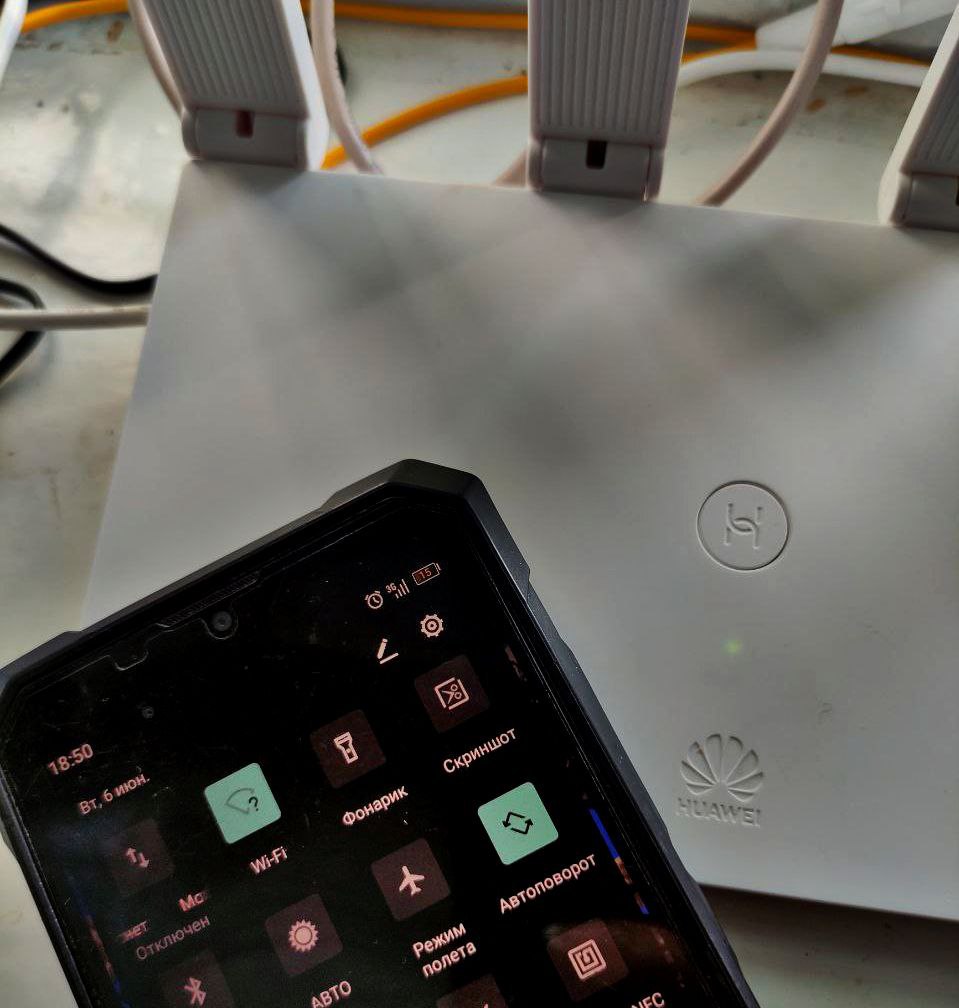
Зачастую смартфоны являются нашим основным источником доступа к интернету, и когда возникают проблемы с подключением к Wi-Fi, это может стать довольно раздражающей ситуацией. В данной статье мы разберемся, что можно сделать, чтобы решить проблему и вновь подключить свой смартфон к Wi-Fi.
Содержание
- Шаг 1. Перезагрузите смартфон и маршрутизатор
- Шаг 2. Проверьте настройки Wi-Fi на смартфоне
- Шаг 3. Проверьте пароль и сигнал Wi-Fi
- Шаг 4. Удалите сеть Wi-Fi и подключитесь заново
- Шаг 5. Проверьте настройки маршрутизатора
- Шаг 6. Обновите программное обеспечение
- Шаг 7. Свяжитесь с провайдером интернета
- Шаг 8. Проверьте наличие конфликтов IP-адресов
- Шаг 9. Проверьте наличие обновлений маршрутизатора
- Шаг 10. Проверьте работу смартфона с помощью других Wi-Fi-сетей
- Вывод
Шаг 1. Перезагрузите смартфон и маршрутизатор
Перезагрузка устройств может решить множество проблем с подключением к Wi-Fi. Сначала попробуйте перезагрузить свой смартфон, просто выключив его и снова включив через несколько секунд. Затем перезагрузите маршрутизатор Wi-Fi, отключив его от источника питания на несколько секунд, а затем снова включив. После перезагрузки устройств попробуйте подключить смартфон к Wi-Fi и проверьте, решена ли проблема.
Шаг 2. Проверьте настройки Wi-Fi на смартфоне
Убедитесь, что настройки Wi-Fi на вашем смартфоне корректно сконфигурированы. Перейдите в «Настройки» на своем смартфоне, найдите раздел «Wi-Fi» и убедитесь, что функция Wi-Fi включена. Проверьте, что ваш смартфон не подключен к другой сети Wi-Fi или Bluetooth-устройству, которые могут конфликтовать с подключением. Если смартфон уже подключен к Wi-Fi, попробуйте его отключить и затем снова подключить.
Шаг 3. Проверьте пароль и сигнал Wi-Fi
Убедитесь, что вы правильно вводите пароль Wi-Fi. Проверьте, нет ли опечаток или ошибок при вводе пароля, возможно стоит неверный язык. Если вы не уверены в правильности пароля, попробуйте подключить другое устройство к Wi-Fi, чтобы убедиться, что пароль действительный.
Также обратите внимание на сигнал Wi-Fi. Если вы находитесь далеко от маршрутизатора Wi-Fi, сигнал может быть слабым или недостаточно сильным для стабильного подключения. Попробуйте приблизиться к маршрутизатору и проверить, улучшается ли подключение.
Шаг 4. Удалите сеть Wi-Fi и подключитесь заново
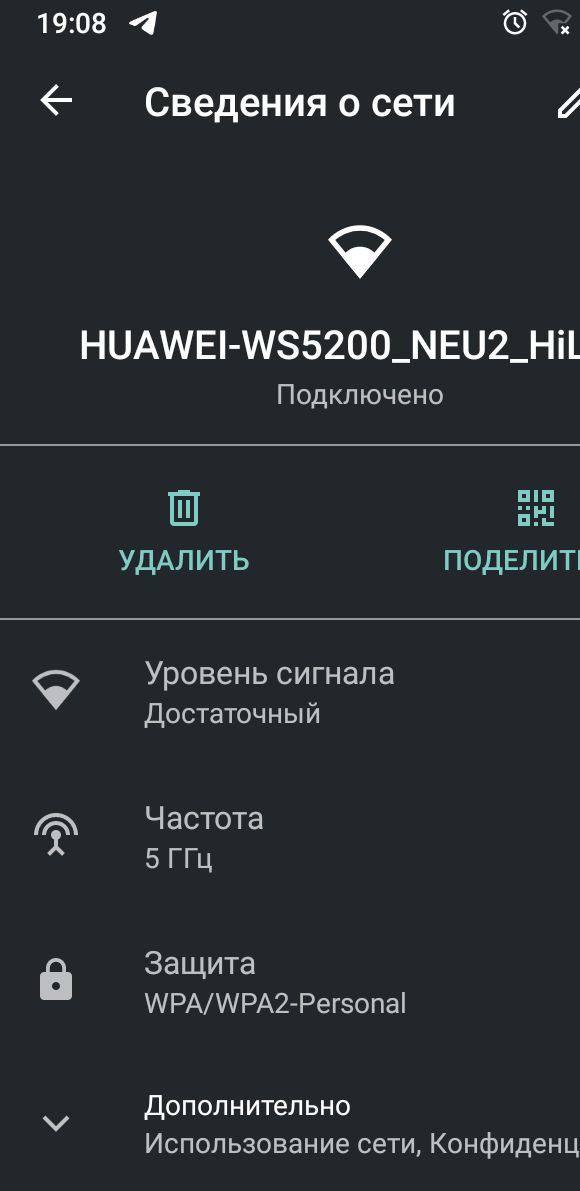
Если предыдущие шаги были безуспешны, вы можете попробовать удалить сеть Wi-Fi на своем смартфоне и затем подключиться заново. Для этого перейдите в настройки Wi-Fi на своем смартфоне, найдите сеть Wi-Fi, с которой у вас возникают проблемы, и выберите опцию «Удалить». Затем выполните поиск доступных сетей Wi-Fi, найдите свою сеть и попробуйте подключиться заново, введя правильный пароль.
Шаг 5. Проверьте настройки маршрутизатора
Возможно, проблема с подключением Wi-Fi связана с настройками вашего маршрутизатора. Проверьте, что ваш маршрутизатор настроен на передачу сигнала Wi-Fi и что ограничения доступа не применяются к вашему смартфону. Проверьте наличие ограничений по времени или фильтров MAC-адресов, которые могут блокировать подключение. Если вы не знаете, какие настройки маршрутизатора должны быть установлены, попробуйте сбросить его к заводским настройкам и настроить заново.
Шаг 6. Обновите программное обеспечение
Обновление программного обеспечения на вашем смартфоне может помочь решить проблемы с подключением Wi-Fi. Проверьте наличие обновлений операционной системы на вашем смартфоне и установите их, если они доступны. Обновления могут содержать исправления ошибок, которые могут повлиять на подключение Wi-Fi.
Шаг 7. Свяжитесь с провайдером интернета
Если ни один из предыдущих шагов не решает проблему, возможно, это связано с вашим провайдером интернета. Свяжитесь с провайдером и сообщите о проблеме, описав все выполненные шаги и сообщив им о возникших проблемах с подключением Wi-Fi. Они могут предложить дополнительную помощь или отправить технического специалиста к вам.
Шаг 8. Проверьте наличие конфликтов IP-адресов
Иногда возникают конфликты IP-адресов, которые могут препятствовать подключению к Wi-Fi. В этом случае попробуйте изменить тип подключения с динамического на статический IP-адрес на вашем смартфоне. Для этого перейдите в настройки Wi-Fi, найдите свою сеть, нажмите на нее и выберите опцию «Изменить сеть» или «Дополнительно». Затем измените тип IP-адреса на статический и введите новый IP-адрес, который не конфликтует с другими устройствами в сети. Это может помочь устранить проблемы с подключением.
Шаг 9. Проверьте наличие обновлений маршрутизатора
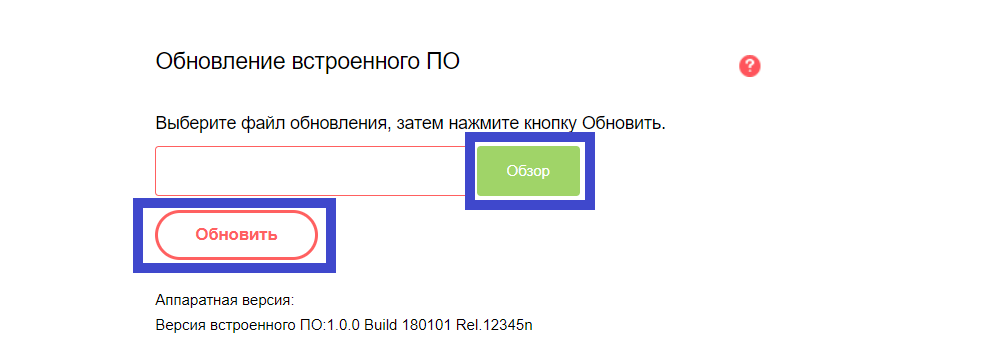
Маршрутизаторы имеют свое собственное программное обеспечение, которое время от времени требует обновления. Убедитесь, что у вас установлена последняя версия программного обеспечения для вашего маршрутизатора. Проверьте веб-интерфейс маршрутизатора или обратитесь к документации производителя для получения информации о том, как проверить наличие обновлений и как их установить. Обновление маршрутизатора может исправить известные ошибки и проблемы, связанные с подключением Wi-Fi.
Шаг 10. Проверьте работу смартфона с помощью других Wi-Fi-сетей
Если ваш смартфон все еще не подключается к Wi-Fi, попробуйте проверить его работу с помощью других Wi-Fi-сетей. Подключитесь к другой доступной сети Wi-Fi, например, в кафе, библиотеке или у другого провайдера, и проверьте, работает ли подключение. Если смартфон успешно подключается к другим сетям, проблема, скорее всего, связана с вашим домашним маршрутизатором или провайдером интернета. В этом случае обратитесь к службе поддержки провайдера для получения дополнительной помощи.
Вывод
Проблемы с подключением смартфона к Wi-Fi могут иметь разные причины — от неправильных настроек до проблем с оборудованием или провайдером. Надеюсь, описанные выше шаги помогли вам решить проблему с подключением. Ну, а на этом все, спасибо за внимание. Делитесь в комментариях, как вы решаете проблему с подключением к Wi-Fi.









5 комментариев
Добавить комментарий
как то, что смартфон является «основным источником» связано с его подключением по ВайФай? Или все-таки роутер основной источник доступа к интернету?
Такого пункта меню — перезагрузить — в смартфоне нет?
Почему пункт 3 не является частным случаем предыдущего пункта?
так слабым или недостаточно сильным? В чем отличие?
Добавить комментарий