Как «в пару кликов» контролировать свои пароли, сохраненные в браузере, и зачем это нужно
Если вы поклонник популярного интернет-браузера google chrome, то вы должны знать, что в нем есть встроенный инструмент для хранения паролей. Используя менеджер паролей, вам не требуется каждый раз вводить секретные данные, а они автоматически подгружаются из памяти браузера. Это очень удобно и не требуется запоминать огромное количество паролей с различных сайтов. Google chrome предлагает проверить ваши данные на уникальность и возможные утечки. Давайте расскажу как это сделать.

В браузере есть встроенный инструмент, анализирует все ваши регистрации на сторонних сайтах и показывает были ли скомпрометированы учётные данные. Кроме того, менеджер паролей может показать ваши слабые стороны учётных данных в виде простых паролей, которые могут легко подобрать мошенники. Для того чтобы проверить эту информацию нужно провести ряд простых действий. А в случае обнаружения опасности или предупреждения следует провести смену пароля на уникальный. Работать данная функция будет в случае если у вас включена синхронизация.
Проверить пароли можно как со смартфона, так и с компьютерной версии браузера google chrome. И начнем мы со смартфона. Для того чтобы попасть в менеджер паролей нужно открыть меню, нажав на три вертикальных чёрных точки в правом верхнем углу. Перейти в "настройки" и выбрать пункт "проверка безопасности".
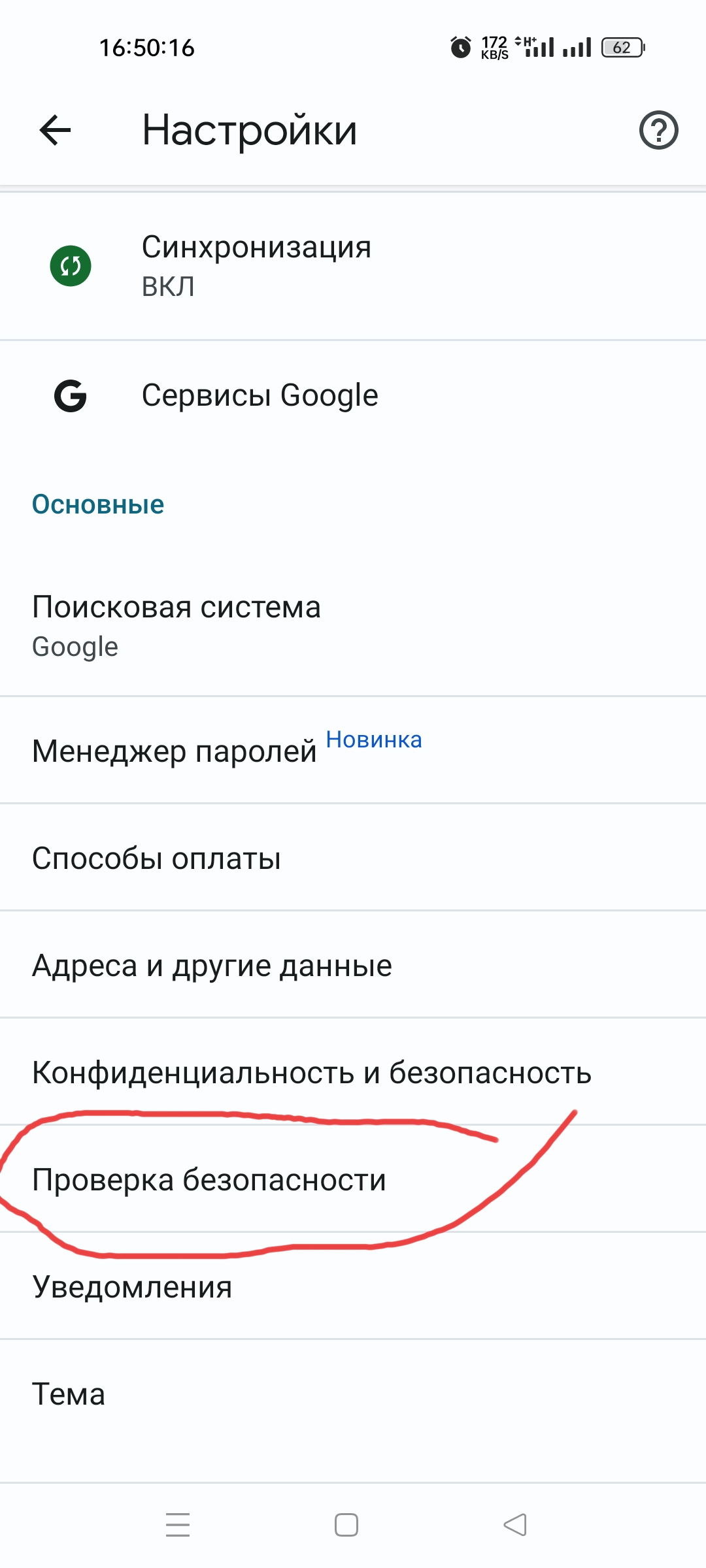
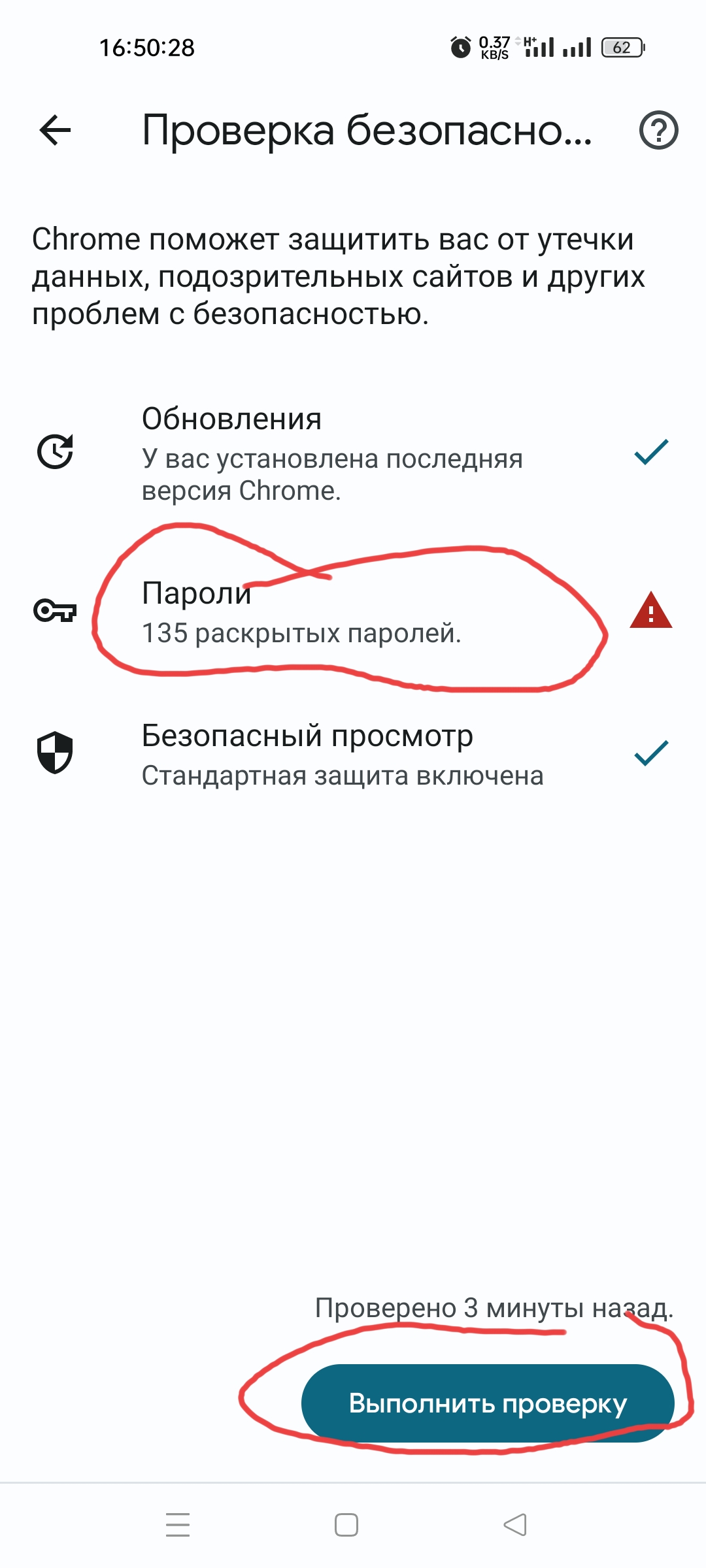
Нажимаем выполнить проверку и непродолжительное время на экране отображается количество используемых паролей, которые встроенный механизм "менеджер паролей" считает не уникальными и легкодоступными. Браузер покажет пароли, которые были скомпрометированы и их следует заменить. Кроме того удобный механизм поможет подсказать какие пароли повторяются на различных сайтах.
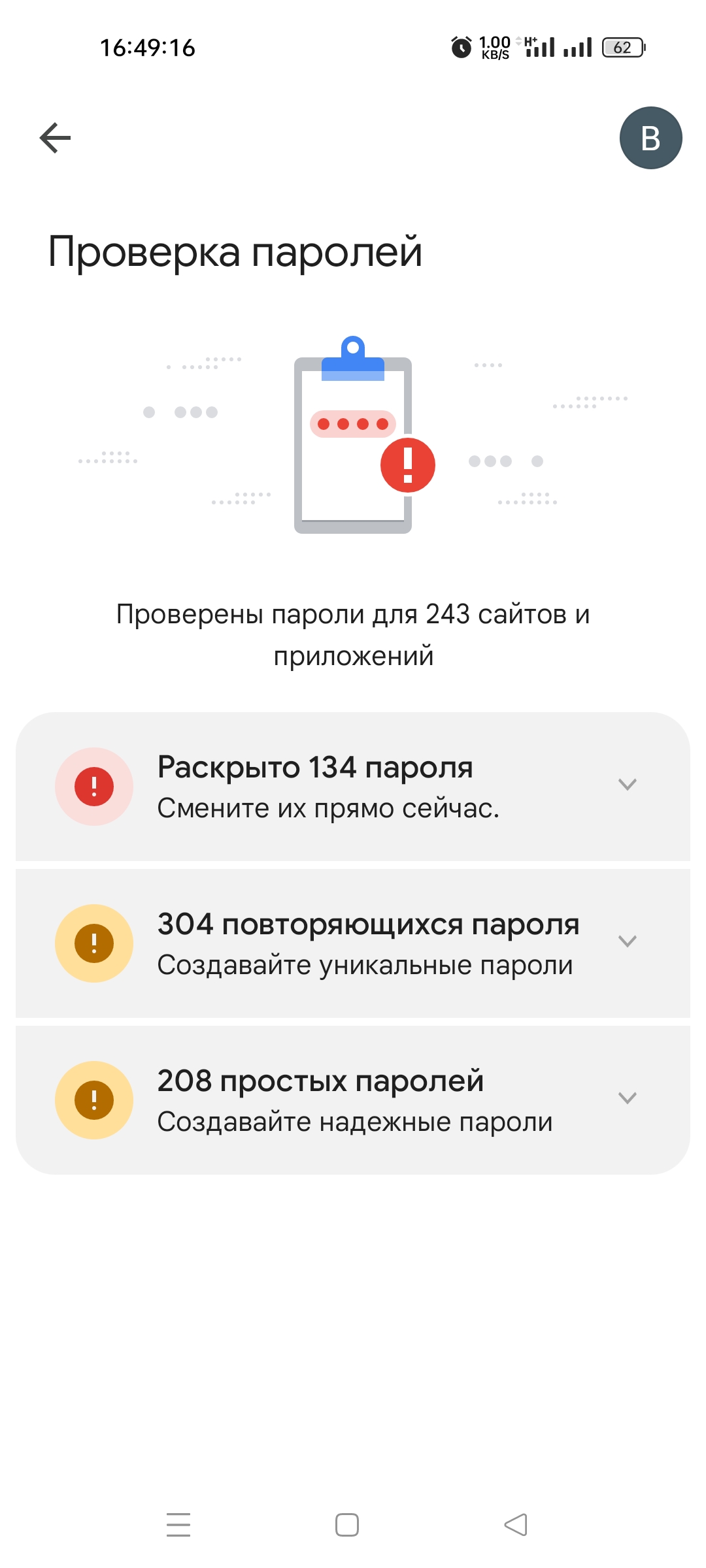
После проведения проверки станет доступным количество сайтов на которых была проведена регистрация. На экране будут отображаться три выпадающих меню с информацией о паролях, которые раскрыты и их требуются заменить. Также покажутся пароли, которые повторяются на разных сайтах и и простые пароли которые рекомендуются заменить на более надёжные.
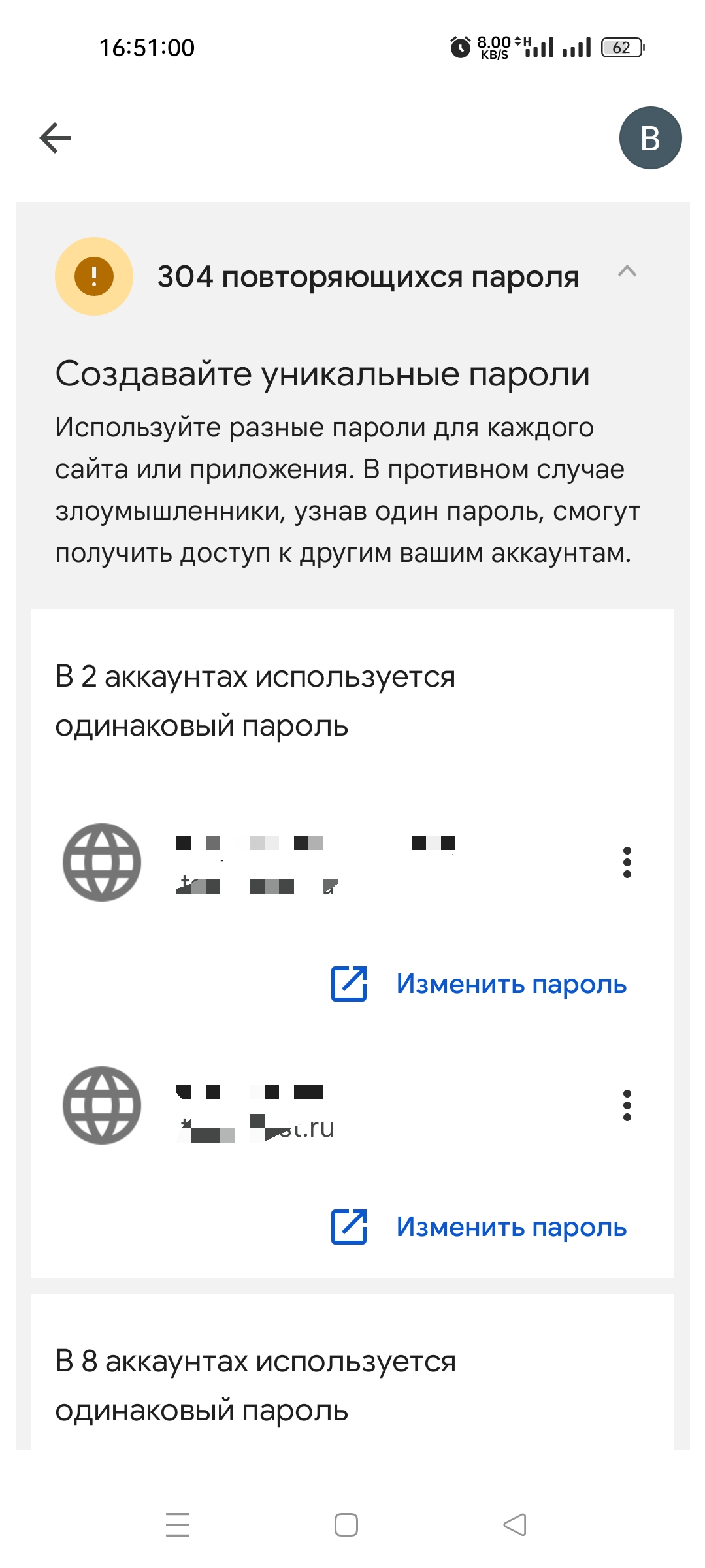
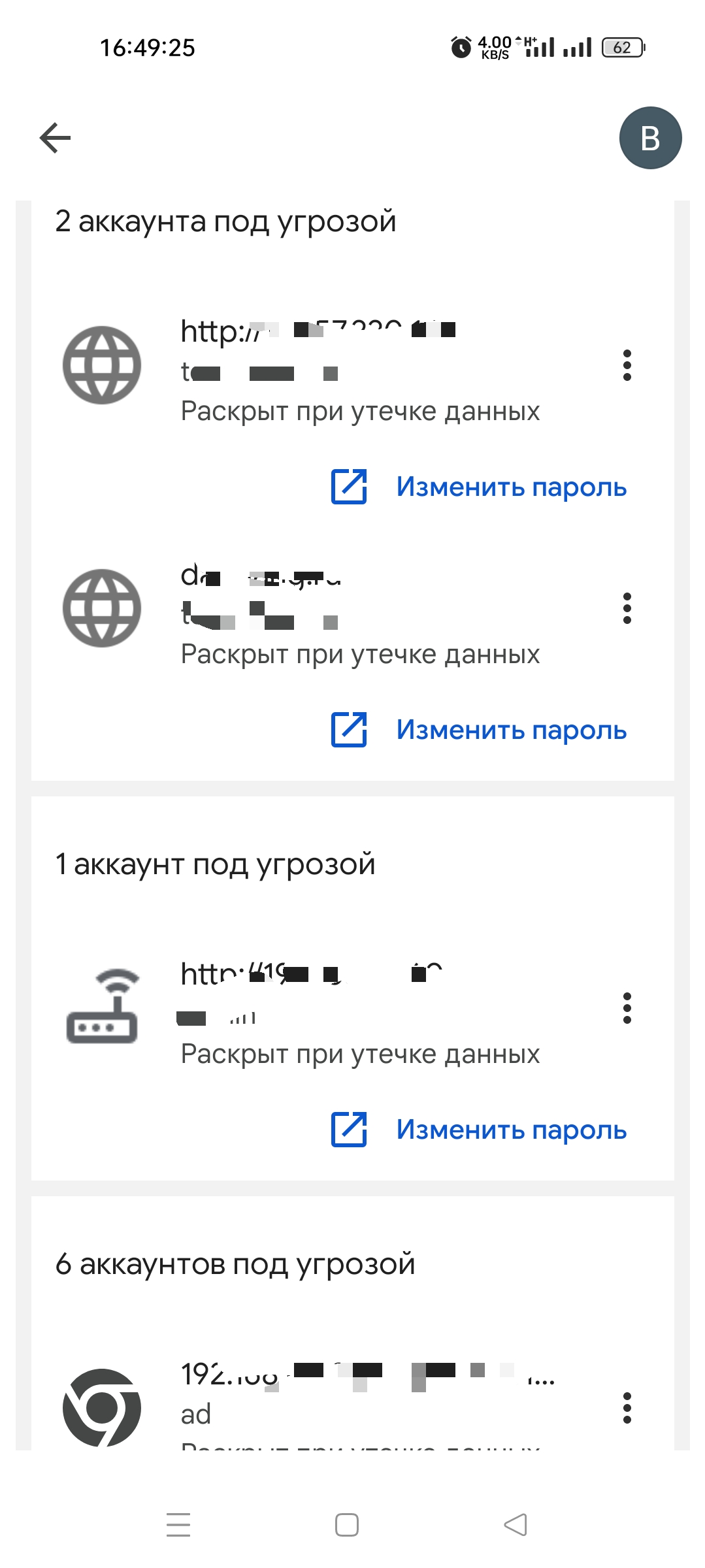
В случае необходимости замену пароля можно провести прямо из этого меню. Для этого просто нажимаю на выбранный сайт и браузер автоматически откроет сайт для замены пароля.
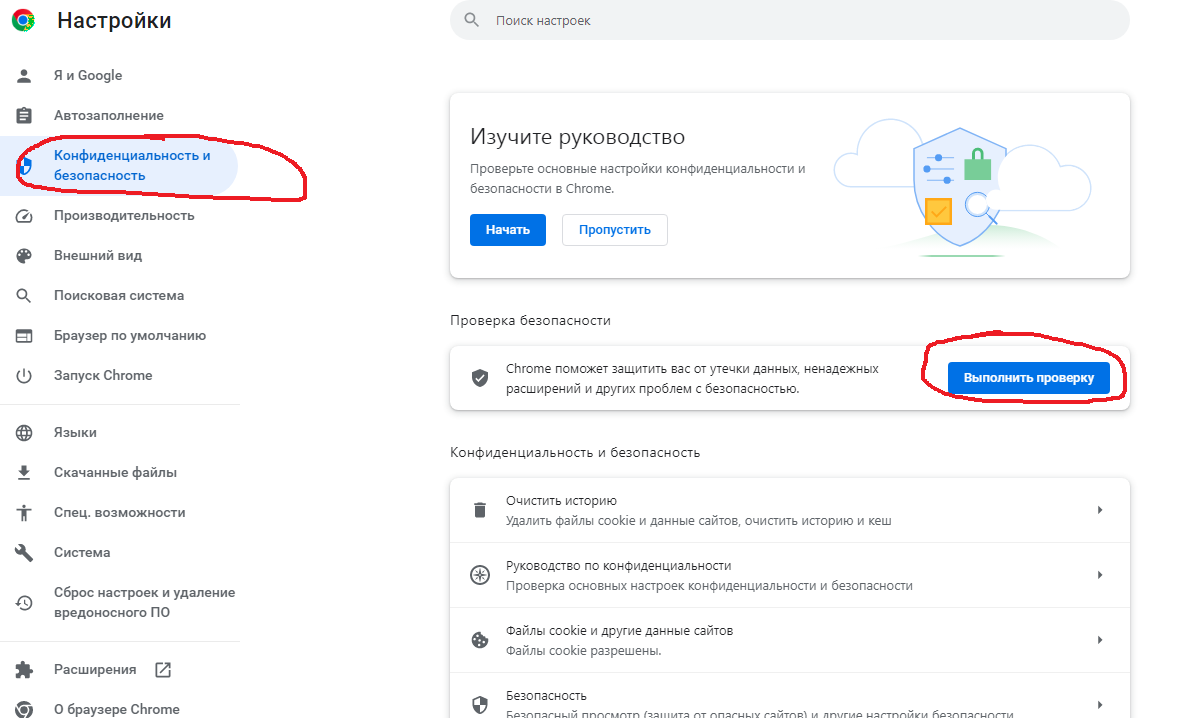
Аналогичные действия можно провести и с компьютерной версией google chrome. Для этого переходим в меню, открываем под меню "конфиденциальность и безопасность" и нажимаем на кнопку выполнить проверку.
После чего браузер выполняет поиск по своей базе данных украденных паролей и в случае необходимости укажет на те, которые следуют заменить. Также будут указаны сайты, где пароли слишком лёгкие их будет просто подобрать.
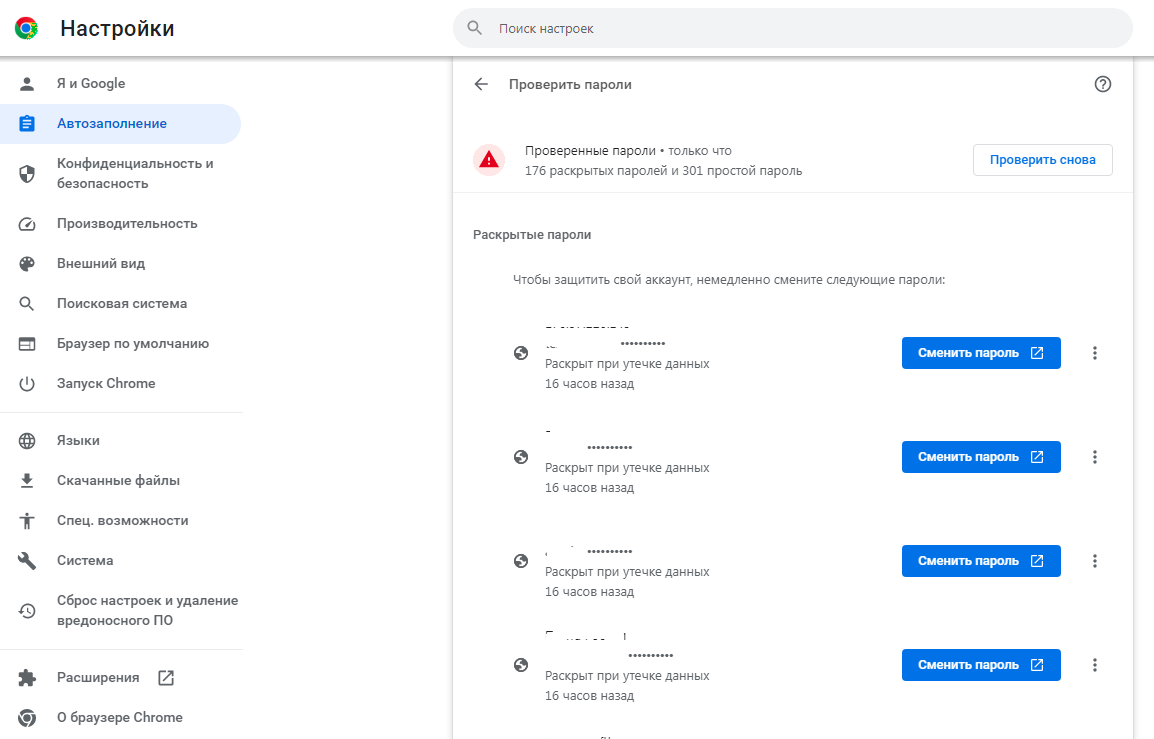
Вот такими несложными действиями можно проконтролировать уникальность своих паролей к различным сайтам. В случае необходимости их легко заменить на новые посредством перехода на сайт.








6 комментариев
Добавить комментарий
Который встроен в браузер?
Добавить комментарий