У браузера Google Chrome есть свой собственный диспетчер задач. Как его включить и зачем использовать?
Когда нас интересует текущее состояние компьютера на операционной системе Windows и в часности его программного обеспечения, которое запущенно в данный момент, мы используем диспетчер задач. Он позволяет быстро оценить загруженность ресурсов и общую производительность устройства, а при необходимости завершить подвисший процесс или закрыть ненужное приложение, работающее в фоне. Вы удивитесь, но оказывается у Google Chrome для Windows есть свой собственный диспетчер задач, который позволяет выполнять подобные действия, но уже в рамках браузера.

Браузер Google Chrome сам по себе является довольно сложным приложением, в котором вы можете одновременно открывать и просматривать десятки вкладок. Кроме этого у него параллельно работают встроенные программы — плагины, которые помогают взаимодействовать с браузером. Некоторые плагины используются для перевода на другие языки, некоторые для скачивания медиа контента или для работы VPN. Их очень много разных и у каждого пользователя свой личный список используемых плагинов. Так вот они могут довольно сильно загружать систему и приводить к таким результатам, как замедление работы или даже зависание. Именно для этого вы и можете использовать диспетчер задач, который поможет выявить и решить проблему. Он дает возможность завершить отдельный процесс (закрыть проблемную вкладку) или закрыть расширение в котором произошел сбой, без полного перезапуска всего браузера. Кроме этого, вы можете получить различную полезную информацию, как например — сколько памяти занимает та или иная интернет страничка и сколько она потребляет траффика в сети.
Чтобы вызвать диспетчер задач существует 2 способа: при помощи быстрой комбинации кнопок или через настройки в меню. В первом случае вам просто нужно одновременно нажать на Shift и Esc. Во втором случае вам нужно перейти в настройки — нажать на изображение трех точек в правом верхнем углу, выбрать строчку «дополнительные инструменты» и в выпадаючем меню нажать на «диспетчер задач».
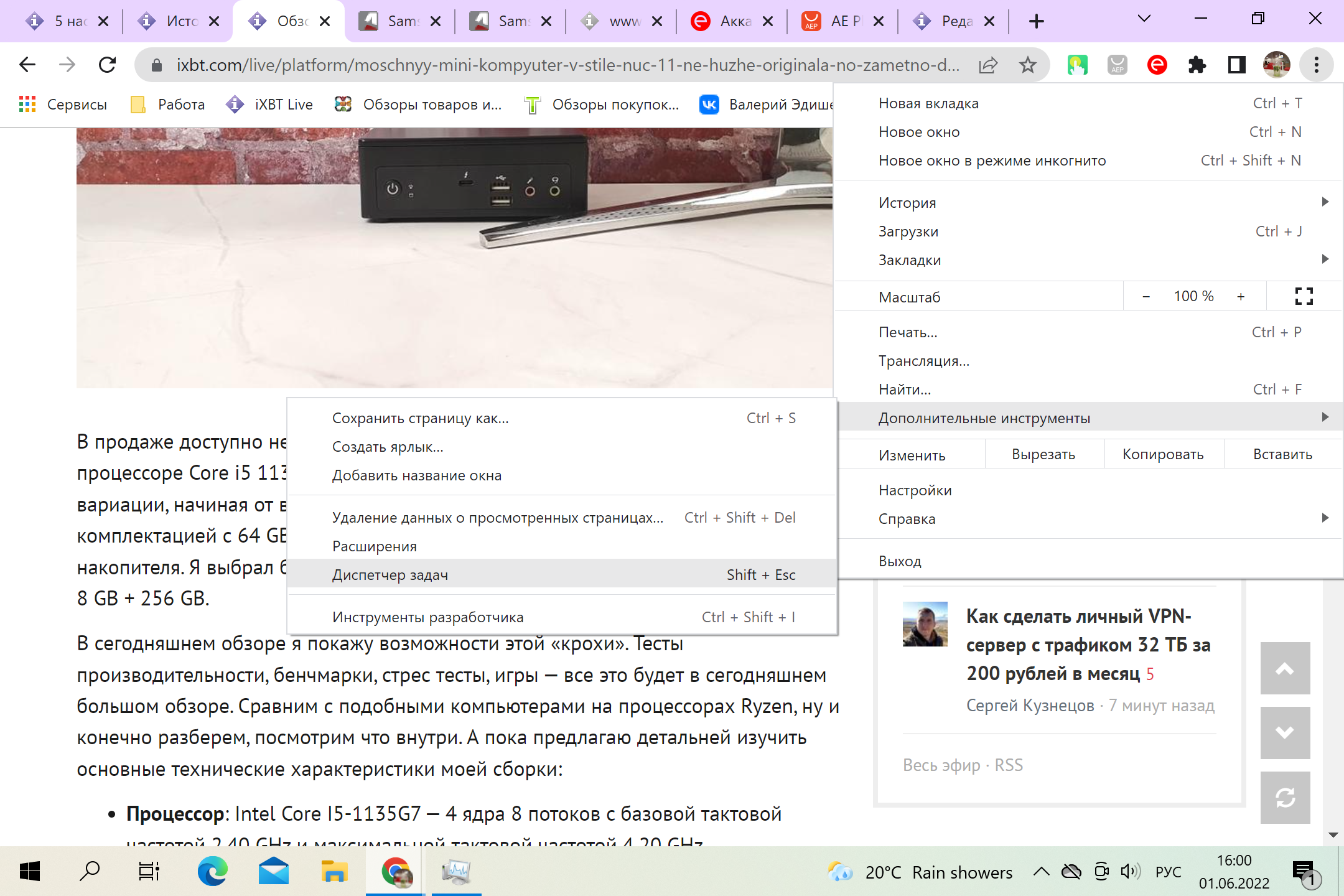
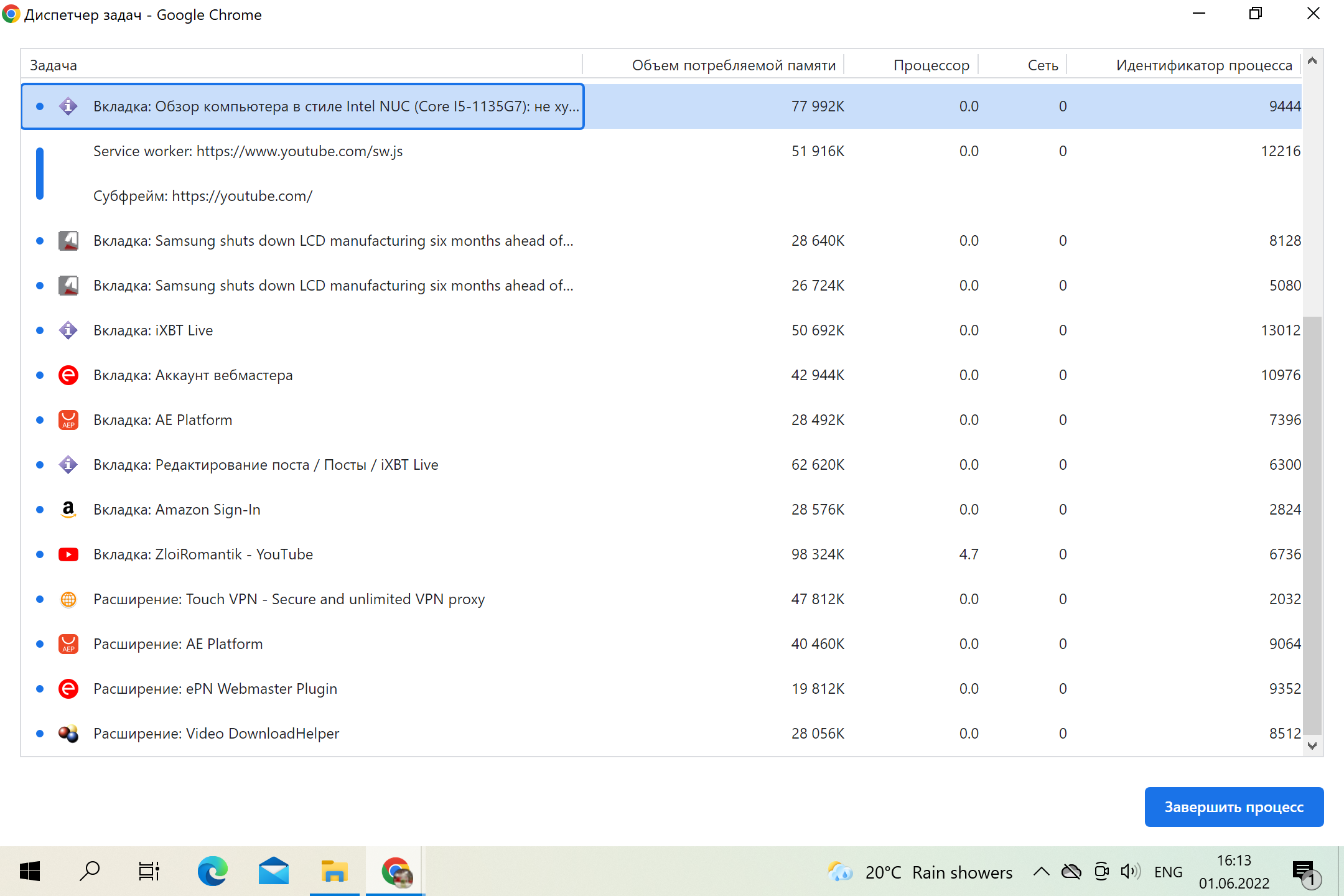
Когда откроется диспетчер задач, перед вами сразу возникнет список из открытых вкладок, а также работающих расширений. Вы можете посмотреть объем потребляемой памяти, загрузку процессора и загруженность сети.
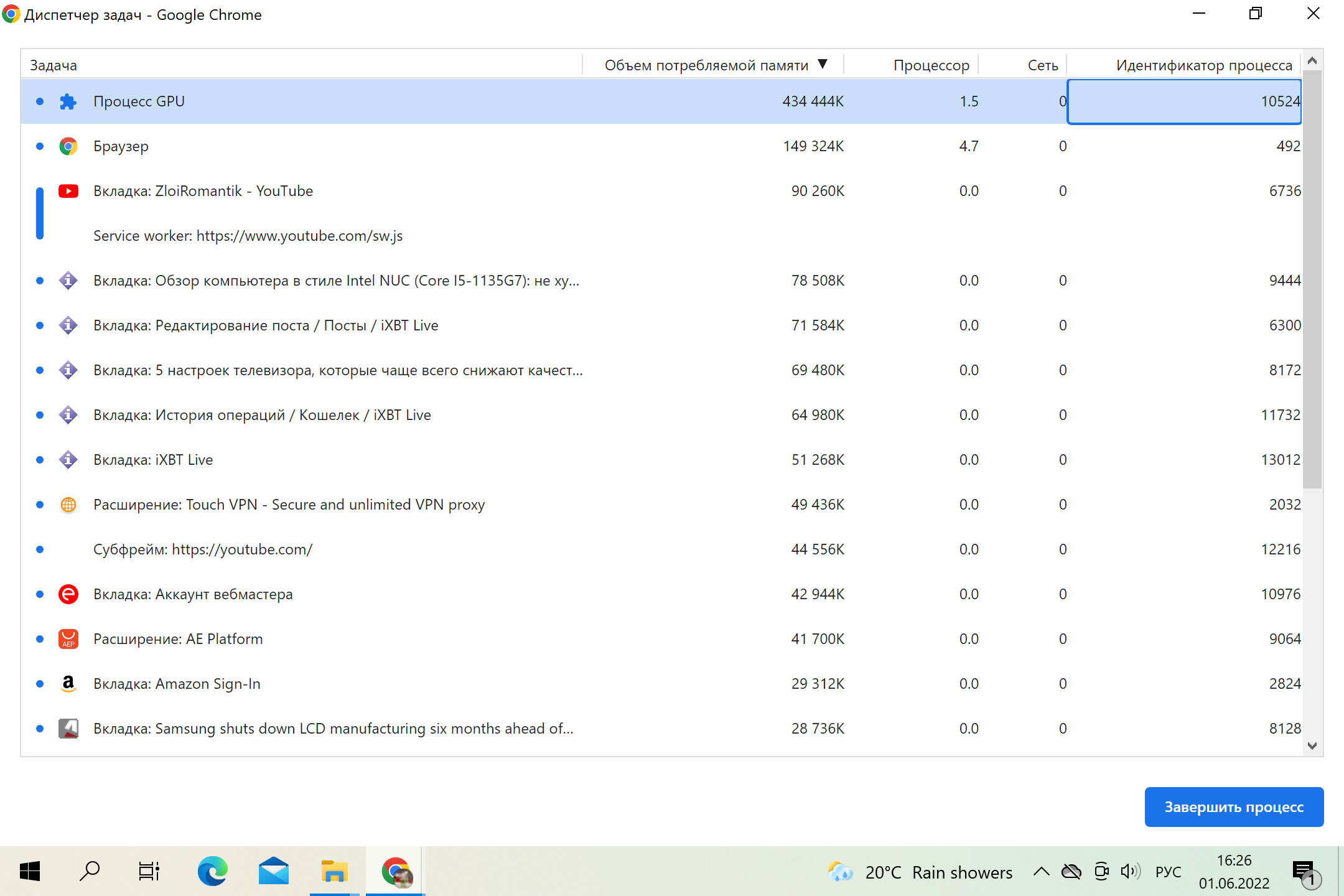
Есть возможность сортировки показателей по убыванию или по возрастанию. К примеру вам нужно освободить оперативной памяти, не закрывая браузер целиком. Для этого нажимаете на колонку «объем потребляемой памяти» и сверху вы увидите самые ресурсоемкие странички и процессы. При необходимости можно завершить ненужный процесс нажанием соответствующей кнопки. Таким же образом вы можете закрыть ненужный плагин.
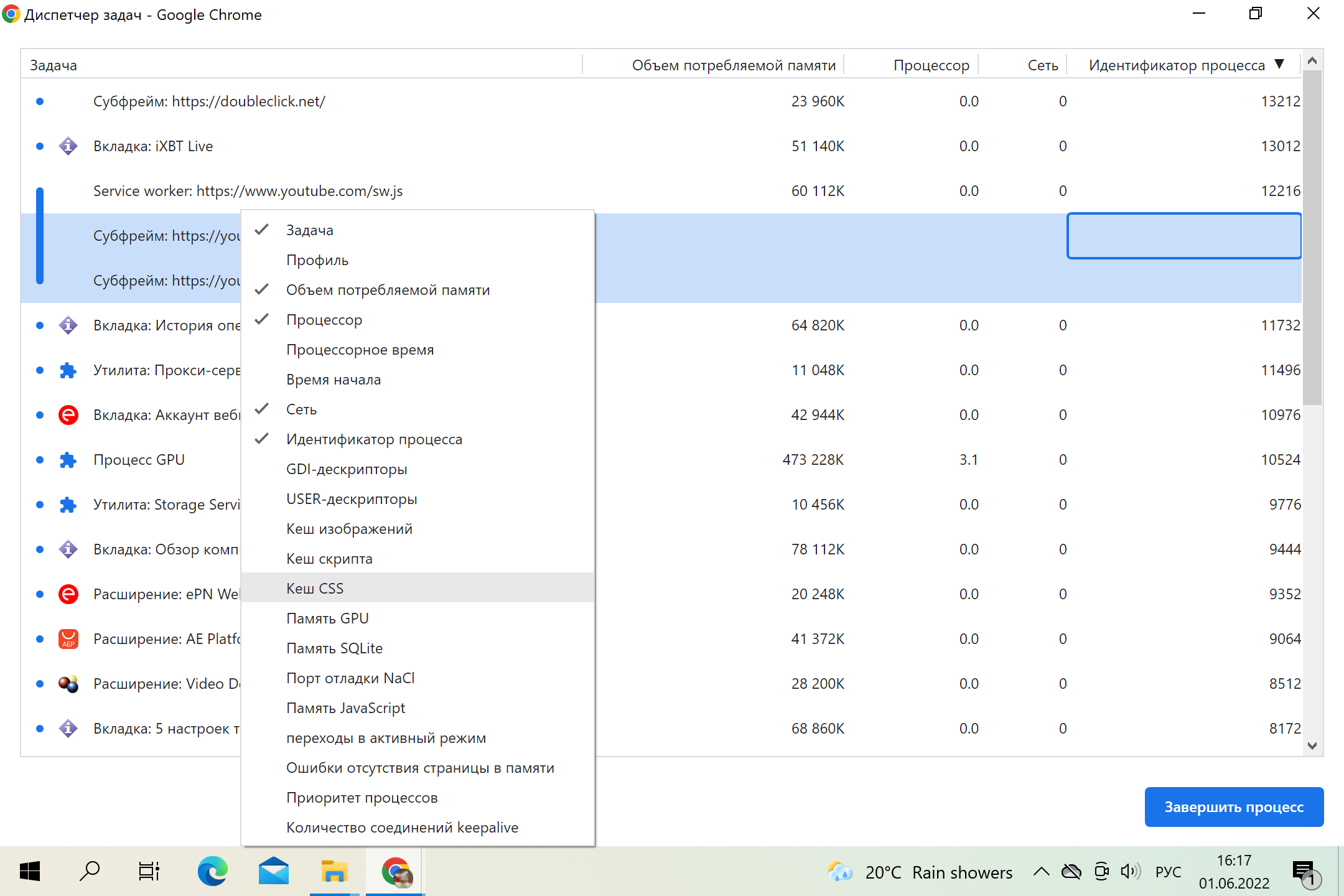
А нажатие правой кнопки мышки откроет меню, в котором можно отметить необходимые для отображения разделы. Если вы разрабатываете свой сайт, то найдете здесь для себя много полезного, что поможет оптимизировать его работу.
Кстати, диспетчер задач понимает в какой момент его вызываете и сразу подсвечивает тот процесс, на котором вы его запустили. Т.е если во время работы в браузере интернет страничка начала тормозить или подвисла, вы сможете сразу ее проверить. Возможно она работает некорректно и использовала много памяти или слишком загрузила сеть.











10 комментариев
Добавить комментарий
Кстати в последнем абзаце ошибка в слове «вызЫваете».
Добавить комментарий