Обзор Dune HD Pro 8K Plus. Мал, да удал
Dune HD Pro 8K Plus — это базовый медиаплеер в новой линейке 8K-плееров от Dune HD. Он оснащён мощным процессором Amlogic S928X-K/J и работает под управлением операционной системы Android 11. В устройстве имеется 8 ГБ оперативной и 64 ГБ встроенной памяти. Кроме того, имеется поддержка AV1-кодека. Стоит отметить, что Pro 8K Plus поддерживает Dolby Vision и Dolby Atmos, что обеспечивает качественное и реалистичное воспроизведение видео и аудио.
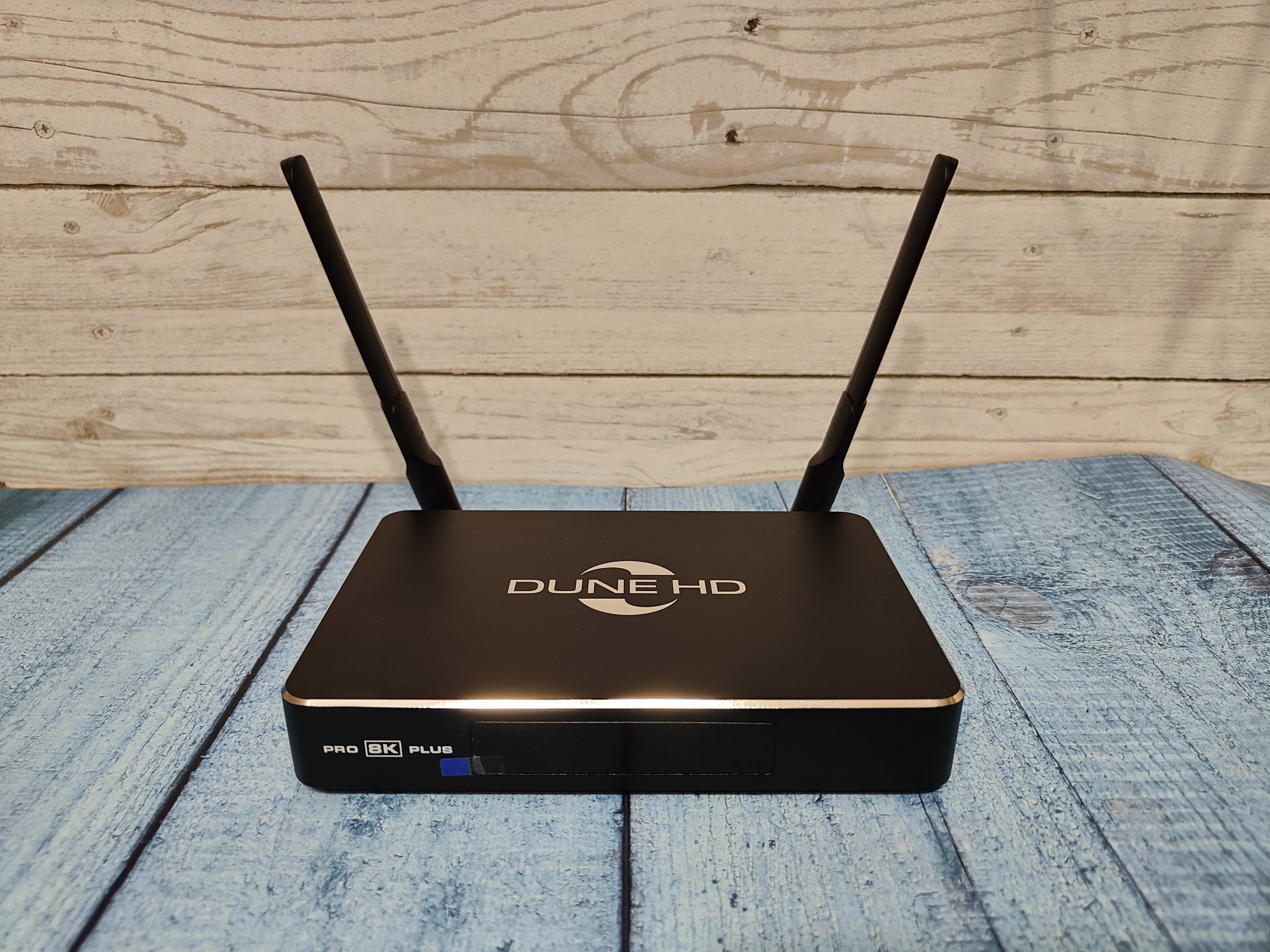
Модель выполнена в компактном металлическом корпусе с экраном на передней панели. Как и другие устройства в этой серии, Pro 8K Plus поддерживает Wi-Fi 6 и имеет порт LAN со скоростью 1000 Мбит/с.
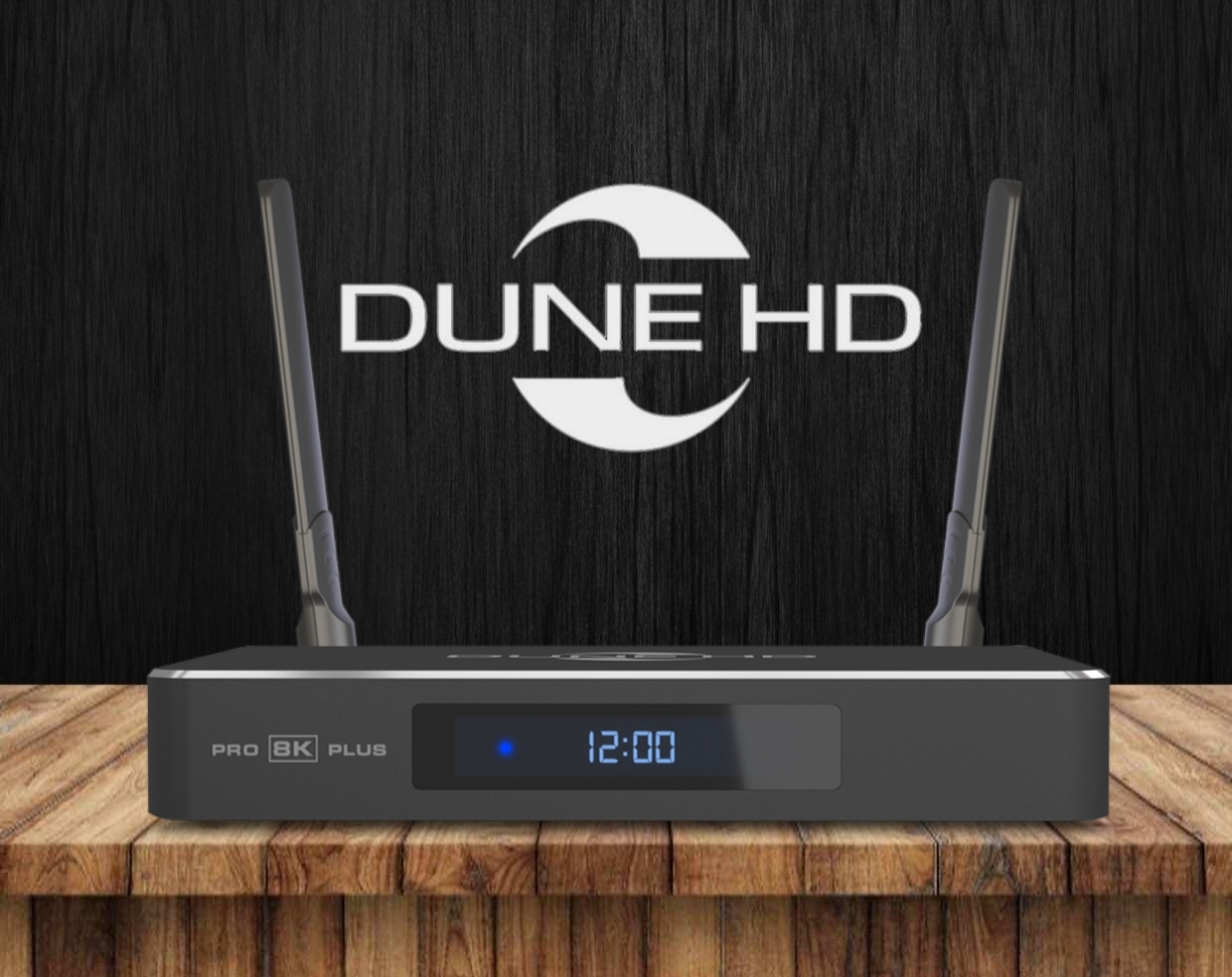
Свершилось, господа! Произошло сразу два важных события: компания Dune HD выпустила долгожданную и наиболее доступную модель в своей старшей линейке плееров, а если вы читаете данный текст, то я наконец выпустил ее обзор! И если с важностью своего обзора я слегка преувеличил, то вот с Pro 8K Plus — нисколько. Это действительно событие, ведь многие люди данную модель ожидали с момента выхода Pro One 8K Plus (практически год назад), положившей начало 8К-линейке производителя. Шутка ли, вся мощь Amlogic 928X вкупе с качественным софтом от Dune HD, и всё это в компактном корпусе без «всего лишнего», что положительно сказывается на стоимости устройства.
Вообще, с точки зрения соотношения цены и возможностей младшие модели в линейках всегда выглядели наиболее привлекательными, ведь, по сути, в этих устройствах вы не переплачиваете за невостребованный вами функционал. Другое дело, что чаще всего они выходят первыми, а старшие модели уже позже. У Dune HD получилось несколько иначе, но, как говорится, лучше поздно, чем никогда!
Итак, в ноябре 2024 года на территории Российской Федерации наконец стартовали продажи Pro 8K Plus. Розничная цена устройства составляет 29990 рублей, что существенно ниже стоимости Pro One 8K Plus, ранее вышедшей модели с отсеком для 2.5″ диска. Давайте посмотрим, что же нам предлагает данный плеер!
Содержание
Технические характеристики
| Процессор (SoC) | Amlogic S928X-K/J |
|---|---|
| Графический процессор (GPU) | Mali G57 |
| Операционная система | Linux-based Dune HD OS + Android 11 |
| Оперативная память (RAM) | 8 GB |
| Внутренняя память (Flash) | 64 GB |
| OpenGL | OpenGL ES 3.2 |
| Ethernet | 1 Gbit |
| Wi-Fi | 802.11/b/g/n/ac/ax (Wi-Fi 6) Dual Band 2.4GHz + 5GHz, 2T2R |
| Bluetooth | 5.2 |
| Порт USB | 1xUSB 3.0, 1хUSB 2.0 |
| Выход HDMI | HDMI 2.1a (до 8Kp60, экспериментальная поддержка 4Kp120) |
| Аудио оптический выход (S/PDIF) | Да |
| Аналоговый аудиовыход | 3.5 мм миниджек (stereo audio) |
| Порты USB | 1xUSB 3.0, 1хUSB 2.0 |
| Micro SD slot | Да |
| Экран на передней панели | Многосегментный светодиодный дисплей (Ч:MM:СС/ЧЧ:MM) |
| Пульт управления | Bluetooth-пульт с AirMouse, микрофоном, ИК-обучением, подсветкой |
| Антенны | Две внешние несъемные антенны WiFi+Bluetooth |
| Управление с помощью смартфона (iOS, Android) | Да, мобильное приложение Dune Control |
| Адаптер питания | 12V 2A |
| Поддерживаемые аудиоформаты | MP3, MPA, M4A, AAC, WAV, FLAC, Ogg/Vorbis, WavPack, APE (Monkey's Audio), ALAC (Apple lossless), SACD ISO (stereo and multichannel), SACD DSF (stereo and multichannel), SACD DFF (stereo and multichannel), AC3, DTS, DTS-WAV |
| Bitstream passthrough | Bitstream passthrough of all Dolby/DTS formats (up to Dolby TrueHD Atmos and DTS X) |
| Decoding of Dolby/DTS formats | Multichannel decoding (up to 7.1 channels) of all Dolby/DTS formats (up to Dolby TrueHD Atmos and DTS X) |
| Audio decoding | MPEG-1/2 layer I/II/III, AAC, LPCM, FLAC, multichannel FLAC, Vorbis, WavPack, APE (Monkey's Audio), ALAC (Apple lossless), SACD DSD (stereo and multichannel) (supports output of decoded multichannel DSD as multichannel PCM to HDMI), multichannel PCM (up to 7.1), all Dolby/DTS formats (up to Dolby TrueHD Atmos and DTS X) |
| Audio file formats | MP3, MPA, M4A, AAC, WAV, FLAC, Ogg/Vorbis, WavPack, APE (Monkey's Audio), ALAC (Apple lossless), SACD ISO (stereo and multichannel), SACD DSF (stereo and multichannel), SACD DFF (stereo and multichannel), AC3, DTS, DTS-WAV |
| PCM audio output | Original sample rate (44.1 to 192 kHz) |
| Поддерживаемые видео контейнеры | MKV, MPEG-TS, MPEG-PS, M2TS, VOB, AVI, MOV, MP4, QT, ASF, WMV, ISO, BDMV |
| Встроенные видеокодеки | MPEG2, MPEG4, Xvid, WMV9, VC-1,H264,H.265 (HEVC) Hi10p, VP9 profile 2, AV1 |
| Форматы HDR | Dolby Vision, HDR10+, HDR10, HLG |
| Dolby Vision VS10 engine | Да |
| Воспроизведение Dolby Vision | Профили 5, 7 (MEL и FEL), 8; различные контейнеры (ISO, структура папок фильмов, MKV, MP4, M2TS); DTDL (двухдорожечный двухслойный), STDL (однодорожечный двухслойный), STSL (однодорожечный однослойный). Двухдорожечное/двухслойное видео (профиль 7 MEL, профиль 7 FEL) воспроизводится с использованием данных с обеих дорожек/слоев: видеоданных с первой дорожки/слоя (с 10-битной глубиной цвета — максимальной глубиной цвета, поддерживаемой OLED-панелями в OLED-телевизорах), расширенная информация Dolby Vision (метаданные RPU) со второй дорожки/слоя |
| Dolby Vision output | LLDV (Low Latency Dolby Vision / Player-led Dolby Vision), STD DV (Standard Dolby Vision / TV-led Dolby Vision) |
| Частота кадров | Все стандартные частоты кадров, включая 23.976, 24.0, 25.0, 29.97, 30.0, 59.94, 60.0 |
| Воспроизведение Blu-Ray | Lite (воспроизведение без меню) + Full (воспроизведение с полным меню) |
| Воспроизведение DVD-video | Lite (воспроизведение без меню) + Full (воспроизведение с полным меню) |
| Поддержка 3D-video | Side-by-Side, Top-and-Bottom (переключение в режим 3D происходит средствами телевизора (кнопка 3D). 3D. MVC не поддерживается |
| Форматы изображений | JPEG, PNG, BMP |
| Форматы плейлистов | M3U, PLS, CUE |
| Поддерживаемые субтитры | SRT (external), SUB (MicroDVD) (external), text (MKV), SSA/ASS (MKV, external), VobSub (MP4, MKV, external SUB/IDX), PGS (ISO, TS, MKV) |
| Поддержка файловых систем | FAT16/FAT32 (read-write), EXT2/EXT3/EXT4 (read-write), NTFS (read-write), exFAT (read-write), HFS/HFS+ (Mac OS Standard/Extended) (read-only), BTRFS (read-write) |
| Поддержка сетевых протоколов | NFS клиент, SMB клиент, SMB сервер |
| Поддержка Widevine DRM для VoD сервисов | Widevine L1 |
| Поддержка VP9 Profile 2 | Да |
| Габариты | 160x26x115 мм |
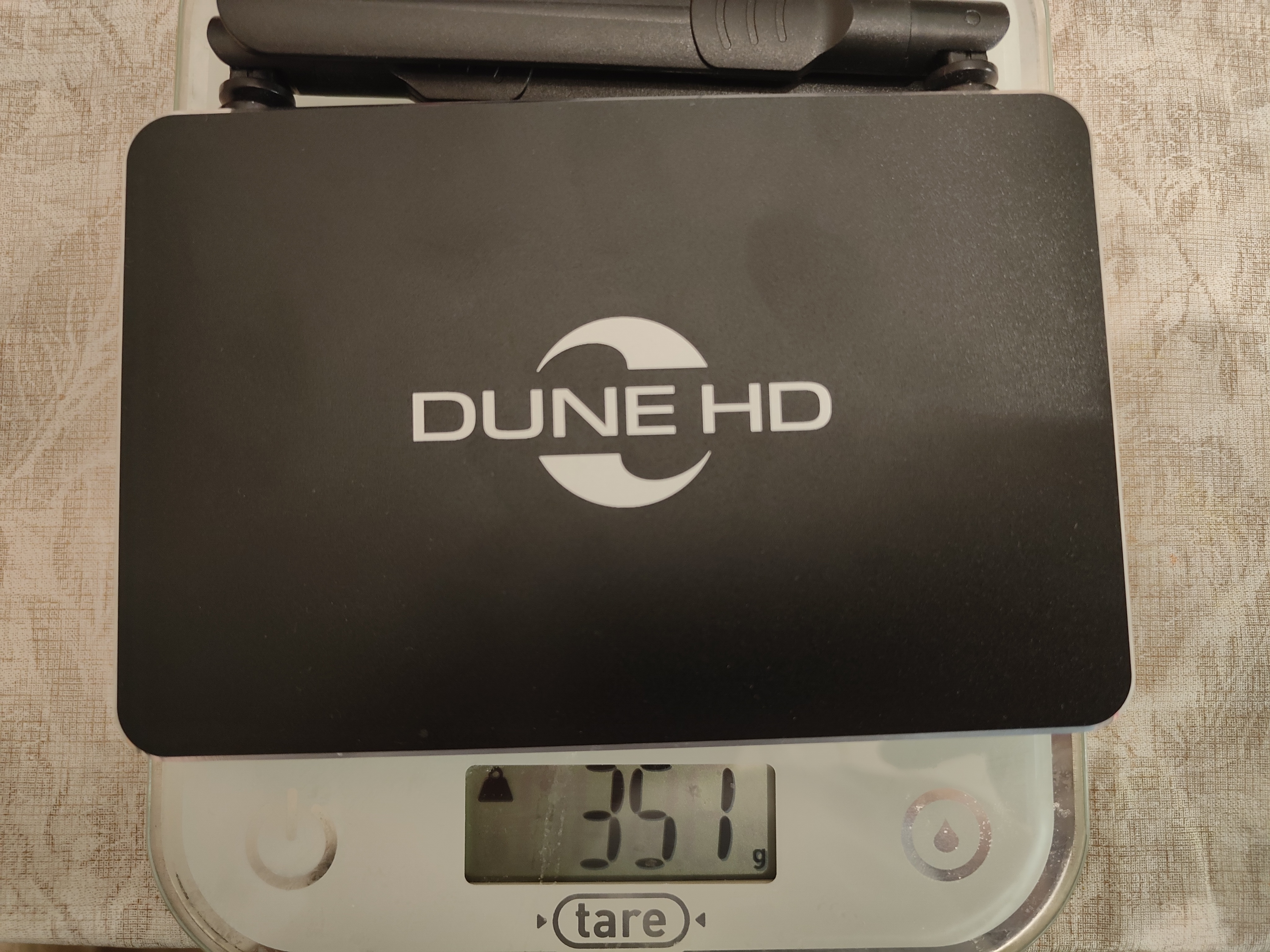
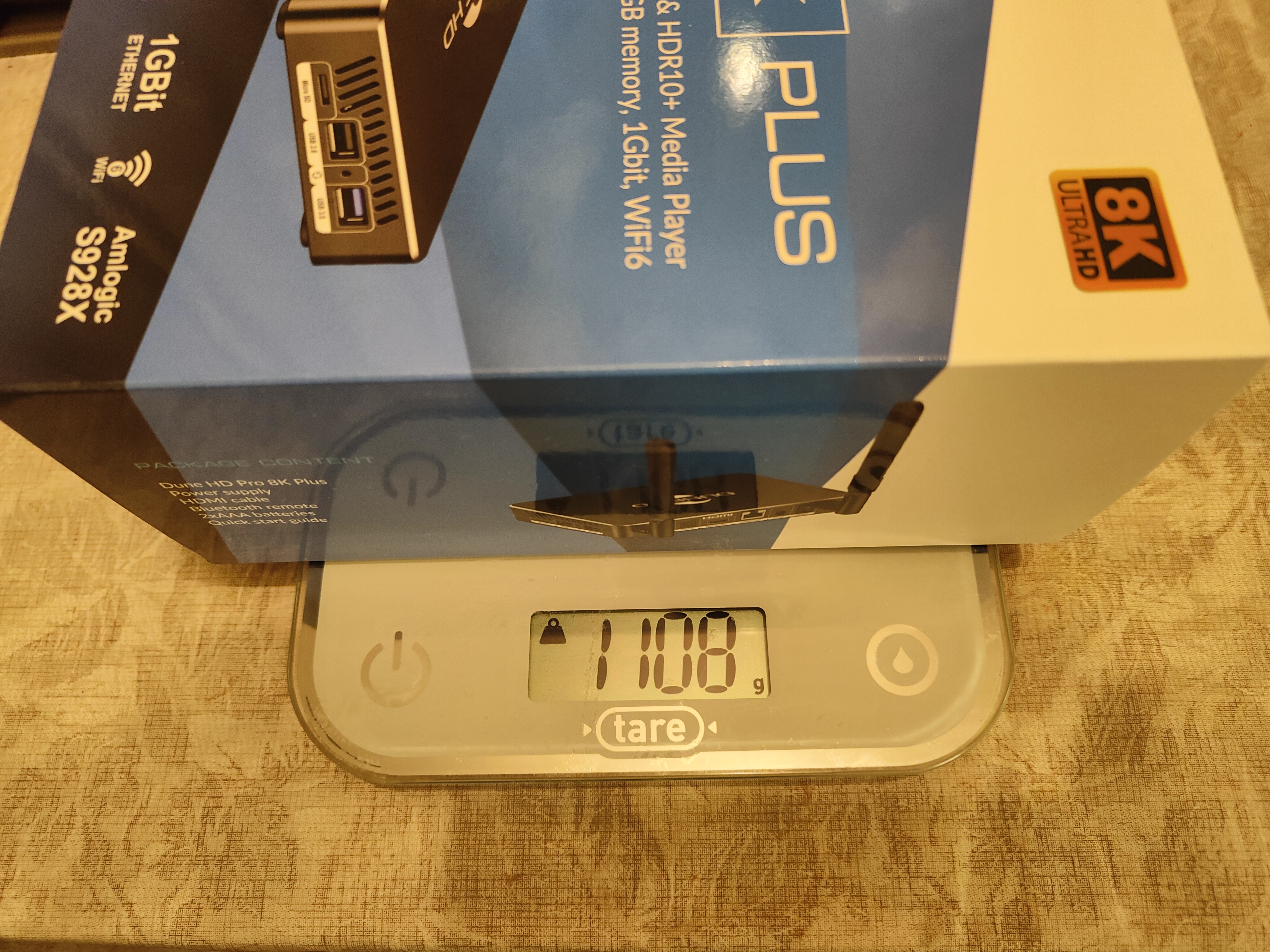
| Вес брутто | 1,1 кг |
Комплектация
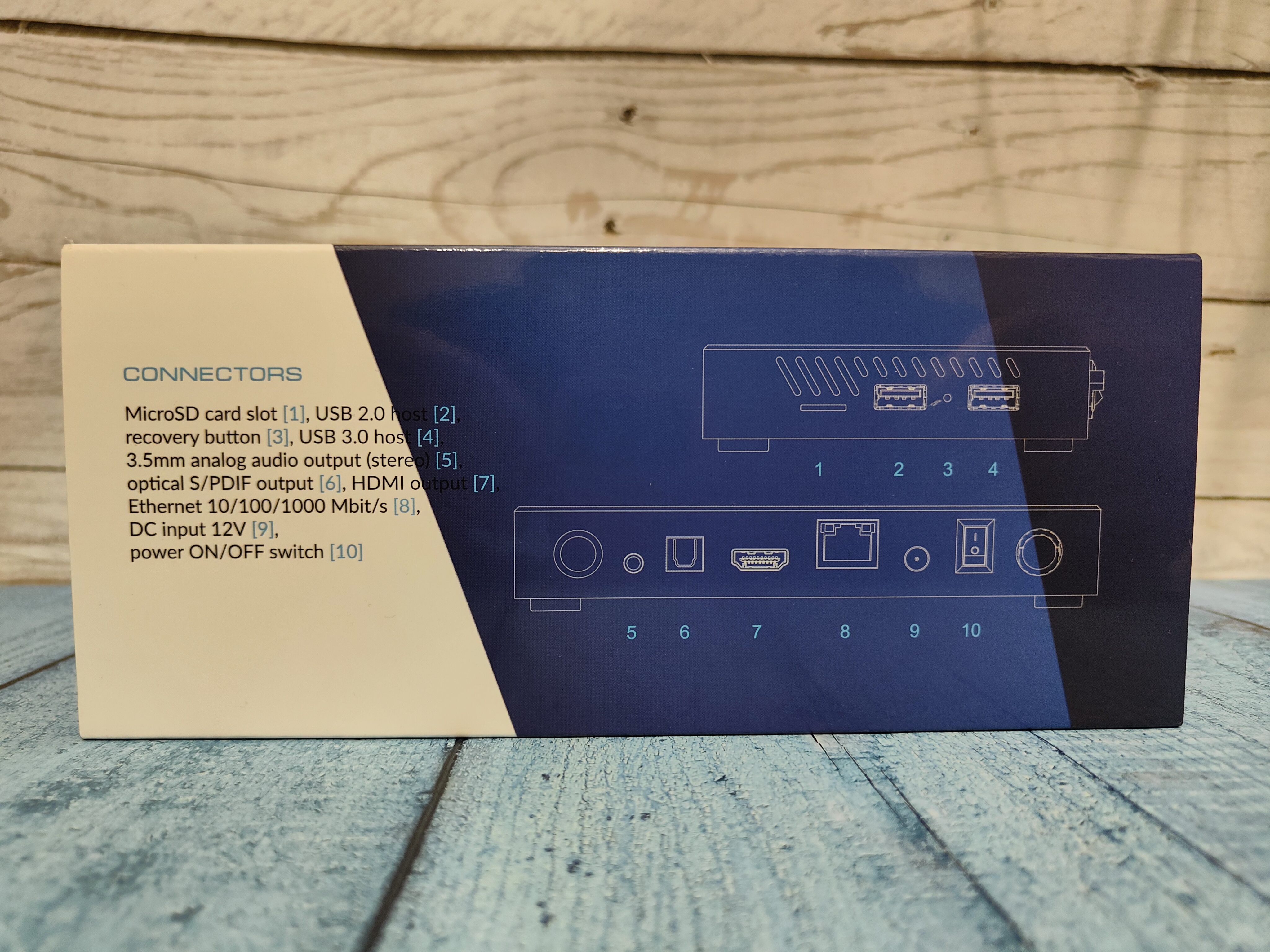
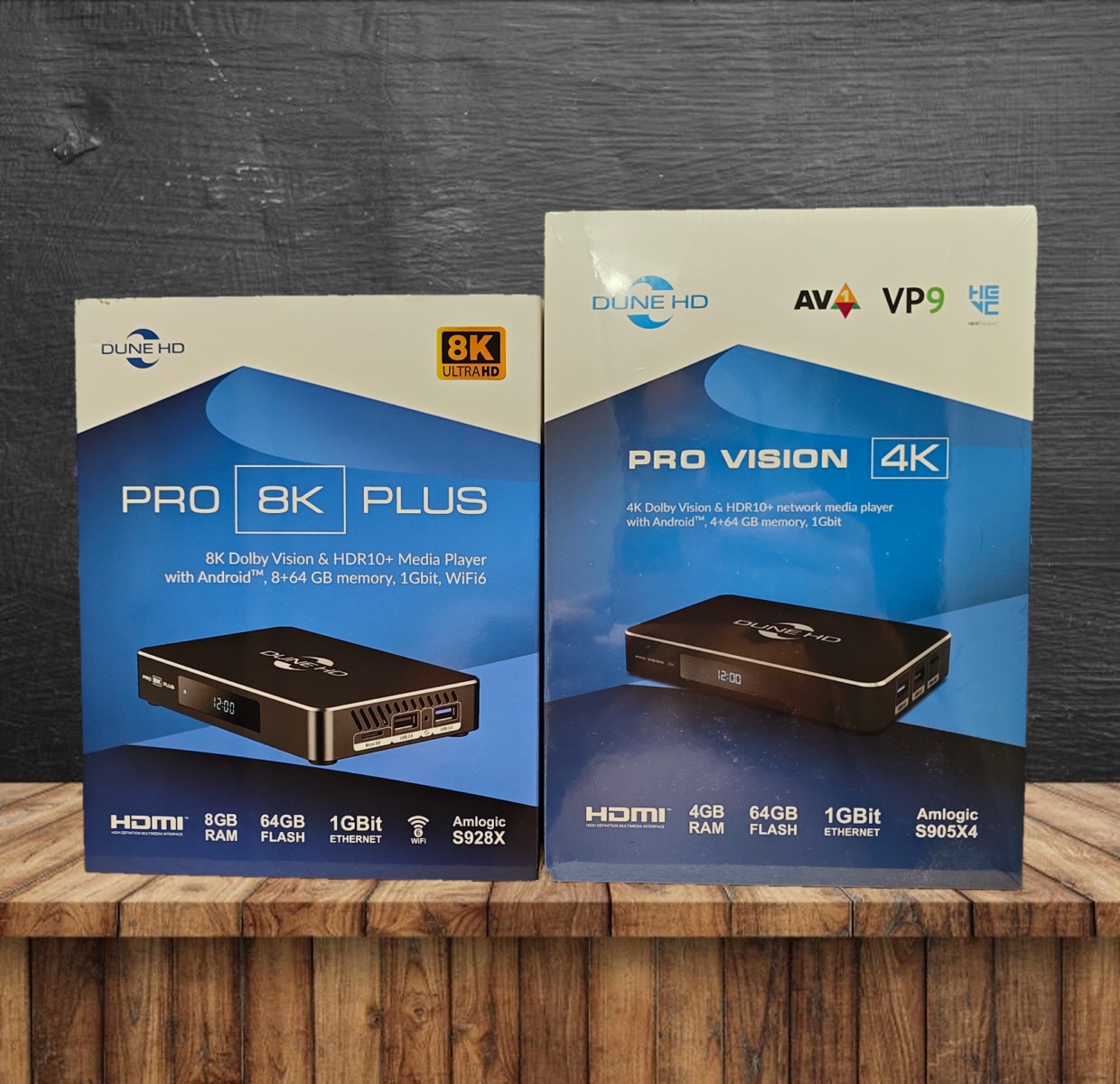
Медиаплеер поставляется в коробке-гармошке, выполненной в фирменных синих цветах компании. Решение довольно стильное и одновременно с этим компактное. На коробке традиционно предоставлена полная информация об устройстве: комплект поставки, обозначение разъемов и технические характеристики. Что любопытно, несмотря на то, что у медиаплеера аналогичный корпус с Pro Vision 4K, упаковки у них разные по размеру. Но это и к лучшему: не перепутаете. У Pro 8K Plus коробка более широкая и низкая.
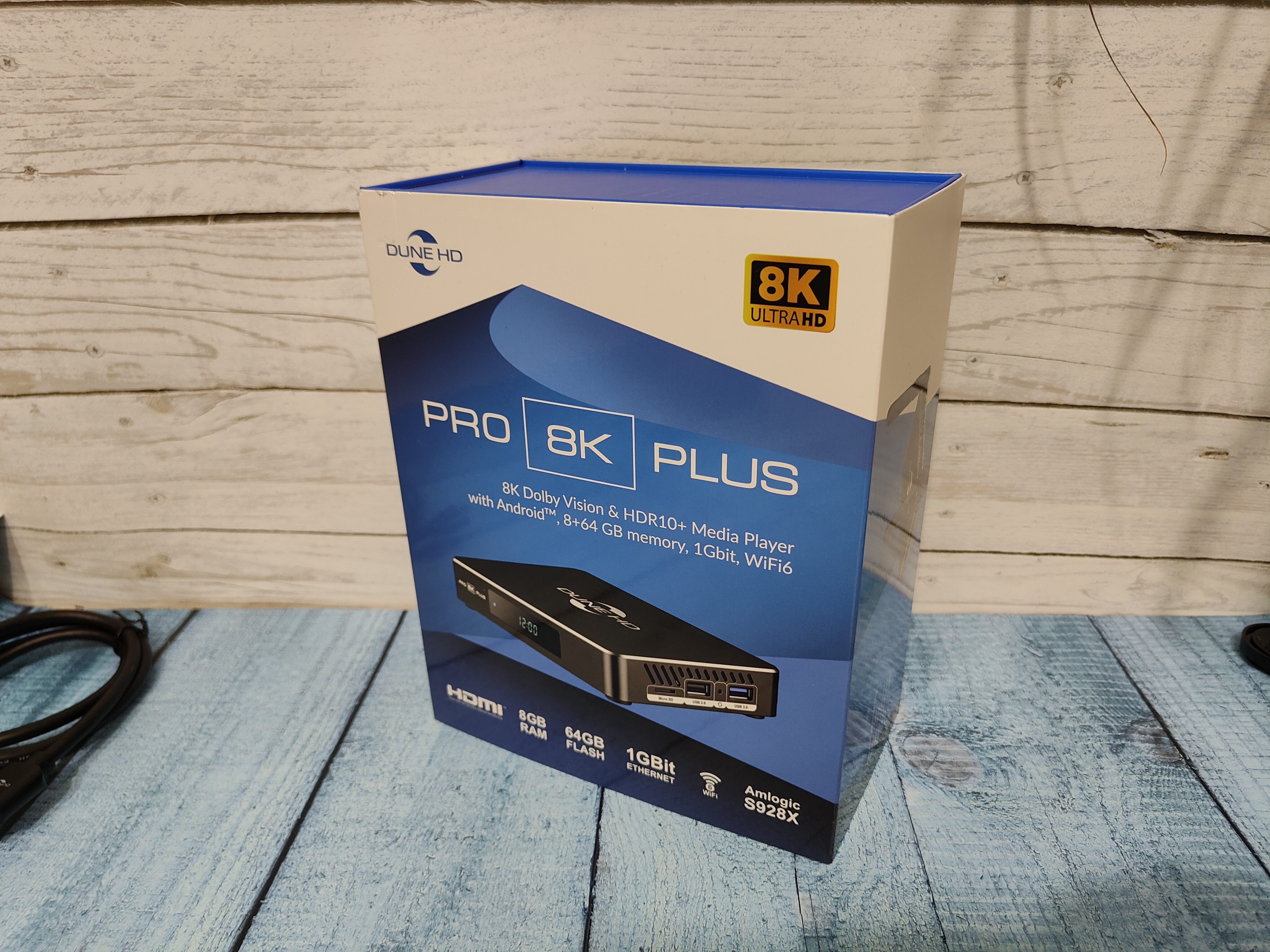
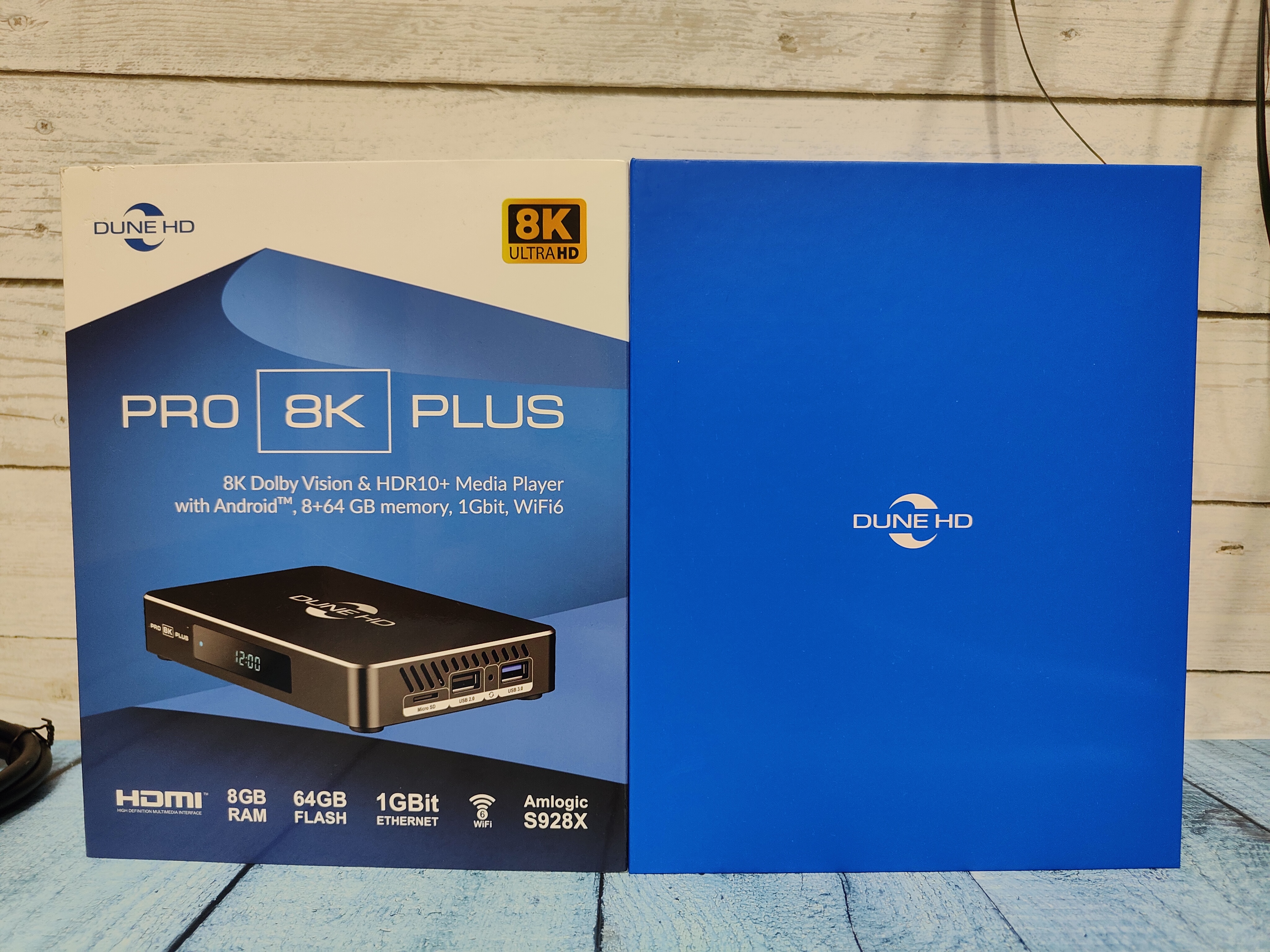
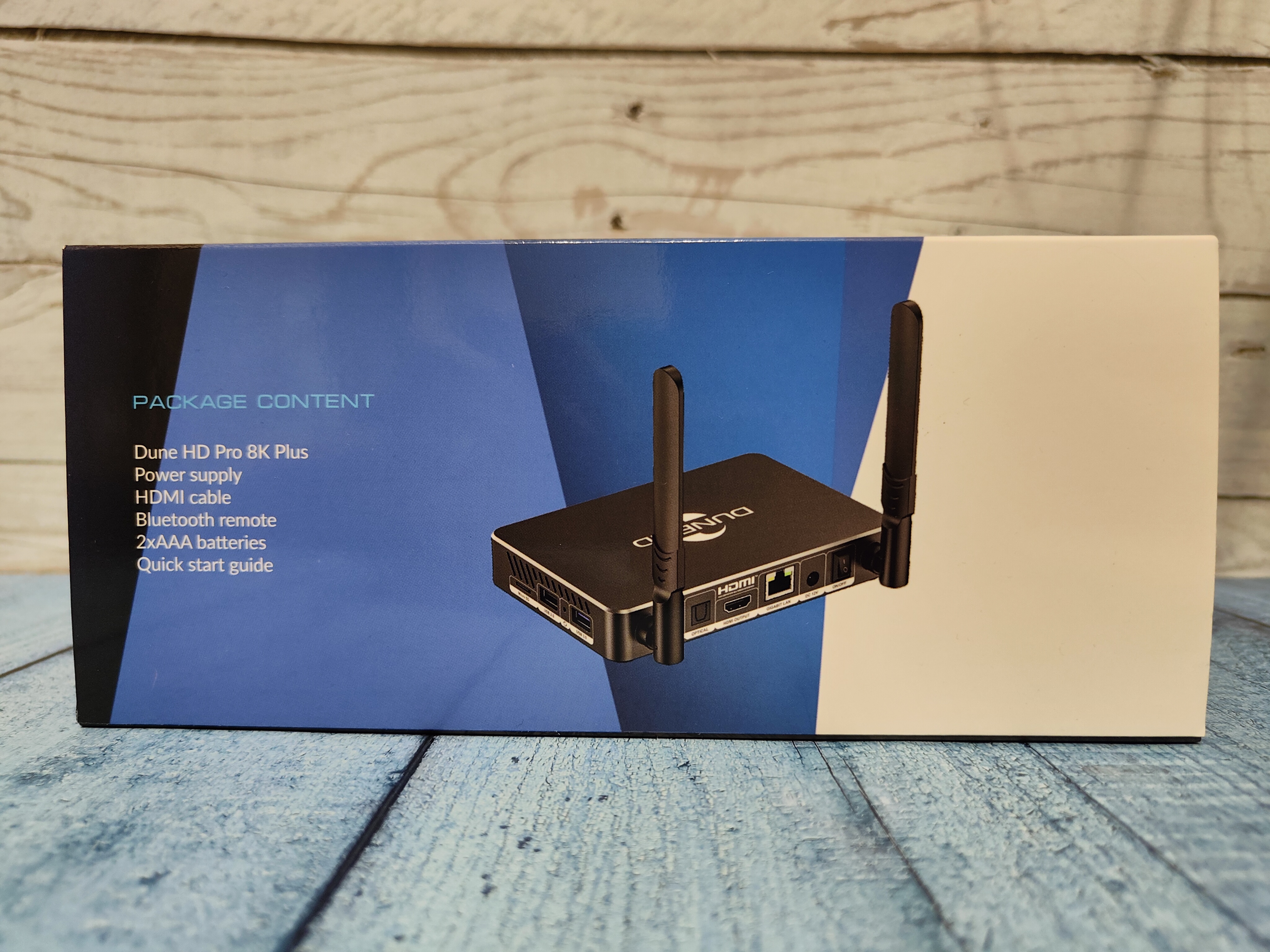

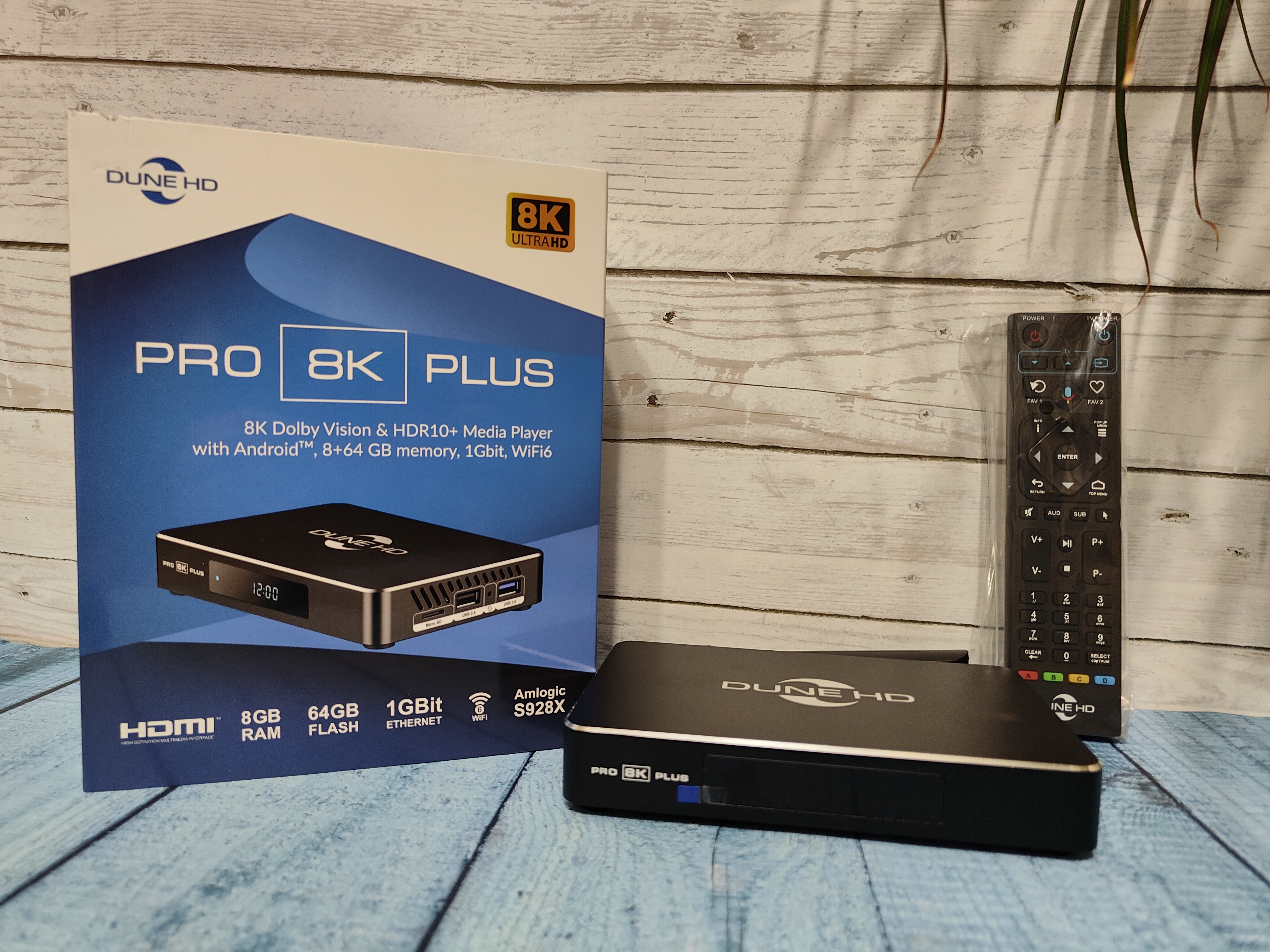
Комплектация у плеера вполне стандартная:
- Медиаплеер
- Кабель HDMI 8K Ultra High Speed
- Bluetooth-пульт управления с AirMouse, микрофоном, ИК-обучением
- Адаптер питания 12V 2A (штекер 5.5 x 2.5 мм) со сменными «вилками» для разных стран.
- Элементы питания типа ААА — 2 шт
- Краткое руководство пользователя
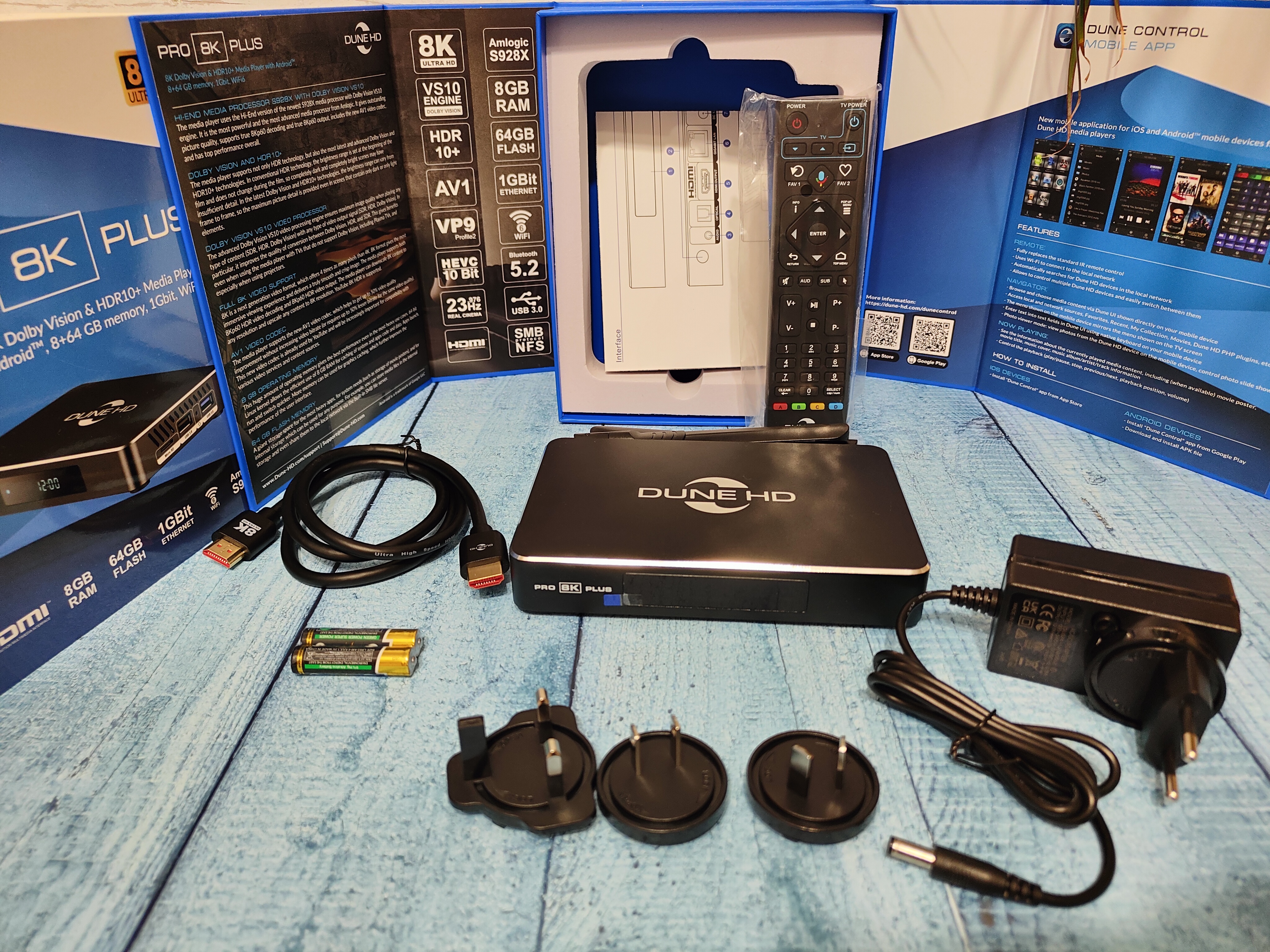
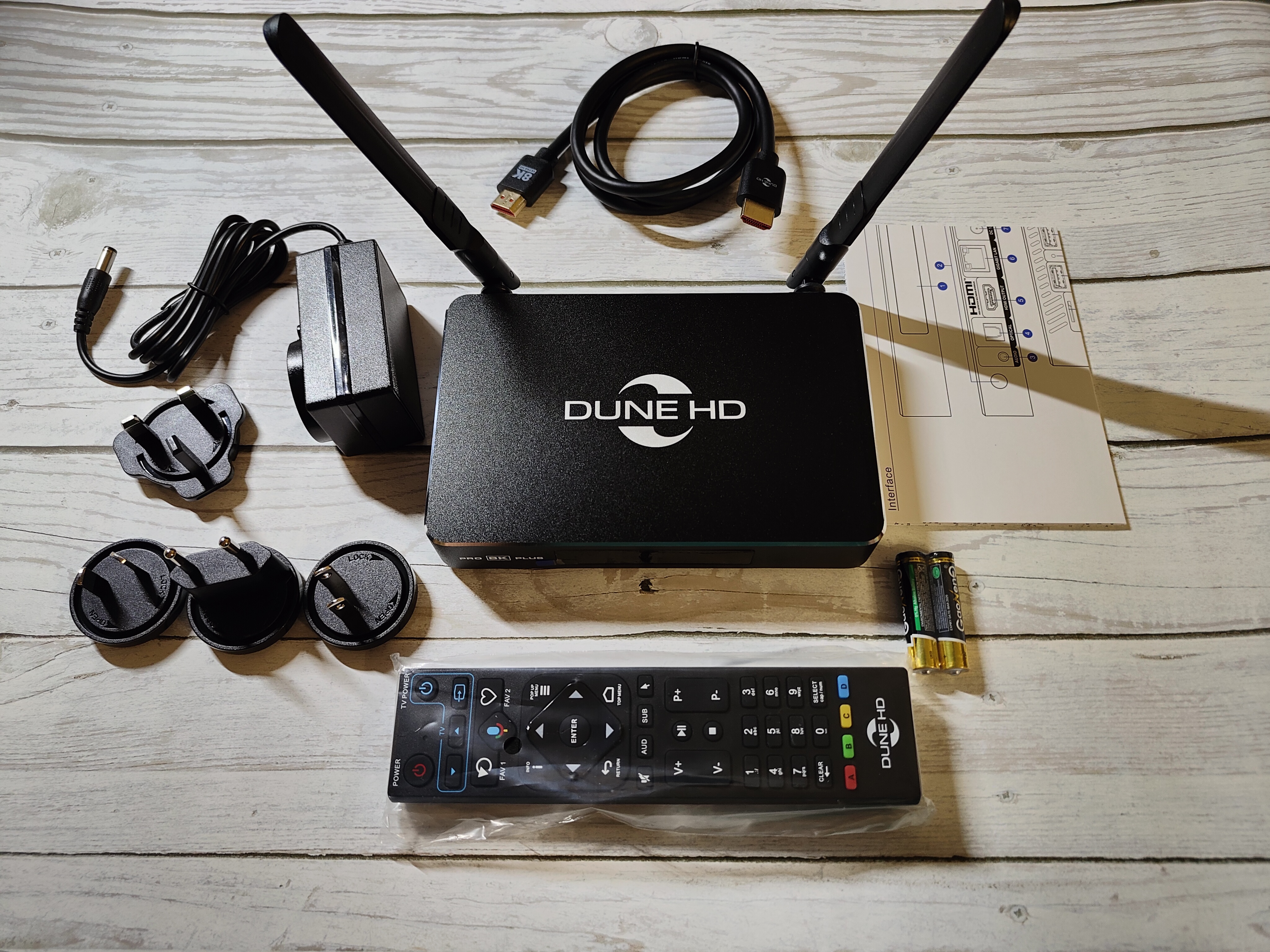
Стоит отметить, что комплектный HDMI-кабель у этой модели несколько проще, нежели комплектные кабеля в остальных 8K-моделях. По крайней мере визуально, тактильно (а как, собственно, еще я могу его оценить?). Поставляется он в обычном пакетике с застежкой, который можно открыть и закрыть, в то время как у старших моделей кабель был полностью в пакет запаян, так что его можно было только разорвать.
Однако, несмотря на то, что кабель явно проще, могу сказать, забегая наперед, что со своими задачами он справляется, а стало быть, и говорить тут не о чем.
Провод адаптера питания здесь не самый длинный, учитывайте это. В комплекте с Pro One 8K Plus и Solo 8K он был подлиннее.
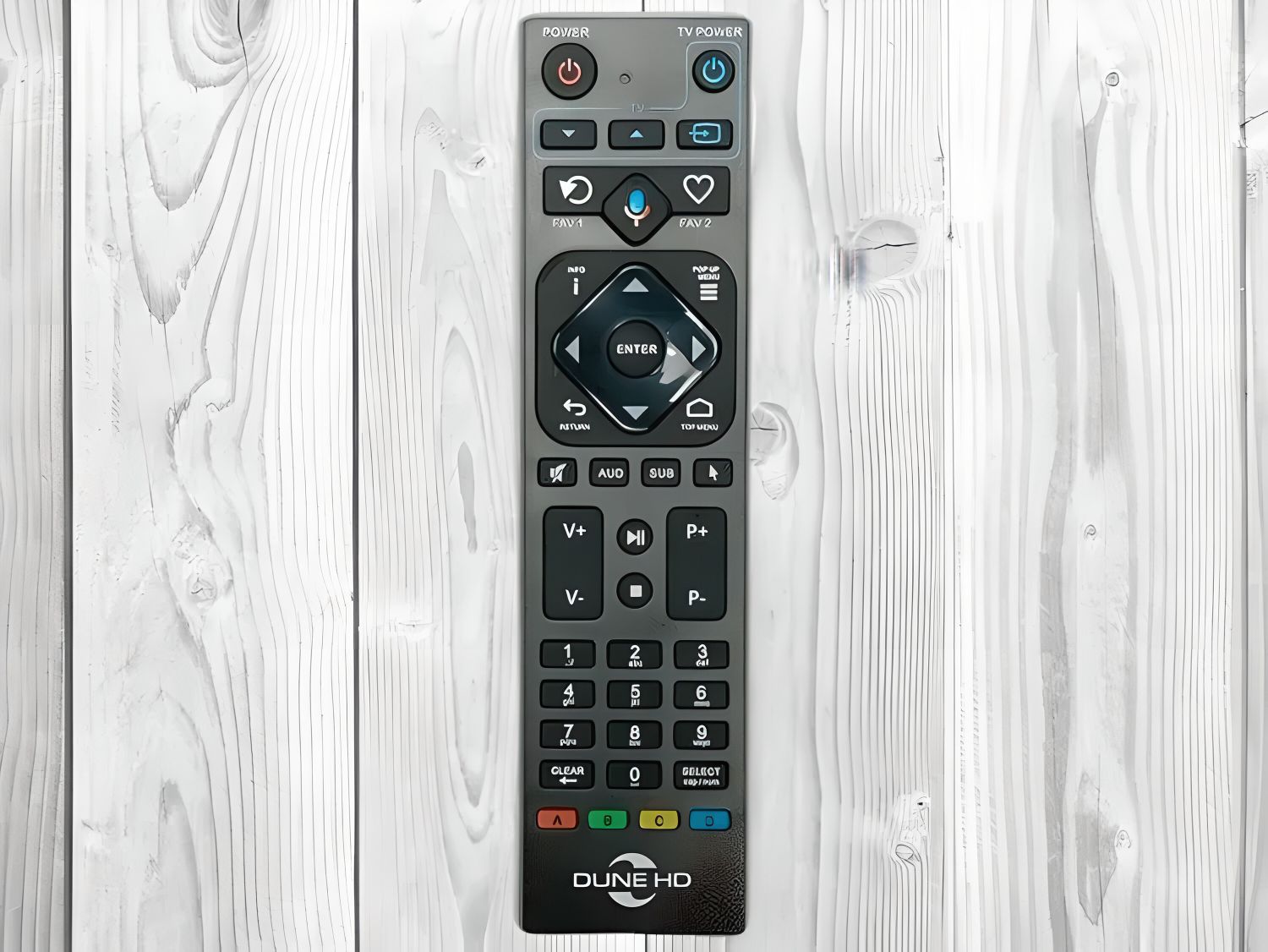
Пульт в комплекте идет (по крайней мере на момент обзора) R3. Как и заявлено в характеристиках, это достаточно функциональный пульт, ведь у него сразу есть и программируемый блок кнопок и кнопка голосового поиска (а значит и микрофон) и Air Mouse. А кроме того присутствуют практически все важные для управления кнопки.
Внешний вид и расположение разъемов
Давайте поближе познакомимся с самим медиаплеером. Это устройство обладает впечатляющими техническими возможностями, которые заключены в компактный цельнометаллический корпус. На передней панели вы найдёте экран, а сзади — две несъёмные антенны для Wi-Fi и Bluetooth. Охлаждение у нас здесь пассивное, в качестве радиатора выступает сам корпус (металл, в отличие от пластика, обладает большей теплопроводностью). Впрочем, несмотря на то, что Amlogic S928X достаточно горячий чип, медиаплеер практически не нагревается, так как он насквозь продуваем: на вентиляционные отверстия производитель не поскупился, что, безусловно, дало свои плоды.
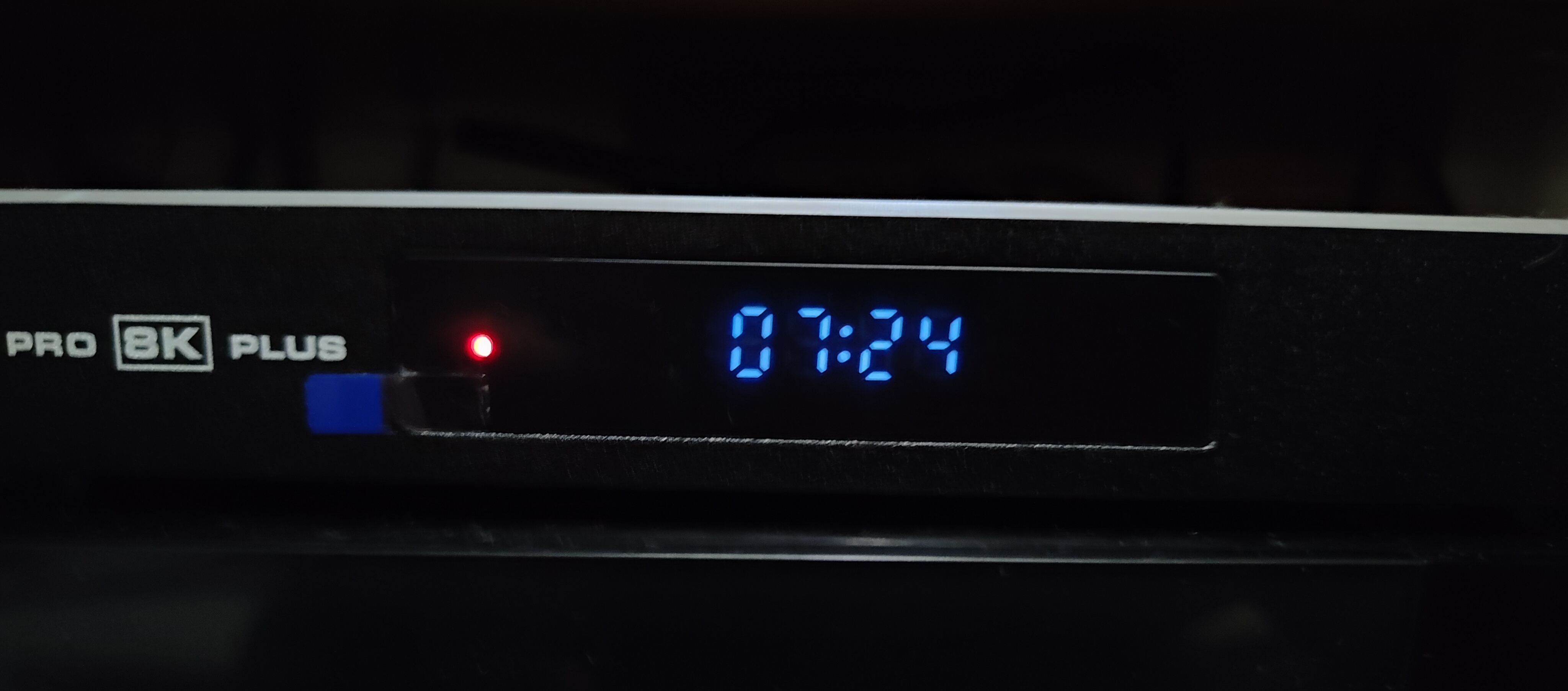

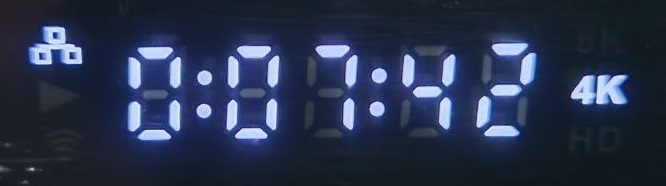

Экран на передней панели хоть и небольшой, но достаточно качественный. Его можно описать всего одним словом: аккуратный. Цифры чёткие и яркие, не сливаются в единое целое. Но самое интересное, что на этом дисплее отображаются даже секунды. Выглядит это достаточно неплохо. Информация здесь отображается в формате Ч: ММ:СС. В часах секунд не будет, предполагаю, что как раз по причине того, что не хватает одной цифры, а вот при отображении времени воспроизведения они есть, что довольно удобно. Учитывая размер экрана, лично я воспринимаю это как приятное дополнение. Как и наличие значков на экране. Вроде бы и мелочь, а все равно приятно.
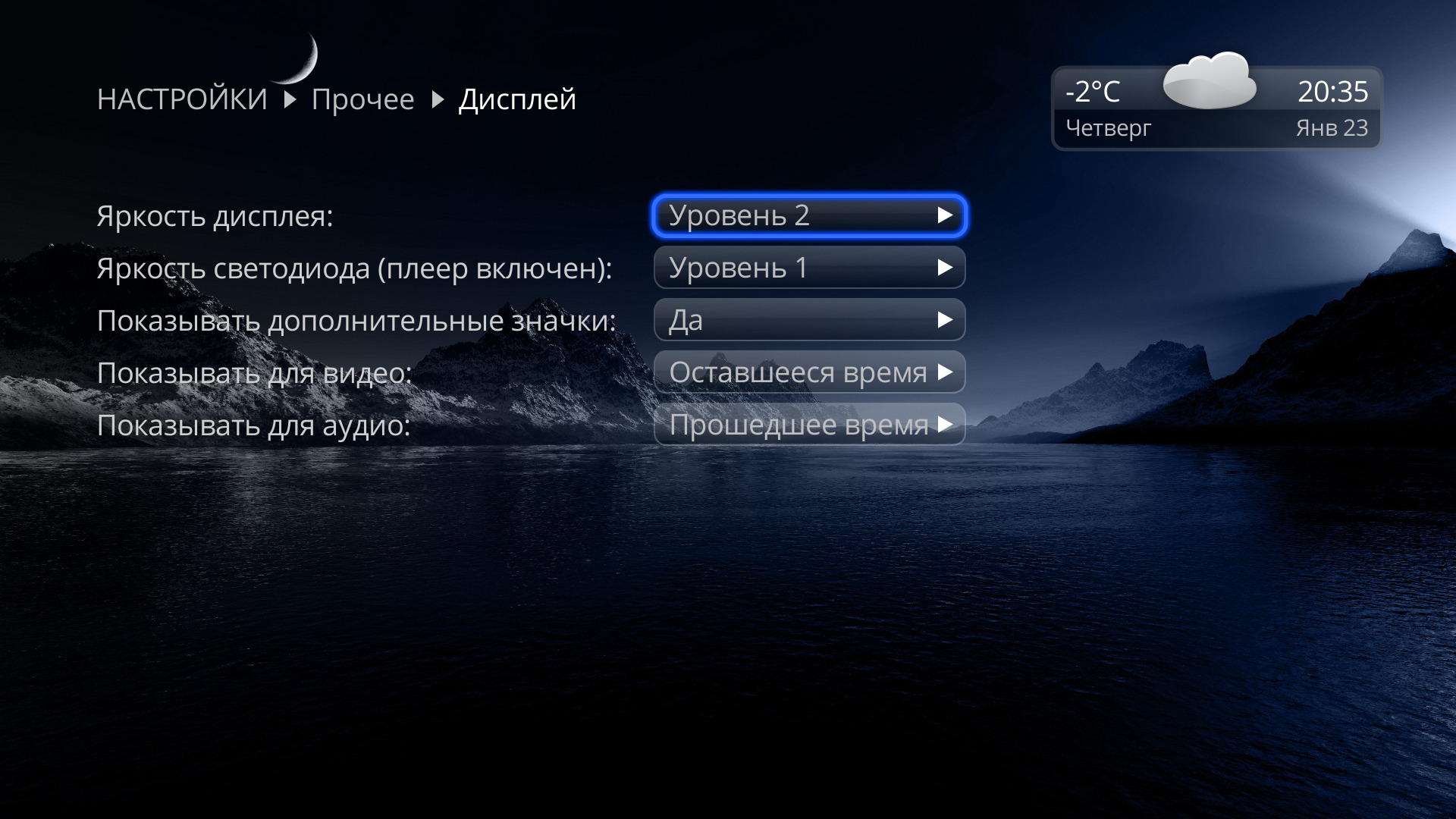
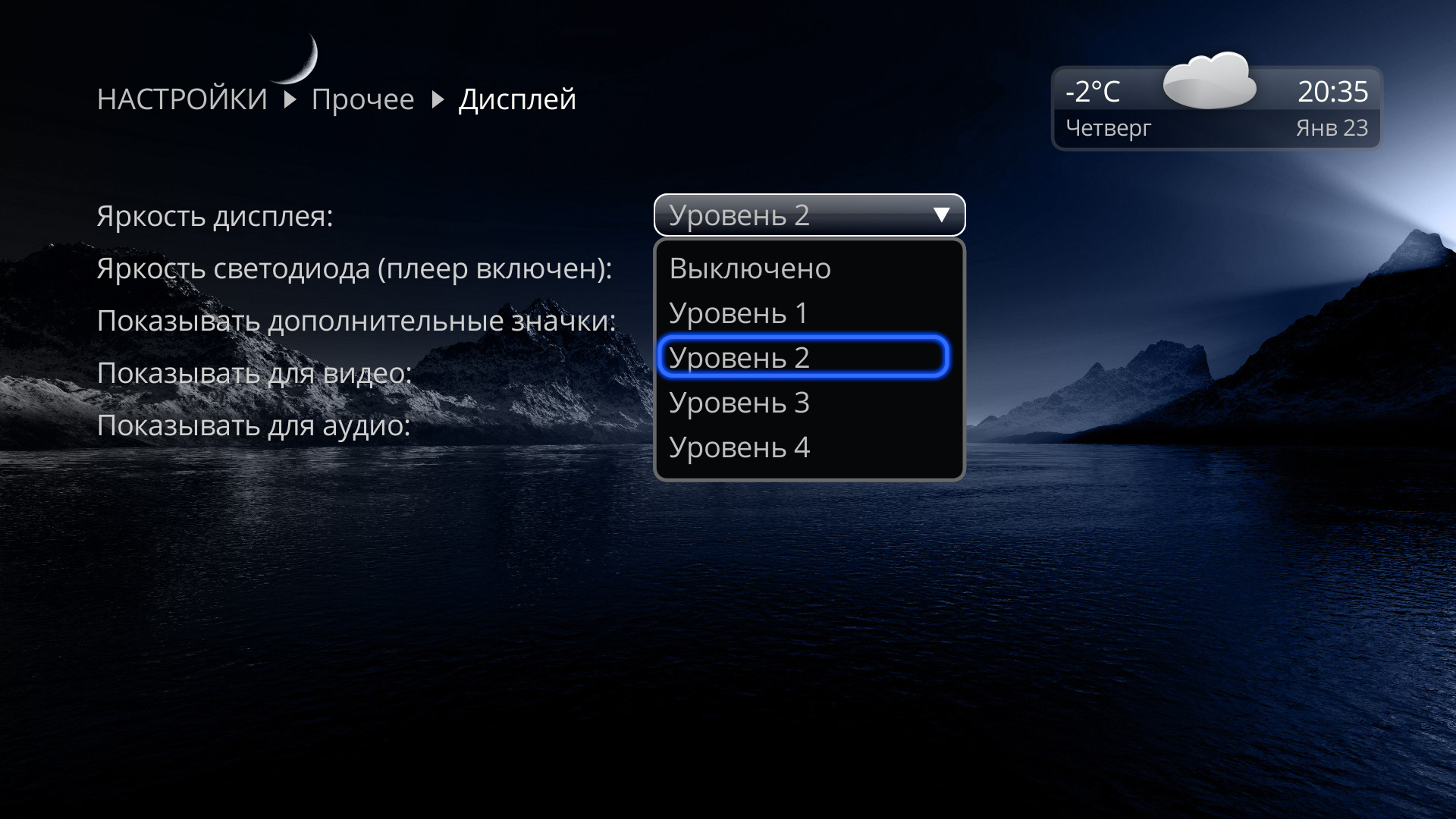
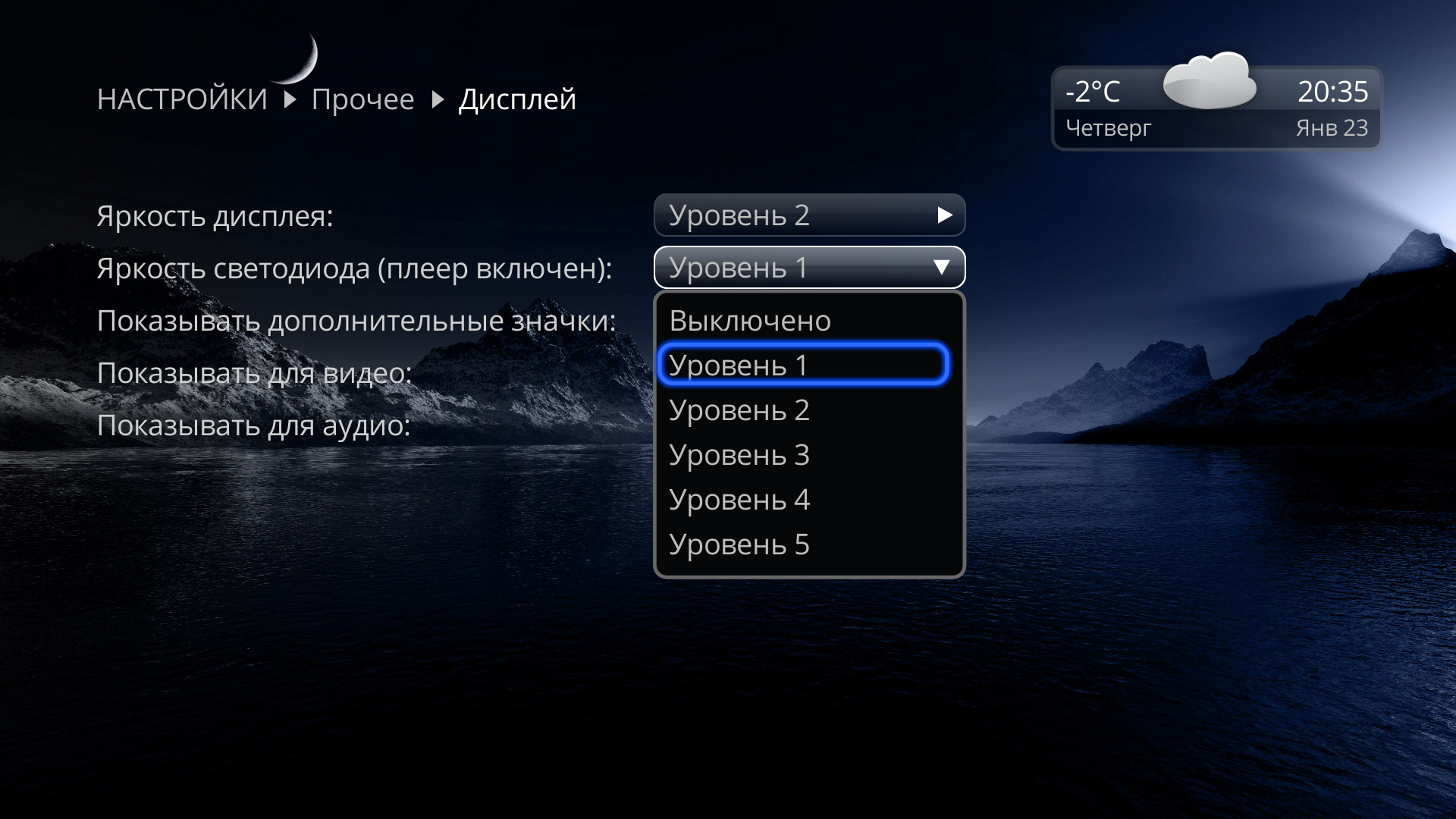
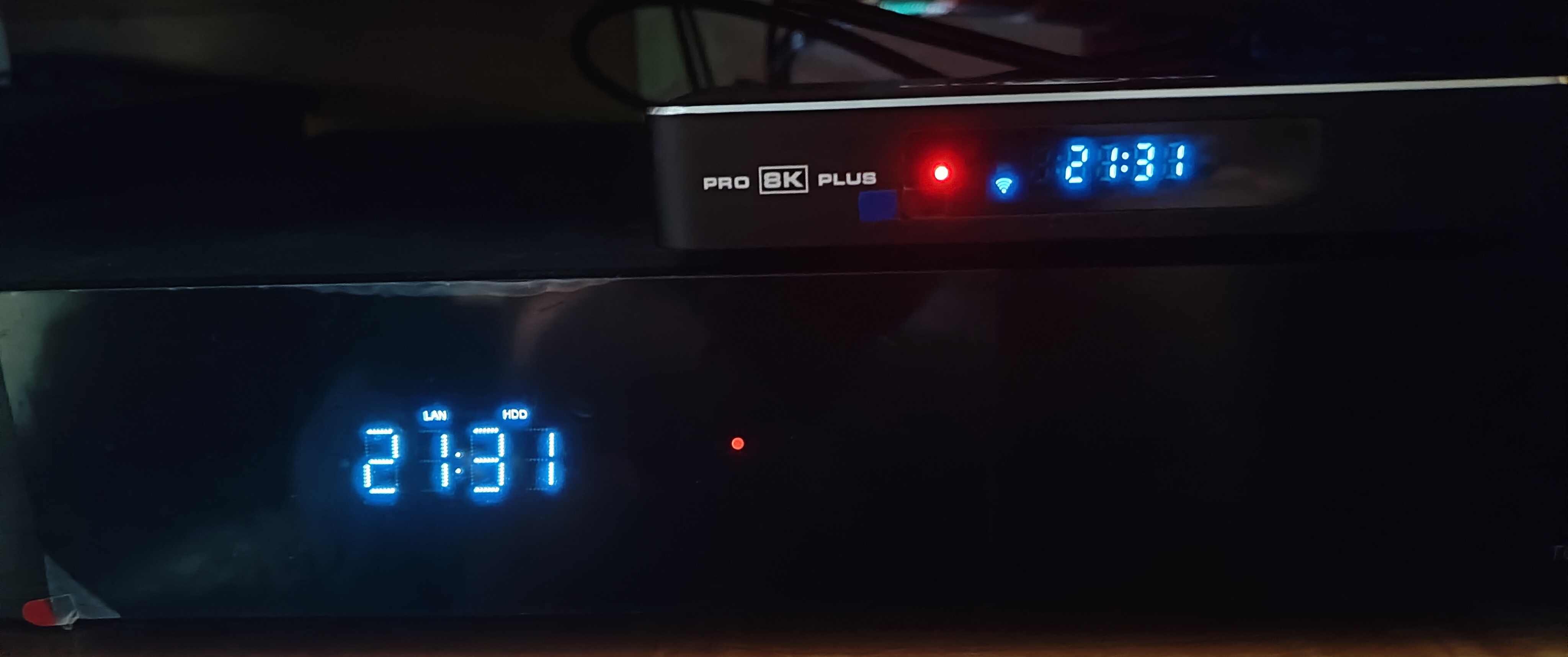
Яркость экрана регулируется в настройках, всего есть четыре позиции. Также вы можете выбрать, какая информация будет отображаться: часы или время воспроизведения (прошедшее или оставшееся). Ложкой дегтя в бочке меда тут стал достаточно яркий светодиод. И если с синим, включенное состояние, проблем нет: яркость его регулируется в настройках экрана, то вот с красным — беда. Светит на полную. Мне сразу вспомнилась Real Vision 4K. Но, пожалуй, это единственный негативный момент данного экрана.
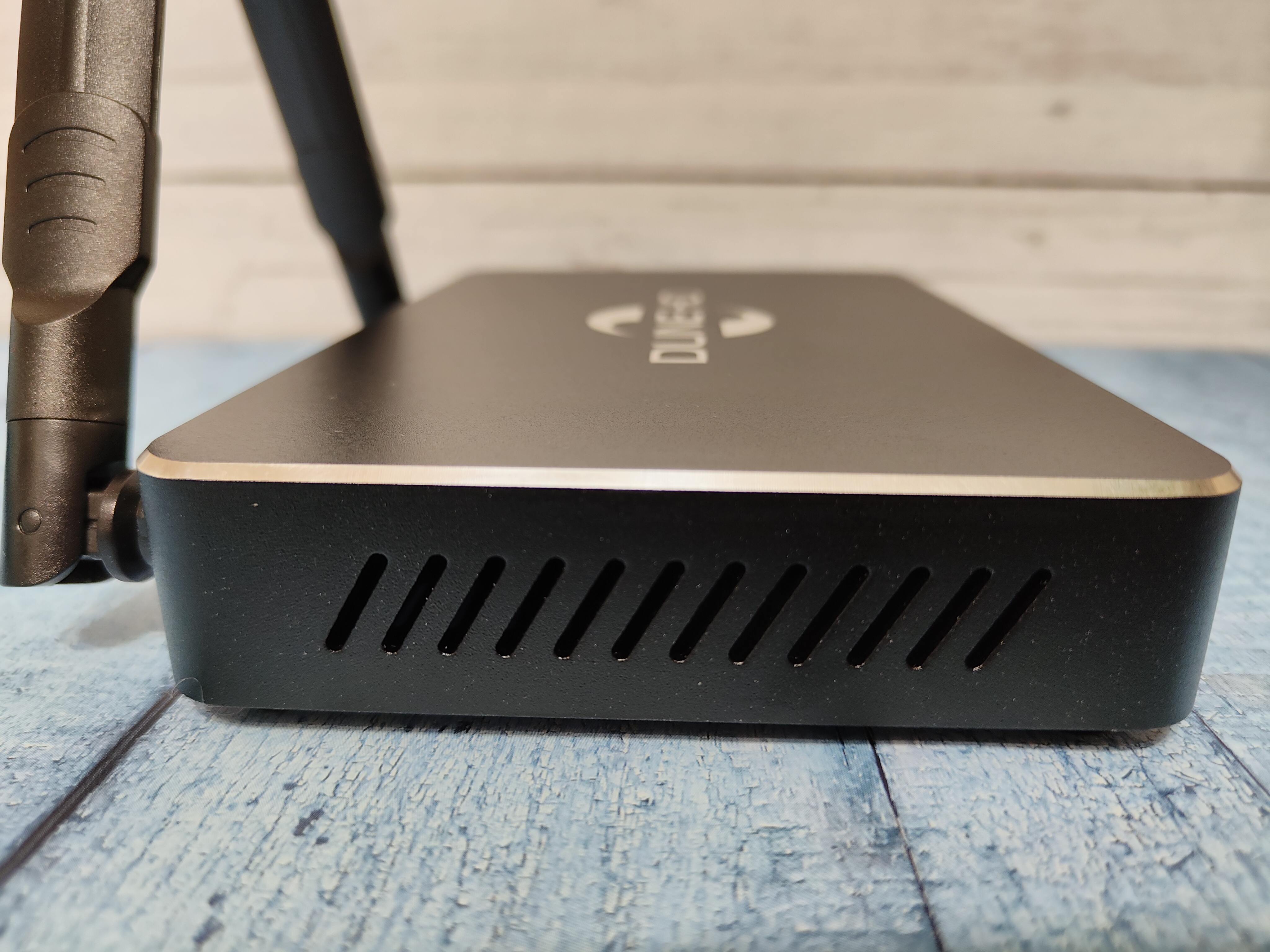
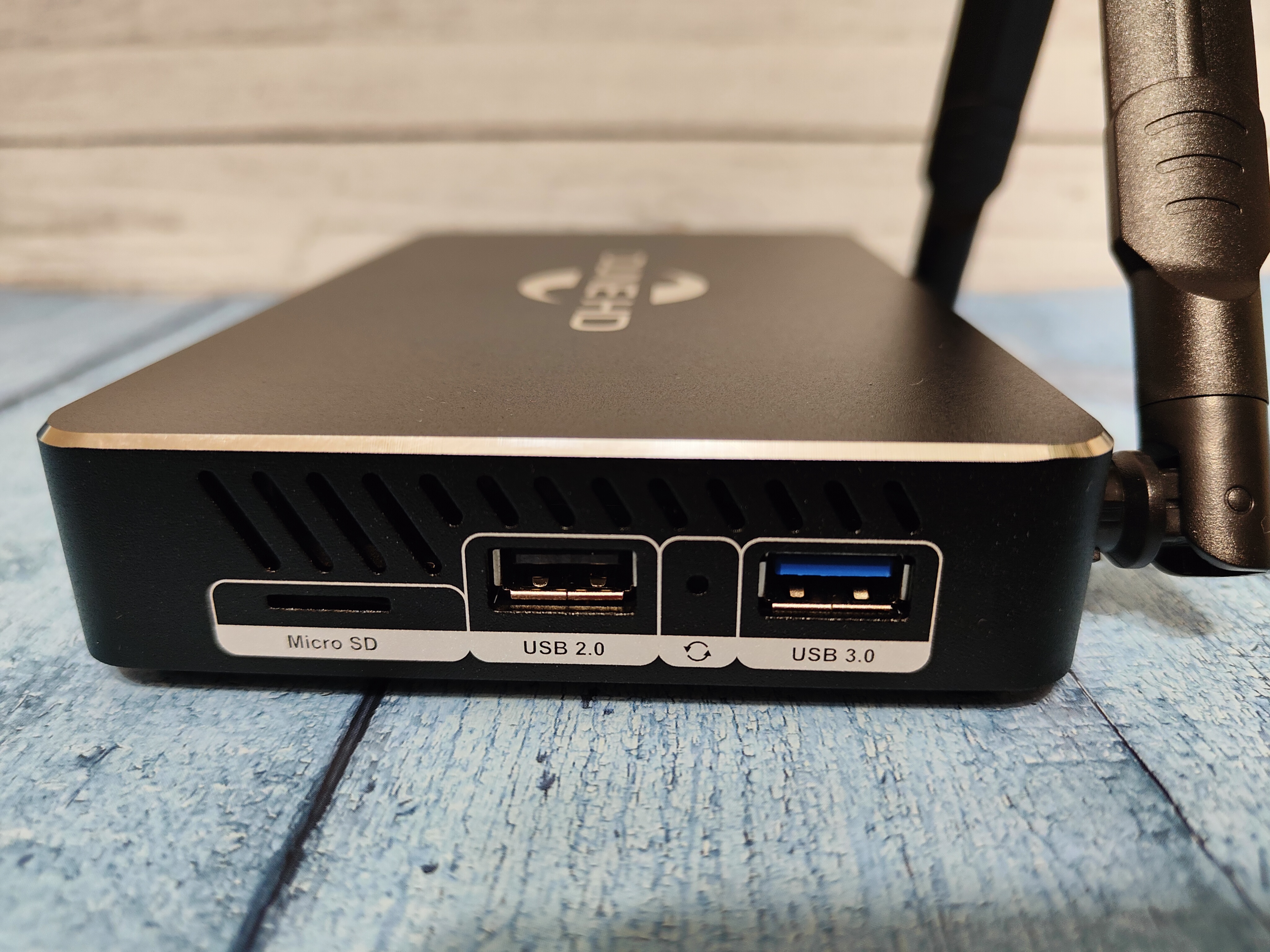
На левой грани у нас есть только вентиляционные отверстия. Правая же представляет для нас наибольший интерес. На ней, помимо вентиляционной решетки располагаются:
- Micro SD card слот
- USB 2.0
- Reset
- USB 3.0
Отдельная кнопка Reset меня радует: меньше вопросов по этому поводу. Пригодится она, если возникнет необходимость войти в Recovery. Впрочем, без веских причин заходить туда я вам не советую. Сброс настроек до заводских можно сделать и из меню.

В нижней части плеера мы видим очередную вентиляционную решетку и мягкие ножки. Советую обратить на них внимание: они достаточно высокие. Собственно, ранее я такого не видел в медиаплеерах с аналогичными корпусами. На них плеер действительно приподнимается над поверхностью, что создает необходимую циркуляцию воздуха. Пассивное охлаждение во всей красе. Видно, что производитель отнесся к этому моменту со всей серьезностью. Корпус забирает тепло процессора и при этом сам особо не нагревается, потому что воздух проходит со всех сторон.
Я вас не убедил? А хотите вполне конкретный пример? Извольте. Возьмем для сравнения Pro Vision 4K. Там стоит чипсет Amlogic S905X4, менее горячий, нежели S928X. Ножки там обычные, низкие, вентиляционная решетка только с одной стороны и снизу. И вот в процессе эксплуатации корпус нагревается сильнее, нежели у Pro 8K Plus. Я не говорю, что Pro Vision 4K перегревается, нет, с этим там всё в порядке, но она определенно горячее. Вот вам и более эффективное пассивное охлаждение Pro 8K Plus. Поэтому в этом плане можете быть спокойны, инженеры всё сделали как надо, а ведь именно на этот счет и были основные опасения, по крайней мере у меня.
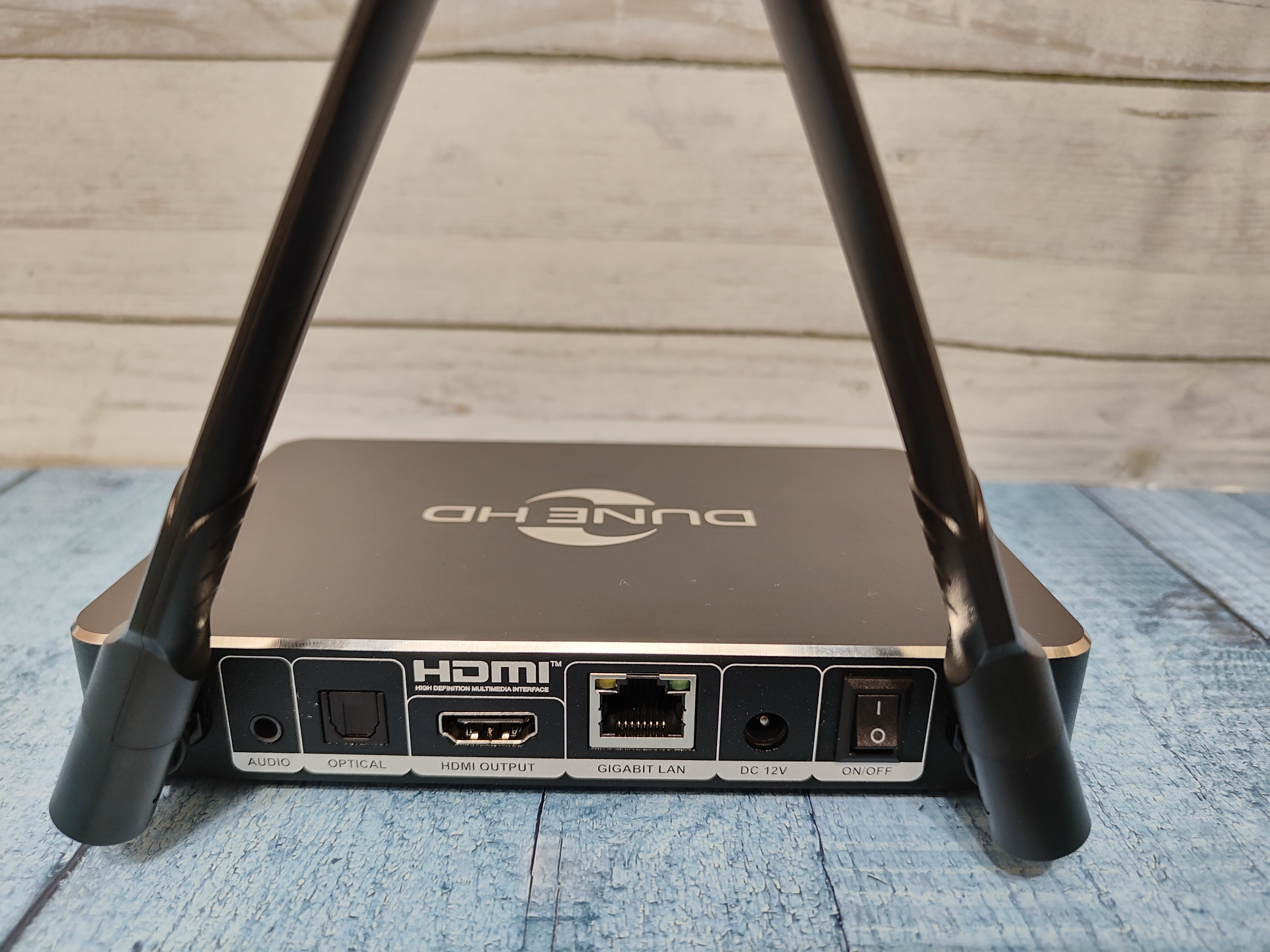
Основные коннекторы находятся на задней панели устройства. Из-за компактности корпуса здесь нет ничего лишнего — всё строго и по делу. Давайте рассмотрим их в порядке слева направо, начиная с питания, чтобы вам (да и мне, что уж там) было удобнее. Итак, на задней стороне корпуса находятся:
- Две несъемные антенны (Wi-Fi + Bluetooth)
- Тумблер питания (включение и выключение)
- Разъем питания (12V)
- Ethernet 1000 Мбит/с
- HDMI Out 2.1a (до 8K 60 фпс)
- Оптический разъем (S/PDIF)
- Аудио разъем (миниджек)
Тут, я думаю, всё предельно ясно. Тумблер питания вам пригодится, если вы хотите быть уверенным в том, что плеер не включится сам после скачка электроэнергии. Если включен HDMI CEC, то медиаплеер потянет за собой и телевизор с ресивером/саундбаром, таким образом, возвращаясь домой, можно обнаружить включенные устройства, что не очень хорошо. Если у вас частые скачки напряжения, то есть смысл отключения медиаплеера с тумблера.
HDMI Out 2.1a делает возможным прямой вывод видеосигнала 8K 60 фпс либо же 4K 120, который работает в экспериментальном режиме, по заявлениям производителя. Для вывода 8K 60 Гц вам потребуется соответствующий телевизор. Чтобы использовать плеер в 4К 120 Гц, вам придется подключать его к телевизору напрямую, так как большинство современных AV-ресиверов не пропускают больше 4К 60 Гц. У меня телевизор Sony, и там, чтобы получить вывод в 120 Гц, нужно менять режим HDMI с «Расширенный (Dolby Vision)» на «Расширенный». Но тогда не будет Dolby Vision, только HDR10. По крайней мере, на моем Sony OLED A83J вот так. Всё дело в том, что формат Dolby Vision ограничен 4Kp60. Короче говоря, поигравшись с этим всем еще в начале 2024 года, я как использовал 4Kp60, так и продолжаю использовать, чего и вам советую, если у вас, конечно, не 8K-телевизор.
Вместо классического AV-разъема у нас тут только аудиоразъем (стерео), поэтому про аналоговое подключение даже и не вспоминайте. Всё, не на этом чипсете. Возьмите модель помладше. Хотя, конечно, это все шутки, поскольку я сомневаюсь, что кто-то в 2025 году будет использовать достаточно дорогие плееры для просмотра видео по аналоговому подключению.
Такой вот получилась новая Pro 8K Plus. Компактная, с качественным пассивным охлаждением и не менее качественным экраном. Единственное, что меня в нем расстроило, это достаточно яркий светодиод, яркость которого можно регулировать лишь в одном состоянии (синий, когда приставка работает).
Апдейт (март 2025 года). На этом самом моменте я хочу немного нарушить целостность и дополнить свой обзор. В марте 2025 года в продажу пошла вторая ревизия медиаплеера (напоминаю, что 1-я ревизия до РФ доехала лишь в конце ноября 2024, хотя по миру начала продаваться намного раньше), про которую необходимо упомянуть, поскольку есть значимые отличия. Итак, начнем с комплектации.
В комплекте у нас другой адаптер питания, который несовместим с медиаплеером первой ревизии: штекер 5.5x2.0 мм, в то время как у первой ревизии был 5.5x2.5 мм и при этом с достаточно коротким проводом. Подобные изменения — это хорошая новость, поскольку теперь питание совместимо с большинством других «Дюн».


Претерпел изменение и комплектный HDMI — кабель. Теперь он точно такой же, как и у старших моделей. Но самое главное, на что стоит обратить внимание, со второй ревизией в комплекте идет фирменный bluetooth-пульт R4.
Помимо комплектации у второй ревизии медиаплеера изменился экран. Нет, возможности и размеры все теже, но сам экран стал ярче, более теплым и, что самое главное, с качественно сделанным светодиодом. То есть, по сути, исправили самый главный минус. Диод теперь весьма аккуратный и неяркий.


К слову, распознать, какая у вас ревизия, несложно, вам даже необязательно плеер включать, достаточно лишь посмотреть на экран. На экране второй ревизии заметен кружок инфракрасного датчика (он здесь такой же, как и у Pro One 8K Plus). На первой ревизии он, конечно же, тоже присутствует, но разглядеть его значительно сложнее.
Формат экрана не изменился, это все также Ч: ММ:СС. Других значимых изменений у второй ревизии нет. Для наглядности покажу сравнение с первой ревизией со всех сторон.


Если вы всё ещё рассматриваете возможность приобретения медиаплеера и только сейчас ознакомились с этим обзором, то, скорее всего, вам попадётся именно вторая ревизия устройства. На момент публикации этого обновления на полках магазинов доступна только она. Цена, к слову, не изменилась, что, безусловно, радует.
Сетевые модули
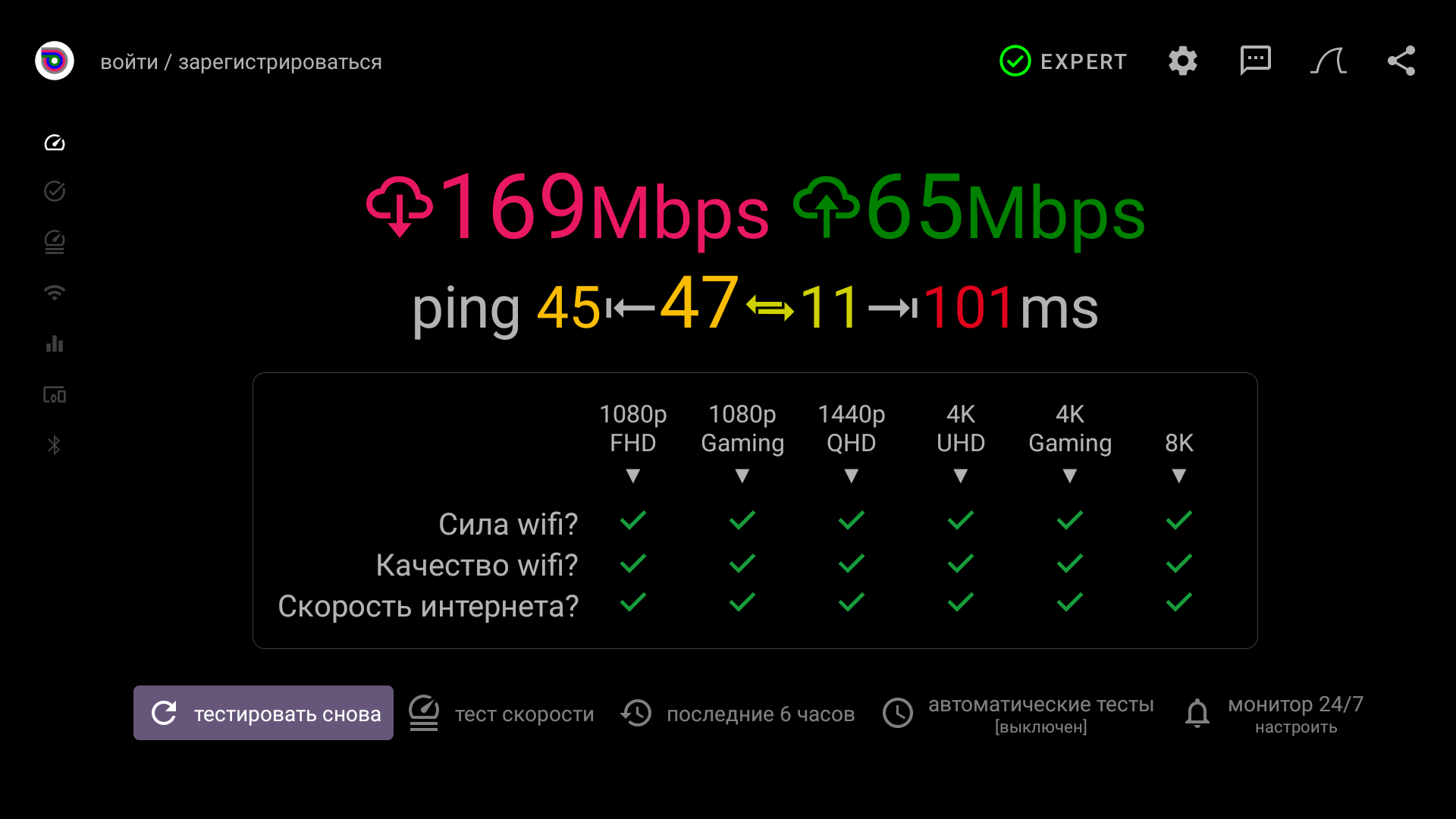
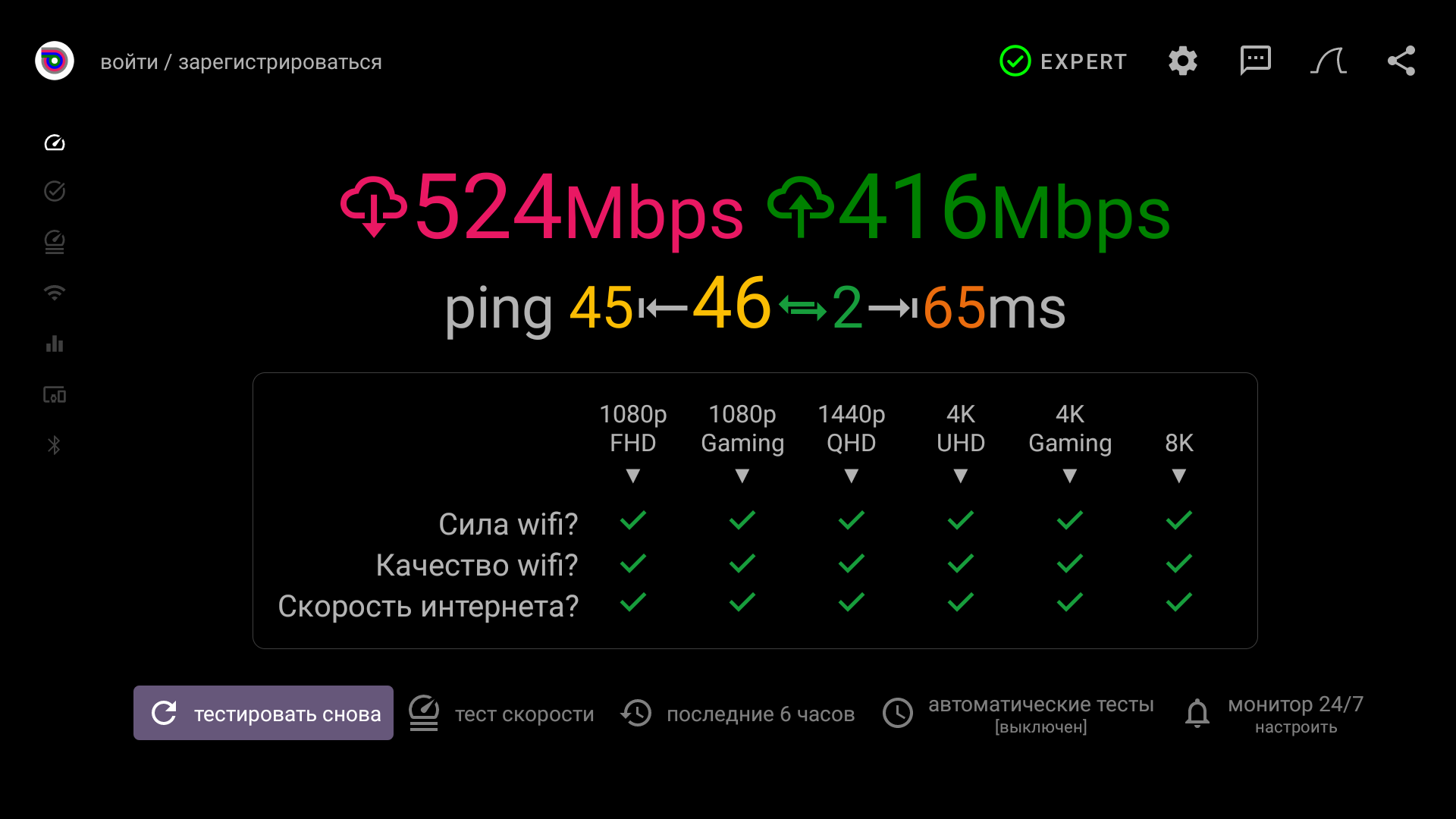
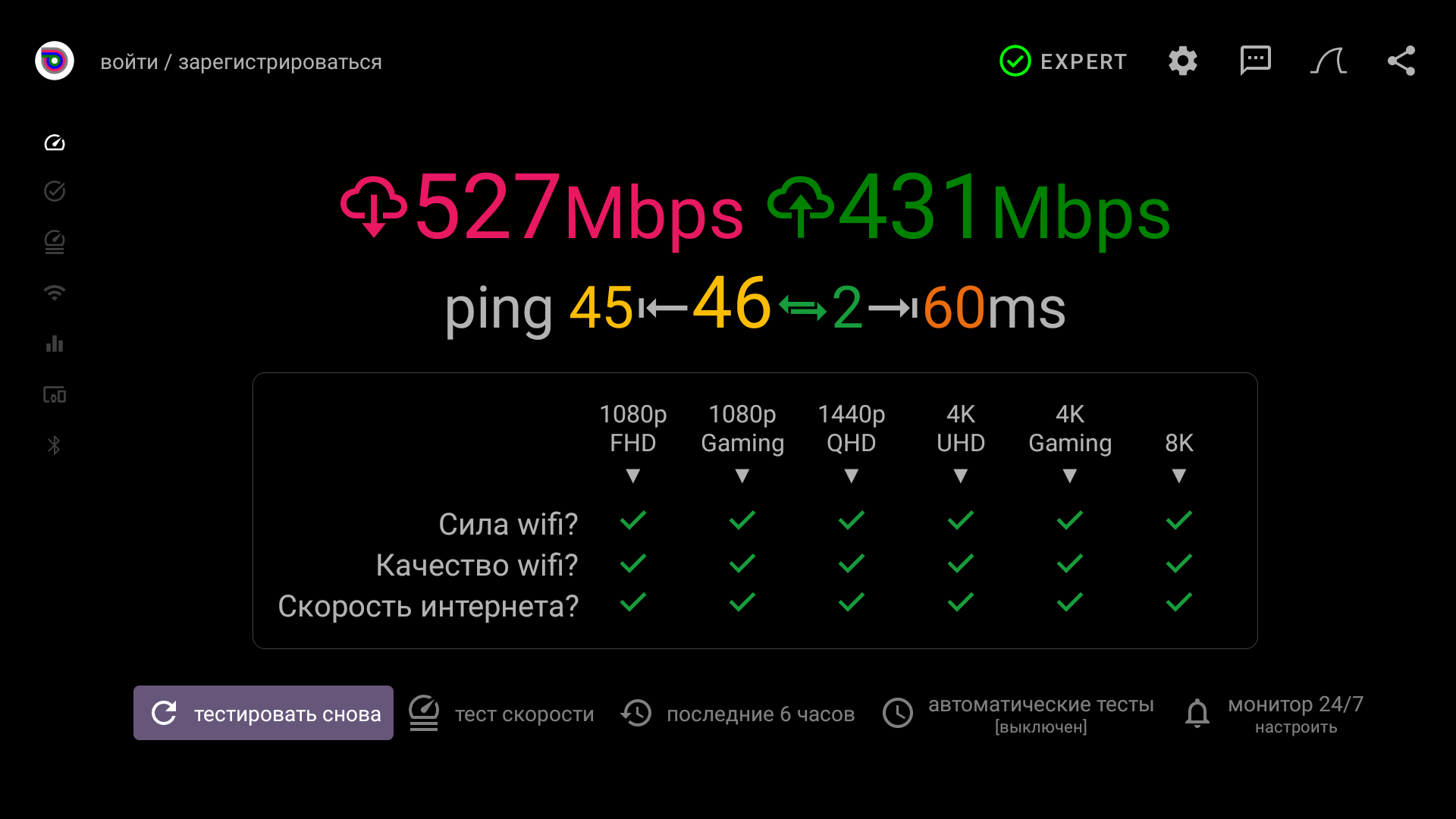
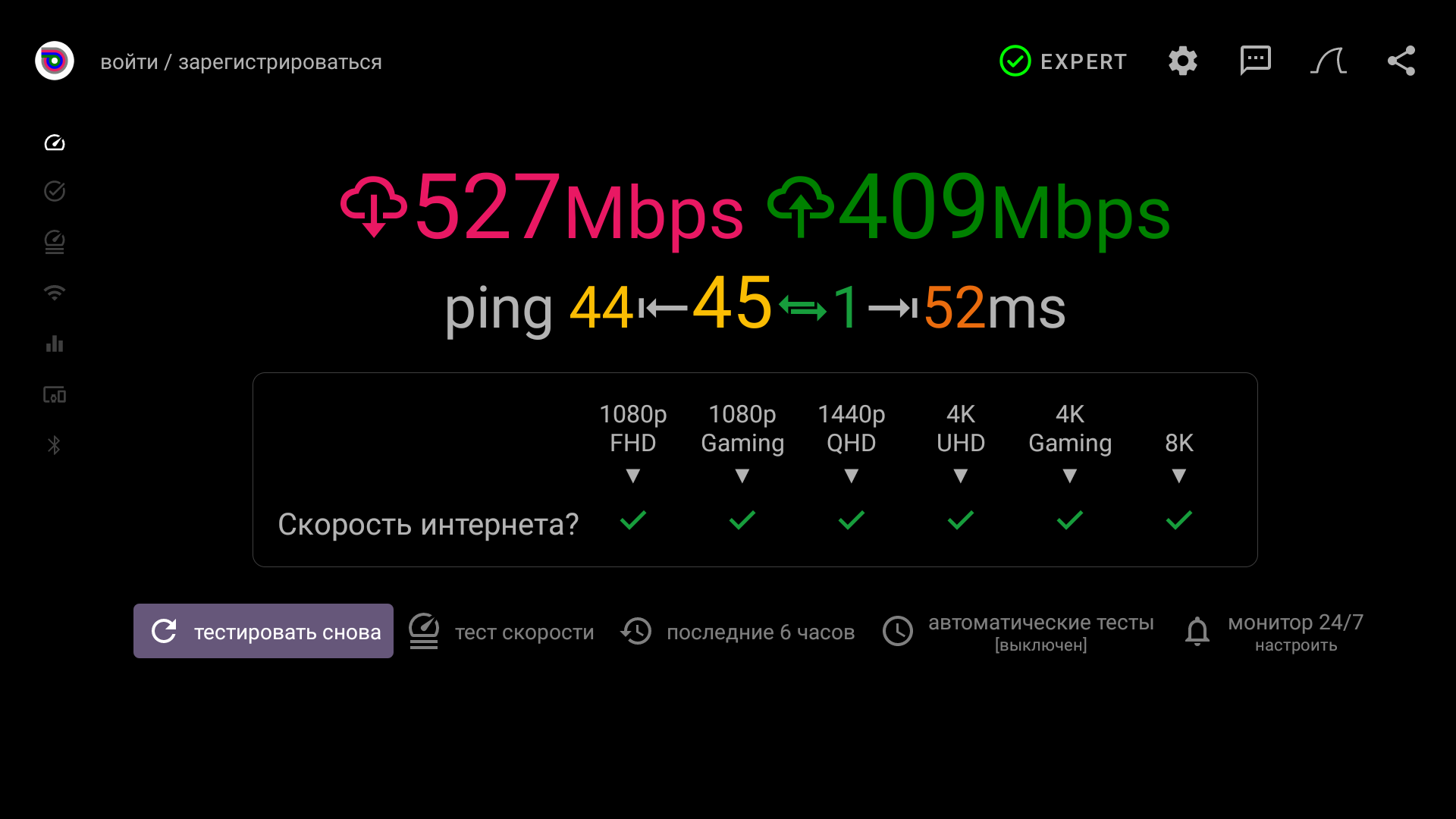
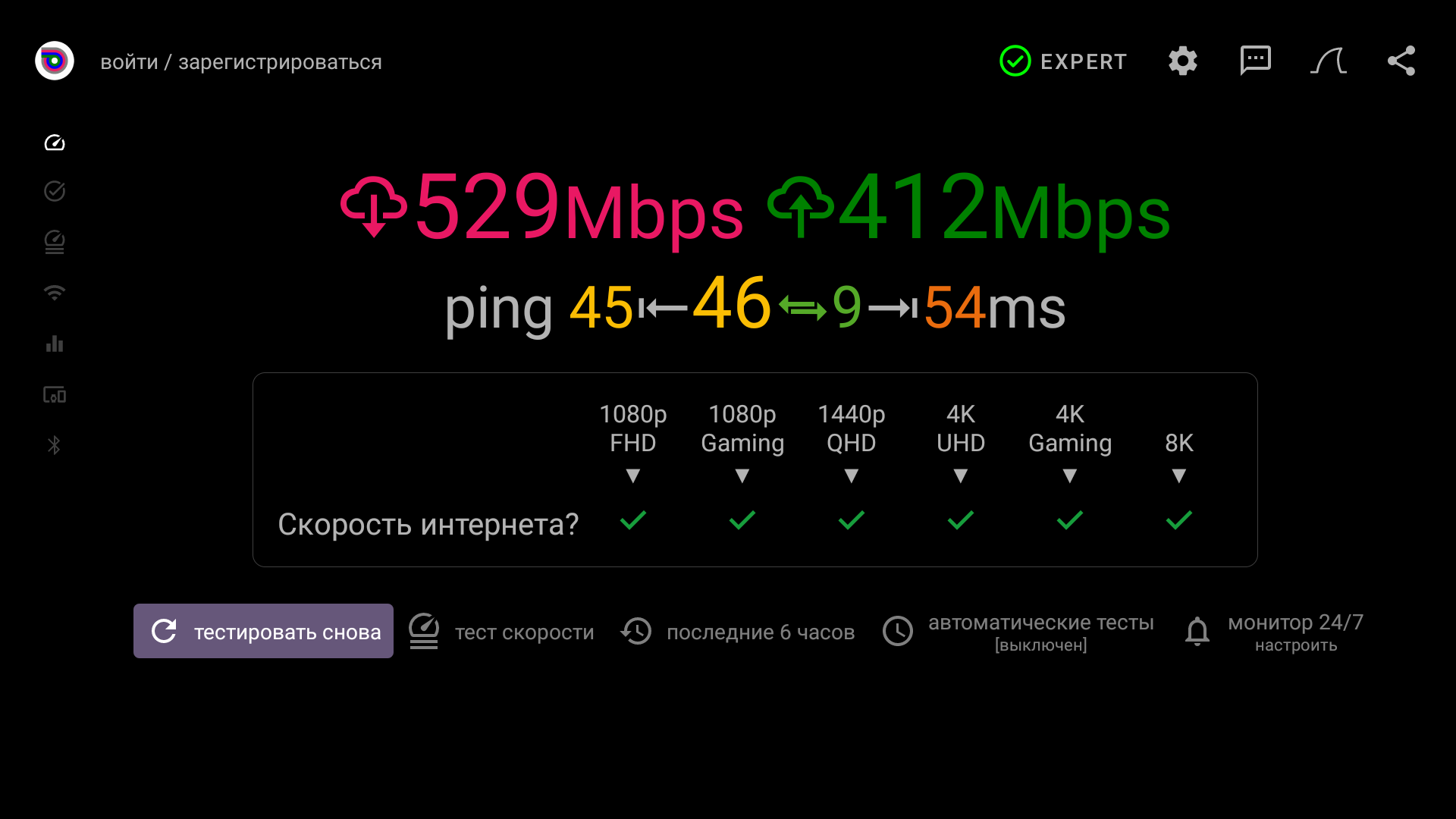
Pro One 8K Plus, помимо 1000-мегабитного LAN, имеет поддержку и Wi-Fi 6. Мой роутер: Keenetic Giga 1011, скорость по тарифу 500 Мбит/с, стен нет.
Wi-Fi 2.4 ГГц:
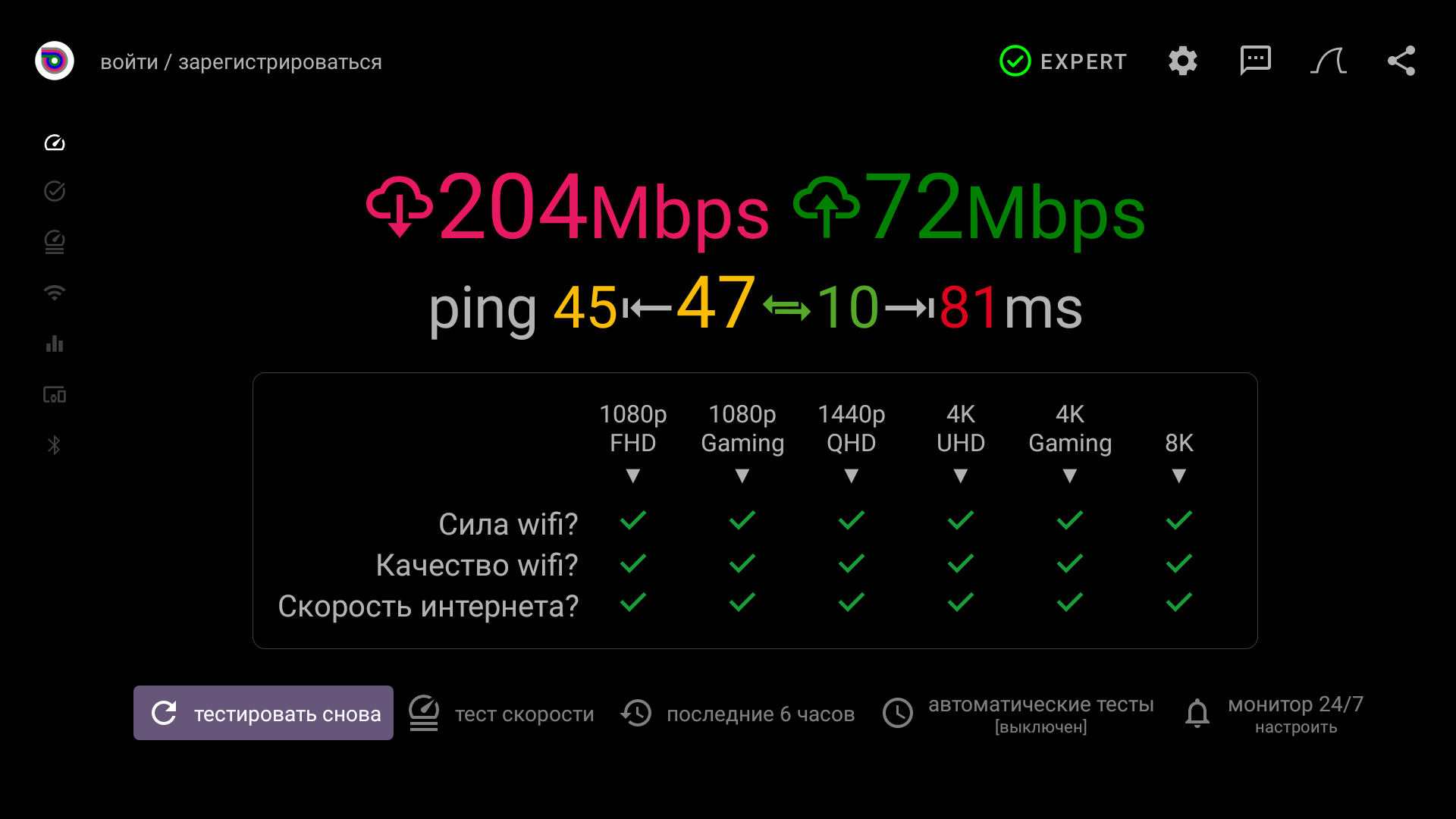
Wi-Fi 5 Ггц по стандарту Wi-Fi 6 (AX):
По Lan кабелю:
Если говорить откровенно, то я уже не вижу смысла тестировать сетевые модули. Они в подобных устройствах на самом высоком уровне. Тут просто нужно понимать базовые вещи: если использовать беспроводные сети, то ориентируйтесь исключительно на диапазон 5 ГГц. Особенно если планируете смотреть «тяжёлый» (высокий битрейт) 4K-контент. У 2,4 ГГц больше радиус сигнала, но скоростей хватит лишь на 1080p. Работа Wi-Fi в целом зависит от условий сети, правильного выбора незагруженного канала и так далее.
Ну, а самым стабильным и высокоскоростным подключением считается подключение по кабелю. При наличии на устройстве гигабитного Ethernet, конечно же. Если у вас есть такая возможность: подключайтесь к роутеру по Lan. Я использую свои устройства в основном именно так.
Тесты
1. CPU Throttling Test
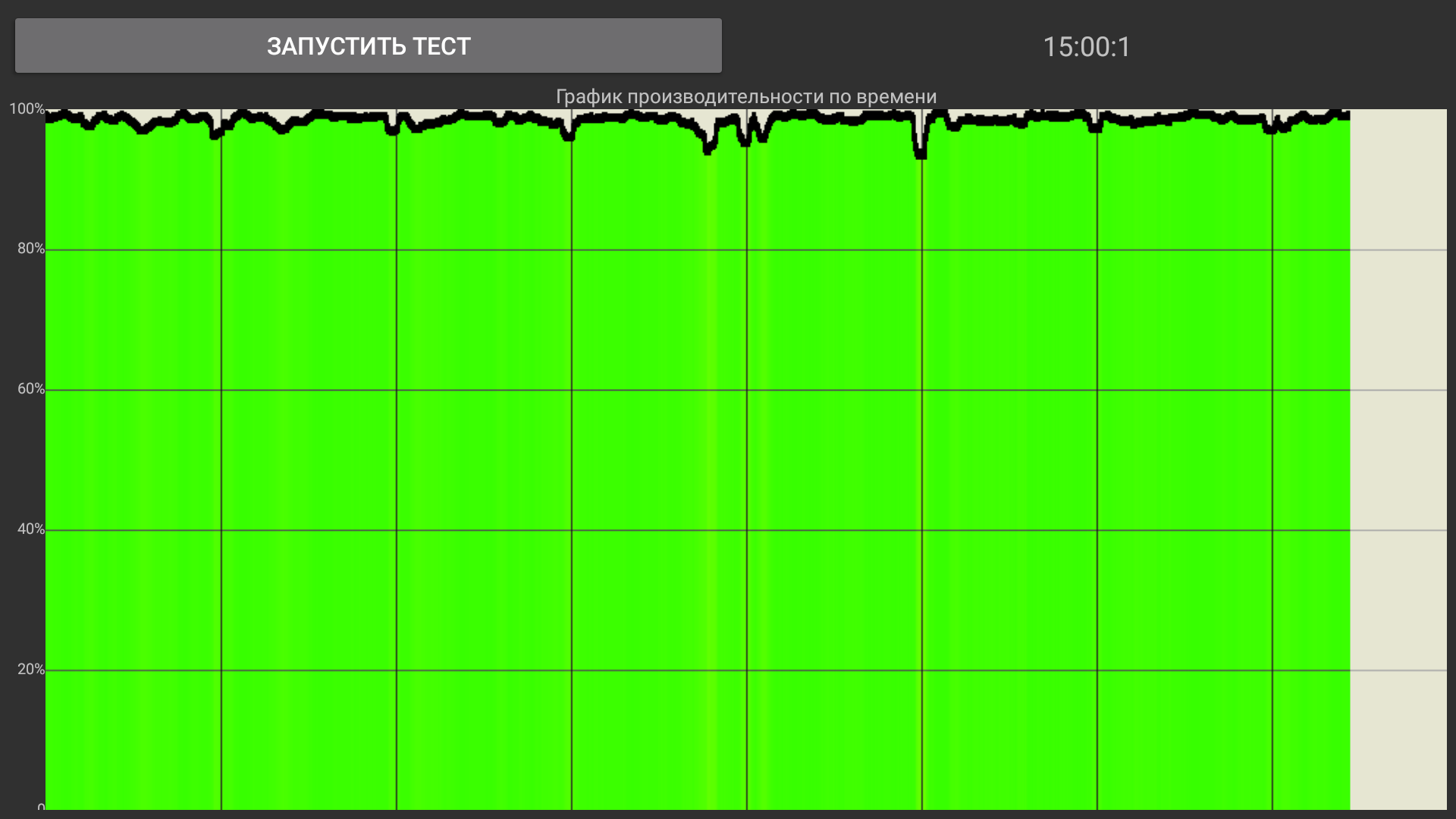
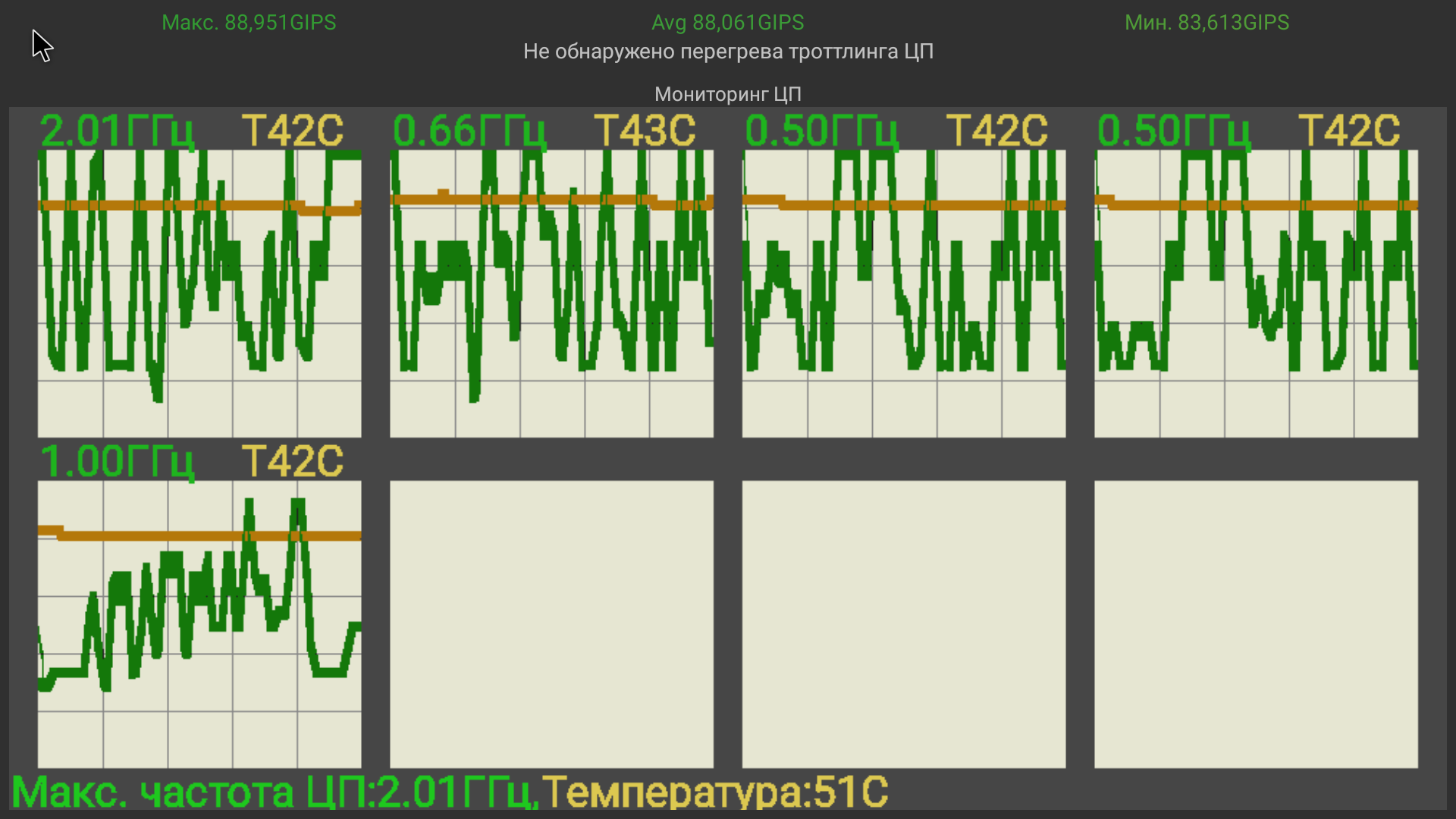
Даже близко нет никаких признаков троттлинга, при этом корпус нагрелся совсем немного. С пассивным охлаждением здесь полный порядок: высокие ножки, хорошая продуваемость со всех сторон, инженеры здесь всё сделали правильно.
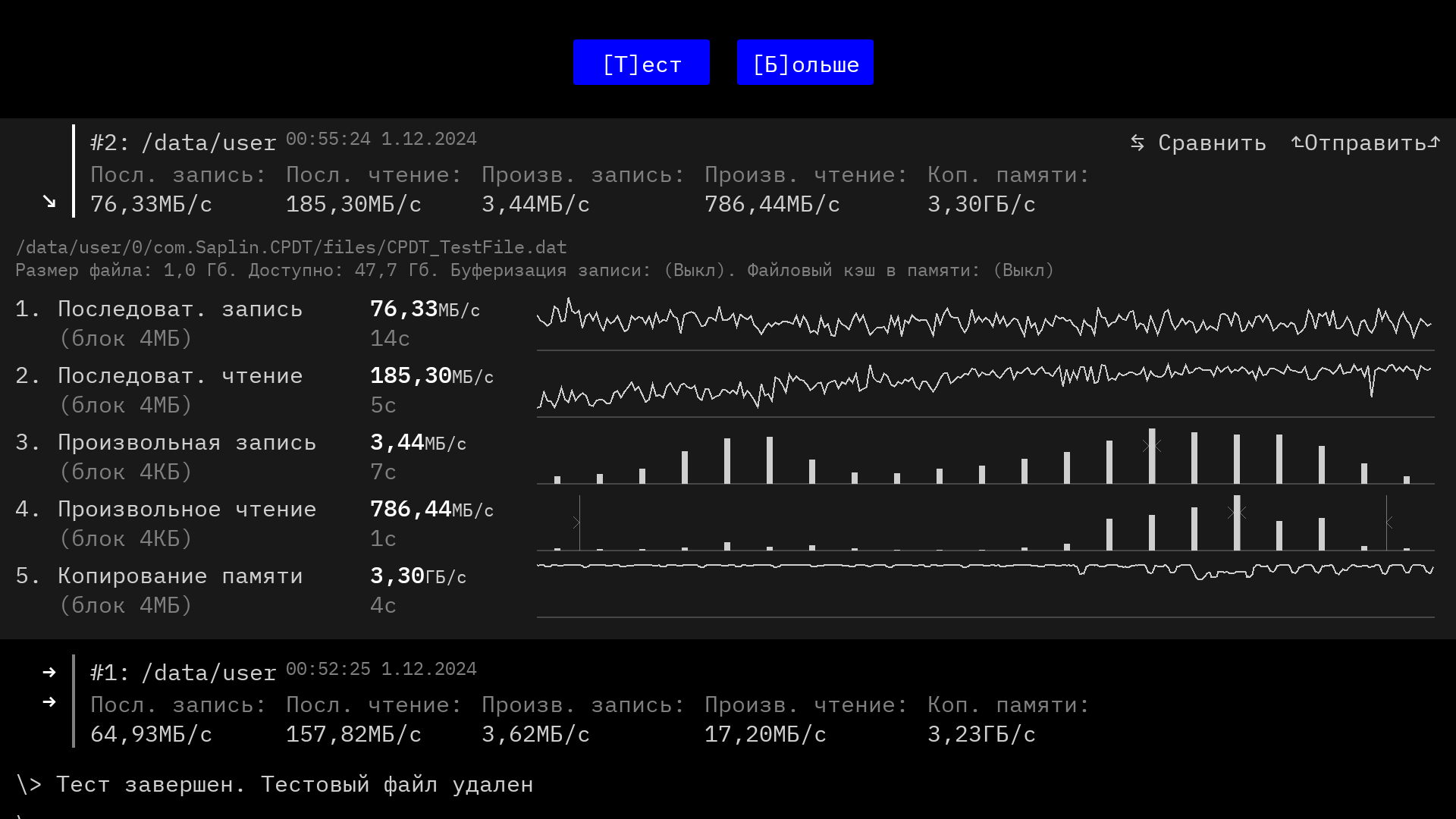
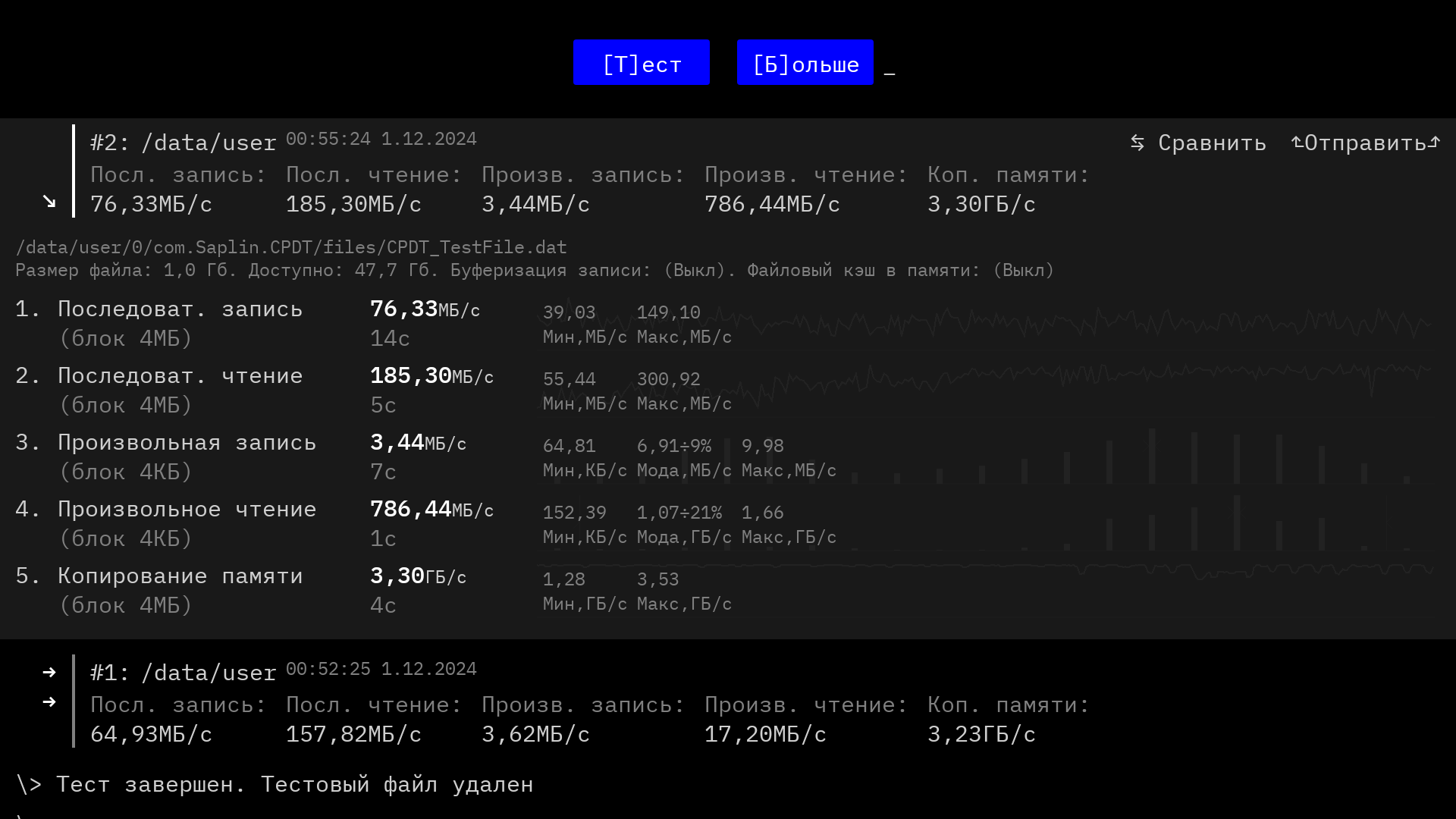
2. CPDT (Cross Platform Disk Test)
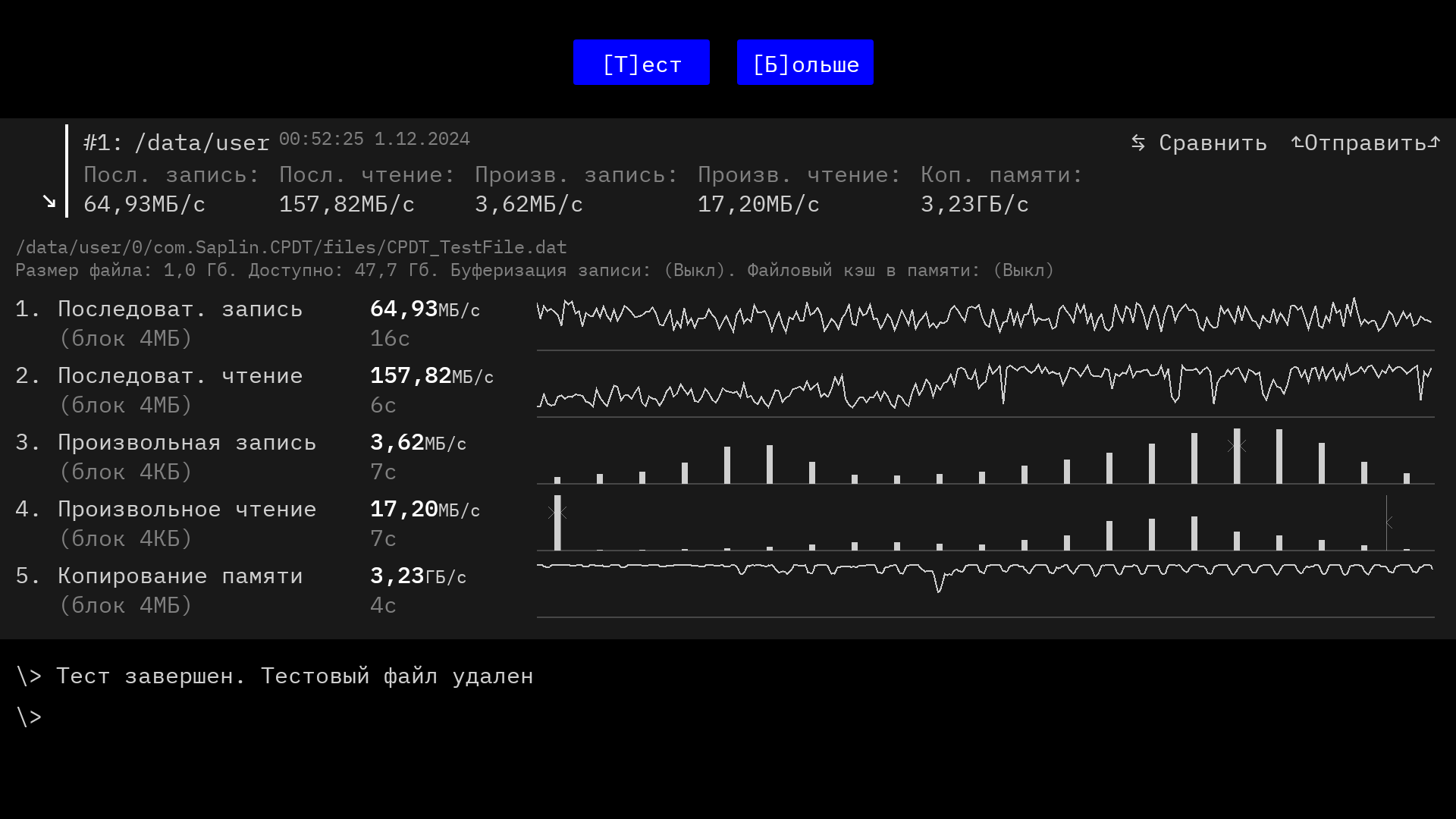
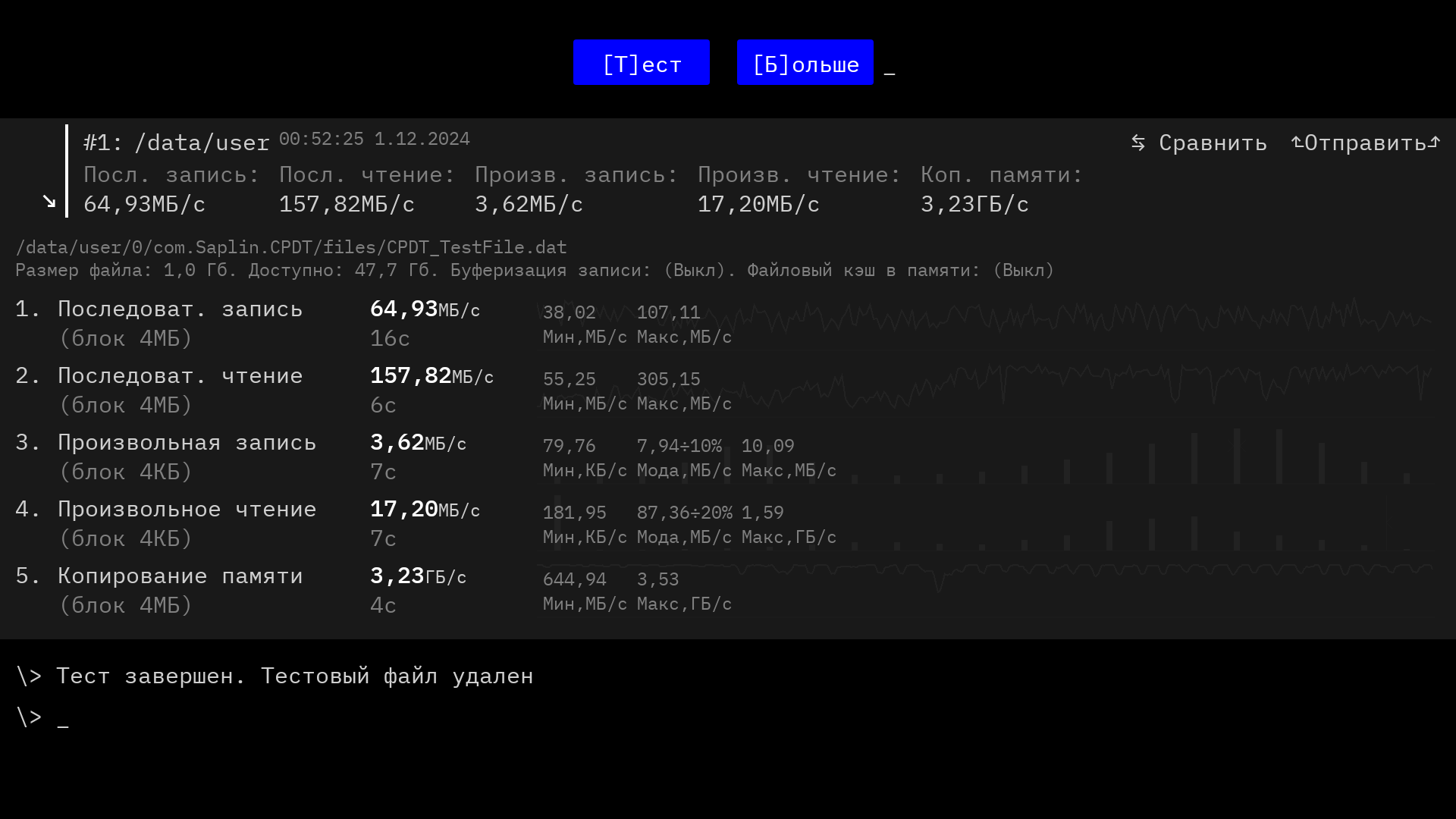
3. 3DMark
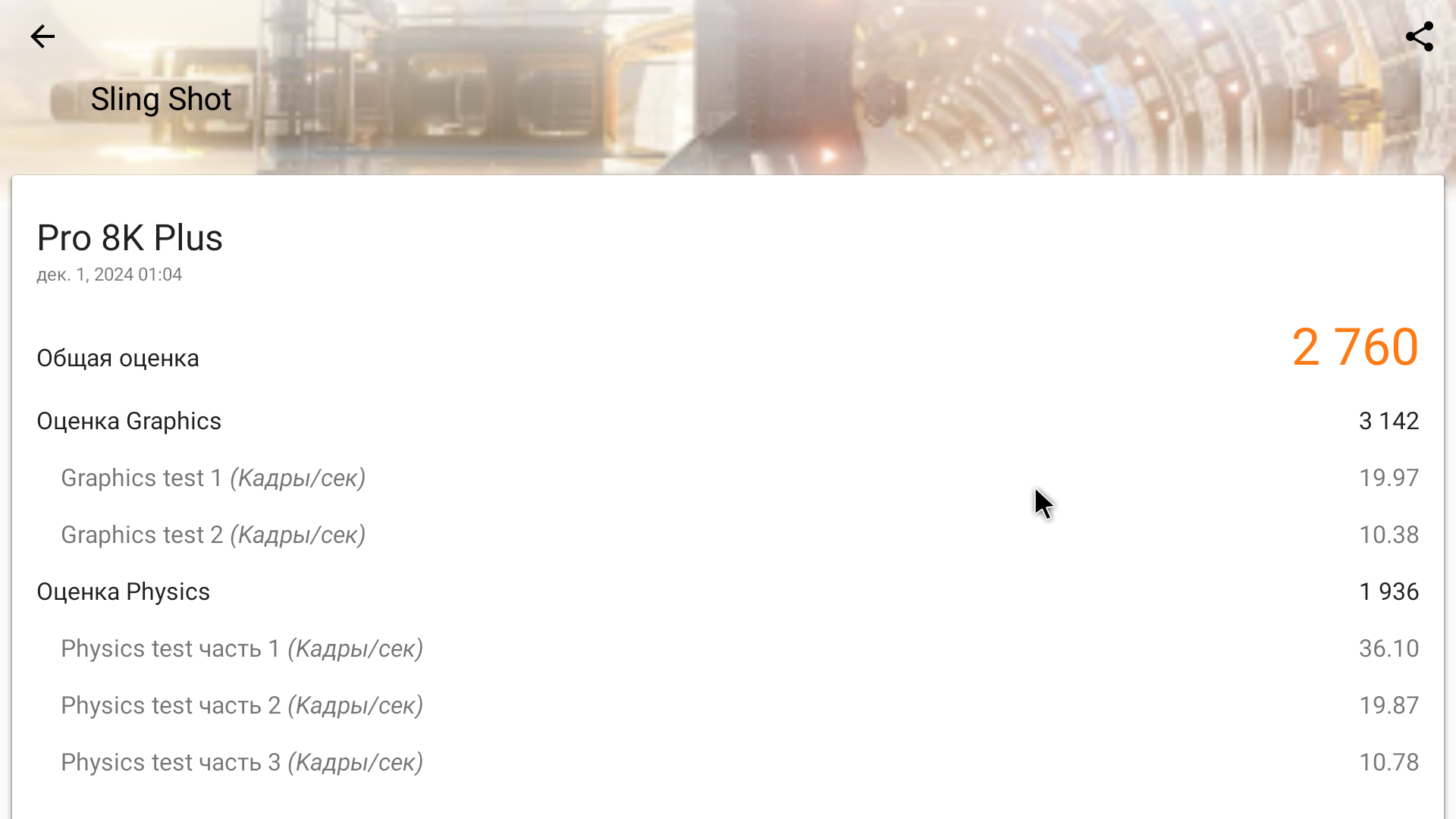
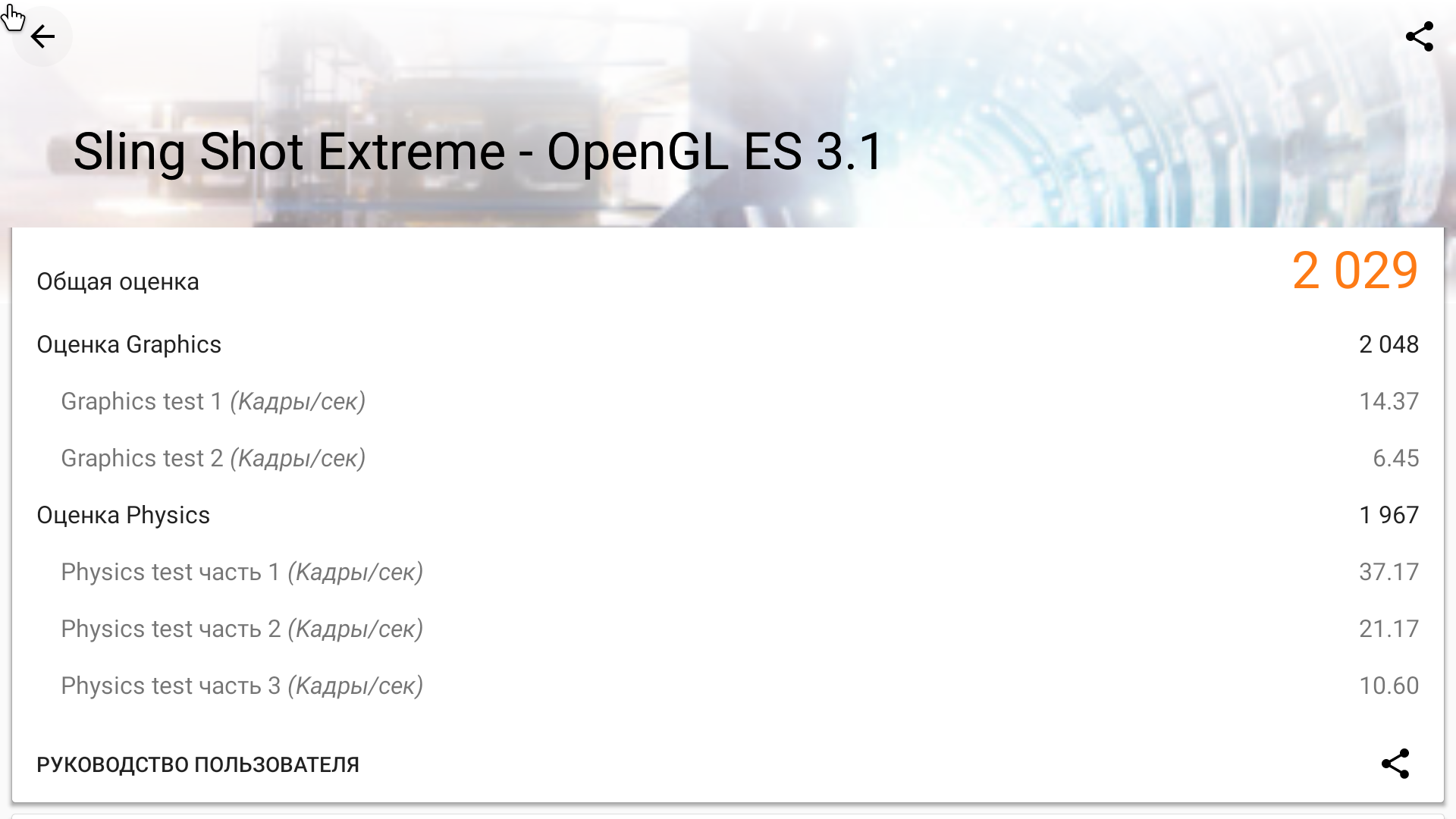
4. AIDA64
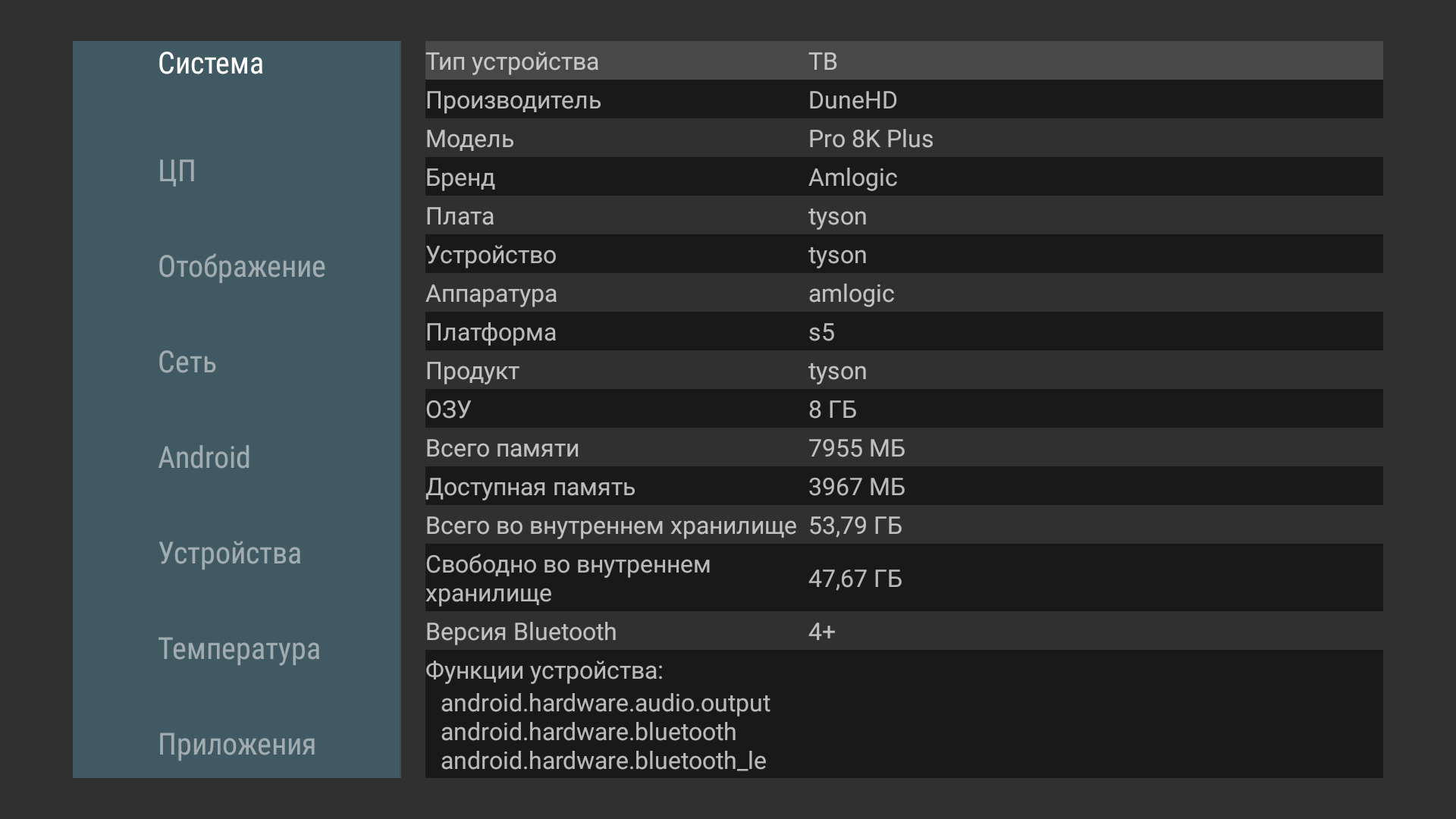
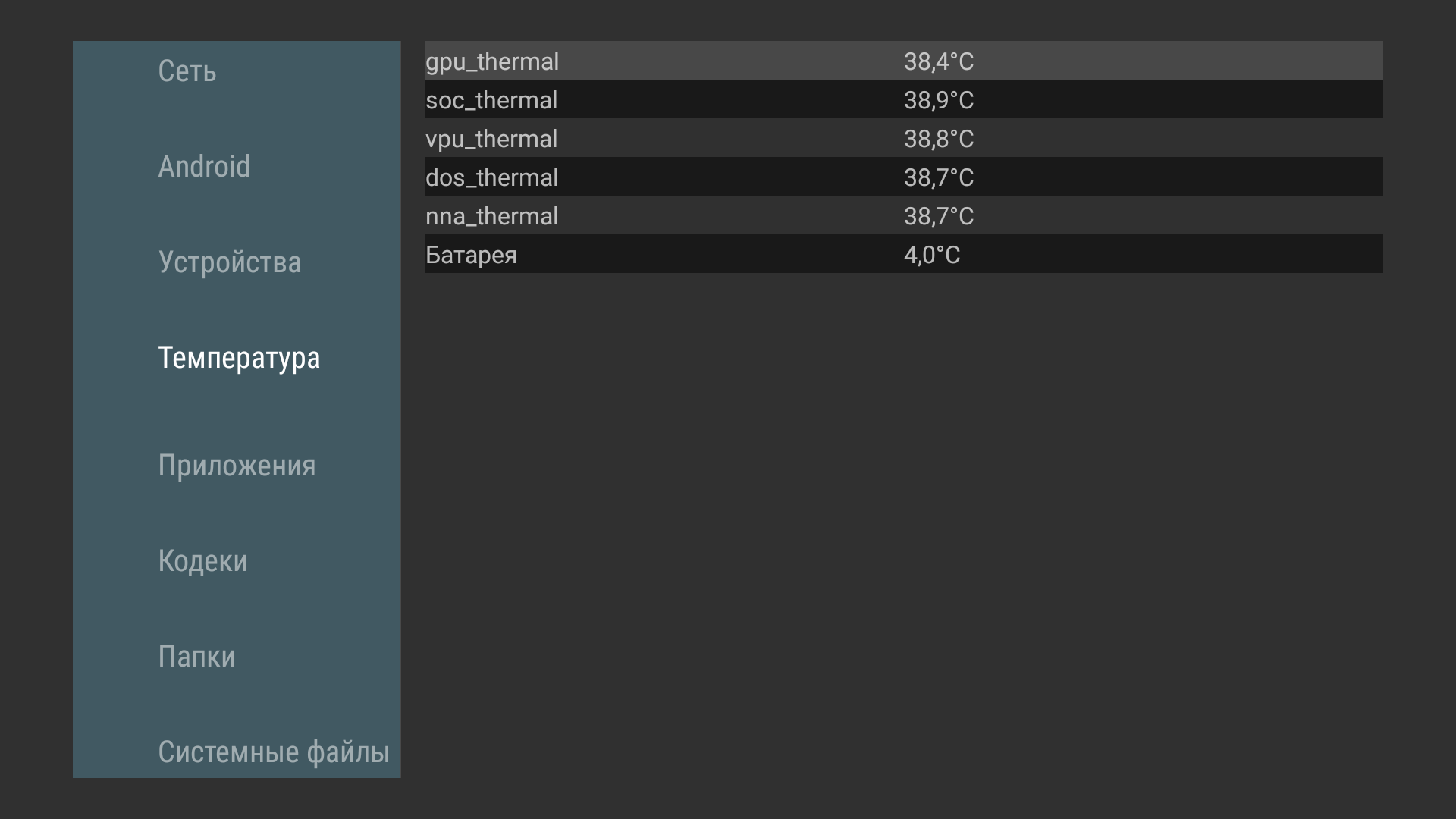
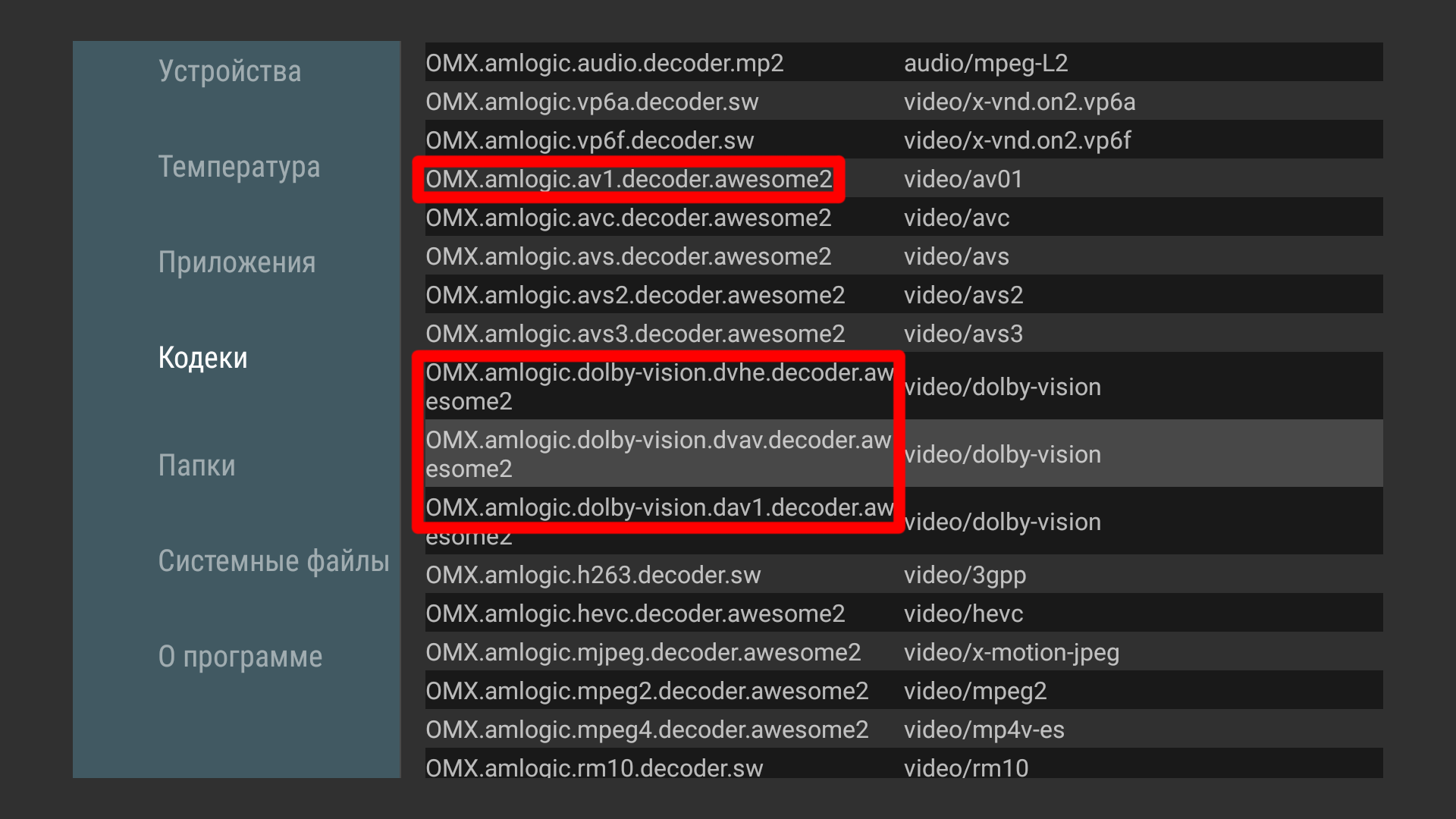
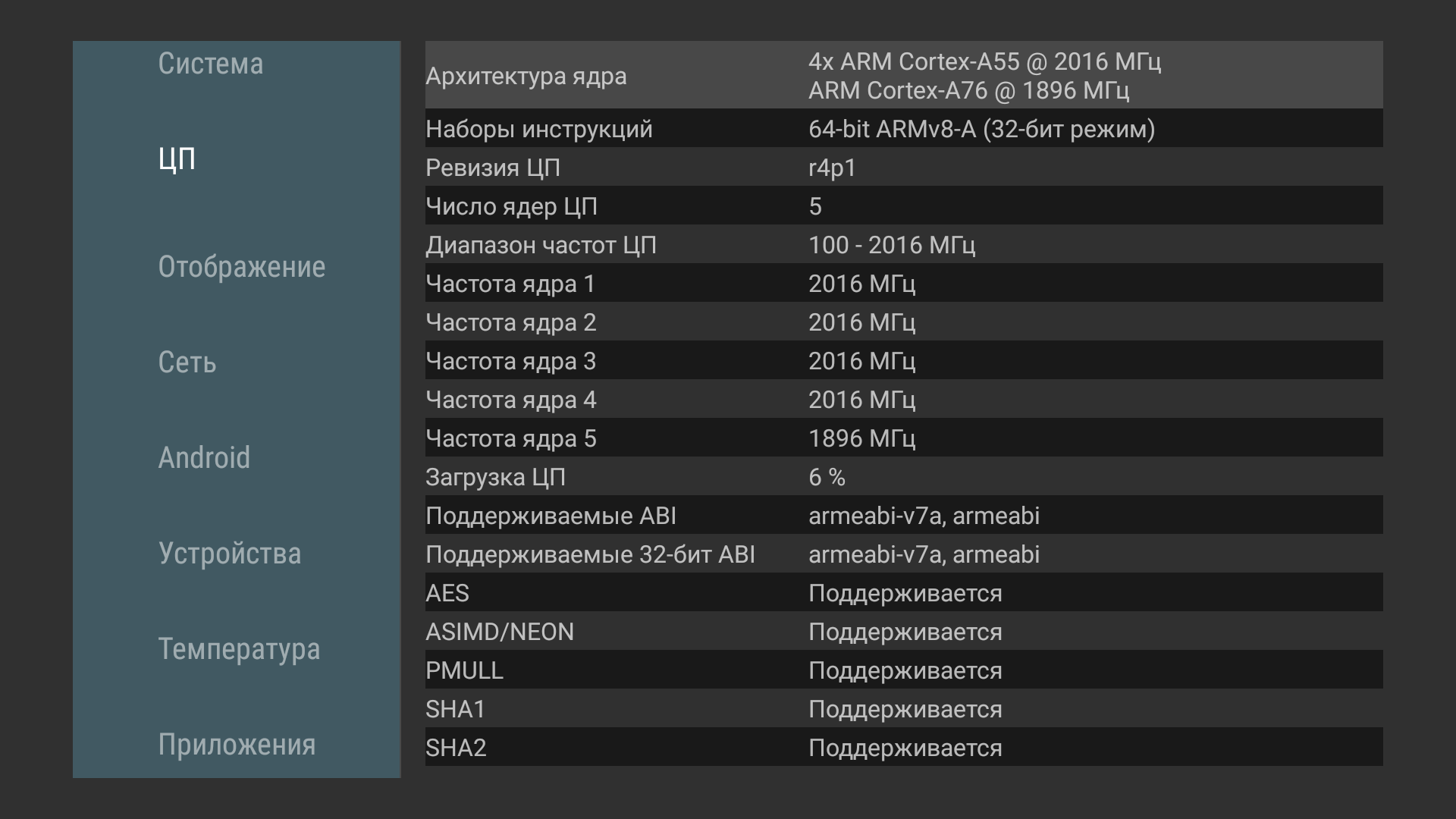
5. DRM Info
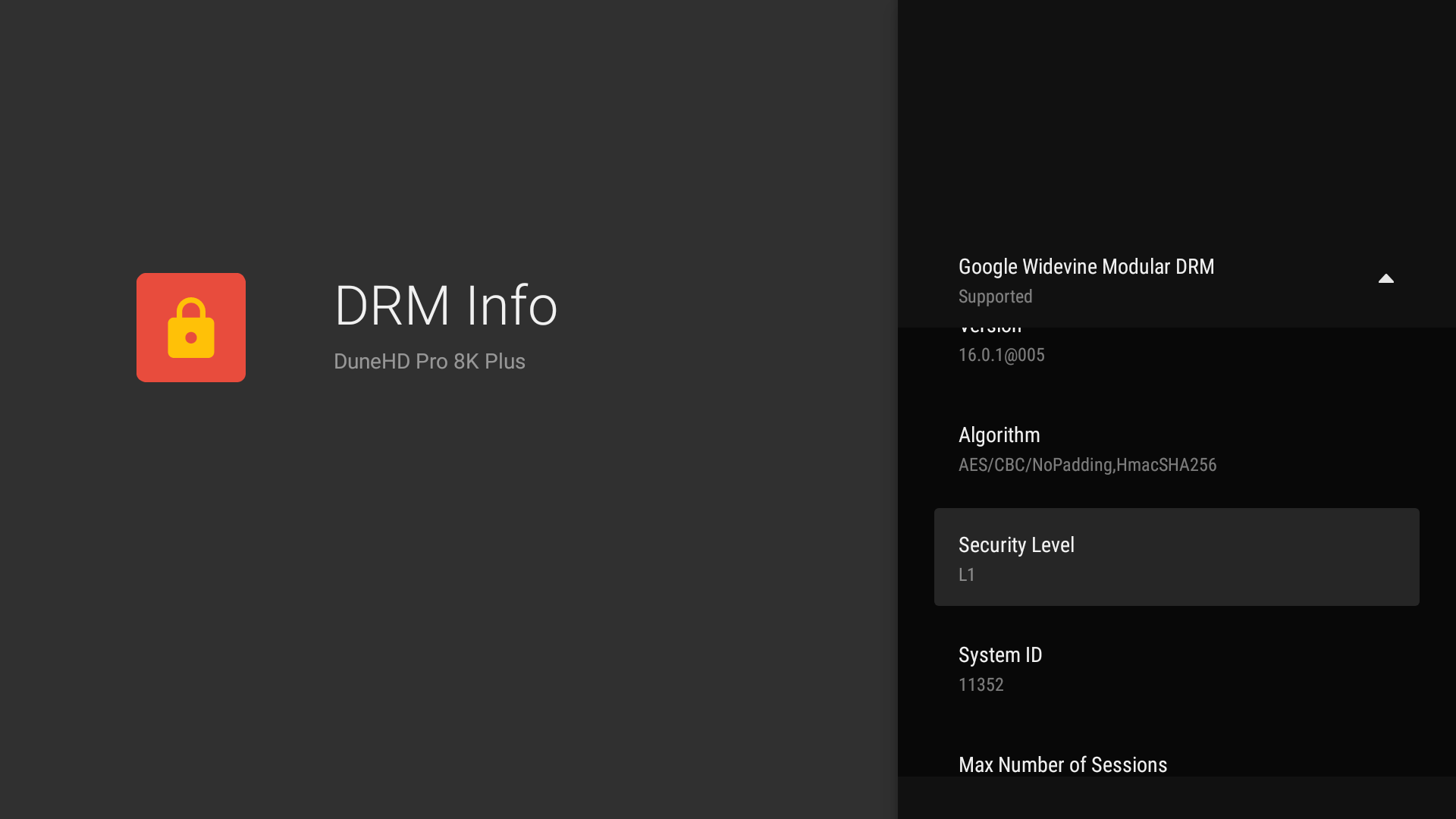
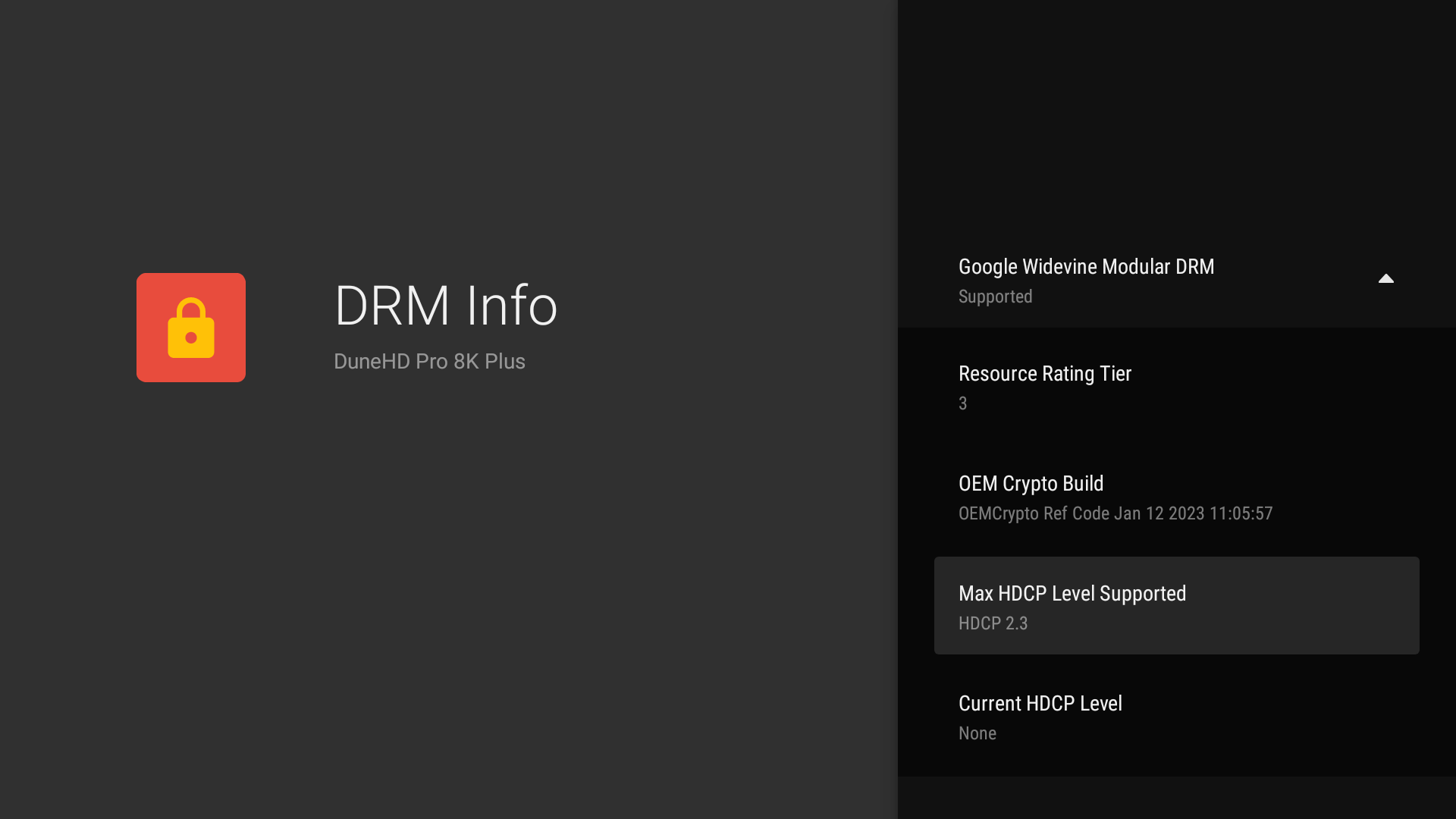
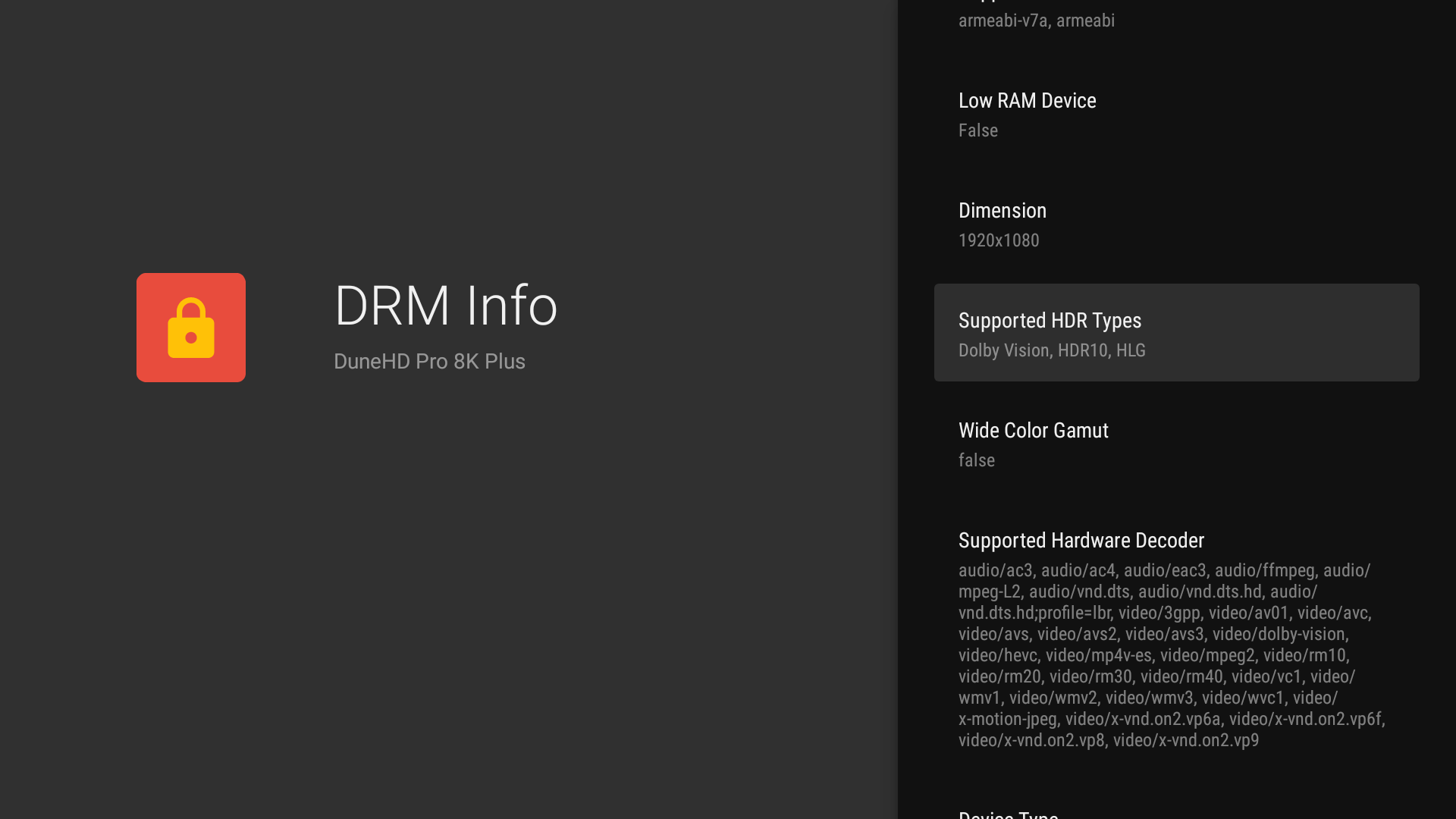
У нас здесь есть поддержка гугловских ключей шифрования DRM Widevine L1, что означает, что все наши стриминговые сервисы будут работать и показывать контент в максимально доступном качестве. Сертификации Netflix, разумеется, нет, но оно и понятно.
Интерфейс
Интерфейс у Pro 8K Plus ровно такой же, как и у всех всех остальных дюн на Андроид. Главный экран представляет собой вид постеров. Это могут быть либо каталоги различных стриминговых сервисов, либо фильмы из вашей домашней коллекции. Боковая панель упрощает навигацию по этим фильмам: у нас там сортировка по жанрам, тегам, папкам и так далее. Любой фильтр можно поднять в писке или опустить. Ненужные каталоги есть возможность отключить, но вот добавить какие-нибудь свои не выйдет. Только то, что предложено.
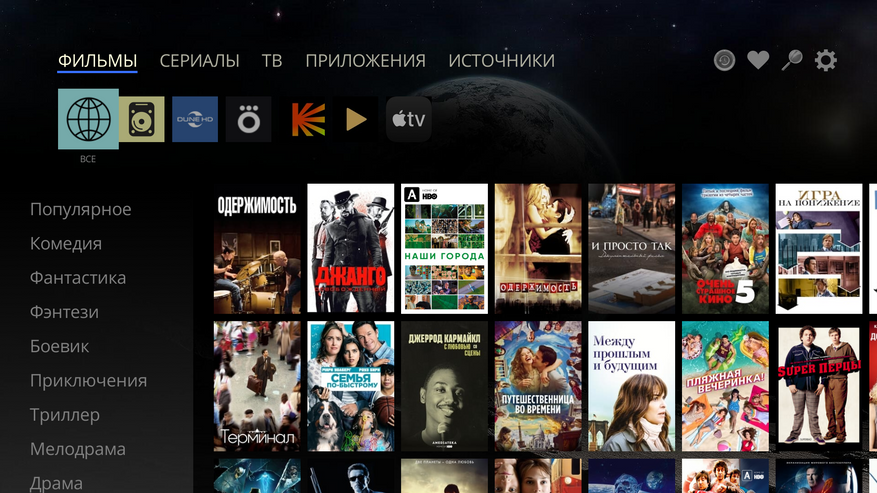
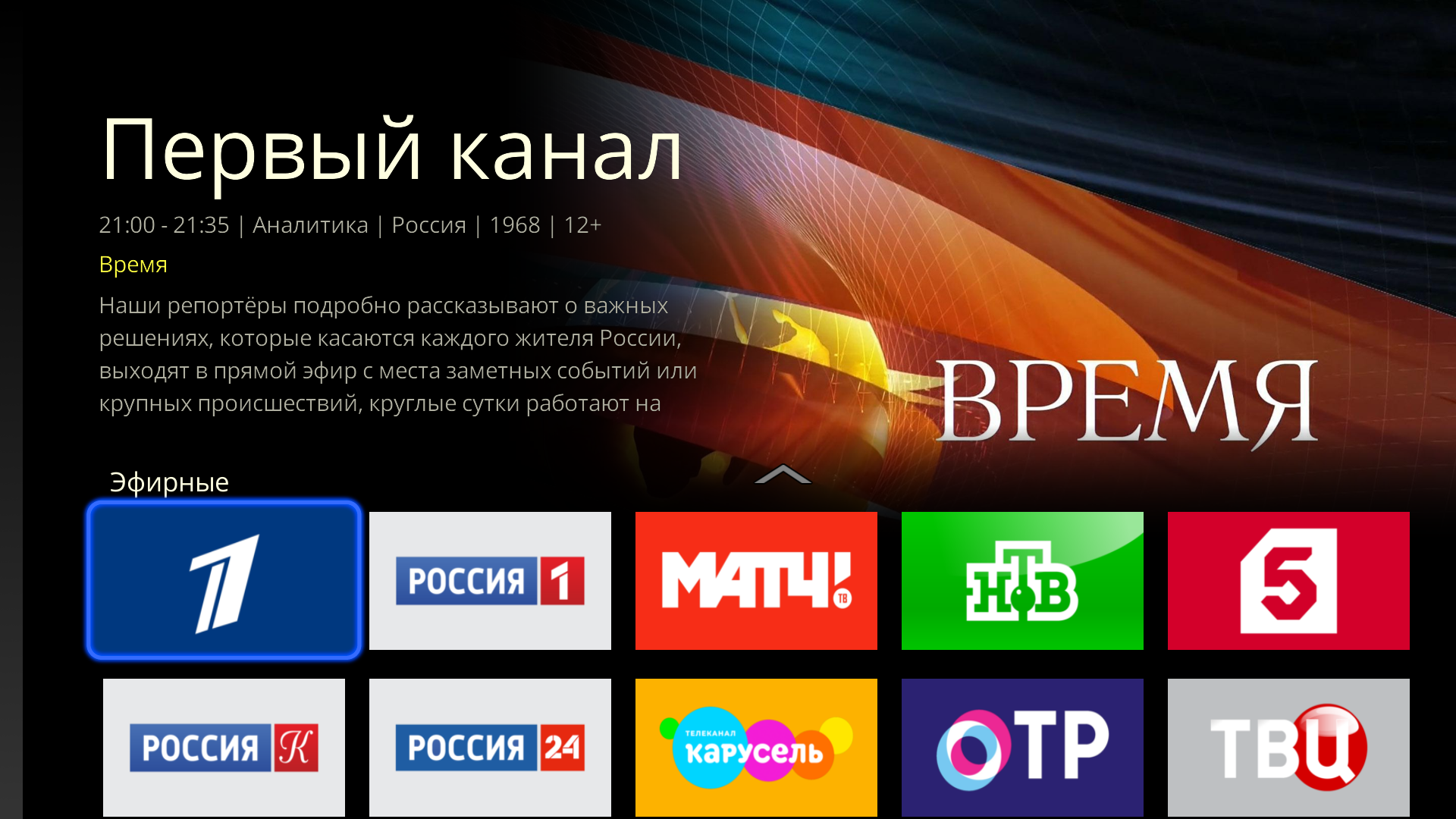
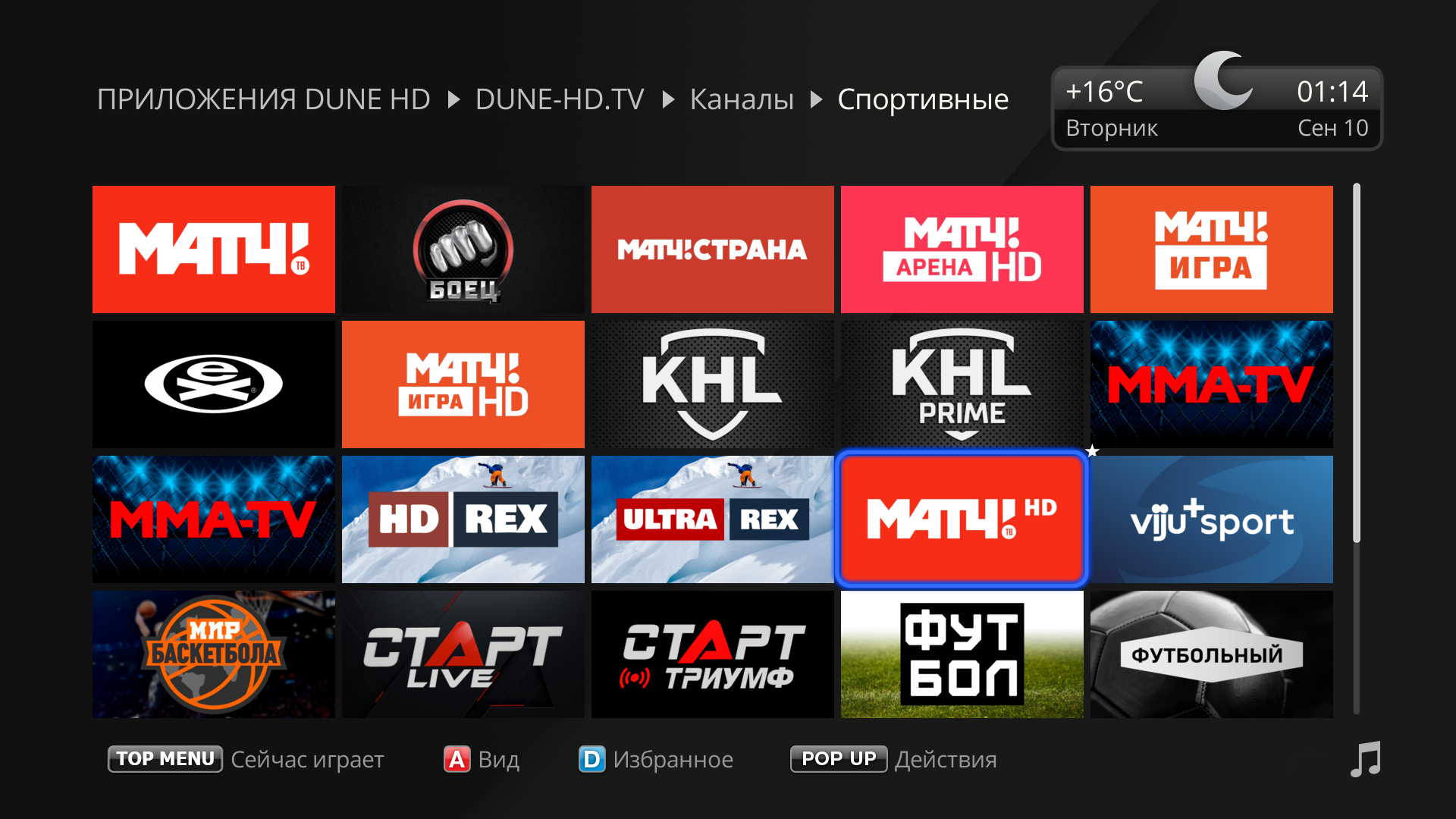
Сверху расположены пять категорий: это «Фильмы», «Сериалы», «ТВ», «Приложения» и «Источники». С фильмами и сериалами, я думаю, всё понятно, поэтому рассмотрим остальные. Раздел «ТВ» позволяет назначить на него какой-либо плагин или приложение. По умолчанию там стоит сервис Dune HD-TV (для РФ). Легальный сервис, работающий только на территории Российской Федерации, который всем новым пользователям медиаплееров Dune HD предоставляет 90 дней пробного периода. Сервис сам по себе невероятно качественный, все HD-каналы работают с высоким битрейтом и стабильностью. Шутка ли, «Матч ТВ HD» ни разу не забуферил даже во время финала Чемпионата мира по футболу! Но, так или иначе, на раздел ТВ вы вполне себе можете назначить и плагин Pro IPTV, который можно скачать в Dune Store и который работает практически со всеми платными провайдерами и бесплатными плейлистами. Словом, тут вас никто не ограничивает. Если будете смотреть IPTV через плагины, будет и красиво, и удобно, поскольку просмотр можно осуществлять прямо из интерфейса, а управление внутренним плеером достаточно интуитивное.
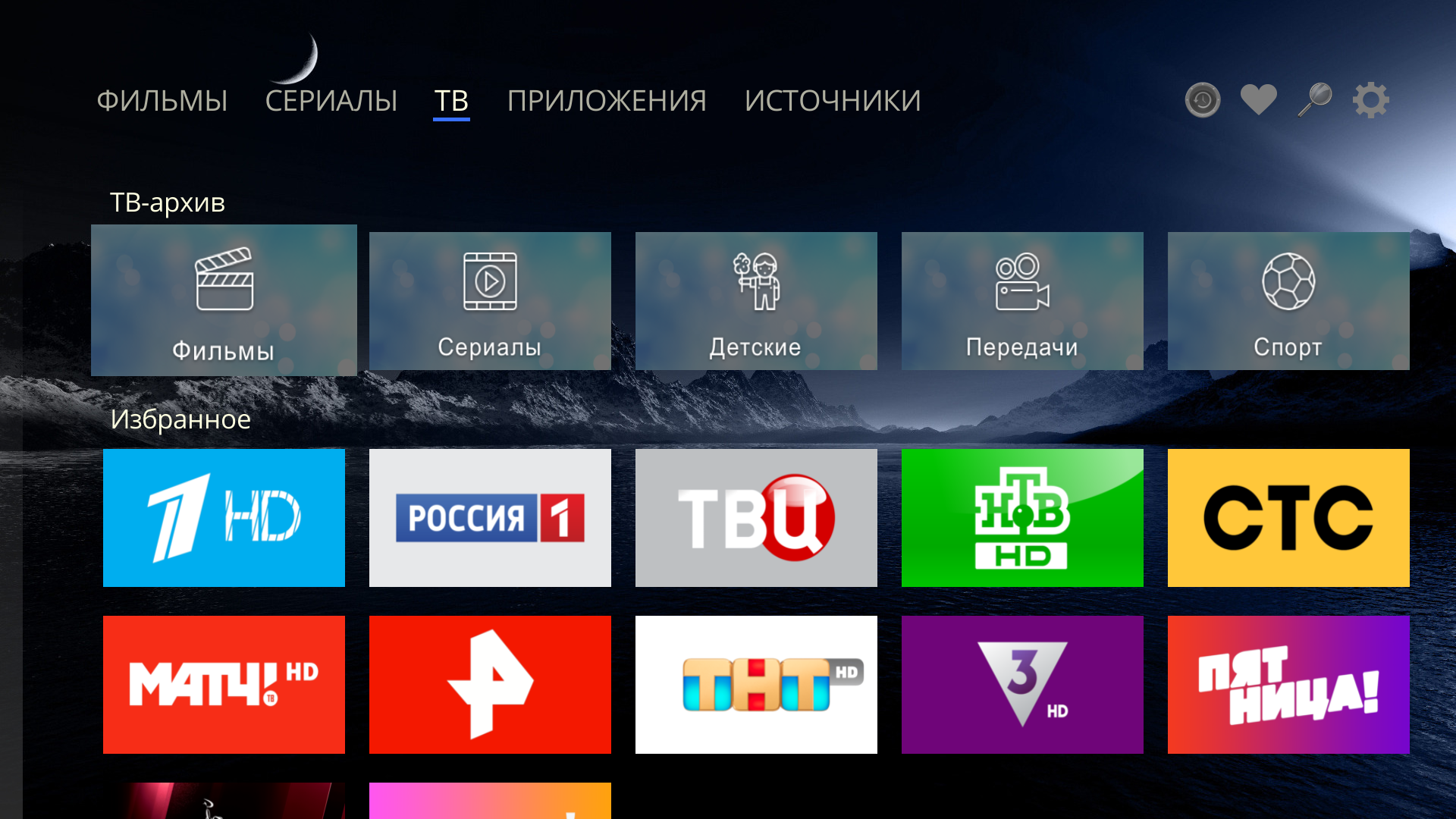
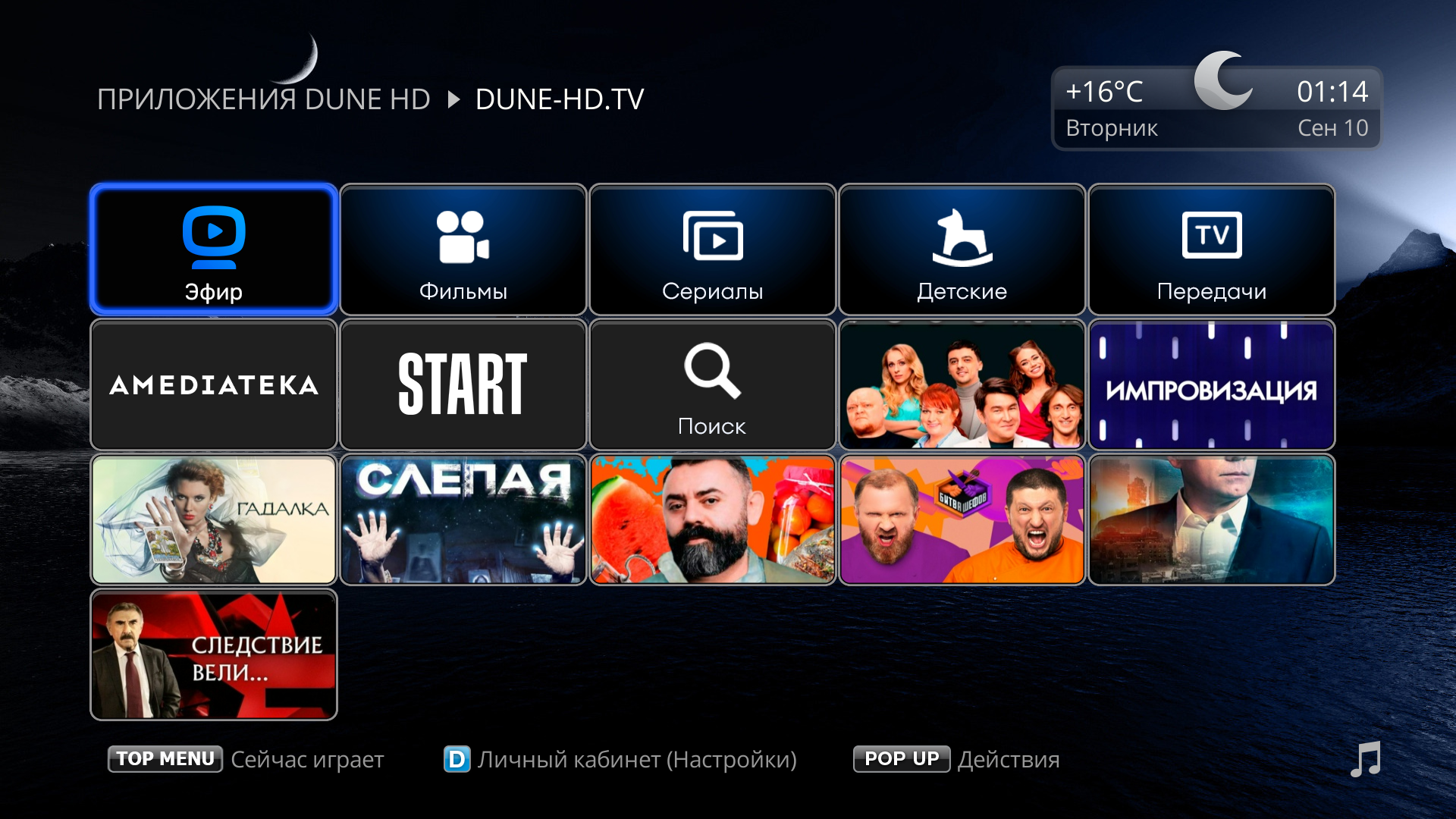
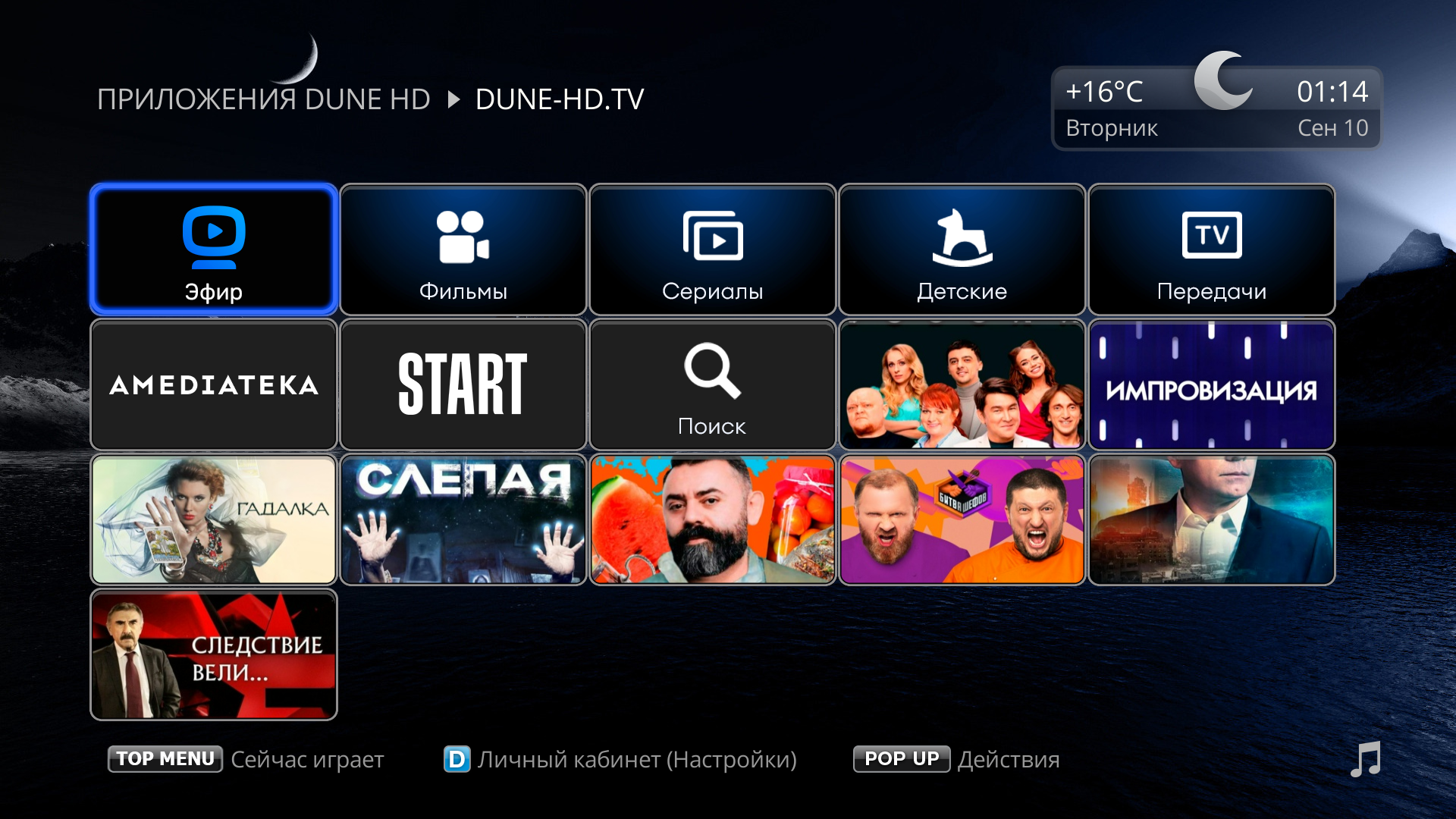
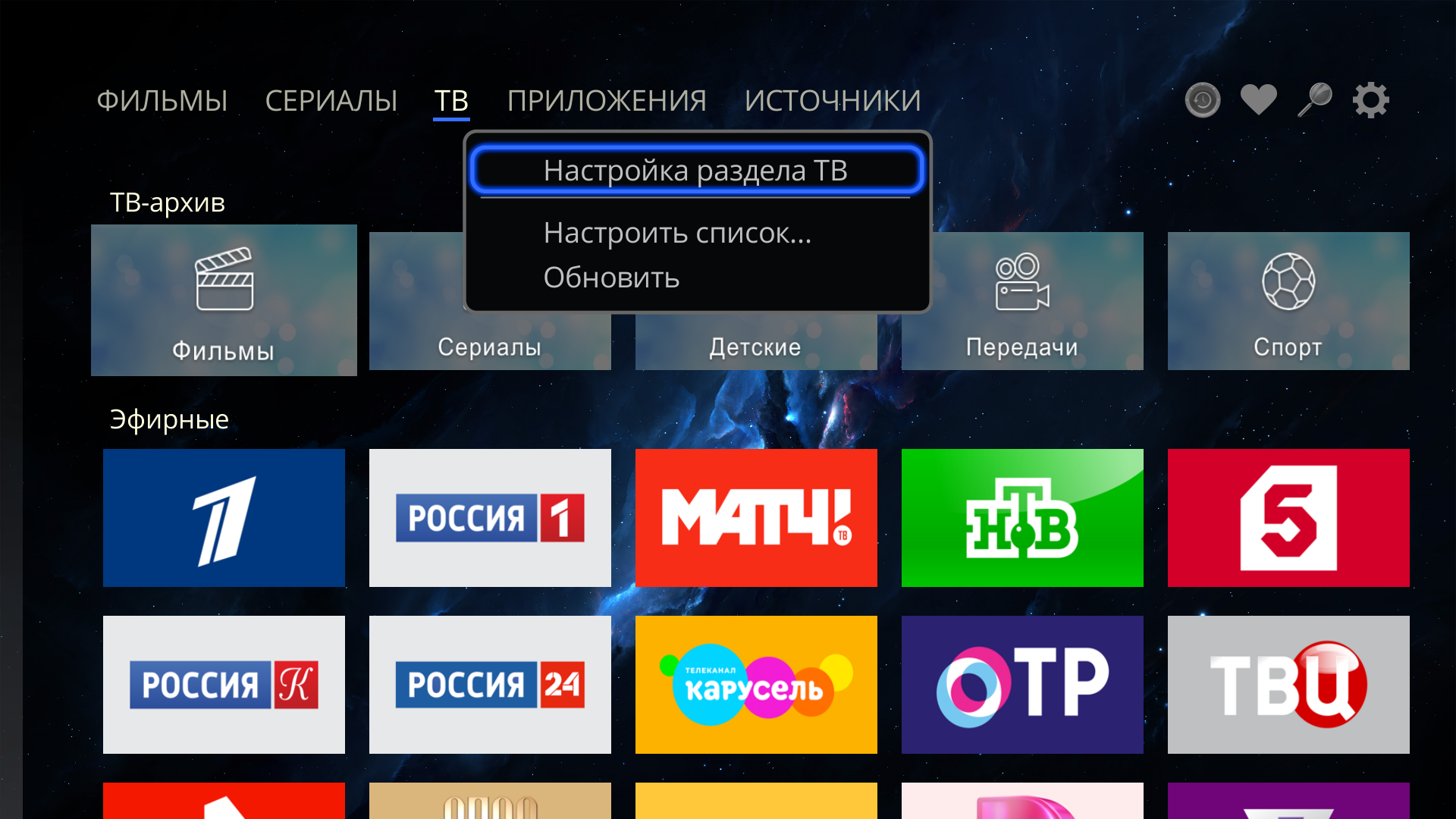
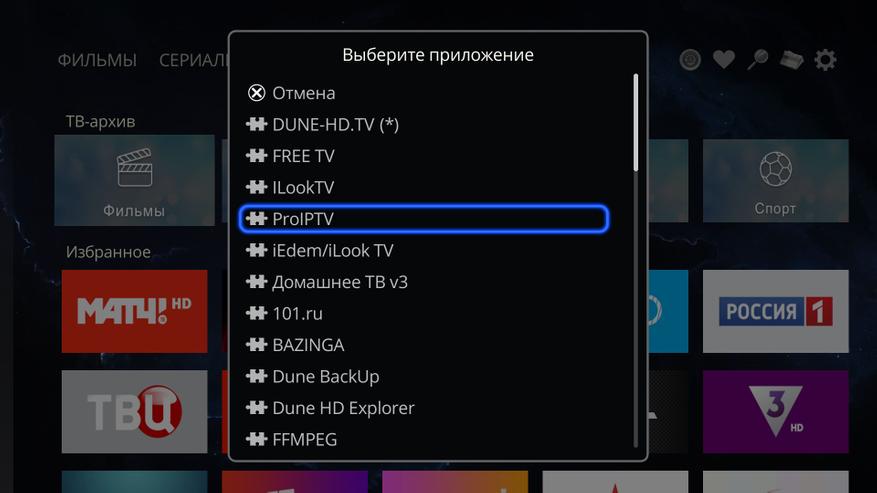
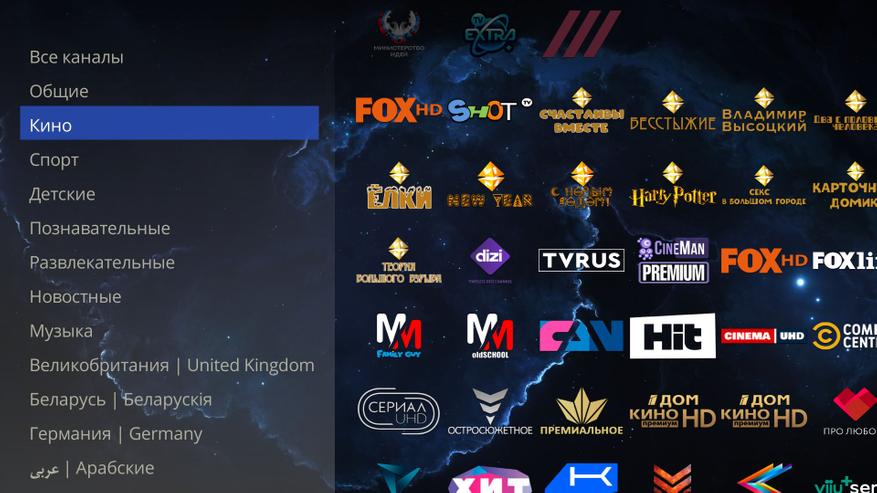
В категории «Приложения» отображаются все ваши установленные приложения и плагины. В пункте «Приложение Dune HD» обратите внимание на иконку Dune Store. Рекомендую оттуда загрузить вышеупомянутый Pro IPTV, а также Dune Backup. В «Приложениях Андроид» же обратите внимание на иконку Google Play и Android TV. После нажатия на любую из них медиаплеер предложит вам активировать Google-сервисы. Именно после этого момента у вас заработает голосовой поиск.
Также у вас появится доступ к Android TV. Но скажу сразу, использовать медиаплеер я рекомендую именно в оболочке Дюны. Связано это в том числе и с работой системного AFR. Только при возврате из приложения в Dune Shell у вас возвращается назад частота интерфейса, если же из YouTube, допустим, вы выйдете в Android TV, то частота экрана будет всё той же, как у последнего просматриваемого вами ролика. И если он, допустим, был в 24 кадрах, они будут и в Android TV. Чтобы такого не было, у вас два варианта: либо запускайте все приложения из Dune Shell, либо, если используете ATV, смотрите всё, что возможно, через внутренний плеер Dune HD, так как после выхода из него АФР срабатывает. Если не поняли, о чем я, разберетесь в процессе использования, рекомендацию я вам дал, дальше уже решать вам.
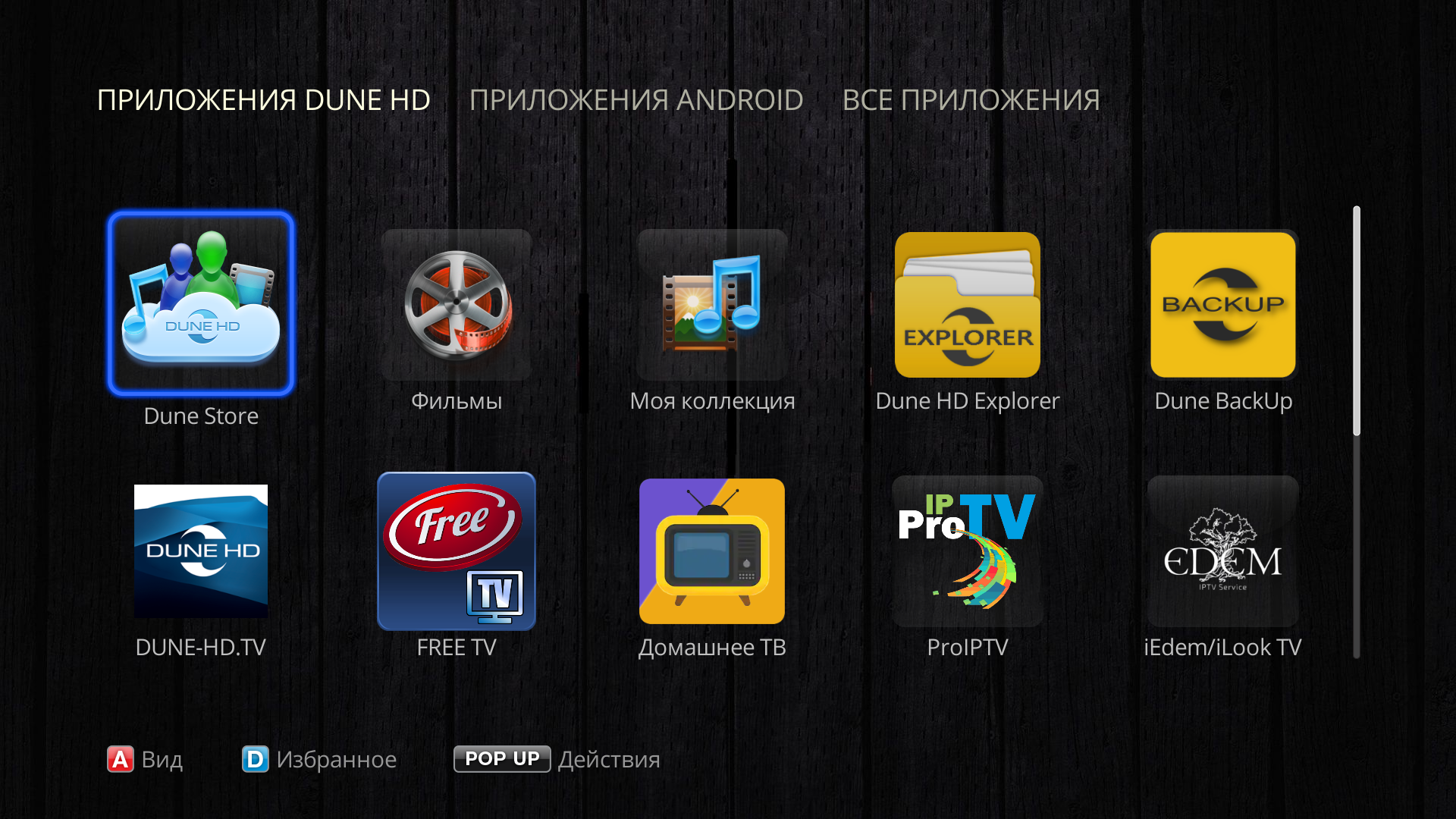
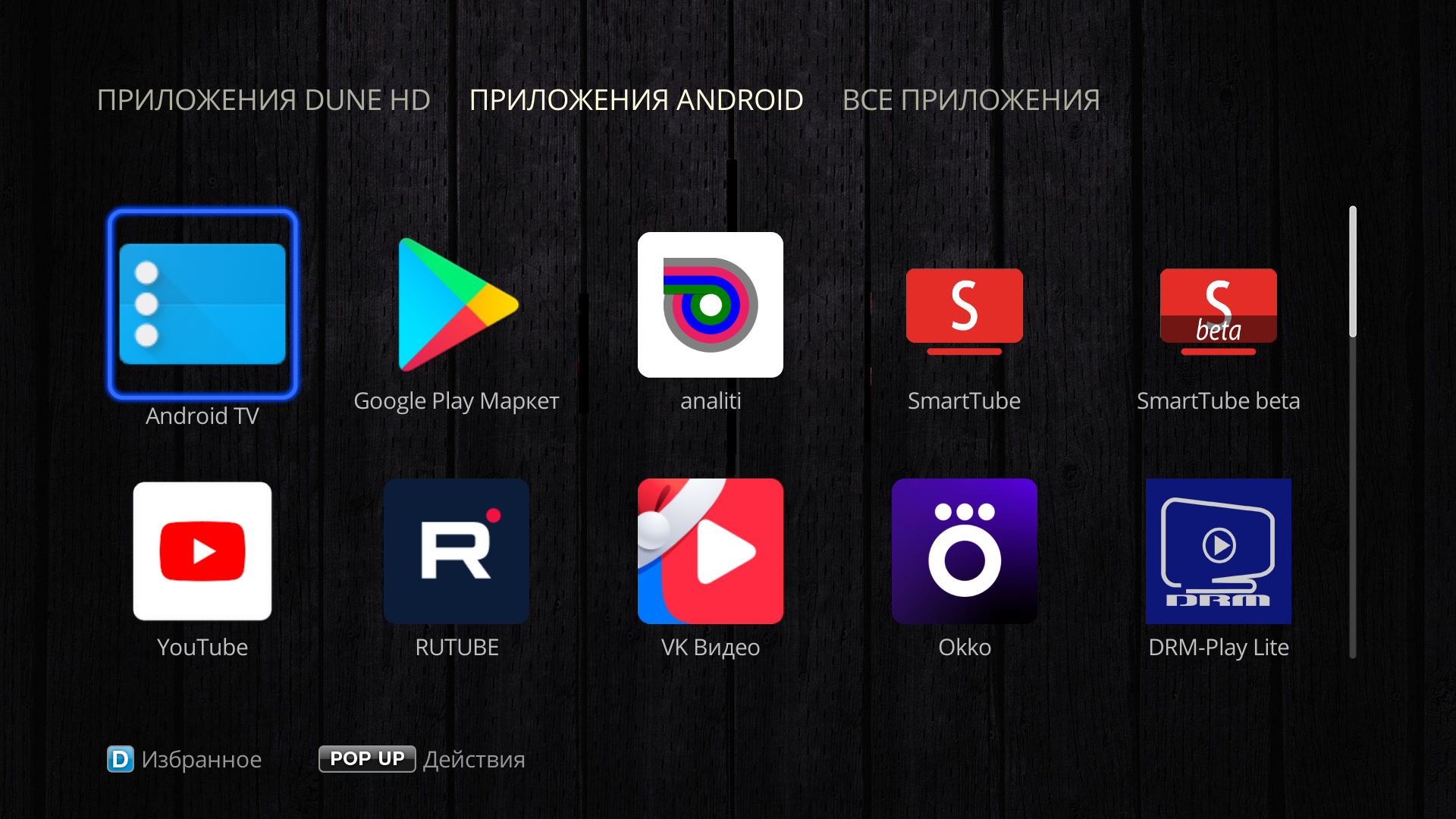
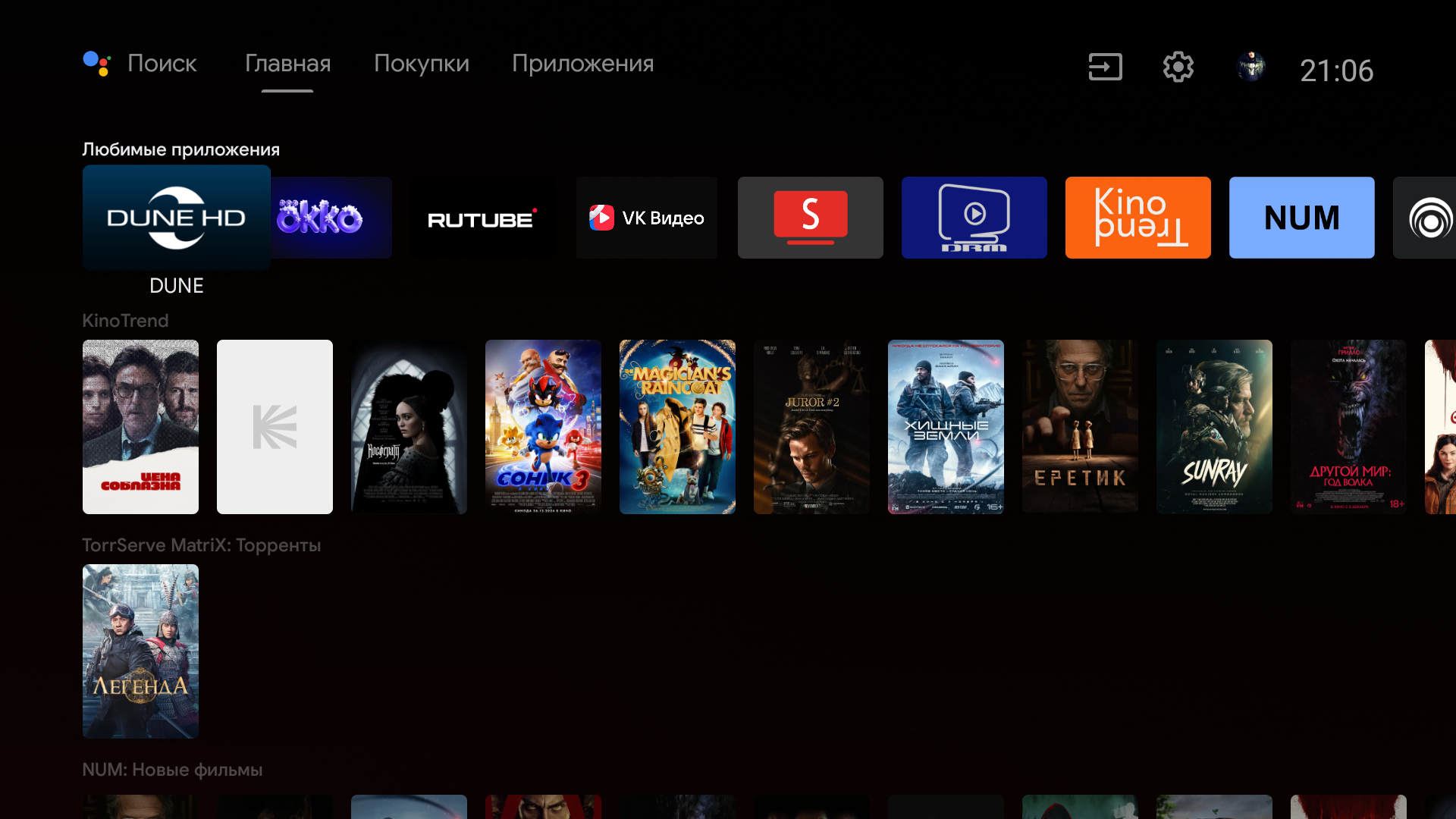
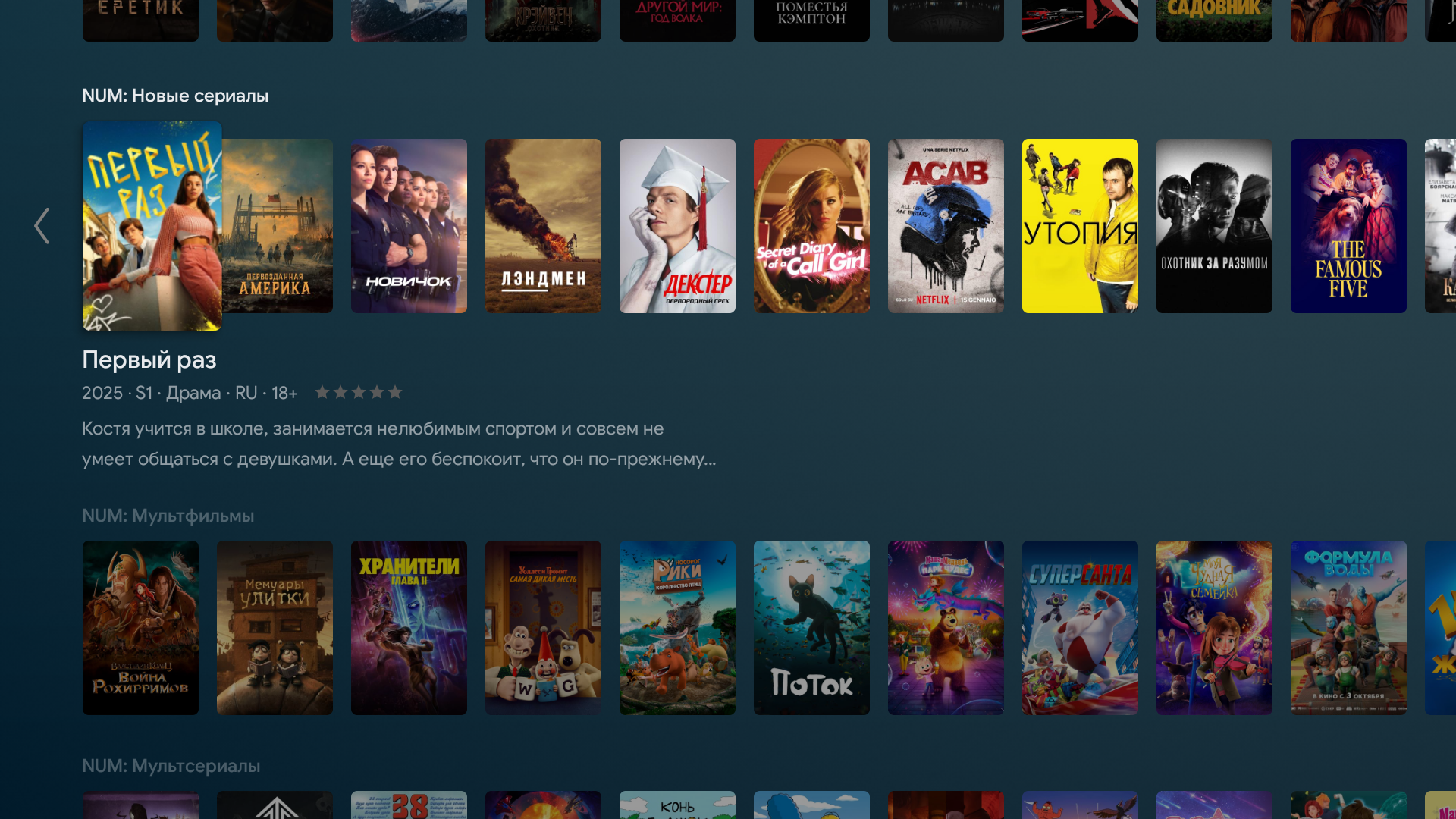
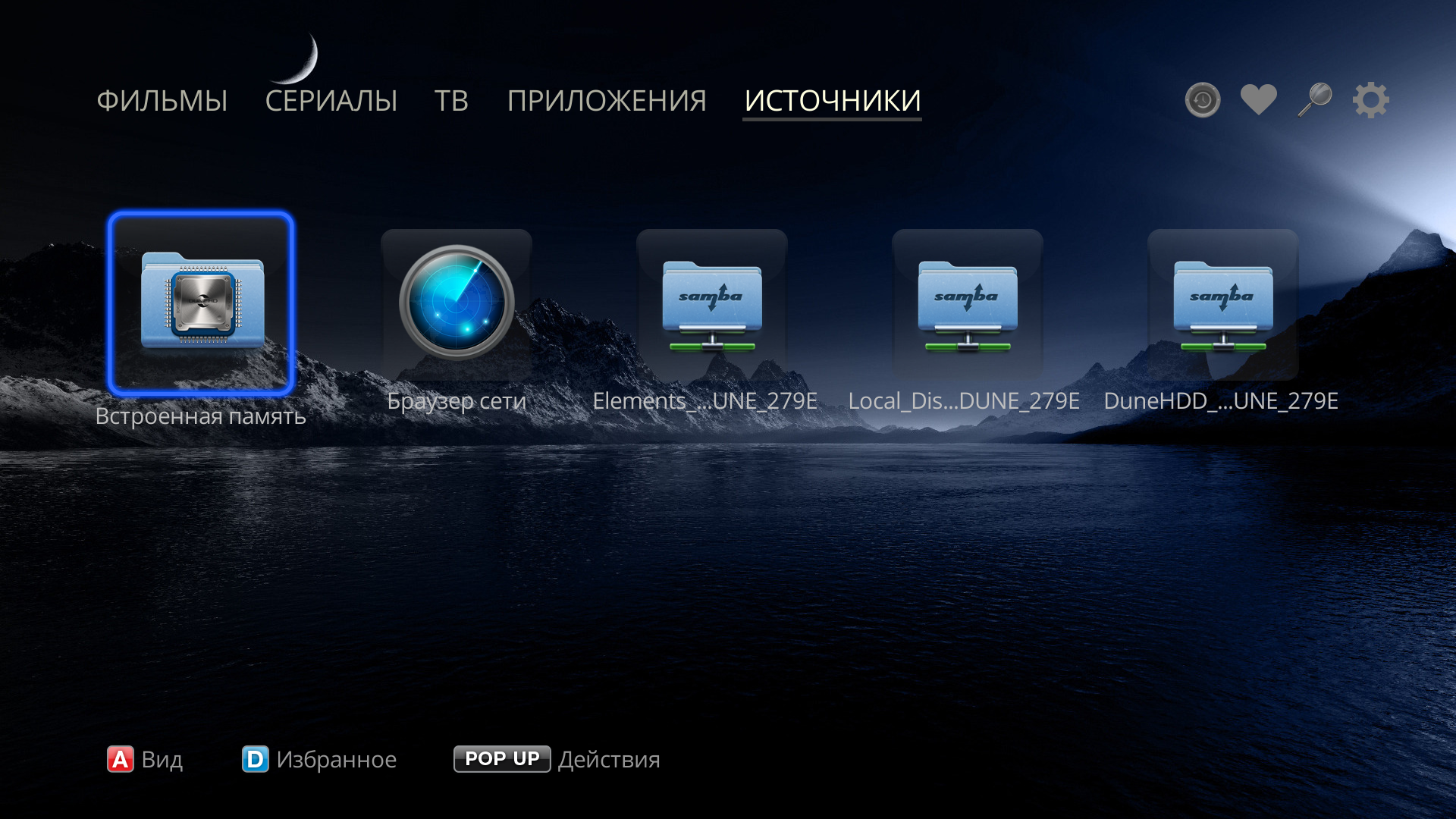
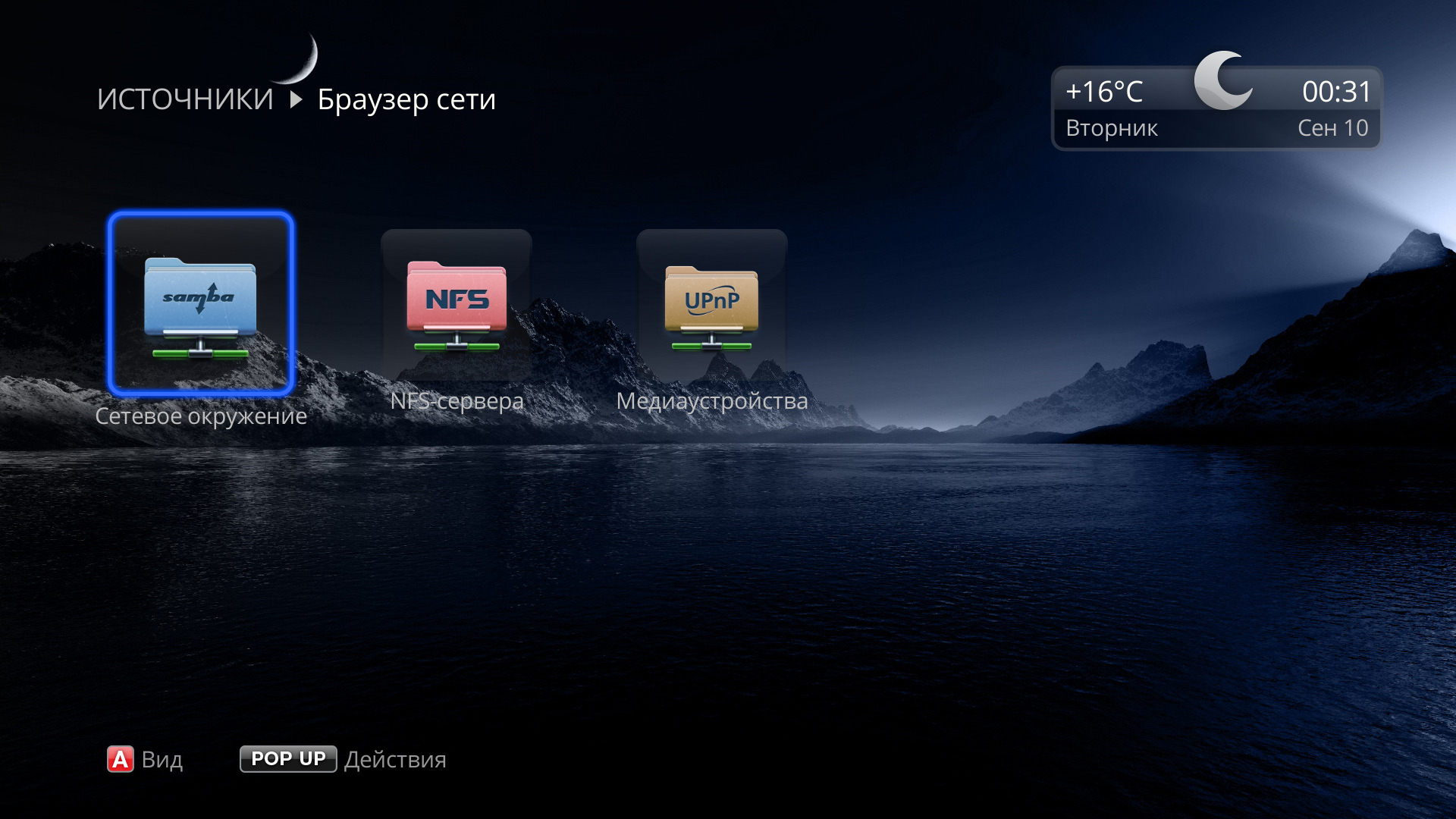
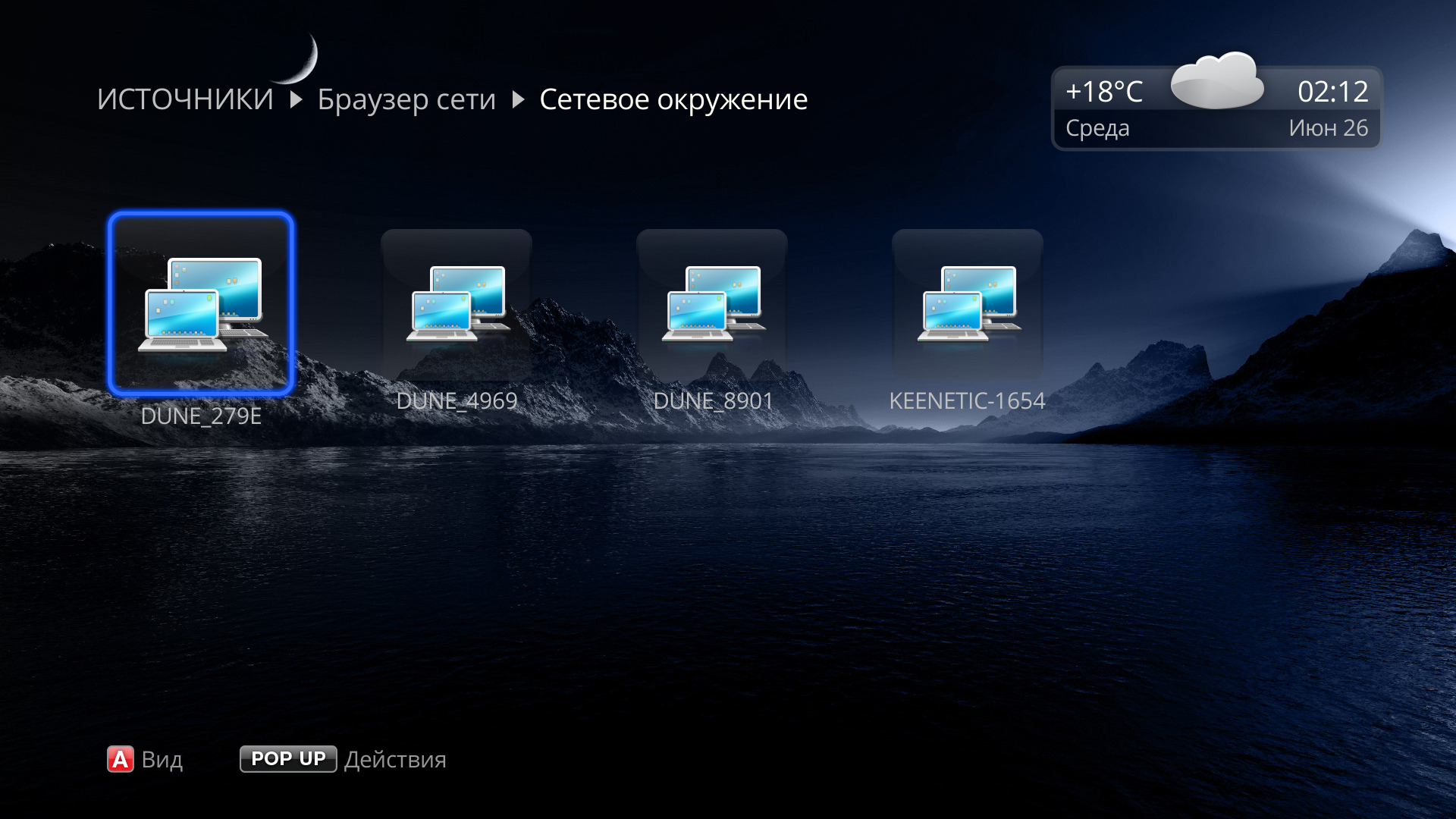
Одной из самых сильных сторон медиаплееров Dune HD всегда являлся фирменный проводник, а точнее Источники, здесь он именуется именно так. В Источники уже встроены сетевые функции: SMB, NFS, UPnP. Чтобы посмотреть фильмы с NAS или компьютера, никаких дополнительных манипуляций не потребуются: просто заходим в браузер сети, выбираем протокол и подключаемся. Кроме того, и на самой дюне есть полноценный SMB-сервер, по умолчанию он уже запущен.
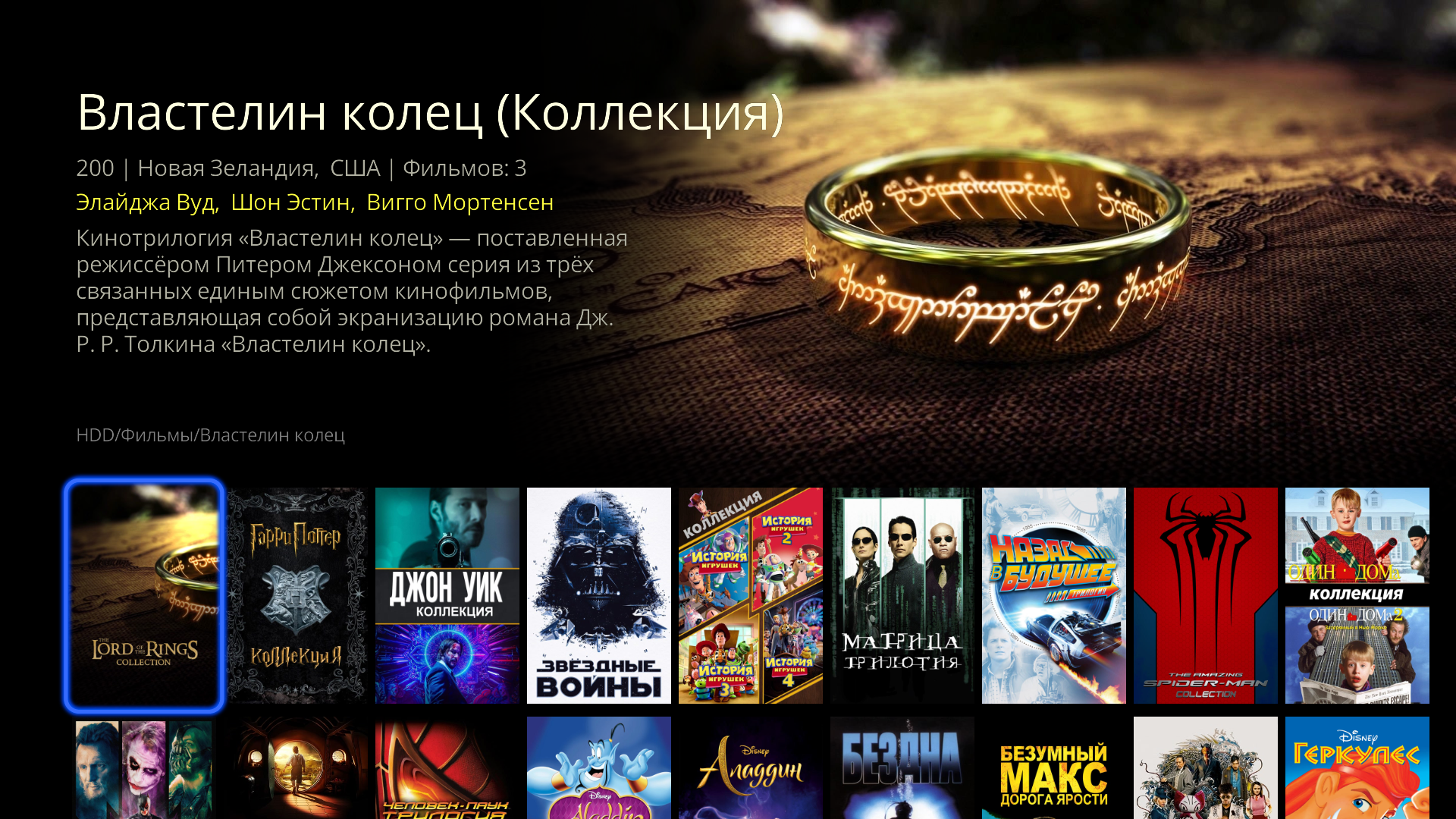
Сам проводник тоже весьма интересен, ведь там автоматически подтягивается информация к фильмам из вашей коллекции. Причем даже если вы пока еще их не индексировали в «Мою коллекцию». Впрочем, рекомендую с этим не затягивать. Так или иначе, Источники сами по себе мало в чем уступают «Моей коллекции», ведь там есть вид постеров и даже формируются коллекции, хоть и не без вашей помощи: фильмы одной серии нужно предварительно разместить в одну папку. Например, если разместить три части «Властелина колец» в одной папке, у вас автоматически появится «Властелин колец» (коллекция) с этими всеми фильмами. Подобного функционала нет больше нигде. На Дюнах же, поскольку каталогизатор уже интегрирован в оболочку, это стало возможным, и просмотр из проводника здесь мало чем отличается от просмотра из отдельного каталогизатора.

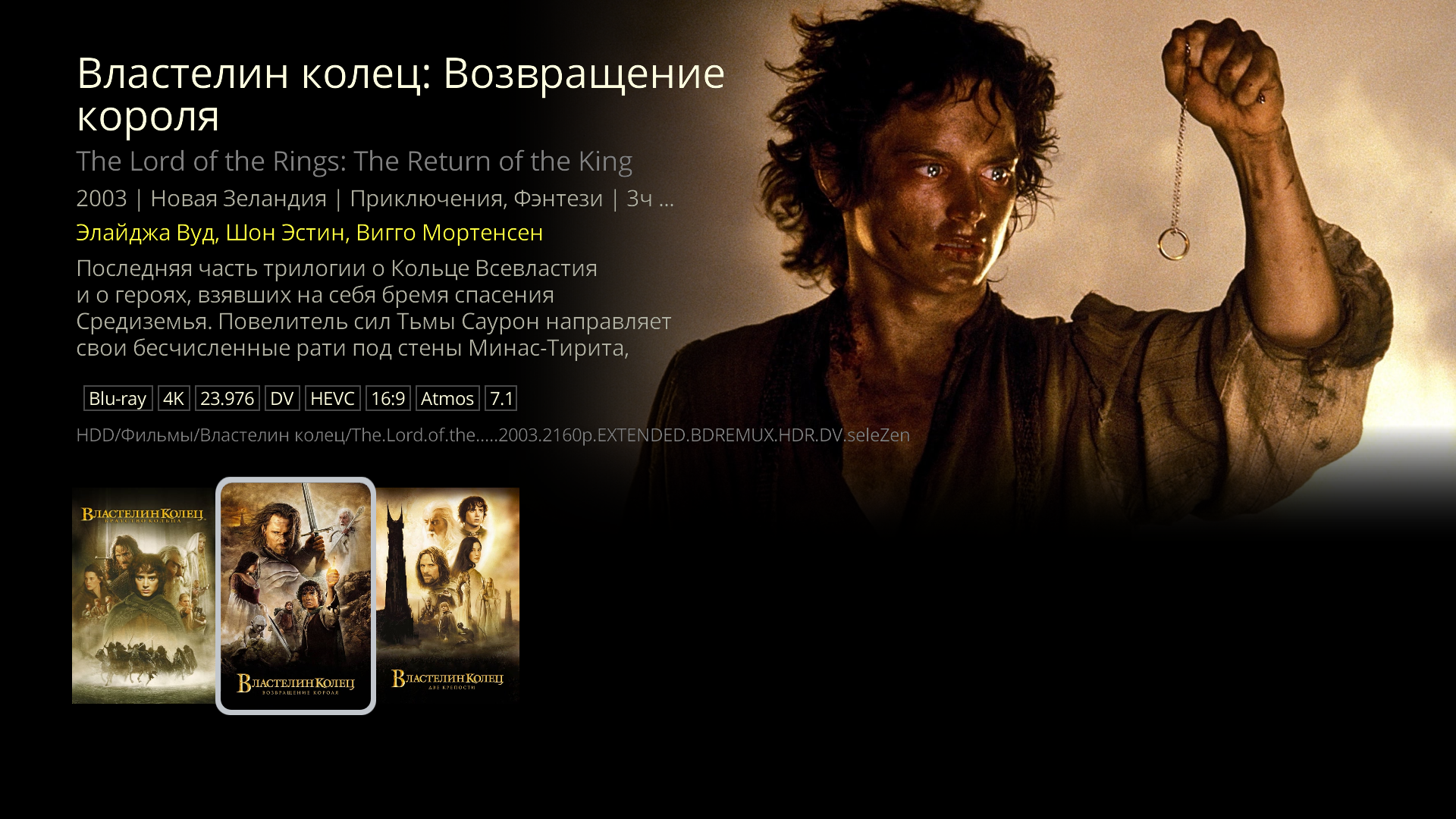
Но источниками источниками, а у вас может сложиться впечатление, что король-то голый, каталогизатора-то отдельного нет! Что ж, справедливо, но тем не менее не соответствует истине. Каталогизатор есть. В приложениях Dune HD ищите иконку с названием «Моя коллекция». Просто добавьте туда все свои папки с фильмами и сериалами, проиндексируйте их и подтвердите ассоциации. Разделять фильмы и сериалы, как в большинстве других каталогизаторов, не требуется: всё может находиться в одной папке.
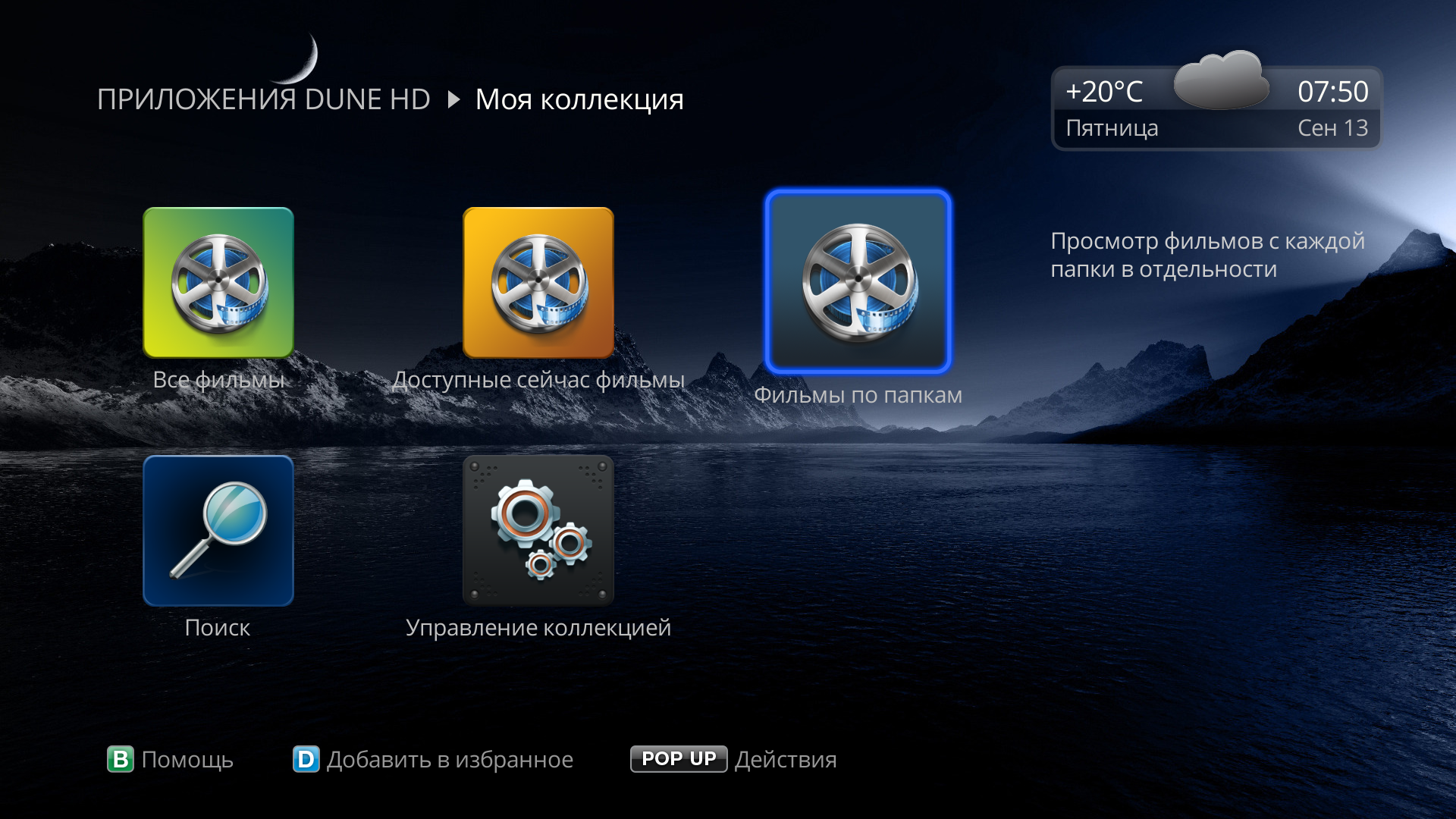
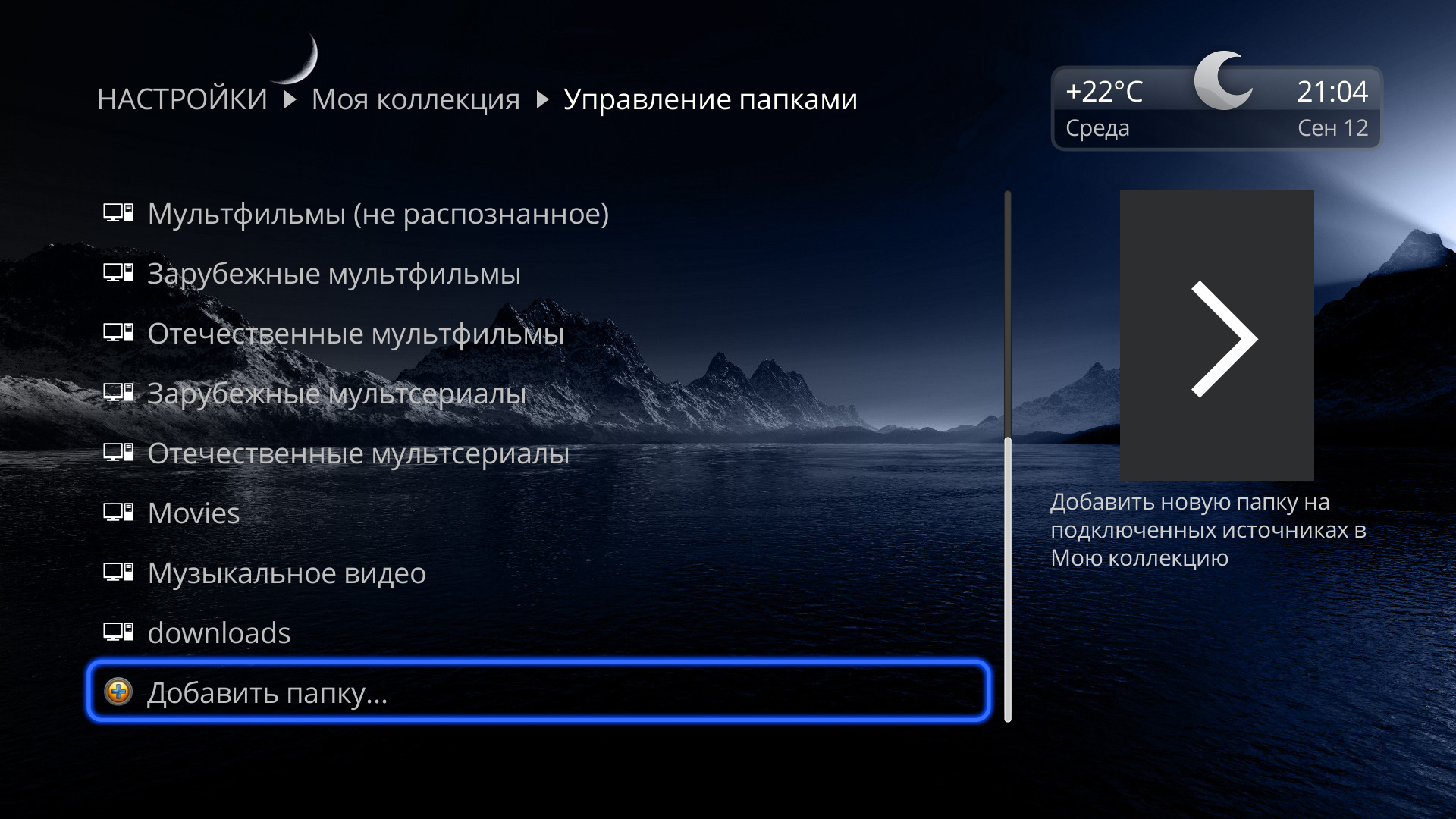
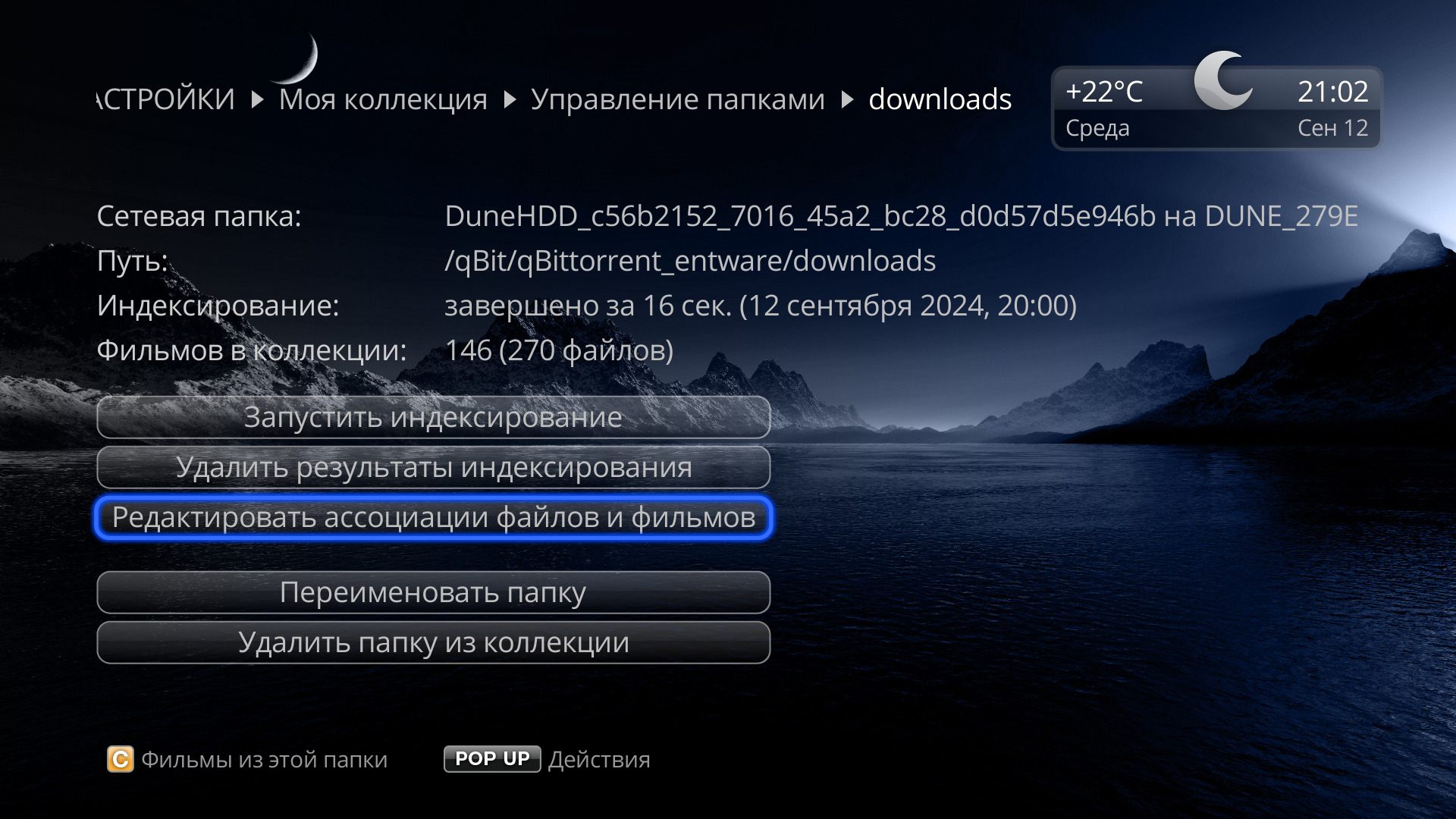
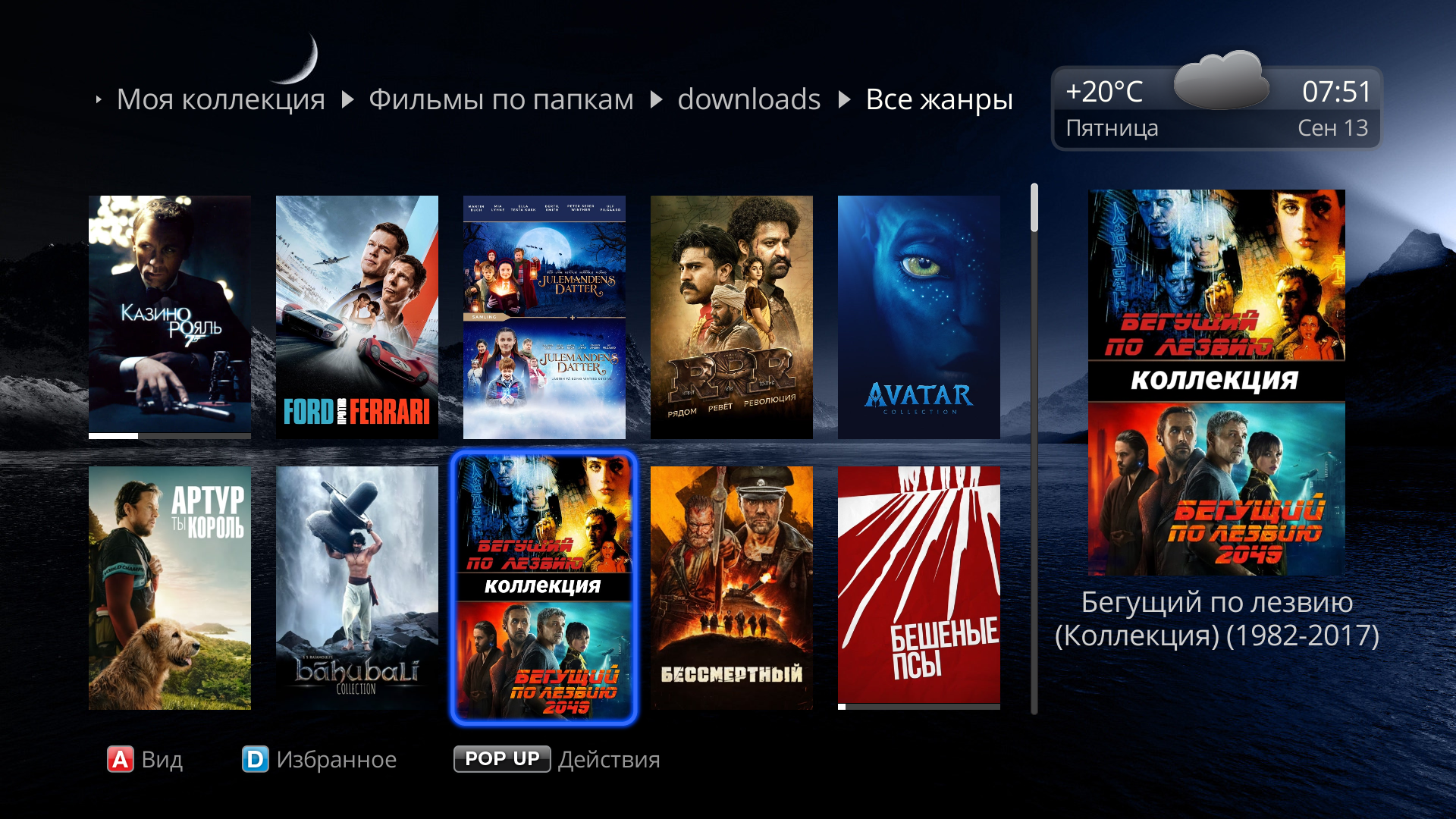
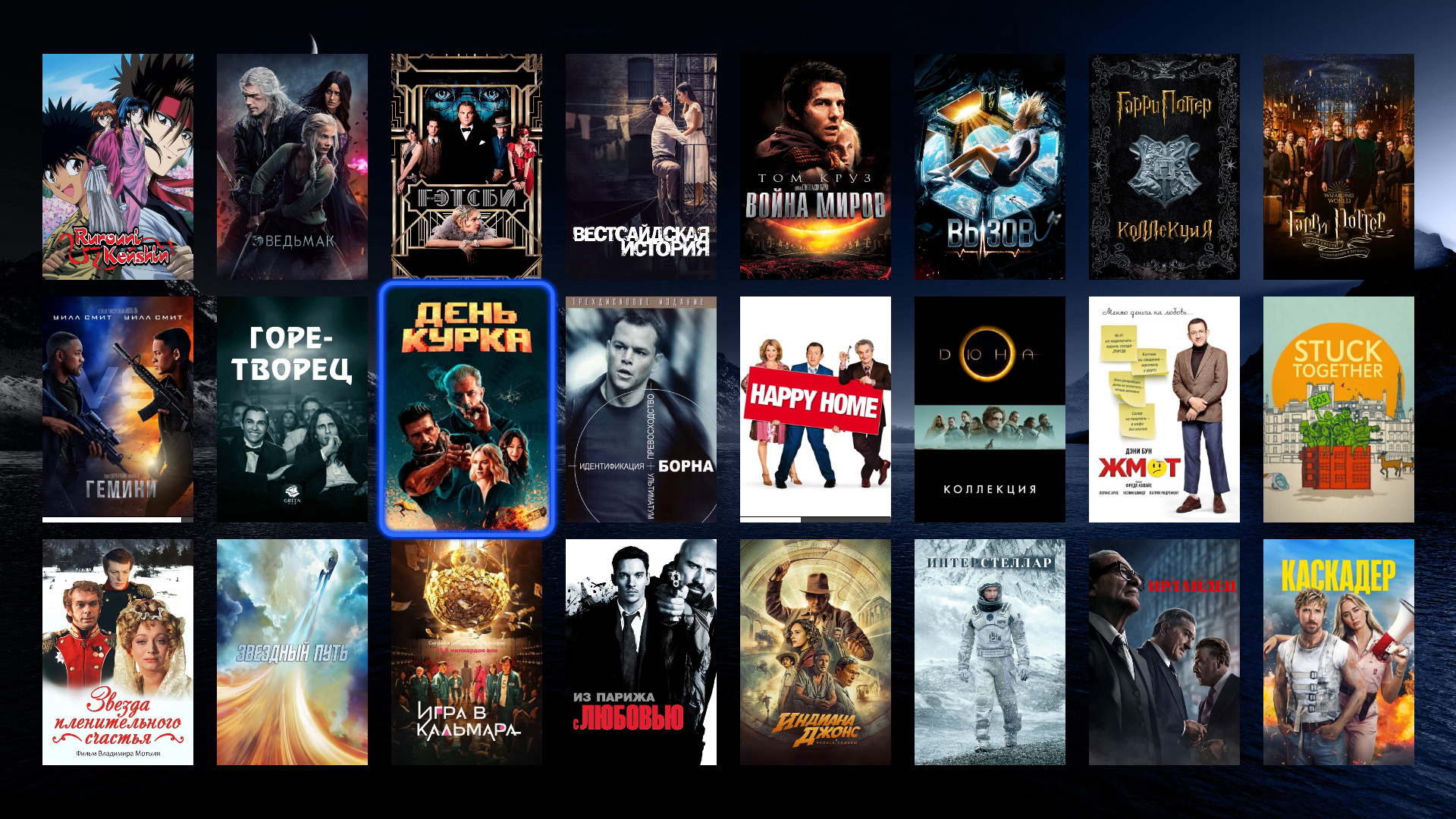
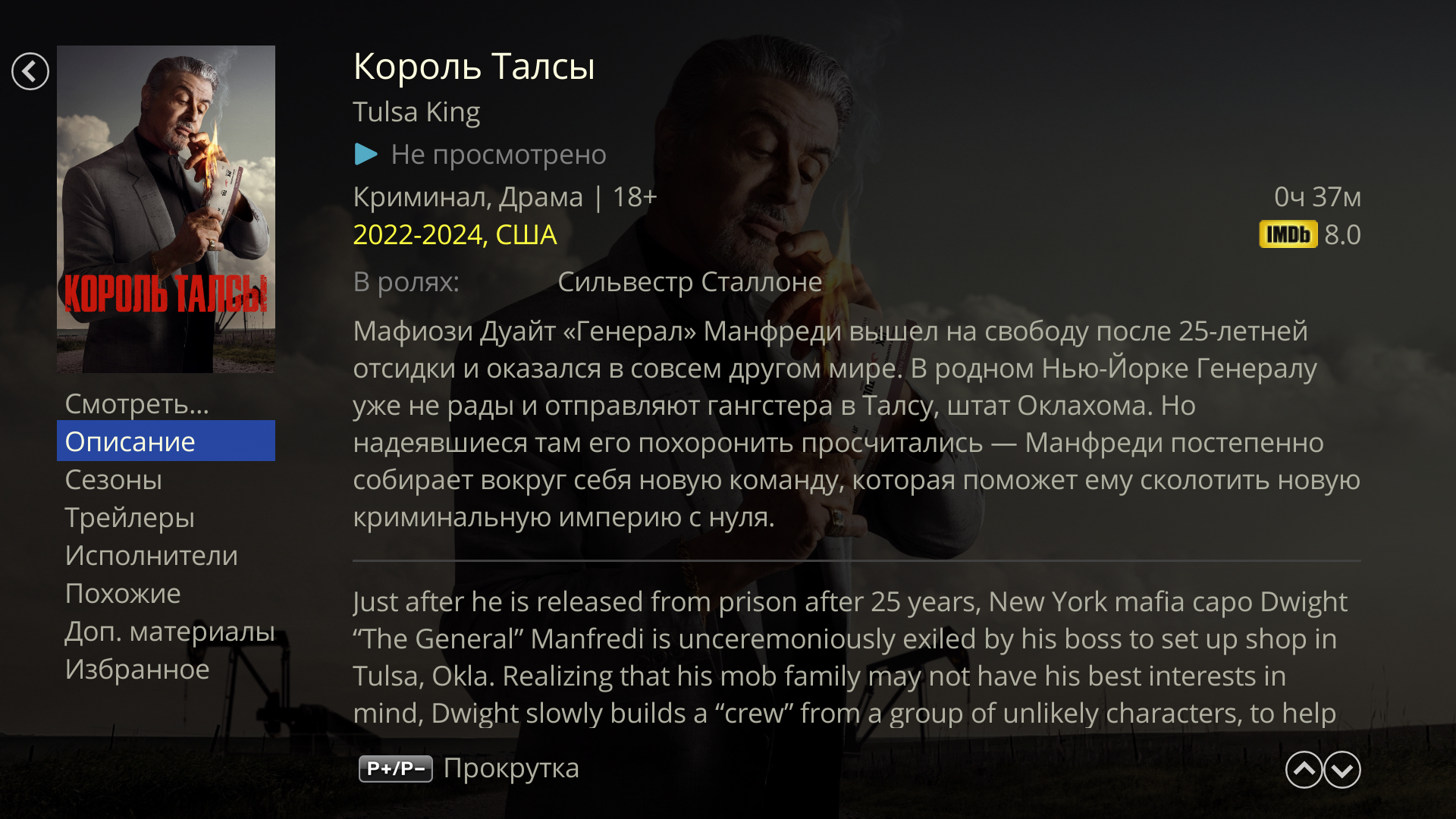
Всё содержимое «Моей коллекции» автоматически продублируется на главный экран в соответствующий раздел. Поэтому, в принципе, как в и в случае с просмотром IPTV, вы можете никуда с главного экрана не переходить, всё делать там. В боковой панели будут отображаться жанры, теги и папки, добавленные в «Мою коллекцию».
На медиаплеере реализован и голосовой поиск: просто нажмите соответствующую кнопку на пульте. Только учитывайте, что поиск будет работать только после активации гугл-сервисов (нажмите на иконку Google Play или ATV и согласитесь на предложение об активации).
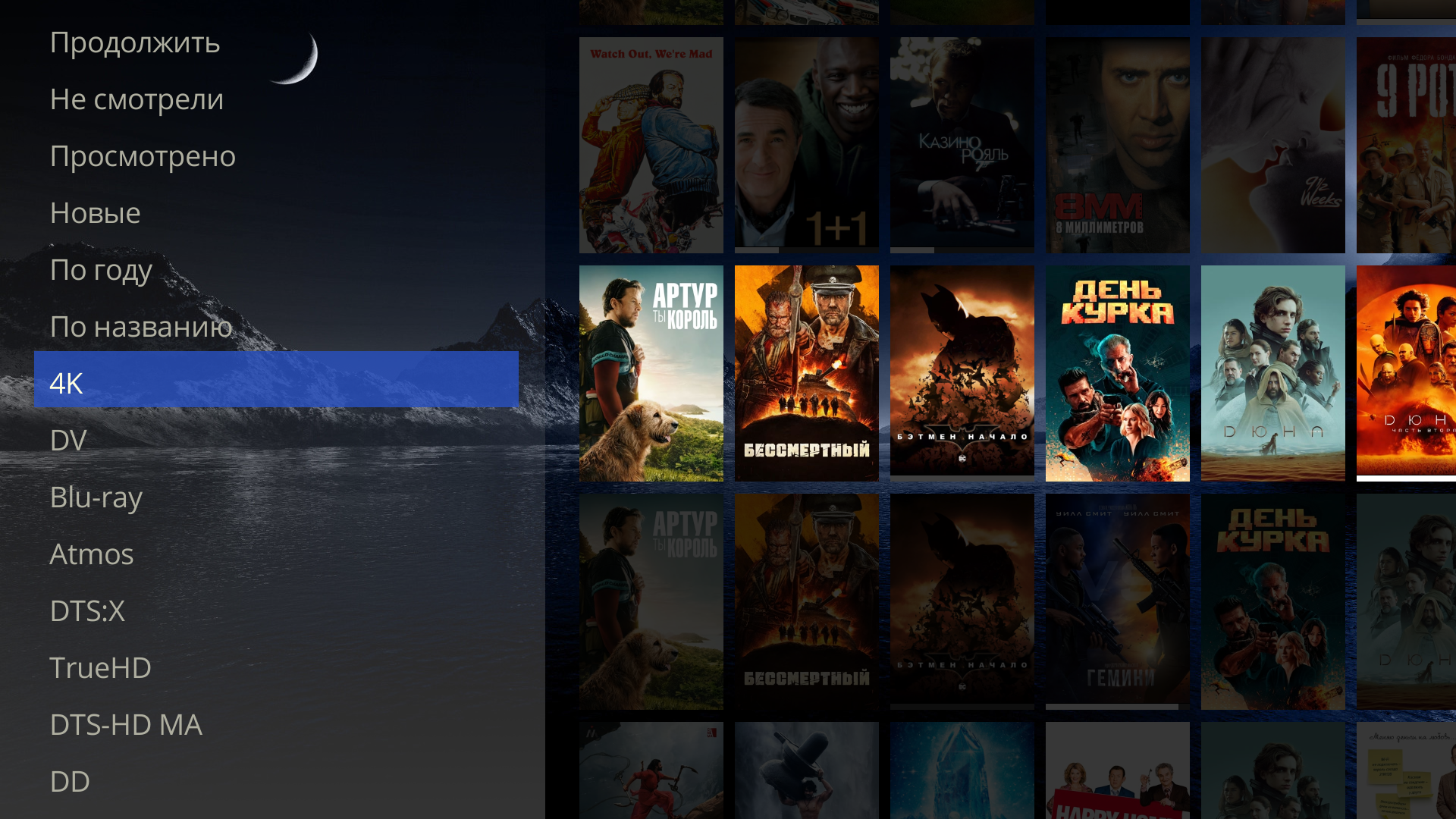
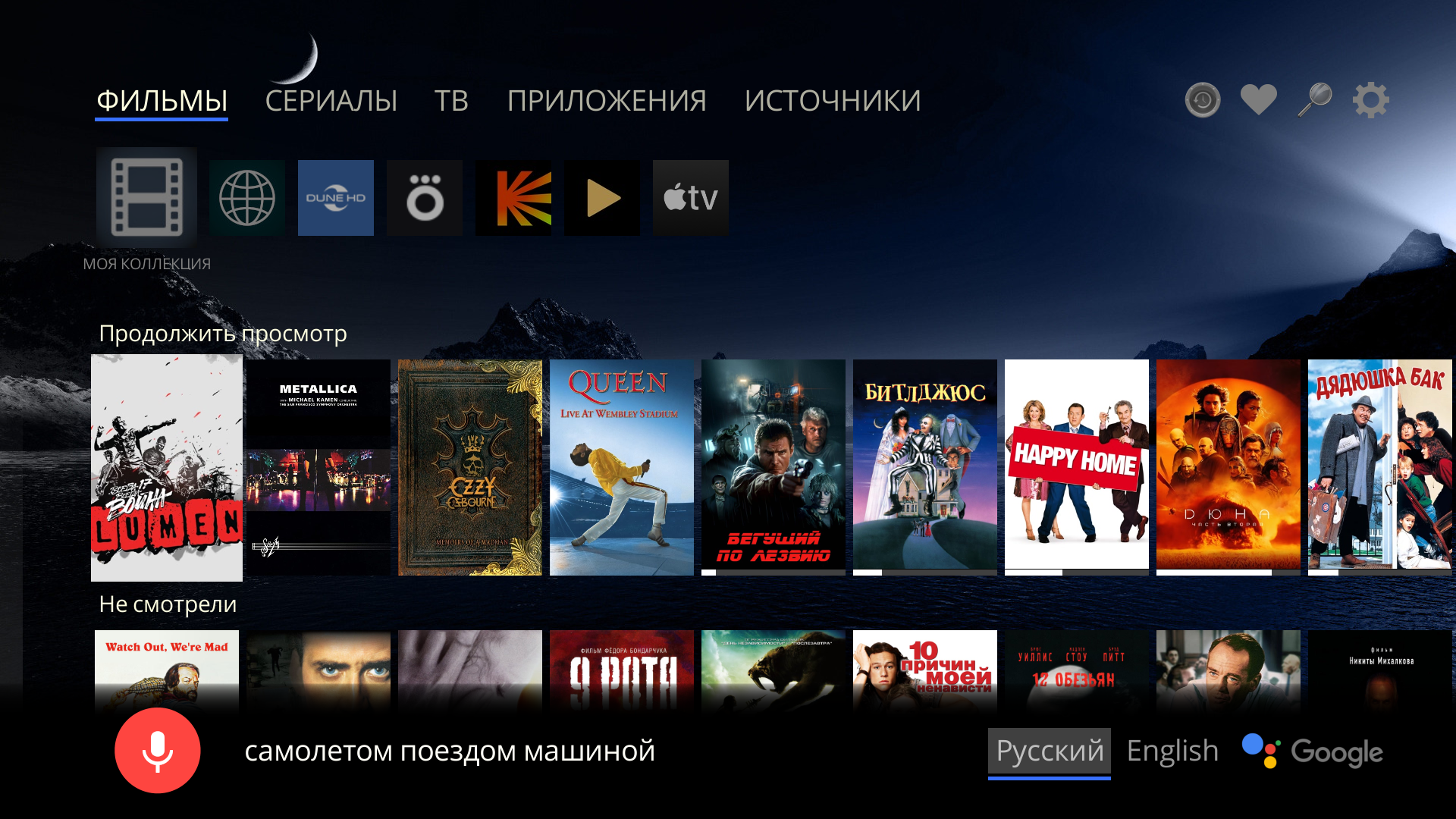
Подробнее о возможностях интерфейса можно почитать в обзоре Pro Vision 4K.
Рекомендация по настройкам
Я думаю, что будет полезно, если я кратко расскажу вам про основные настройки и предложу вам свои рекомендации по ним.
Настройки видео
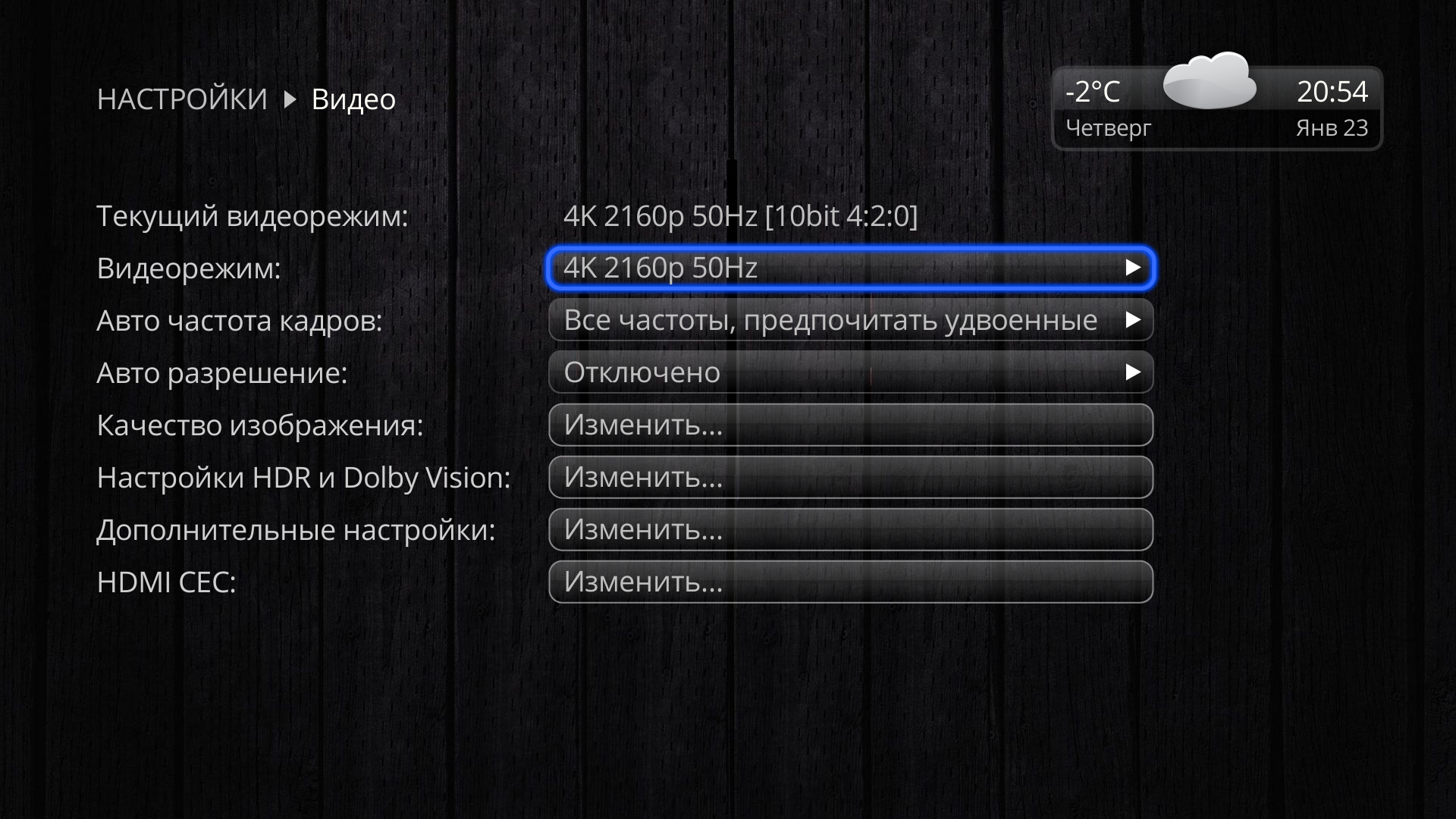
Начнем с самого важного: настроек видео.
Итак, текущий видеорежим. По умолчанию стоит «Авто (EDID)». Это правильная настройка, при которой плеер сам выставляет оптимальный видеорежим на основании информации, полученной от телевизора по EDID. Для 4K-телевизора это будет 4K 59.94 (если у вас телевизор 8К, то 8К 59.94). Моей же рекомендацией будет видеорежим 4K 50 (или 8К 50, если у вас такой телевизор). Всё дело в том, что я на медиаплеере смотрю IPTV. И мне хотелось бы, чтобы «Авто Фрейм Рейт» (auto frame rate, то есть автоматическое переключение частоты кадров) срабатывал как можно реже, ведь переключение видеорежима проходит через черный экран. Мне это не нужно, поэтому я сразу ставлю 50 кадров, ведь в РФ для IPTV стандартом является 25/50 кадров.
Следующим пунктом идет «Авто частота кадров». Это вышеупомянутый Auto Frame Rate, то есть автоматическое переключение частоты кадров с частоты интерфейса на частоту воспроизводимого контента и обратно. По умолчанию здесь стоят «Все частоты». Я же рекомендую поставить «Все частоты, предпочитать удвоенные». В этом режиме не будет лишнего переключения частот: 25 кадров будут выводиться в 50, 30 как 60. Дробные же частоты, как, например, фильмовые 23.976, будут выводиться как есть. Опять же, мне это нужно для IPTV. Какие-то каналы в 25 кадров, какие-то в 50. Если я оставляю «все частоты», то у меня будет черный экран, когда я с канала в 25 кадров переключу на канал в 50 кадров. Мне это не нужно: пусть всё отображается в 50 кадрах! Если вы с этим несогласны — оставляйте как есть. Главное, вообще не отключайте авто частоту кадров, вот это я как раз категорически и не рекомендую.
Теперь поговорим об Авто разрешении. Данная настройка определяет каким устройством будет происходить апскейл до 4К (или 8К, если у вас соответсвующий телевизор, это не принципиально), средствами телевизора: авторазрешение включено или средствами приставки: авторазрещение выключено. Максимально подробно про это я уже говорил в обзоре Pro Vision 4K. Ничего с тех пор не изменилось. По умолчанию данная настройка отключена, так как на Amlogic апскейл лучше, чем у большинства телевизоров. Моя рекомендация аналогична: оставляем выключенной. Опять же, меньше переключения видеорежимов: меньше черного экрана.
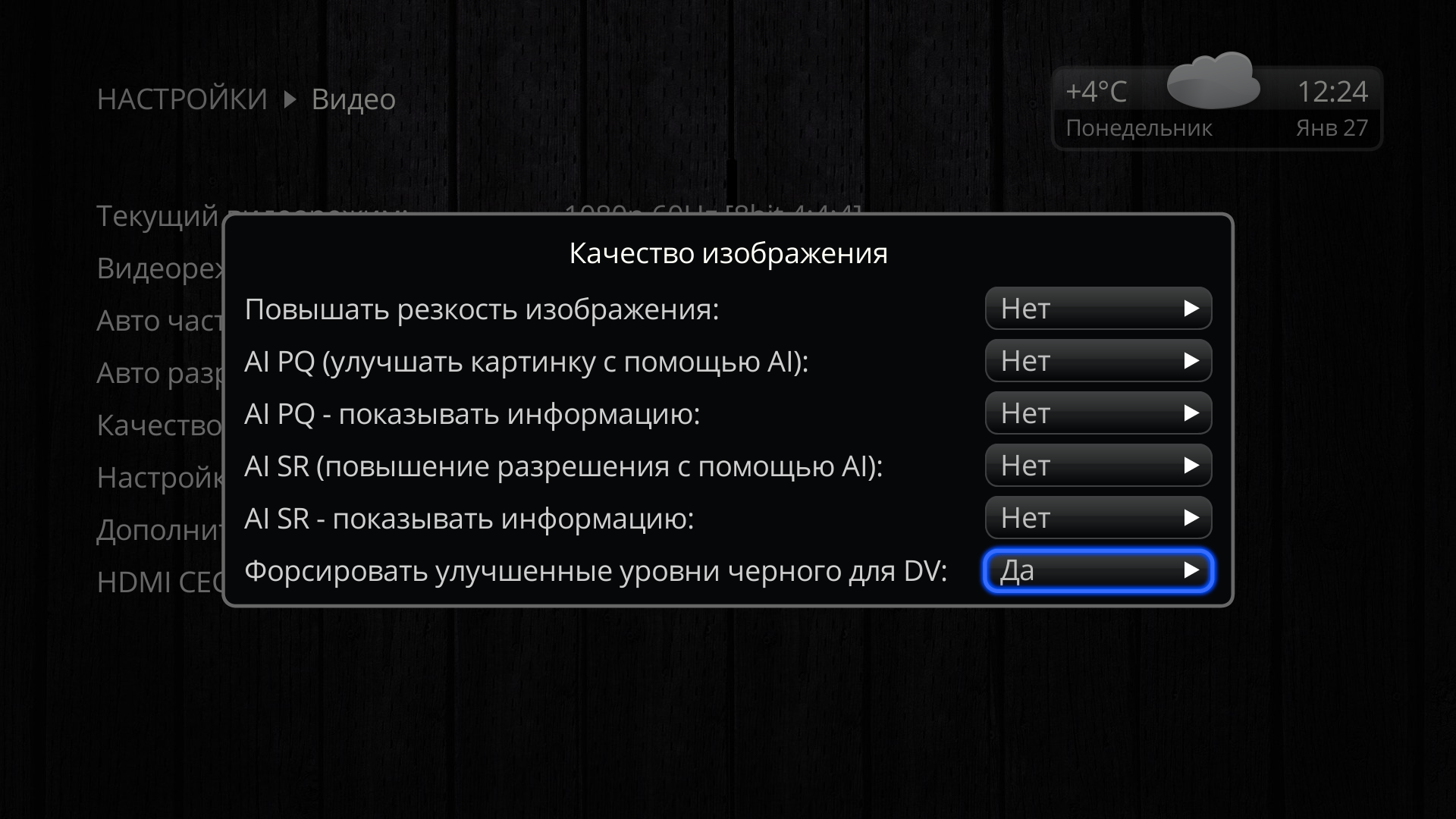
Качество изображения. Здесь я вам предлагаю вообще ничего не трогать. Оставьте всё как есть. Повышение резкости изображения нам явно не нужно: да, картинка становится резче, чётче, но это приводит к пропаданию мелких деталей и графическим артефактам. Я не вправе рассказывать вам, как смотреть кино, решать вам, но могу сказать, что разработчики Dune HD потратили достаточно много времени, чтобы дать возможность отключения встроенного фильтра резкости Amlogic, и я бы советовал вам его обратно не включать. Тем не менее такая возможность есть, решать вам.
Тоже самое касается и AI-функций. Это все улучшайзеры от самого Amlogic, которые дебютировали в S928X и вероятно будут использовать и в будущих его процессорах. Все они негативно влияют на изображение в той или иной степени, поэтому включать их не стоит.
Настройка форсировать улучшенные уровни черного для DV включена по умолчанию. Это требуется для LLDV. Оставляем включенной.
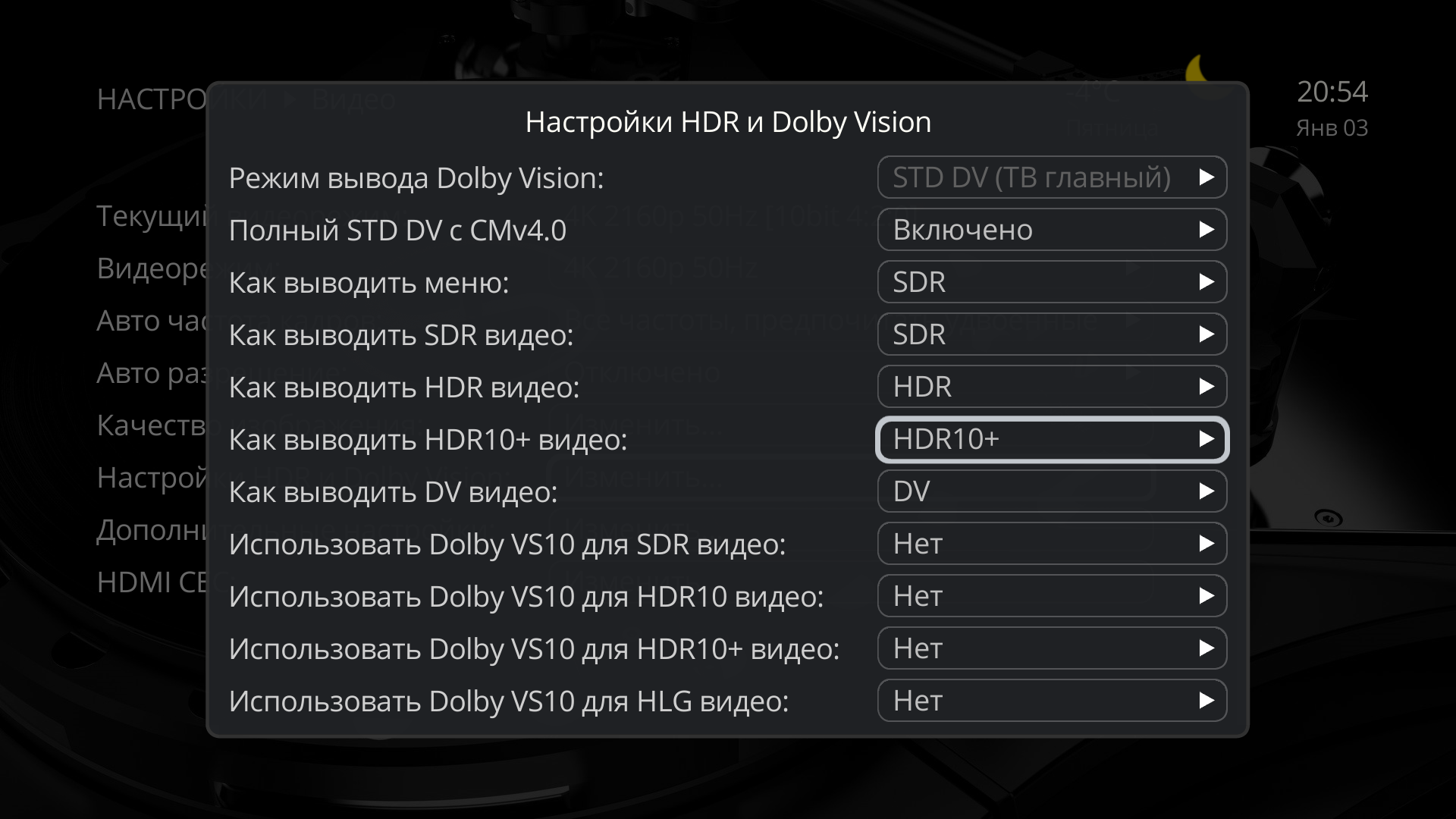
Настройки HDR и Dolby Vision. Здесь у нас тоже уже верные настройки по умолчанию. Режим вывода Dolby Vision предпочтительней всего использовать STD DV (ТВ главный). У меня этот пункт неактивен, поскольку все подключено через модуль подсветки и в моем случае возможно только LLDV.
Полный STD DV с CMv4.0 также оставляем включенной, с этой настройкой плеер получает полную информацию об уровне яркости от телевизора.
Выводить видео правильнее всего в зависимости от контента. SDR как SDR, HDR как HDR, HDR10+ как HDR10+ и DV как DV. Меню плеера лучше выводить в SDR, в HDR или DV это делать нет никакого смысла.
Кстати говоря, настройка, как выводить HDR10+, пригодится владельцам телевизоров Samsung. В первую очередь это нужно для воспроизведения гибридных релизов, где есть сразу и HDR10, и DV, и HDR10+. Как известно, телевизоры Samsung не имеют поддержки Dolby Vision. И вот без этой настройки у них из подобных релизов был вывод именно в HDR10. Теперь такого нет, для них вывод будет в HDR10+. Если же телевизор поддерживает и HDR10+, и Dolby Vision, то приоритет всегда отдается Dolby Vision.
Движок Dolby VS10 я рекомендую не задействовать. На телевизорах это не требуется. Как правило этот движок используют владельцы проекторов. Если это ваш случай, то определенно есть смысл попробовать.
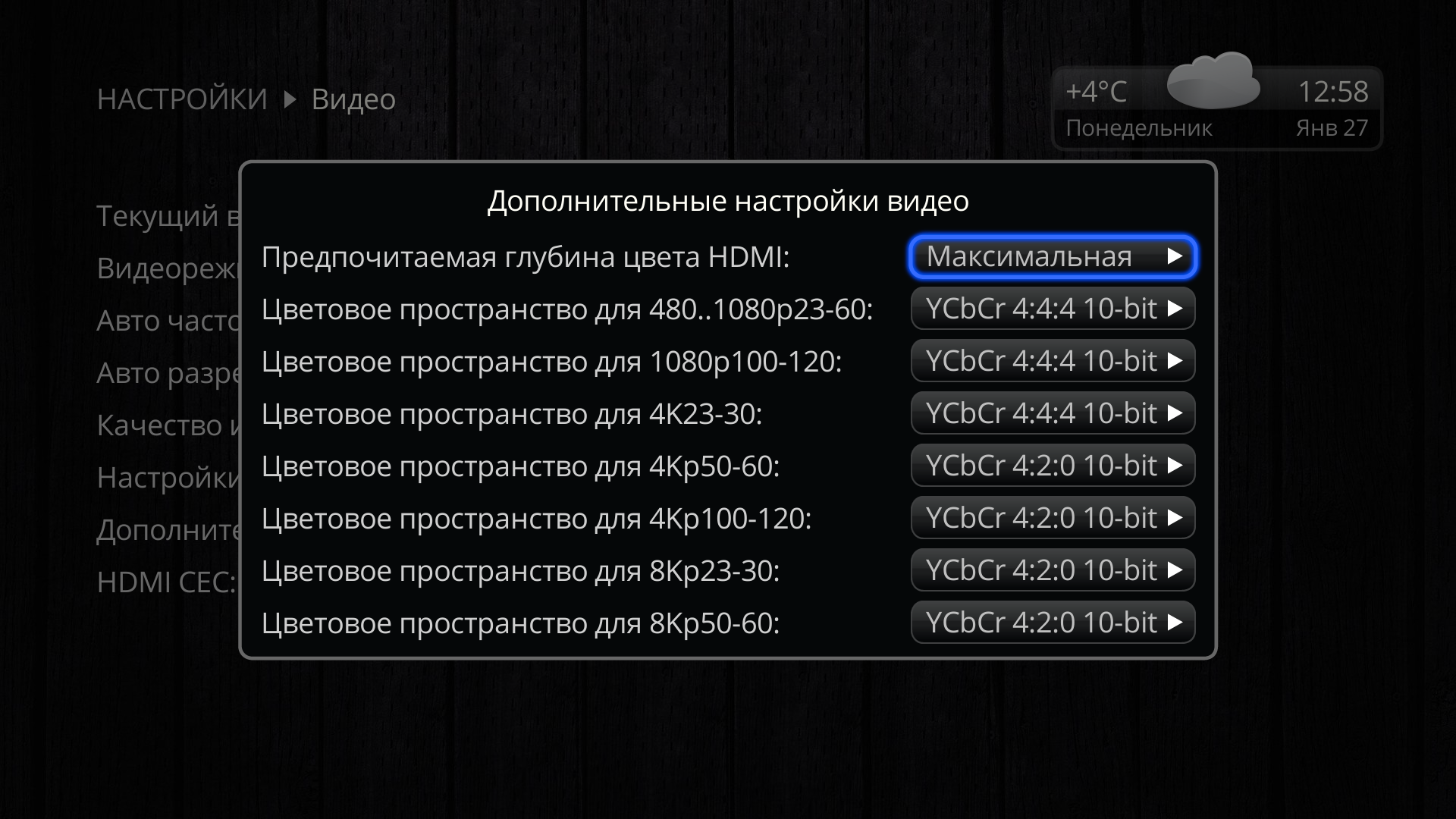
Дополнительные настройки видео. Здесь обращаем внимание на параметр «Глубина цвета HDMI»: максимальная и как в контенте. По умолчанию стоит максимальная. Моя рекомендация аналогична. Эта настройка влияет на то, как будет выводиться контент. Если как в контенте, то 1080p SDR будет выводиться, как положено, в 8-bit, если максимальная — то в 10-bit, то есть так же, как и HDR-контент. Я здесь ставлю максимальную всё по той же причине, что и раньше. Для минимализации смен видеорежимов. Чем реже — тем лучше. Негативных моментов от такого вывода мной замечено не было, зато вот польза есть весьма ощутимая. Уверен, что большинство здесь вообще не заметит разницы, но решать вам. Я же оставляю максимальную.
Настройки цветового пространства менять не нужно. Вообще. Даже и не экспериментируйте тут, потому что в конечном итоге вам придется делать сброс настроек, так как в итоге забудете, что где стояло. Все параметры по умолчанию верные и вывод правильный.
С этими настройками у вас будет правильно отображаться ваш видеоконтент, да еще и IPTV будет работать шустро. Не верите? Проверьте у себя сами. Подключите промо Dune HD-TV и проверьте, как оно всё работает, уверяю вас, вам понравится. Если, конечно, вы смотрите IPTV. В любом случае «пространство для маневров у вас есть», только цветовое пространство не трогайте, особенно если нет четкого понимания, что вы делаете и чего хотите добиться. Но тогда, скорее всего, вы и данный текст не читаете, поскольку «с детства академик».
Отключение проверки HDCP
Есть еще один важный момент, который скорее всего будет негативно влиять на процесс просмотра видео. Проверка HDCP. Это встроенная в андроид защита контента (проверка подлинности), в основном требуется для работы с blu-ray дисками (физическими), что уже неактуально. Если у вас долго переключается видеорежим, а иногда и не переключается вовсе, либо, например, в процессе смены видеорежима мерцает экран, то всему виной именно это настройка. Поэтому лучше всего ее отключать. Находится она в настройках для разработчиков, которые по умолчанию скрыты.
Идем по пути Настройки -> Системные -> Настройки Устройства. Далее выбираем пункт «Об устройстве». Там спускаемся в самый низ к пункту «Сборка ОС Android TV» и кликаем по этому пункту до тех пор, пока не появится окно, которое вам объявит, что теперь вы разработчик. Поздравляю! Как разработчик разработчику скажу, что зарплату платить не будут, но по крайней мере дадут доступ к специальным настройкам.
Возвращаемся на шаг назад (в пункт «Настройки устройства»), спускаемся вниз и видим пункт, которого раньше не было: «Для разработчиков», то бишь для нас. Заходим туда, находим пункт «Проверка HDCP» и выбираем там «никогда не проверять».
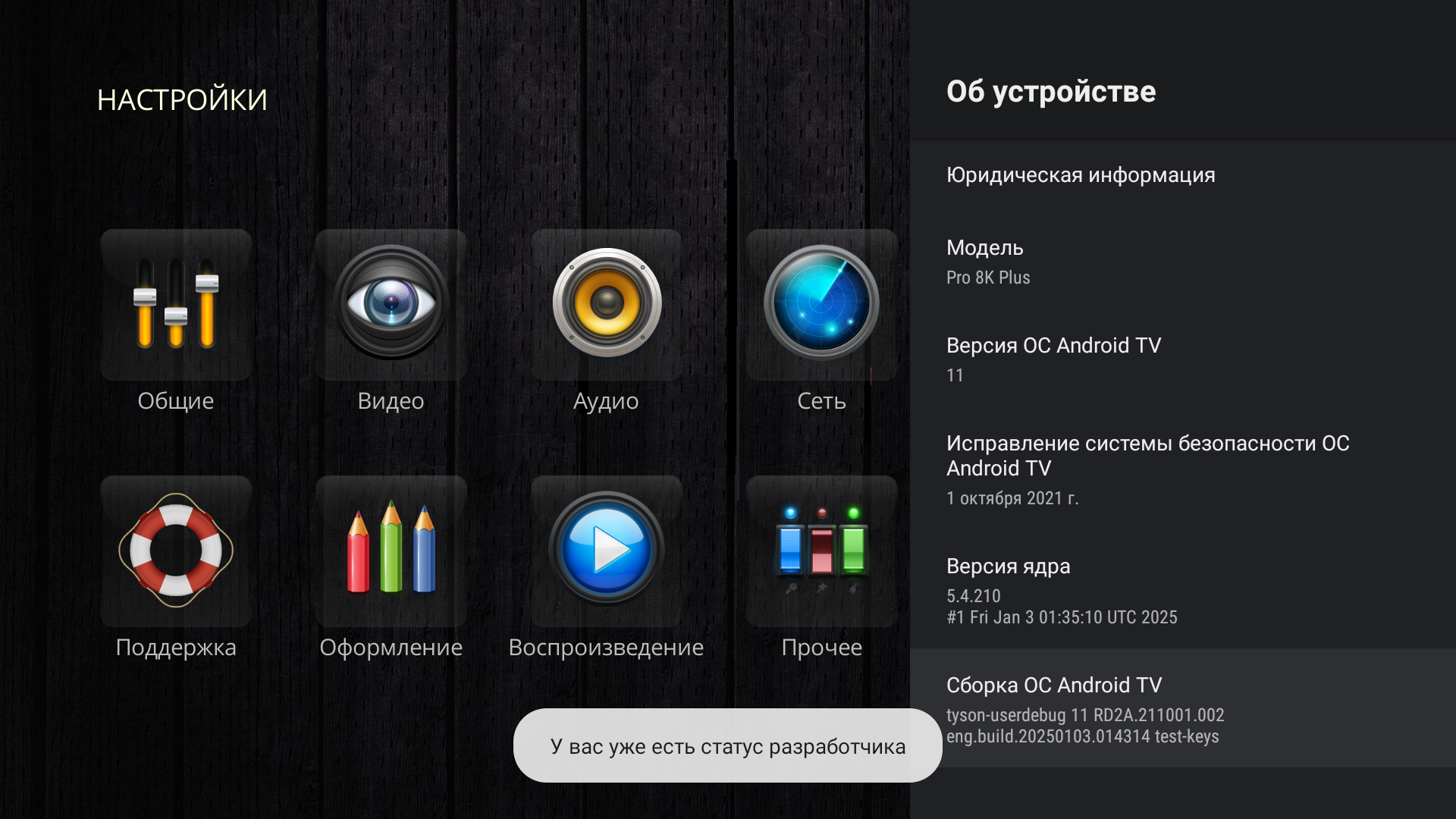
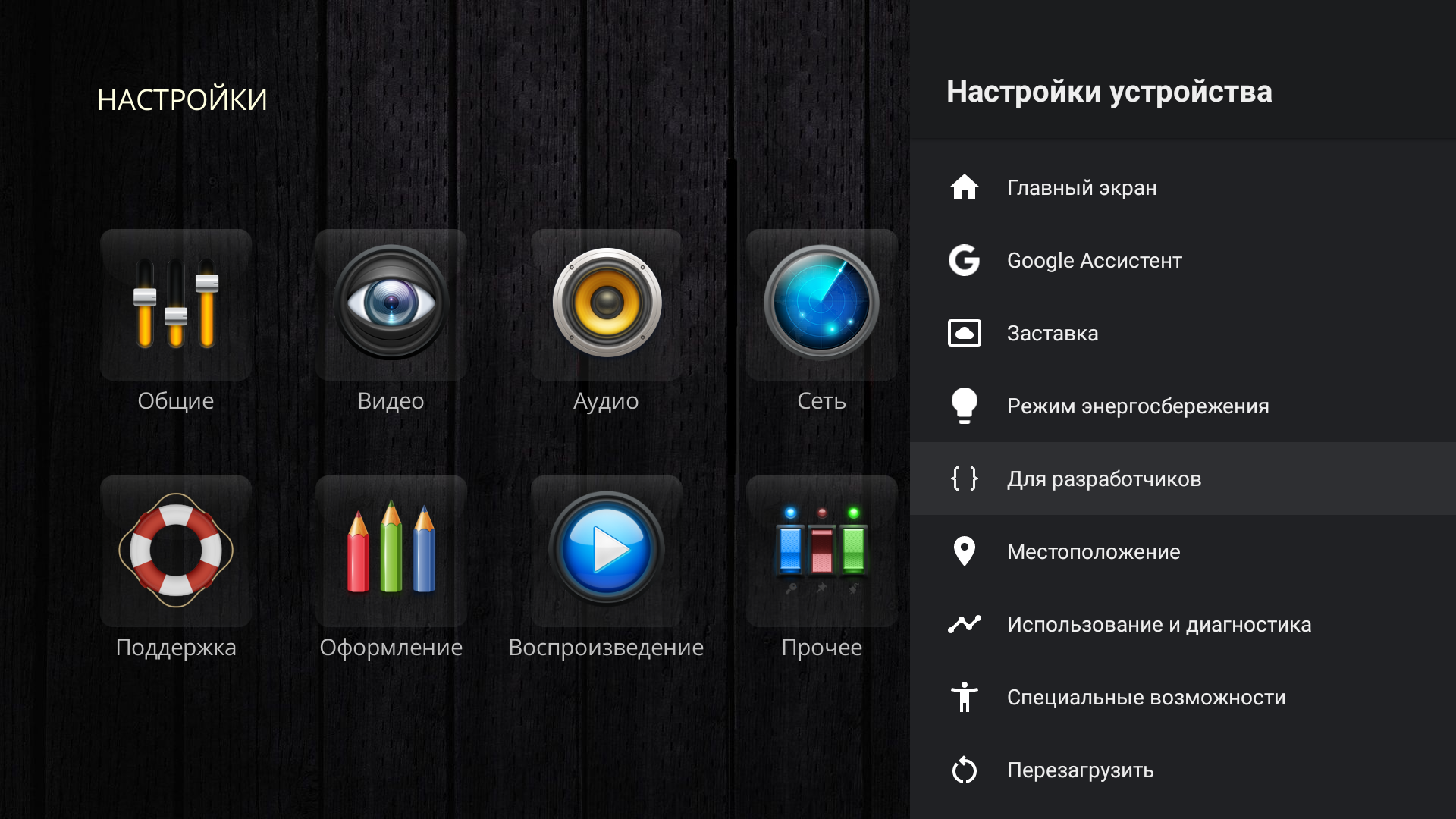
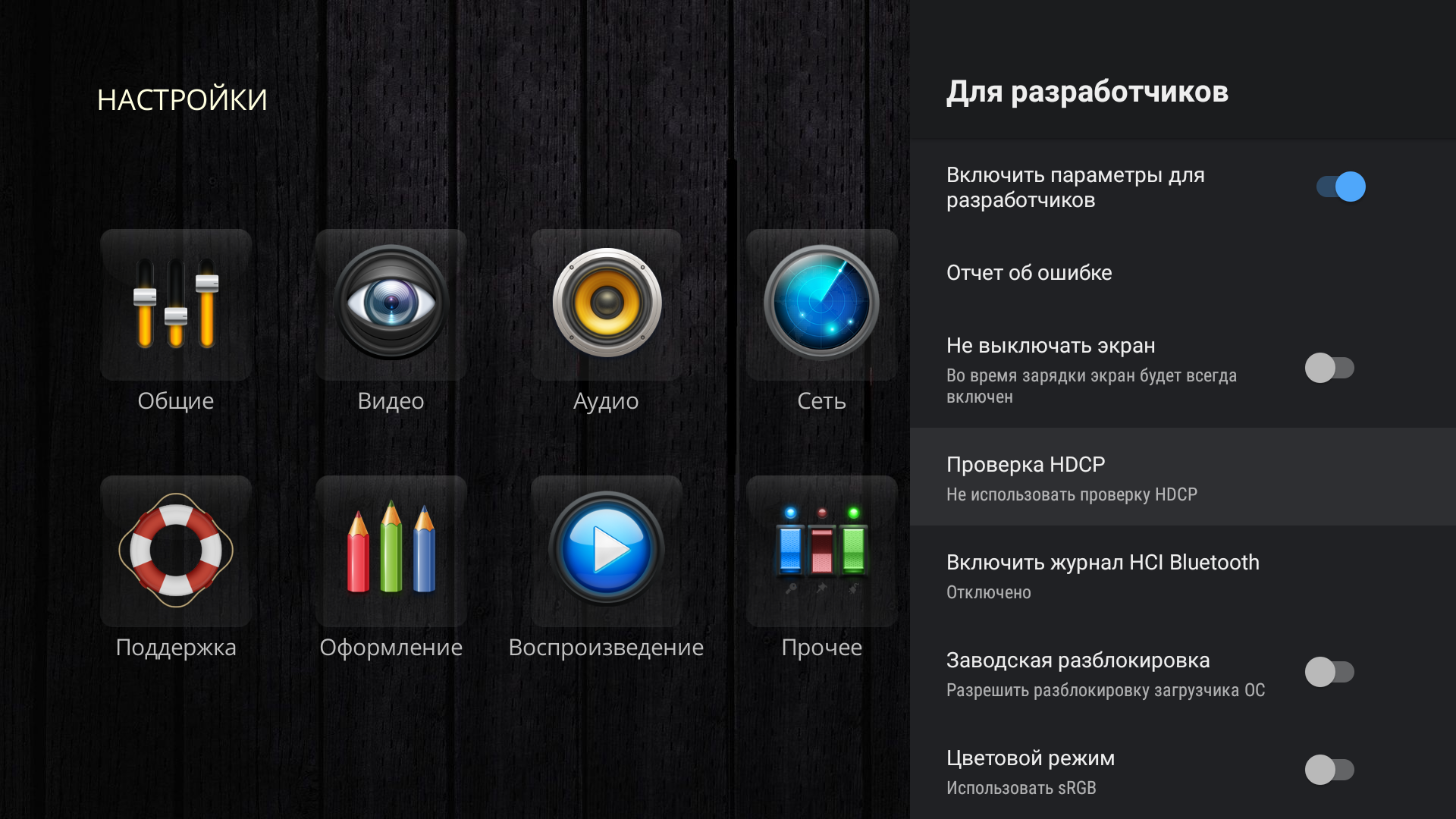
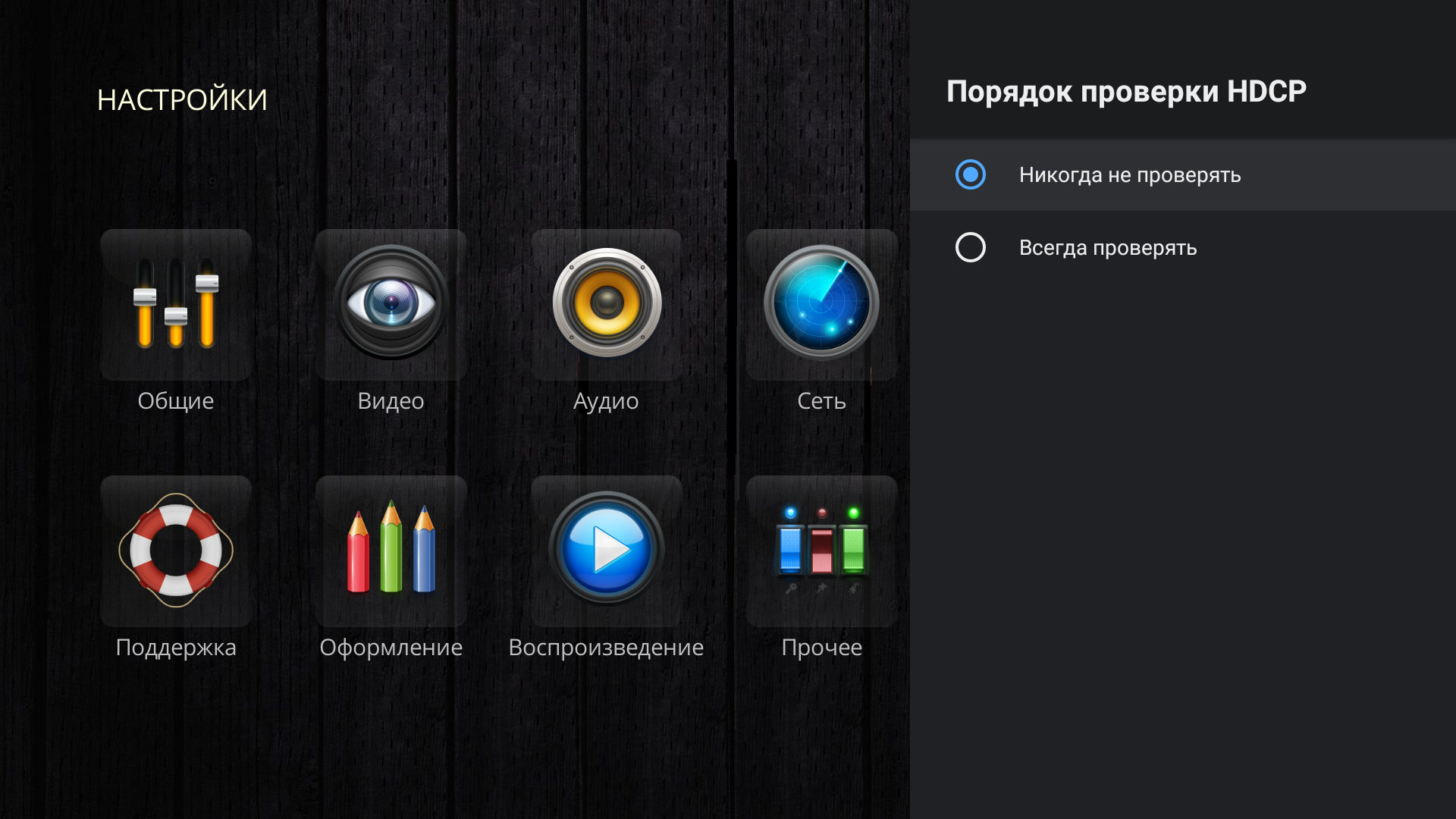
На этом все. Mission Complete! Теперь у нас точно полный порядок по части видеосигнала. Если у вас все равно плохо переключаются видеорежимы, то все-таки отключите авто разрешение, если в первый раз не вняли данному совету.
Настройки аудио
Теперь рассмотрим настройки аудио. Тут будет уже несколько проще.
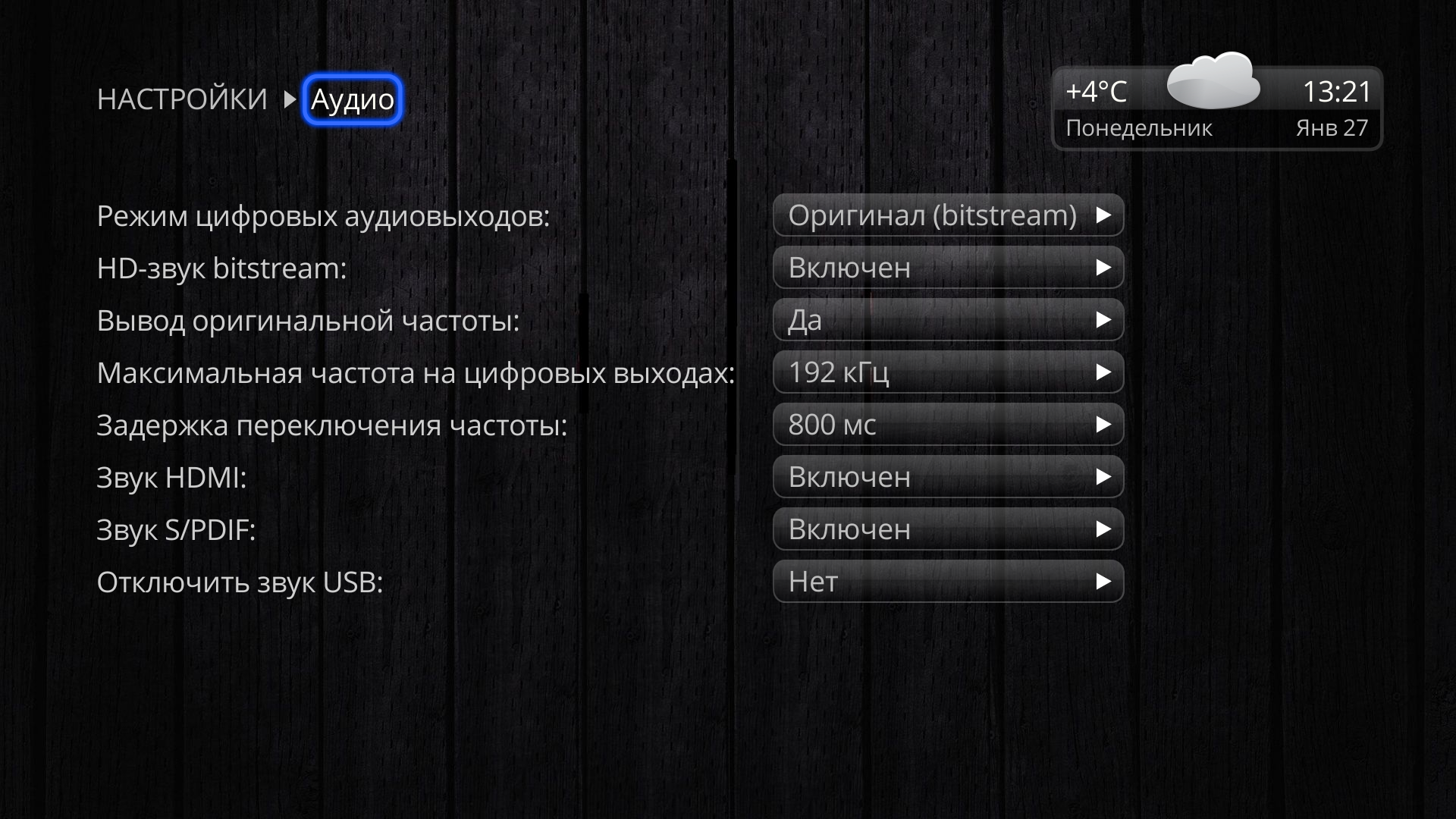
Режим цифровых выходов: PCM декодирование или Bitstream. По умолчанию стоит PCM, то есть декодирование на стороне приставки. Лучше всего здесь ставить Bitstream. Проброс звука без каких-либо изменений на ваш ресивер или саундбар. В случае же если вы подключаете к телевизору напрямую, то конечно же оставляйте PCM.
HD-звук для bitstream по умолчанию включен, так и должно быть. Отключать его следует только если ваш ресивер или саундбар его не поддерживают.
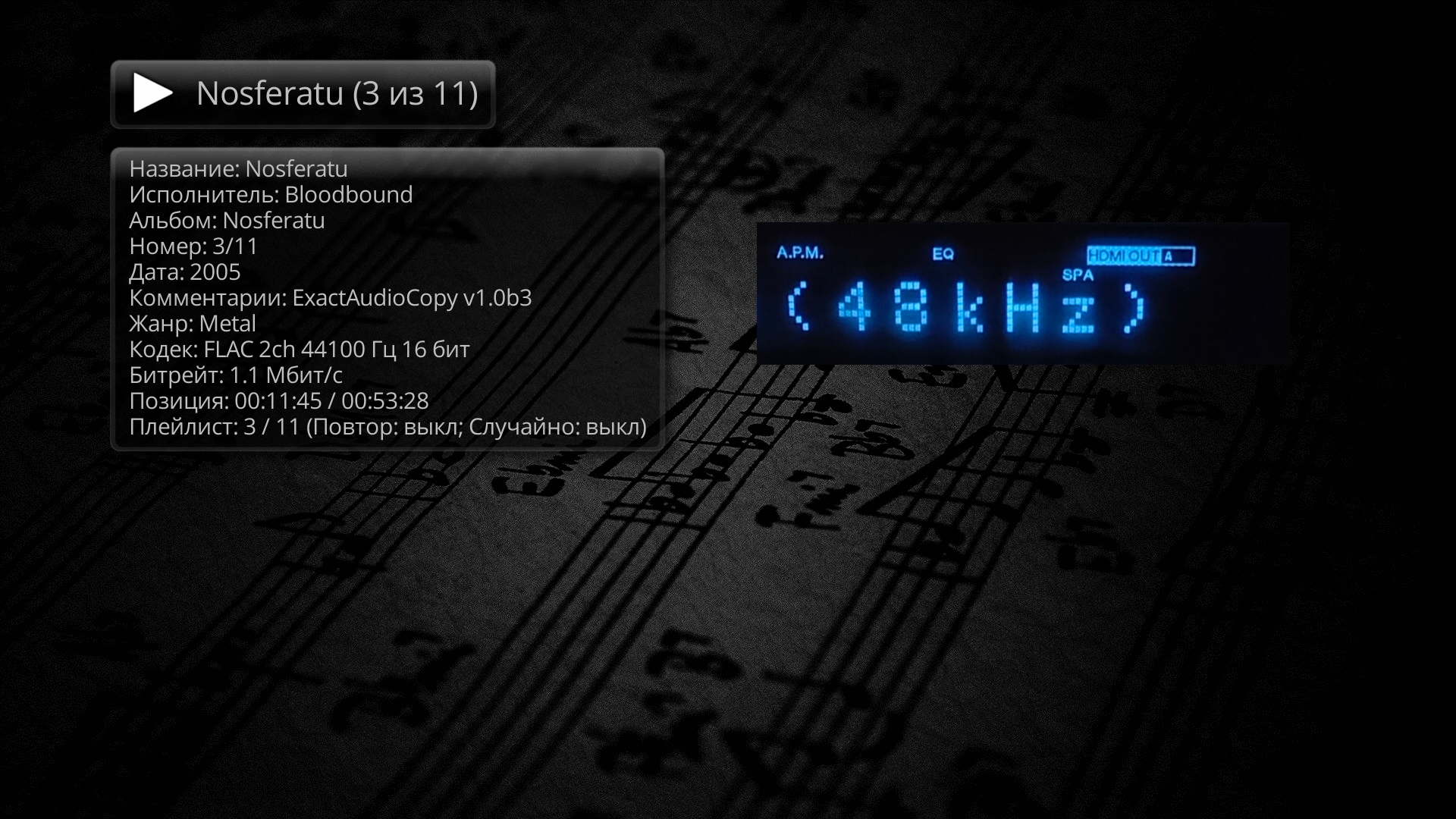
Вывод оригинальной частоты. По умолчанию включено, и у вас нет ни одной причины, чтобы это отключать. Данная настройка позволяет выводить аудиосигнал с оригинальной частотой без принудительной передискретизации в 48 кГц. По умолчанию в Андроид-устройствах на выходе всегда 48/24, что не является правильным (особенно если учесть, что основной аудиопоток — это 44/16), поэтому данная настройка и нужна. Сигнал все равно проходит через микшер Андроид, но хотя бы сохраняется оригинальная частота.
Максимальная частота на цифровых выходах. По умолчанию стоит авто. Можно оставить как есть, можно включить максимальную частоту: 192 кГц.
Задержка переключения частоты. По умолчанию стоит 800 мс. Данная настройка индивидуальна. Эта настройка влияет на синхронизацию с вашим ресивером или саундбаром (подбор оригинальной частоты требует времени, для этого и нужна данная настройка). Если у вас есть определенный рассинхрон, то попробуйте здесь разные значения. Я же оставил 800 мс, которые подходят для большинства AV-ресиверов.
Звук по HDMI и по S/PDIF по умолчанию включен. Как и вывод звука по USB. Отключать их я не вижу никакого смысла, разве что некоторые нюансы могут быть с USB в случае использования USB Audio. Вам может потребоваться отключить звук по USB, если ваш DAC не имеет возможности аппаратного выключения, а только лишь режим сна. В этом случае будет крайне неудобно переключаться между выводом звука по USB и HDMI. И вот как раз в этой ситуации вам и может пригодиться отключение звука по USB (только учтите, что процесс происходит через перезагрузку плеера, по-другому никак).
Управление воспроизведением, root и smb-server
С основными настройками разобрались. По идее, уже на этом этапе у вас нет проблем ни с видео, ни со звуком, остальное уже менее значительно. Например, я ранее упоминал про то, что на дюне есть встроенный SMB-server и он запущен по умолчанию. В случае, если ваша дюна не отображается по сети, вы всегда можете данный сервер перезапустить.
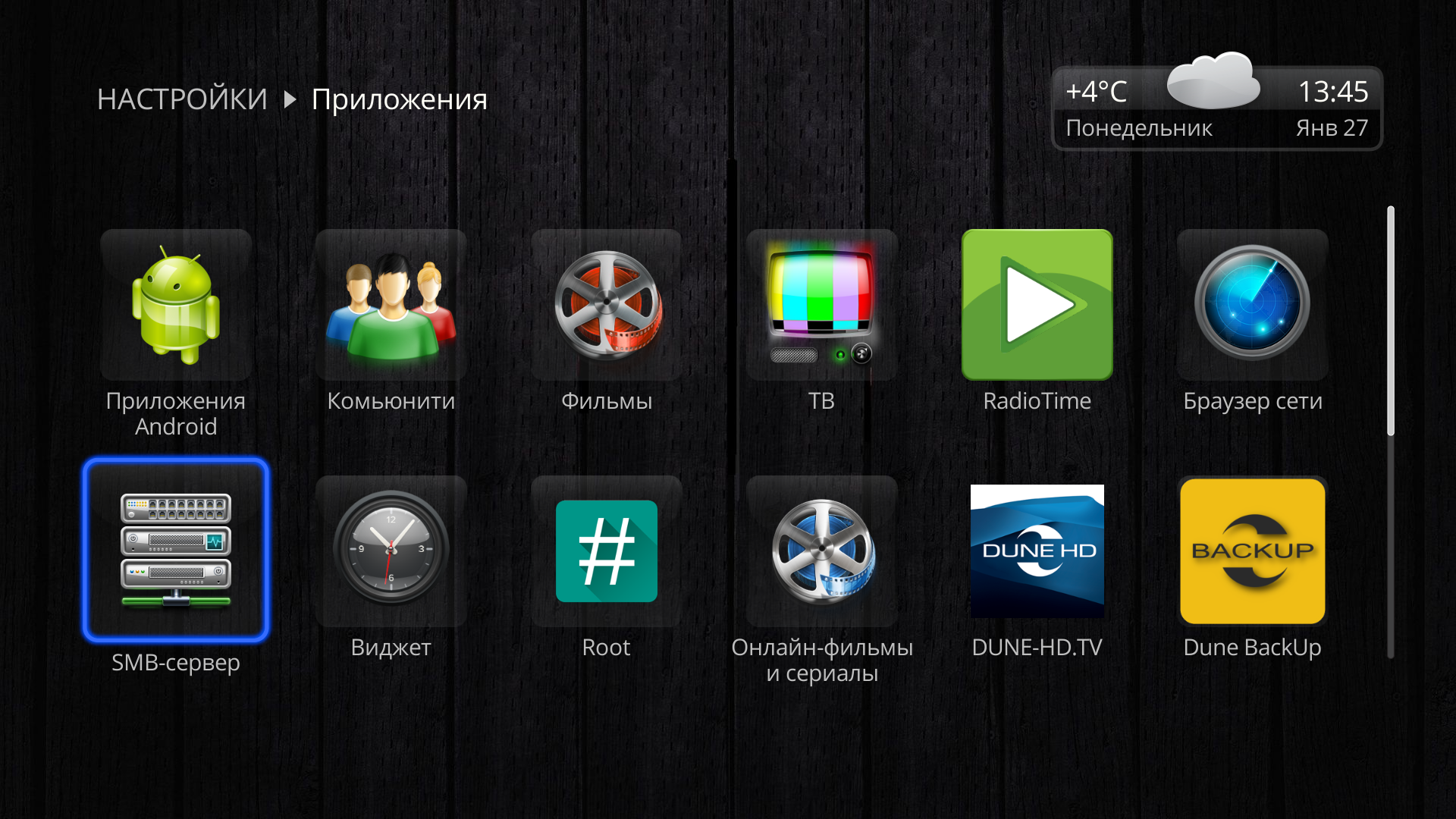
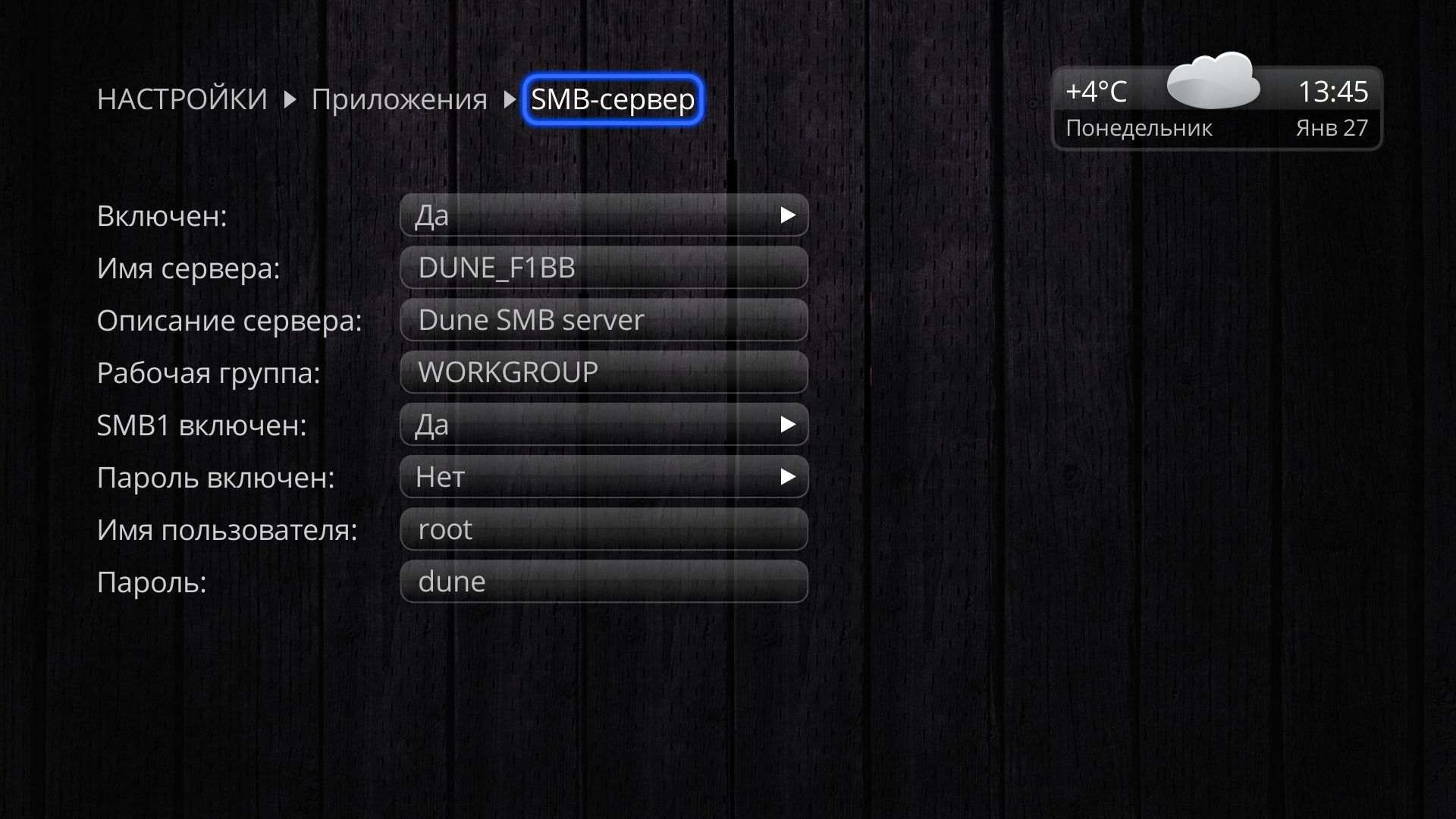
Находится он по пути «Настройки» -> «Приложения». В случае проблем с ним выключите, перезагрузите приставку, включите и снова перезагрузитесь (предложит). Но помните — это настройки именно сервера, а не клиента. Если, допустим, Дюна не видит ваш компьютер, то тут уже вопросы к SMB-серверу компьютера. А вот если Дюну не видят по сети, в том числе и другие Дюны, то тут уже, скорее всего, проблемы в сервере на самой Дюне.
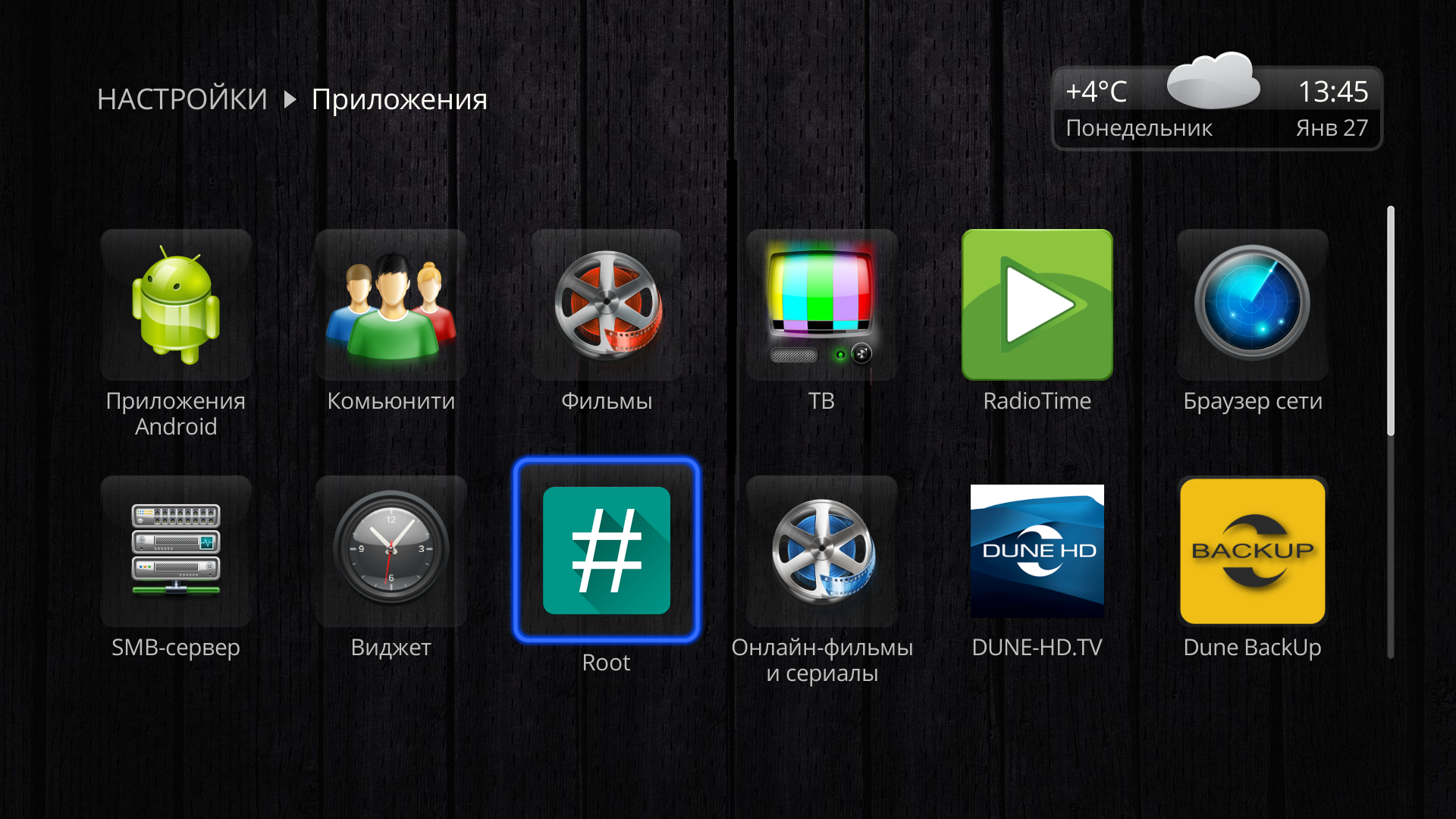
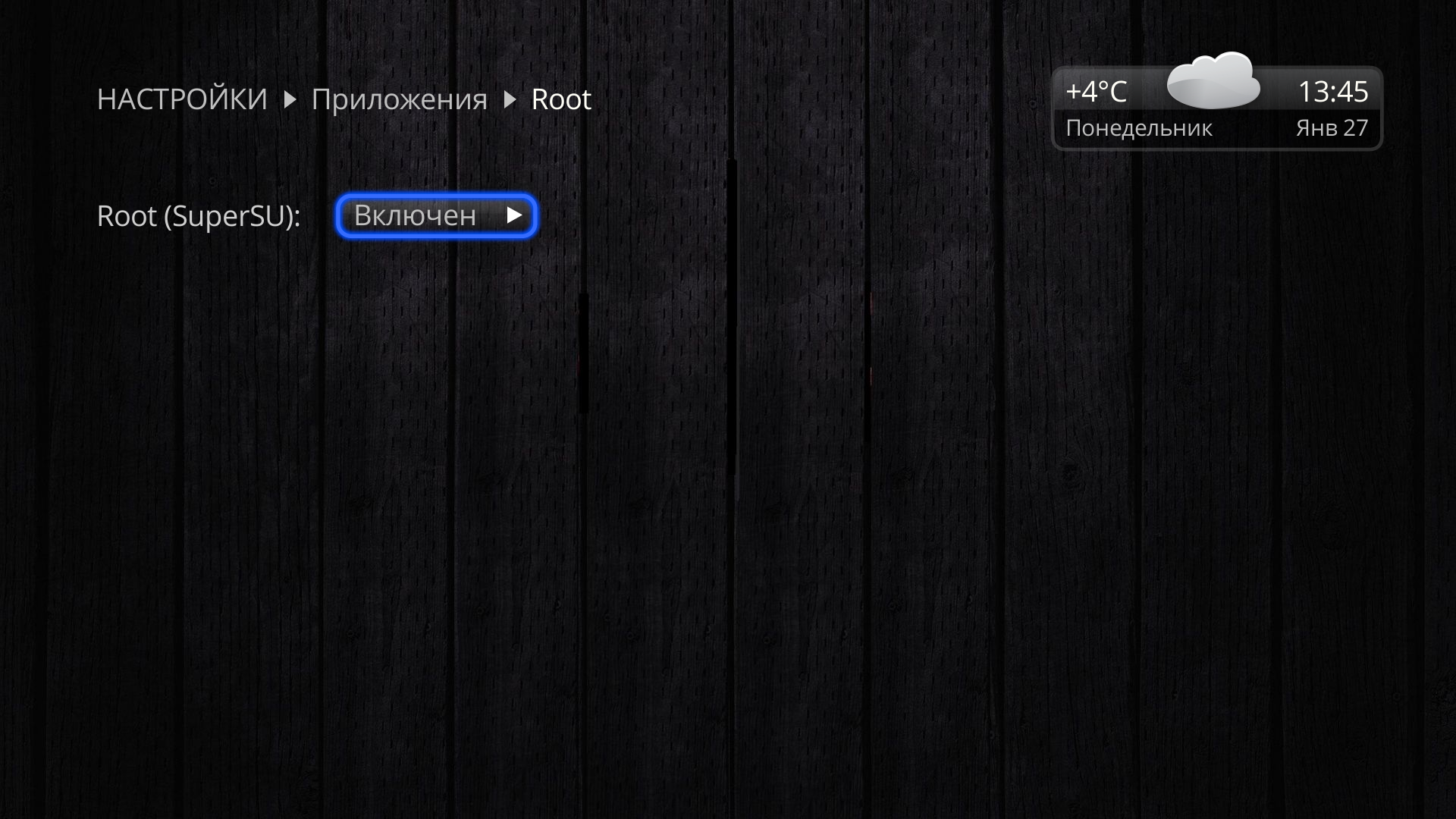
Здесь же, в настройках приложений можно включить root-права. По умолчанию они выключены. Если не знаете, для чего это, то оставьте в выключенном состоянии.
Теперь давайте посмотрим Настройки воспроизведения (Настройки -> Воспроизведение). Здесь есть некоторые интересные моменты.
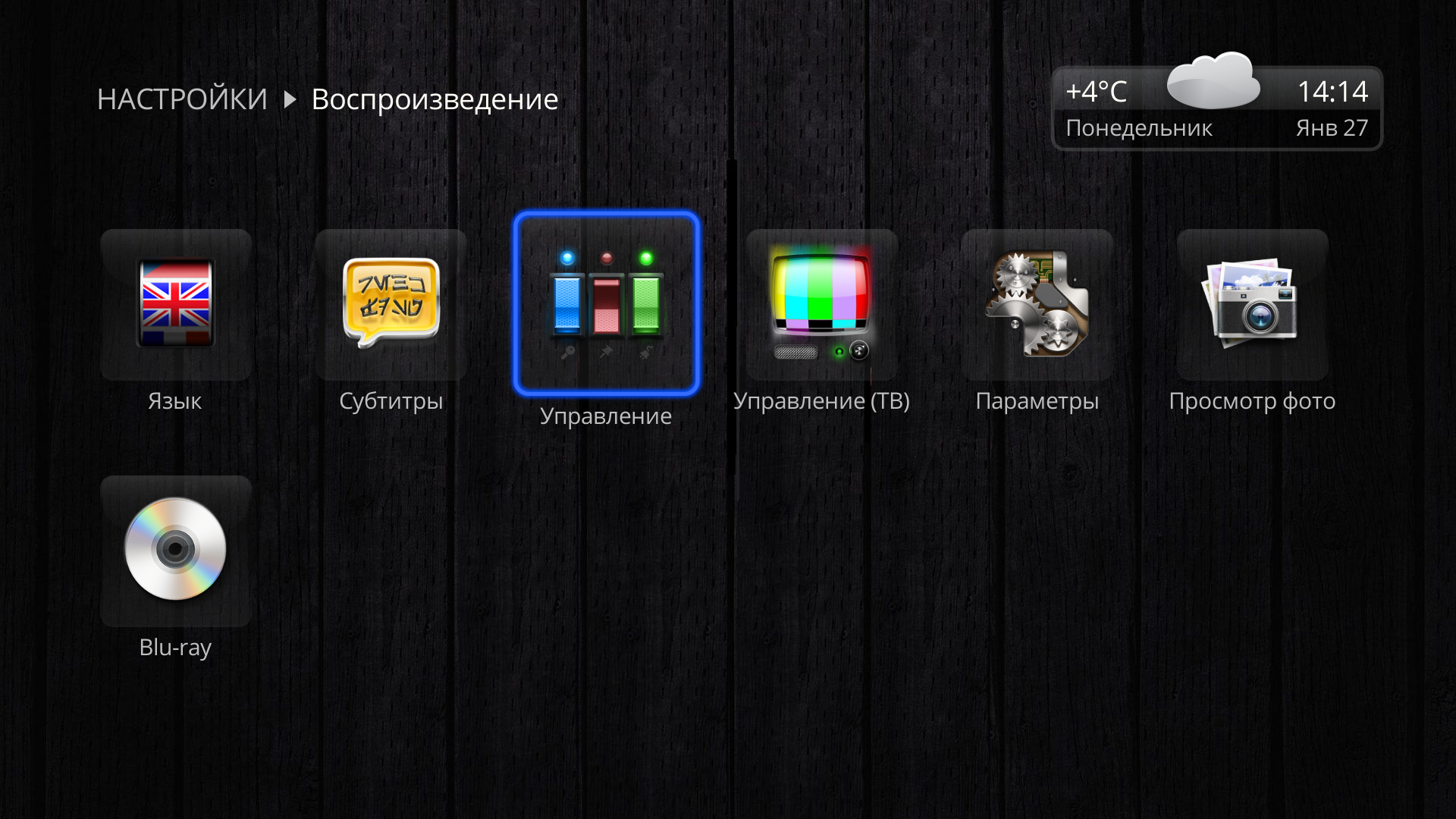
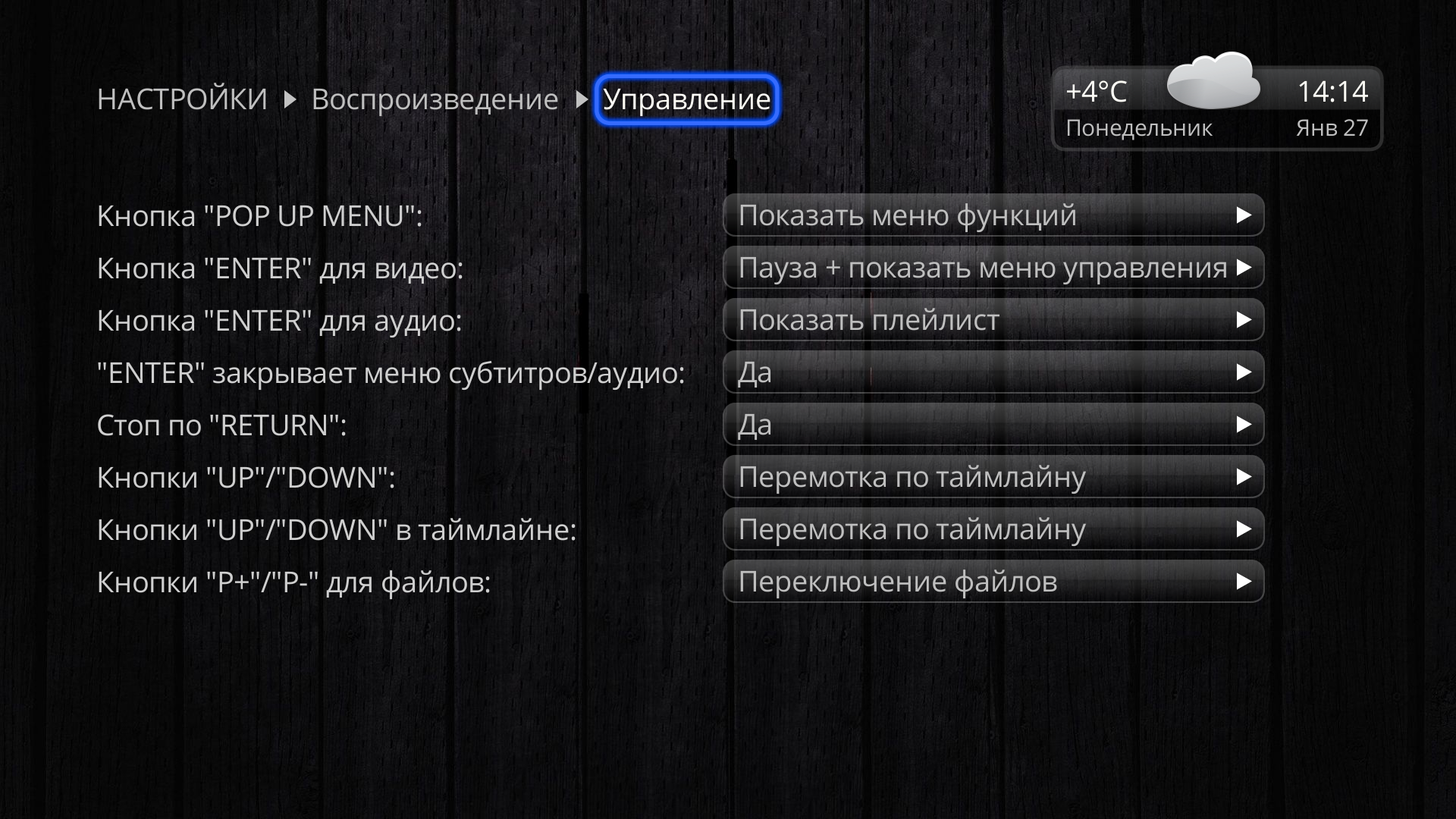
Для начала перейдем в пункт «Управление». Здесь можно настроить управление. Рекомендую именно те настройки, что на скрине выше. Кнопка Enter для аудио лучше поставить на отображение плейлиста. Вам так будет удобнее. Во время проигрывания музыки достаточно будет просто нажать Enter, и появится текущий плейлист.
Кнопки Up и Down я настроил на перемотку. Перемотка осуществляется и боковыми кнопками: вправо-влево (30 сек. + автоускорение по полосе таймлайн), и кнопками P+ (+10 мин.) и P- (-10 мин.), но кнопки вверх и вниз позволяют перематывать на одну минуту. В комбинации можно довольно четко перейти на нужную временную позицию, это всё здорово экономит время. Точная перемотка всегда считалась одной из «фишек» плееров Dune HD.
Кнопки P+ и P- помимо перемотки еще и переключают файлы. Например, треки в музыкальном плеер или главы при просмотре Blu-ray.
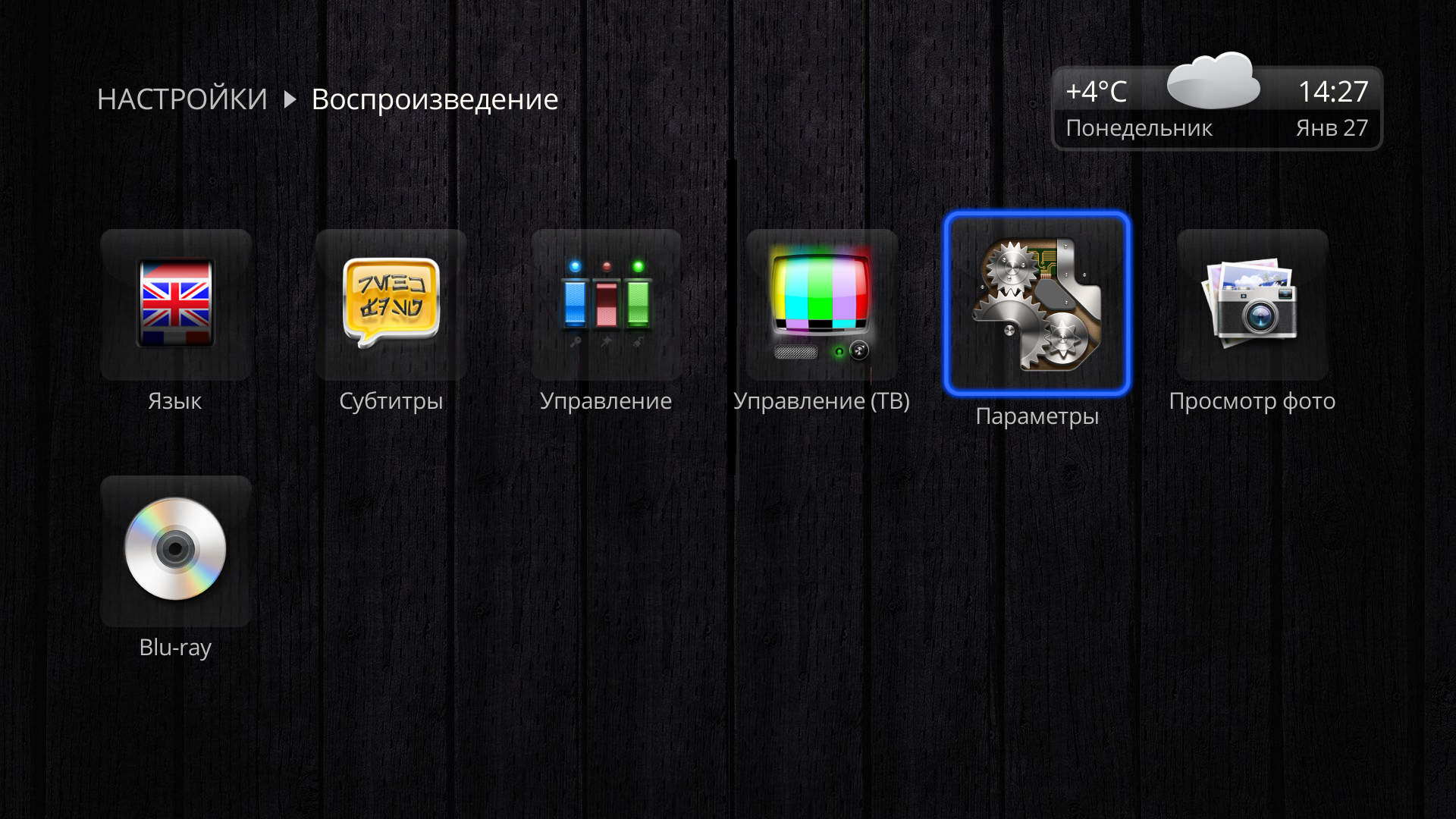
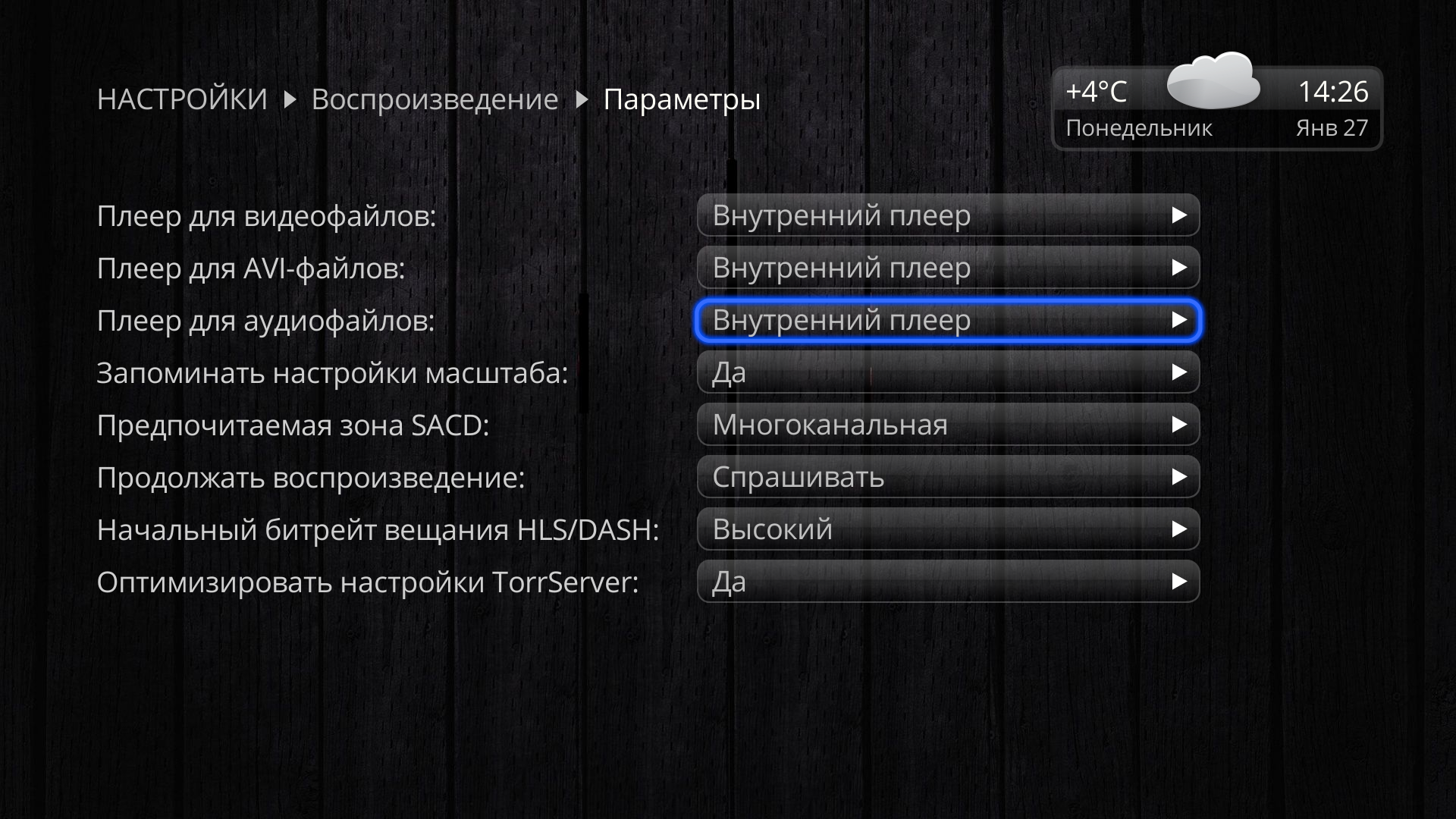
Теперь зайдем в пункт «Параметры». Здесь без особой на то необходимости я предлагаю ничего не трогать. В пункте «Плеер для видео» можно назначить, какой плеер будет использоваться. Внутренний плеер — это плеер Dune HD. Все настройки, что мы выставляли, все для него (кроме «Авто частоты кадров» и «Авто разрешения», это глобальные параметры), поэтому рекомендую использовать именно его.
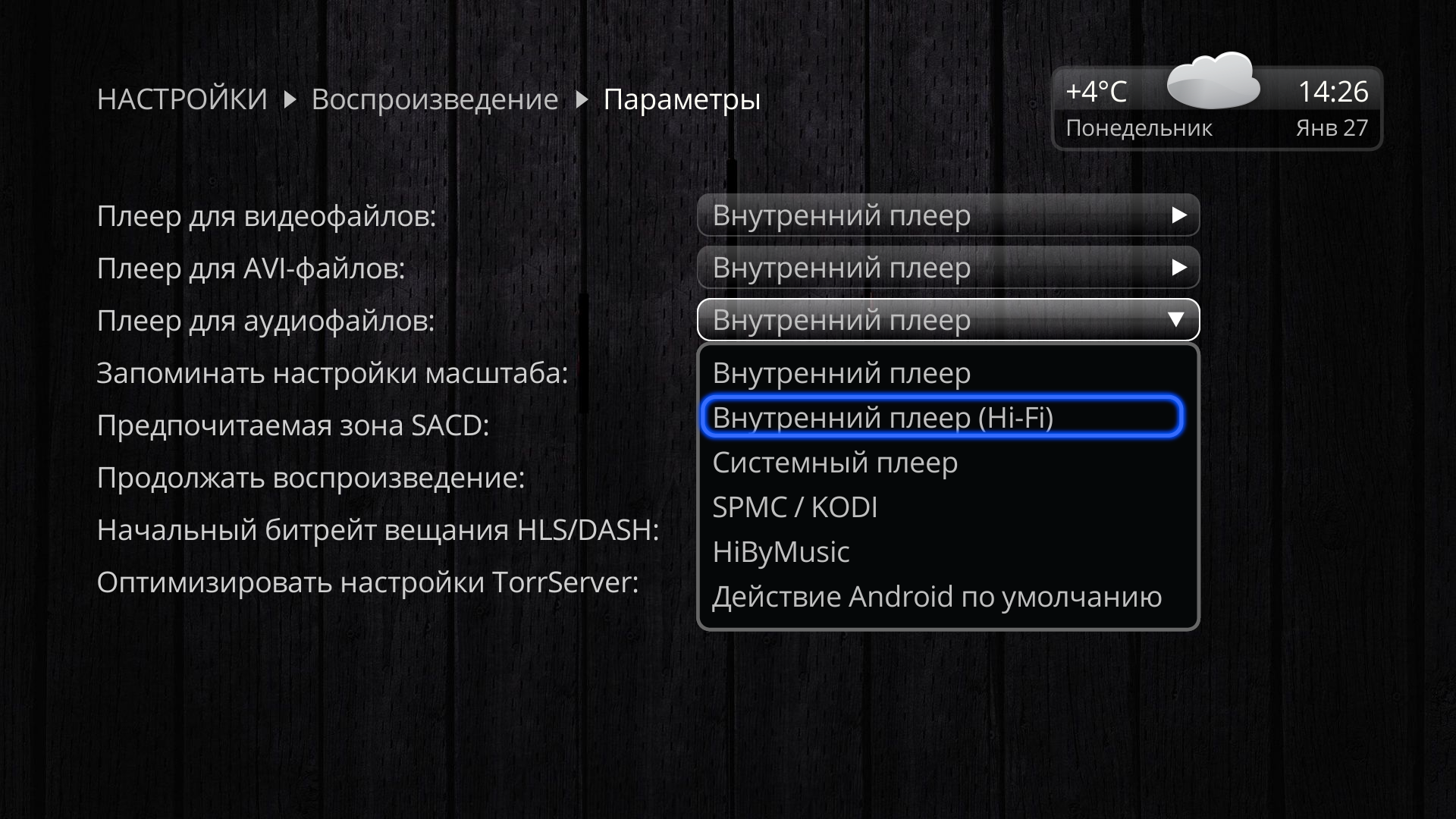
Плеер для аудио. Тут немного сложнее. Всё дело в том, что не так давно появился внутренний плеер Hi-Fi, поэтому здесь стоит немного пояснить.
Если у вас вывод звука с чипсетных выходов (HDMI, S/PDIF), то используйте внутренний плеер. Для него будет действовать параметр «вывод оригинальной частоты».
Для чего же тогда нужен Hi-Fi плеер? Для сценария с использованием USB Audio. В случае если вы выводите звук по USB на внешний ЦАП, необходимо выбрать именно этот плеер, в этом случае плеер будет отдавать полный Bitperfect.
Короче говоря, здесь все довольно просто: Hi-Fi плеер только для вывода звука по USB на внешний ЦАП. Во всех остальных случаях используйте внутренний плеер. Разве что можете использовать Hi-Fi плеер ради воспроизведения без пауз, бесшовного, другими словами gapless playback. Но в этом случае вывод оригинальной частоты работать не будет.
Выглядят и управляются эти плееры одинаково, но у них разные движки.
Начальный битрейт HLS/DASH вещания. При наличии стабильного интернет-соединения поставьте «Высокий». Остальные параметры можно оставить как есть.
На этом с настройками, я думаю, можно заканчивать. Самые важные моменты я осветил, остальное уже нюансы. Можете смело экспериментировать — не сломаете. Да прибудет с вами Сила!
Воспроизведение видео
Pro 8K Plus поддерживает воспроизведение видео в большинстве форматов и кодеков. Если быть точным, то он способен воспроизводить практически все форматы, за исключением некоторых специфических форматов, таких как 4K 60 H.264, которые не являются стандартными. Есть нюансы только при воспроизведении фильмов с кодеком VC-1. Это общая проблема для всех плееров на Amlogic. Насколько мне известно, программисты Dune HD активно работают над поиском решения этой проблемы. Проблема плавающая, в каких-то релизах всё хорошо, а в каких-то нет. Но это всё касается только VC-1. Со всем остальным, как я уже говорил, порядок.
Возможны еще некоторые нюансы с DivX, но протестировать подобное не удалось, поскольку в моей далеко не маленькой коллекции фильмов подобного не оказалось. Те фильмы, что в DVD качестве, у меня в AVC-кодеке. Но в любом случае я не вижу смысла в дополнительном тестировании подобного в 2025 году. Я понимаю, что далеко не все фильмы перевыпустили на Blu-ray, но даже в этом случае в avi с DivX их еще надо поискать, при том, что в этом нет никакого смысла. Я искать не стал. Прошу понять и простить.
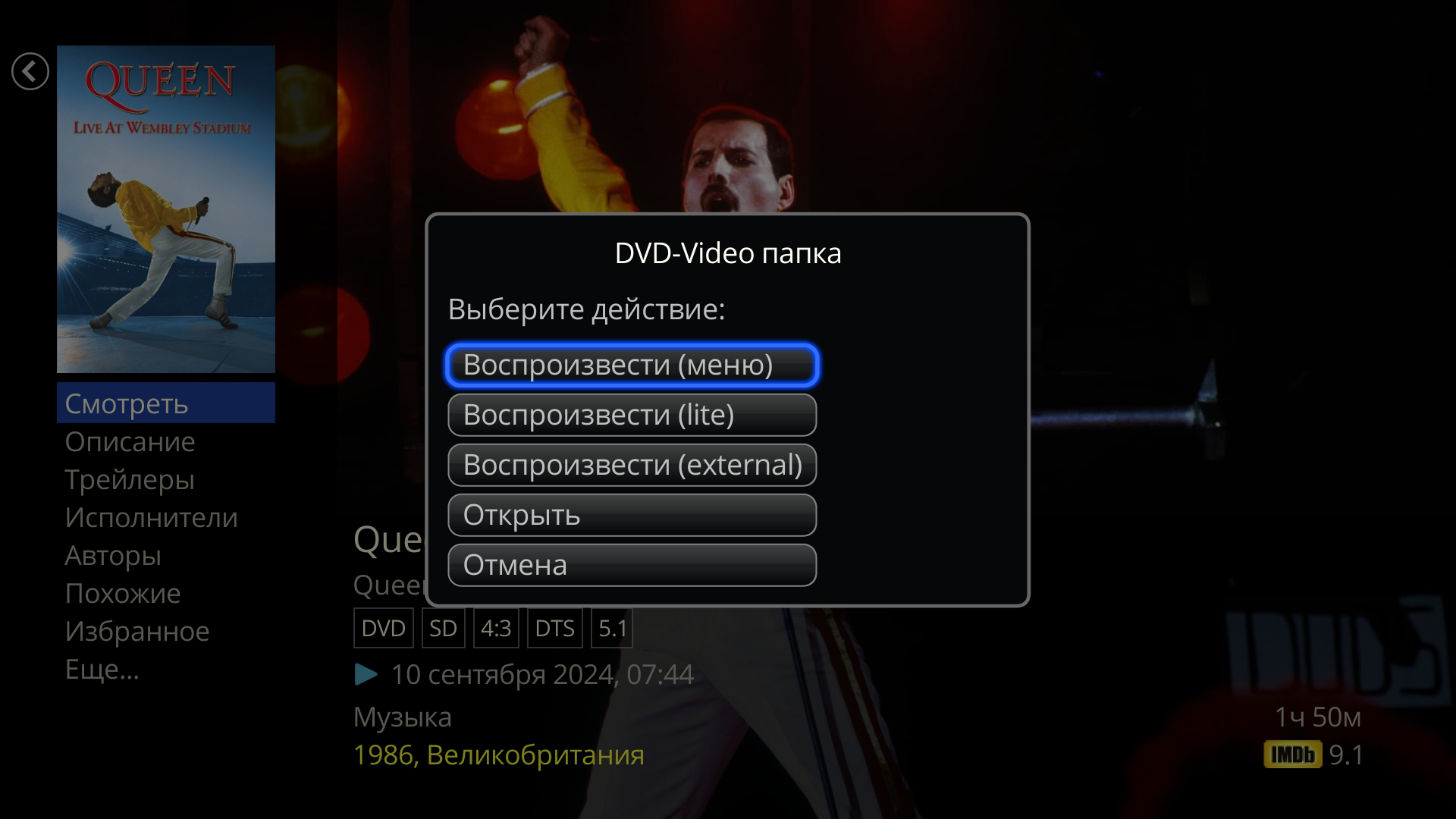
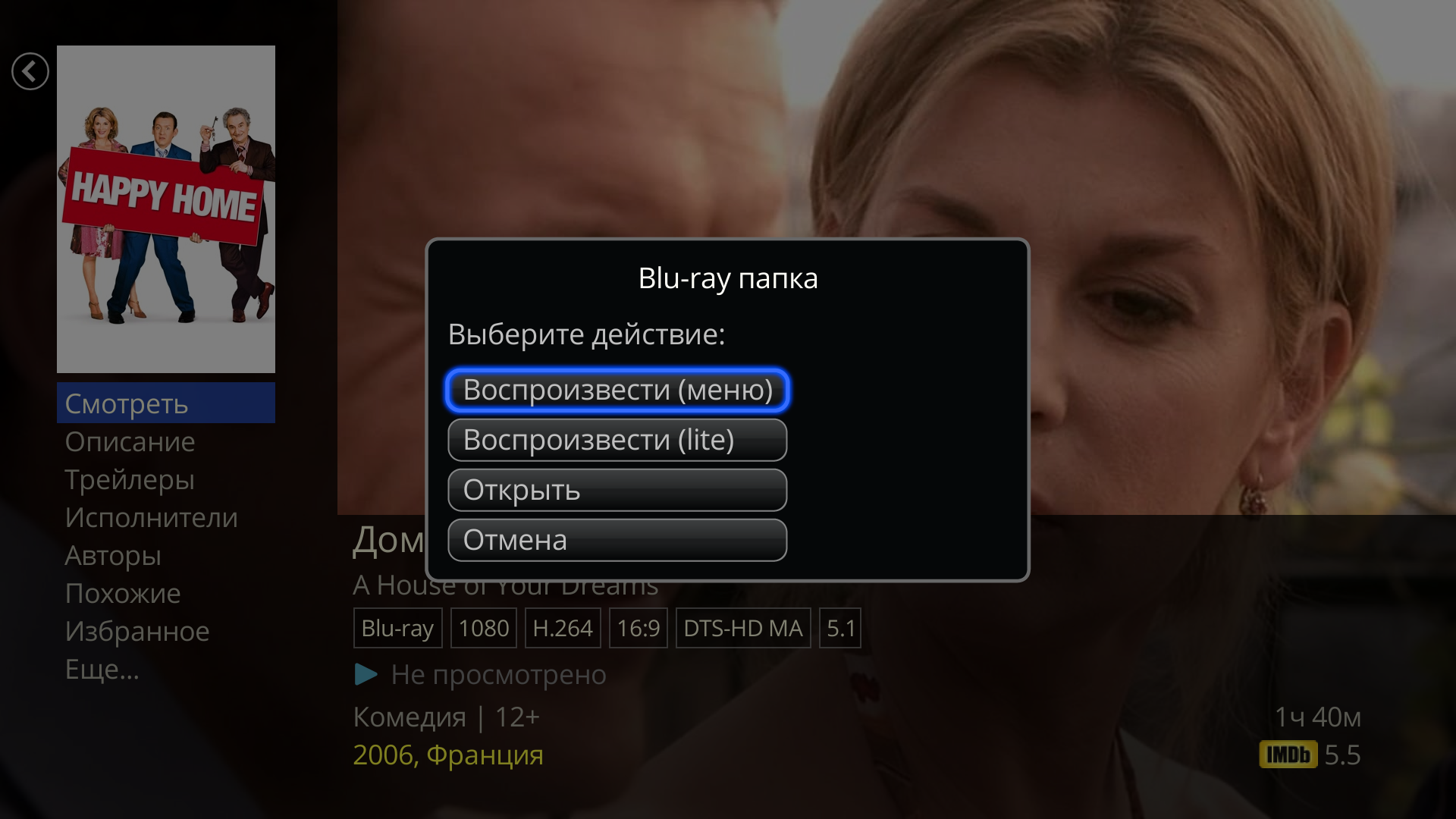
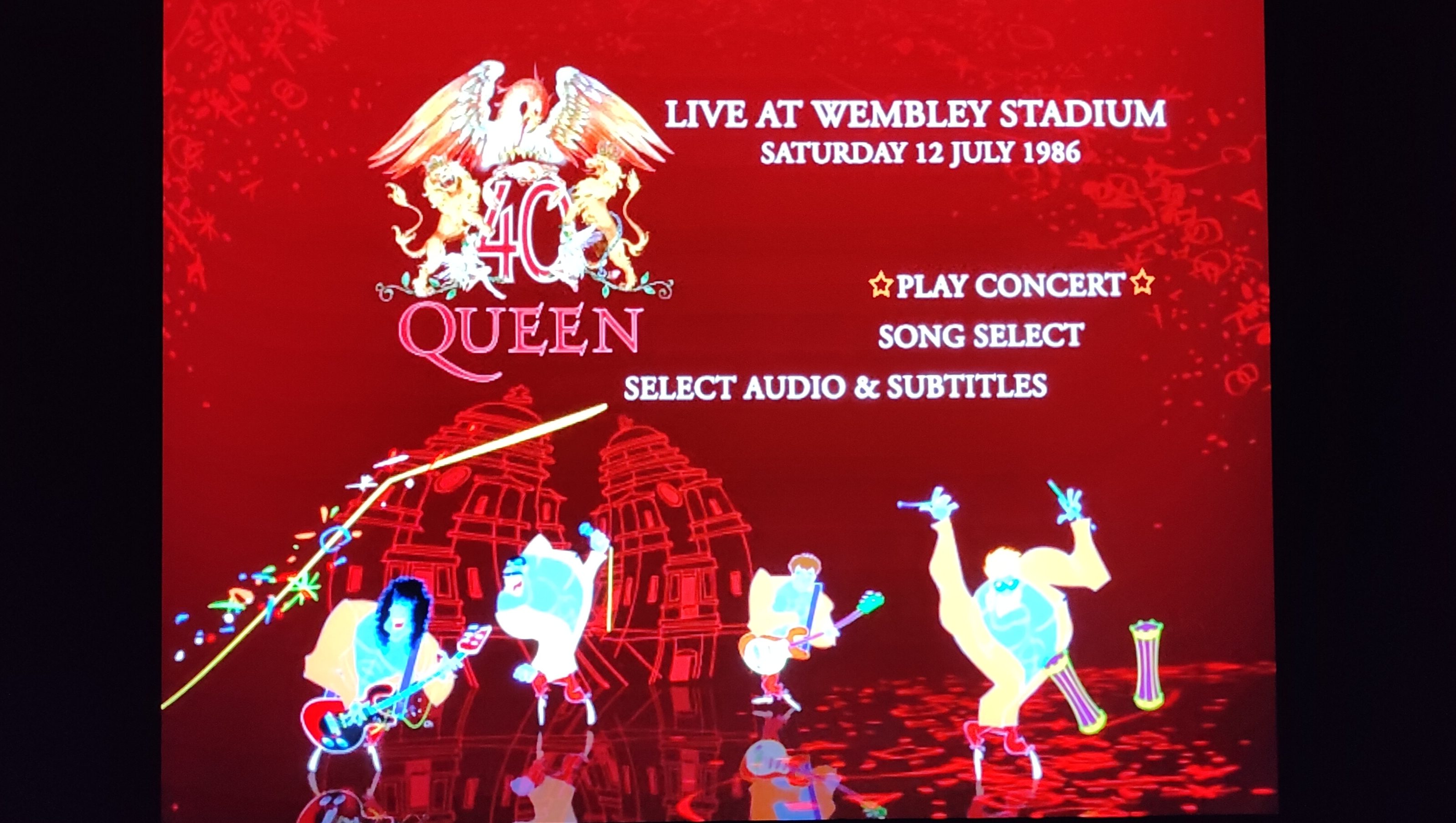
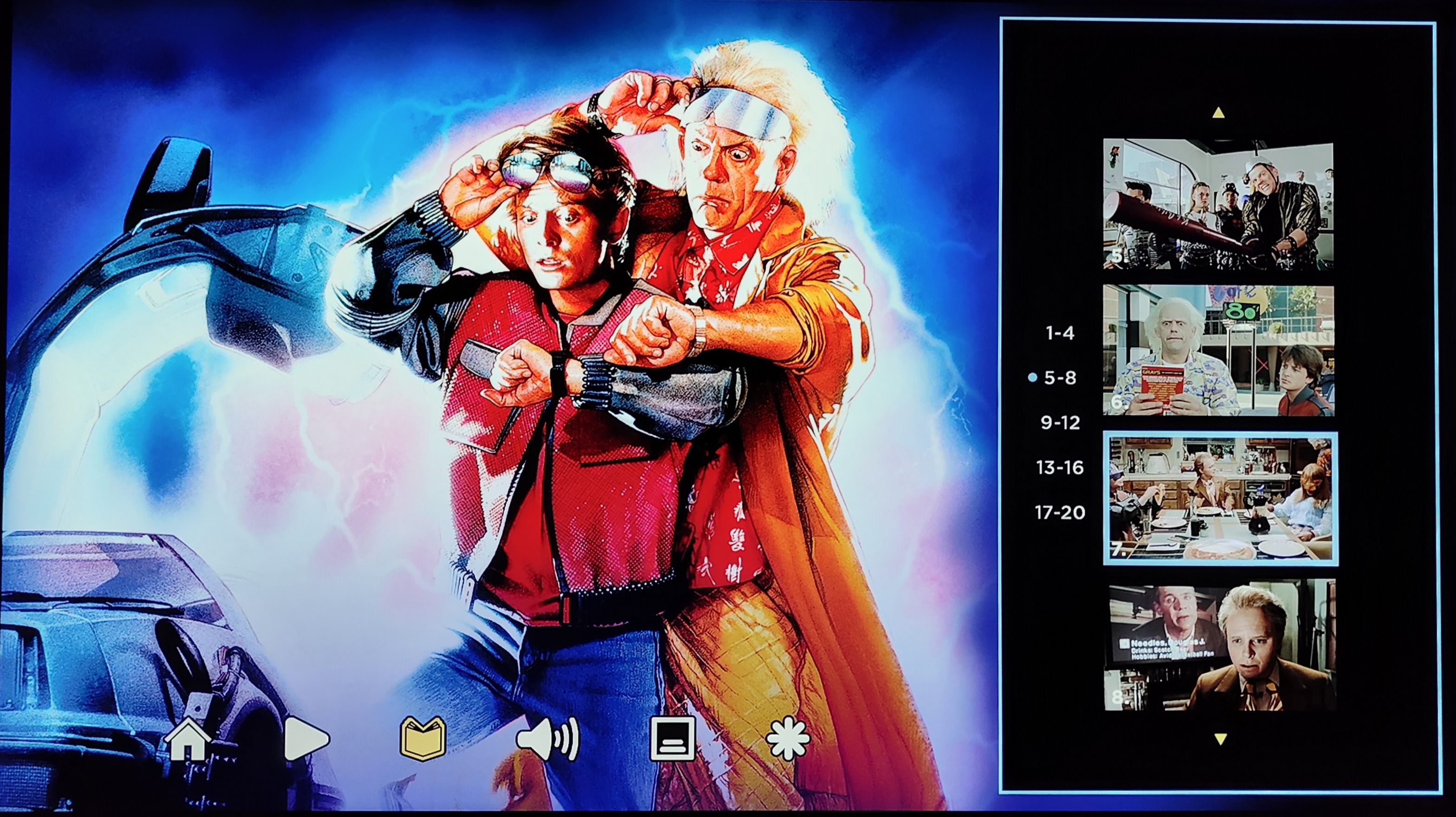
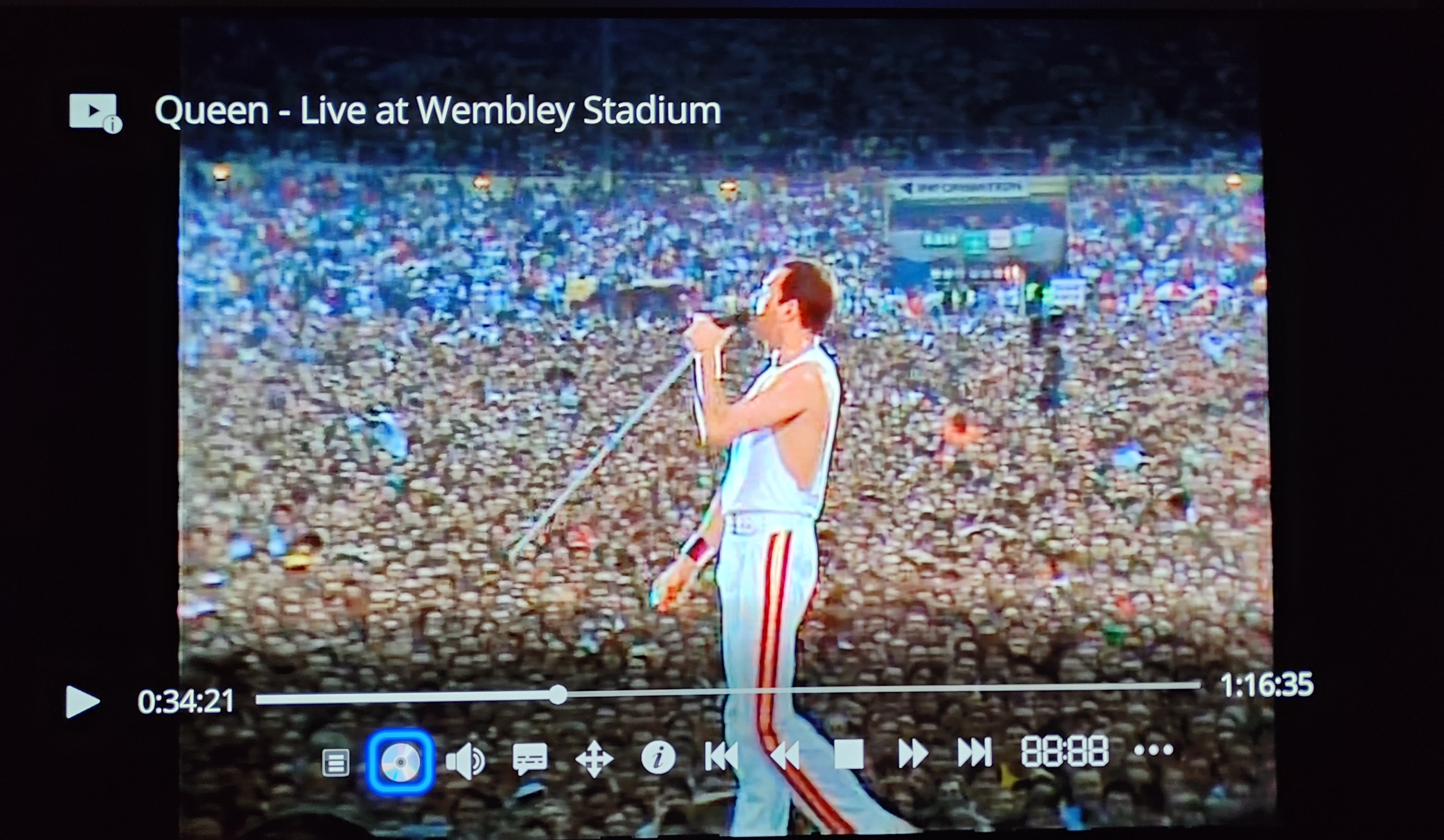
Медиаплеер работает с DVD-video. Поддерживает просмотр как с меню, так и без. То же самое и с Blu-ray. При открытии оригинальной копии Blu-ray диска (в BDAV или ISO) медиаплеер вам предложит сыграть ее в Lite, то есть без меню, либо же полное воспроизведение с меню. Стоит учитывать, что для воспроизведения Blu-ray с меню вам потребуется активное интернет-соединение.
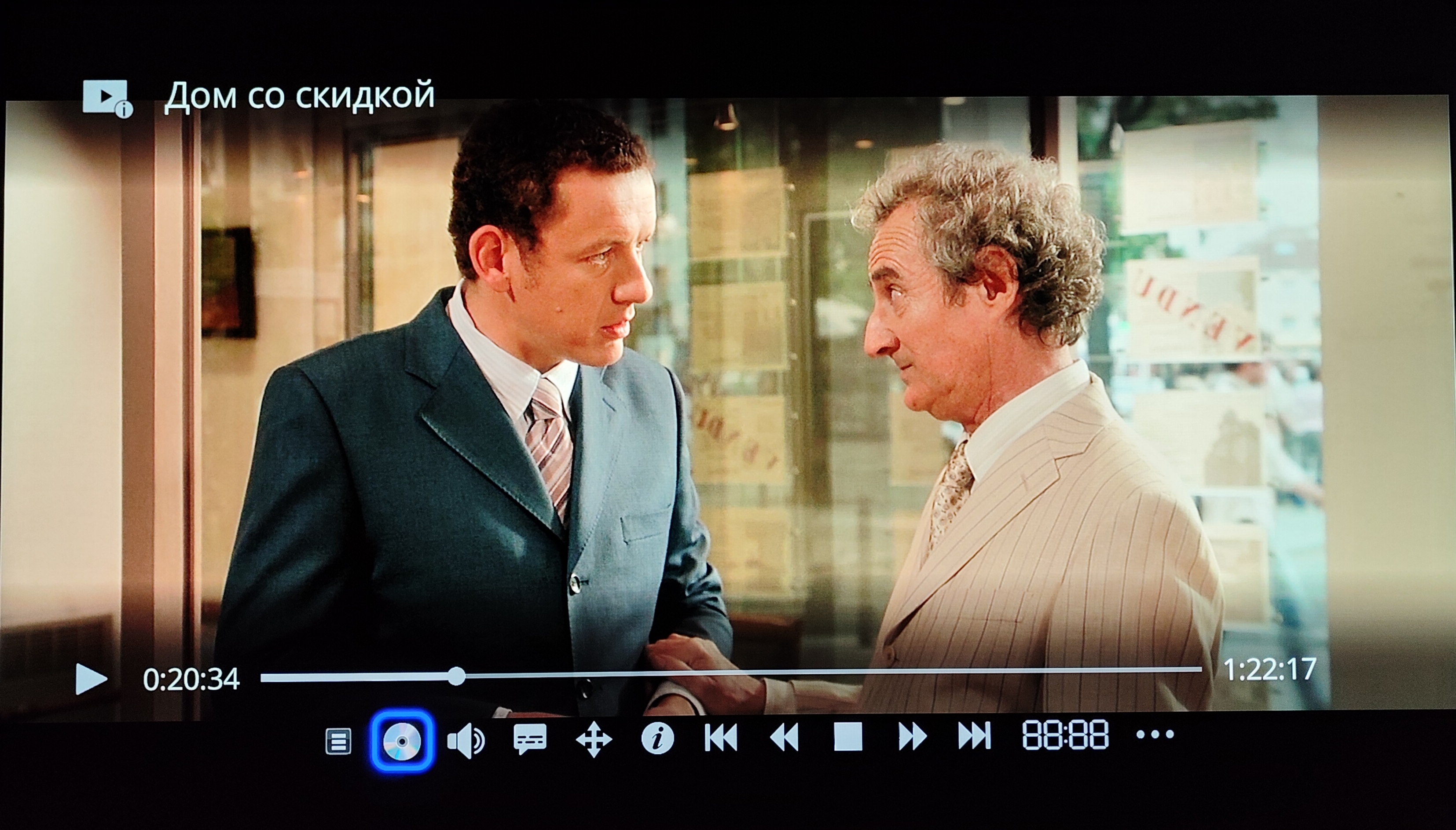
По части воспроизведения Dolby Vision обошлось без «сюрпризов»: все актуальные профили поддерживаются в любых контейнерах. Profile 5 — цифровые релизы в MP4, Profile 7 — дисковые релизы в контейнере MKV либо же BDAV, Profile 8 — гибридные релизы в MKV (в большинстве своем), всё это внутренний плеер сыграет без каких-либо проблем.
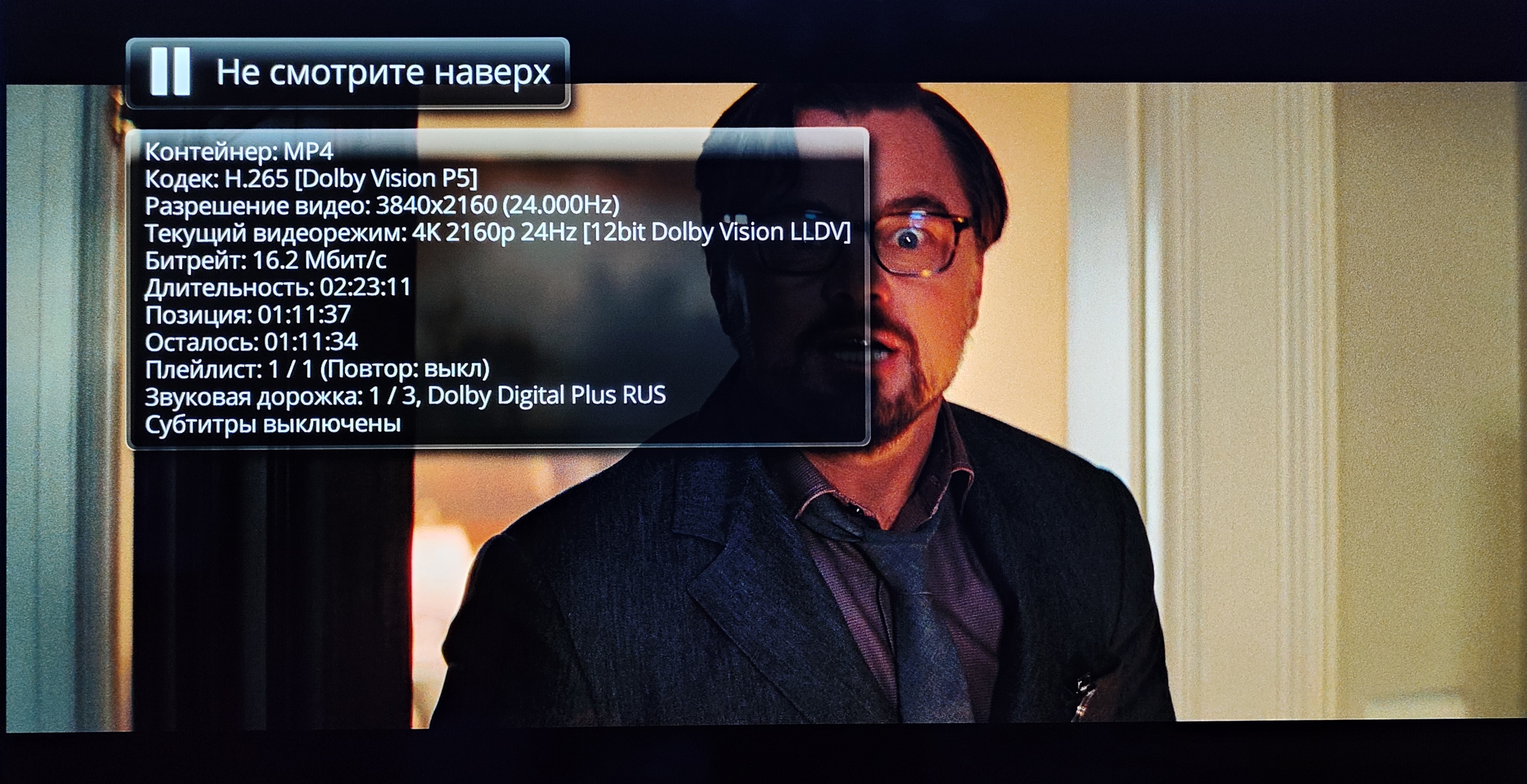

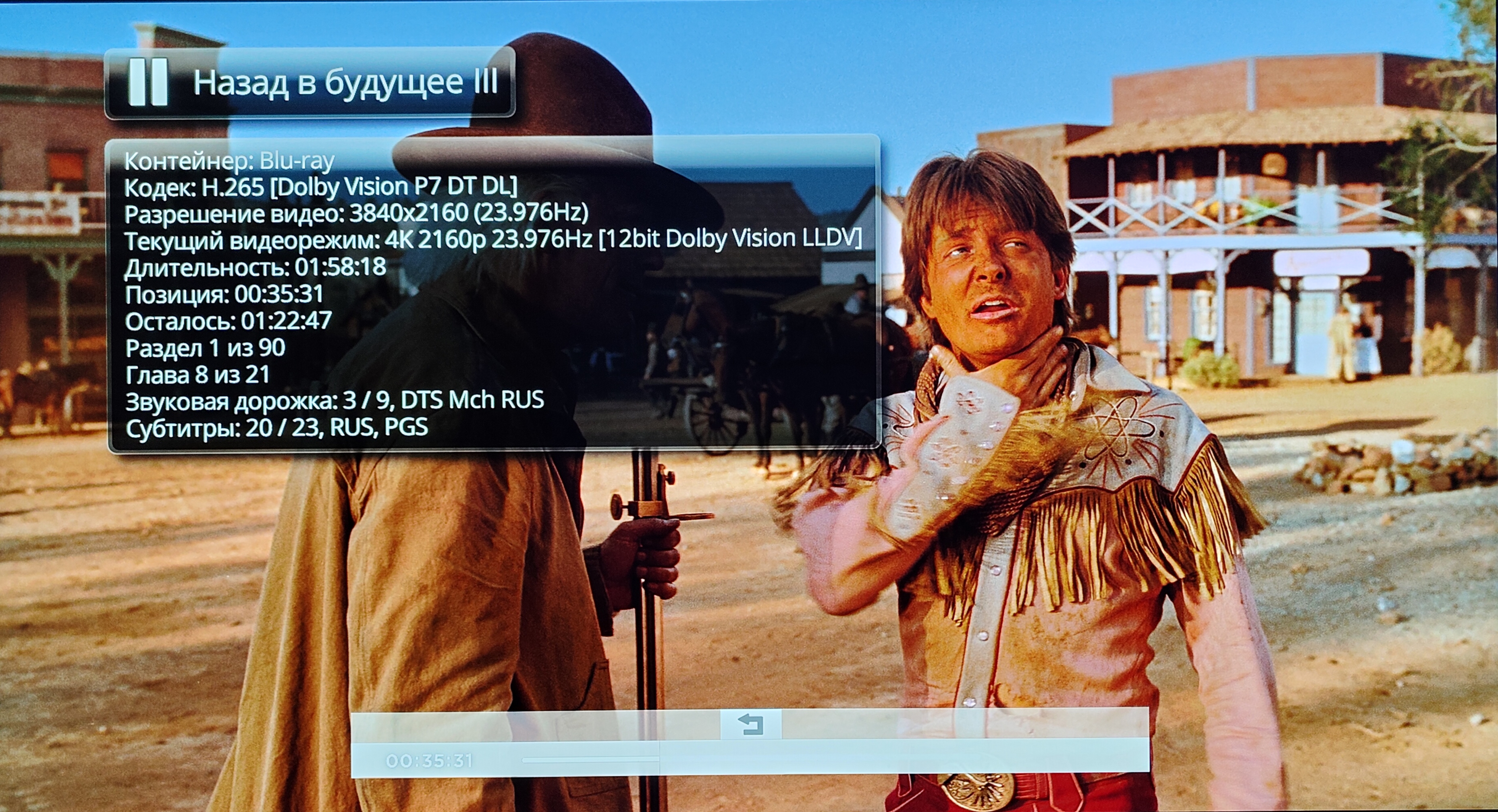
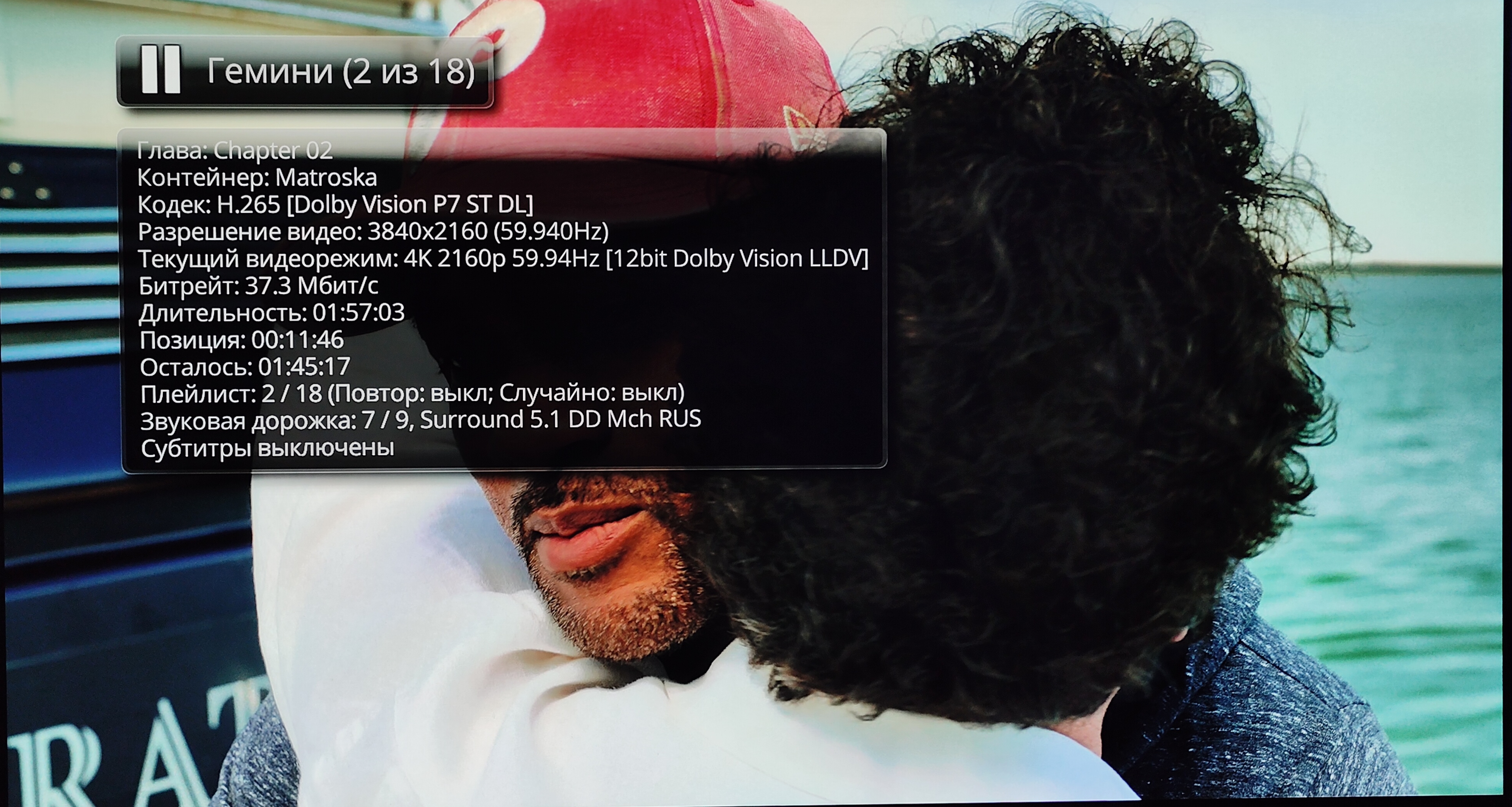
P7 FEL здесь поддерживается, но полноценно обрабатывается только основной слой, со второго берутся только RPU-данные, чудес тут ждать не стоит. Для воспроизведения подобных релизов требуется онлайн-проверка лицензии, другими словами, потребуется хотя бы кратковременное подключение плеера к интернету.
Авторазрешение и авточастота кадров работают здесь как положено. Их наличие всегда было жирным плюсом для любого плеера.
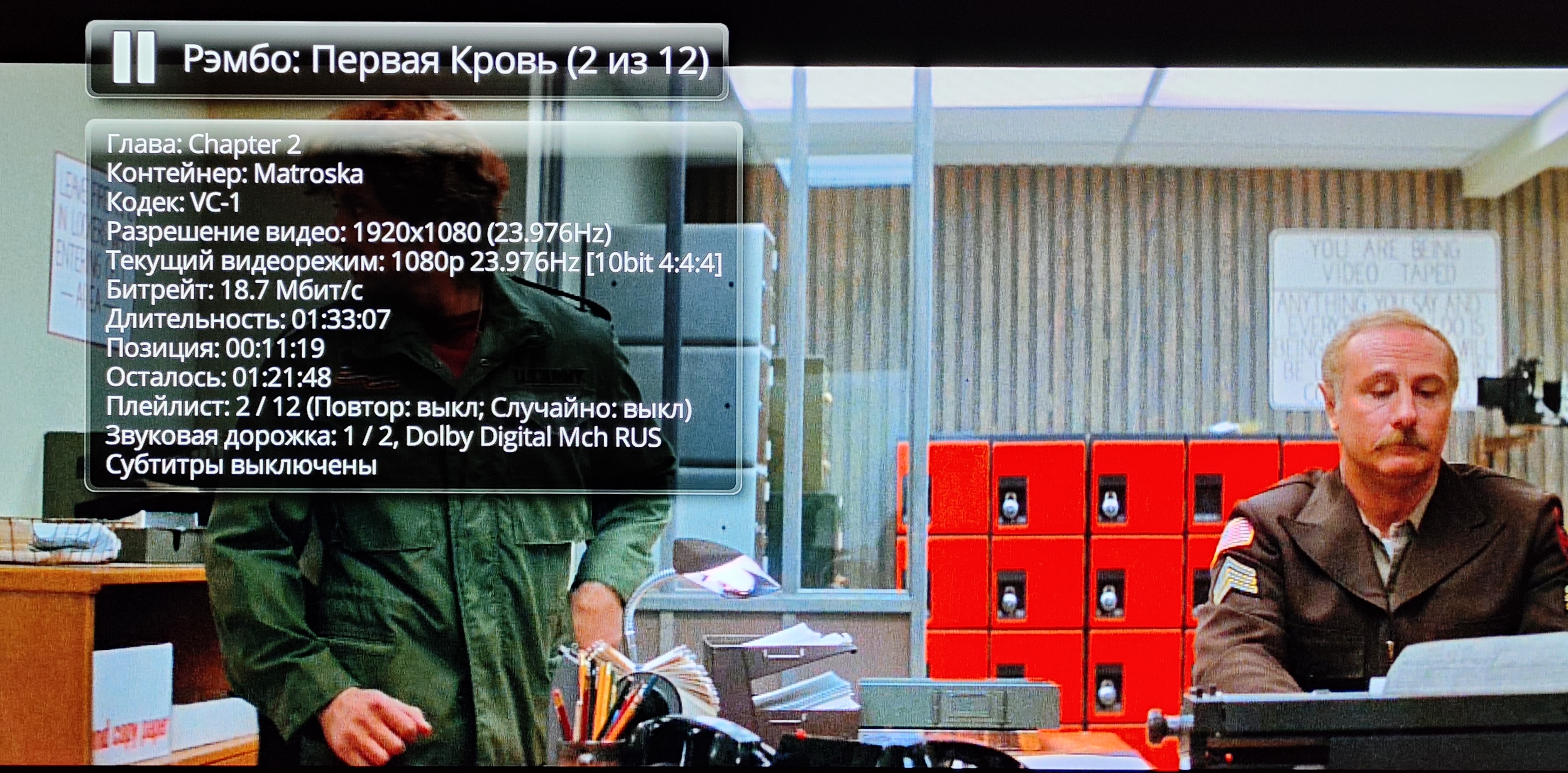
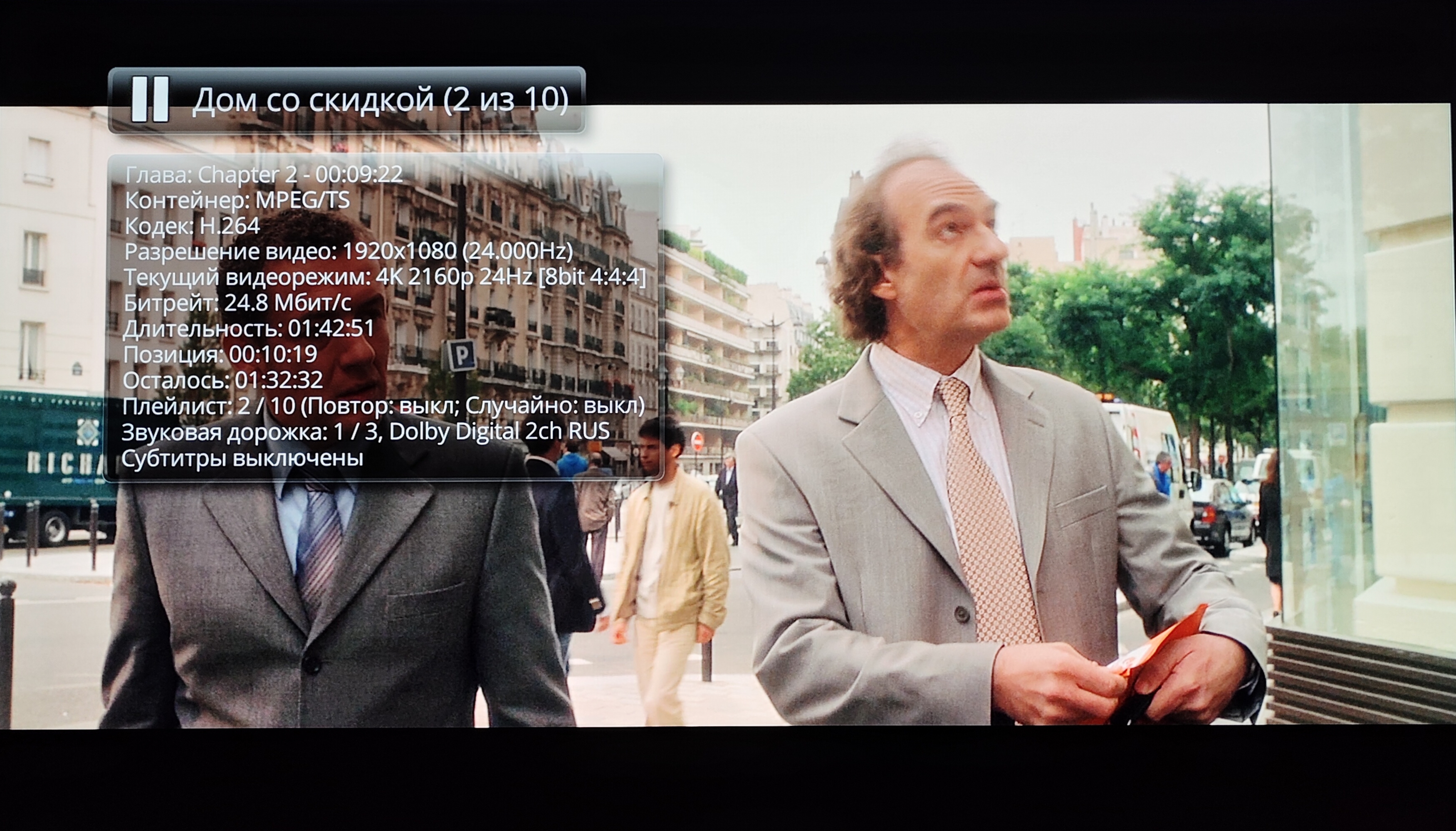
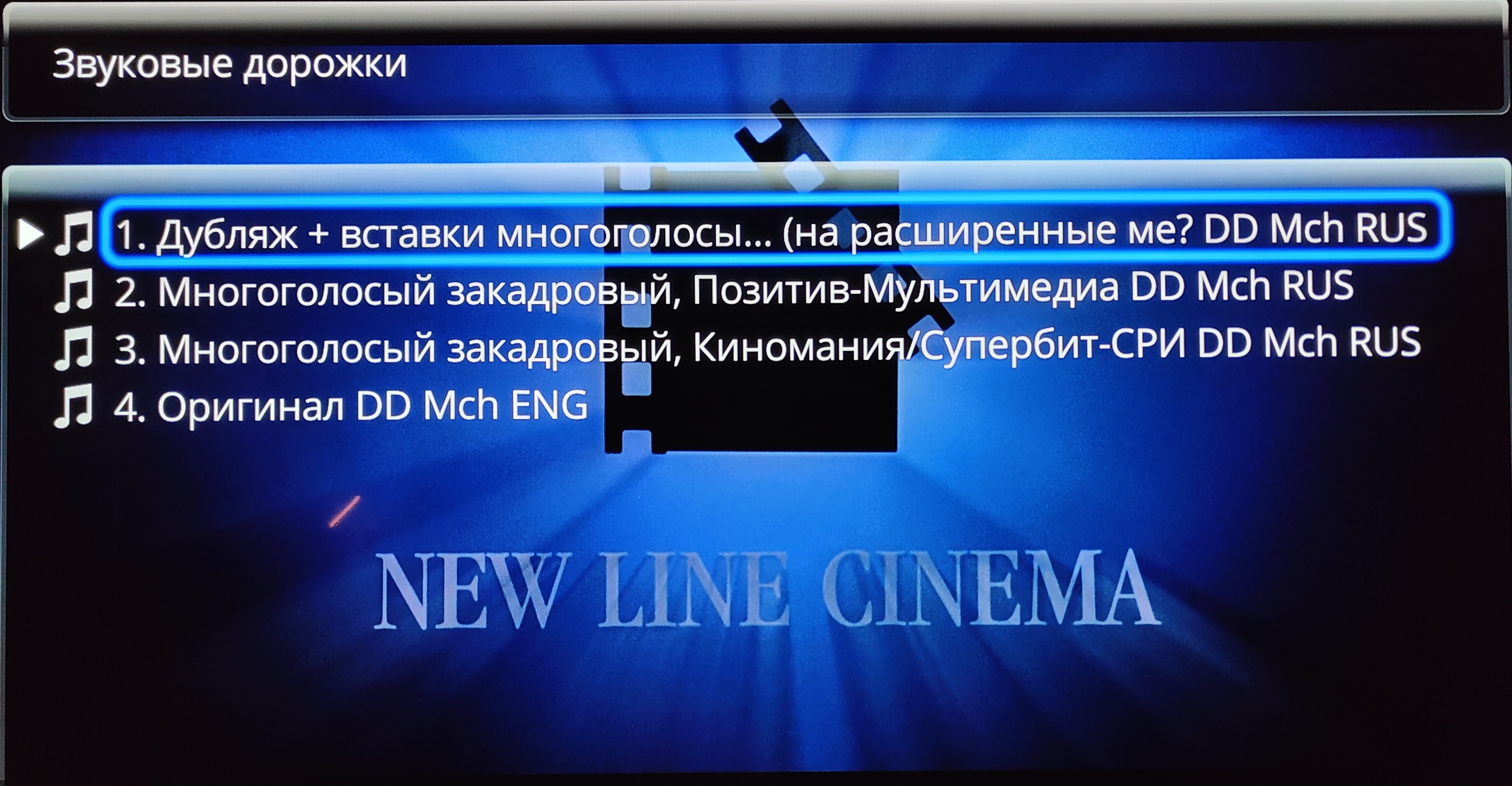
Из особо приятного: внутренний плеер отображает теги к видеороликам: нет нужды гадать, какая студия отвечает за ту или иную дорожку, это особенно актуально для релизов, у которых большое количество аудиодорожек.
3D.MVC, к сожалению, не поддерживается, поэтому BD.3D посмотреть не получится (только если в 2D), и, пожалуй, это единственное ограничение. Стереопары смотреть можно, но только если собирать пару будет ваш телевизор, у медиаплеера же такой возможности нет.
Подробнее про воспроизведение видео можно почитать в обзоре Solo 8K.
Вывод звука
Здесь у нас два варианта вывода звука: Bitstream и PCM. Для удобства предлагаю разделить аудио и видео, потому что, несмотря на то, что всё это «звук», но разница между аудио и видео довольно существенная.
Видео
При Bitstream с включенным HD-звуком (подключение по HDMI) все кинотеатральные форматы, включая HD, выводятся «как есть». DTS: X и Dolby True HD (+ Atmos) также поддерживаются. Другими словами, у нас здесь Bitperfect без каких-либо ограничений.
При отключении HD-звука DTS-HD выводится как DTS, а True HD — как многоканальный PCM (до 7.1).
При выводе в PCM все форматы выводятся в многоканальном PCM (до 7.1), за исключением стереодорожек (PCM 2.0), они выводятся как есть.
Если у вас подключение через ресивер или саундбар, лучше всего использовать Bitstream. Если подключаете напрямую к телевизору — PCM. Если ваш ресивер не поддерживает HD-форматы звука, то можно попробовать использовать Bitstream с отключенным HD-звуком. Если в каком-то случае у вас не будет звука, включайте PCM.
Аудио
Плеер поддерживает все форматы аудио, корректно работает с CUE.
При выводе звука по HDMI (оптику я не тестирую, уж простите меня, про это можно почитать на HDTV-форуме) и включенной настройкой «Вывод оригинальной частоты» все форматы звука выводятся без принудительной передискретизации в 48 кГц, то есть с выводом оригинальной частоты (до 192 кГц).
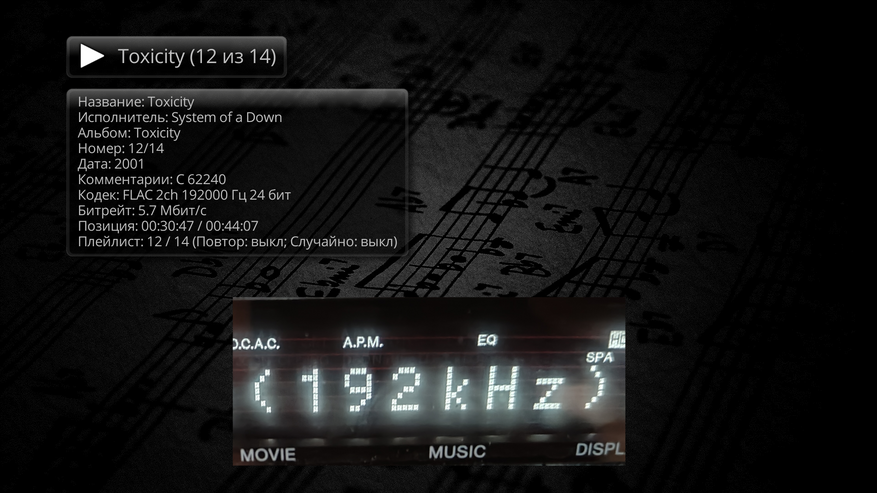
Форматы DSD (DSF, SACD, ISO) выводятся в многоканале.
Теперь немного о стереозвуке. На Pro 8K Plus, как и других плеерах 8K линейки, есть Hi-Fi плеер. При использовании его будет Bitperfect в сценарии с USB Audio (вывод звука по USB на внешний ЦАП). При использовании Hi-Fi плеера все форматы звука отдаются как есть, без каких-либо изменений. Нативный вывод DSD пока не поддерживается, обещают реализовать в следующих прошивках, поэтому через Hi-Fi плеер данный формат будет выводиться как PCM 88.2 кГц. Если же использовать USB Audio с обычным плеером, то вывод будет в PCM 96 кГц.
Подробнее про USB Audio можно почитать в обзоре Max 8K.
Выводы
Подведем итоги. Сначала я перечислю плюсы данного устройства:
- Металлический корпус с экраном, продуманное пассивное охлаждение
- Wi-Fi 6 и 1000 мегабит LAN.
- Ключи шифрования Widevine L1
- Наличие SMB — сервера и клиента
- Воспроизведение Blu-ray и DVD-video с меню
- Поддержка всех форматов Dolby Vision (во всех контейнерах)
- Поддержка VS10 Engine
- Bitstream всех кинотеатральных форматов звука
- Вывод аудио без передескретизации
- Bitperfect для USB Audio через HiFi плеер
- Поддержка всех частот и видеорежимов; авто частота кадров и авто разрешение
- Dune Shell и его возможности
Теперь о минусах:
- Нет поддержки 3D. MVC
- Нет поддержки Google Cast и Netflix
- Для просмотра Blu-ray меню и Dolby Vision Profile 7 требуется интернет — соединение (для P7 — разовое: до перезагрузки, для Blu-ray меню — активное)
- Нестабильная работа видео с кодеком VC-1
- Яркий красный светодиод (апдейт: исправлено во 2-ой ревизии медиаплеера)
Вот такой получилась Pro 8K Plus. Сначала у меня были некоторые опасения по поводу этой модели, но они быстро развеялись. Устройство оказалось очень хорошо сбалансированным. Здесь есть всё, что требуется как для комфортного просмотра фильмов, так и для прослушивания музыки.
Корпус у плеера компактный, а экран, пожалуй, лучший из тех, что я видел в медиаплеерах такого размера. Также стоит отметить грамотное инженерное решение, обеспечивающее эффективное пассивное охлаждение. Единственное, что меня расстроило, это, пожалуй, яркий светодиод, да и тот поправили во второй ревизии.
Ну, а Bitperfect при USB Audio и вовсе придало этому плееру некоторую изюминку. Как-никак это ведь самая доступная модель из текущей 8K-линейки, и при этом в качестве аудиоисточника Pro 8K Plus по-настоящему хорош, особенно если у вас есть приличный внешний ЦАП. В этом сценарии устройство раскроет себя полностью. А если ещё есть и внешний линейный блок питания, то всем будет совсем «по-взрослому». Стоит также и уделить внимание качеству используемых вами кабелей, есть мнение, что недооценивать этот момент не стоит.
В заключении скажу, что, на мой взгляд, по-настоящему значимых минусов у плеера нет (впрочем список недостатков я привел, что из них для вас значимо — решать только вам), поэтому к покупке могу его рекомендовать с полной уверенностью. Поверьте, своих денег он стоит. Спасибо за внимание!




63 комментария
Добавить комментарий
------------
Это не так. 4k@60 играет лишь полсекунды, далее просто звук, когда речь идет про H.264. В H.265 играет нормально.
дисплеем, я так понял там дисплей от макс версии
и в мобильной версии было видно только предпоследнее фото
то что с белым дисплеем, с синем не видно
По поводу интерфейса, ну, в этом плане я. Тогда жалею, что не делаю обзоры Zidoo. Вот смотрете на текущий обзор. Пытался максимально кратко написать и все равно получилось достаточно много. А на Зиду, ну на Зиду главный экран с 5 иконками и список приложений. Собственно, на этом всё.
Кстати, насчёт интерфейса, можно сменить тему оформления, будут другие иконки, можно сменить шрифта, можно и постеры с главного экрана убрать. Поэтому не знаю от чего тут могут болеть глаза. В итоге вы рекомендуете продукт дороже, без гарантии по РФ, нормальной локализации и с меньшими возможностями. А самое главное и оболочки — то никакой нет, простейший лончер, в отличии от Дюны, у которой это полноценная система, со своими приложениями и всем прочим. Поэтому, я думаю, здесь каждый из нас останется, что называется «при своих». Опыт использования Зиду у меня был. Как раз до дюны, 4 года, поэтому предоставление я имею.
«Тоже самое касается и AI-функций. Это все улучшайзеры от самого Amlogic, которые дебютировали в S928X и вероятно будут использовать и в будущих его процессорах. Все они негативно влияют на изображение в той или иной степени, поэтому включать их не стоит.»
Стесняюсь спросить для чего тогда эту плюшку с AI-функциями и «настройка изображения» устанавливает производитель в этот медиаплеер за определенную сумму и при этом вы пишете, что их не следует использовать! Где логика?
По поводу возможностей плеера за его стоимость, то, по-моему, в обзоре все достаточно подробно.
А что с просмотром фото? (слайдшоу из «родного проводника»)
«Родной» плейер Дюны всё так же показывает их только в 1080?
Пробовал Дюну Хоматик после старенького HD Base, проверял — только 1080. По форумам выяснил, что это программное ограничение оболочки Дюны. Перешел на Шилд. Там другой гемор — сложно найти нормальный вьюер (пока — PhotoGuru, но он тоже кривоват).
Боюсь, в Dune HD Pro 8K Plus эта особенность не изменилась…
Спасибо!
Подскажите, если из оболочки через Онлайн фильмы и сериалы выбирать поток вручную, то что означают цифры в скобках, например 2/0 или 2/2?
Качество изображения
Авто разрешение: выключено.
Обоснование: телевизор лучше масштабирует картинку до своего разрешения. Выключив эту опцию, вы минимизируете переключения видеорежимов (и связанные с ними «моргания» экрана).
Когда «Отключено», отвечает ТВ
Если настройка Авто разрешение ВЫКЛЮЧЕНА, в этом случае апскей делает медиаплеер. Это даже видно в info. Ну банально, поступает сигнал, допустим, 1080р и на выходе там у вас 4к. То есть апскейл делает и отдает сигнал телеку. Телек отображает как есть.
Если авто разрешение ВКЛЮЧЕНО, то 1080 контент плеер выводит как 1080р. В таком состоянии отдает сигнал на телек и телек уже апскейлит до 4к собственными алгоритмами. Опять же, видно в инфо, что дюна принимает 1080 и отдает 1080р. А вывод на телеке уже будет в 4к, то есть это сделает уже сам телек.
Amlogic, вцелом, апскейл делает более чем прилично, лучше большинства телеков (я бы разве что Сони особняком бы поставил), поэтому в последние несколько лет рекомендую авто разрешение оставлять выключенным. Впрочем, тут можно выбирать.
Но, допустим, если на дюне будет сценарий просмотр фильмов через Vimu Player/Nova, Kodi, то лучше не надо, тогда дешевле будет взять SK1))
Ответьте мне ещё пожалуйста, а то я никак не пойму, откуда Dune тянет онлайн видео, с каких ресурсов, кроме торентов, с ними всё понятно?
Я бы ссылку скинул на статью описания работы плагина Фильмы и сериалы онлайн, но в комментариях нельзя, система сочтет этот за спам и заблокирует комментарий.
https://vk.ru/@revutsky-opisanie-raboty-plagina-onlain-filmy-i-serialy
А тем что — не обычное ведро что ль? ;)
Добавить комментарий