Windows 11 не даёт записывать экран — как оживить «Ножницы»
Иногда даже самый привычный инструмент подводит в самый неподходящий момент. В Windows 11 «Ножницы» научились не только делать снимки экрана, но и записывать видео, и вот тут кроется подвох. Пользователи всё чаще видят сообщение «Запись остановлена» — и экран больше не фиксируется. Почему это происходит и что реально помогает — разберёмся шаг за шагом.

Почему появляется ошибка «Запись остановлена»
Любая программа спотыкается, если система под ней шатается. В случае с «Ножницами» в Windows 11 виновниками чаще всего оказываются сами обновления. После установки новых патчей приложение внезапно перестаёт работать стабильно.
Иногда сбой вызывает включённая проекция экрана: система пытается одновременно выводить картинку на несколько дисплеев и отказывается корректно записывать видео. Бывает и куда прозаичнее — повреждённые системные файлы или конфликт временных процессов.
То есть ошибка «Запись остановлена» — не каприз «Ножниц», а сигнал, что в системе что-то пошло не так. Хорошая новость в том, что устранить её можно без переустановки Windows.
Простые шаги, которые чаще всего решают проблему
Первое, что стоит сделать — перезагрузить компьютер. Банально, но часто помогает: «Пуск» → «Питание» → «Перезагрузка». После апдейтов Windows такой шаг возвращает приложению стабильность.
Если ошибка повторяется, нужно «убить» процесс. Откройте «Диспетчер задач» (правый клик по «Пуску» → «Диспетчер задач»), найдите «Ножницы», нажмите правой кнопкой и выберите «Завершить задачу». Затем снова запустите приложение через поиск Windows.
Есть ещё одна хитрость: отключить проекцию экрана. Нажмите Win + P и выберите «Только экран компьютера». Этот пункт часто снимает блокировку записи, если система считает, что вы транслируете картинку на другой дисплей.
Решения через настройки Windows
Когда простые приёмы не помогают, стоит заглянуть глубже — в настройки системы. В Windows 11 есть встроенные средства, которые умеют лечить сбои приложений.
- Чтобы ими воспользоваться, откройте «Параметры» → «Система» → «Устранение неполадок». В разделе «Другие средства устранения неполадок» можно запустить проверку для приложений из Microsoft Store. В этот список входят и «Ножницы».
Ещё один рабочий приём — смена папки, куда сохраняются записи.
- Откройте «Проводник» → «Видео» → папка «Захваты». Кликните по ней правой кнопкой, выберите «Свойства» → вкладка «Расположение» → «Переместить». Укажите новое место, например на диске D, и нажмите «Применить». После этого Snipping Tool начинает работать стабильнее — будто ему просто нужно «свежий воздух».
Эти шаги просты, но часто именно они возвращают инструменту нормальную работу без долгих танцев с бубном.
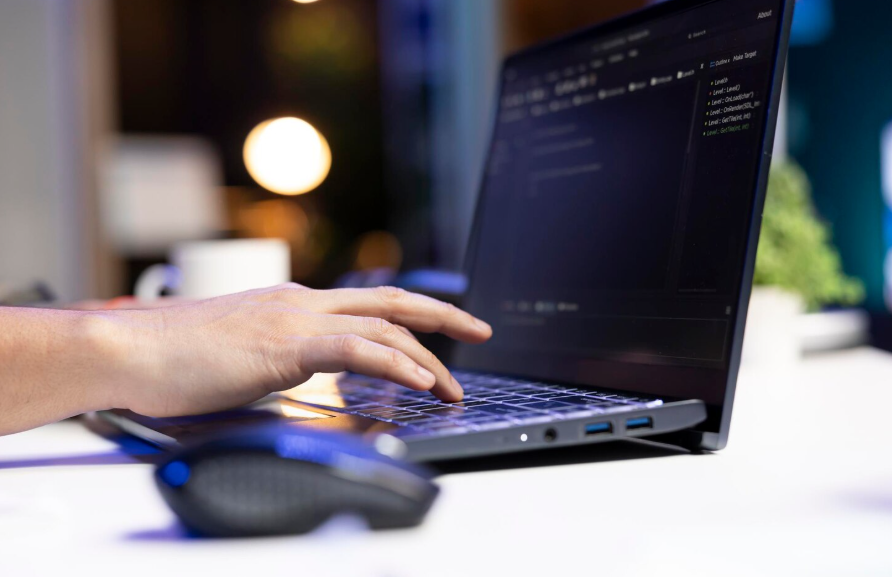
Обновления Windows и «Ножниц»
Часто ошибка «Запись остановлена» связана не с самим компьютером, а с багами в коде, которые уже исправлены в свежих апдейтах. Поэтому важно проверить, нет ли для системы и приложения новых обновлений.
- Для начала откройте «Параметры» → «Центр обновления Windows» → «Проверить наличие обновлений». Если система найдёт свежие пакеты, установите их и перезагрузите компьютер.
Многие пользователи отмечали, что после этого «Ножницы» снова начали записывать экран без сбоев.
Не стоит забывать и про само приложение. Запустите «Microsoft Store», перейдите в раздел «Библиотека» и нажмите «Получить обновления». Иногда достаточно обновить только «Ножницы», чтобы ошибка исчезла.
Продвинутые методы: проверка системы на ошибки
Когда обычные способы не срабатывают, стоит проверить, не повреждены ли системные файлы Windows. Для этого откройте «Командную строку» от имени администратора (через поиск: введите cmd, затем правый клик → «Запуск от имени администратора»). В открывшемся окне наберите команду:
sfc /scannow
Система начнёт проверку и автоматически исправит найденные ошибки. Если результат будет неутешительным, на помощь приходит утилита DISM. В том же окне по очереди введите:
DISM /Online /Cleanup-Image /CheckHealth
DISM /Online /Cleanup-Image /ScanHealth
DISM /Online /Cleanup-Image /RestoreHealth
Эти команды позволяют «подлечить» системный образ Windows, после чего работа приложений становится заметно стабильнее. Завершающий шаг — перезагрузка. В большинстве случаев после таких процедур Snipping Tool снова начинает записывать экран без сюрпризов.
Итог
Ошибка «Запись остановлена» в Windows 11 — неприятная, но не критичная. Чаще всего её удаётся убрать простыми шагами: перезагрузкой, отключением проекции экрана или обновлением «Ножниц». В редких случаях приходится прибегать к системным проверкам через SFC и DISM, но даже это занимает всего несколько минут.
Важно, что проблема решается без переустановки Windows и без сложных манипуляций — достаточно знать, куда нажать. Так что если Snipping Tool подвёл в самый ответственный момент, теперь у него есть шанс вернуться в строй.
А встречалась ли вам эта ошибка? И какой способ сработал именно у вас — быстрый или «тяжёлая артиллерия»? Делитесь в комментариях, это поможет другим читателям быстрее найти рабочее решение.
Источник: fusionbrain.ai




1 комментарий
Добавить комментарий