Ошибка «структура диска повреждена» в Windows — как быстро вернуть доступ
Представьте — вставляете флешку или подключаете внешний диск к компьютеру — и вместо папки с фотографиями или документами появляется сообщение «Структура диска повреждена. Чтение невозможно». Паника тут же подкрадывается: что делать, все ли файлы потеряны? На самом деле в большинстве случаев всё не так страшно. Ошибка эта довольно частая, и у Windows есть встроенные способы вернуть накопитель к жизни без сложных танцев с бубном.

Почему Windows пишет «структура диска повреждена»
Когда Windows выдаёт сообщение «структура диска повреждена», речь идёт не о том, что сам накопитель физически сломался. Чаще всего рушится именно «карта дорог» внутри файловой системы. Компьютер знает, что где-то на флешке лежит папка с фото или архив с документами, но тропинка к этим данным превратилась в кашу.
Сценариев, почему так случается, хватает:
— флешку вытащили без «безопасного извлечения», особенно во время копирования; — питание резко пропало — компьютер выключился на середине записи; — кабель или разъём глючат, сигнал теряется; — сам накопитель устал: ячейки памяти изнашиваются, и ошибки становятся всё чаще.
По сути, данные могут оставаться на месте, но Windows не в состоянии к ним добраться. Поэтому и появляется пугающее сообщение: система просто не видит понятной структуры.
Первый способ — восстановление без потери данных
Самое главное — не спешить форматировать диск. В большинстве случаев ошибка устраняется встроенными средствами Windows, и файлы остаются целыми. Для этого пригодится старая добрая утилита CHKDSK.
Что нужно сделать:
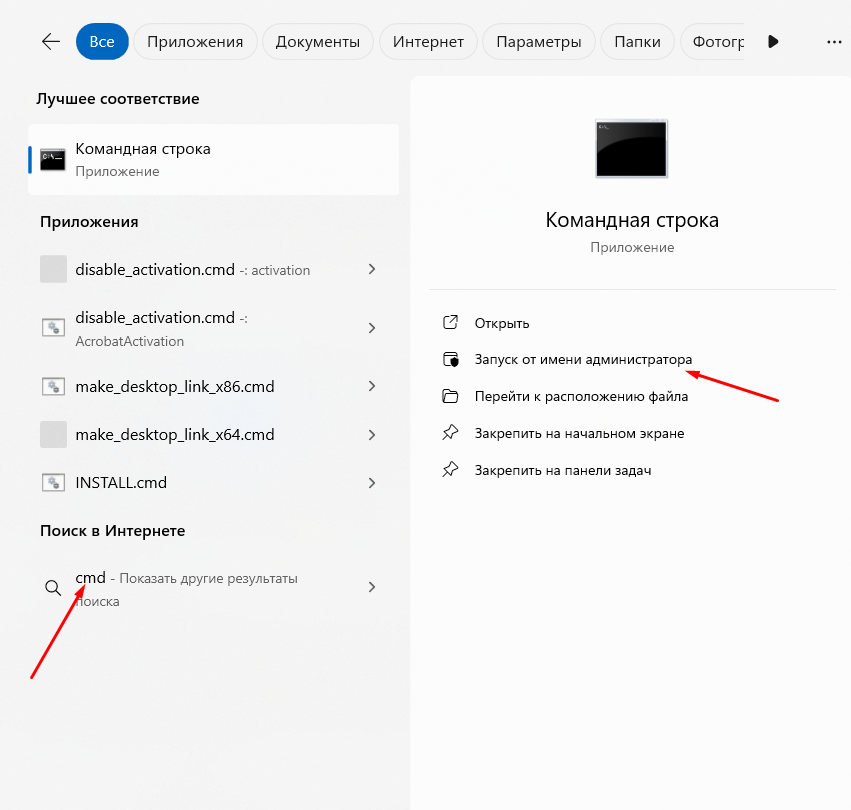
- Запустите командную строку с администраторскими правами. Проще всего — введите в поиске «cmd», нажмите на результат правой кнопкой и выберите пункт «Запуск от имени администратора».
- В открывшемся окне наберите:

Вместо буквы D: подставьте ту, которая соответствует вашему диску или флешке. Подтвердите ввод клавишей Enter и дождитесь окончания проверки.
Windows пробежится по файловой системе, исправит ошибки и попробует восстановить таблицу, по которой хранятся пути к файлам. Если всё прошло удачно, флешка или диск снова откроются без проблем.
Нюанс: если речь идёт о старом SSD или флешке, сбои могут повторяться. В этом случае лучше сразу скопировать ценные данные куда-нибудь ещё, пока накопитель окончательно не умер.
Второй способ — когда файлы можно смело стереть
Если на флешке или внешнем диске нет ничего ценного — например, хранились временные файлы или то, что легко скачать заново, — можно не тратить время на восстановление. Самый быстрый вариант в таком случае — полностью очистить накопитель и заново создать на нём файловую систему.
В Windows это делается через встроенный инструмент DiskPart. Схема простая:
- Откройте командную строку с правами администратора. После этого вводите команды одну за другой, подтверждая каждую клавишей Enter
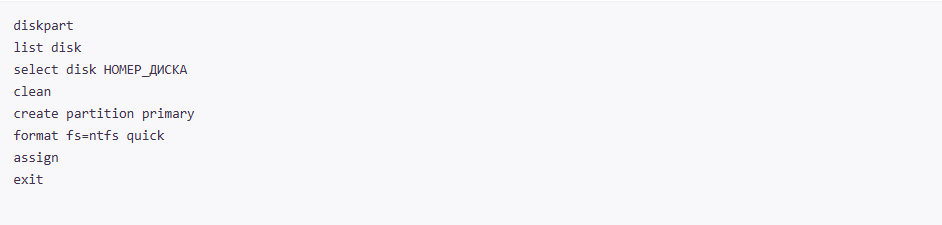
Здесь есть один важный момент: не ошибитесь с номером диска. DiskPart работает безжалостно — если случайно выбрать системный жёсткий диск вместо флешки, можно попрощаться со всеми данными на компьютере. Поэтому перед нажатием Enter лучше трижды проверить, какой накопитель выбираете.
После этих шагов у вас будет «чистая» флешка или внешний диск с новой файловой системой. По умолчанию создаётся раздел в NTFS, но если вы собираетесь смотреть фильмы через телевизор или использовать накопитель на приставке, удобнее выбрать exFAT — он поддерживает большие файлы, в отличие от старого FAT32.
Если же даже после форматирования диск продолжает чудить — это уже физическая проблема. Тут никакие команды не помогут: дешевле и надёжнее просто заменить накопитель на новый.
Когда лучше остановиться

Иногда упорство только вредит. Если вы уже попробовали CHKDSK, а затем и полное форматирование через DiskPart, но флешка или диск продолжают выдавать ошибки — пора признать: накопитель доживает последние дни. В таком случае стоит задуматься не о ремонте, а о замене.
- Есть ещё один важный момент: если на диске хранятся критически важные данные — фотографии, рабочие документы, проекты, — не стоит экспериментировать до бесконечности. Каждый новый запуск проверок и форматирований может ухудшать ситуацию. В таких случаях лучше сразу использовать специализированные программы для восстановления (R-Studio, Recuva и аналоги) или отдать накопитель в сервис.
Ещё один сигнал к остановке — странные звуки (для жёстких дисков), резкое падение скорости работы или постоянные ошибки при любом подключении. Это признаки физической поломки, и никакие команды Windows тут не помогут.
Финал
Ошибку «структура диска повреждена» трудно воспринимать спокойно — особенно когда на флешке или диске хранятся нужные файлы. Но чаще всего это не катастрофа: система просто потеряла «дорожную карту», по которой ориентируется в данных. Один запуск CHKDSK способен вернуть доступ за пару минут. Если же накопитель пустяковый и ничего ценного на нём нет — форматирование полностью решает вопрос.
Главное правило тут простое — не паниковать и сразу подумать о копиях. Если накопитель старый и ошибки начинают повторяться — он уже предупреждает, что пора на покой. А важные данные должны жить не на одной единственной флешке, а в нескольких местах. Так вы точно не окажетесь в ситуации, когда вместо фотографий или документов видите лишь страшную надпись от Windows.
Источник: fusionbrain.ai





2 комментария
Добавить комментарий