Как удалить пункты из контекстного меню «Создать» в Windows 11

Пост опубликован в блогах iXBT.com, его автор не имеет отношения к редакции iXBT.com
| Инструкция | ИИ, сервисы и приложения

Иногда, возникает необходимость убрать некоторые пункты из контекстного меню «Создать». Из того самого меню, которое появляется при клике правой кнопкой мыши в пустом месте любой директории. Многие пакеты программ любят добавлять в это меню пункты, позволяющие создавать файлы своих расширений. Не всегда это удобно и нужно пользователю. Порой хочется почистить это меню, оставив только базовые пункты вроде «Создать папку» и еще пару-тройку. Как почистить меню «Создать» быстро и относительно просто?
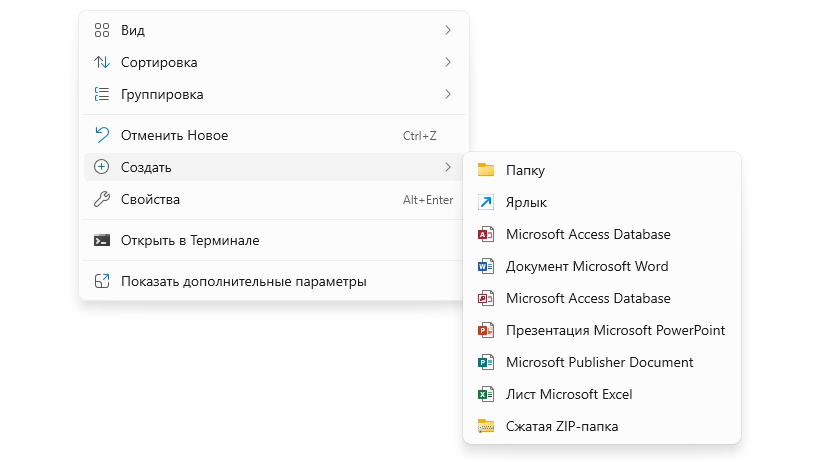
После установки всем известного пакета офисных программ в контекстном меню «Создать» появились пункты для создания документов Word, Excel, которыми я часто пользуюсь, а также PowerPoint, Publisher и Access Database, которыми я пользуюсь ну очень редко. Чтобы не путаться в большом списке можно удалить некоторые пункты. Разберемся как это делать на примере.
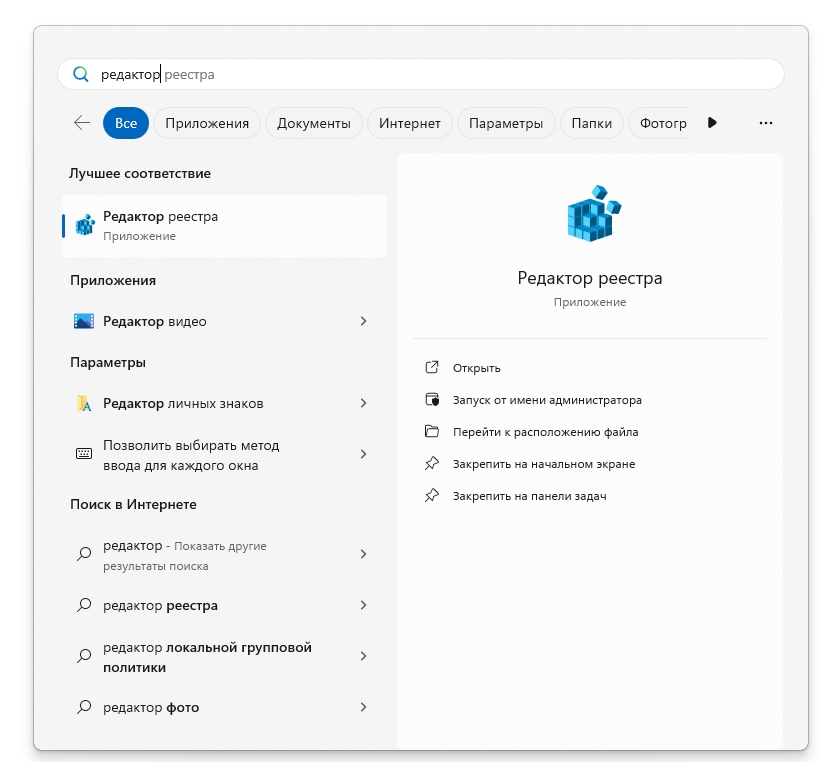
Удалять эти пункты будет при помощи редактора реестра. Найти его можно через поиск в меню «Пуск». После начала ввода система сама предложит наиболее подходящие под запрос варианты, среди которых нужно выбрать значок сине-голубого цвета — редактор реестра. Откроется окно редактора реестра. Еще один вариант — запуска через окно «Выполнить». Нажимаем комбинацию клавиш Win+R, вводим regedit, жмем Enter и редактор реестра откроется почти мгновенно.
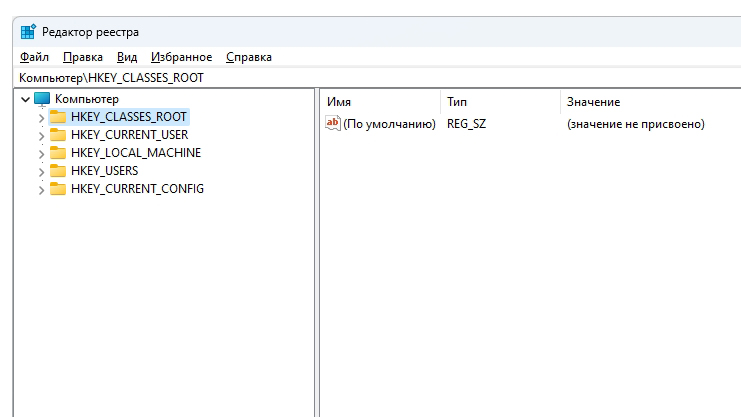
Заходим в ветку HKEY_CLASSES_ROOT и здесь ищем стандартное расширение файлов презентаций — .pptx. Находим папку с название расширения и внутри ищем папку ShellNew. Она то нам и нужна.
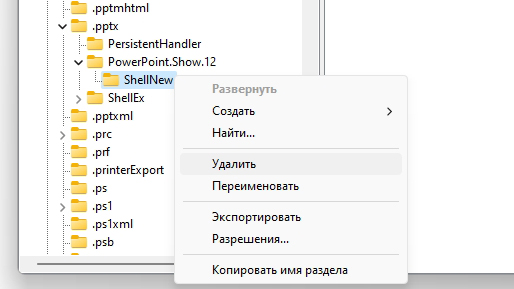
Кликаем правой кнопкой мыши и выбираем пункт удалить. Вот и всё, пункт документа презентация в контекстном меню должен пропасть. Для верности лучше перезагрузить систему.
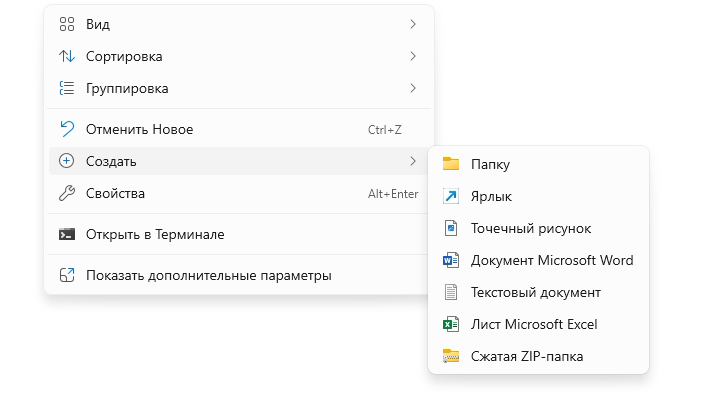
Таким образом можно удалить все ненужные пункты из меню «Создать». Например, я избавился от PowerPoint, Publisher, Access Database и получил относительно компактное меню, которое не пестрит обилием невостребованных функций. Но можно не ограничивается выкорчевыванием пунктов создания файлов из офисного пакета — многие приложения любят добавлять в это меню свои строчки.

Автор не входит в состав редакции iXBT.com (подробнее »)
Об авторе
Пишу обзоры на комплектующие и электронику. Портфолио
Веду Телеграм-канал о железе и скидках и личный канал с обзорами
Открыт для сотрудничества: migalev.vg@yandex.ru

4 комментария

Добавить комментарий

P
вот вообще пофиг на «Создать». Лучше бы рассказал, как держать постоянно открытым пункт «Показать дополнительные параметры»
Korzh
reg add “HKCU\Software\Classes\CLSID\{86ca1aa0-34aa-4e8b-a509-50c905bae2a2}\InprocServer32” /f /ve
Например
Или ручками в реестре
Z
Спасибо за напоминание. Мне в работе этот список не мешает, но всегда хорошо узнать как что-нибудь улучшить (или сломать).
115433772045270187688@google
А как наоборот добавить Excel например если он сам не добавился?

Добавить комментарий

Сейчас на главной

Новости

Публикации

Эйнштейн берет реванш: как один тест на согласованность закрыл «самое громкое открытие года» о темной энергии

В начале 2024 года в научном сообществе произошло событие, которое многие поспешили назвать началом новой революции в космологии. Данные, полученные с помощью новейшего астрономического прибора...

Лонгйир: город, в котором официально запрещено умирать

В мире много мест с откровенно странными законами, но крошечный норвежский городок Лонгйир, пожалуй, собрал самый причудливый фулл хаус из них. Ниже я расскажу, почему в городе на законодательном...

Новый источник энергии возрастом миллиард лет: в скалах Канадского щита обнаружили запасы белого водорода

Современная мировая экономика ежегодно потребляет миллионы тонн водорода. Объем этого рынка уже оценивается в 135 миллиардов долларов, и потребность в данном ресурсе продолжает расти. Водород...

✦ ИИ  ОС для роутера OpenWRT vs Keenetic — что выбрать

OpenWRT и Keenetic подходят разным людям. OpenWRT дает почти полный контроль над роутером, а Keenetic делает ставку на готовую систему, понятные настройки и меньше ручной возни. Отдельно стоит...

5 Linux дистрибутивов похожих на macOS

Linux давно перестал быть системой только с терминалом. Сегодня среди дистрибутивов есть варианты, которые по логике интерфейса, доку, жестам, верхней панели и аккуратной визуальной составляющей...

10 причин почему не стоит устанавливать Linux: обилие дистрибутивов, плохая поддержка и терминал

Переход на Linux представляется многим пользователям персонального компьютера идеальным способом сбежать от навязчивых обновлений и телеметрии Windows. Однако самая свободная операционная система в...