Как создать бизнес-шаблон в Notion для компаний или ИП
Представляю вашему вниманию шаблон для Notion — «Управление бизнесом». Как нетрудно догадаться из названия, он предназначен для управления компаниями, организации рабочего процесса и других задач. Конечно, шаблон не на 100% подойдет под всех, но точно уверен, что каждый сможет найти что-то полезное и после чего интегрировать в свою систему. Давайте рассмотрим, что может этот Notion-шаблон. Не переживайте, ссылка на него для ознакомления тоже оставлю.

Главная страница
Рассмотрю шаблон на примере ниши — разработки веб-дизайна. Но еще раз повторюсь, это совершенно не единственная ниша, в которой можно использовать этот шаблон. Все данные и задачи строятся по одному принципу, поэтому нетрудно предположить, как будет этот же шаблон работать в других сферах деятельности.
Начну с главной страницы. Открывая ее, видим простое распределение по папкам — это одна из особенностей Notion, что здесь все интерфейсы будут достаточно интуитивные и понятные. Правило в полной мере относится к шаблону управления бизнесом который сразу же показывает, где и что находится. Поэтому даже новичок, «вчера пришедший в компанию», сможет довольно быстро освоится внутри шаблона со своими обязанностями и отчетами.
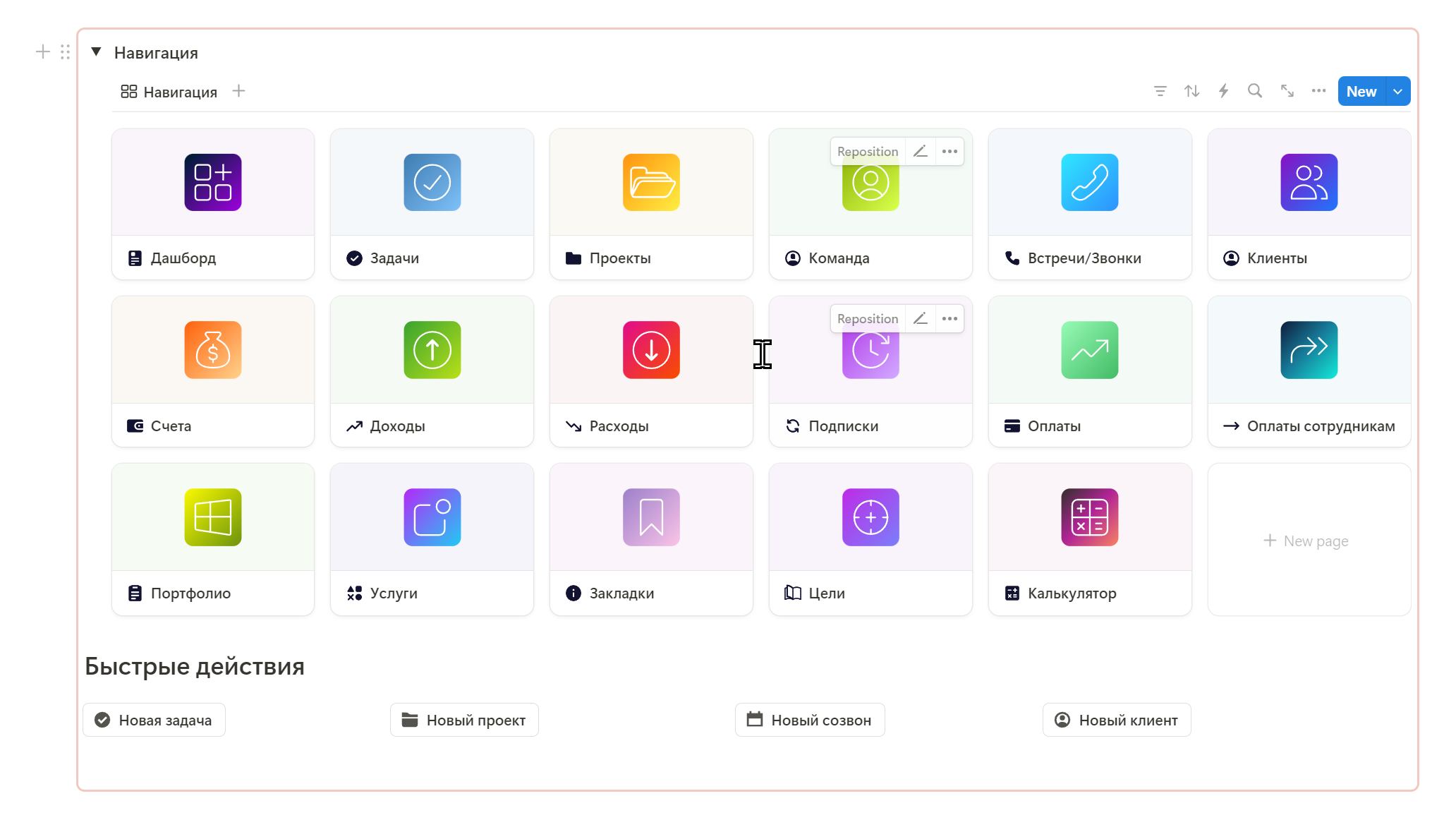
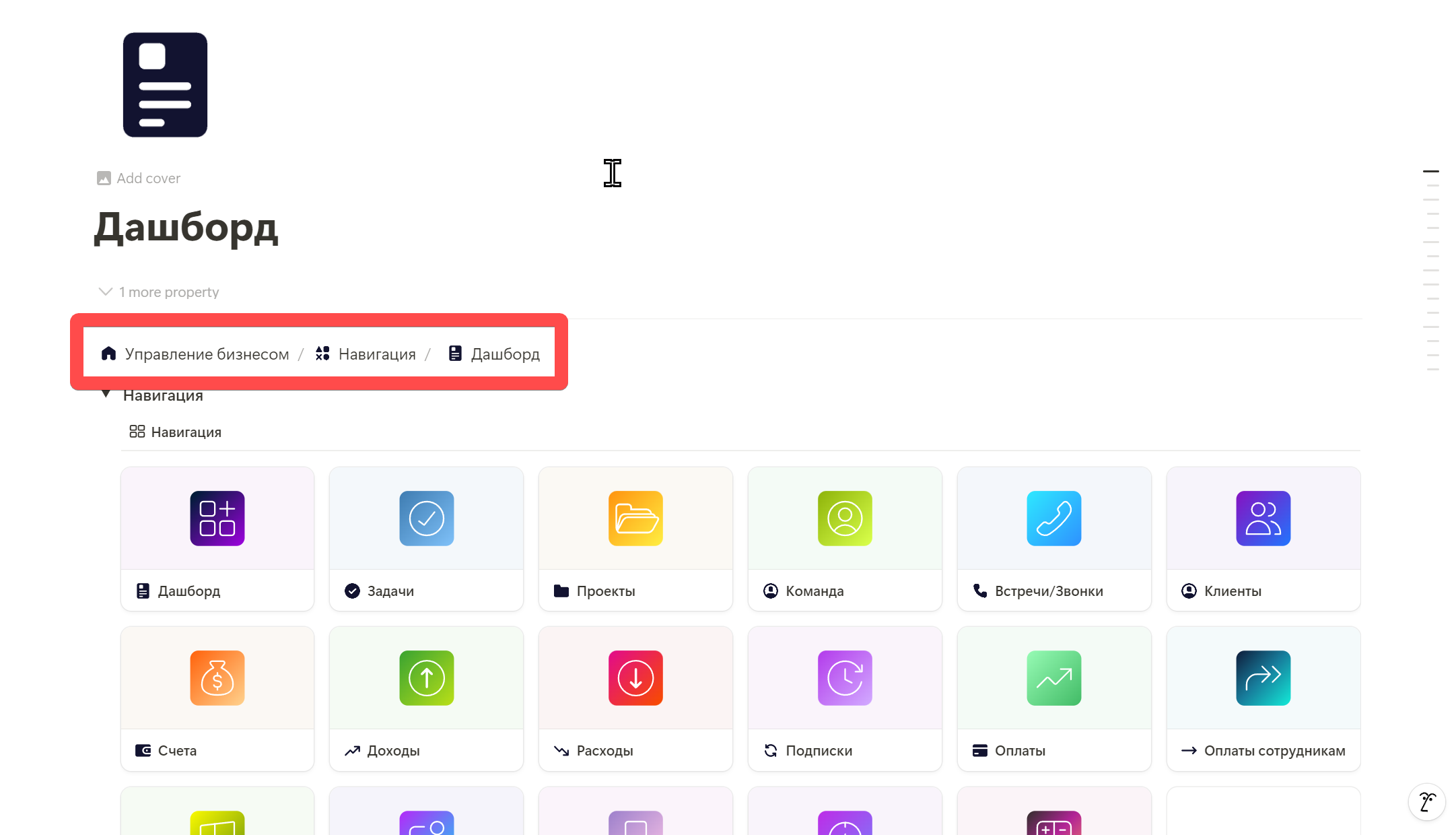
Из него можно перейти в любой раздел. Обратно можно вернуться несколькими способами — от «Назад» в браузере до «хлебных крошек» (подпунктов в текстовой панели навигации, которая расположена сразу под логотипом. Пример:
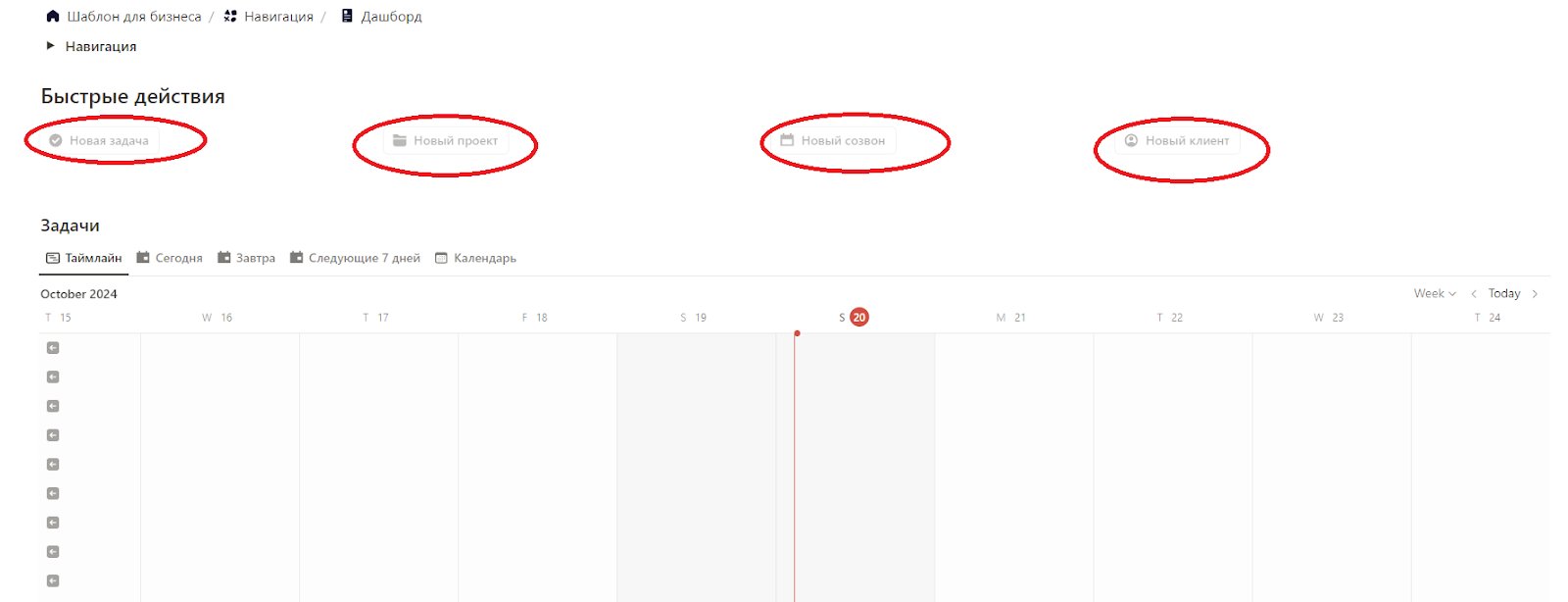
При желании можно свернуть большое изображение с картинками-отображением внутренних разделов. Для этого нажимаю галочку под словом «Навигация». Соответственно, если хочу вернуть — жму ее еще раз.

Свернув большое меню со значками, увидим другие возможности шаблона. Сразу же заметны быстрые действия — это «Новая задача», «Новый проект», «Новый созвон», «Новый клиент».
Например, хотим сделать новую задачу. Нажимаем соответствующее «быстрое действие». Подменю открывается справа, не закрывая основной интерфейс шаблона — и здесь можем вписать все, что связано с этой задачей: кто ответственный, когда нужно, к какому проекту относиться
Задача привязывается к календарю. Здесь в примере задача связана с созданием сайта — но, как уже говорилось, в любой момент шаблон меняется полностью под ваши потребности. Также можно привязать одну задачу к другой — например, если я делаю сайт, то для него надо собрать дизайн, верстку, тексты
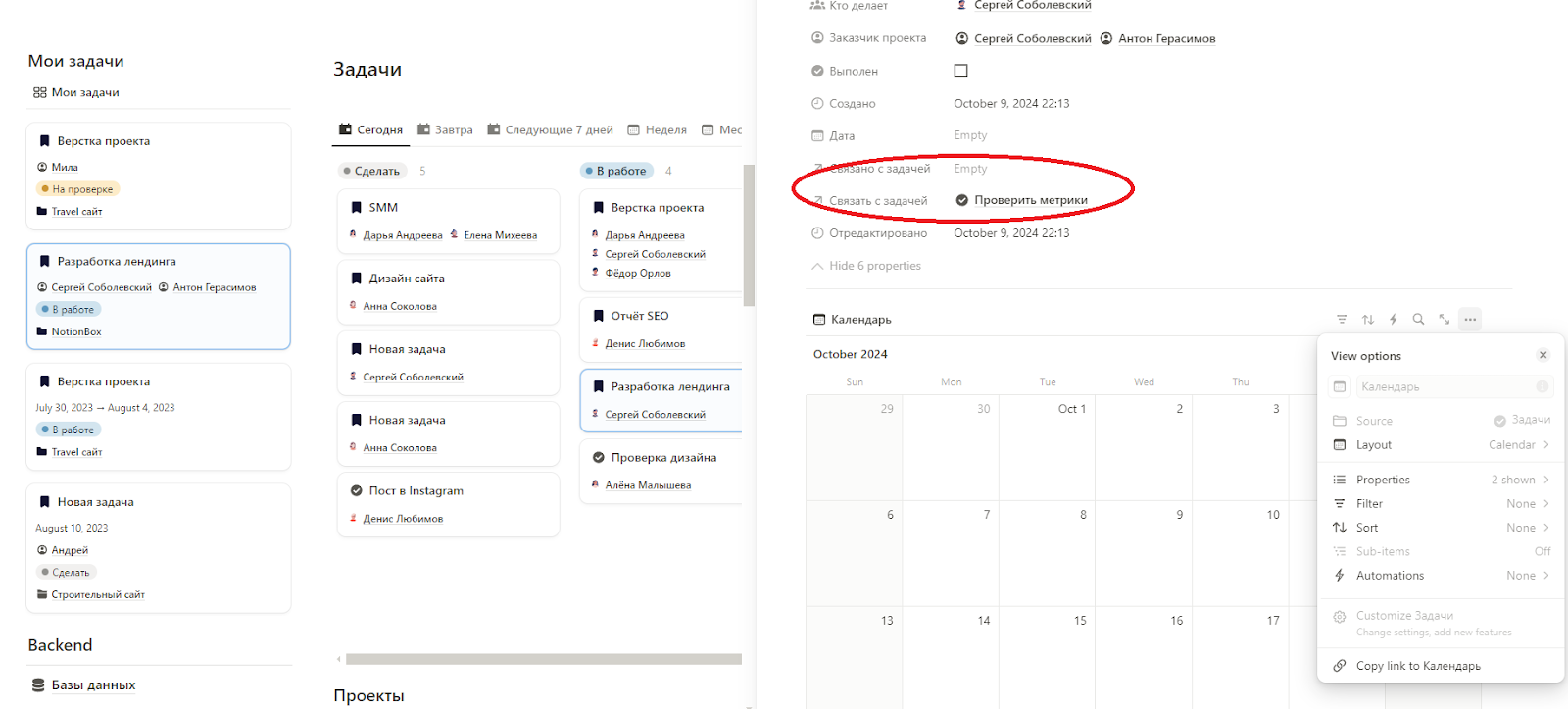
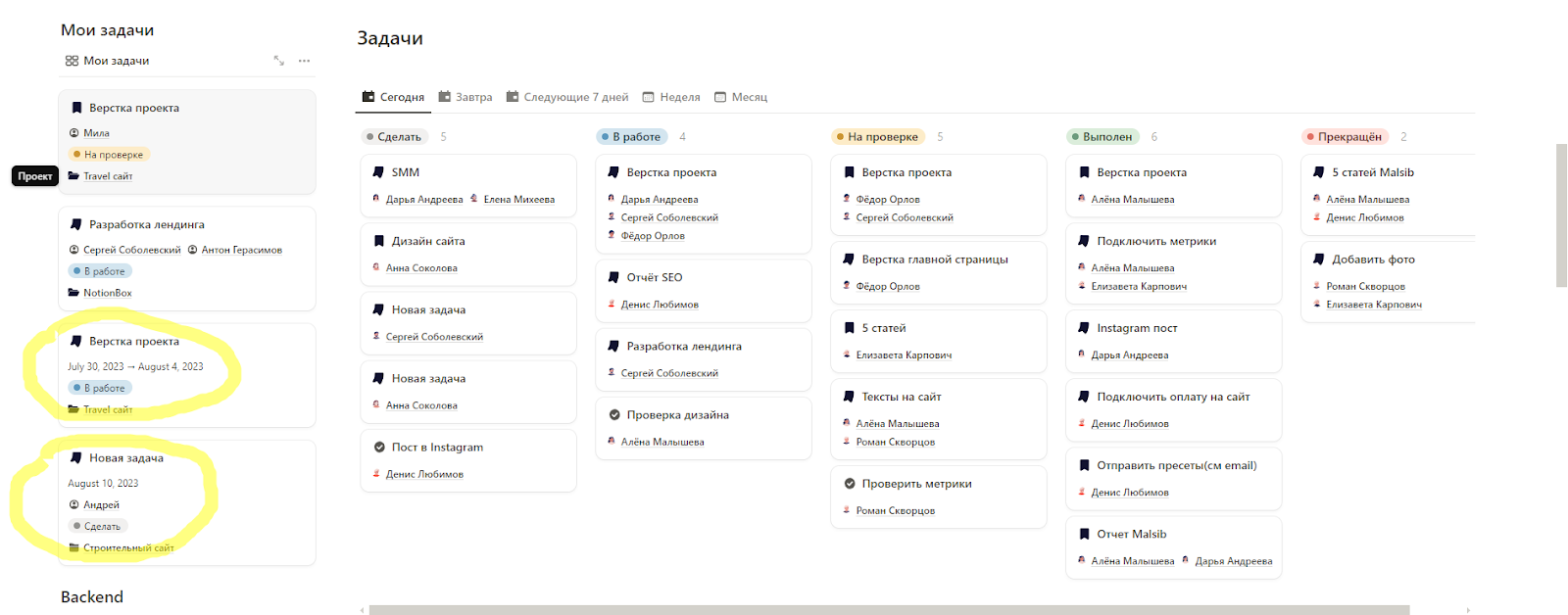
Возвращаюсь на главную страницу. Смотрим слева — там будут задачи, которые выданы конкретно вам. Хотя шаблон рассчитан на командную работу, каждый должен знать, чем конкретно ему заниматься. И здесь это очень удобно реализовано — все задачи расположены в столбик, ну и конечно, можно по одному клику перейти внутрь любой из них. И посмотреть, на какой она стадии, что еще нужно сделать и когда.
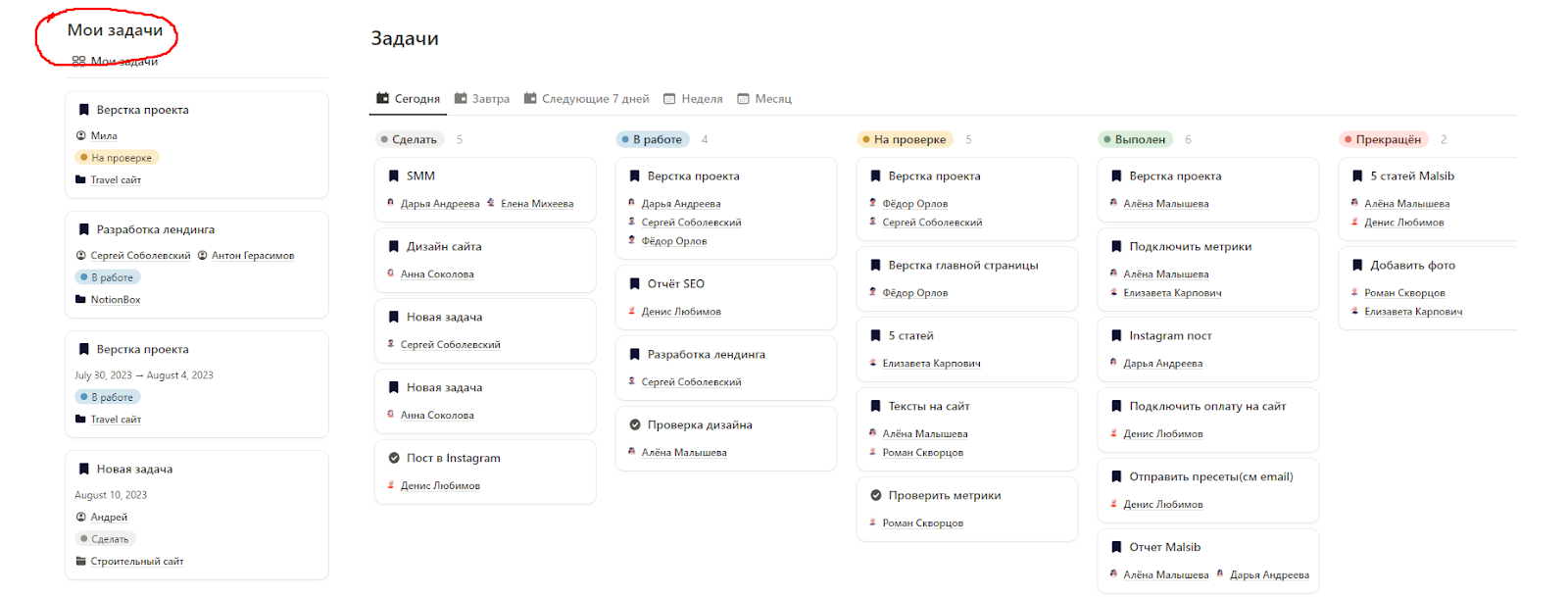
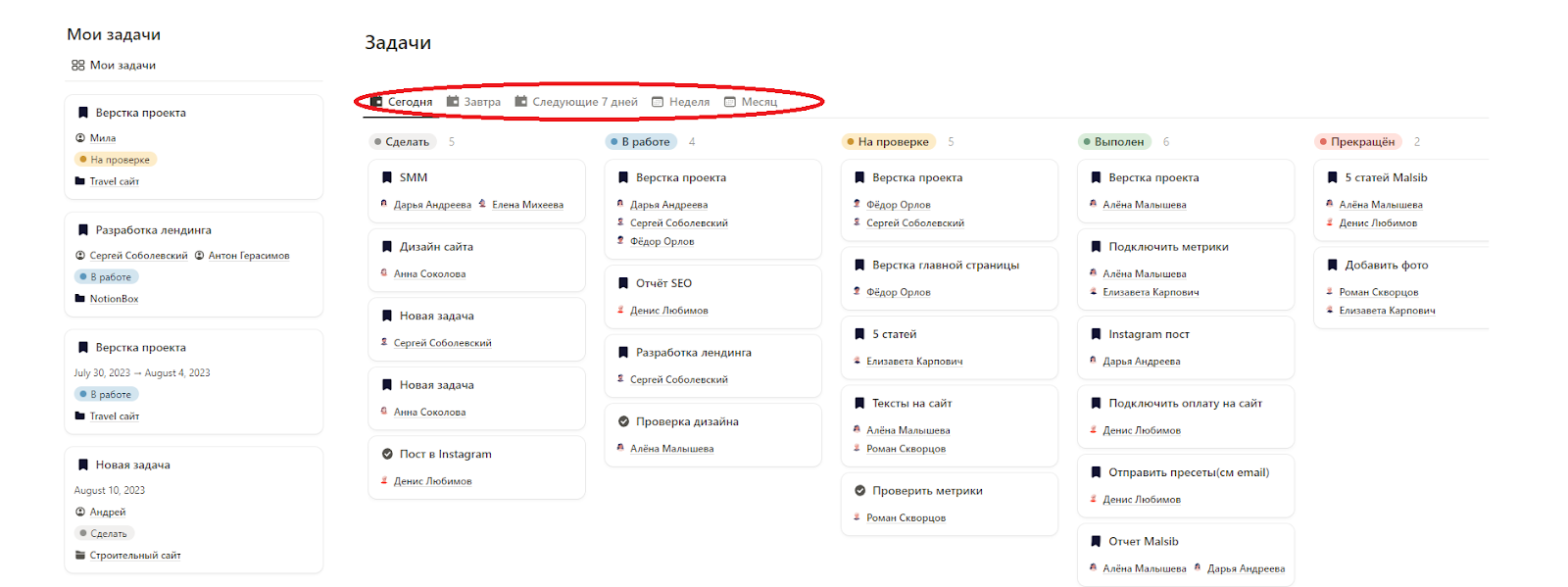
Посередине раздел с общими «Задачами». Там можно посмотреть, кто чем занимается, какие задачи уже начаты, какие еще никто не взял. Также есть отметки «готово», «на проверке»
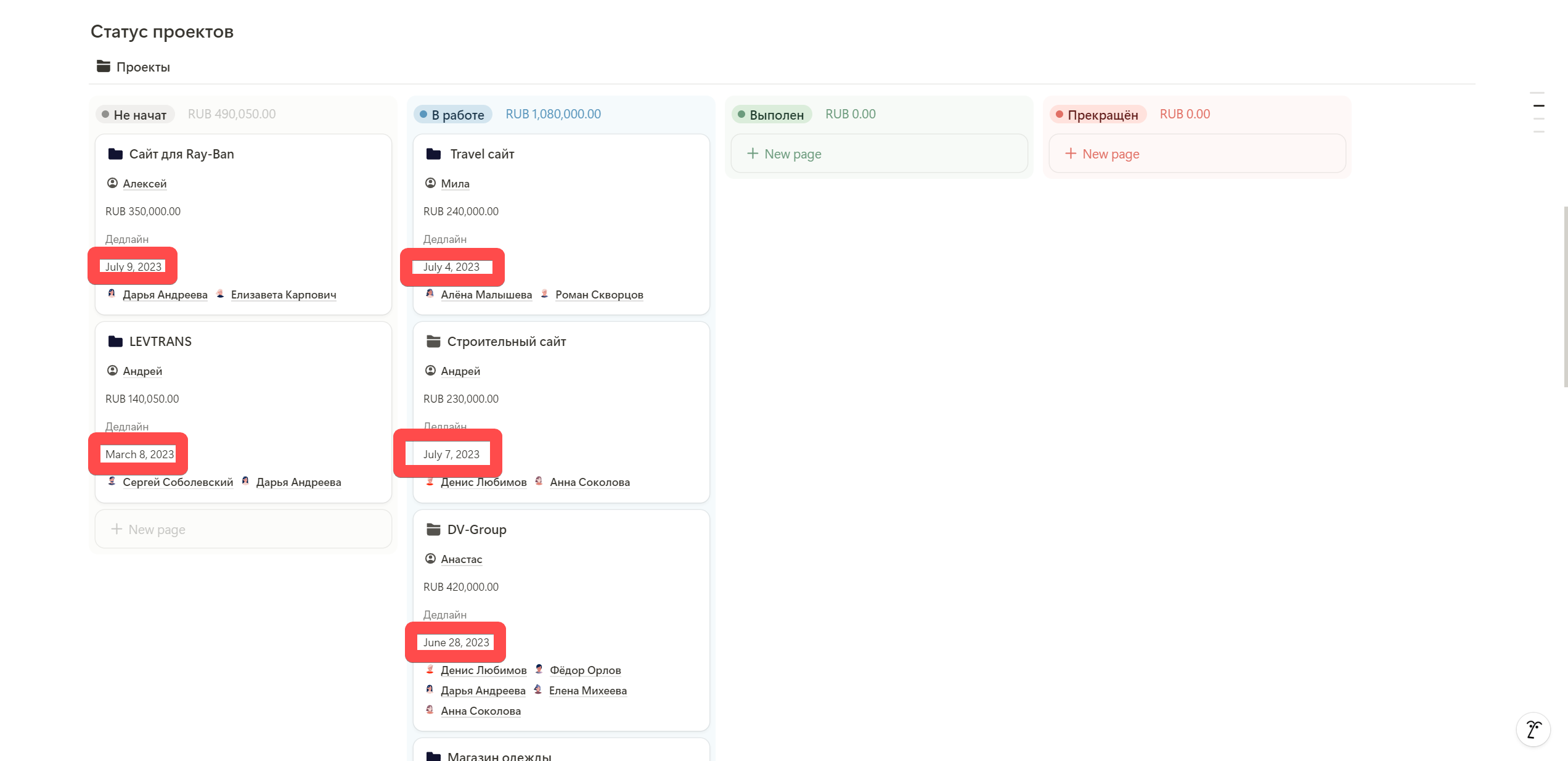
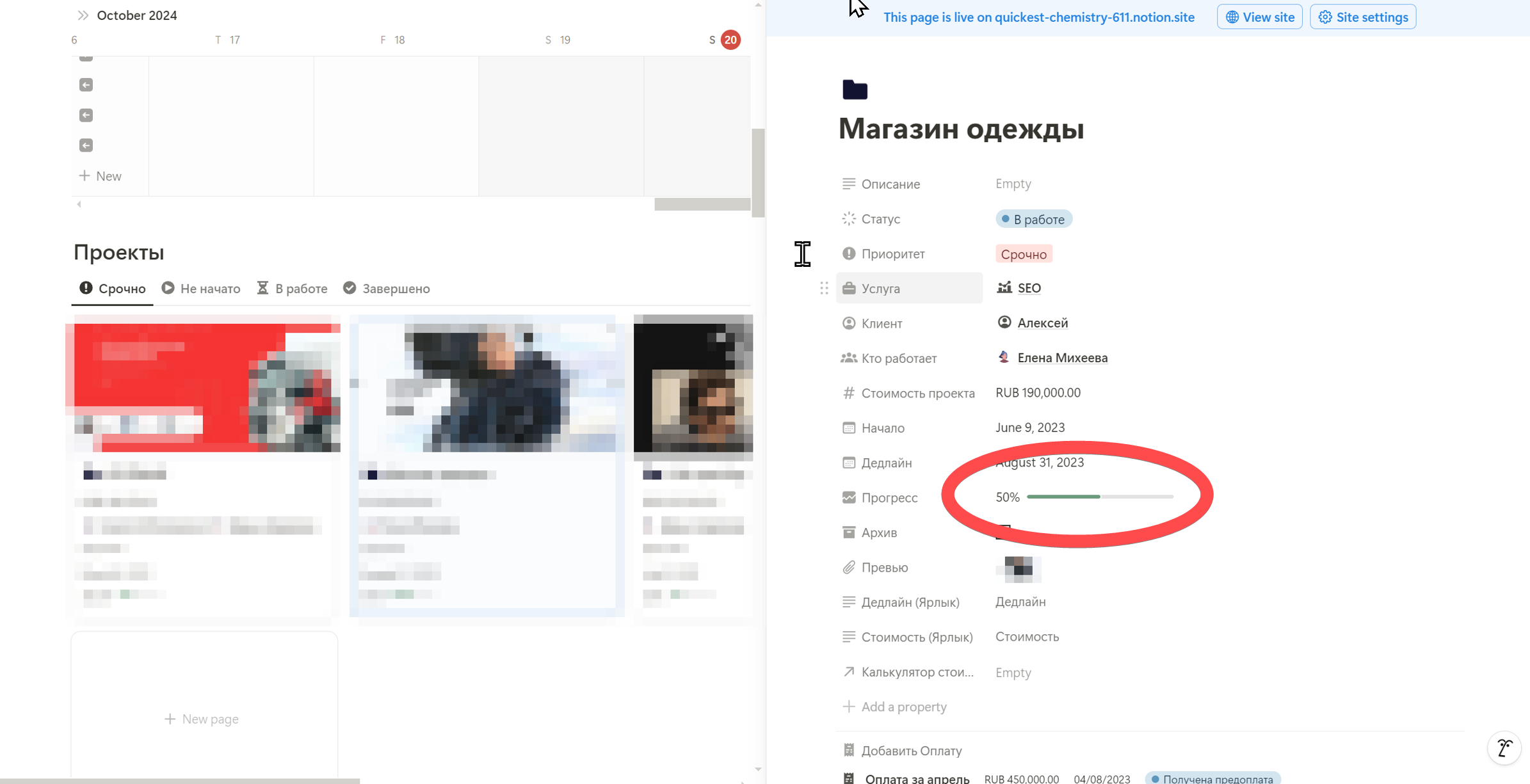
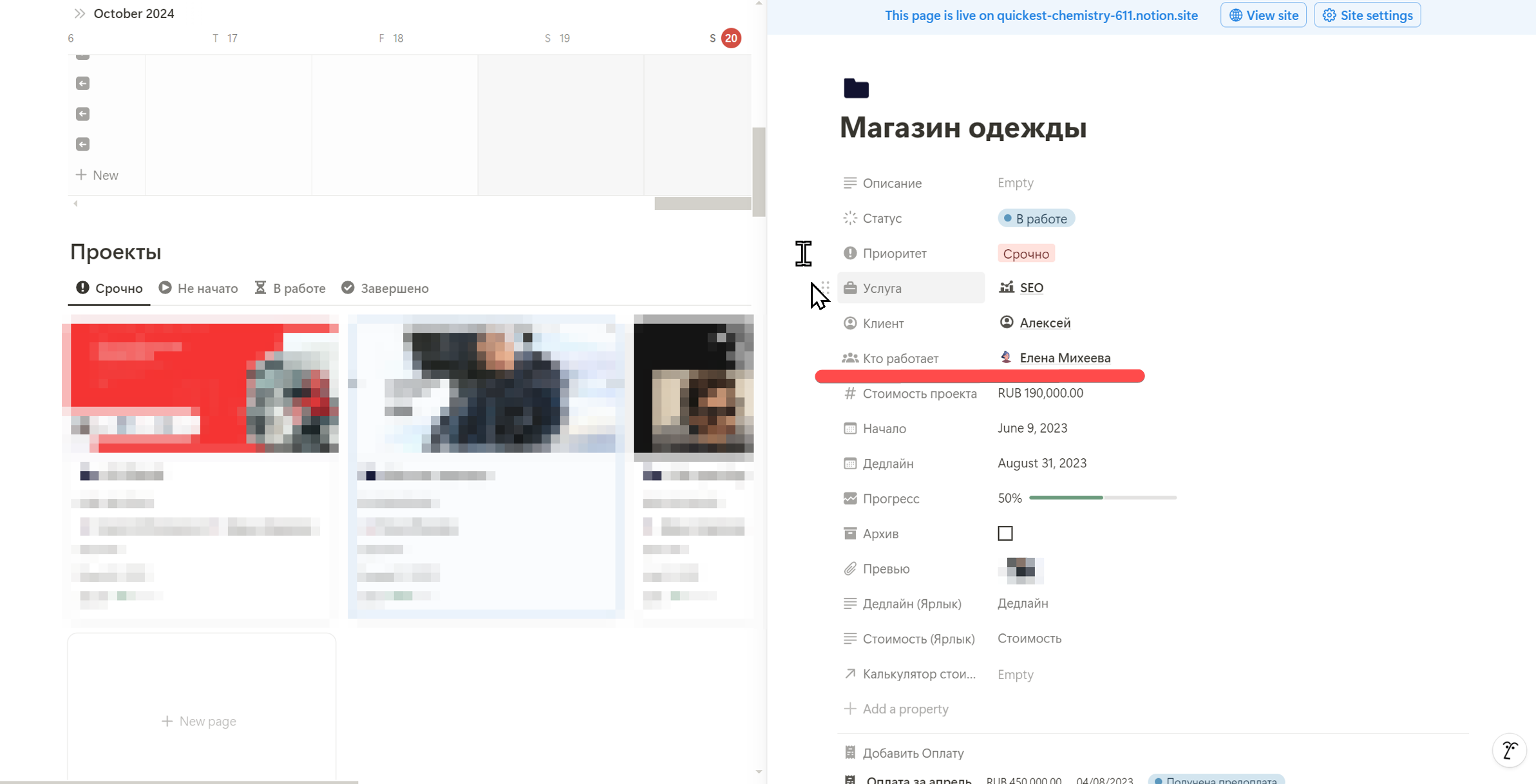
Следующий раздел — проекты. Они тоже выводятся по срочности. Самые срочные — вверху, чтобы точно их не пропустили. Менее срочные — дальше. В шаблоне удобно то, что все карточки товара стандартные, и легко будет ориентироваться любому сотруднику. В карточке указывается описание проекта, статус, приоритет (например: «Срочно»), к какому разделу работы компании относится (например — разработка сайтов). Далее будет указан клиент из базы данных клиентов — с ним можно будет связаться при необходимости.

Еще далее — все, кто работает над проектом, обычно это несколько человек. Кроме того, можно указать стоимость проекта, сроки «от и до», а также другую информацию. Разумеется, все настройки Notion можно отрегулировать под свою компанию, к примеру, добавив пункт «Поставщики». Интересная возможность карточки — отслеживать прогресс проекта, насколько он выполнен в процентах. Это поможет наглядно определить, сколько еще работы осталось.

В каждой карточке проектов есть уже знакомые кнопки: «Добавить задачу», «Добавить оплату», «Добавить созвон или встречу», «Добавить ресурсы». Они удобны внутри проектов тем, что будут относиться конкретно к нему. Еще ниже увидим задачи, которые относятся к этому проекту. И вместе с тем, это меню располагается слева от основной страницы — переключиться можно за один щелчок мыши или одно тапанье пальцем.

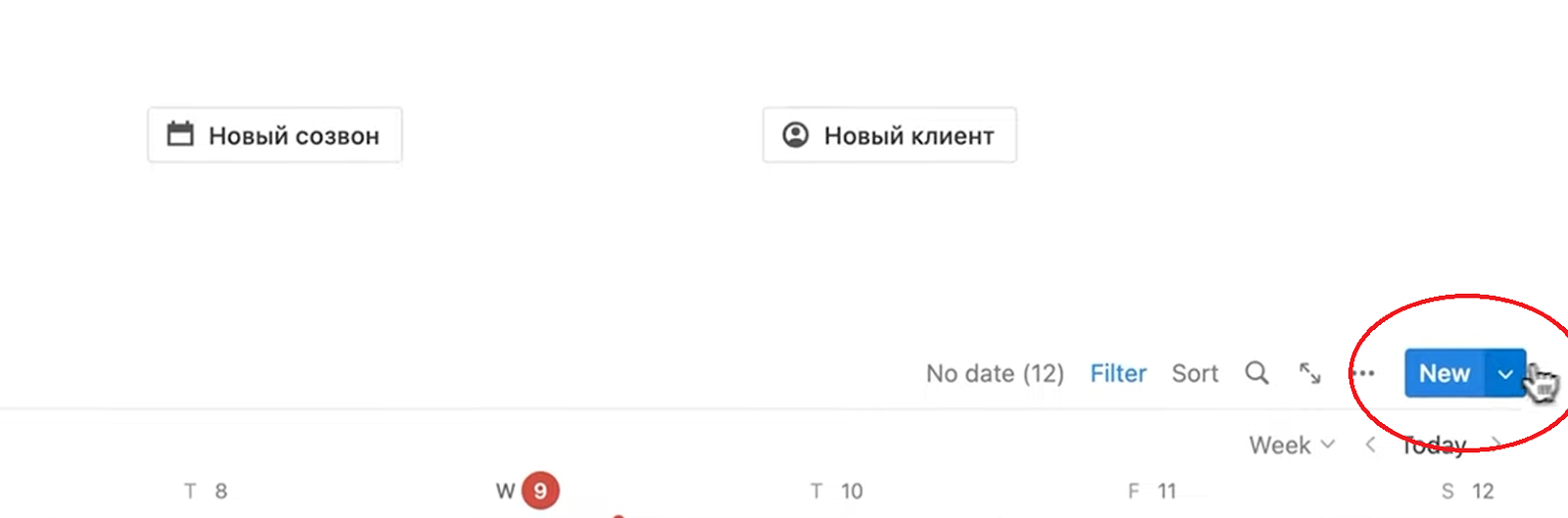
В разделе проектов есть календарь. Можно добавлять задачи, привязав к конкретной дате. Для этого нажимаю кнопку New слева над календарем, а дальше выбираем — например, созвон или встречу на конкретное число.
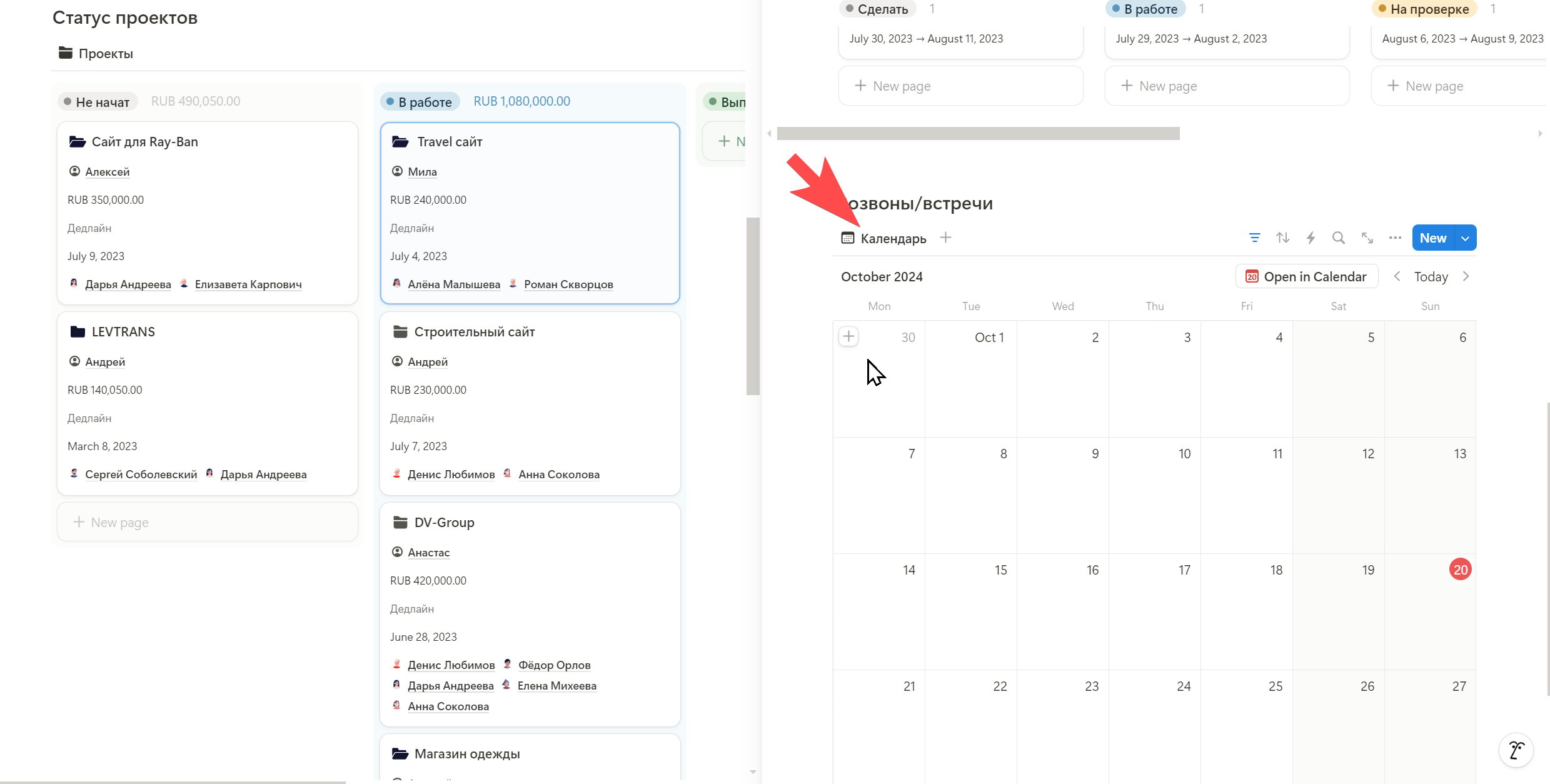
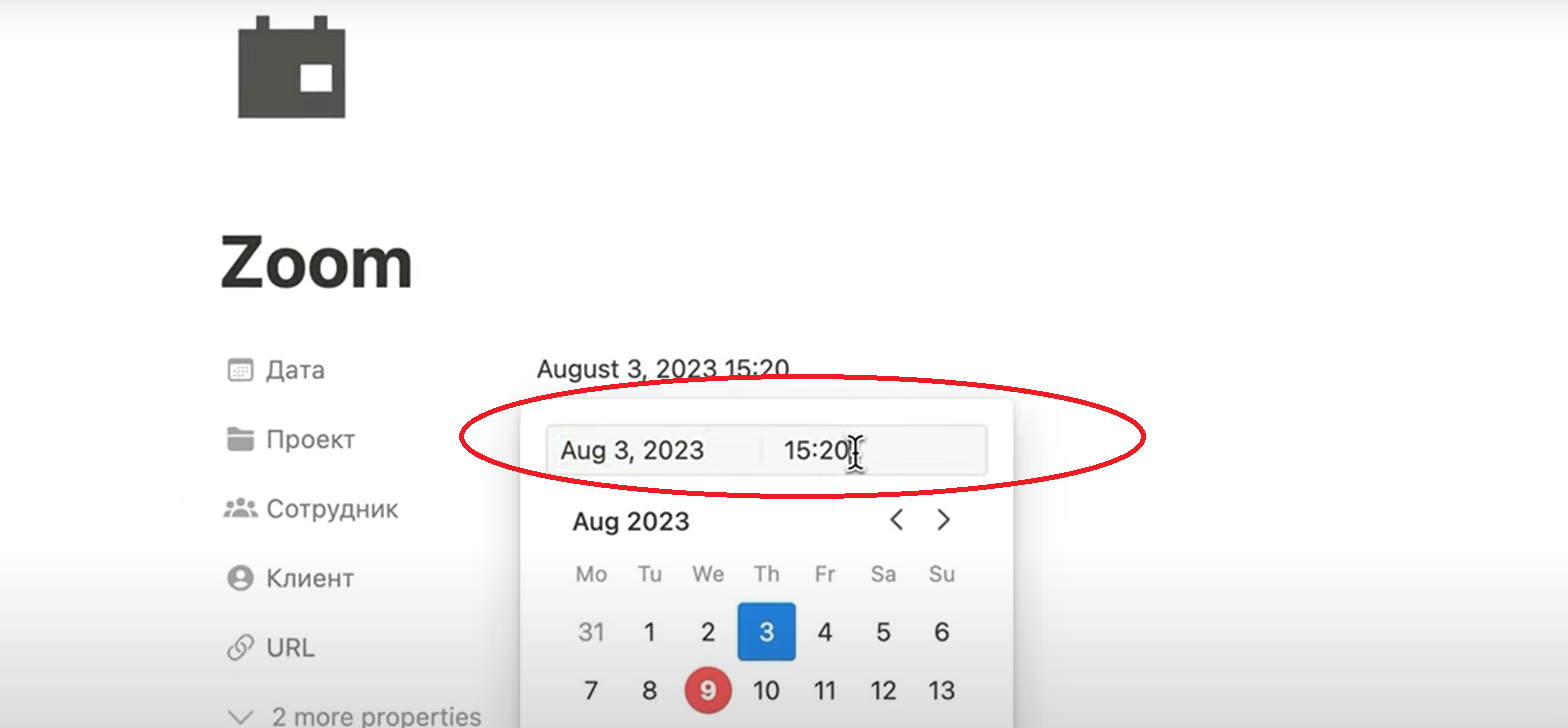
Есть и второй способ — просто кликнуть по дню недели, и там уже появится вариант того, что можно добавить. В назначенных встречах ставим не только дату, но и время — функции уже есть внутри шаблона.
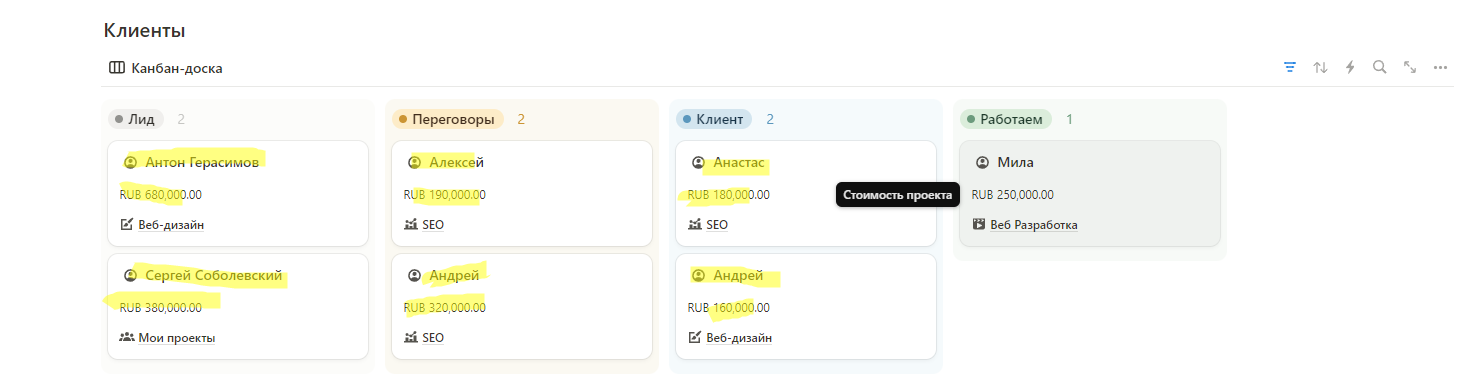
В подразделе «Клиенты» предусмотрены функции мини-CRM. Вы увидите, какой лид откуда пришел, с кем ведутся переговоры, кто уже взят в работу
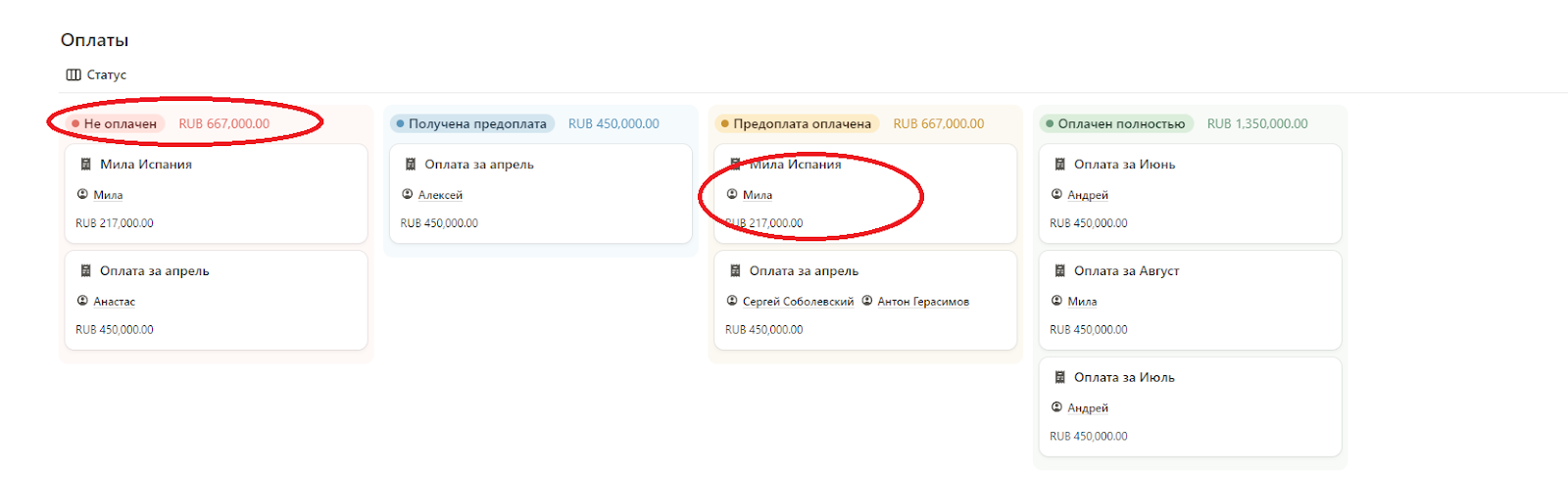
Еще ниже — раздел с оплатой. Здесь будет видно, кто внес предоплату, от кого ожидается платеж, а кто полностью рассчитался. Так что еще и функцию мини-бухгалтерии берет на себя универсальный шаблон Notion.
Все эти возможности доступны с главной страницы. Вы просто открываете нужные разделы, управляете ими, не отходя далеко от «основной» части шаблона. Но также есть и другие возможности.
Дашборд — главная рабочая область
На самом деле, главная страница — не основа работы в этом шаблоне Notion. Вместо нее предлагается использовать как базовую вкладку именно Дашборд.
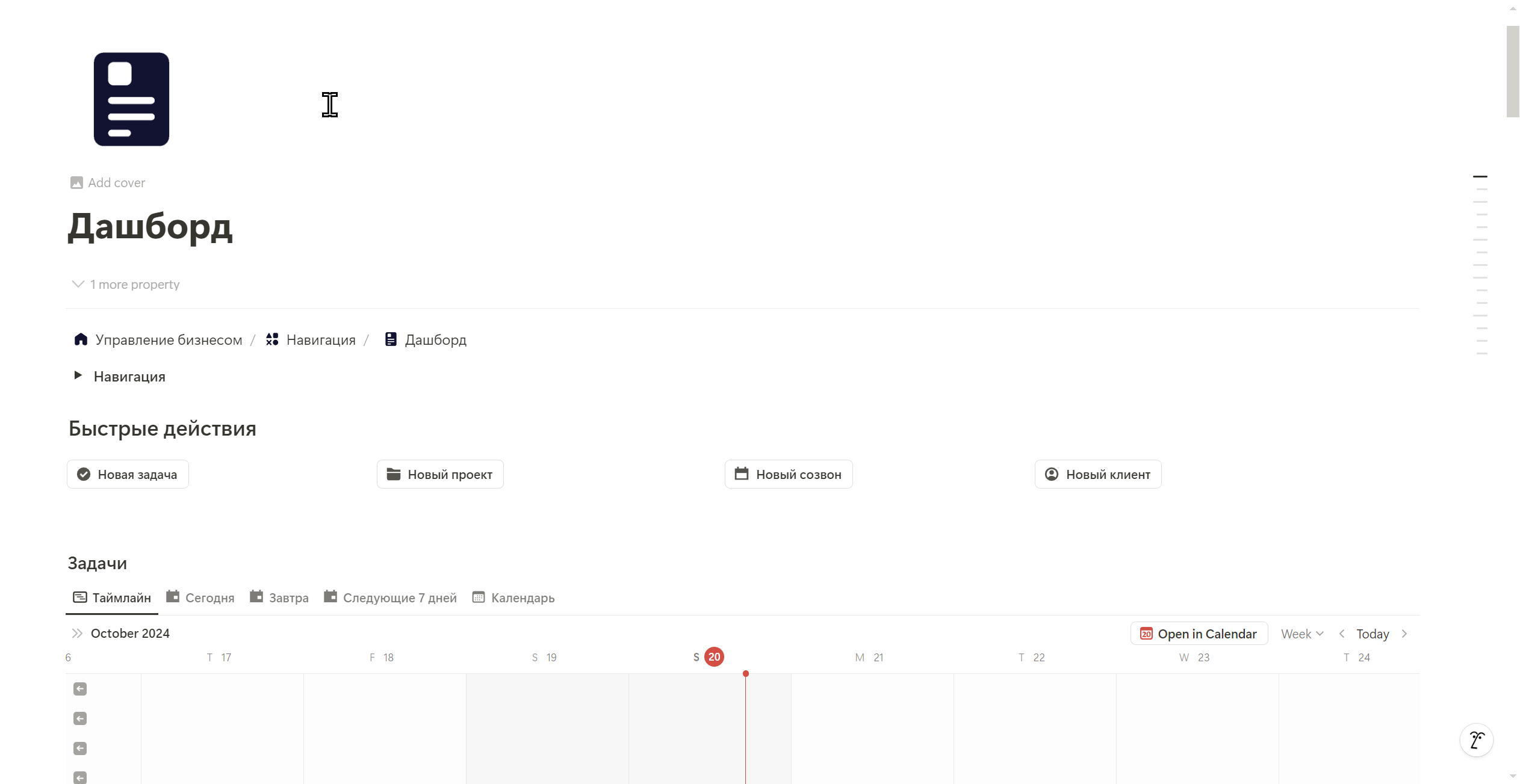
Стоит туда зайти, как сразу видно, что все задачи на сегодня уже распределены по таймлайну. Сразу же видно, где срочная работа, а где еще не настолько все «горит» по срокам. Также увидим стрелочки, которые идут от одних задач к другим — они наглядно покажут, какая задача приоритетна, а какую надо будет сделать после того, как завершена первая. Например, верстку можно сделать только после того, как нарисована «рыба» дизайна сайта. Вот и будут стрелочки от отрисовки предварительного макета к верстке. В этом же разделе видно, кто отвечает за ту или иную задачу — прямо на графике таймлайна.
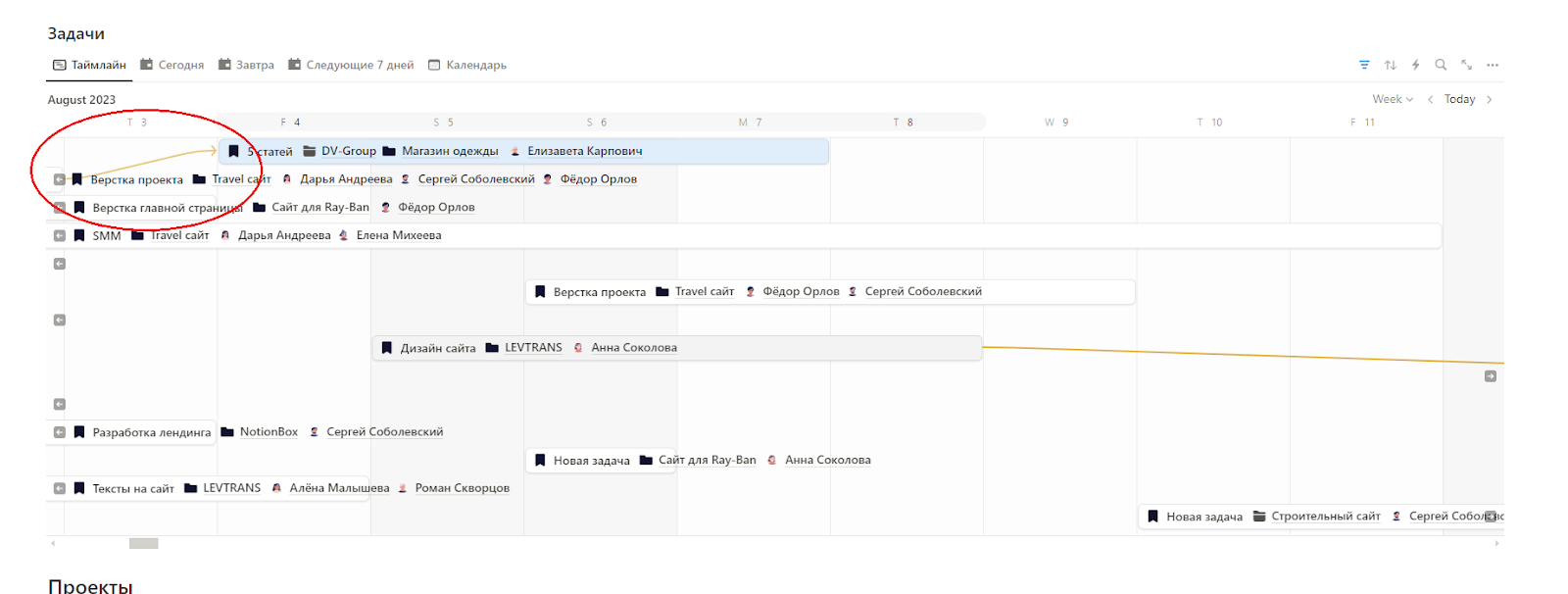
Связывать задачи можно так: ставите на таймлайне курсор в конце задачи, а потом тянете к другой. Соответственно, появляется стрелочка, которая и будет показывать — сначала делаем одно, а потом на основе этой работы — другое. В шаблоне эти возможности очень простые и быстрые, занима. т меньше секунды.
Можно зайти уже в знакомый раздел сортировки. В нем опять увидим, что надо сделать сегодня, завтра и так до месяца. Функции такие же, как в разделе «Проекты», куда мы заходили с главной страницы.

Сбоку слева есть раздел «Добавить» — «Новый». Здесь мы добавляем новые задачи. По умолчанию они будут появляться по готовому шаблону. Но шаблоны также можно редактировать и создавать новые.
Далее увидим раздел «Проекты». Здесь всегда можно добавить новый — просто кликаем рядом с предыдущим, будет подсветка с надписью New. Но еще можно зайти в существующий, в том числе, посмотреть, прогресс. Как формируется прогресс? В зависимости от задач. Когда вы заканчиваете что-то, переносите задачу в раздел «Выполненные» и прогресс автоматически двигается вперед.
Если я сдвину вниз, появится раздел «Команда». Сюда можно добавлять сотрудников, фрилансеров-подрядчиков — кого угодно. Все они будут отображаться в «Команде», а значит, их можно будет назначать ответственными за выполнение определенных задач или даже целых проектов. В разделе «Команда обычно указывают имя, должность или функции, а также сколько в данный момент проектов у этого человека — данная информация появится автоматически, зависеть она будет от того, где отмечен сотрудник.
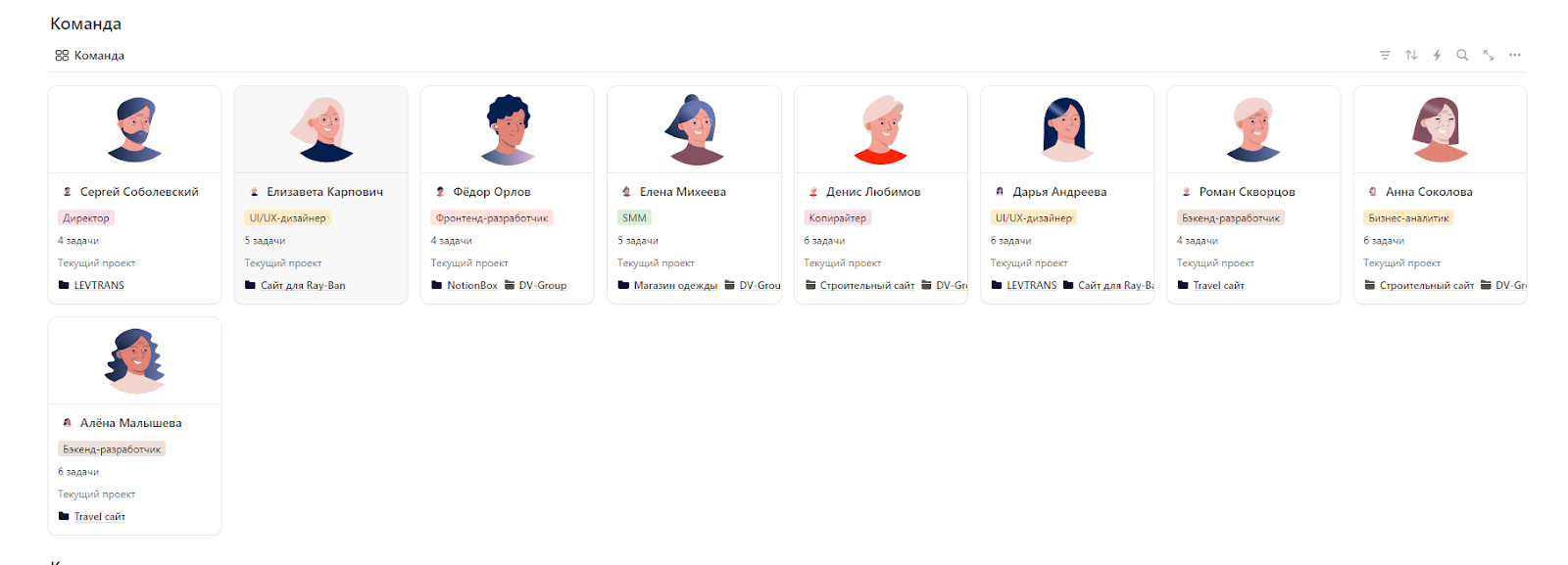
Внутри каждой карточки сотрудника есть информация о нем — как связаться, чем занят. Вместо условных картинок можно добавить реальные фото. Кстати, задачи для каждого сотрудника можно назначать прямо из раздела его карточки — и не ходить каждый раз в конкретный проект.
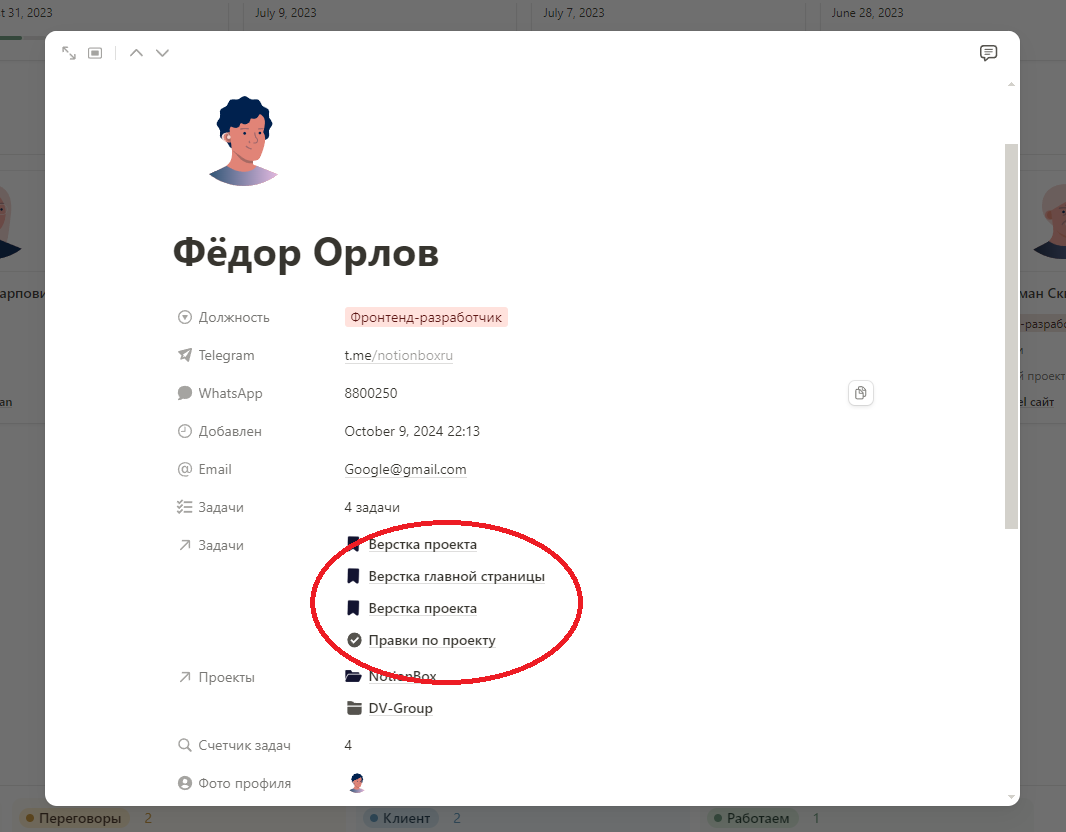
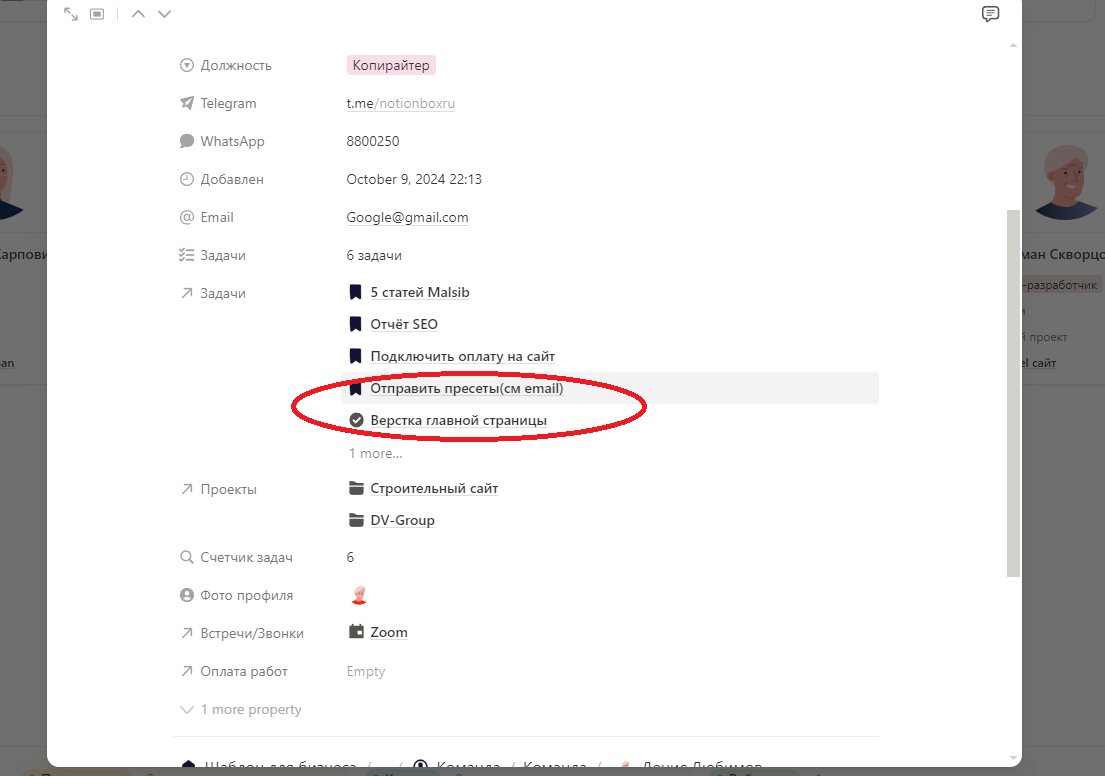
Далее идут уже знакомые разделы CRM — где с кем встречи, какие звонки-переговоры назначены. Ниже — аналогичная информация по оплате. А еще ниже — аналогичные данные по тому, на что идут уже наши деньги. Что мы купили, куда потратили средства, каким сотрудникам за какие задачи и проекты выплатили, а кто еще ожидает своей очереди. Когда скачиваем шаблон, сначала пишем начальный баланс компании. Потом все доходы-расходы будут считаться автоматически — главное, не забывать их записывать.
Еще ниже — раздел с доходами и расходами. Все точно так же — добавляем любые доходы и расходы, пишем сумму. Шаблон сам посчитает, сколько пришло-ушло, осталось


Еще ниже раздел подписок. Это регулярные платежи, которые проводятся каждый месяц. С помощью шаблона Notion можно отслеживать эти подписки, смотреть, какие из них нужны, а от каких можно отписаться.
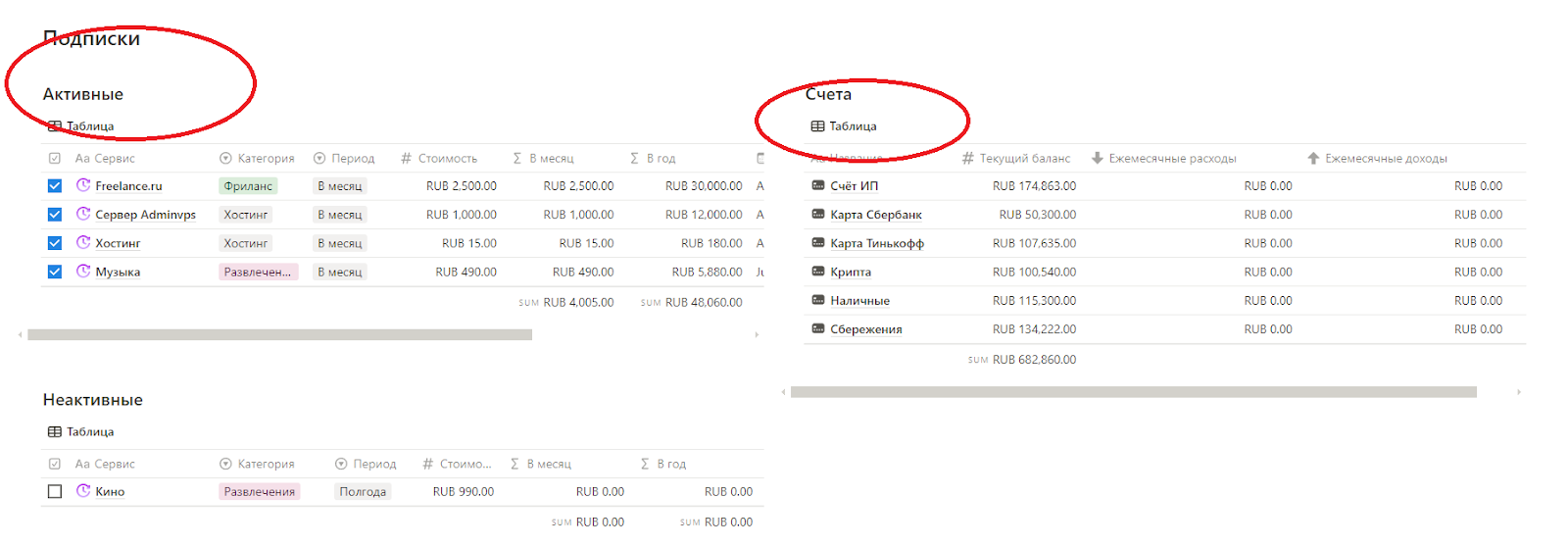
Это основное, что надо знать про Дашборд. Инструмент крайне удобен, поскольку позволяет отслеживать все показатели компании — от целей, задач и проектов до повседневных расходов в любом объеме.
Лайфхаки шаблона
Я хочу предложить несколько лайфхаков, которые можно задействовать в этом шаблоне. Они сделают работу еще более удобной:
- Если зайти в карточку проекта, то можно пригласить клиента, чтобы он мог смотреть и отслеживать прогресс. Возможно, добавлять какие-то свои комментарии. Кроме того, клиент будет видеть, как идет работа, кто работает, сколько времени осталось. Этот простой прием очень увеличивает доверие к компании.
- Если вам надо добавить нового сотрудника, можно нажать кнопку New. Но лучше скопировать предыдущего, а потом зайти в карточку и отредактировать ее.
Все задачи можно из любого раздела перетаскивать мышкой. Это удобно, особенно если надо перенести из «неразобранных» в начатые, в те, которые находятся на проверке
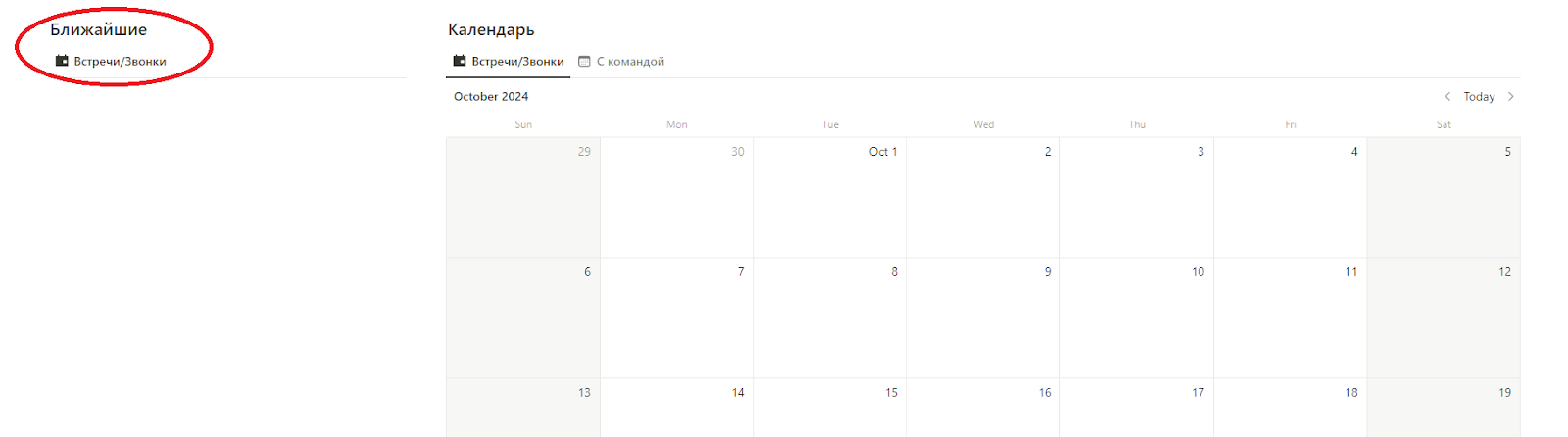
- В разделе «Встречи/Звонки» есть слева раздел «Ближайшие». Он поможет понять, с кем запланированы созвоны сегодня или в другое ближайшее время. Также на странице есть календарь, который поможет ориентироваться в пределах месяца.
-
В разделе клиентов у вас будет полный список и описание каждого клиента. В том числе, кто именно выступил контактом-заказчиком — директор компании, менеджер
и т. д. Также будут контакты.

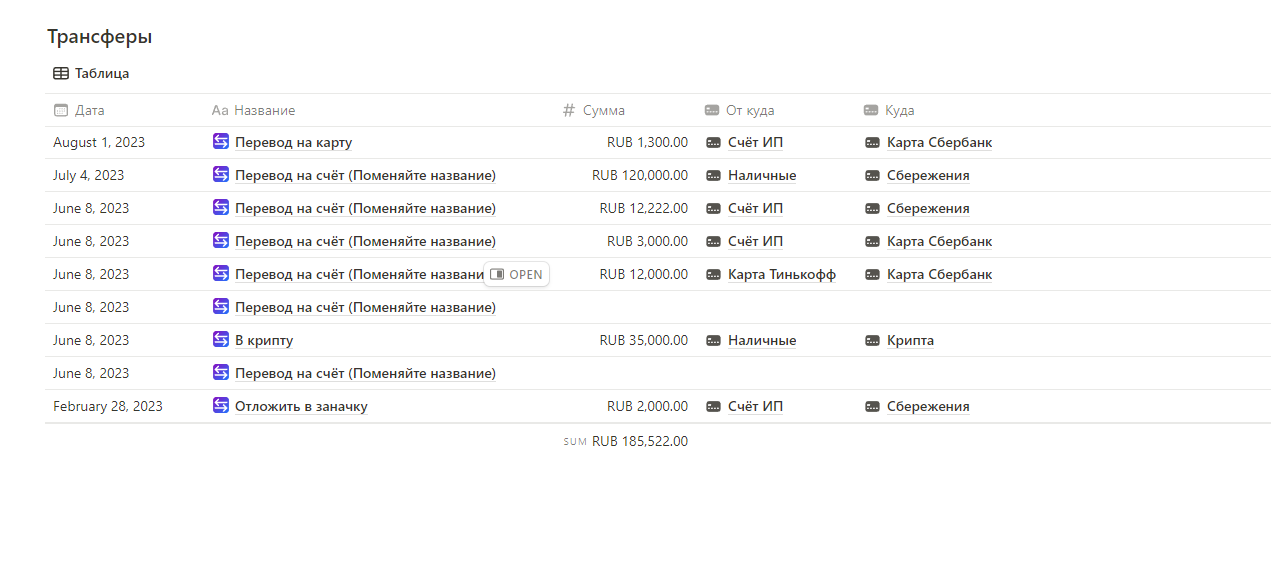
- В разделе Счетов есть еще и трансферы. Они помогут посмотреть, какие средства переходили с одного счета на другой.
-
Есть еще раздел Портфолио. В него можно добавлять любые проекты — в зависимости от того, чем занимается ваша компания. Можно размещать любые данные в виде ссылок, графиков, текстов, изображений
и т. д. Здесь же можно хранить коммерческое предложение, чтобы потом рассылать по потенциальным клиентам. Или же расшарить (поделиться) этой страницей с потенциальными клиентами, чтобы они могли видеть ваши прежние работы и достижения.
- В разделе «Услуги» можно смотреть не только то, чем занимаемся, но и сколько проектов по каждому из видов услуг. То есть, оценивать, какие более востребованы. А вообще здесь распределяются все проекты по видам услуг.
- В закладки можно добавить все, что связано с вашей работой. Например, инструкции и памятки.
- Калькулятор поможет посчитать, сколько выплатить конкретному работнику. Указываем ставку, количество часов — подсчет будет автоматическим.

Заключение и сам шаблон
Шаблон удобен, поскольку в нем есть все необходимое. Стоит также отметить, что любые разделы можно настраивать, убирать-добавлять специфику в зависимости от вашего вида деятельности. Он крайне гибкий и удобный. Посмотреть на шаблон можете по ссылке (посмотреть на шаблон).
Источник: www.notion.so








1 комментарий
Добавить комментарий