Как сделать запись экрана на iPhone в новой iOS18?
Запись экрана на вашем iPhone — это незаменимый помощник, который позволяет сохранить всё, что отображается на дисплее вашего устройства. Благодаря обновлению до iOS 18, данная функция стала ещё проще и удобнее в использовании. В этом руководстве мы разберёмся, как сделать запись экрана на новом iPhone с iOS 18 пошагово.
Шаг 1: Обновление до iOS 18
Прежде чем начать работу с функцией записи экрана, убедитесь, что ваше устройство обновлено до самой последней версии операционной системы. Для этого выполните следующие действия:
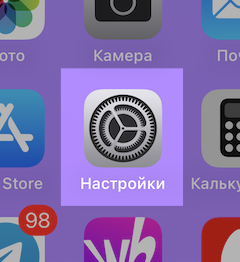
Перейдите в Настройки.
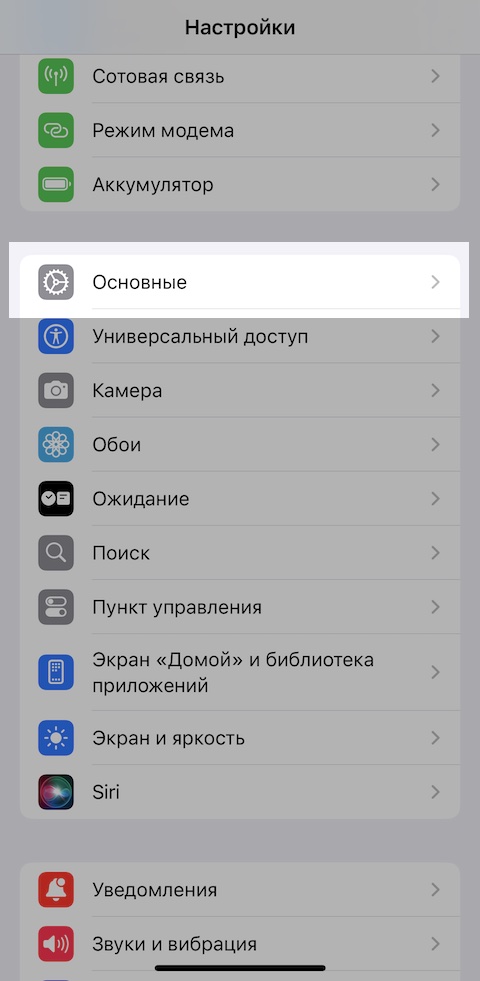
Откройте в раздел Основные.
Выберите пункт Обновление ПО.
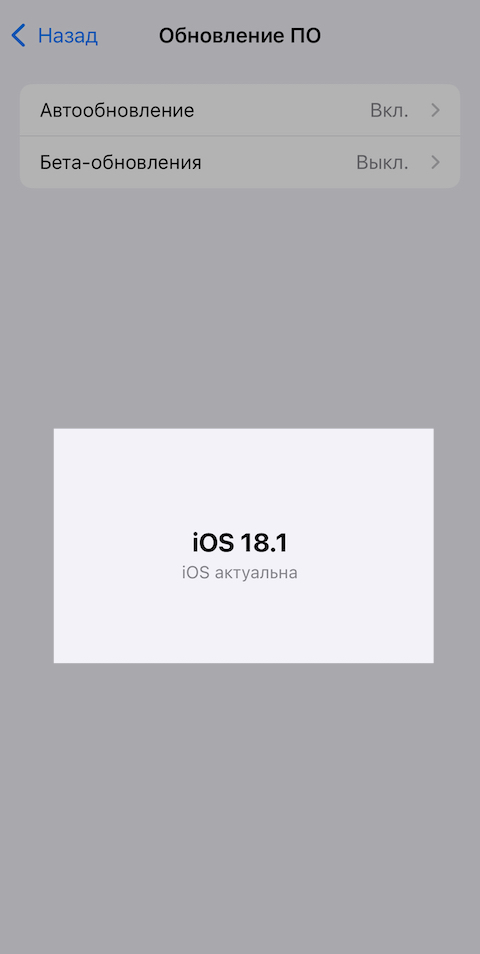
Если доступно обновление до iOS 18, выберите Загрузить и установить.
Шаг 2: Добавление элемента запись экрана в Пункт управления
Для быстрого доступа к функции записи экрана добавьте соответствующую кнопку в Пункт управления:
Протяните пальцем вниз сверху экрана, откроется Пункт управления.
Тапните на значок «+» вверху экрана.
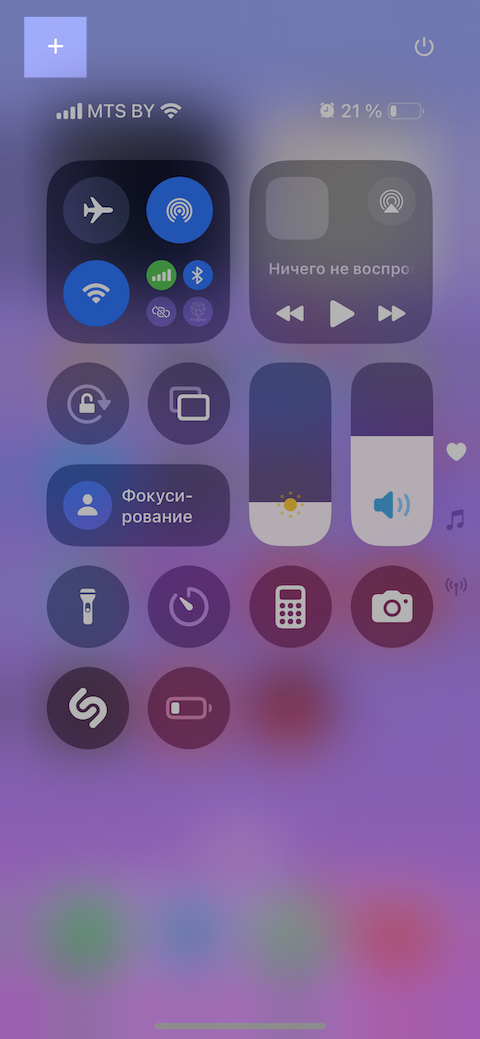
Далее «Добавить элемент управления»
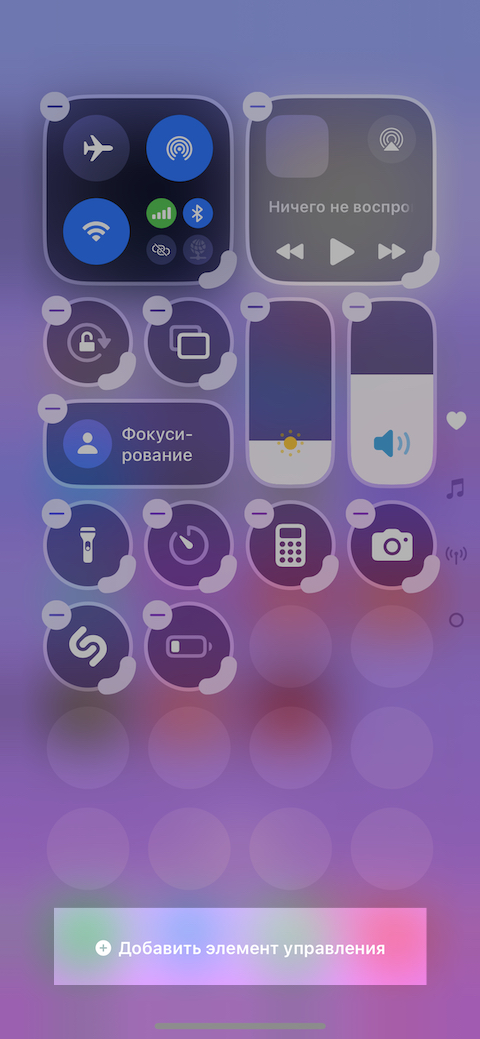
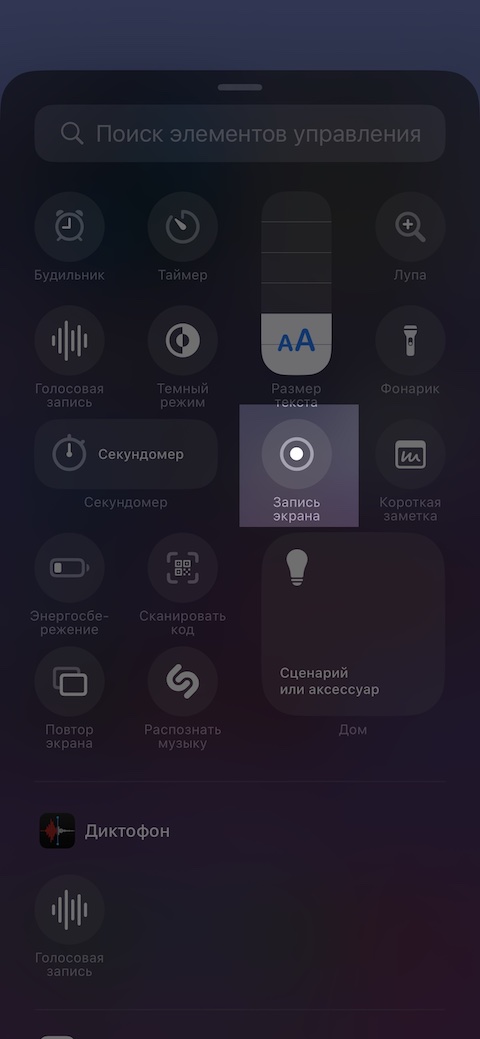
В открывшейся галерее элементов выберите Запись экрана, чтобы добавить в активный список.
Теперь виджет записи экрана будет всегда под рукой.
Шаг 3: Процесс записи экрана на iPhone
После добавления кнопки записи можно приступать к созданию записи.
Откройте Пункт управления, проведя вниз от верхнего правого угла экрана. Нажмите на кнопку Запись экрана — она имеет вид круга с точкой внутри.
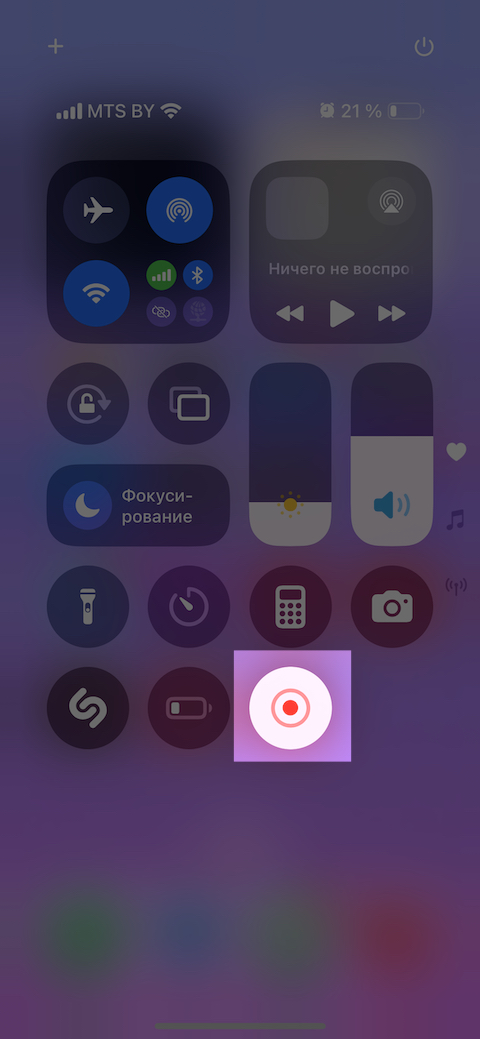
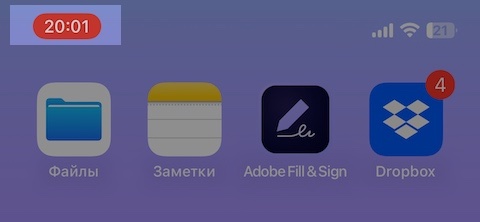
После трёхсекундного отсчёта начнется процесс записи. В это время вверху экрана появится красный индикатор, который покажет, что запись идёт.
Шаг 4: Завершение записи экрана
Чтобы остановить запись, выполните следующее:
Коснитесь красного индикатора в верхней части экрана.
Появится уведомление с предложением завершить запись. Нажмите Остановить.
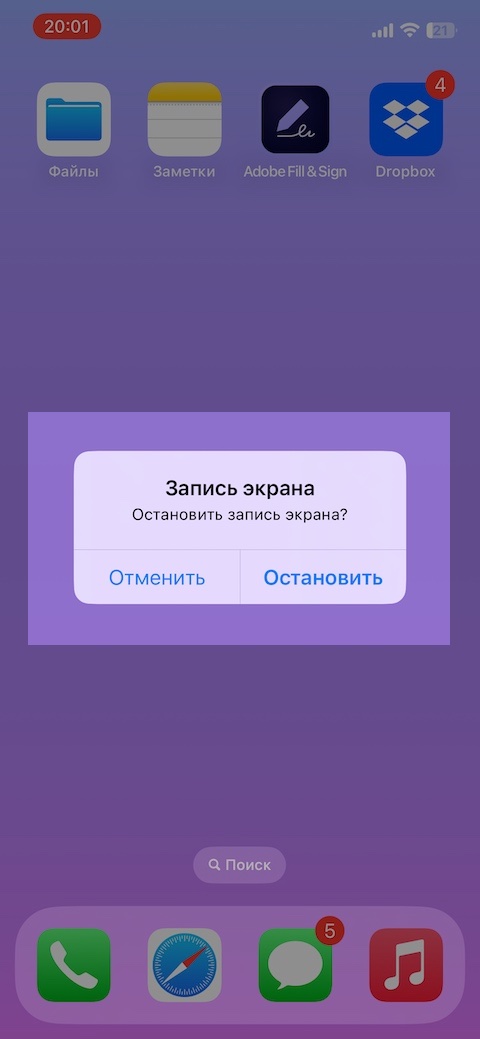
Альтернативный способ остановки записи — повторно открыть Пункт управления и нажать на ту же кнопку записи экрана.
Шаг 5: Просмотр и редактирование записи
По завершении записи файл сохранится в вашей библиотеке фотографий. Чтобы найти и просмотреть запись:
Запустите приложение Фото.

Ваша последняя запись будет находиться в разделе Недавно добавленные или в альбоме Видео.
Здесь вы сможете просмотреть запись, обрезать её, поделиться или экспортировать.
Функция записи экрана на iPhone c iOS 18 значительно облегчает создание учебных материалов, демонстрацию достижений в играх и фиксацию важных моментов на экране. Следуя нашему руководству, вы быстро научитесь пользоваться этой полезной функцией и сможете применять её в своей повседневной деятельности. Удачи!
Источник: www.freepik.com








1 комментарий
Добавить комментарий