Как сделать скриншот всей страницы на iPhone или iPad
Сегодня информация становится всё более важной частью нашей жизни, и умение быстро фиксировать нужные данные может быть крайне полезным. Один из самых удобных инструментов для этого — создание скриншотов. Однако иногда одного кадра недостаточно, особенно если речь идет о длинных веб-страницах. В этом случае пригодится функция захвата всего содержимого страницы. Давайте разберемся, зачем и как можно сделать скриншот всей страницы на iPhone или iPad.
Зачем нужен скриншот целой страницы?
Есть множество ситуаций, когда скриншот полной страницы может оказаться полезным:
Сохранение длинных статей. Если вы читаете интересную статью, которая занимает несколько экранов, удобнее сохранить её полностью, чем делать отдельные снимки каждого фрагмента.
Документирование информации. Например, при работе над проектом или учебным заданием часто требуется зафиксировать большое количество данных, таких как таблицы, графики или схемы.
Удобство чтения оффлайн. Захватив целую страницу, вы сможете читать её позже даже без доступа к интернету.
Совместный доступ. Иногда проще отправить коллегам или друзьям одну картинку, содержащую всю необходимую информацию, вместо множества отдельных файлов.
Как сделать полный скриншот на iOS?
Процесс создания полного скриншота страницы немного отличается от обычного метода захвата экрана. Вот пошаговая инструкция:
Шаг 1: Создание стандартного скриншота на iPhone
Сначала необходимо сделать обычный скриншот:
1. Откройте нужную веб-страницу в браузере Safari.

2. Создайте стандартный скриншот одним из следующих способов:
- На смартфонах iPhone с Face ID (iPhone X и новее): нажмите кнопку включения и кнопку для увеличения громкости одновременно.
- Для iPhone с кнопкой Home (iPhone SE, iPhone 8 и старше): нажмите на кнопку Домой и на кнопку блокировки/выключения одновременно.
Шаг 2: Скриншот всей страницы на iPhone
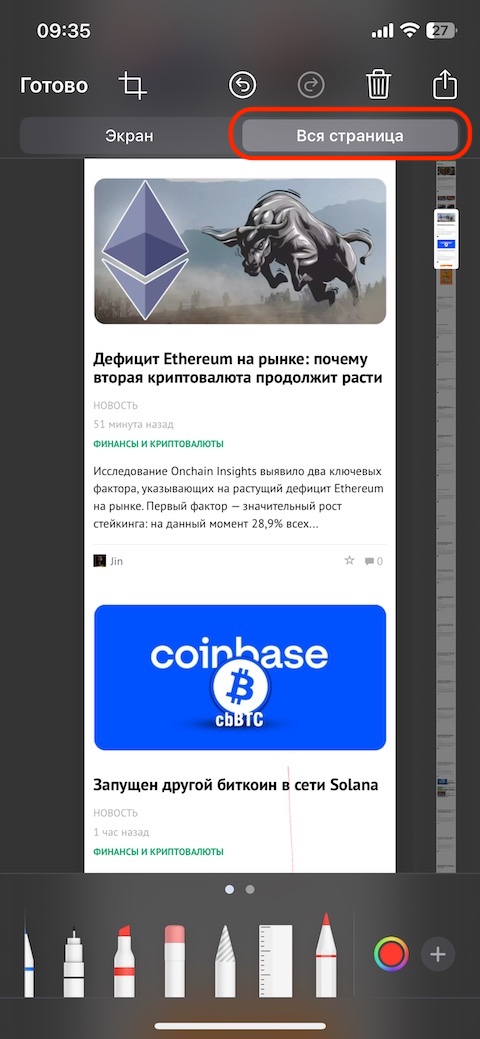
После создания скриншота внизу экрана iPhone появится миниатюра. При клике по миниатюре откроется редактор.

Сверху редактора нажмите на кнопку «Вся страница», чтобы развернуть весь контент страницы.
Шаг 3: Просмотр и сохранение скриншота страницы
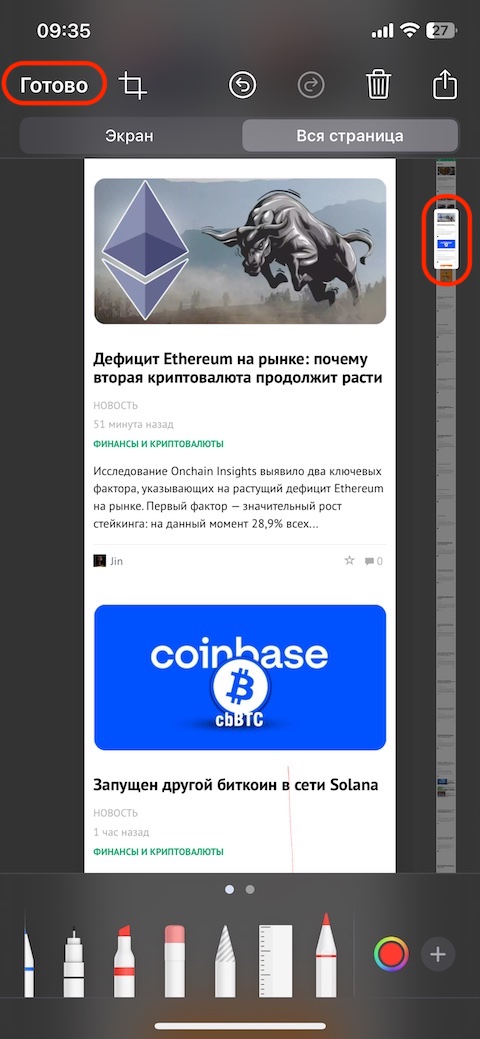
Теперь у вас появится возможность прокручивать и просматривать страницу целиком. Если вас полностью устраивает результат, просто нажмите «Готово» в левом верхнем углу.
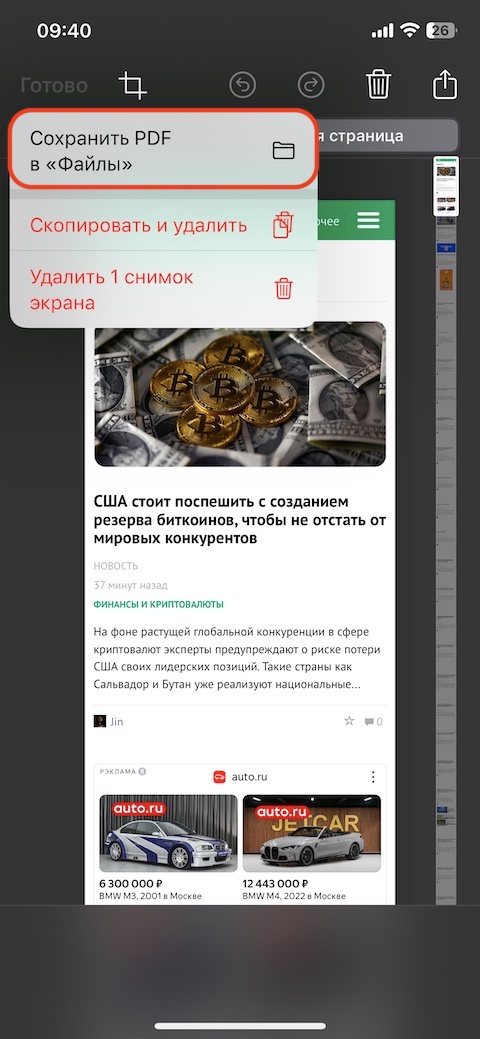
Выберите «Сохранить PDF в Файлы», и скриншот полной страницы будет сохранен в формате PDF.
Скриншот полной страницы сайта на смартфонах iPhone или iPad — это полезная функция, с помощью которой удобно сохранять и делиться информацией. С помощью стандартных средств iOS или сторонних приложений вы сможете легко создать полное изображение любой веб-страницы. Этот навык наверняка станет вашим надежным помощником в повседневной жизни. Удачи!
Источник: www.freepik.com








0 комментариев
Добавить комментарий