Как сделать полный бэкап Windows 11 и не потерять данные

Пост опубликован в блогах iXBT.com, его автор не имеет отношения к редакции iXBT.com
| Инструкция | ИИ, сервисы и приложения

Компьютеры иногда ведут себя, как капризные подростки: вчера всё работало, сегодня вдруг чёрный экран и тревожное «не найден диск». И никакие уговоры не помогают. Именно в такие моменты понимаешь цену надёжной резервной копии. В Windows 11 есть встроенный способ создать «слепок» всей системы — и он может однажды спасти вам нервы.
Автор: fusionbrain Источник: fusionbrain.ai

Что такое системный образ Windows и зачем он нужен

Представьте себе копию квартиры до ремонта: на фото зафиксировано всё — где стоит диван, какие книги на полке, даже рисунок ребёнка на холодильнике. Если что-то сломается, по этим снимкам можно воссоздать прежний порядок. Системный образ Windows работает примерно так же.

Это не отдельные файлы или папки, а полный «слепок» диска с установленной системой, программами, драйверами и настройками. Технология теневой копии (shadow copy), встроенная в Windows, позволяет зафиксировать состояние компьютера в определённый момент времени. И если потом что-то пошло не так — вирус, сбой обновления, поломка диска — система откатывается к сохранённой версии, словно машина времени.

Центробанк денег не печатает просто так, и Microsoft тоже не стала изобретать этот инструмент «для красоты». Системный образ задуман как страховка для пользователей, чтобы восстановление было не мучением на долгие часы, а понятной процедурой.

Пошаговая инструкция — как создать бэкап в Windows 11

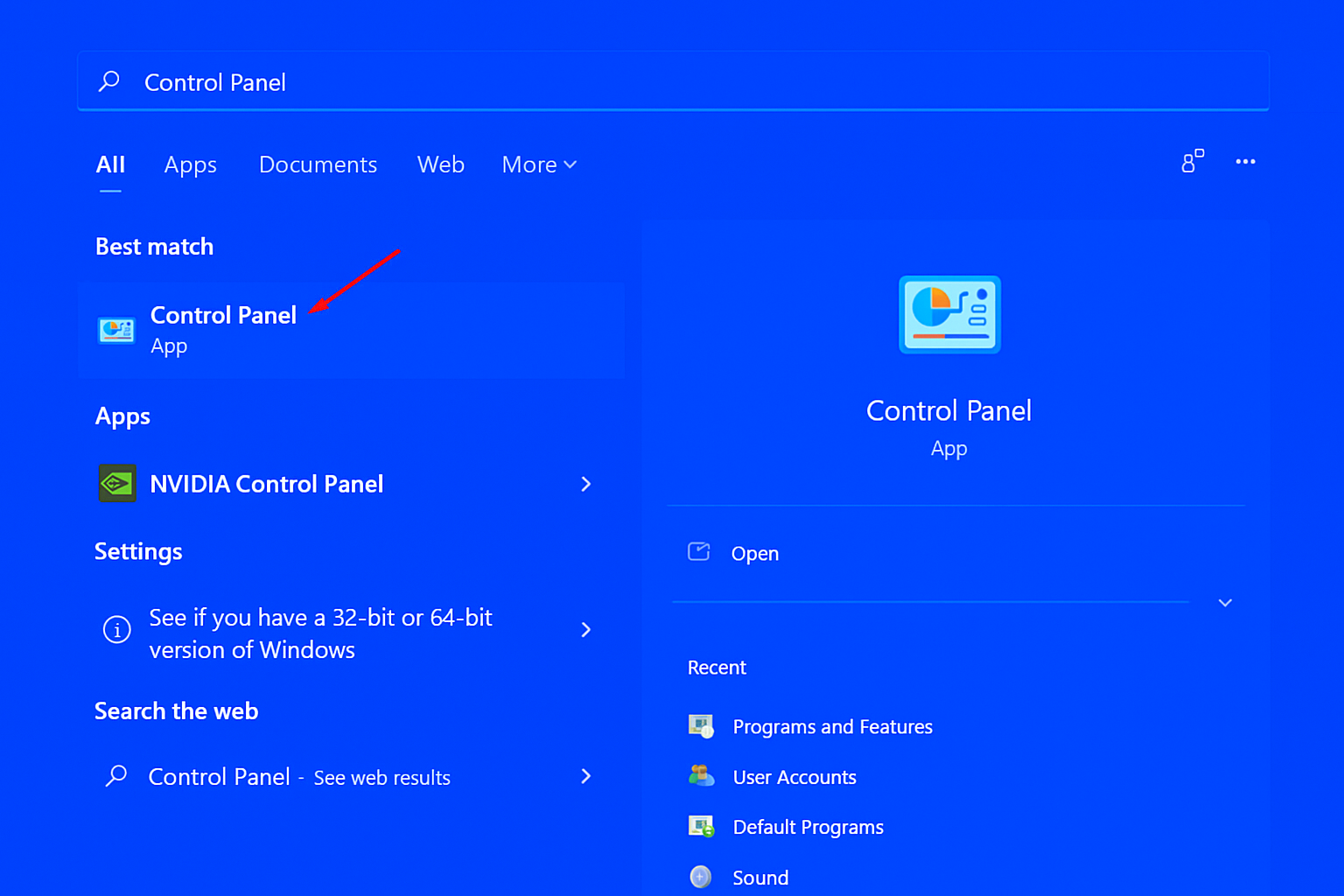
  1. Открыть «Панель управления». В меню «Пуск» достаточно ввести название в строку поиска. Панель управления в Windows 11 спрятана глубже, чем раньше, но она всё ещё доступна.
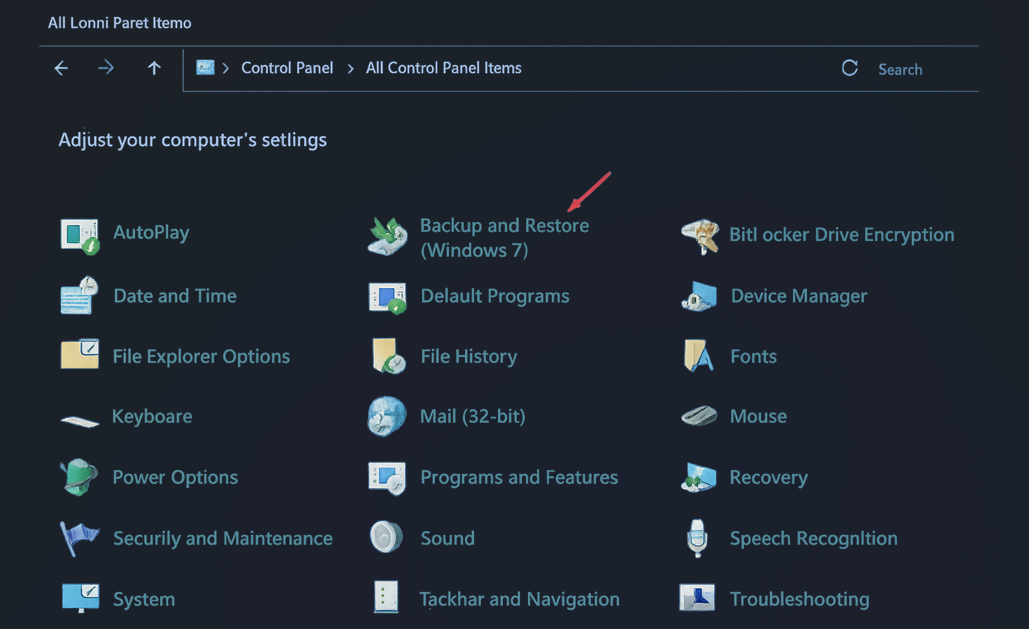
  2. Выбрать «Резервное копирование и восстановление (Windows 7)». Название может показаться архаичным, но именно в этом разделе находится нужный инструмент.
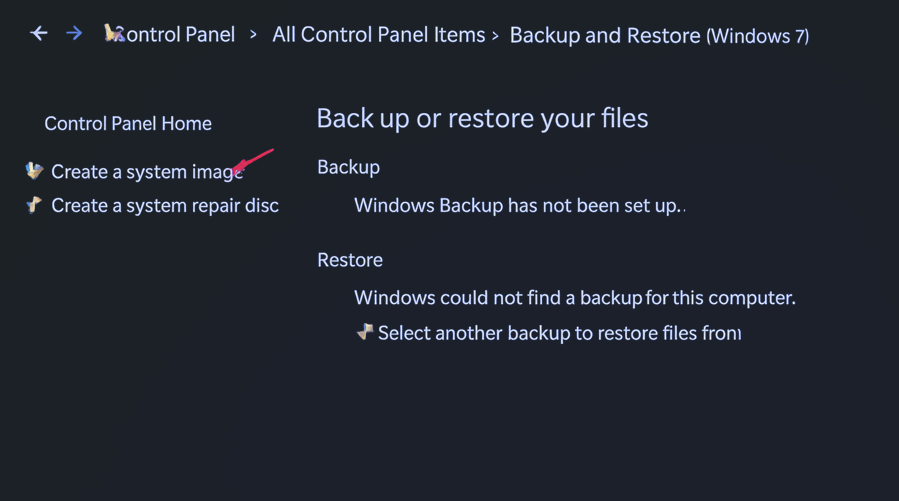
  3. Нажать «Создание образа системы». Здесь начинается процесс подготовки полного снимка системы.
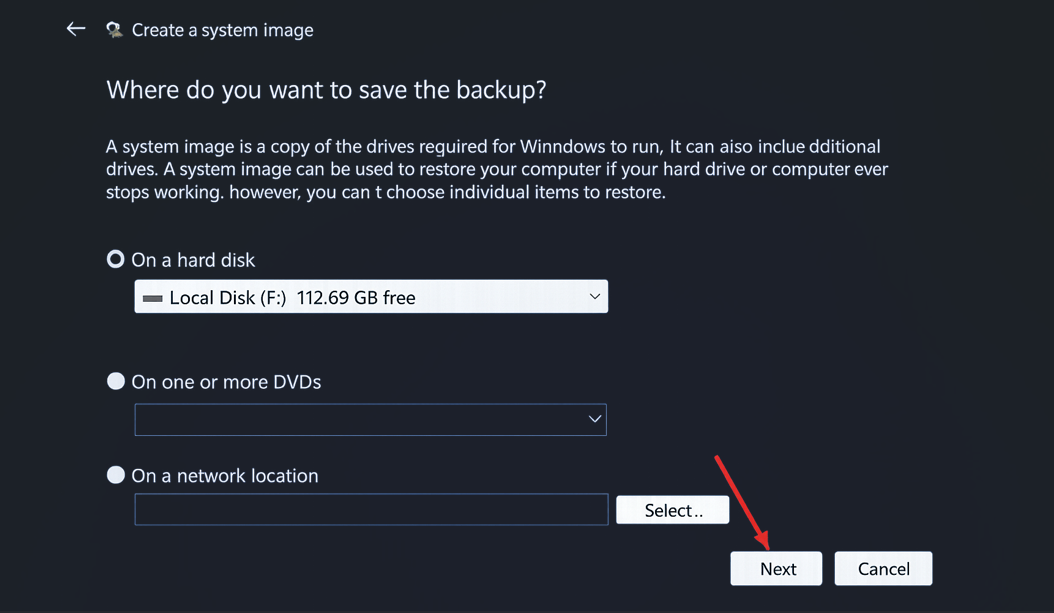
  4. Указать место для сохранения. Подойдёт внешний жёсткий диск, дополнительный внутренний накопитель или сетевое хранилище. Хранить образ на том же диске, где стоит система, нельзя — в случае сбоя копия будет бесполезной.
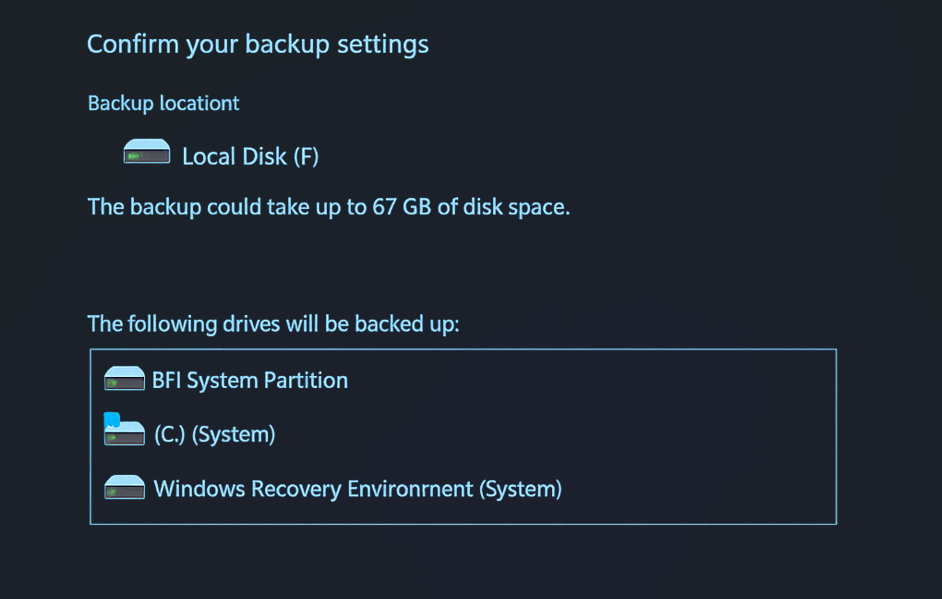
  5. Подтвердить выбранные параметры и запустить процесс. Windows ещё раз уточнит детали. После подтверждения начнётся копирование данных.
  6. Дождаться окончания резервного копирования. Продолжительность зависит от объёма файлов и скорости накопителя: процесс может занять от нескольких минут до пары часов.
Автор: YaN
Автор: YaN
Автор: YaN
Автор: YaN
Автор: YaN

После завершения работы пользователь получает полноценный образ системы — «страховку», которая позволяет восстановить Windows в случае критических сбоев без переустановки.

Где хранить резервную копию и как использовать её для восстановления

Надёжность бэкапа напрямую зависит от места, где он хранится.

  • Оптимальный вариант — внешний жёсткий диск или SSD: подключил, сохранил образ и убрал подальше от основного компьютера. Такой носитель можно даже хранить отдельно от техники, чтобы защититься, например, от скачков напряжения.
  • Некоторые пользователи предпочитают сетевые хранилища (NAS) или выделенные серверы. Это дороже, зато удобно в офисе или при работе с несколькими устройствами. Главное правило остаётся прежним: системный диск для резервной копии не подходит. В случае поломки она исчезнет вместе с системой.

Когда случается сбой, восстановление запускается через встроенную среду восстановления Windows. Достаточно выбрать ранее созданный образ, и система вернётся к состоянию, зафиксированному в момент копирования. Для сравнения, это похоже на функцию «откатить изменения» в текстовом редакторе, только в масштабе всего компьютера.

Финал

Большинство вспоминает о бэкапе только тогда, когда Windows уже перестала загружаться. Но один раз настроенный образ способен избавить от бессонной ночи с переустановкой драйверов и поиском утерянных файлов.

Windows 11 предлагает встроенное решение, которое не требует специальных знаний и работает надёжно. Несколько кликов — и вся система застрахована от капризов техники.

А как часто пользователи делают резервные копии своих компьютеров? Это вопрос, который редко обсуждается всерьёз. Поделитесь своим опытом: кто уже спасался с помощью бэкапа, а кто всё ещё откладывает эту процедуру «на потом»?

Изображение в превью:
Автор: fusionbrain
Источник: fusionbrain.ai

9 комментариев

V
А где картинки для куда кликать? Например, человек без технических знаний не поймет в этой инструкции ничего, а подобный ответ в виде списка действий выдаст поиск Яндекс. То есть статья не несёт никакой ценности, к сожалению.
P
Никогда не пользовался встроенными средствами и не собираюсь. Раньше использовал Norton Ghost, потом Acronis True Image, сейчас — Macrium Reflect.
m
очередной тупой рерайтинг, и еще с потерей существенной информации… Куда скатился Хобот…
106791474539317981924@google
Фигня проще и надёжнее через active disk image или clone hd образ слить
a
Автор забыл одну «простую вещь» — а как восстановить сделанный бэкап? Сделать-то каждый, кто умеет тыкать кнопки, сможет. А что потом, когда тебе комп говорит, что нет диска?
S
Acronis наше все,
Проверено временем.
S
Проще сделать так: берём, например Альт Линукс, и жёсткий диск не меньшей ёмкости чем копируемый, загружается в режиме live dvd в Альт, в консоли пишем: $sudo su, получаем рут права, в этой же консоли пишем # dd if=/dev/sd(x) off=/dev/sd(y) bs=4k status=progress, где буква (х) имя диска который копируем, буква (у) диска НА который копируем. В результате на диске с именем, напишем так, имеем побайтную копию диска (х), при необходимости можно вместо off=/dev/sd(y) написать off= lmage.iso или image.bin, соответственно будем иметь либо iso образ, либо бинарный образ диска (у), причем «раскатать» копию можно из под того же live dvd на диск не меньшей ёмкости. Ну и пока идёт процесс копирования, а он пойдет всяко быстрее чем в Виндоус, можем насладиться чашечкой кофе/ чая/ стопкой пива/etc. )) Всем добра и бобра)
S
Проще сделать так: берём, например Альт Линукс, и жёсткий диск не меньшей ёмкости чем копируемый, загружается в режиме live dvd в Альт, в консоли пишем: $sudo su, получаем рут права, в этой же консоли пишем # dd if=/dev/sd(x) off=/dev/sd(y) bs=4k status=progress, где буква (х) имя диска который копируем, буква (у) диска НА который копируем. В результате на диске с именем (у), напишем так, имеем побайтную копию диска (х), при необходимости можно вместо off=/dev/sd(y) написать off= lmage.iso или image.bin, соответственно будем иметь либо iso образ, либо бинарный образ диска (у), причем «раскатать» копию можно из под того же live dvd на диск не меньшей ёмкости. Ну и пока идёт процесс копирования, а он пойдет всяко быстрее чем в Виндоус, можем насладиться чашечкой кофе/ чая/ стопкой пива/etc. )) Всем добра и бобра)
Проще сделать так: берём, например Альт Линукс, и жёсткий диск не меньшей ёмкости чем копируемый, загружается в режиме live dvd в Альт, в консоли пишем: $sudo su, получаем рут права, в этой же консоли пишем # dd if=/dev/sd(x) off=/dev/sd(y) bs=4k status=progress, где буква (х) имя диска который копируем, буква (у) диска НА который копируем. В результате на диске с именем, напишем так, имеем побайтную копию диска (х), при необходимости можно вместо off=/dev/sd(y) написать off= lmage.iso или image.bin, соответственно будем иметь либо iso образ, либо бинарный образ диска (у), причем «раскатать» копию можно из под того же live dvd на диск не меньшей ёмкости. Ну и пока идёт процесс копирования, а он пойдет всяко быстрее чем в Виндоус, можем насладиться чашечкой кофе/ чая/ стопкой пива/etc. )) Всем добра и бобра)
a
Мсье знает толк в тонких извращениях. Альт… Тогда уж лучше взять нормальную клонзиллу. Во всяком случае будет понятно, что делать и как.

Добавить комментарий

Сейчас на главной

Новости

Публикации

CR2032 тоже разные: обзор батареек GP CR2032/DL2032

GP CR2032 батарейки формата «таблетка», привычной для компьютеров толщины 3.2 мм о чем сообщает маркировка. Но используются данные элементы питания много где, пульты от самой разной техники,...

✦ ИИ  Физика против котиков: подход к борьбе с шерстью, когда робот-пылесос уже не справляется

Ваша квартира — магнит для шерсти. На фото — доказательство силы статики. Разбираем, как физика и аэродинамика помогут очистить дом там, где робот-пылесос бессилен.

Обзор зарядного устройства Ugreen Nexode GaN 45W X604: Компактный вариант со встроенным кабелем

Рынок зарядных устройств переполнен однотипными решениями, но иногда попадаются модели с интересными фишками. Ugreen Nexode X604 — один из таких примеров: компактный 45-ваттный адаптер...

Обзор башенного кулера Sama X40L

Для офисных и мультимедийных задач, где используются процессоры начального уровня с невысоким тепловыделением, обычно достаточно штатного (боксового) кулера или недорогой альтернативы. В качестве...

Обзор Felfri IM-01 — готовим лед за 8 минут прямо к новогоднему столу

Впереди большие новогодние праздники. Гости приглашены, меню составлено, продукты закуплены, и морозилка забита так, что даже формочку для льда некуда впихнуть… Знакомо? Да, это наш обычный...

Как выглядят супер-Юпитеры вблизи? Астрономы нашли мир, который меняет яркость на 40% за сутки

Есть планета, где облака состоят не из водяного пара, а из раскаленного песка и капель расплавленного железа. Где вместо привычных нам циклонов бушуют штормы, охватывающие целые полушария, а...