Как самозанятому специалисту вести учёт клиентов
«А на пятницу есть свободное время?» — обычный вопрос, за которым начинается переписка. Нужно открыть расписание, предложить варианты, уточнить услугу, сохранить телефон. Если человек переносит визит, всё приходится согласовывать заново.
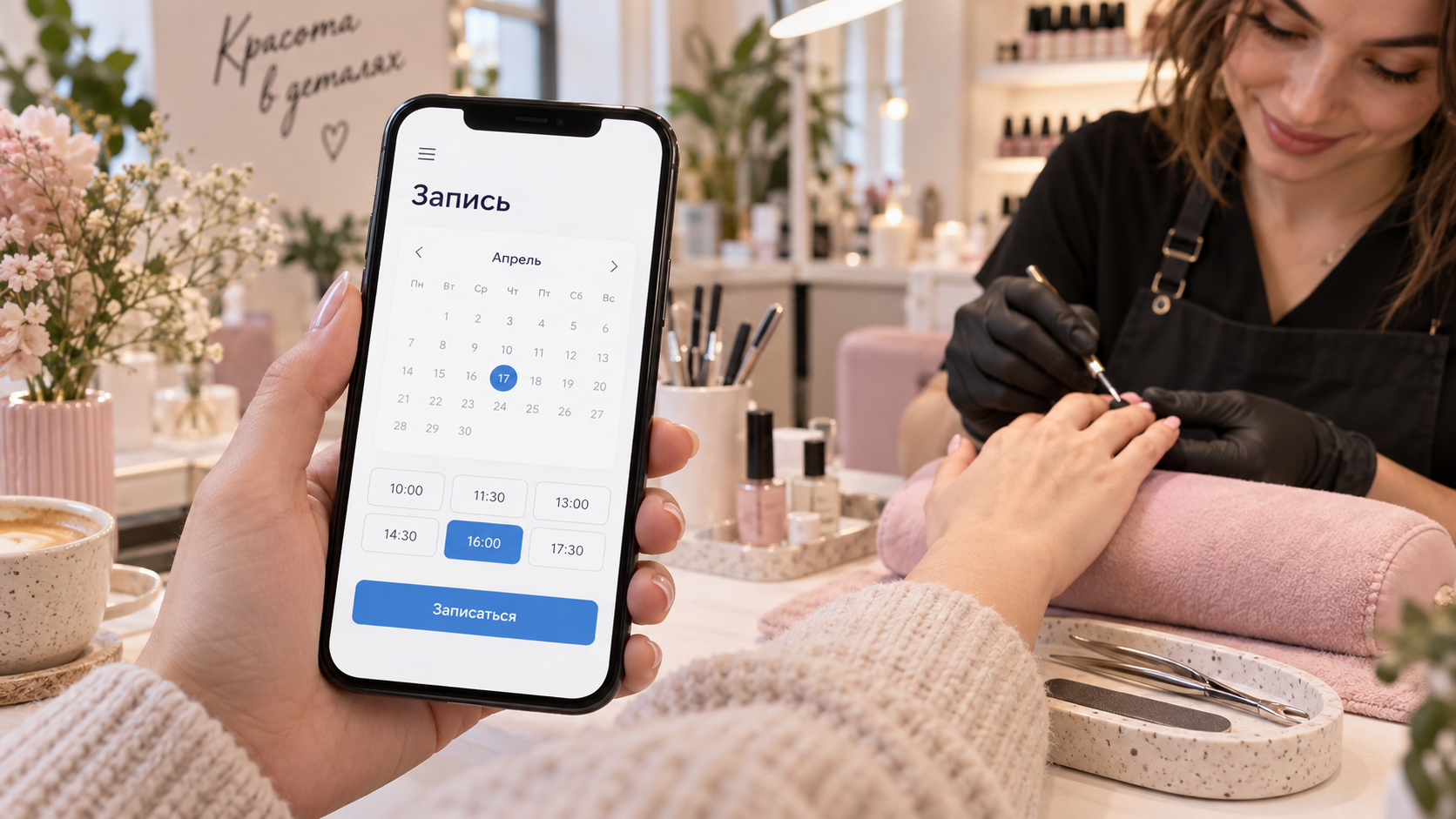
В статье разберу, как собрать клиентов и записи в одном месте, настроить расписание и дать человеку возможность самостоятельно выбрать время. Покажу на примере сервиса «Лови Слот», который сейчас доступен бесплатно. Я не буду просто перечислять возможности приложения, а лучше с нуля создам профиль Ани и добавлю услуги. И ещё потом запишусь к ней же, как клиент. Давайте обо всём по порядку.
Содержание
Обязательно ли мастеру нужна CRM
Конечно, нет. Если клиентов немного и вам удобно вести записи в блокноте или таблице, можно продолжать так работать. Сам по себе переход в приложение не сделает расписание полнее.
Отдельный сервис имеет смысл, когда хочется связать несколько вещей: контакты клиента, выбранную услугу, время приёма и историю записей. И не отвечать вручную на каждый вопрос о свободных окошках.
Для этого не обязательно осваивать большую систему управления бизнесом. В нашем случае задача проще: один специалист сам принимает клиентов и ведёт своё расписание. И заметьте, это может быть мастер маникюра, бровист или другой специалист, который работает на себя. Неважно, принимает он дома или арендует отдельный кабинет.
Как создать свой профиль
Для создания профиля открываем «Лови Слот» в браузере или через Telegram (@LoviSlotBot). Я буду настраивать всё через Telegram и прямо на смартфоне. Думаю, у многих сценарий будет таким же.
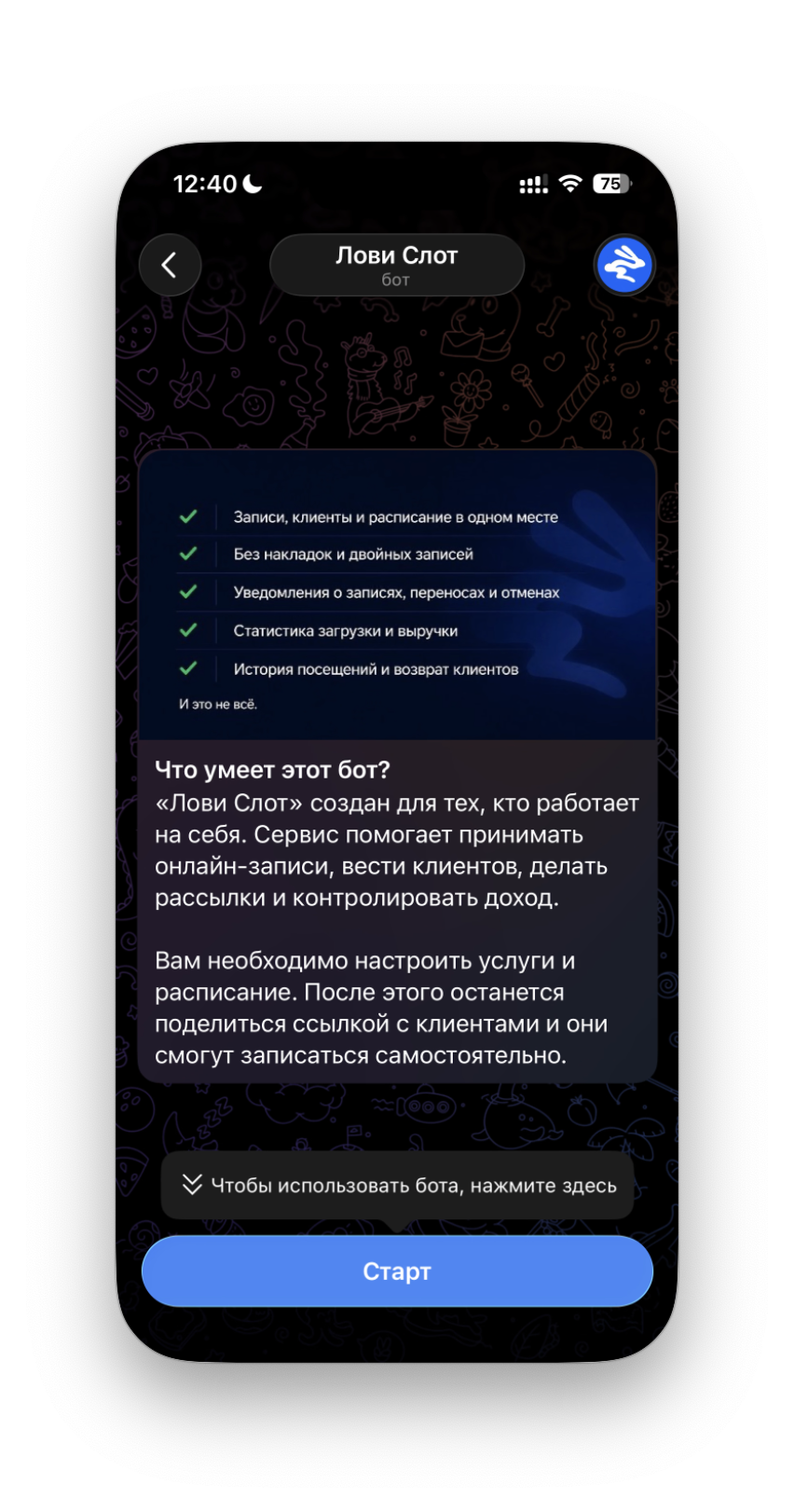
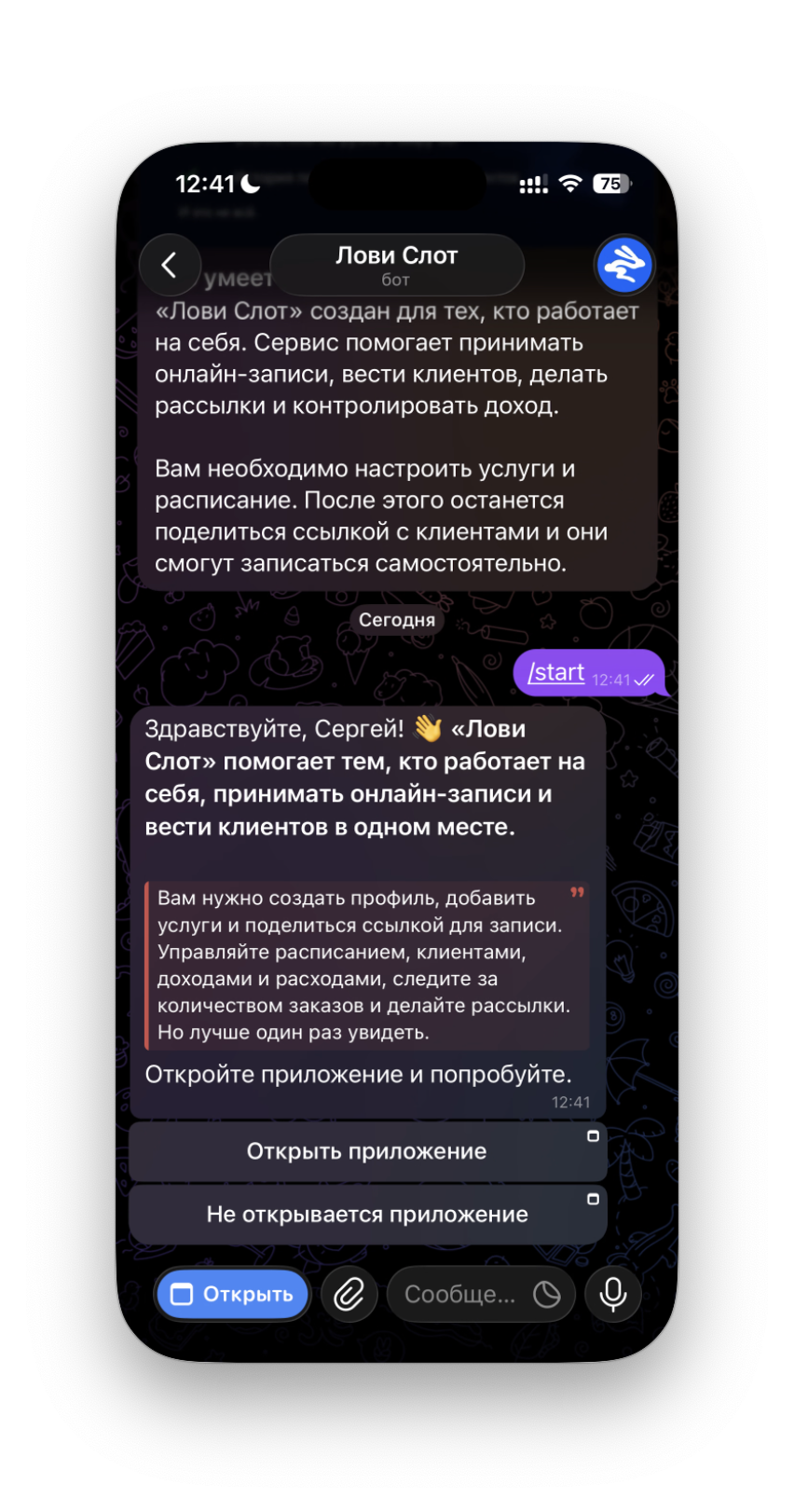
Дальше указываем имя, которое будут видеть клиенты. Я написал «Аня» и загрузил фотографию. Часовой пояс уже стоял московский, поэтому менять его не стал.
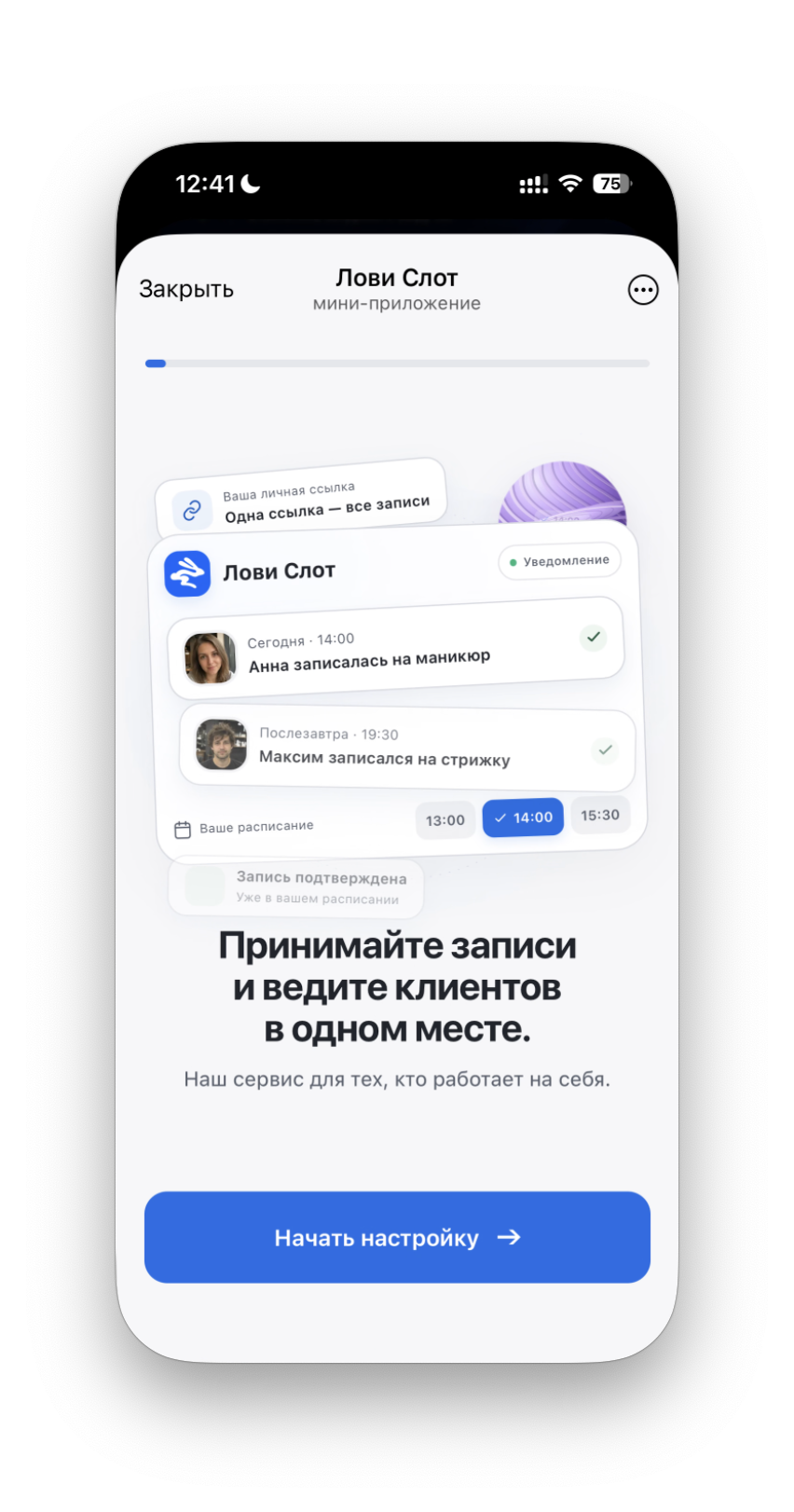
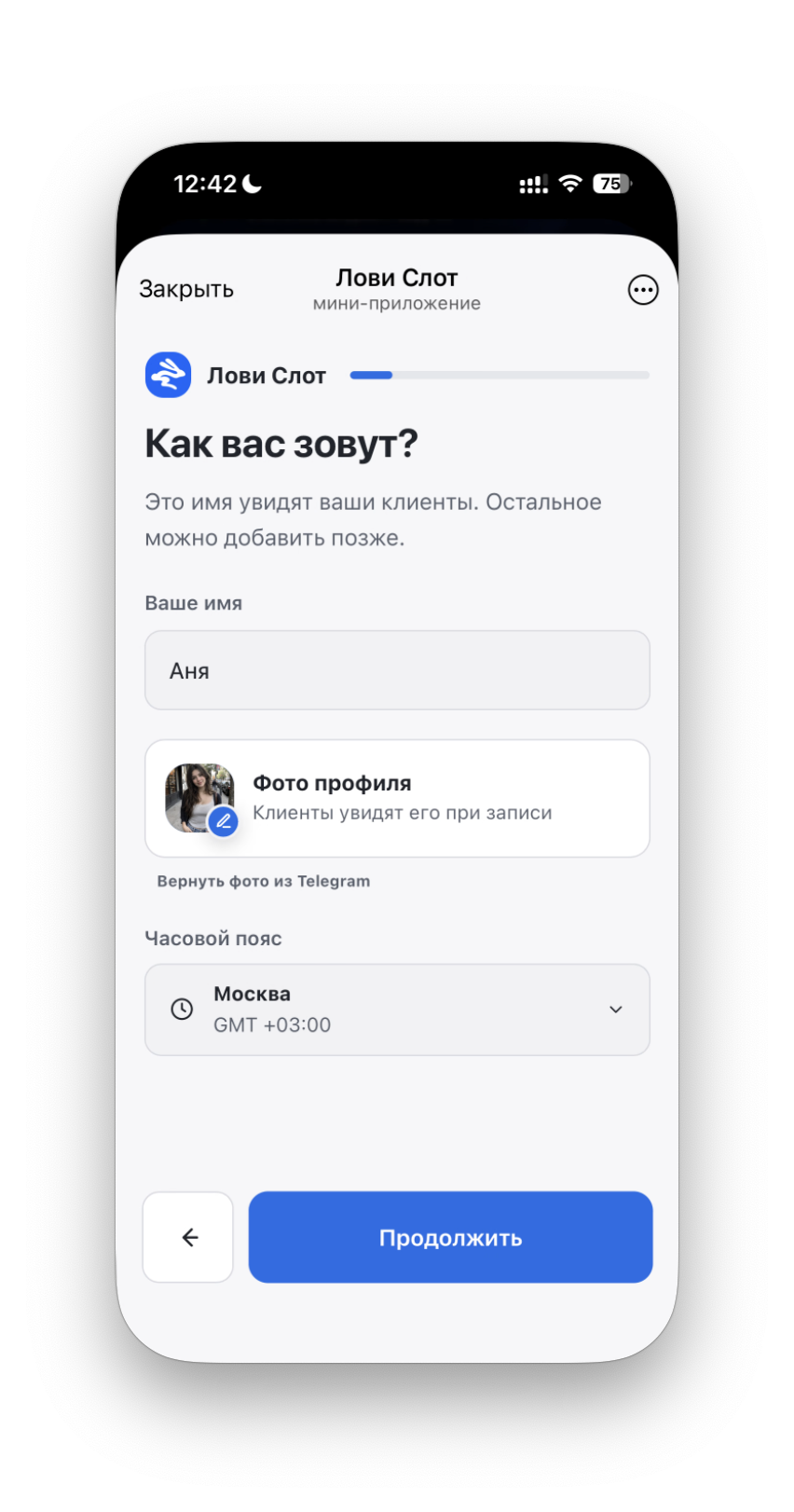
Здесь лучше использовать то имя, под которым вас знают клиенты. Не нужно придумывать название салона, если вы работаете самостоятельно. Фотографию тоже выбирайте такую, чтобы человек понимал, к кому записывается.
На следующем экране выбираем, где будет проходить услуга: у вас, с выездом к клиенту, онлайн или по договорённости. Для своего примера я выбрал приём у себя и вариант «В салоне». Это место приёма, а не создание команды сотрудников.
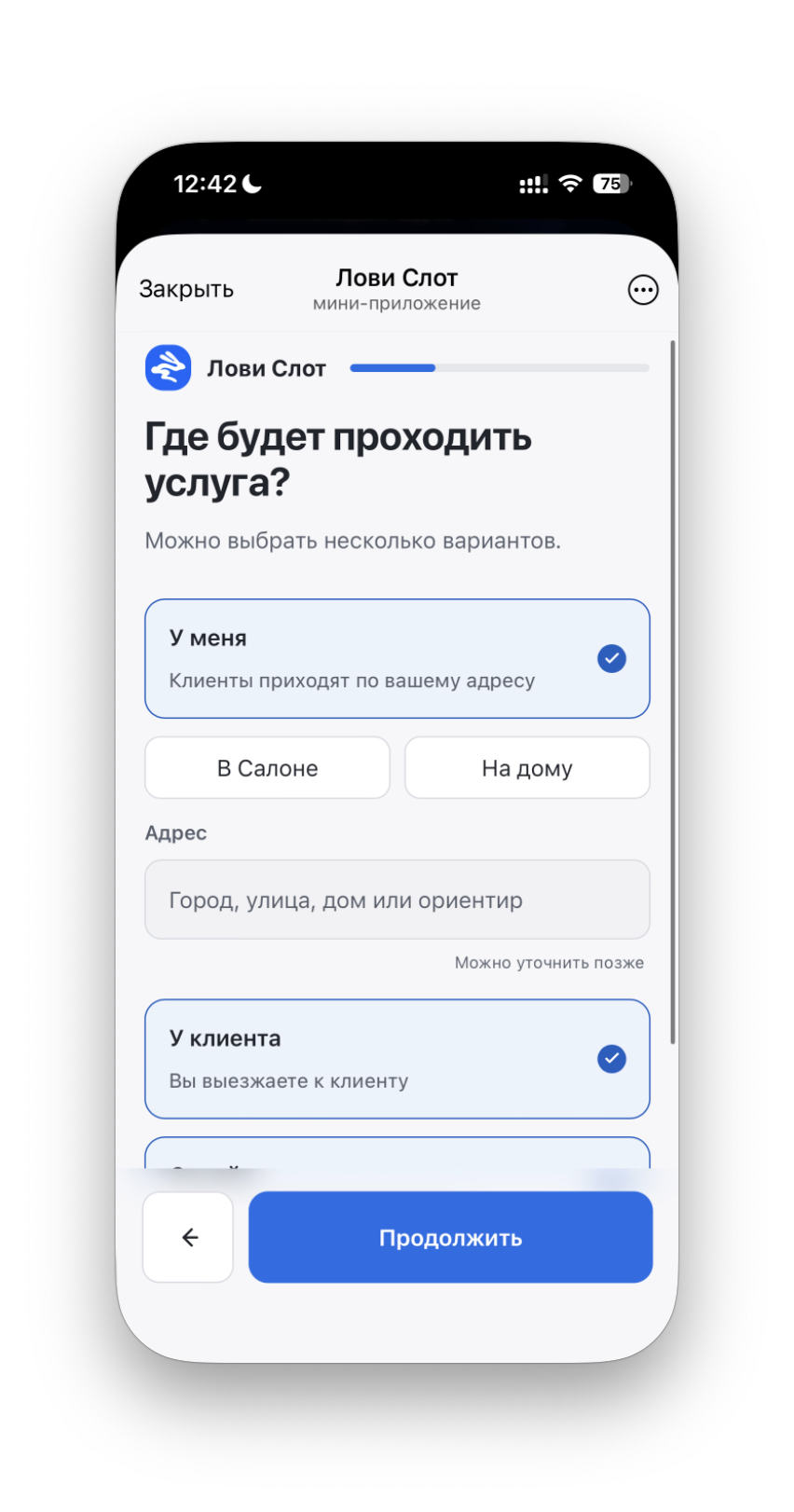
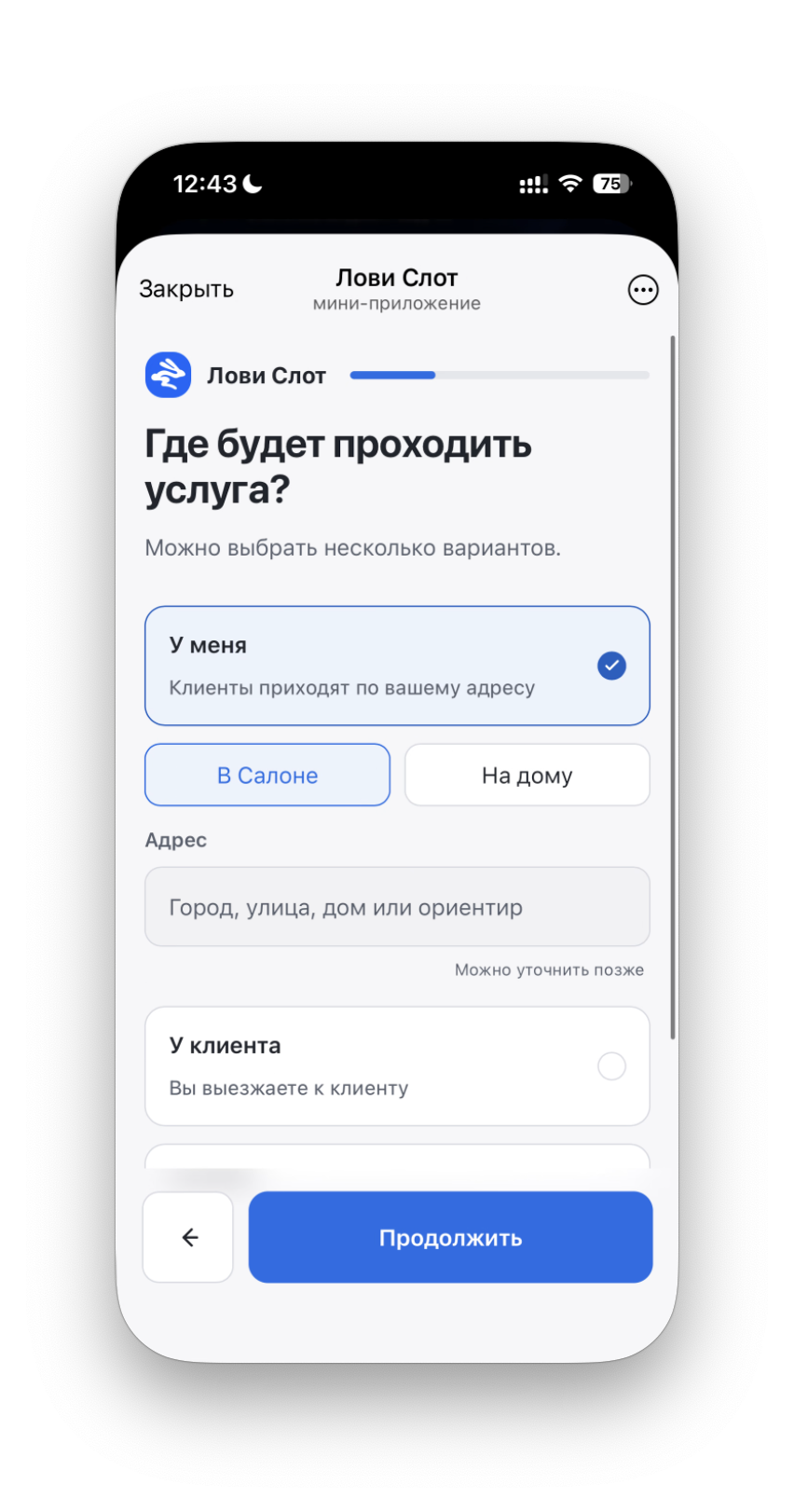
Не переживайте, оформление и любые настройки, которые мы проходим сейчас, можно будет доработать потом в настройках.
Добавляем услуги, стоимость и длительность
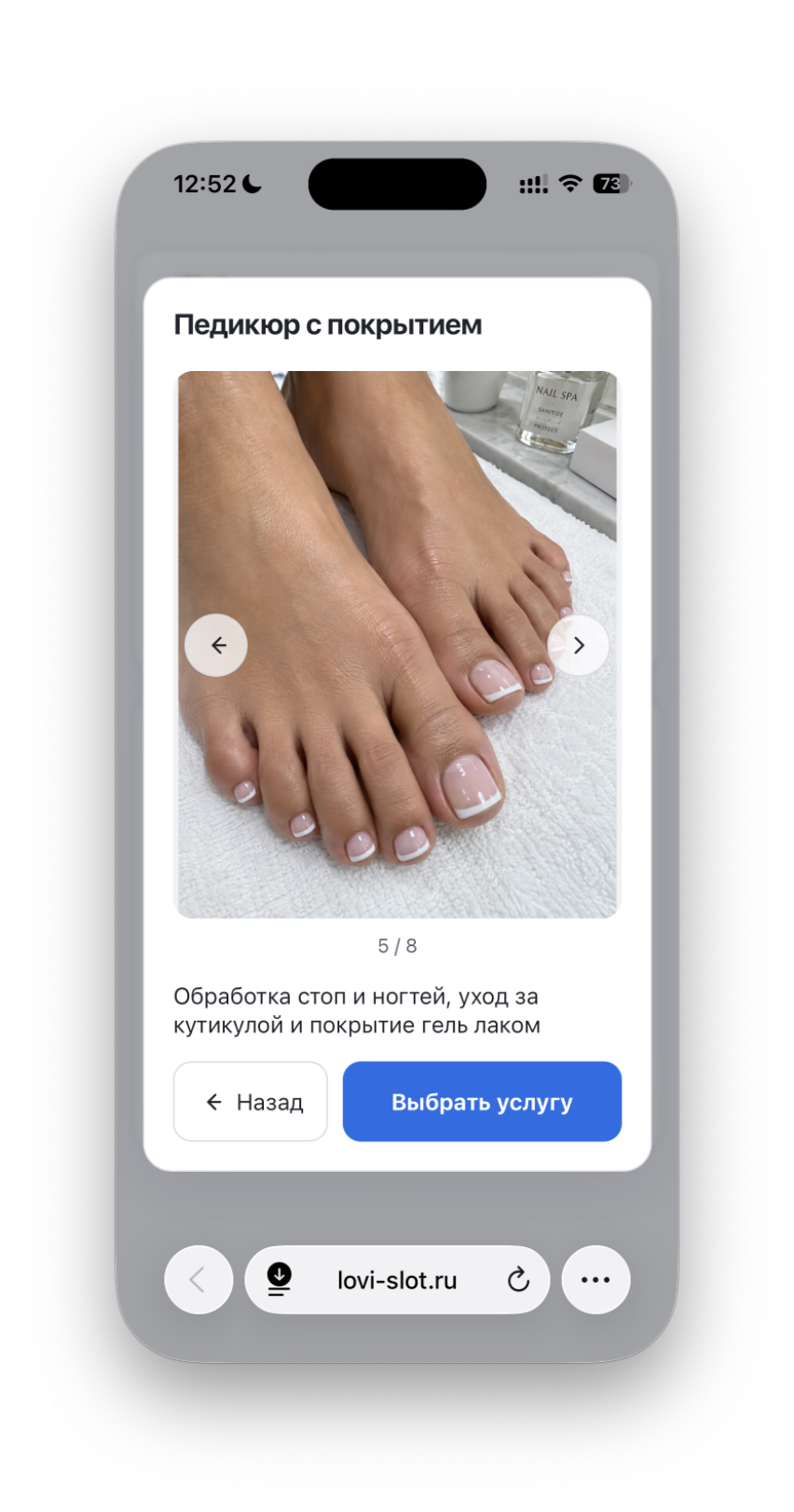
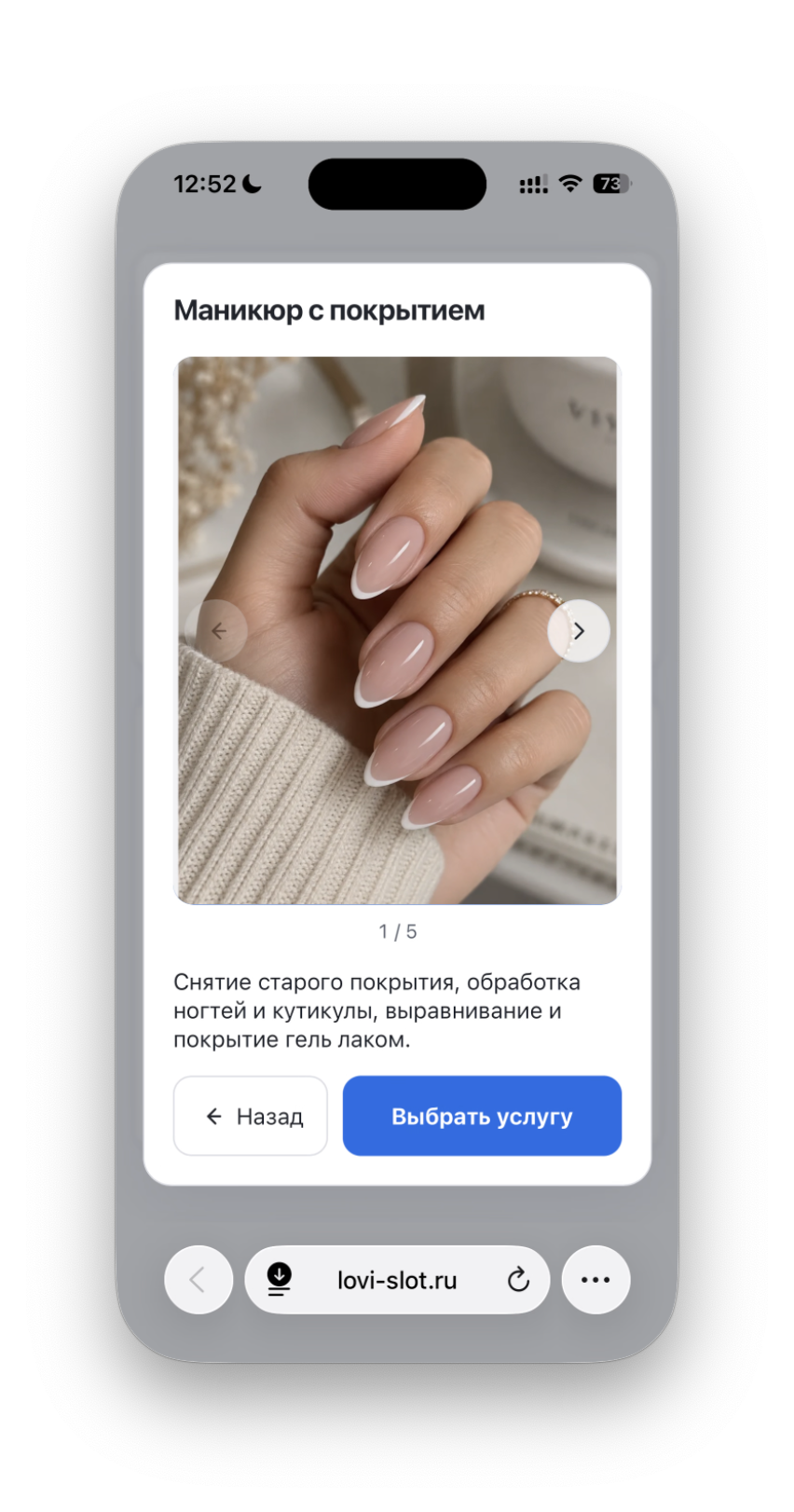
Теперь добавляем то, на что к нам будут записываться. Я начал с услуги «Маникюр с покрытием». В описании указал, что в неё входит, и загрузил фотографии. Потом таким же способом добавил «Педикюр с покрытием».
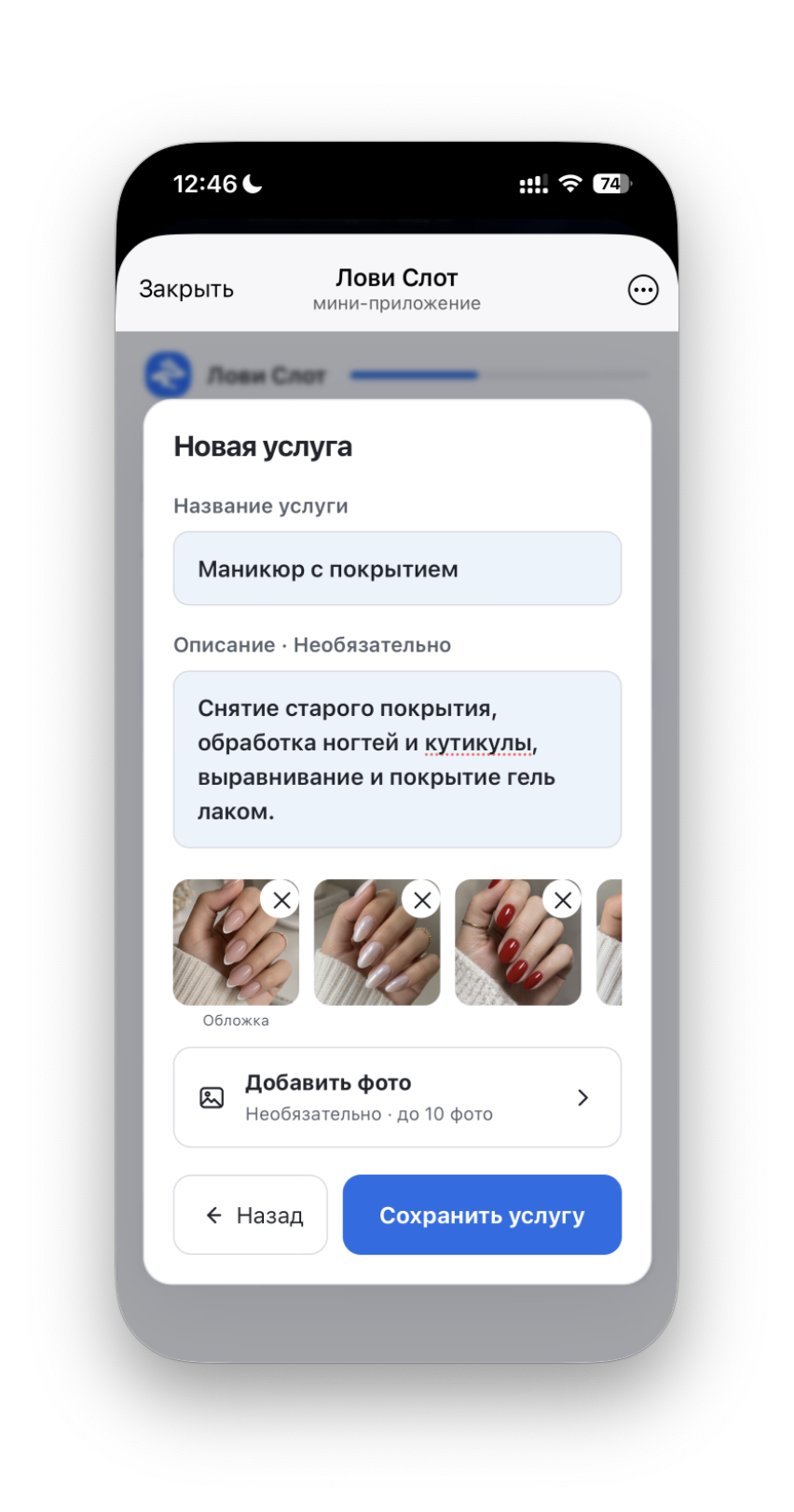
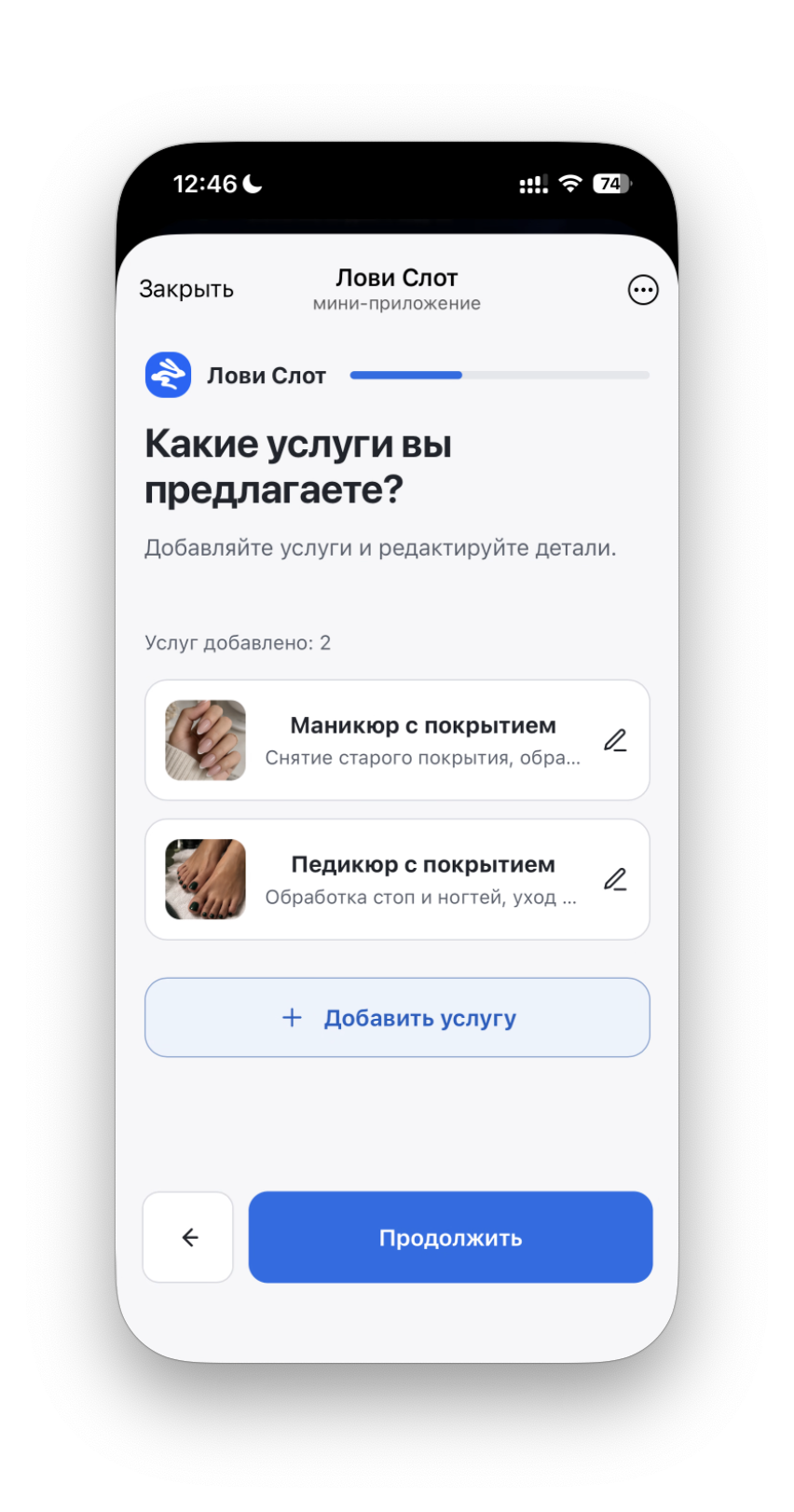
В описании не нужно писать большой рекламный текст. Достаточно объяснить, что человек получит за указанную цену. Например, входит ли снятие старого покрытия, обработка ногтей и кутикулы. Если дизайн оплачивается отдельно, об этом тоже лучше сказать заранее.
Для настоящего профиля добавляйте фотографии своих работ. Здесь они нужны, чтобы показать, как выглядит заполненная услуга и что сможет посмотреть клиент.
Дальше задаём длительность. Для маникюра я поставил полтора часа, для педикюра два часа. Стоимость указал 2 500 и 3 000 рублей соответственно.
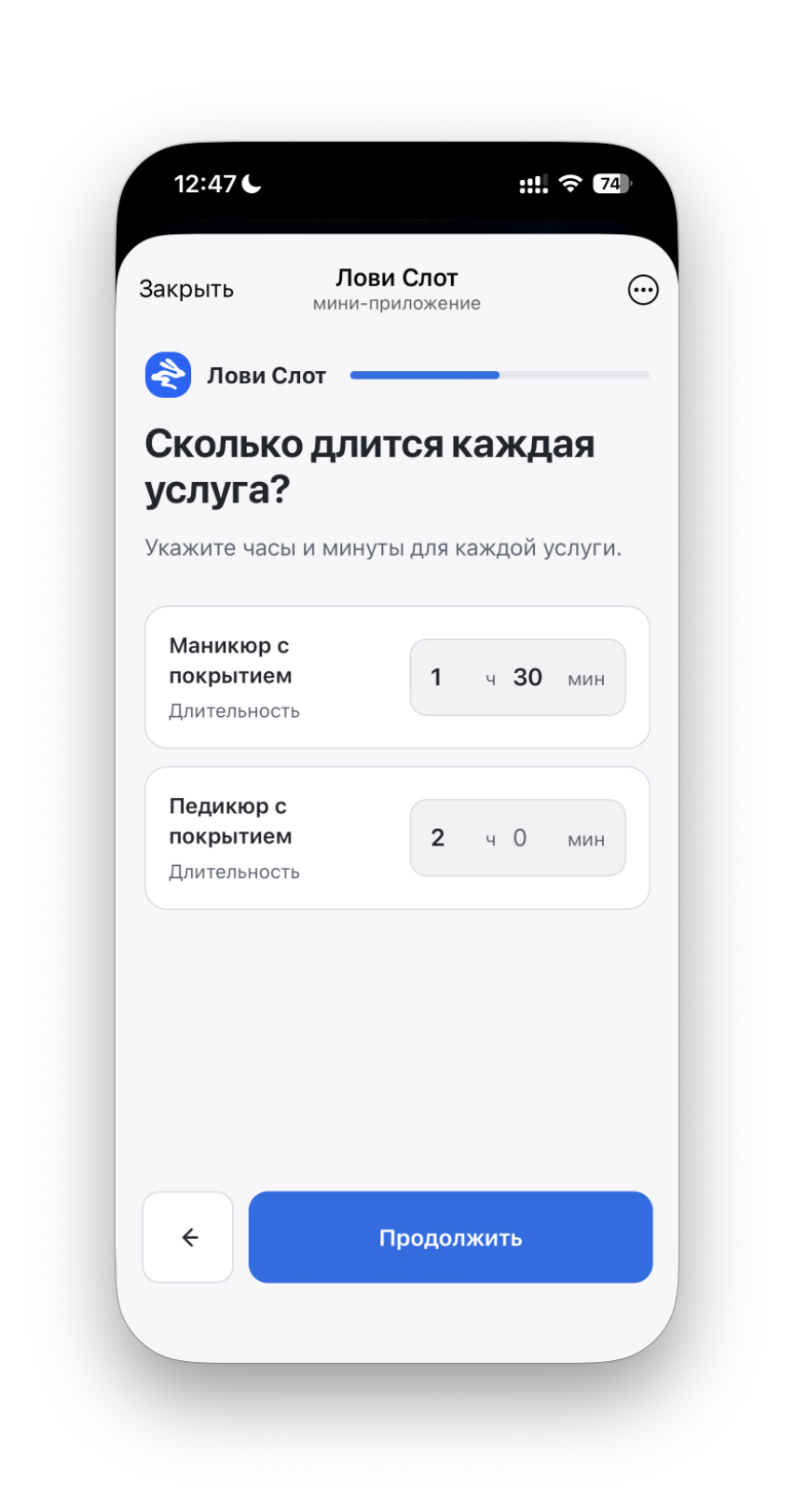
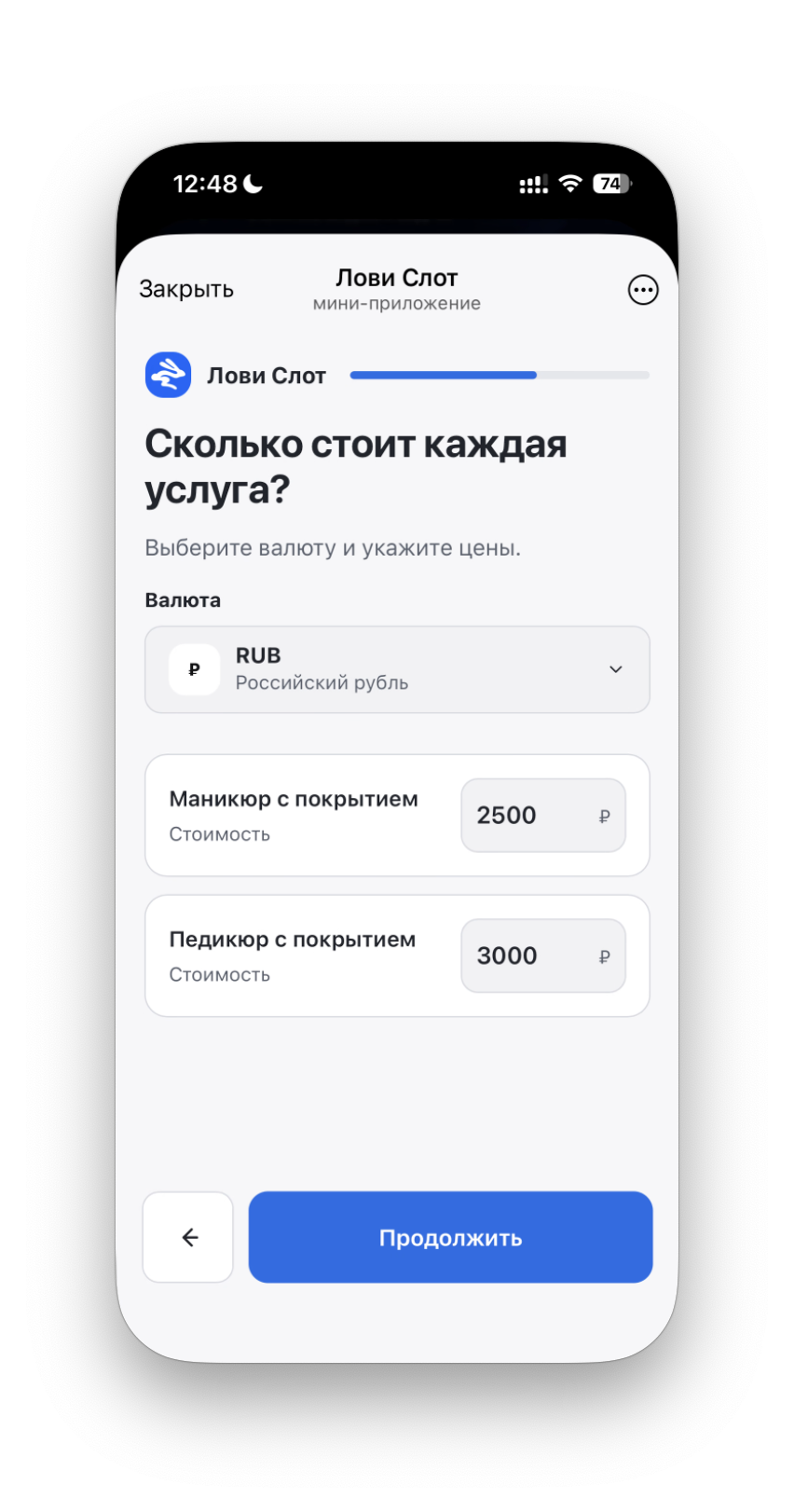
С длительностью лучше не торопиться. Если на процедуру обычно нужно два часа, не ставьте полтора в расчёте на самый быстрый случай. Ориентируйтесь на то, сколько времени занимает именно ваша работа.
Открываем время для записи
Следующий шаг — это расписание. Здесь выбираем день и указываем, когда готовы принимать клиентов. При первом прохождении приложение показывает подсказки, поэтому сначала можно пройти по ним. Для примера я выставил время с 10:00 до 18:00. После настройки день нужно подтвердить.
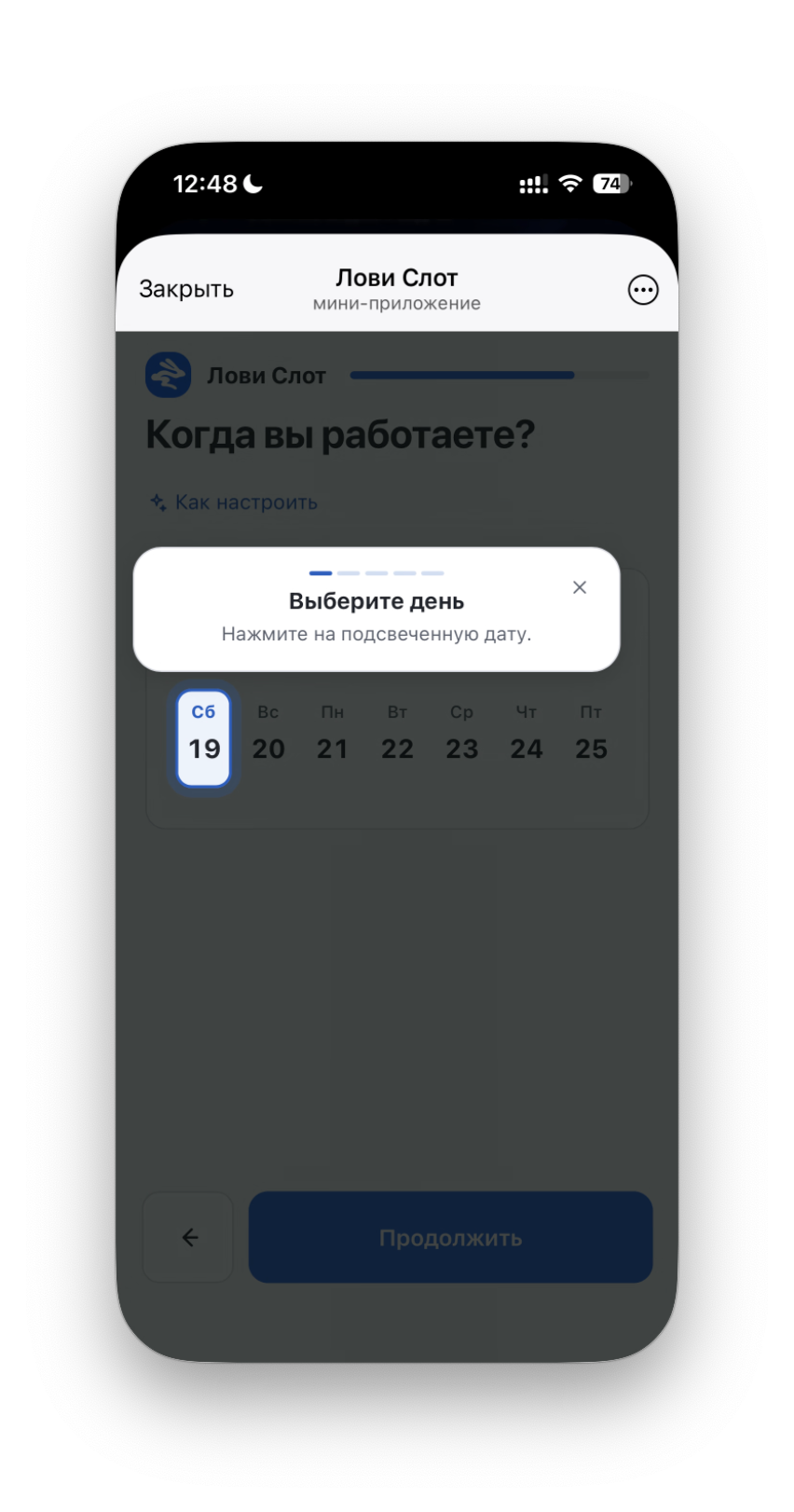
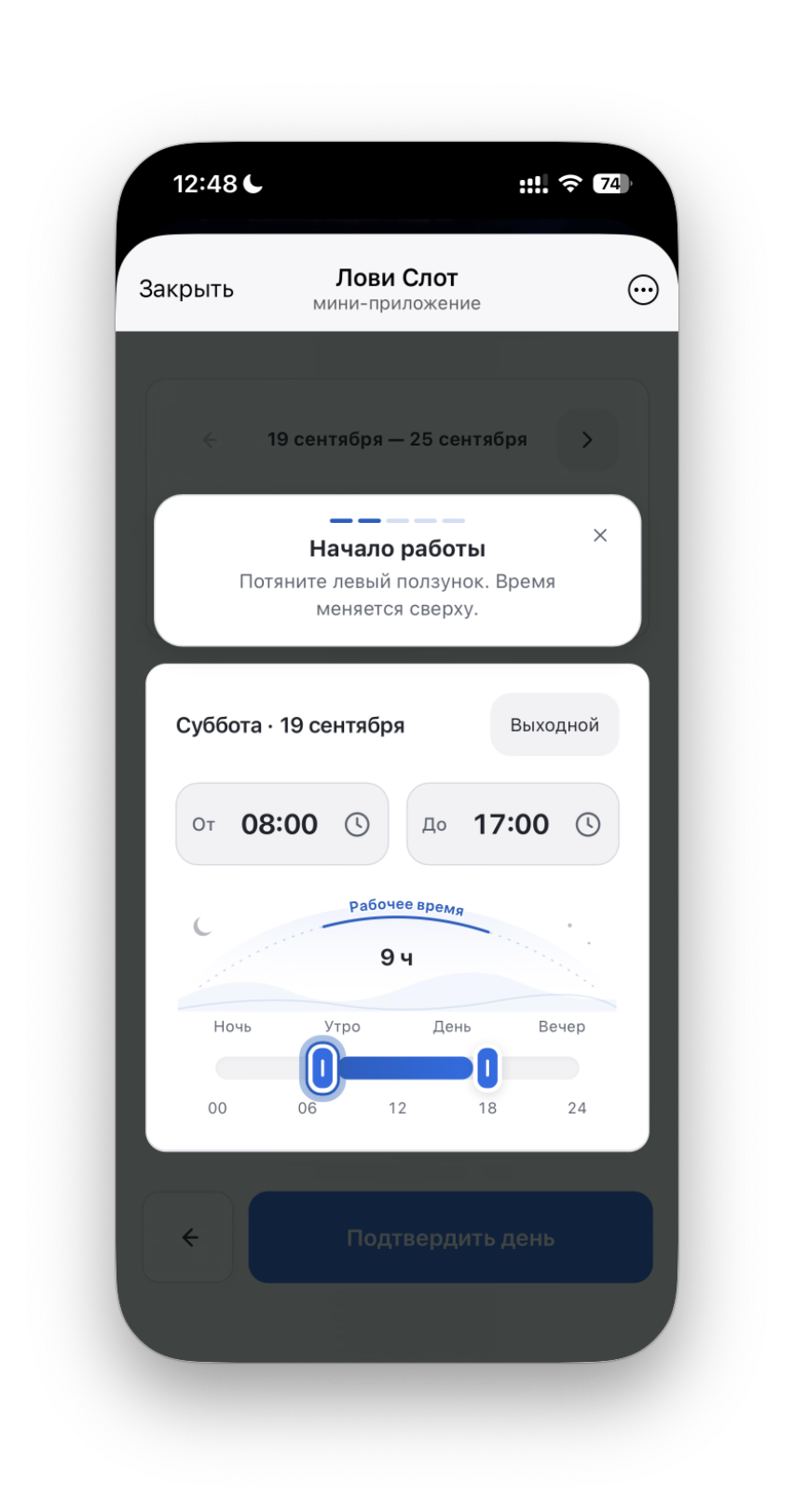
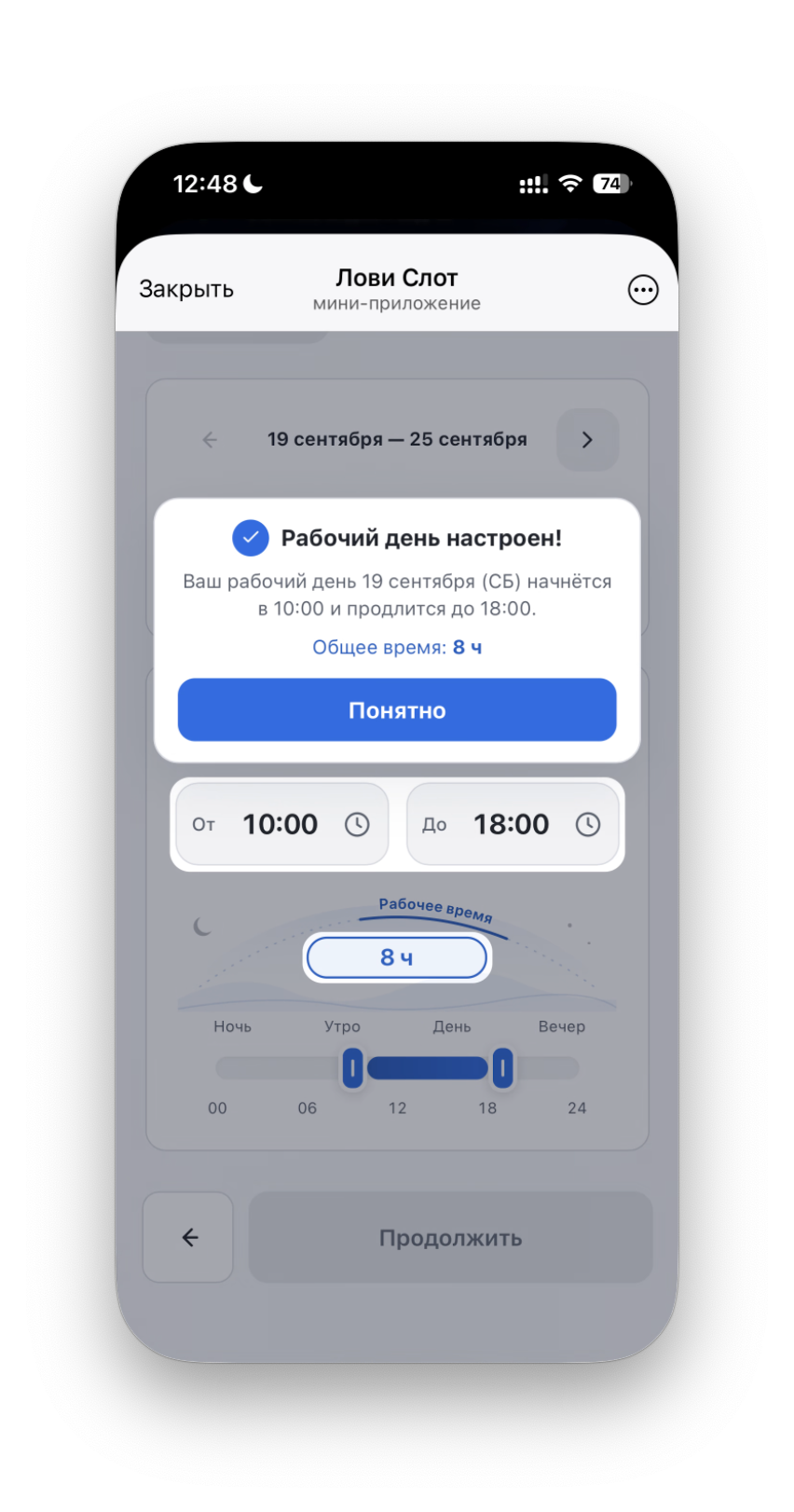
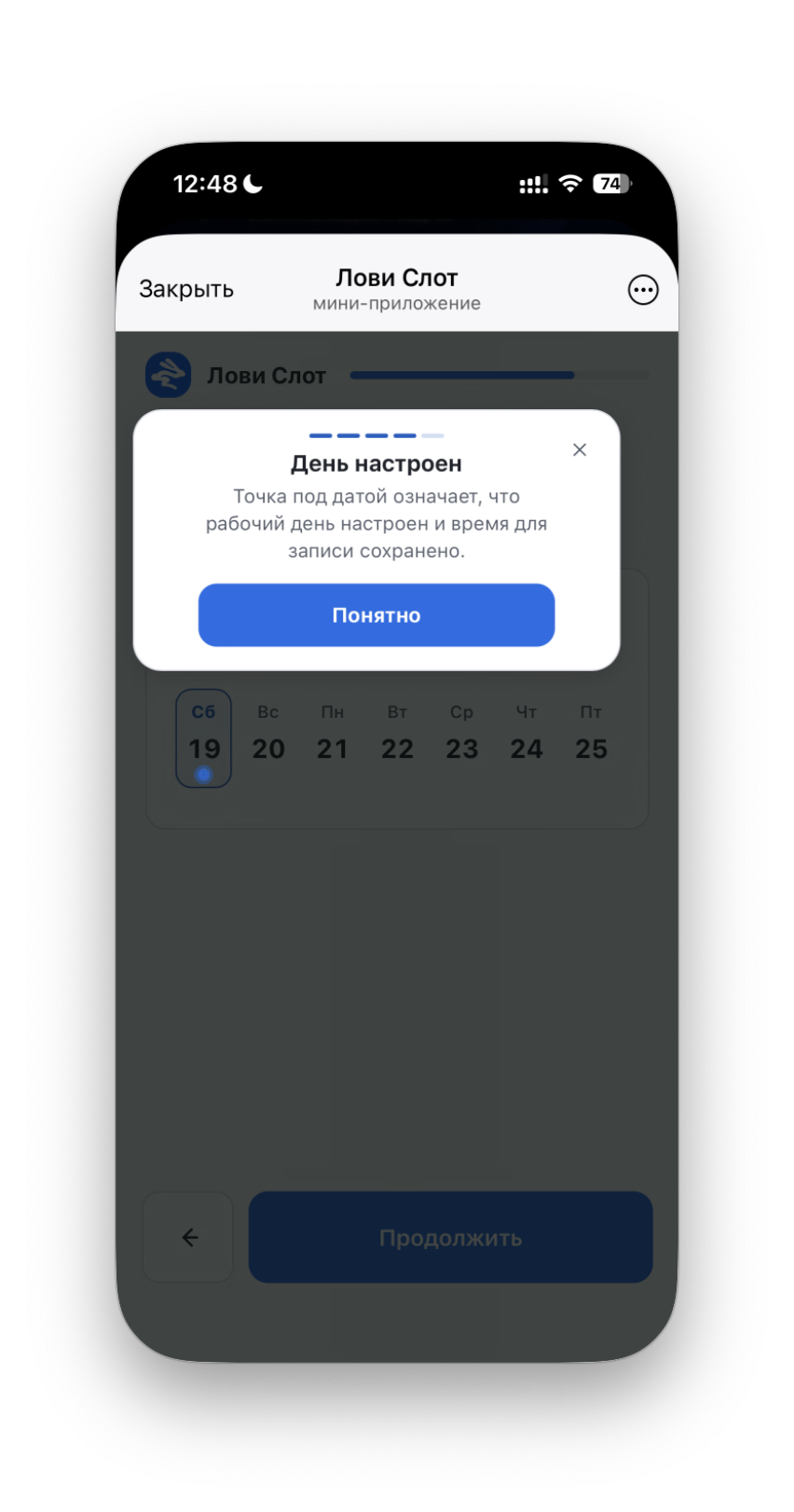
Аналогично настраиваем остальные рабочие дни. Не открывайте всё время подряд только ради заполненного календаря. Учитывайте обед, подготовку рабочего места, личные дела и уже назначенные встречи.
Что действительно радует, так это возможность вручную добавить клиента в расписание. Например, если он записался по телефону или написал вам лично. При необходимости запись потом можно перенести буквально за несколько действий.
Выбираем способы оплаты и получаем ссылку
Дальше приложение спрашивает, как клиенты смогут оплачивать услуги. Я отметил перевод и наличные. Здесь речь именно о способах оплаты: клиент платит напрямую специалисту, а не покупает услугу у «Лови Слот».
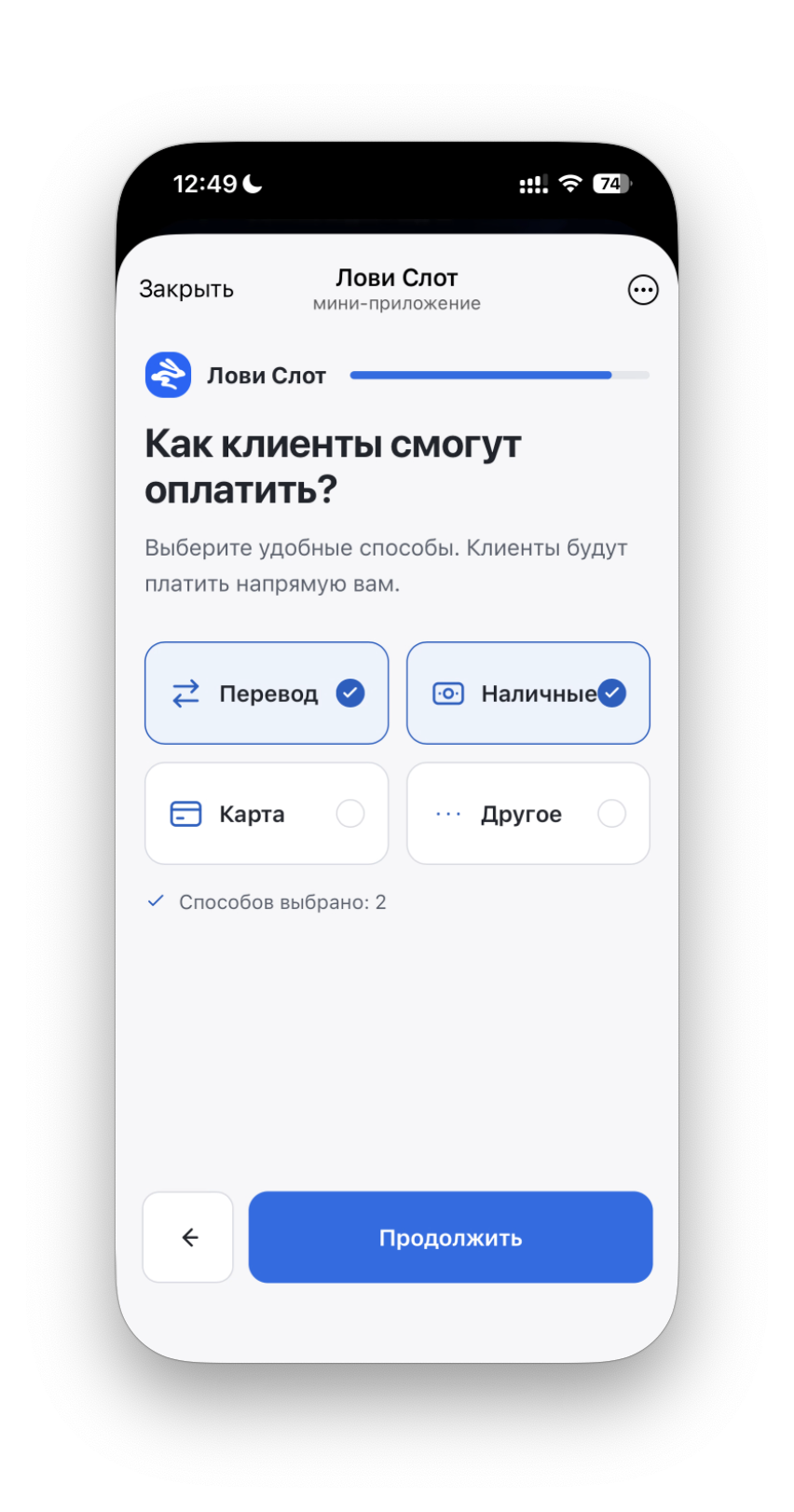
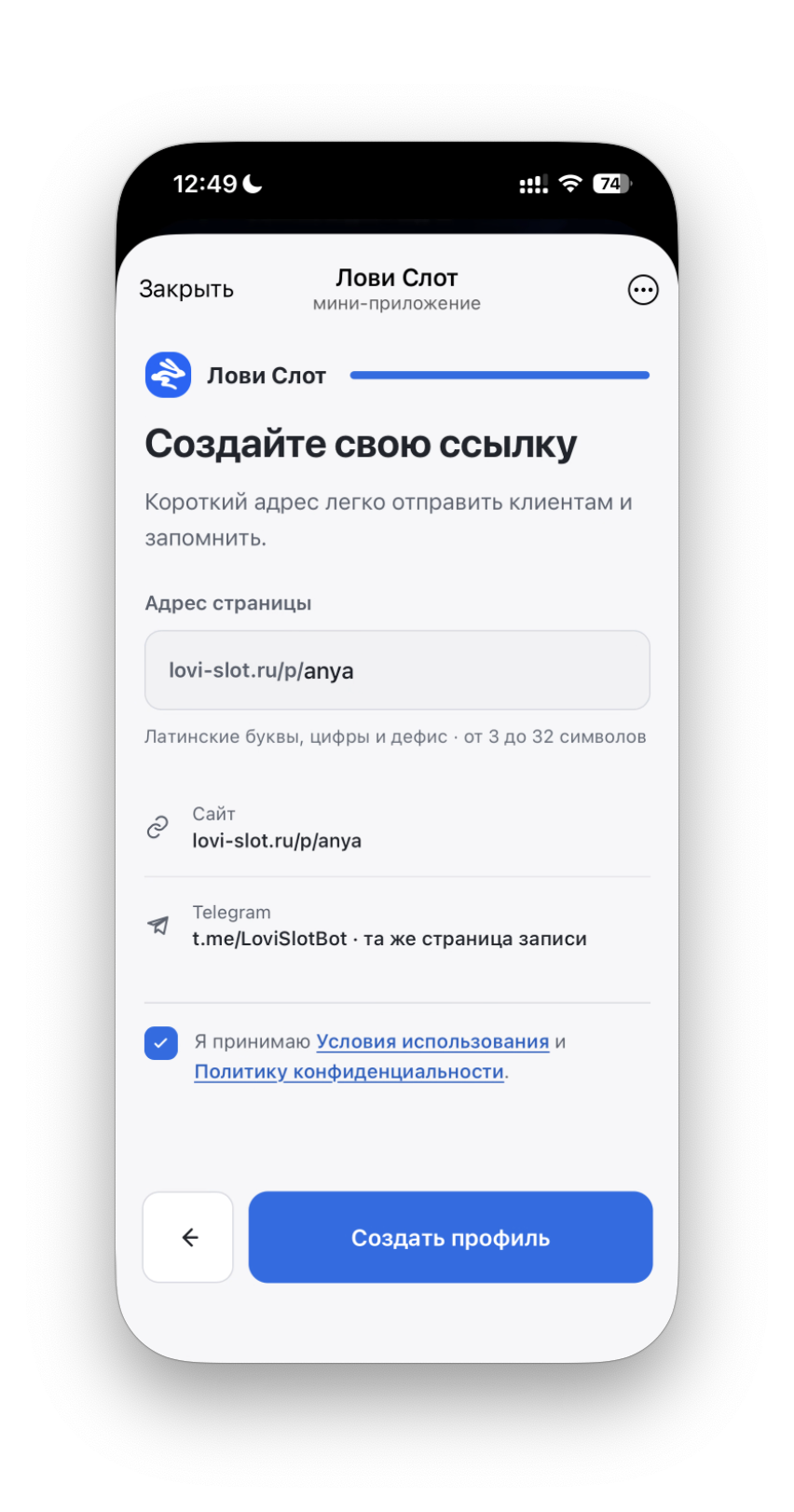
Осталось выбрать адрес страницы. В моём примере это короткий адрес с именем anya. Затем принимаем условия использования и нажимаем «Создать профиль».
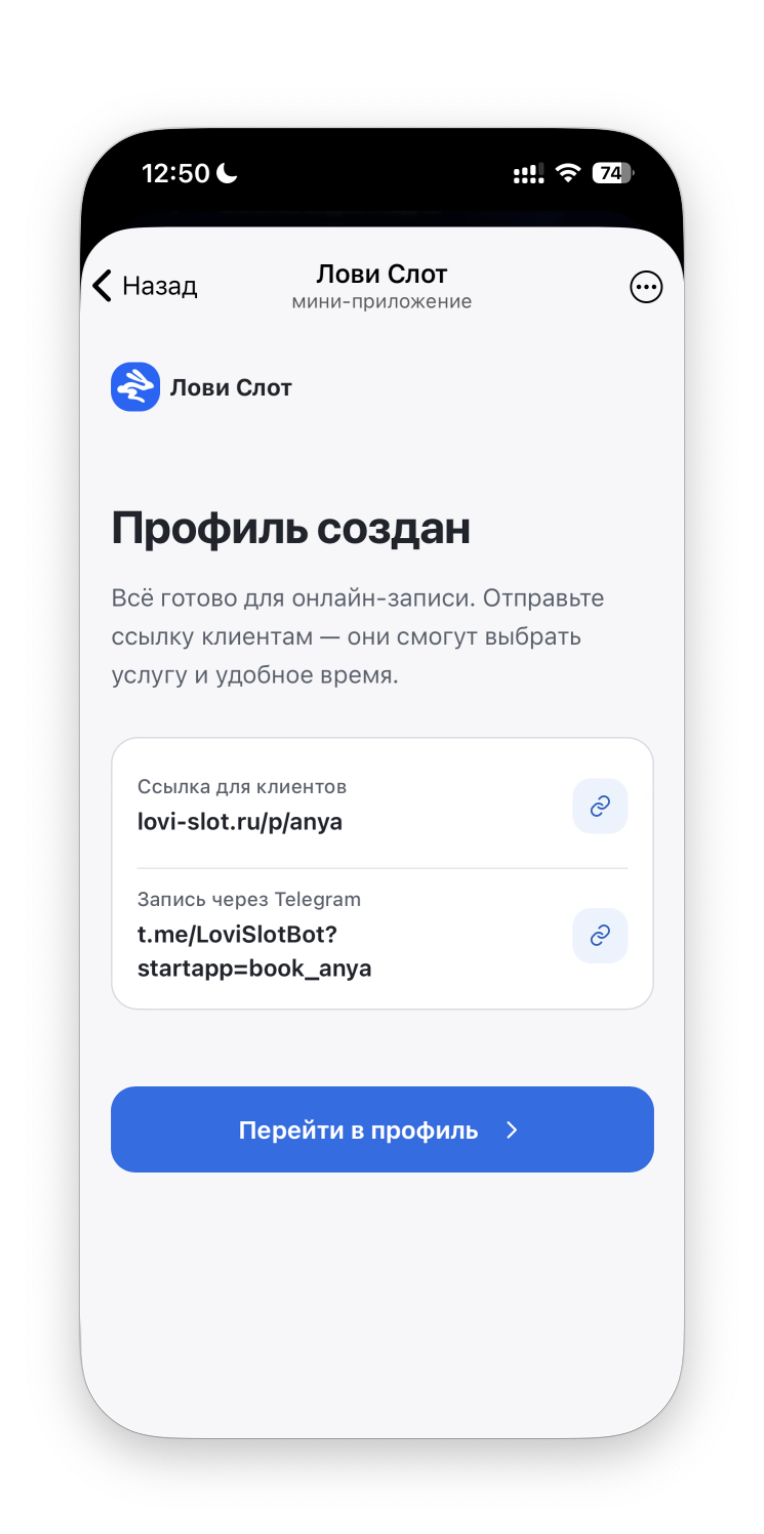
Приложение выдало две ссылки для записи: через сайт и через Telegram. То есть ваш клиент может записаться к вам через Телеграм (если он у него есть), либо через сайт. Их можно отправлять клиентам, добавлять в свой профиль или закреплённое сообщение.
Проверяем, как записывается клиент
Я открыл веб-ссылку. На странице появилась Аня с фотографией, двумя услугами, ценами и длительностью. То есть профиль создавался через Telegram, а записаться к специалисту теперь можно через телеграм и через браузер. Внешний вид страницы можно изменять в настройках, здесь уже кто как хочет.
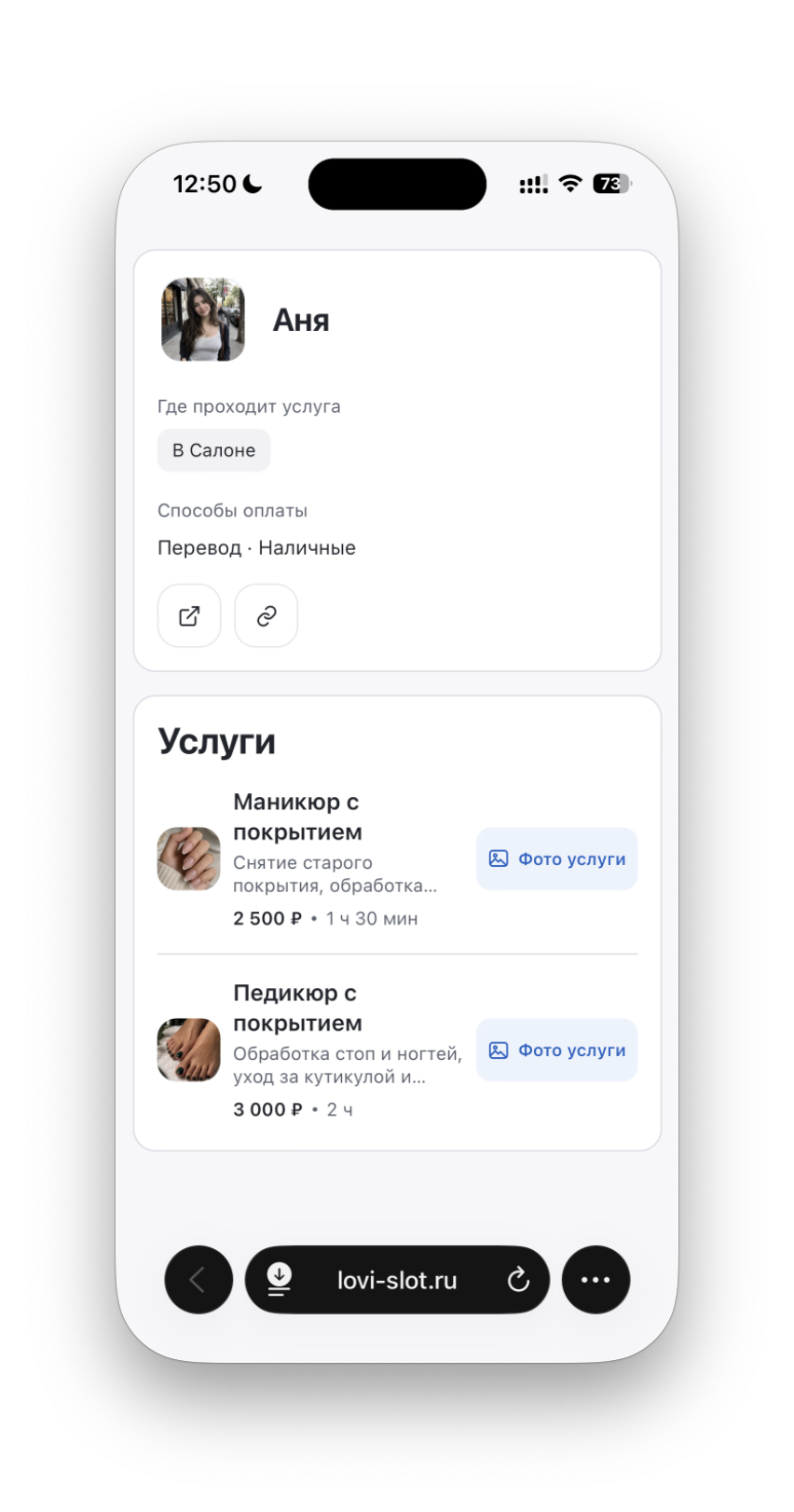
У каждой услуги можно открыть фотографии и посмотреть описание. Я проверил и маникюр, и педикюр. Клиенту не нужно искать эти примеры в отдельной переписке: они находятся прямо в карточке услуги.
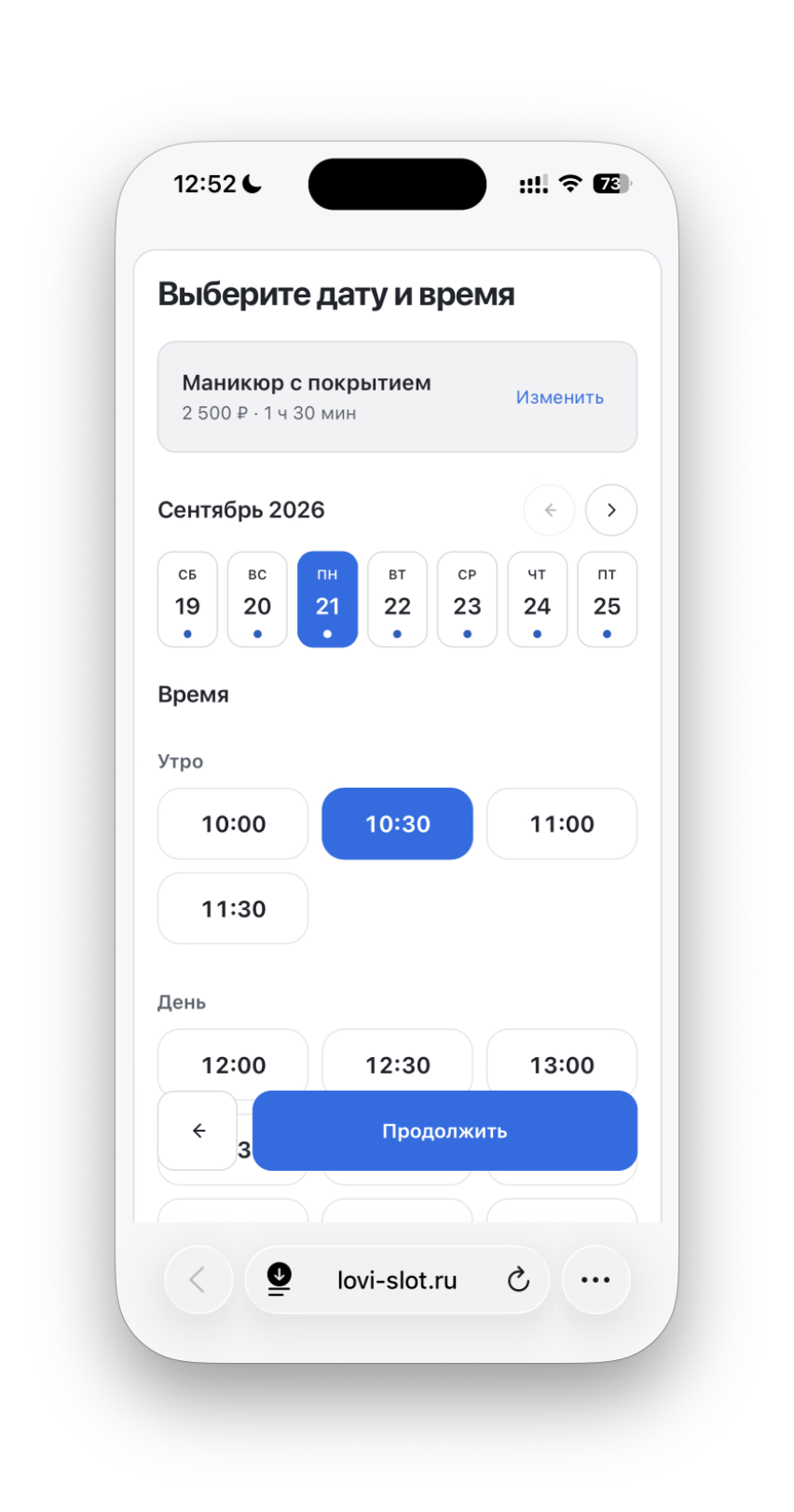
Дальше выбираем услугу, дату и время. Для тестовой записи я остановился на маникюре 21 сентября в 10:30. После этого приложение предложило заполнить данные клиента.
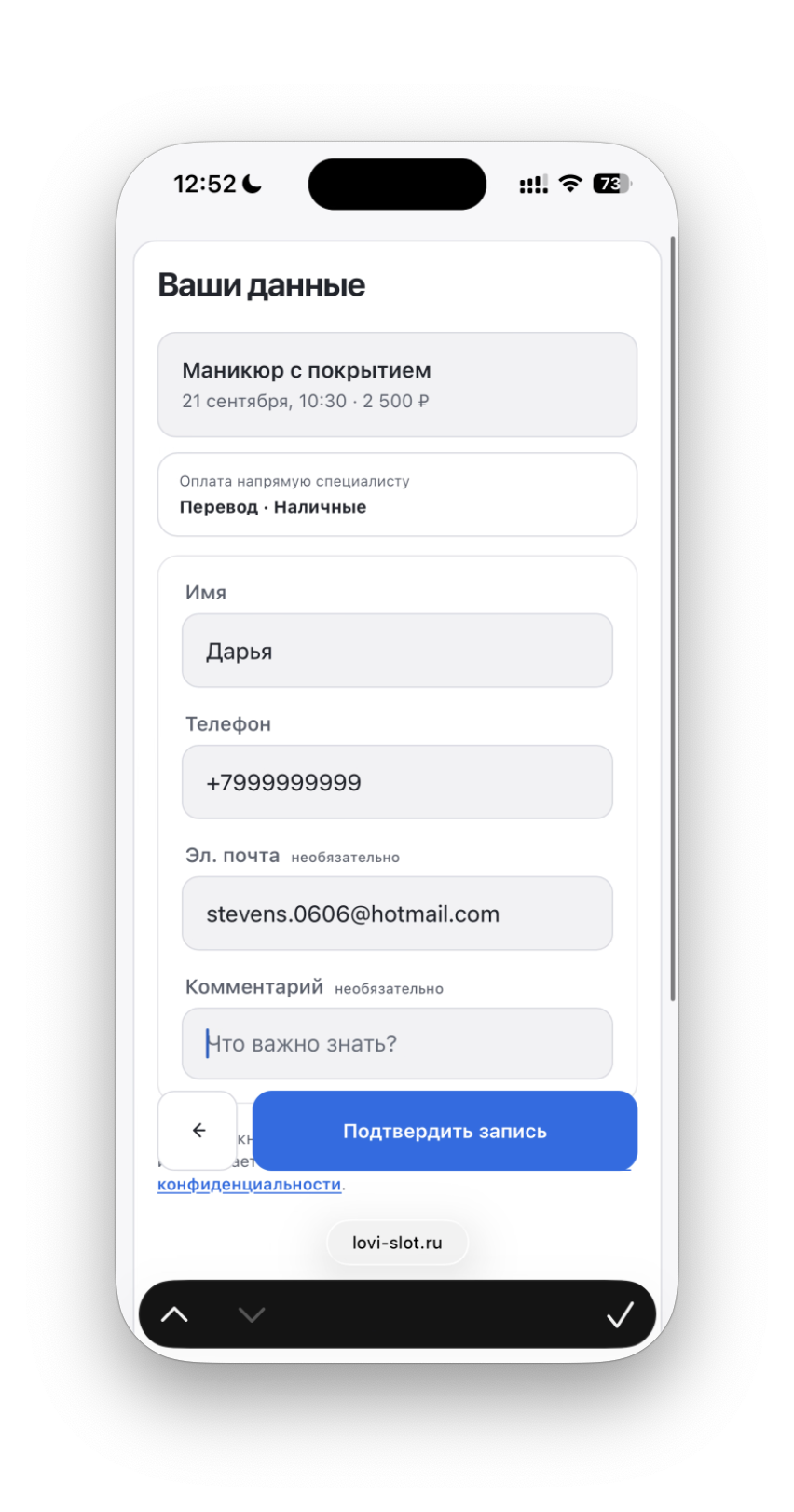
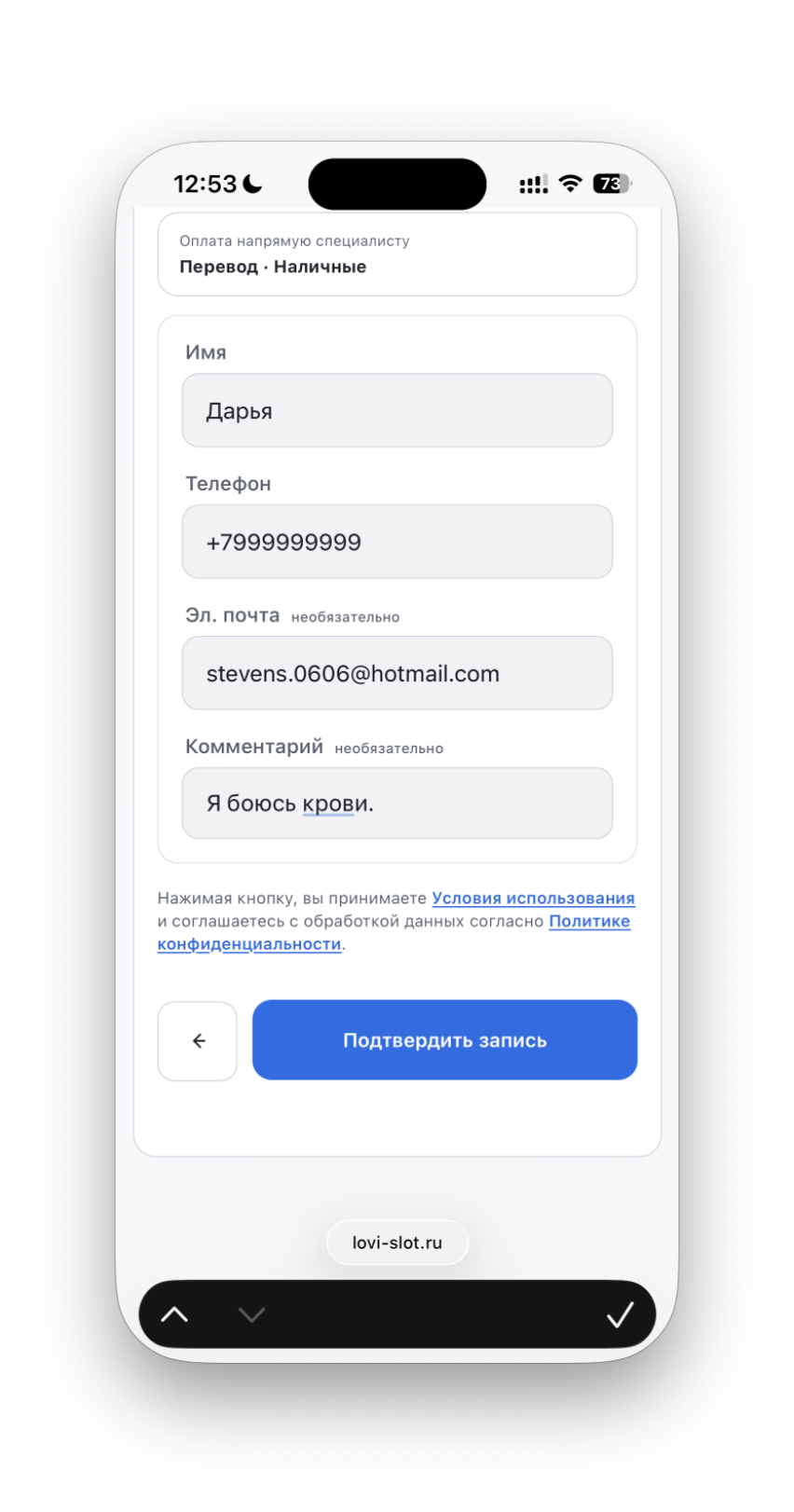
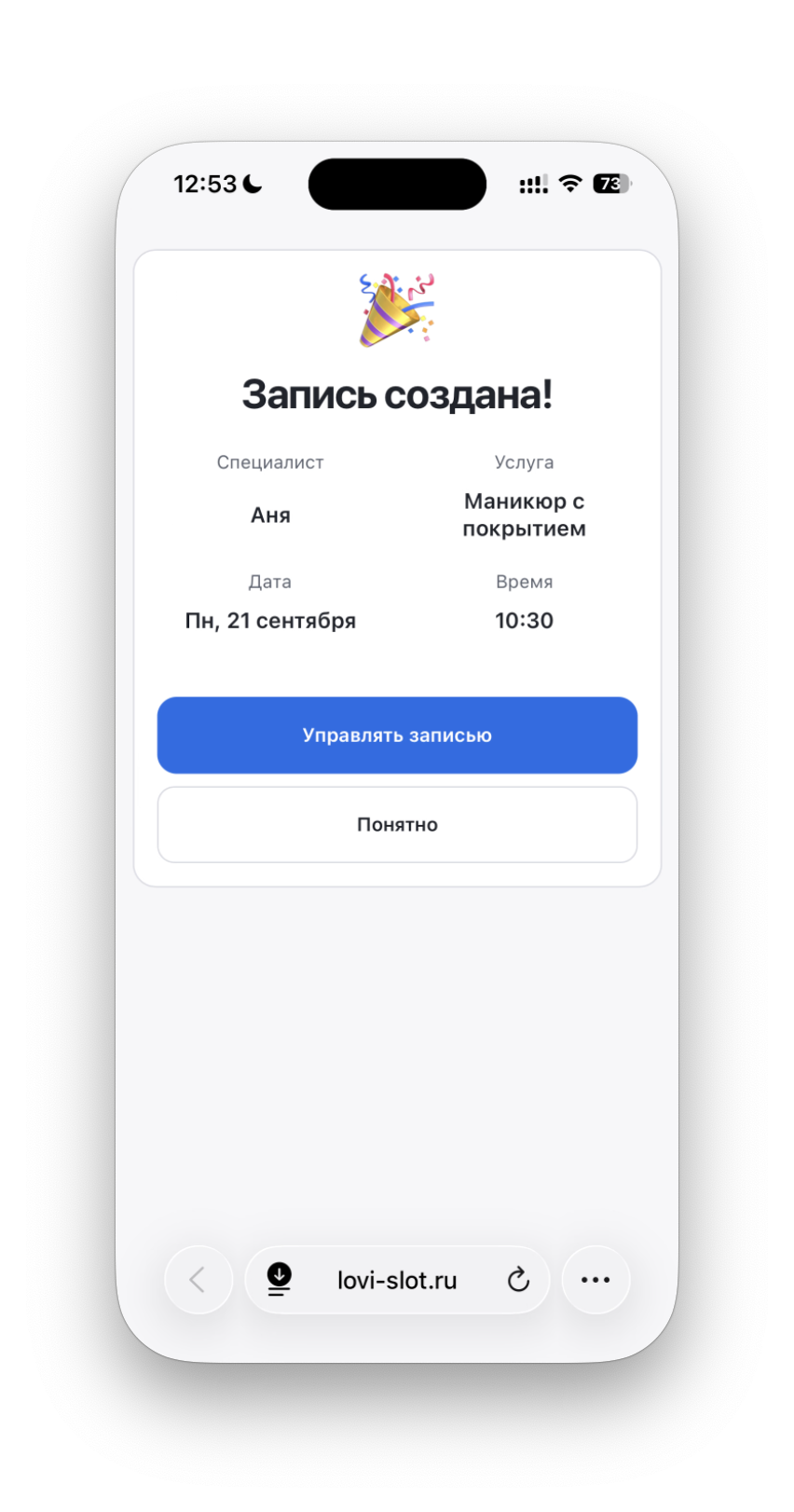
Теперь проверяем другую сторону: действительно ли запись появилась у специалиста. Для этого я вернулся в кабинет Ани.
Что увидит мастер и как дальше вести записи
В кабинете уже появилась ближайшая запись: Дарья, 21 сентября, 10:30. Если открыть её, можно посмотреть контакты клиента, выбранную услугу и время визита.
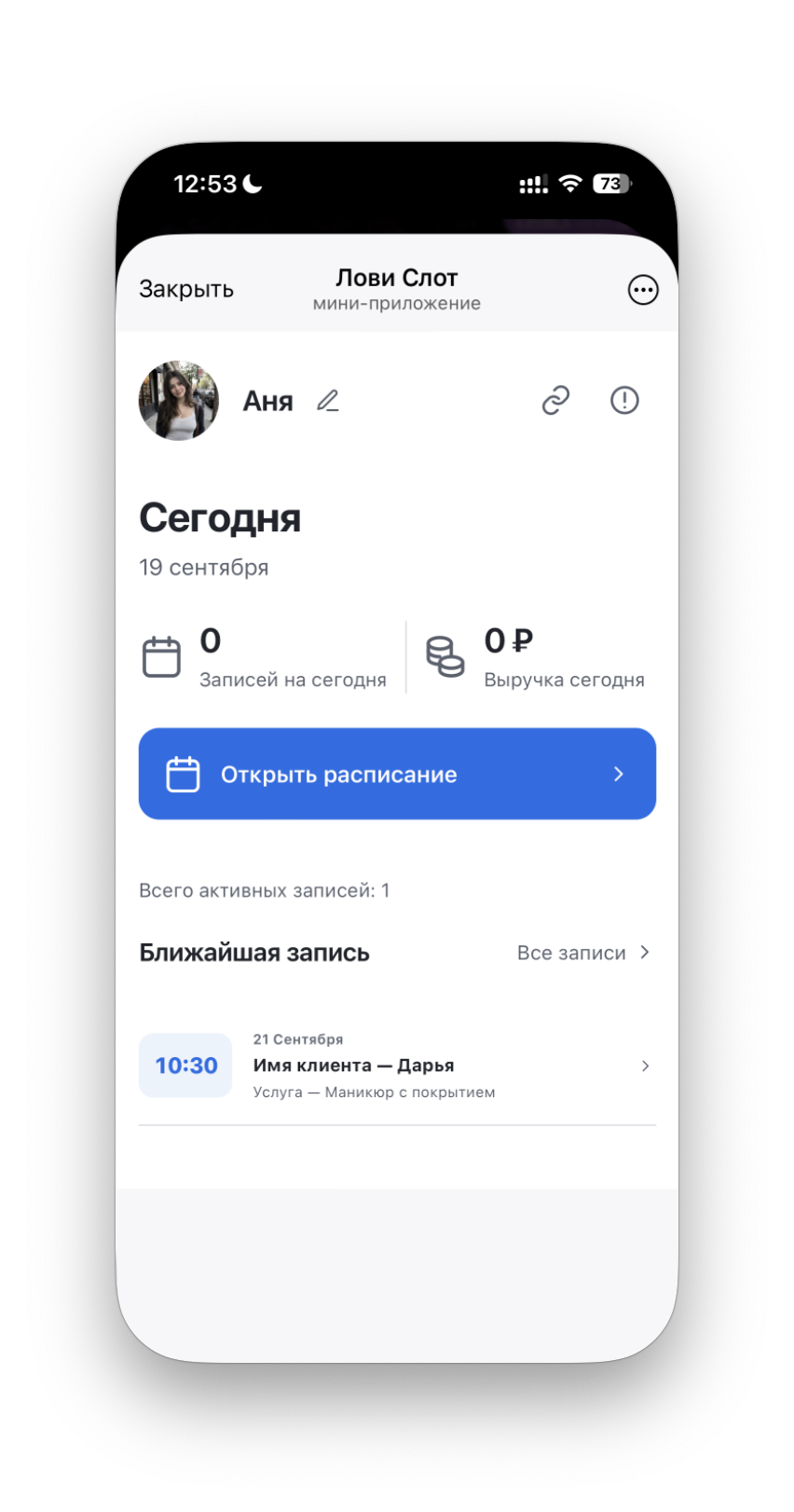
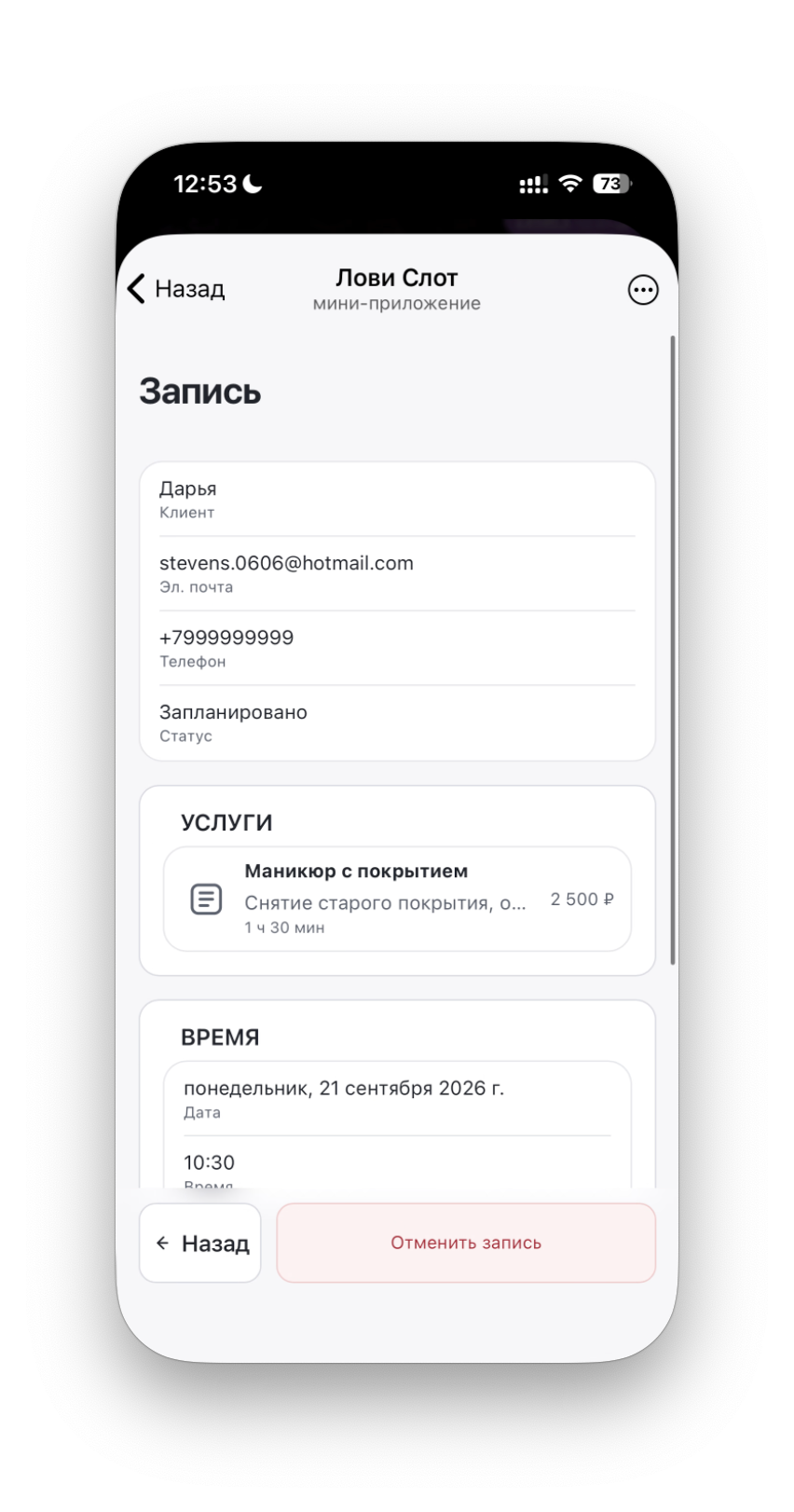
Ниже в карточке сохранились комментарий, длительность, стоимость и способы оплаты. То есть сообщение, которое я оставил от имени клиента, до мастера тоже дошло. Отдельно проверил расписание. В выбранное время уже стоит Дарья. А в Telegram пришло уведомление о новой записи с кнопкой, по которой можно открыть её карточку.
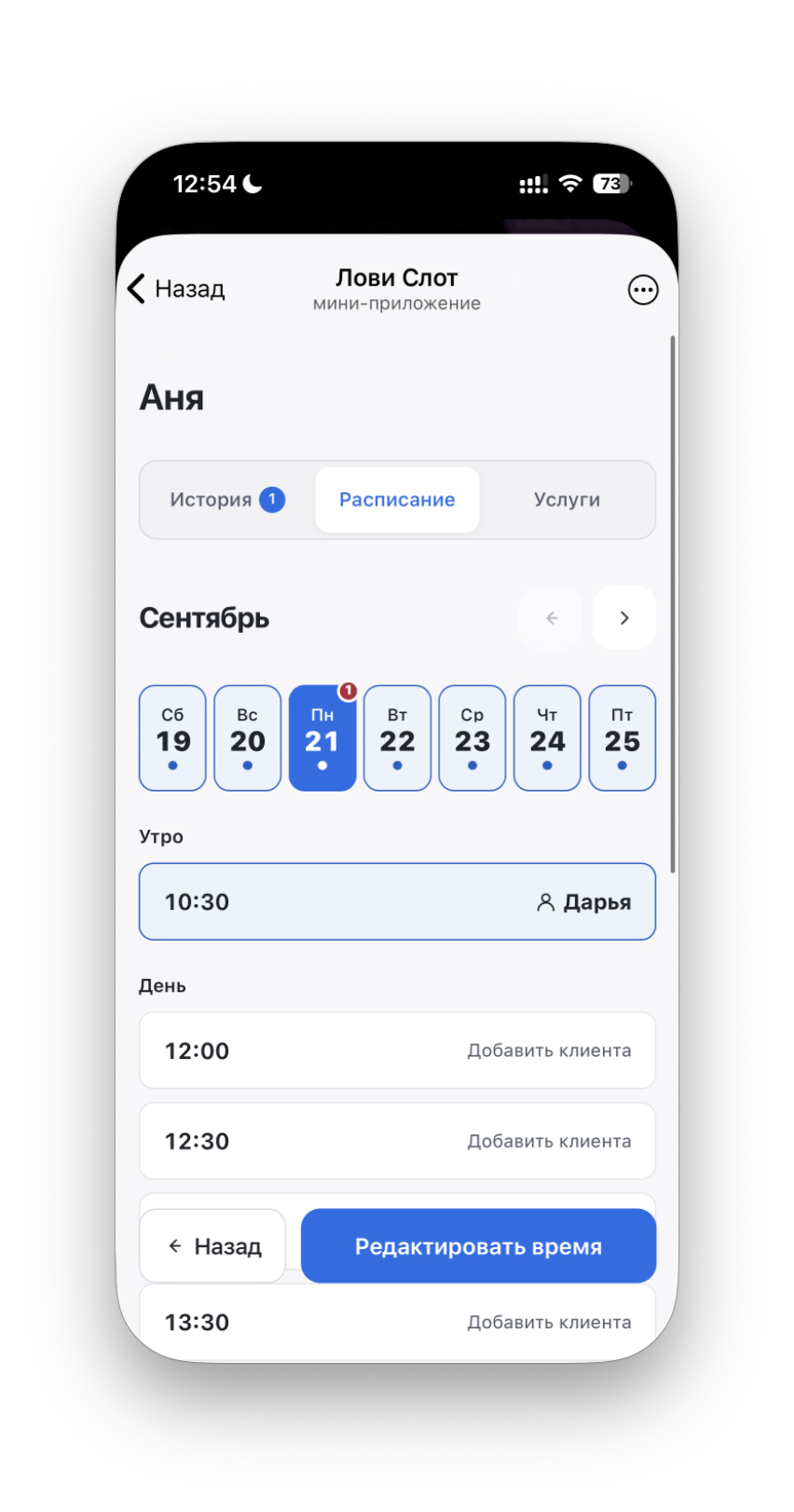
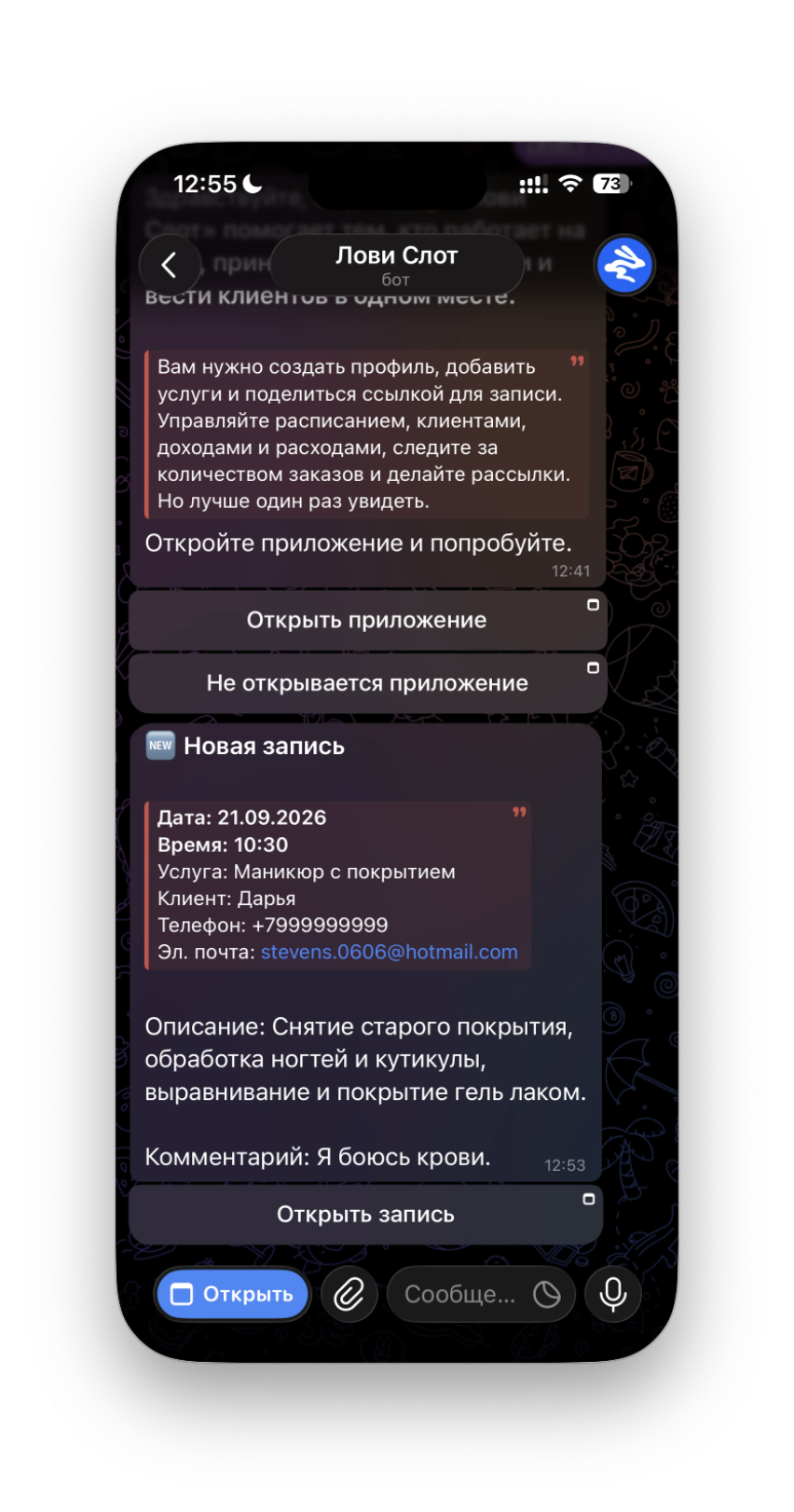
Дальше всё упирается в привычку пользоваться одним расписанием. Если человек записался сам по ссылке, запись уже в сервисе. Если позвонил или написал лично, её нужно добавить вручную. В расписании рядом со свободным временем есть кнопка «Добавить клиента».
Смысл не в том, чтобы запретить клиентам писать вам сообщения. Смысл в том, чтобы договорённости не оставались только в переписке. Позвонили, договорились, внесли запись. Если клиент отменил визит, запись можно отменить, а если перенёс, просто изменить время.
Что в итоге
В итоге я с нуля создал профиль специалиста, добавил услуги и расписание, получил ссылку для клиентов, а затем сам прошёл путь записи с другой стороны.
Как по мне, основной смысл здесь даже не в слове CRM. Главное, что услуги, клиенты и расписание находятся в одном месте, а клиент при желании может выбрать свободное время самостоятельно.
Источник: fusionbrain.ai







2 комментария
Добавить комментарий