Как можно исправить проблему, когда Chrome не загружает файлы на Android
Загрузка файлов через Google Chrome иногда бывает неудачной из-за таких проблем, как полностью неработающая загрузка или застревание на определенном проценте. Это вызывает недовольство у пользователей Android, которые сталкиваются с этими сложностями в браузере Chrome. В данной статье представлены различные способы решения этих проблем.

Перезагрузка
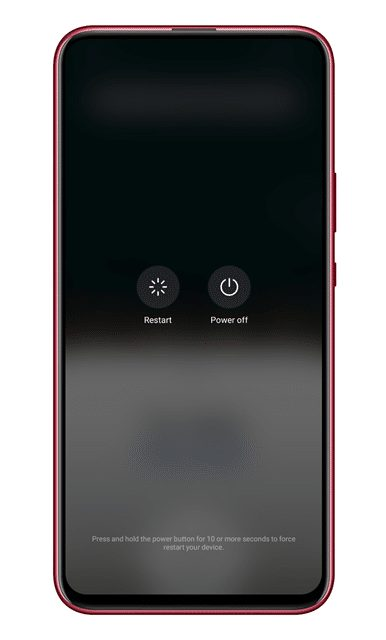
Перезагрузка устройства — одно из наиболее эффективных средств, способное решить множество проблем, включая сообщения об остановке загрузки. Поэтому перед применением других методов настоятельно рекомендуется выполнить перезапуск вашего Android-устройства. После этого следует проверить, сохраняется ли проблема или она была успешно устранена.
Хранение данных
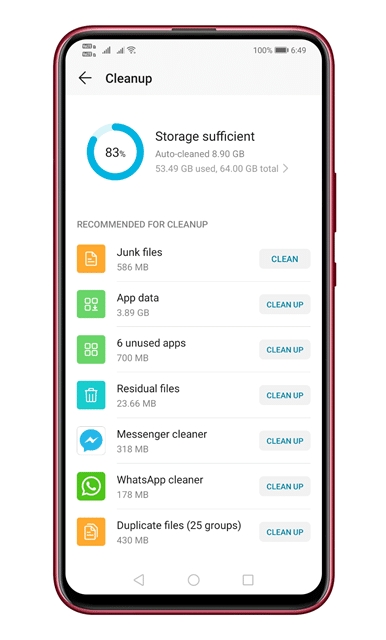
На вашем устройстве следует проверить доступное место для хранения данных. Если оно ограничено, загрузка будет приостановлена автоматически. Это касается не только браузера Chrome, но и других приложений, включая Google Play Store.
Для решения этой проблемы рекомендуется перейти в раздел «Настройки» > «Память» и убедиться, что на вашем устройстве достаточно свободного места. Также стоит удалить неиспользуемые приложения или дубликаты файлов для освобождения дополнительного пространства.
Разрешения
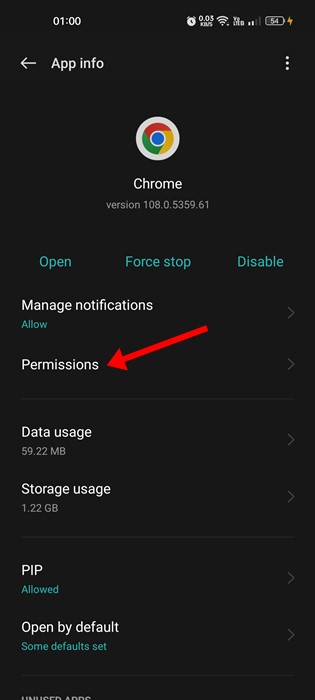
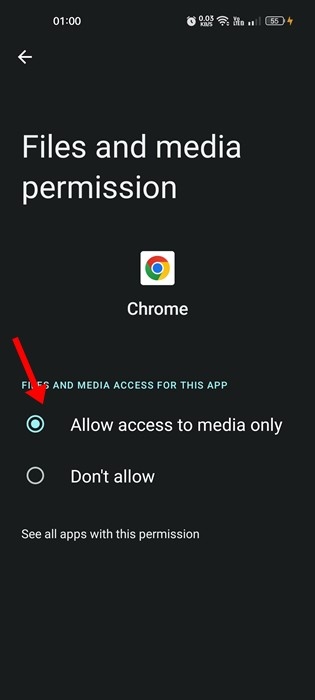
При установке Chrome необходимо предоставить разрешение на сохранение файлов на вашем устройстве. Если это разрешение не предоставлено, браузер не сможет сохранять файлы. Для разрешения доступа Chrome к файлам на вашем телефоне выполните следующие действия:
1. Зажмите значок приложения Chrome и выберите «Информация о приложении».

2. Перейдите в раздел «Разрешения».
3. Найдите опцию «Файлы и медиа» и установите флажок рядом с «Разрешить доступ только к мультимедиа».
Отключите режим экономии данных
Хотя Android Data Saver полностью совместим с браузером Chrome, случайное добавление этого браузера в черный список в настройках экономии данных приведет к ошибкам при загрузке. Для избежания этой проблемы важно отключить режим экономии данных на вашем устройстве Android. Для этого выполните следующие шаги:
1. Откройте «Настройки» и перейдите в раздел «Мобильная сеть».
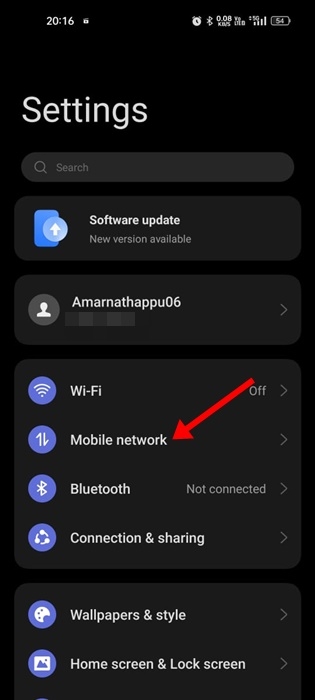
2. Далее выберите «Использование данных».
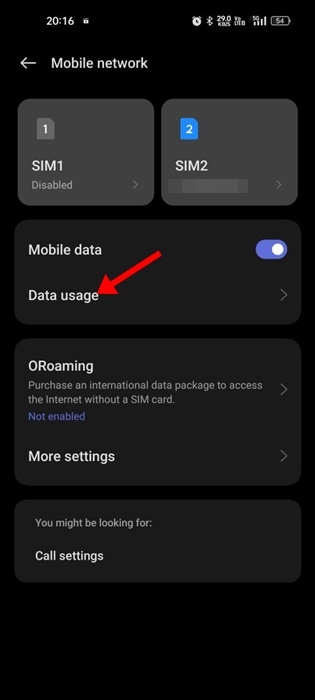
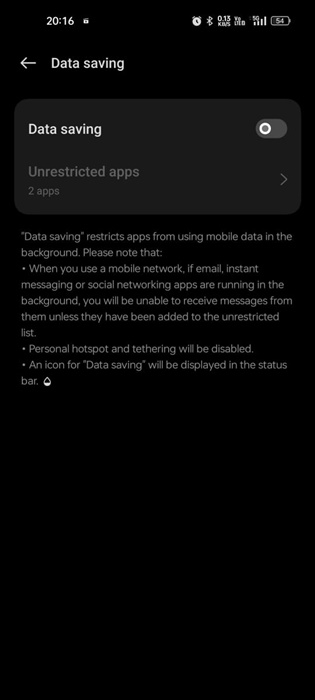
3. Теперь перейдите к «Сохранению данных».

4. Выключите режим экономии данных. Это поможет избежать ошибок при загрузке и обеспечит более стабильную работу браузера Chrome на вашем устройстве Android.
Разрешите Chrome использовать данные в фоновом режиме
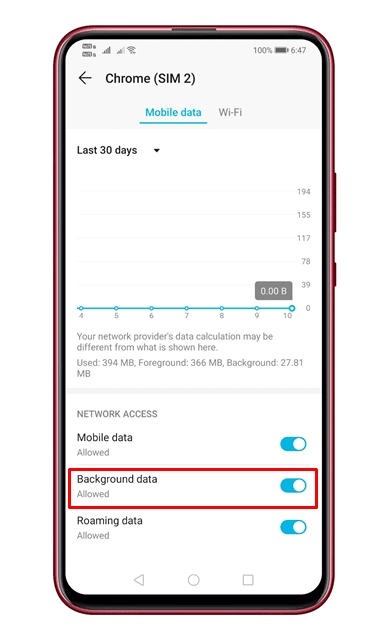
Если Chrome не загружает файлы на ваше устройство Android, убедитесь, что браузер имеет разрешение на использование данных в фоновом режиме. Если Chrome не может использовать данные в фоновом режиме, загрузка файлов будет остановлена или приостановлена сразу же после сворачивания приложения. Чтобы разрешить использование фоновых данных для Chrome, перейдите в раздел «Настройки» > «Приложения» > Chrome и включите опцию «Разрешить использование фоновых данных».
Измените настройки DNS
Когда вы подключаетесь к Интернету, ваше устройство автоматически использует виртуальные DNS-серверы, которые помогают ему находить другие устройства и ресурсы в сети. Однако время от времени эти серверы могут работать нестабильно, вызывая проблемы с доступом к сети. Чтобы улучшить качество подключения и скорость загрузки, стоит изменить настройки DNS, выбрав более надежные альтернативы, которые помогут избежать ошибок DNS и обеспечат более плавное использование Интернета.

Очистите кэш браузера Chrome
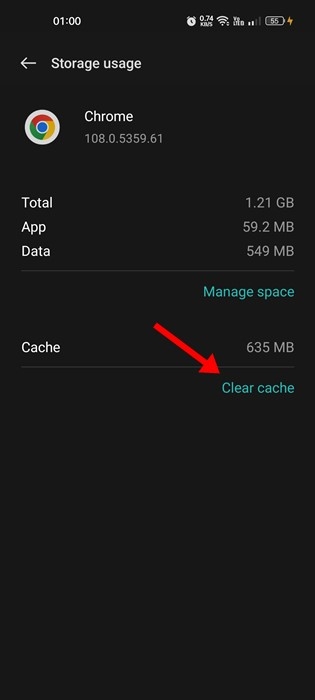
Старые данные и кэш часто вызывают замедление работы браузера Chrome. Поврежденные данные кэша могут нарушать работу браузера и препятствовать загрузке файлов. Поэтому рекомендуется очистить кэш браузера Chrome. Для этого:
- Нажмите и удерживайте значок приложения Google Chrome, затем выберите «Информация о приложении».
- На экране «Информация о приложении» перейдите в раздел «Использование хранилища» и нажмите «Очистить кэш».
Переустановите браузер Chrome
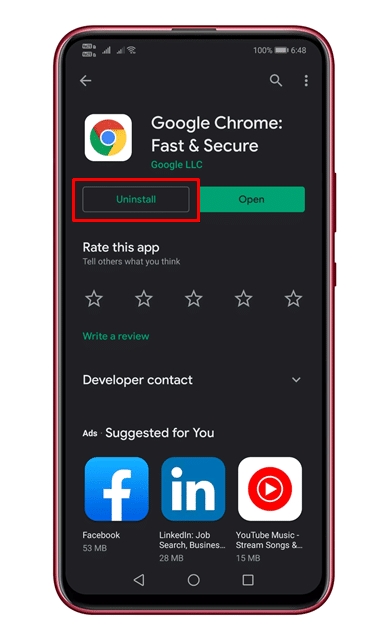
Если предыдущие методы не помогли решить проблему с загрузкой, попробуйте переустановить браузер Chrome. Это удалит весь кэш, файлы cookie и историю браузера. Для этого удалите приложение Chrome и перезагрузите смартфон.
После перезагрузки зайдите в Google Play Store и установите браузер Google Chrome заново.
Часто задаваемые вопросы
Как устранить ошибку сети при загрузке?
Если при загрузке файлов вы видите сообщение «Ошибка — ошибка сети», это может быть вызвано нестабильным интернет-соединением. Попробуйте перезапустить Wi-Fi или мобильные данные.
Можно ли возобновить прерванные загрузки в Chrome?
Возможность возобновления прерванных загрузок зависит от сервера, с которого происходит загрузка. Google Chrome пытается возобновить такие загрузки, но если сервер не поддерживает эту функцию, продолжить загрузку не удастся.
Где на Android хранятся загруженные файлы?
Файлы, загруженные на Android-устройства, сохраняются в папке «Загрузки» во внутренней памяти. Вы можете найти эту папку с помощью любого файлового менеджера.
Источник: pxhere.com










1 комментарий
Добавить комментарий