SSD для апгрейда компьютера и ноутбука — что выбрать и где не переплатить
Старый ноутбук может быть вполне живым: процессор ещё справляется, памяти хватает, экран устраивает. Но стоит включить его утром — и начинается знакомое ожидание: система долго приходит в себя, браузер открывается с натугой, а копирование большой папки превращается чуть ли не в отдельное дело. Нередко тормозит не весь компьютер, а один медленный накопитель, и переход с жёсткого диска на SSD действительно заметно ускоряет запуск системы, программ и работу с файлами. Казалось бы, осталось купить накопитель, поставить его внутрь — и вопрос закрыт. На деле всё хитрее: за одинаковой надписью «M.2» могут скрываться SATA- и NVMe-модели, а самый быстрый SSD легко окажется бесполезной переплатой или вообще не подойдёт к конкретному ноутбуку. Поэтому хороший апгрейд начинается не с цифр на коробке, а с понимания, какой накопитель действительно нужен этому компьютеру.
Сначала выяснить, что вообще можно поставить
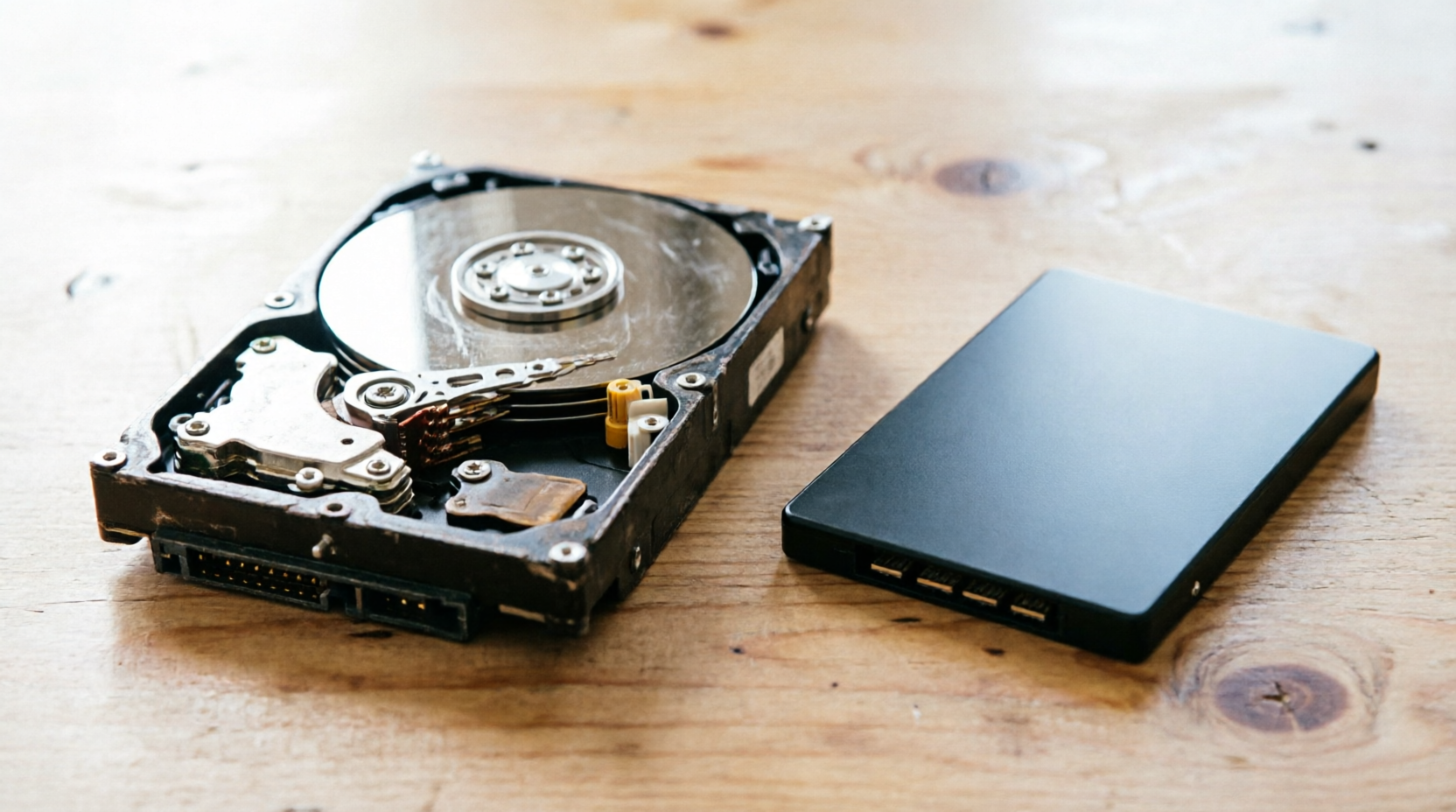
Самая обидная ошибка при апгрейде — купить быстрый SSD, снять крышку ноутбука и обнаружить, что ставить его попросту некуда. В старых моделях чаще встречается отсек под обычный 2,5-дюймовый SATA-накопитель. В более свежих устройствах может быть разъём M.2, но и тут рано праздновать: внешне похожие накопители работают через разные интерфейсы и подходят не ко всем слотам. Само обозначение «M.2» говорит о форме устройства, а внутри может скрываться как SATA, так и более быстрый NVMe.
Поэтому искать SSD лучше не по принципу «этот быстрее и сейчас со скидкой», а по точной модели компьютера или ноутбука. Нужные сведения обычно есть в характеристиках на сайте производителя или в руководстве: тип разъёма, поддерживаемый интерфейс и размер накопителя. Для M.2 чаще всего используется формат 2280, но в компактных ноутбуках встречаются и более короткие платы. Если документация потерялась, остаётся аккуратно снять нижнюю крышку или обратиться в сервис — это дешевле, чем потом пристраивать неподходящую покупку. Kingston тоже рекомендует сначала проверить наличие свободного отсека 2,5 дюйма либо совместимого слота M.2.
И ещё один момент, который часто упускают. Накопитель PCIe 4.0 может работать в разъёме предыдущего поколения, но его скорость упрётся в возможности самого компьютера. Покупать дорогую модель с рекордными цифрами для старого ноутбука в таком случае примерно как ставить гоночные шины на городскую малолитражку: хуже не станет, но деньги уйдут в пустоту. Для возрастной техники хороший SATA SSD нередко остаётся самым разумным апгрейдом — система оживает заметно, а переплачивать за недоступную скорость не приходится.
Пять SSD под разные задачи, а не один «лучший для всех»
С накопителями легко попасть в ловушку: открыть каталог, отсортировать модели по скорости и решить, что верхняя строчка автоматически означает удачную покупку. Но владельцу старого ноутбука совсем не нужен SSD, который читает данные со скоростью 14 000 МБ/с, а человеку, постоянно работающему с тяжёлыми проектами, вряд ли стоит экономить пару тысяч на самой простой модели.
Поэтому в подборке будет пять разных вариантов.
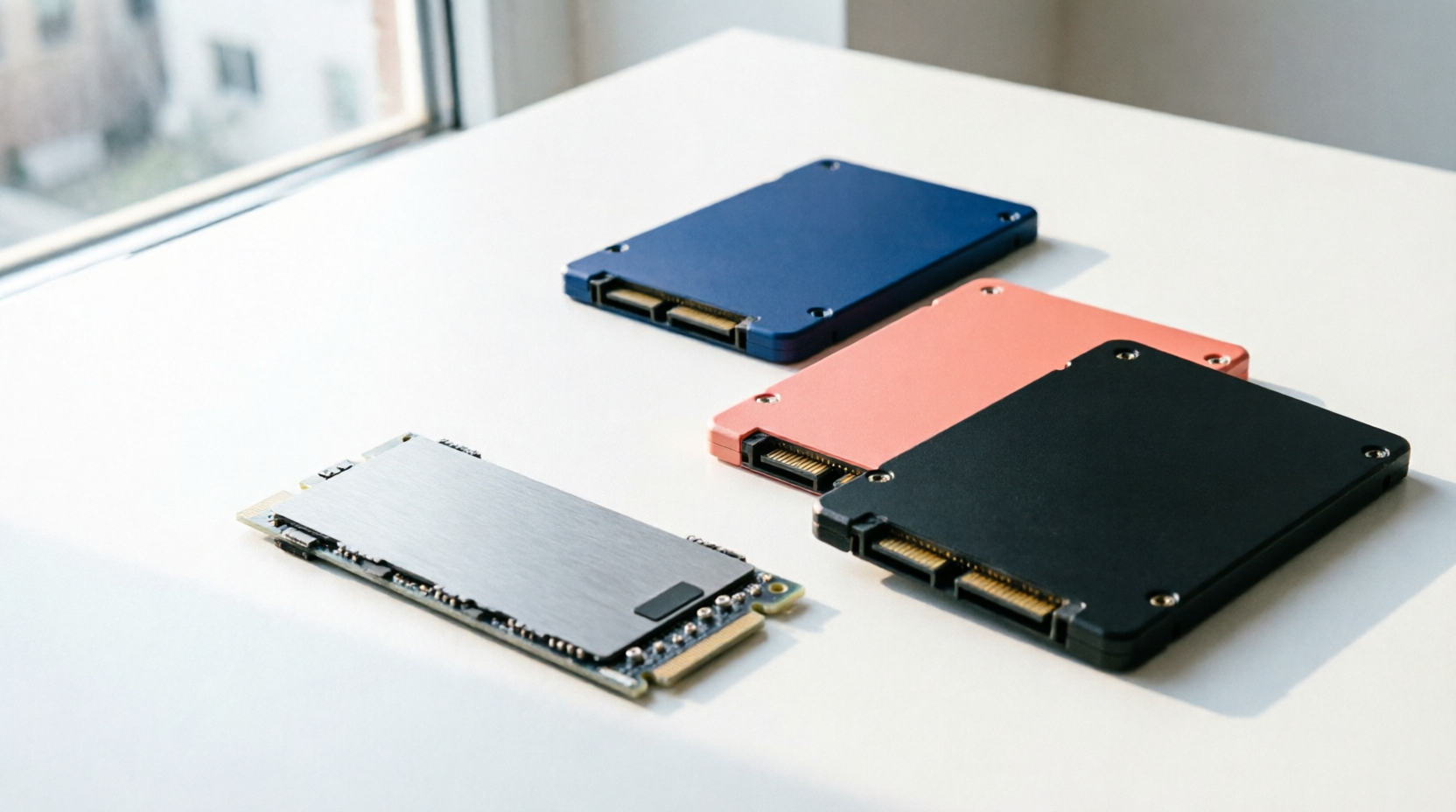
- Kingston KC600 — для компьютеров и ноутбуков, где доступен только отсек под 2,5-дюймовый SATA-накопитель. У него TLC-память, DRAM-кэш и скорость до 550 МБ/с: по нынешним меркам скромно, но после обычного жёсткого диска разница ощущается буквально с первого запуска Windows.
- WD Blue SN580 подойдёт для спокойного апгрейда современного ноутбука или домашнего ПК. Это NVMe-модель формата M.2 2280 с интерфейсом PCIe 4.0 и скоростью до 4150 МБ/с. Она не гонится за рекордами, зато не требует массивного радиатора и нормально чувствует себя в тесном корпусе ноутбука. Накопитель по-прежнему встречается в российской рознице, хотя цена сильно зависит от продавца.
- Тем, кто хочет больше скорости без перехода в совсем дорогой сегмент, стоит присмотреться к Lexar NM790. Он разгоняется до 7400 МБ/с при чтении и до 6500 МБ/с при записи, поэтому подходит и для игр, и для работы с крупными файлами. Отдельного DRAM-буфера здесь нет, но используется технология HMB, а сам накопитель остаётся довольно энергоэффективным.
- Для мощного игрового компьютера в подборку войдёт WD Black SN850X. Его скорости достигают 7300 МБ/с при чтении и 6600 МБ/с при записи, а версии с радиатором можно ставить и в систему, где материнская плата не предлагает собственного охлаждения для M.2. В российских магазинах доступны варианты на 1 и 2 ТБ.
- Наконец, верхнюю ступень займёт Samsung 9100 PRO — накопитель PCIe 5.0 со скоростью чтения до 14 700 МБ/с. Это уже не обязательный апгрейд для обычного домашнего компьютера, а инструмент для тяжёлого монтажа, работы с большими массивами данных и новых платформ, способных раскрыть PCIe 5.0. В продаже есть версии от 1 до 8 ТБ, но без совместимой материнской платы и хорошего охлаждения такая покупка превращается в дорогую демонстрацию цифр.
Чем отличаются выбранные SSD
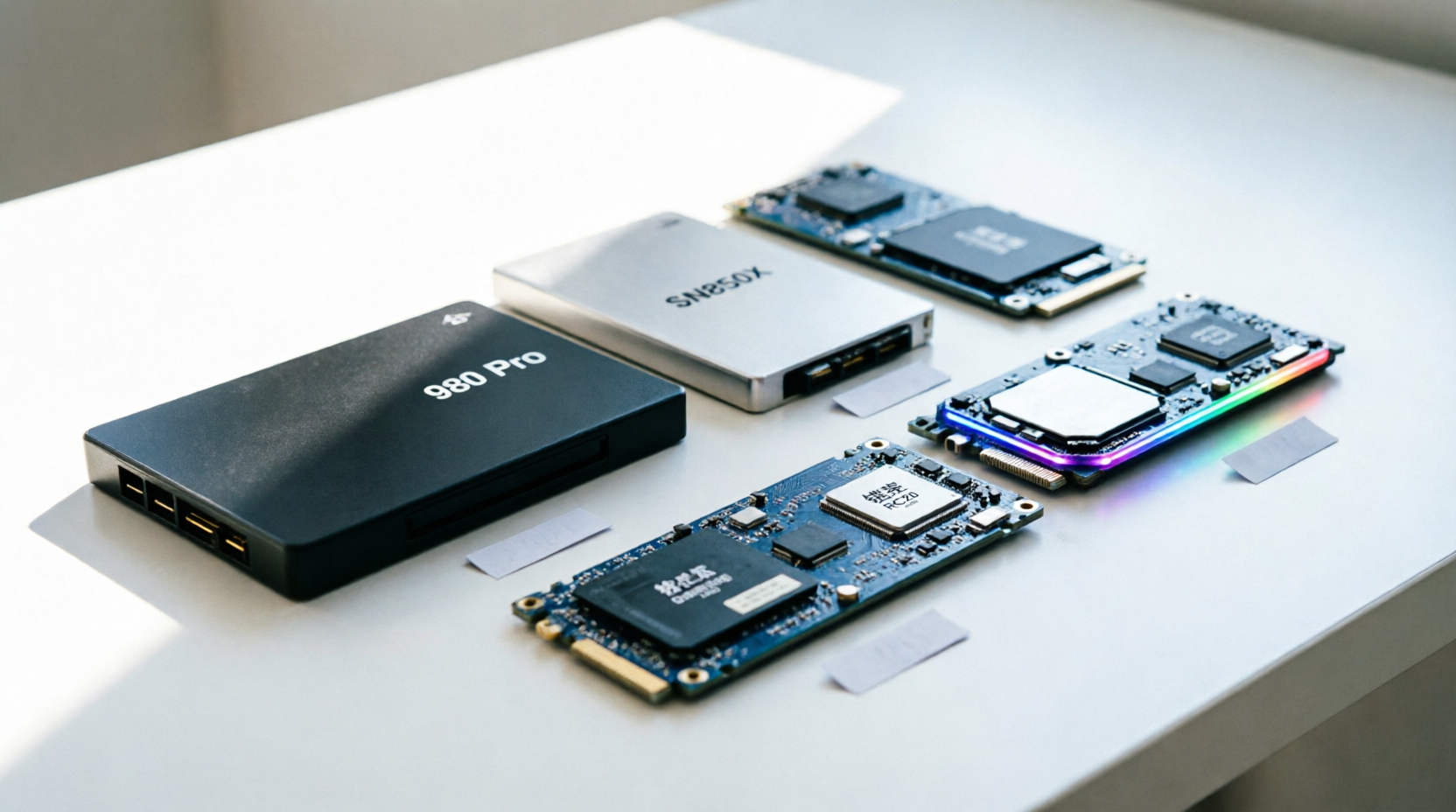
Цифры в характеристиках выглядят эффектно, но сами по себе мало что объясняют. Поэтому накопители проще сравнить по сценарию использования: один нужен, чтобы оживить старый ноутбук, другой — для игровой сборки, а третий имеет смысл только в действительно мощном компьютере.
| Модель | Формат и интерфейс | Скорость чтения и записи | Кому подойдёт |
|---|---|---|---|
| Kingston KC600 1 ТБ | 2,5″, SATA | до 550/520 МБ/с | Старый компьютер или ноутбук без слота NVMe |
| WD Blue SN580 1 ТБ | M.2 2280, PCIe 4.0 | до 4150/4150 МБ/с | Домашний ПК и ноутбук без переплаты за рекорды |
| Lexar NM790 1 ТБ | M.2 2280, PCIe 4.0 | до 7400/6500 МБ/с | Игры, работа с крупными файлами и универсальный апгрейд |
| WD Black SN850X 1 ТБ | M.2 2280, PCIe 4.0 | до 7300/6300 МБ/с | Мощный игровой компьютер |
| Samsung 9100 PRO 1 ТБ | M.2 2280, PCIe 5.0 | до 14 800/13 400 МБ/с | Монтаж, тяжёлые проекты и новые производительные платформы |
Все скорости в таблице заявлены производителями и относятся к последовательному чтению и записи. В обычной работе накопитель не будет постоянно показывать максимальные значения: результат зависит от компьютера, заполненности SSD, температуры и размера копируемых файлов. Kingston KC600 использует SATA и TLC-память, WD Blue SN580 рассчитан на PCIe 4.0 и выдаёт до 4150 МБ/с, а Lexar NM790 поднимает планку до 7400 МБ/с.
WD Black SN850X на 1 ТБ достигает 7300 МБ/с при чтении и 6300 МБ/с при записи. Samsung 9100 PRO заметно быстрее благодаря PCIe 5.0, но для раскрытия его возможностей нужен совместимый разъём и нормальное охлаждение. Иначе дорогой накопитель будет работать как более простой SSD предыдущего поколения.
Для российского покупателя есть ещё одна деталь: одинаковая модель может продаваться с официальной гарантией магазина, гарантией импортёра или вообще без понятного сервисного сопровождения. Этот пункт лучше проверить до оплаты — особенно при покупке дорогого SSD на маркетплейсе.
Почему скорость на коробке ещё ничего не гарантирует
Цифры вроде 7000 или 14 000 МБ/с выглядят убедительно, но в обычной жизни накопитель редко работает в таком режиме постоянно. Заявленные значения относятся к последовательной передаче крупных файлов в подходящих условиях. Windows, браузер и игры чаще обращаются к множеству мелких данных, поэтому два SSD с похожей скоростью на коробке могут ощущаться по-разному.
- Первым делом стоит смотреть на тип памяти. TLC обычно дороже, зато лучше подходит для регулярной записи больших объёмов данных. QLC позволяет сделать накопитель вместительнее и дешевле, но после заполнения быстрого кэша скорость у таких моделей может проседать заметнее. Большинство современных SSD используют часть памяти как быстрый псевдо-SLC-кэш: пока он свободен, файлы копируются бодро, а затем накопитель может резко сбавить темп.
- Отдельная DRAM-память тоже не является обязательным условием хорошего SSD, но помогает контроллеру быстрее находить данные. В более доступных NVMe-моделях вместо неё нередко используется HMB — небольшой участок оперативной памяти компьютера. Для игр, системы и обычных программ этого обычно хватает, а вот при длительной записи крупных проектов полноценный DRAM-кэш может дать более стабильную скорость. Например, производительные Kingston KC3000 и FURY Renegade используют TLC-память и собственный DRAM-кэш.
- Не стоит игнорировать ресурс TBW — количество данных, которое производитель разрешает записать в течение гарантийного срока. Для домашнего компьютера рекордные показатели обычно не нужны, но при монтаже видео, работе с большими архивами и частом копировании файлов запас ресурса уже имеет значение. Самочувствие накопителя затем можно отслеживать через SMART.
- Последний пункт — нагрев. Быстрый NVMe под долгой нагрузкой способен нагреться и автоматически снизить скорость, чтобы защитить электронику. В обычном ноутбуке это может произойти раньше из-за тесного корпуса, а накопителям PCIe 5.0 нормальное охлаждение особенно важно. Радиатор нужен не ради красоты: при копировании сотен гигабайт он помогает накопителю дольше удерживать заявленную производительность.

500 ГБ, 1 ТБ или 2 ТБ: сколько памяти действительно нужно
Накопитель на 500 ГБ всё ещё имеет смысл, но только в довольно спокойном сценарии: Windows, браузер, офисные программы, фотографии и несколько не самых тяжёлых игр. Формально Windows 11 требует лишь 64 ГБ, однако одной системе периодически нужно свободное место для обновлений, временных файлов и кэша. Крупное обновление может запросить ещё 6-11 ГБ, поэтому забивать SSD до последнего гигабайта — плохая привычка.
Для большинства домашних компьютеров и ноутбуков разумной отправной точкой стал 1 ТБ. На таком диске помещается система, рабочие программы, личные файлы и несколько крупных игр, а владельцу не приходится каждую неделю решать, какую папку отправить в корзину. Я бы сказал, это самый спокойный вариант для апгрейда: ещё не слишком дорого, но уже без постоянного ощущения тесноты.
Два терабайта нужны тем, кто хранит большую игровую библиотеку, монтирует видео, работает с фотографиями в исходном качестве или просто не любит удалять файлы. Здесь запас съедается быстрее, чем кажется: один проект, пара тяжёлых игр, архив фотографий — и свободное место начинает таять на глазах. Для рабочего компьютера такой объём часто оказывается не роскошью, а способом не отвлекаться на уборку.
Какой бы объём ни был выбран, часть накопителя лучше оставлять свободной. Kingston советует сохранять около 20% пространства: это помогает системе нормально работать, а контроллеру SSD — обслуживать память без лишней суеты.
Какой SSD выбрать в итоге
Для старого компьютера или ноутбука с отсеком под 2,5-дюймовый накопитель разумным вариантом остаётся Kingston KC600. Он не гонится за рекордами, зато использует TLC-память, получил DRAM-кэш и выдаёт до 550 МБ/с при чтении. После обычного жёсткого диска даже такой SSD меняет характер системы: Windows запускается быстрее, программы перестают открываться с задумчивой паузой, а сам ноутбук уже не хочется списывать со счетов.
Для обычного домашнего компьютера или неигрового ноутбука достаточно WD Blue SN580 на 1 ТБ. Скорость до 4150 МБ/с не выглядит рекордной, но для Windows, браузера, учёбы, работы и игр её хватает с большим запасом. Перед установкой стоит сразу проверить прошивку: производитель выпускал критическое обновление для отдельных накопителей, устраняющее сбои в Windows 11 24H2.
Самым интересным универсальным вариантом выглядит Lexar NM790. Он заметно быстрее SN580, подходит для игр и работы с тяжёлыми файлами, но при этом остаётся достаточно энергоэффективным для ноутбука. Версия с радиатором больше уместна в настольном компьютере или PlayStation 5, а для тесного корпуса лучше брать обычное исполнение и заранее проверить доступную высоту.
WD Black SN850X стоит выбирать для производительного игрового ПК, где уже есть хороший процессор, современная материнская плата и нормальное охлаждение. В бюджетной сборке разница с более простым PCIe 4.0-накопителем едва ли оправдает переплату. А Samsung 9100 PRO нужен ещё более узкой аудитории: монтажёрам, специалистам, работающим с огромными файлами, и владельцам новых систем с PCIe 5.0. Его скорость достигает 14 800 МБ/с, но в обычном домашнем компьютере большая часть этого запаса останется невостребованной.
В большинстве случаев удачный апгрейд сегодня — это не самый дорогой SSD, а совместимая модель на 1 или 2 ТБ с понятной гарантией. Старому ноутбуку хватит хорошего SATA-накопителя, современному компьютеру — крепкого PCIe 4.0, а PCIe 5.0 пока стоит оставить тем, кто точно знает, зачем ему такие скорости.
Источник: grok.com







4 комментария
Добавить комментарий
если предлагают 20% этого объема держать свободными для нормального функционирования диска — получается уже 744Gb и 368Gb
а если еще на такой диск накатить винду с основными прогами… вобщем вы поняли
просто попалось как то в объявлении «1Tb — хватит для всего», с чем категорически не согласен. вот 2Tb — да, хватит для всего. рекомендую смотреть такие варианты.
.
Насчет nvme-дисков. Для лаптопа надо обязательно смотреть на температуру. Сам ssd может и не пострадает, но его «горячий нрав» легко может повредить другие компоненты. Так что для лаптопа брать супер-быстрые топовые диски просто нельзя.
Добавить комментарий