Что делать, если залип Caps Lock: пошаговая инструкция для Windows
Клавиша Caps Lock «залипла»: 5 простых шагов, которые спасут вашу клавиатуру. Случайно зажатая или сломанная эта клавиша превращает любое общение в интернете в непрерывный крик, а ввод паролей — в сущий ад. Если кнопка залипла физически или сбоит на уровне системы, не нужно судорожно ковырять её отверткой. Проблему можно решить программно за пару минут.
Ниже разобраны самые эффективные способы отключить «кричащий» режим на Windows.
Способ 1. Временное спасение: Экранная клавиатура
Если Caps Lock горит, а текст нужен прямо сейчас, используйте виртуальный дубликат.
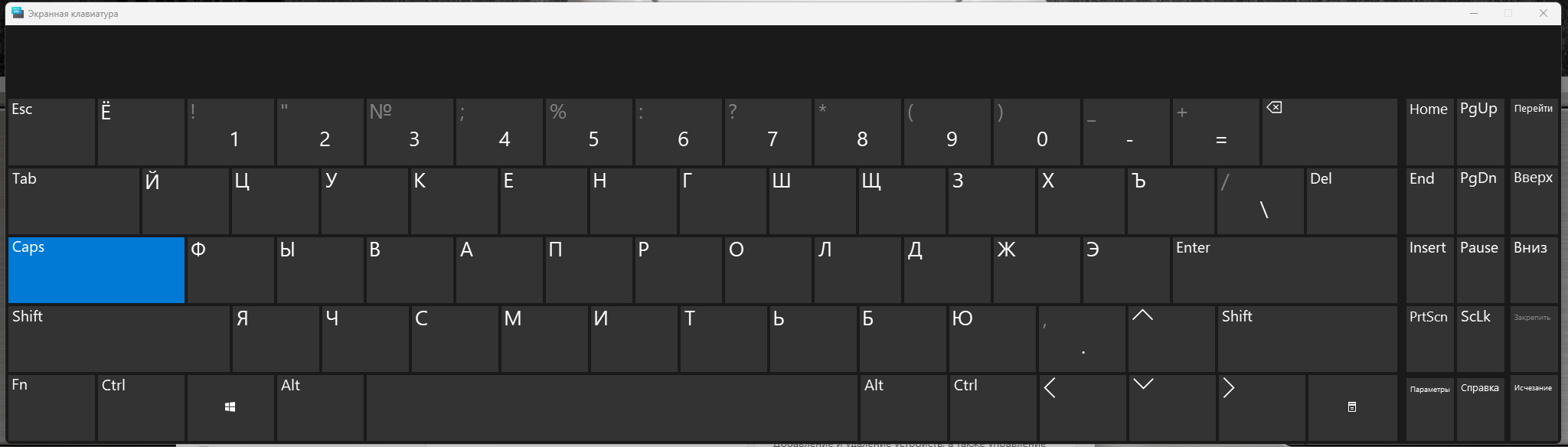
- На Windows: нажмите сочетание клавиш Win + Ctrl + O (либо введите в строке поиска «Экранная клавиатура» и откройте её). Затем с помощью мыши нажмите на подсвеченную клавишу Caps, чтобы переключить её состояние.
Способ 2. Решение для Windows: Переназначение на Shift
В Windows действительно можно настроить систему таким образом, чтобы режим ввода заглавных букв отключался не повторным нажатием клавиши Caps Lock, а простой клавишей Shift. Это удобный обходной вариант, особенно в случаях, когда сама клавиша Caps Lock физически неисправна или работает нестабильно.
Такую переназначенную схему ввода часто используют как своеобразный «костыль», позволяющий сохранить привычный набор текста без необходимости ремонта клавиатуры.
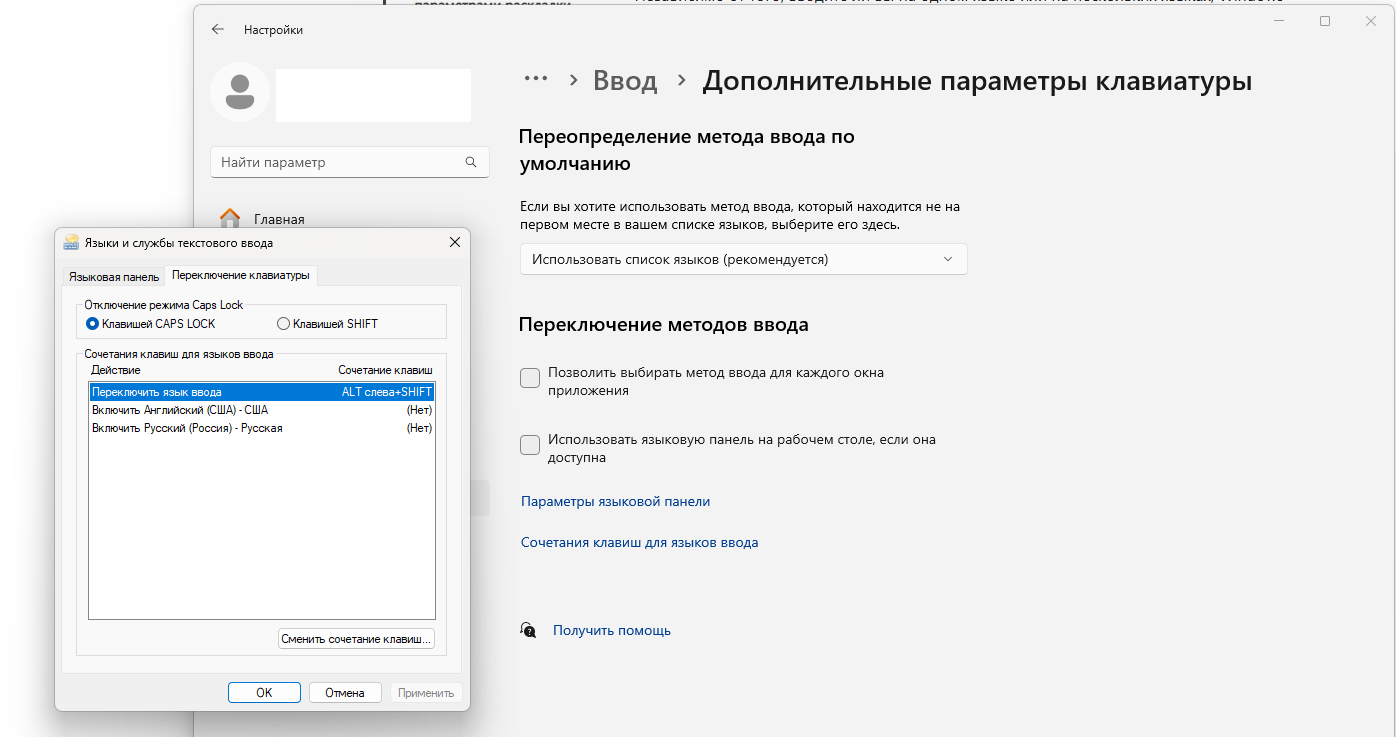
- Откройте Параметры с помощью сочетания клавиш Win + I, затем перейдите в раздел «Время и язык», а после этого откройте подраздел «Язык и регион».
- Кликните по пункту «Параметры языковой панели». В появившемся окне откройте вкладку «Переключение клавиатуры», где можно настроить способы смены раскладки и поведения клавиш.
- В разделе «Отключение режима CAPS LOCK» установите переключатель напротив варианта «Клавишей SHIFT». После этого нажмите кнопку «Применить», чтобы сохранить внесённые изменения и активировать выбранный способ отключения режима заглавных букв.
Теперь, даже если клавиша Caps Lock «залипла» или работает некорректно, одно нажатие Shift позволит мгновенно вернуть обычный режим ввода и продолжить печатать строчными буквами без лишних переключений.
Способ 3. Кардинальный: Полное отключение клавиши
Если кнопка сломалась окончательно, её проще полностью деактивировать, чтобы она больше не реагировала на случайные нажатия.
В операционной системе Windows:
Здесь поможет официальная бесплатная утилита от Microsoft — PowerToys (модуль Keyboard Manager).
- Установите программу, откройте «Диспетчер клавиатуры», нажмите «Переназначить клавишу», выберите Caps Lock и в целевом действии укажите Disable (Отключить).
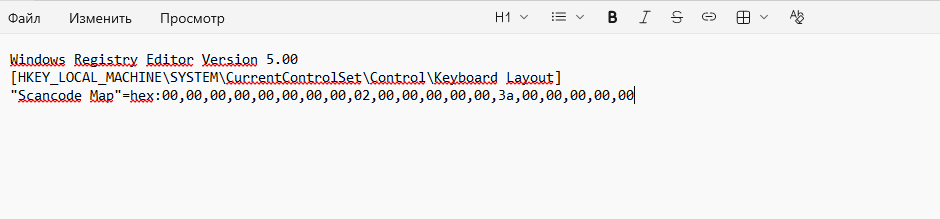
Альтернатива для продвинутых: можно отключить клавишу через реестр. Создайте текстовый файл, вставьте код ниже, сохраните с расширением .reg и запустите созданный файл. После этого перезагрузите компьютер.
| Windows Registry Editor Version 5.00 [HKEY_LOCAL_MACHINE\SYSTEM\CurrentControlSet\Control\Keyboard Layout] «Scancode Map"=hex:00,00,00,00,00,00,00,00,02,00,00,00,00,00,3a,00,00,00,00,00 |
|---|
Способ 4. Ремонт или замена
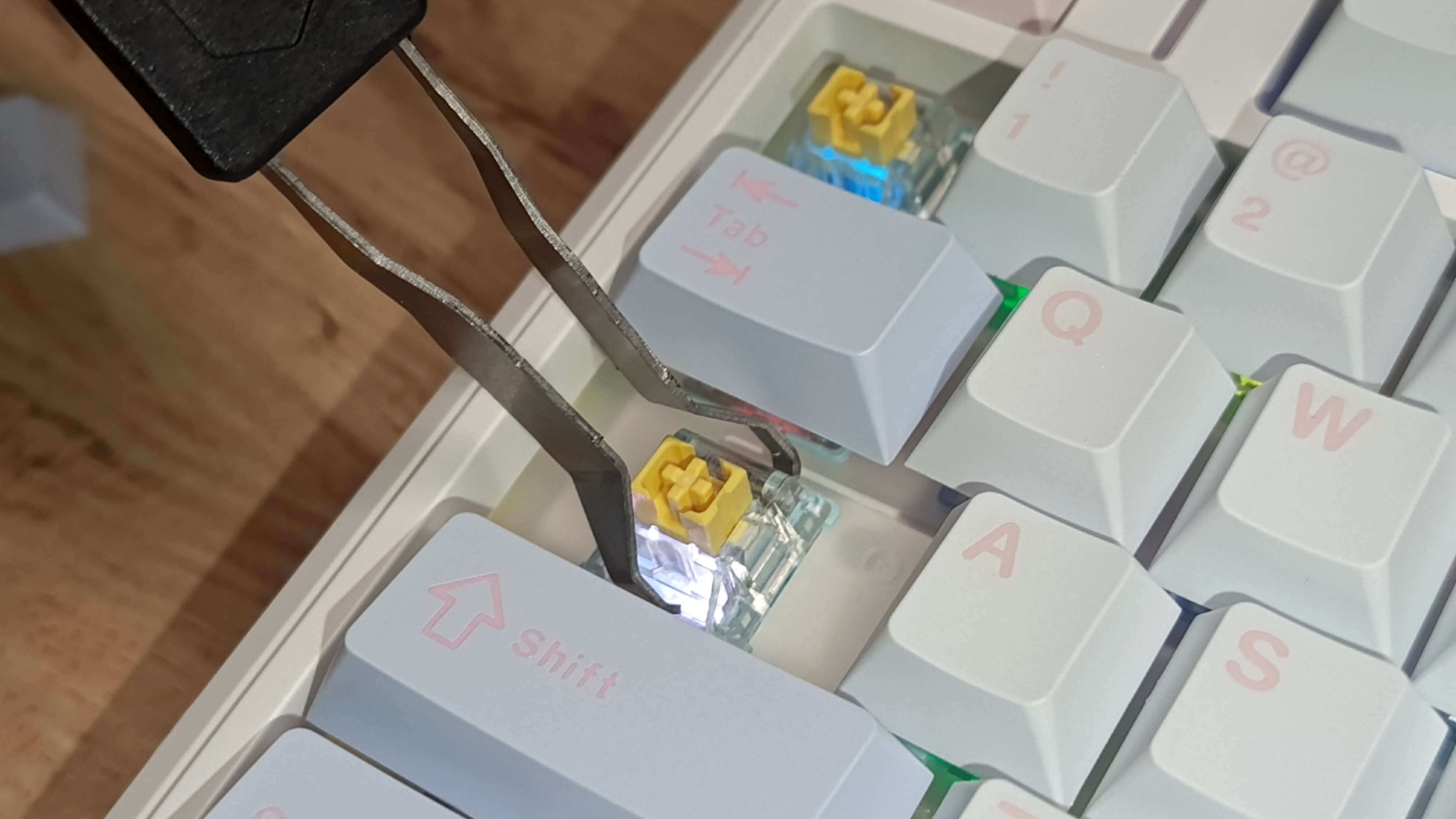
Если проблема всё-таки заключается в поломке свитча, и у вас механическая клавиатура с системой hot-swap, то есть с возможностью быстрой замены переключателей без использования паяльника, то достаточно просто переставить его местами с другим исправным свитчем, установленным на редко используемой или вовсе не задействованной клавише.
Зачастую в комплекте с клавиатурами уже идут запасные свитчи. Название конкретных свитчей и их характеристики всегда можно посмотреть в технических характеристиках клавиатуры (ТТХ), а при необходимости без труда докупить их на любом маркетплейсе.
Данное решение подходит исключительно для клавиатур, оснащённых системой hot-swap. Если же свитчи впаяны в плату, то аналогичное решение также возможно, однако в этом случае уже потребуется воспользоваться паяльником и, соответственно, обладать необходимыми навыками пайки и аккуратной работы с электроникой.
Если клавиатура мембранная, то в ряде случаев может помочь её тщательная чистка, для которой потребуется полная разборка устройства. Есть вероятность, что чистка не поможет, так как износилась токопроводящая пятачка. Они также продаются и меняются с помощью несложной манипуляции по удалению старой и приклеиванию новой, но также понадобится разборка клавиатуры.
Способ 5. фирменный софт для клавиатуры
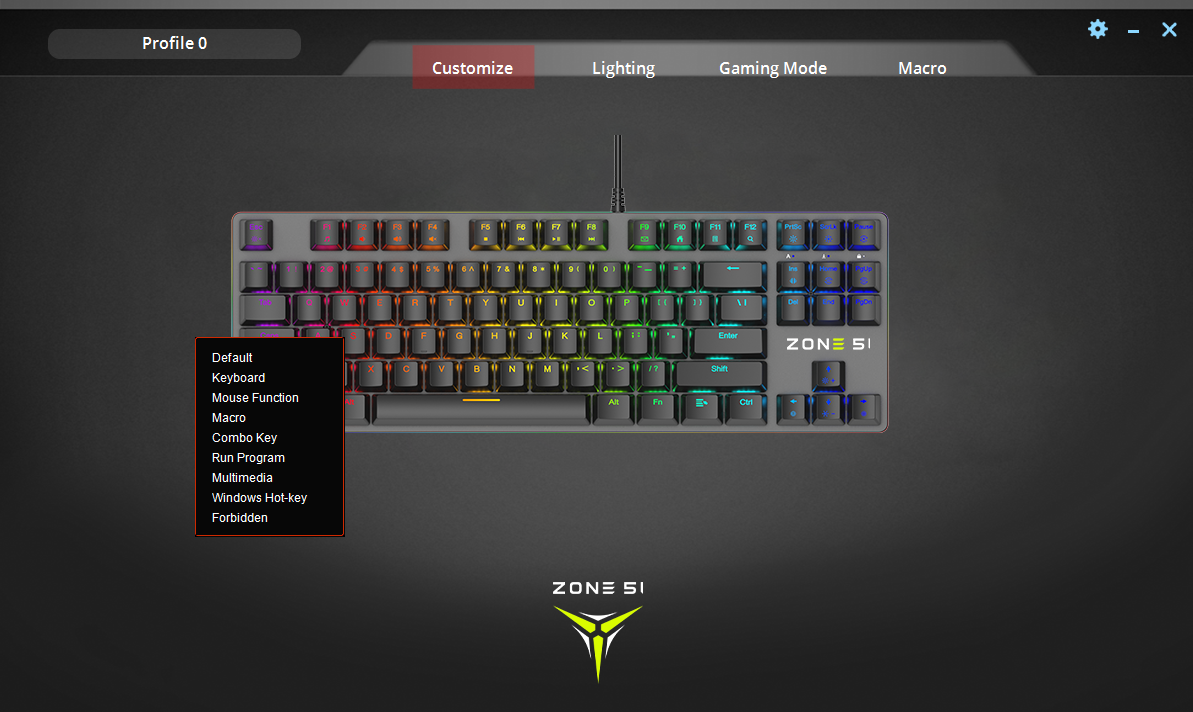
Если вас не устроили все предыдущие методы, то, возможно, вам поможет следующий вариант. У большинства клавиатур существует фирменное программное обеспечение, которое позволяет выполнять ремапинг клавиш. В таком случае вы можете без труда переназначить, например, поломанную клавишу Caps Lock на любую другую функциональную или редко используемую кнопку.
Если же у вашей клавиатуры отсутствует собственный софт, поддерживающий подобные функции, то существует множество универсальных программ сторонних разработчиков, которые подходят практически для любых клавиатур и позволяют выполнять переназначение клавиш. С их помощью вы также сможете легко переназначить неисправную клавишу на другую рабочую. Об одной такой программе я уже упоминал ранее по тексту.
Заключение
Проблема с залипшей или сломанной клавишей Caps Lock кажется мелочью, но способна серьёзно мешать работе и общению. К счастью, в большинстве случаев её не нужно решать аппаратным ремонтом — достаточно воспользоваться системными инструментами Windows. Экранная клавиатура помогает в экстренных ситуациях, переназначение клавиш и отключение Caps Lock через настройки или PowerToys решают проблему надолго, а фирменный софт или сторонние утилиты дают дополнительную гибкость. Если же причина в физической поломке, помогут замена переключателя, чистка или ремонт клавиатуры. Главное — не паниковать и выбирать метод, подходящий именно вашему случаю. В итоге даже неисправность не требует срочной замены всей клавиатуры и решается доступными способами.









1 комментарий
Добавить комментарий