Как защитить ребенка в интернете при помощи родительского контроля
В среднем российские дети начинают пользоваться интернетом в возрасте 9-10 лет. В этом возрасте они особенно уязвимы к потенциально травмирующему контенту, который легко можно встретить в сети. Чтобы минимизировать риски, важно регулярно беседовать с детьми о кибербезопасности. Дополнительно, можно использовать специальные инструменты, такие как детские режимы в браузерах, которые помогают защитить детей от нежелательного контента.

Настройка детского режима в браузере Edge
Браузер Edge, часто недооцениваемый пользователями, предлагает удобное решение для родителей, стремящихся обеспечить безопасность детей в интернете. В отличие от других русскоязычных браузеров, Edge обладает официальным детским режимом, который специально разработан для защиты юных пользователей. В детском режиме можно настроить браузер в соответствии с возрастной группой ребенка, выбрав между категориями 5-8 лет и 9-12 лет. Эта функция позволяет:
- Ограничить доступ к нежелательному контенту и рекламе.
- Защитить от отслеживания.
- Сделать просмотр сайтов более увлекательным благодаря темам, вдохновленным Disney и Pixar.
Кроме того, детский режим в Edge предоставляет возможность пользоваться только сайтами из предустановленного «белого» списка. Доступ к открытым веб-ресурсам возможен лишь с разрешения родителей. Для старших детей (9-12 лет) предусмотрены специальные статьи о науке, животных и интересных фактах, что способствует образовательному и развлекательному использованию интернета. Пошаговая инструкция по включению детского режима:
1. Откройте браузер Edge и войдите в профиль своей учетной записи.
2. Выберите функцию «Просмотр в детском режиме».
3. Укажите возрастную категорию вашего ребенка — 5-8 лет или 9-12 лет.
Родительский контроль в браузере Chrome

Браузер Chrome не имеет отдельного детского режима, однако предоставляет возможность настроить родительский контроль для учетной записи ребенка. Это позволяет ограничить доступ к определенным веб-страницам, исключить из поиска сайты для взрослых и запретить использование режима инкогнито. Кроме того, дети до 13 лет не будут видеть персонализированную рекламу.
Важно отметить, что некоторые функции родительского контроля могут не работать на устройствах iPhone и iPad. Поэтому, при использовании этих устройств, необходимо учитывать данные ограничения и возможно искать дополнительные решения для обеспечения безопасности детей в интернете. Шаги для включения родительского контроля:
1. Установите приложение Family Link. Это приложение доступно для скачивания в магазине Google Play или App Store. Оно является основным инструментом для управления настройками родительского контроля в учетной записи ребенка.
2. В приложении Family Link выберите учетную запись ребенка, для которой хотите настроить ограничения.
3. Перейдите в раздел «Настройки», где можно установить различные ограничения и разрешения для использования браузера Chrome. Здесь можно настроить фильтрацию контента, ограничение времени использования устройства и другие параметры.
Использование приложения Family Link позволяет родителям эффективно контролировать и регулировать доступ ребенка к интернет-ресурсам через браузер Chrome, обеспечивая безопасное и подходящее для возраста окружение.
Проект детского браузера «Гогуль»
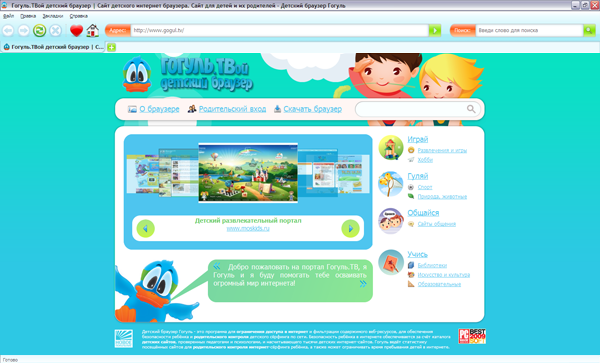
Проект детского браузера «Гогуль» был одним из наиболее продуманных решений для обеспечения безопасного интернет-серфинга для детей. Основанный на базе браузера Mozilla Firefox, этот проект предлагал расширение, которое преобразовывало браузер в полностью детский режим. В таком режиме дети могли посещать только те сайты, которые предварительно проверили и одобрили профессиональные педагоги и психологи.
Однако, с 2017 года возможность скачать расширение «Гогуль» исчезла. Несмотря на это, на официальном сайте проекта указано, что команда разработчиков активно работает над созданием независимой версии этого расширения. В планах разработчиков — сделать «Гогуль» автономным от Firefox, что позволит ему функционировать на базе других браузеров. Кроме того, планируется создание мобильных приложений для платформ iOS и Android, что значительно расширит возможности использования детского браузера.
На данный момент нет точной информации о том, на каком этапе находится разработка новой версии «Гогуля».
Безопасный поиск в Яндексе
Яндекс предоставляет эффективное решение для защиты детей от нежелательного контента с помощью функции семейного поиска. Это режим в Яндексе, который фильтрует результаты поиска, исключая контент для взрослых и сайты с нецензурной лексикой. Этот режим предназначен для того, чтобы дети могли пользоваться интернетом безопасно, не сталкиваясь с неподходящей информацией.
Следуйте пошаговой инструкции ниже, чтобы активировать этот режим:
1. Перейдите на главную страницу Яндекса через любой веб-браузер.
2. Если у вас еще нет аккаунта, зарегистрируйтесь. Если аккаунт уже существует, введите свои логин и пароль для входа в систему.
3. После входа в личный кабинет, откройте меню «Поиск». На странице, которая откроется, вы увидите различные настройки поиска.
4. В блоке «Фильтрация поиска» выберите опцию «Семейный поиск». Этот режим автоматически начнет фильтровать результаты, исключая неподходящий контент.
5. В нижней части страницы нажмите кнопку «Сохранить», чтобы применить выбранные настройки.
Программы для родительского контроля
Одним из эффективных способов контроля являются специализированные программы для родительского контроля. Такие приложения предоставляют гораздо больше возможностей, чем стандартные детские режимы в браузерах.
Одним из популярных решений является мобильное приложение ESET NOD32 Parental Control. Это программное обеспечение позволяет родителям контролировать не только доступ ребенка к интернет-сайтам, но и множество других аспектов его цифровой активности. Основные функции ESET NOD32 Parental Control:
1. Приложение фильтрует веб-контент, блокируя нежелательные сайты и позволяя доступ только к безопасным ресурсам. Это помогает защитить ребенка от неподобающей информации и вредоносных веб-страниц.
2. Родители могут управлять установкой приложений на устройстве ребенка, разрешая только те программы, которые они считают безопасными и полезными. Это предотвращает скачивание ненужных или потенциально опасных приложений.
3. Приложение предоставляет возможность узнать, где находится ребенок в любой момент времени. Эта функция помогает родителям быть спокойными за своих детей, зная их местоположение в реальном времени.
4. Родители могут установить временные рамки для игр и использования устройства в целом. Это помогает регулировать время, которое ребенок проводит перед экраном, и способствует его здоровому развитию.
5. В приложении можно отметить безопасные места на карте, такие как дом и школа. Родители будут уведомлены, если ребенок покинет эти зоны, что позволяет оперативно реагировать на потенциально опасные ситуации.
Использование специализированных программ для родительского контроля, таких как ESET NOD32 Parental Control, значительно повышает уровень безопасности детей в интернете. Эти приложения не только фильтруют контент, но и предоставляют широкий спектр инструментов для мониторинга и управления цифровой активностью ребенка.
Источник: unsplash.com











0 комментариев
Добавить комментарий