7 полезных фишек браузеров, о которых вы наверняка не знали
Современные браузеры — это уже не просто программы для просмотра сайтов. Они стали мощными инструментами для работы и развлечений. Но многие пользователи используют их только на базовом уровне, не зная о полезных функциях, которые могут упростить жизнь. Расскажу о семи таких фишках.
Режим чтения
Когда на странице слишком много рекламы, всплывающих окон и других отвлекающих элементов, можно включить режим чтения. Он оставит только текст и изображения, сделав чтение комфортнее.
Как включить:
• В большинстве браузеров можно нажать правой кнопкой мыши по странице и выбрать «Режим чтения» (если он есть).
• В Яндекс Браузере режим активируется сочетанием Alt + B.
Функция особенно полезна при чтении длинных статей и новостей.

Горячие клавиши
Горячие клавиши ускоряют работу с браузером. Несколько самых полезных команд:
• Ctrl + T — открыть новую вкладку. Когда нужно быстро перейти на новый сайт, необязательно искать кнопку «+» в интерфейсе браузера. Достаточно нажать Ctrl + T, и перед вами появится новая вкладка. Удобно, когда работаете с несколькими сайтами одновременно.

• Ctrl + Shift + T — вернуть случайно закрытую вкладку. Если вы случайно закрыли нужную страницу, не обязательно искать ее в истории. Нажмите Ctrl + Shift + T, и последняя закрытая вкладка снова откроется. Можно нажимать несколько раз, чтобы восстановить несколько вкладок по порядку.
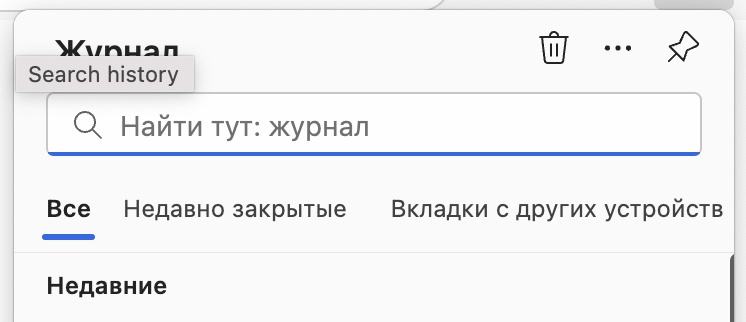
• Ctrl + N — открыть новое окно. Если вкладок уже слишком много и хочется отделить одну тему от другой, можно открыть новое окно браузера сочетанием Ctrl + N. Так удобнее работать, например, с личными и рабочими сайтами отдельно.
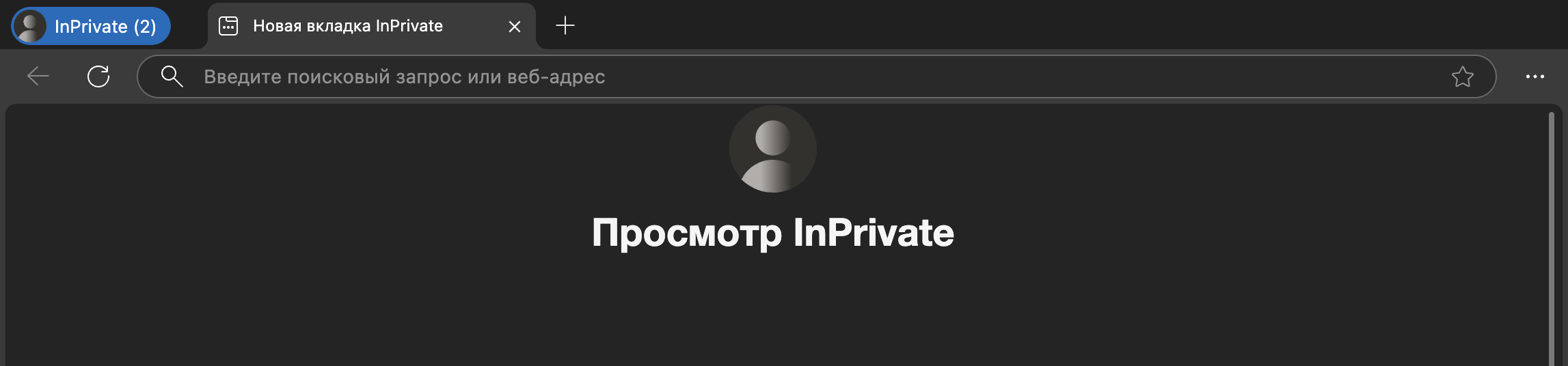
• Ctrl + Shift + N — открыть окно в режиме инкогнито. Этот режим полезен, если не хотите, чтобы браузер сохранял историю посещений, кэш и файлы cookie. Открывается комбинацией Ctrl + Shift + N. Особенно актуально при входе в чужие аккаунты или при поиске информации, которая не должна влиять на персонализированные рекомендации.
• Ctrl + F5 — перезагрузить страницу без использования кэша. Иногда сайт загружается некорректно из-за устаревших данных в кэше. Если обычное обновление не помогает, нажмите Ctrl + F5 — браузер загрузит страницу заново, не используя старые данные. Это часто помогает при обновлении контента на сайтах.
• F6 или Ctrl + L — быстро перейти в адресную строку. Не нужно тянуться к мыши, чтобы ввести новый адрес или запрос. Просто нажмите F6 или Ctrl + L, и курсор сразу окажется в адресной строке. Это экономит время при работе с поисковыми запросами и навигацией по сайтам.
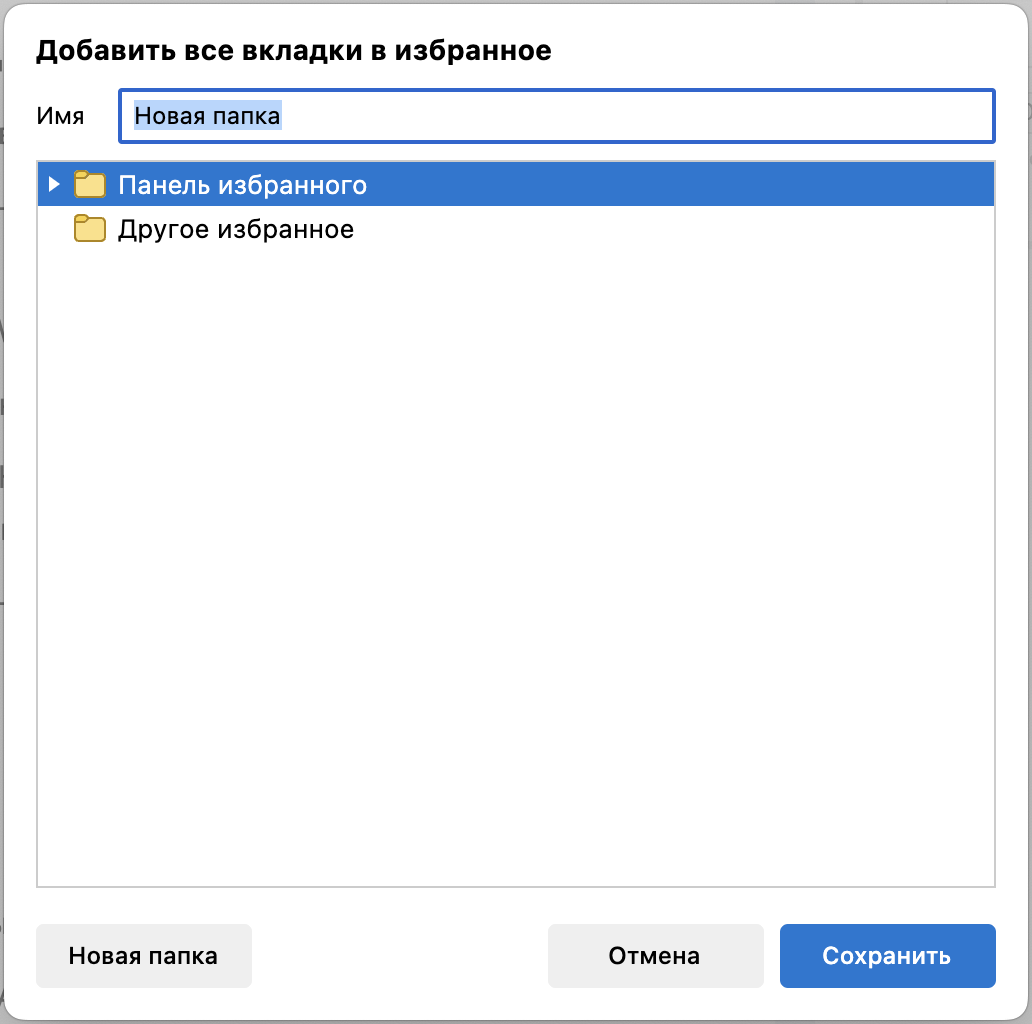
• Ctrl + D — добавить страницу в закладки. Если нашли полезный сайт и хотите сохранить его на будущее, нажмите Ctrl + D. Откроется окно, где можно выбрать папку для закладки и задать ей название. Удобно для хранения избранных ресурсов и быстрого доступа к ним.
Эти комбинации работают в большинстве современных браузеров, включая Chrome, Edge, Firefox и Яндекс Браузер.
Диспетчер задач браузера
Наверняка, вы хотя бы раз «убивали» лишние и грузящие процессы через «Диспетчер задач». Оказывается, он есть не только в самой системе Windows, но и в браузерах. И точно также позволяет посмотреть, где у нас больше всего расходуются ресурсов — а браузеры в этом плане довольно коварны, особенно если запустить видео на Ютубе.
Как открыть:
• Shift + Escape в Google Chrome и Яндекс Браузере.
• В Firefox аналога нет, но можно зайти в about:performance в адресной строке.
Здесь можно закрыть зависшую вкладку или отключить «прожорливое» расширение. Полезно, если браузер стал тормозить.
Режим разработчика
Допустим, страница загружается слишком долго, и вам нужно понять, в чем причина. Открыв инструменты разработчика, можно увидеть, какие элементы сайта замедляют работу — например, слишком «тяжелые» изображения, ошибки в коде или сторонние скрипты, которые долго загружаются.
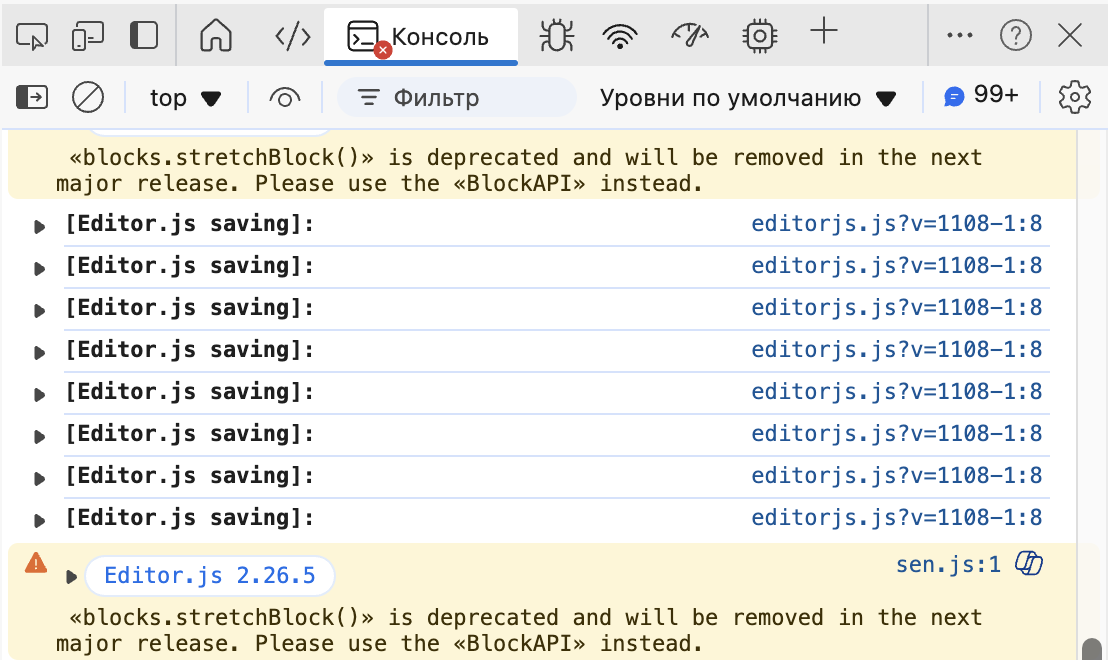
Другой интересный трюк — временное изменение текста на веб-странице. Например, можно отредактировать заголовок новости или подписать комментарий от имени друга, просто изменив HTML-код элемента.
Иногда сайты блокируют возможность сохранения изображений, убирая контекстное меню. Но это не значит, что картинку нельзя достать. В инструментах разработчика можно открыть код страницы, найти нужное изображение и сохранить его в исходном качестве.
Запустить инструменты разработчика можно несколькими способами. Самый быстрый — нажать F12 или сочетание Ctrl + Shift + I. После этого появится панель с вкладками, где можно изучать код страницы, просматривать сетевые запросы, анализировать ошибки или редактировать содержимое. Например, вкладка Elements позволяет редактировать HTML и CSS, а во вкладке Network можно посмотреть, какие файлы загружаются при открытии сайта.
Reading List — список для чтения
Если наткнулись на интересную статью, но нет времени ее читать, не спешите добавлять ее в закладки. Удобнее воспользоваться списком для чтения, который позволяет сохранять веб-страницы и возвращаться к ним позже. В отличие от закладок, этот список предназначен именно для временного хранения материалов, а не для постоянной коллекции.
Сохраненные страницы доступны даже офлайн, если браузер заранее загрузил их содержимое. При этом синхронизация через аккаунт Google позволяет просматривать материалы на разных устройствах — начав чтение на компьютере, можно продолжить его на телефоне или планшете. Как добавить страницу в список для чтения:
• В Chrome для персональных компьютеров — нужно кликнуть правой кнопкой мышки, выбрав вкладку со страницей, которую хотите оставить на потом. Далее выбираем «Добавить в список для чтения». Другой вариант — ткнуть «звездочку», там, где обычно вносим закладки. Только на этот раз получим «Список для чтения».
• В Chrome на устройствах под Android) — функцию «не дают» по умолчанию. Видимо, разработчики считают, что на телефонах никто ничего не читает. Но можно им объяснить, что они ошиблись! Для этого вводим chrome://flags в адресной строке, после чего ищем функцию Reading List. Ее отмечаем галочкой, чтобы включился. Перезапускаем браузер. Теперь все будет.
• В Chrome для Apple — все есть, в отличие от Андроида. Нажимаем кнопку «Поделиться», а потом выбираем уже знакомую опцию списка под чтение.
Чтобы открыть сохраненные статьи, достаточно нажать значок «Закладки» (или «Меню» на мобильных устройствах) и перейти в раздел «Список для чтения». Когда статья больше не нужна, ее можно удалить вручную или отметить как прочитанную, чтобы не загромождать список.
Синхронизация данных
Браузер можно сделать удобным на всех ваших устройствах, настроив синхронизацию. Все ваши закладки, сохраненные пароли, история посещений и даже открытые вкладки будут доступны как на компьютере, так и на телефоне. Начали читать статью на одном устройстве — продолжили на другом, без необходимости искать ее заново.
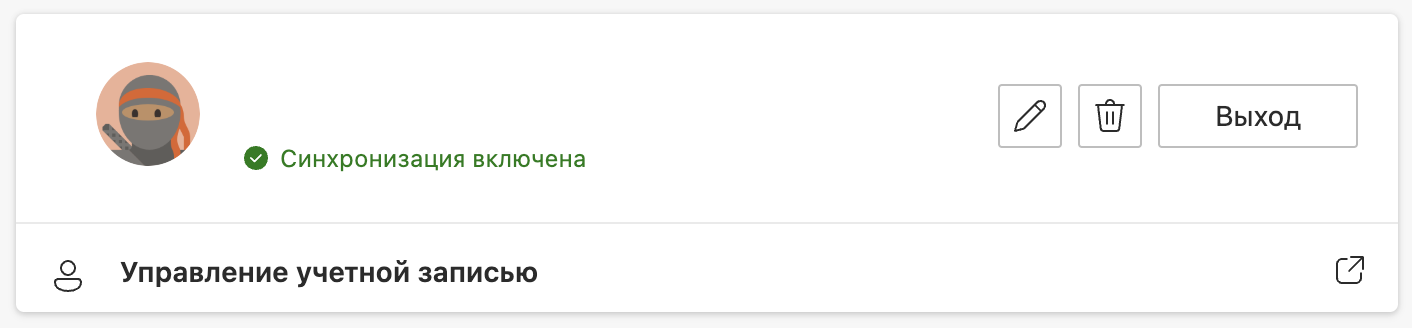
Синхронизация не только экономит время, но и защищает ваши данные. Например, если телефон или ноутбук сломается, вся важная информация останется в облаке и автоматически восстановится при входе в аккаунт. Кроме того, браузер сам подставит сохраненные пароли на сайтах, избавляя от необходимости вводить их вручную:
• Google Chrome — войдите в аккаунт Google и включите синхронизацию в настройках браузера.
• Яндекс Браузер — авторизуйтесь в Яндекс ID и активируйте синхронизацию, выбрав, какие данные сохранять.
• Microsoft Edge — войдите в аккаунт Microsoft, откройте настройки и включите синхронизацию закладок, паролей и истории.
Но если пользуетесь чужим компьютером, не забывайте выйти из аккаунта после работы. В противном случае ваши личные данные могут остаться в браузере другого человека. Для временной работы лучше использовать режим гостя или вкладку в инкогнито-режиме.
Группировка вкладок
Если в браузере скопилось слишком много вкладок, можно сгруппировать их, чтобы навести порядок. Вместо хаотичного набора вкладок у вас будут аккуратные группы, которые можно разворачивать и сворачивать по необходимости. Как создать группу:
• Правый клик по вкладке — «Добавить вкладку в новую группу».
• Задайте цвет и название, чтобы быстрее находить нужную группу.
• Перетаскивайте другие вкладки в группу или удаляйте их по мере необходимости.
На мобильной версии Chrome вкладки можно группировать, удерживая палец на ссылке и открывая ее в новой группе. Это помогает переключаться между связанными страницами без лишнего хаоса в браузере
Эти функции не только делают работу с браузером удобнее, но и позволяют эффективнее управлять вкладками, ресурсами компьютера и важной информацией. Попробуйте их в деле!
Кто в поиске подарка (все подборки включают товары для дома, тут же можно найти что-то в качестве подарка):
- Как безопасно помыть окна? Выбираем робота-мойщика: 5 круглых моделей;
- 7 роботов-пылесосов со станцией;
- 7 аккумуляторных дрелей-шуруповёртов.
Источник: fusionbrain.ai







2 комментария
Добавить комментарий