Несколько способов, как проверить состояние аккумулятора на ноутбуке
Срок службы любой батареи, каждого из существующих устройств, ограничен, особенно если подразумевается гаджет для ежедневной работы, по типу ноутбука. А если вы используете ноутбук на протяжении 2-3 лет, то, вероятно, заметили, что время автономной работы сократилось. И я хочу поделиться тем, как проверить состояние аккумулятора на операционных системах Windows, MacOS и ChromeOS.
Проверка батареи в Windows
На операционной системе Windows, информация о состоянии аккумулятора, находится не в таком легком доступе, как на том же iPhone, на котором можно узнать об этом в пару нажатий по экрану. Но найти информацию можно при помощи ввода простой команды в терминал Windows PowerShell или Command Prompt.
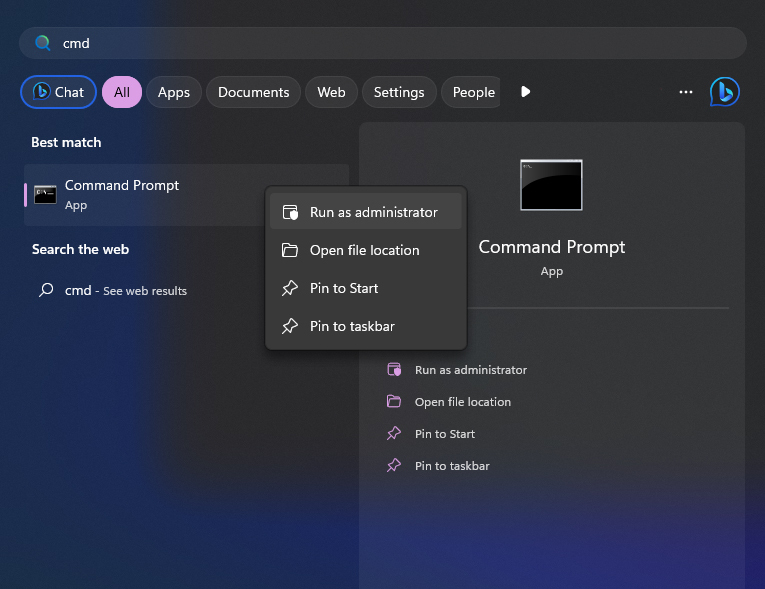
В меню «Пуск» найдите «PowerShell» или «Command Prompt». Щелкните правой кнопкой мыши по значку и выберите «Запуск от имени администратора».
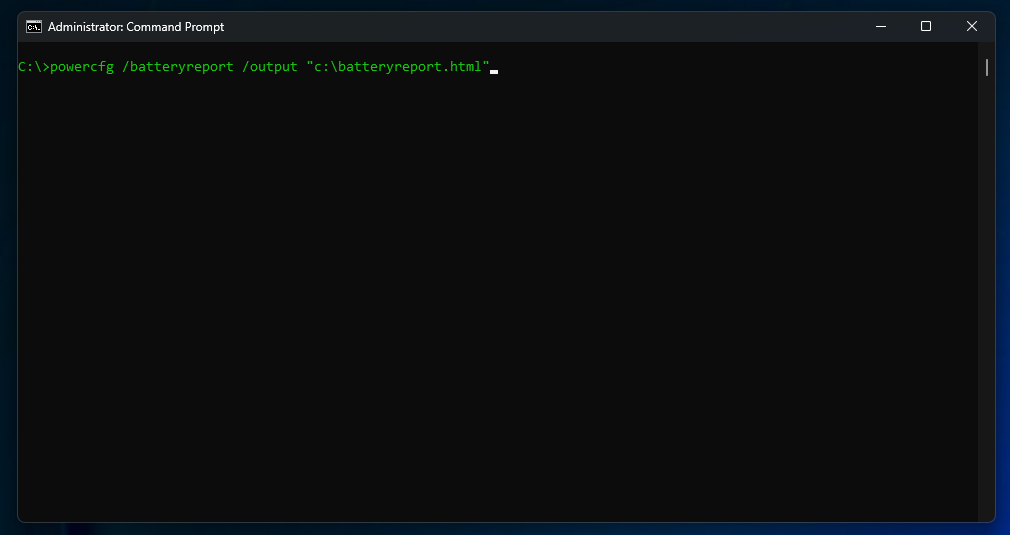
После этого введите нужную команду и нажмите Enter:
powercfg /batteryreport /output «c:\batteryreport.html»
Powercfg — это инструмент, который входит в состав Windows 7 и более поздних версий операционной системы. Команда создаст отчёт и сохранит его на диске C:. Если у вас нет прав администратора, вы можете использовать укороченную версию команды. В этом случае файл будет сохранен в домашнем каталоге:
powercfg /batteryreport
Если при выполнении команды появляется ошибка 0x422, необходимо убедиться, что «Политика диагностики» в диспетчере служб Windows (services.msc) включена. Эта служба должна быть активна для корректной работы команды.
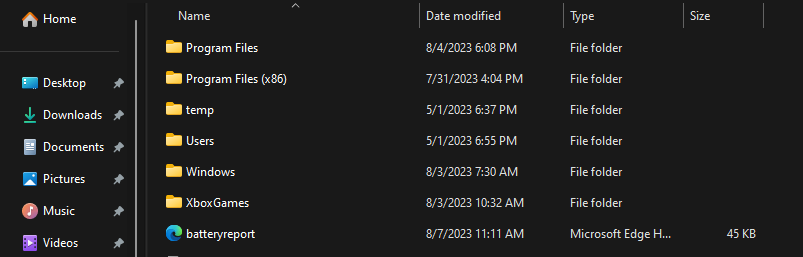
Отчет представлен в виде простого HTML-файла, поэтому для его просмотра достаточно дважды щелкнуть по нему. Пролистайте документ вниз до раздела «История емкости аккумулятора» и найдите последнюю запись в списке. Слева вы увидите емкость полного заряда в мВт-ч, а справа — начальную емкость батареи. В моём ноутбуке батарея в настоящий момент имеет емкость около 45 007 мВт-ч при изначальной 48 944 мВт-ч, то есть её заряд составляет примерно 91 %.
Также вы можете ознакомиться с оценкой времени автономной работы в часах, представленной в самом низу документа. Однако следует учесть, что эта оценка зависит от выполняемых в определенный момент задач, таких как просмотр веб-страниц, просмотр видео или запуск тяжелых игр, поэтому не стоит воспринимать ее серьезно. Также стоит учесть, что ноутбуки на операционной системе Windows, не являются рекордсменами по автономности, уступая своим конкурентам на MacOS в 2-3 раза.
Если срок службы вашей батареи сократился настолько, что вы испытываете разочарование каждый раз, когда она разряжается за пару часов, вы можете самостоятельно восстановить автономность устройства, заменив аккумулятор. В проверенных магазинах запчастей наверняка продаются сменные батареи для различных моделей ноутбуков. Стоимость батарей варьируется от 3000 до 5000 рублей в зависимости от вашей модели, что является невысокой платой за возможность продлить срок службы устройства, стоимость которого может составлять выше 100 тысяч рублей. После приобретения батареи обязательно ознакомьтесь инструкциями от производителя по ремонту ноутбука, чтобы узнать, как выполнить замену и при этом не повредив компоненты. Если вы не уверены в собственных силах, то стоит обратиться к специалистам.
Проверка батареи на MacOS
Пользователи MacBook могут воспользоваться двумя способами для проверки состояния батареи. Стоит отметить, что доступная информация может различаться для тех Mac, на которых установлены более ранние версии macOS, чем Sonoma (macOS 14).
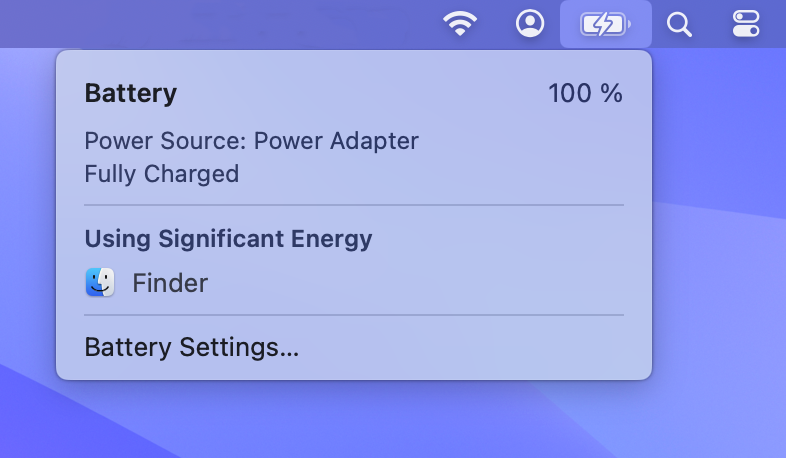
Чтобы оперативно проверить состояние батареи, нажмите на логотип Apple в верхнем левом углу экрана, выберите «Системные настройки», а затем — «Батарея». Также можно перейти к настройкам батареи через значок в строке меню.
В настройках батареи будет указано состояние «Нормальное» или «Рекомендуется обслуживание». Последнее означает то, что компоненты батареи подверглись значительной деградации. На устройствах MacBook с чипами Apple Silicon будет показано процентное соотношение ёмкости батареи по сравнению с аккумулятором.
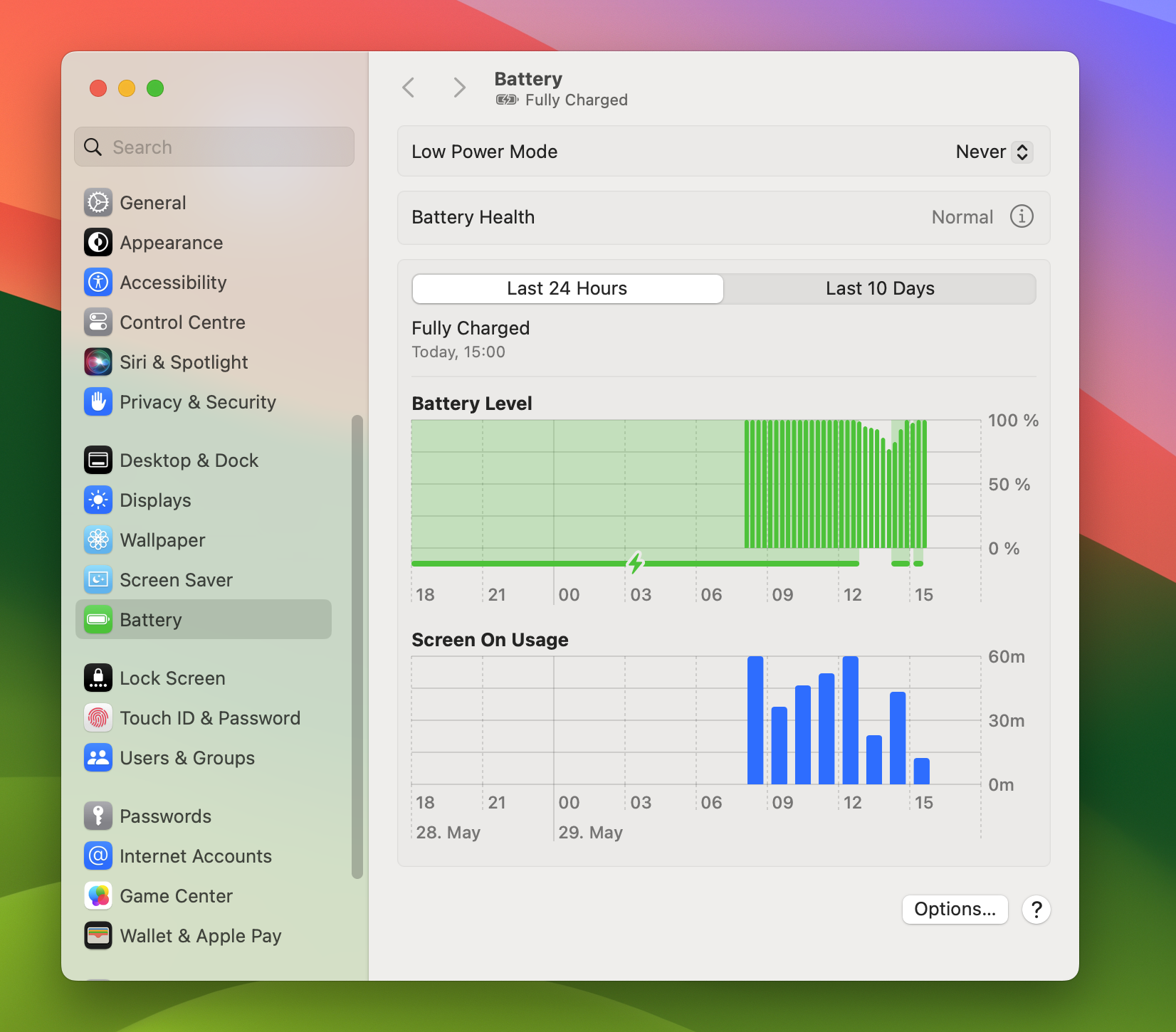
Чтобы узнать точное количество циклов зарядки, воспользуйтесь приложением «Сведения о системе». Вы можете его запустить, воспользовавшись Spotlight или открыв папку «Приложения» и выбрав подпапку «Утилиты». В самом приложении «Сведения о системе» откройте раздел «Питание», который находится на левой боковой панели.
Если вам необходима более детальная информация, вы можете выполнить следующие действия:
— Сравнить количество циклов с максимальным значением для вашей модели MacBook;
— Сопоставить текущую ёмкость аккумулятора с исходной в мАч;
— Установить приложение наподобие coconutBattery, которое предоставит эту информацию в более наглядном и понятном формате.
Если ваш MacBook просто не держит заряд, как раньше, подумайте о самостоятельной замене батареи или обращении в проверенный сервисный центр. (Официальные центры по ремонту от Apple закрыты) К счастью, стоимость аккумулятора для MacBook мало чем отличается от цены для ноутбуков других производителей. Цена варьируется от 2500 до 5500 рублей.
Проверка батареи на ChromeOS
На данной операционной системе проверка состояния аккумулятора происходит также просто, как и на MacOS. Для начала необходимо запустить приложение «Настройки», а потом перейти к разделу «О ChromeOS», который находится на левой боковой панели. Там будет храниться находиться вся важная информация о характеристиках устройства и версии операционной системы.
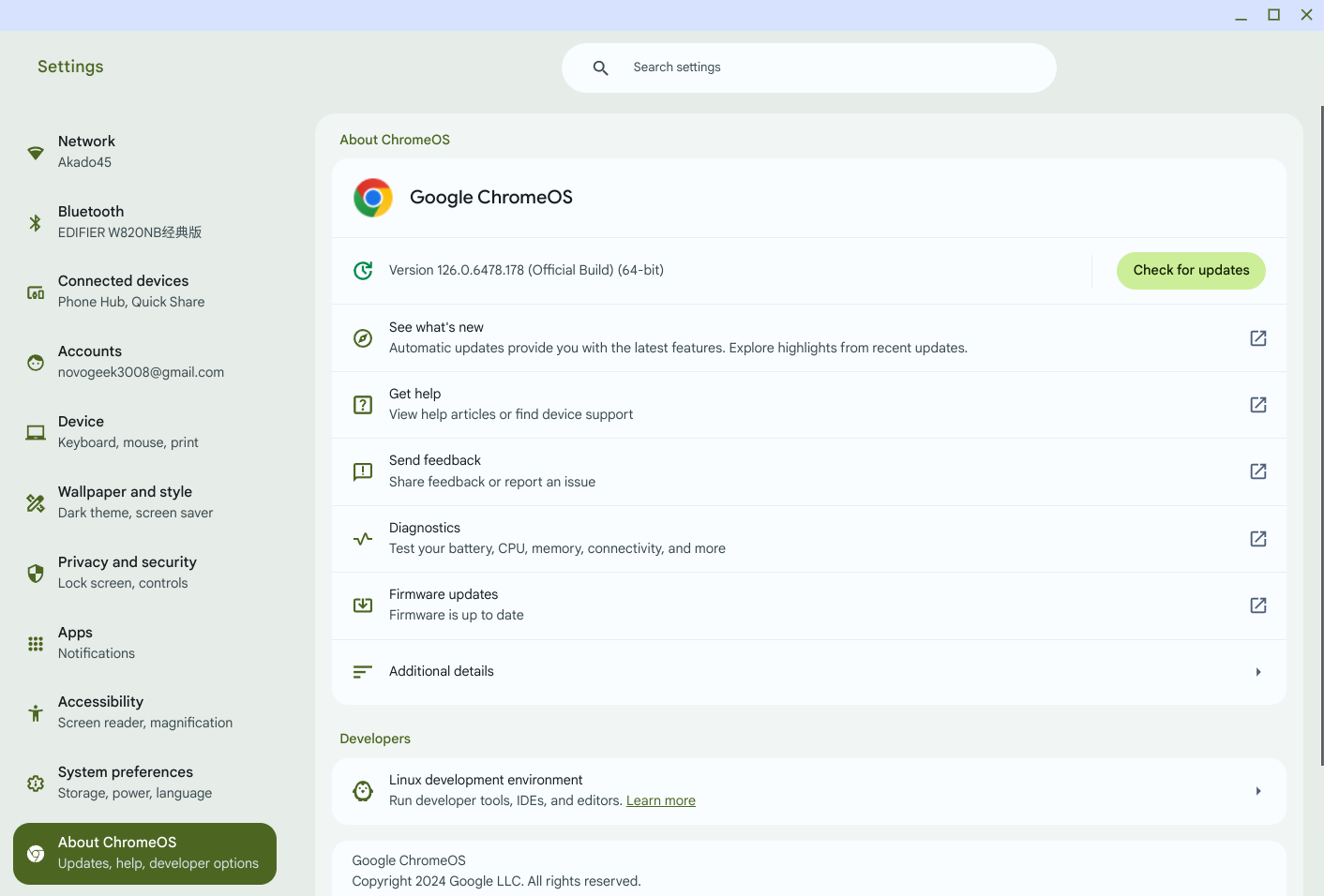
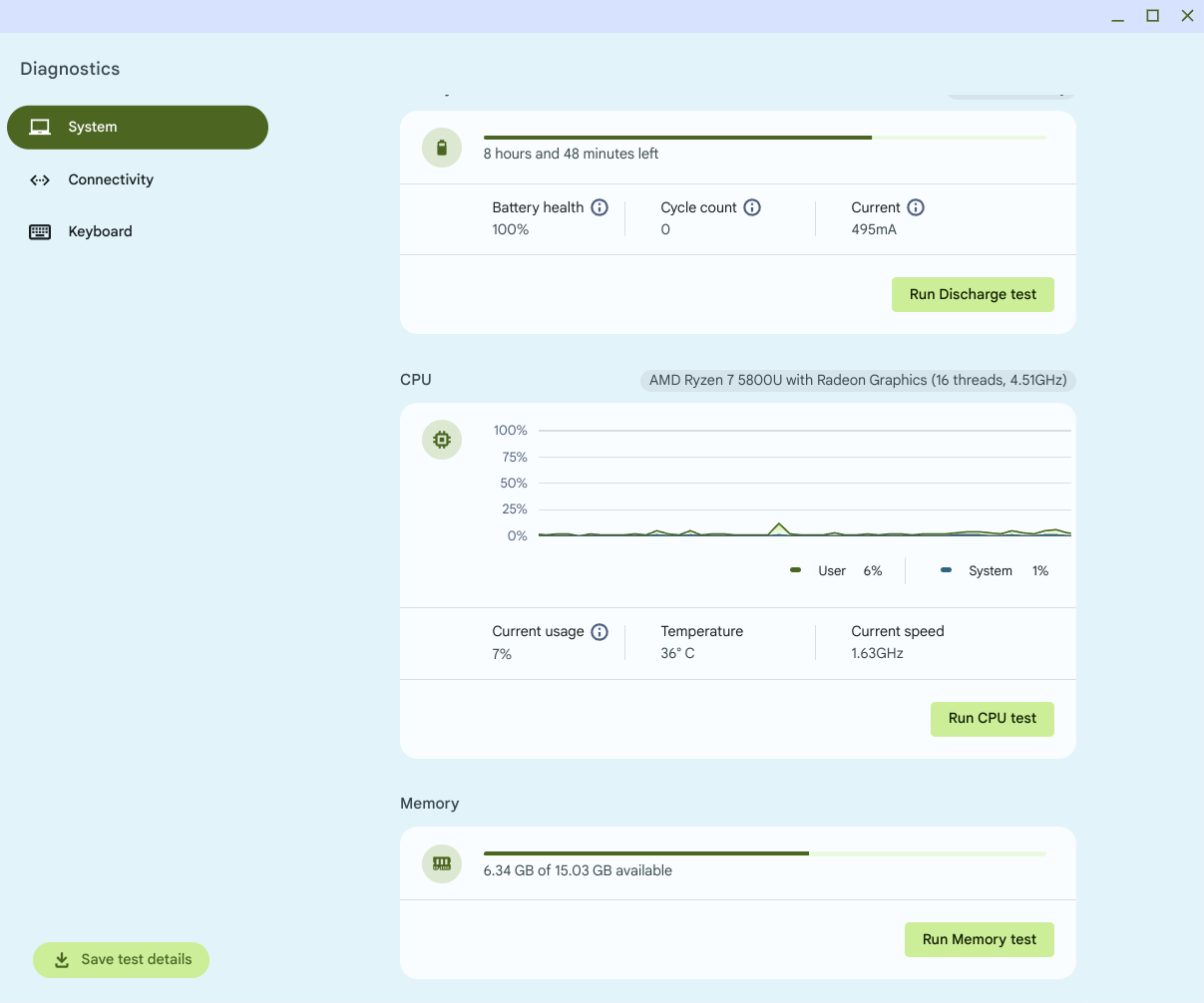
Затем стоит нажать на раздел «Диагностика», где будет возможность узнать:
— Сколько осталось времени до разряда устройства
— Состояние аккумулятора в процентах
— Количество циклов зарядки
— Сколько потребляется энергии на данный момент
Также, чуть ниже, находится раздел «CPU» и «Память». В «CPU» можно узнать какой процессор стоит в ноутбуке и какой процент мощности он тратит на решение выполняемых в данный момент задач. А также его температуру и скорость в GHz. В разделе «Память» отображается сколько используется оперативной памяти и общее её количество.
Источник: ru.freepik.com







0 комментариев
Добавить комментарий