Как установить бета-версию iOS 18.1 и включить «Apple Intelligence» на iPhone?
Компания Apple только что выпустила свою первую бета-версию iOS 18.1 для всех разработчиков с поддержкой Apple Intelligence, которую вы можете протестировать прямо сейчас на вашем совместимом iPhone или iPad. Новые функции искусственного интеллекта от Apple появились более чем через месяц после того, как компания анонсировала iOS 18 на мероприятии WWDC. Если вы заинтересованы, то можете установить последнюю бета-версию прямо сейчас, но на этот раз Apple Intelligence не будет доступна напрямую, так как вам придется включить ее через приложение «Настройки» на вашем iPhone.
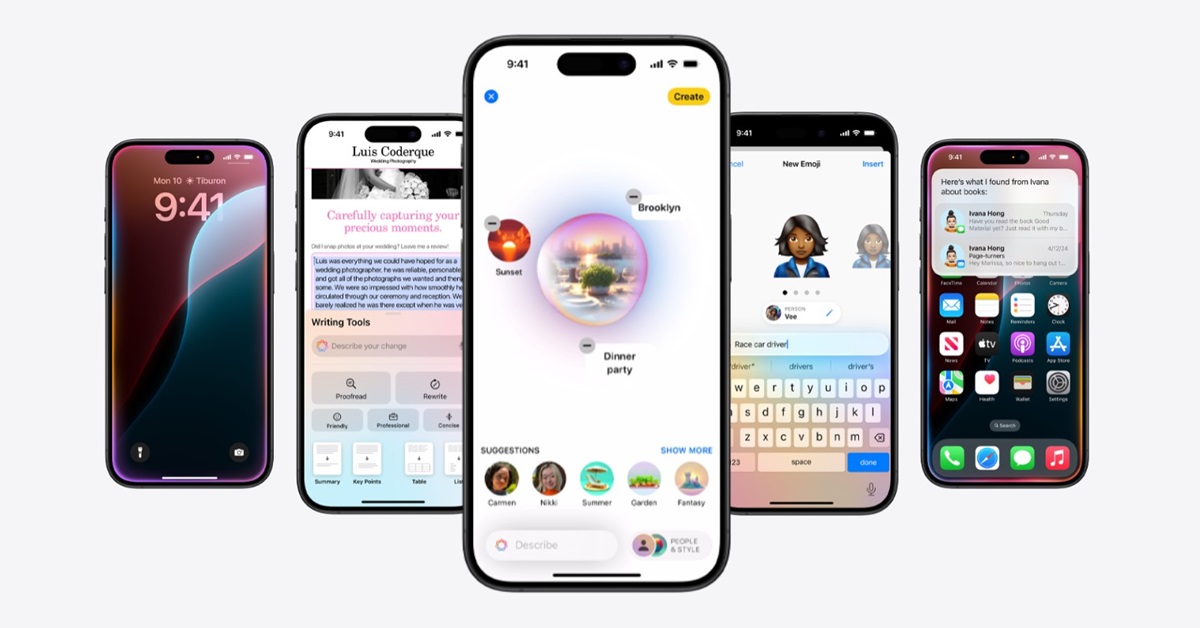
Как установить iOS 18.1 и включить Apple Intelligence для раннего доступа
Компания Apple представила бета-версию своего сервиса Apple Intelligence для разработчиков. Эта версия включает в себя несколько важных обновлений. Если вы хотите установить бета-версию на свой iPhone и использовать Apple Intelligence, следуйте простым инструкциям ниже.
Чтобы пользоваться Apple Intelligence, вам понадобится iPhone 15 Pro или iPhone 15 Pro Max. Apple установила базовые требования для работы этой функции. Если вы устанавливаете бета-версию на свой iPad, он должен быть оснащён чипом M1 и выше. Такой же подход применим и к Mac.
Шаг 1: Первое, что вам нужно сделать, это привязать свой Apple ID к вашей учетной записи разработчика. Если у вас нет учетной записи разработчика, вы можете создать ее на веб-сайте разработчика Apple.
Шаг 2: Создайте резервную копию вашего iPhone или iPad на случай, если что-то пойдет не так.
Шаг 3: Запустите приложение «Настройки» на вашем смартфоне и перейдите в раздел «Общие"> «Обновление программного обеспечения"> «Бета-обновления"> Выберите опцию «Бета-версия для разработчиков iOS 18.1».
Шаг 4: Чтобы появилась опция бета-версии iOS 18.1, у вас должна быть запущена бета-версия iOS 18, поэтому она не отображается в меню бета-версии, поэтому обязательно установите ее.
Шаг 5: Нажмите «Назад» и найдите опцию бета-версии для разработчиков iOS 18.1. Как только это произойдет, выберите Загрузить и установить.
Как включить Apple Intelligence после установки бета-версии iOS 18.1
Шаг 1: После установки бета-версии iOS 18.1 на свой iPhone или iPad перейдите в Настройки.
Шаг 2: Нажмите на новую кнопку Apple Intelligence и Siri под доступом.
Шаг 3: Выберите «Присоединиться к списку ожидания Apple Intelligence» вверху.
Это все, что вам нужно сделать, чтобы получить функции Apple Intelligence на вашем iPhone. Обратите внимание, что Apple может потребоваться несколько часов, чтобы включить функции Apple Intelligence на вашем смартфоне.
Источник: https://wccftech.com










0 комментариев
Добавить комментарий