Как создать и пополнить турецкий Apple ID на Айфоне: показываю шаг за шагом
Турецкий Apple ID обычно делают ради двух вещей: скачать приложения, которых нет в российском App Store, и платить за подписки в другом регионе. В статье покажу способ, когда основной Apple ID в настройках трогать не нужно. Новый аккаунт будете использовать только внутри App Store.
Примечание: шаги ниже подходят для iOS 26. Если у вас iOS 18, один экран выглядит чуть иначе, об этом отпишусь в нужный момент.
Содержание
Шаг 1. Создаём новый Apple ID через «Почту»
Повторяем за мной:
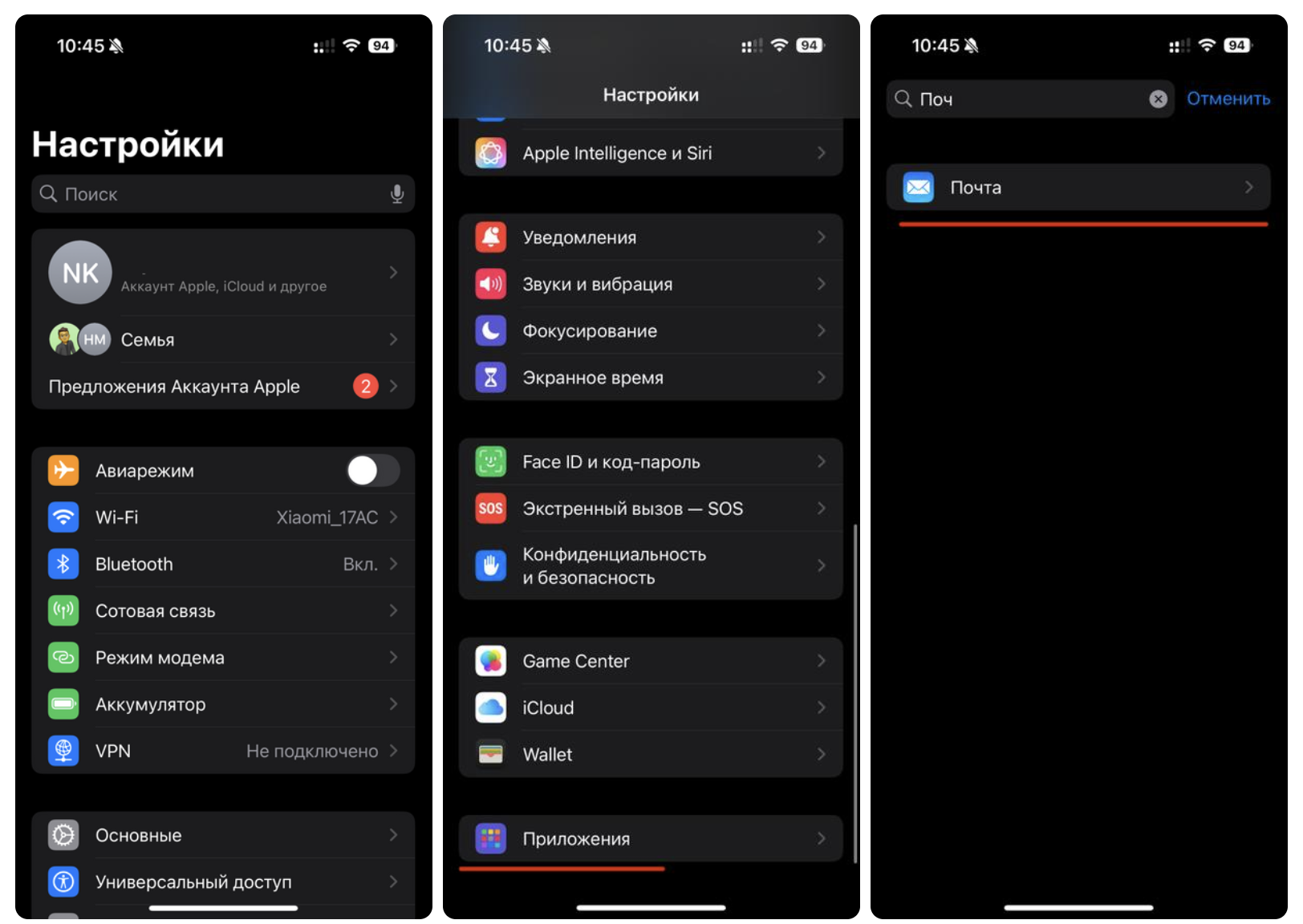
- Откройте Настройки и пролистайте до раздела Приложения.
- Найдите Почта и зайдите в неё.
- Откройте Учётные записи.
- Нажмите Добавить учётную запись.
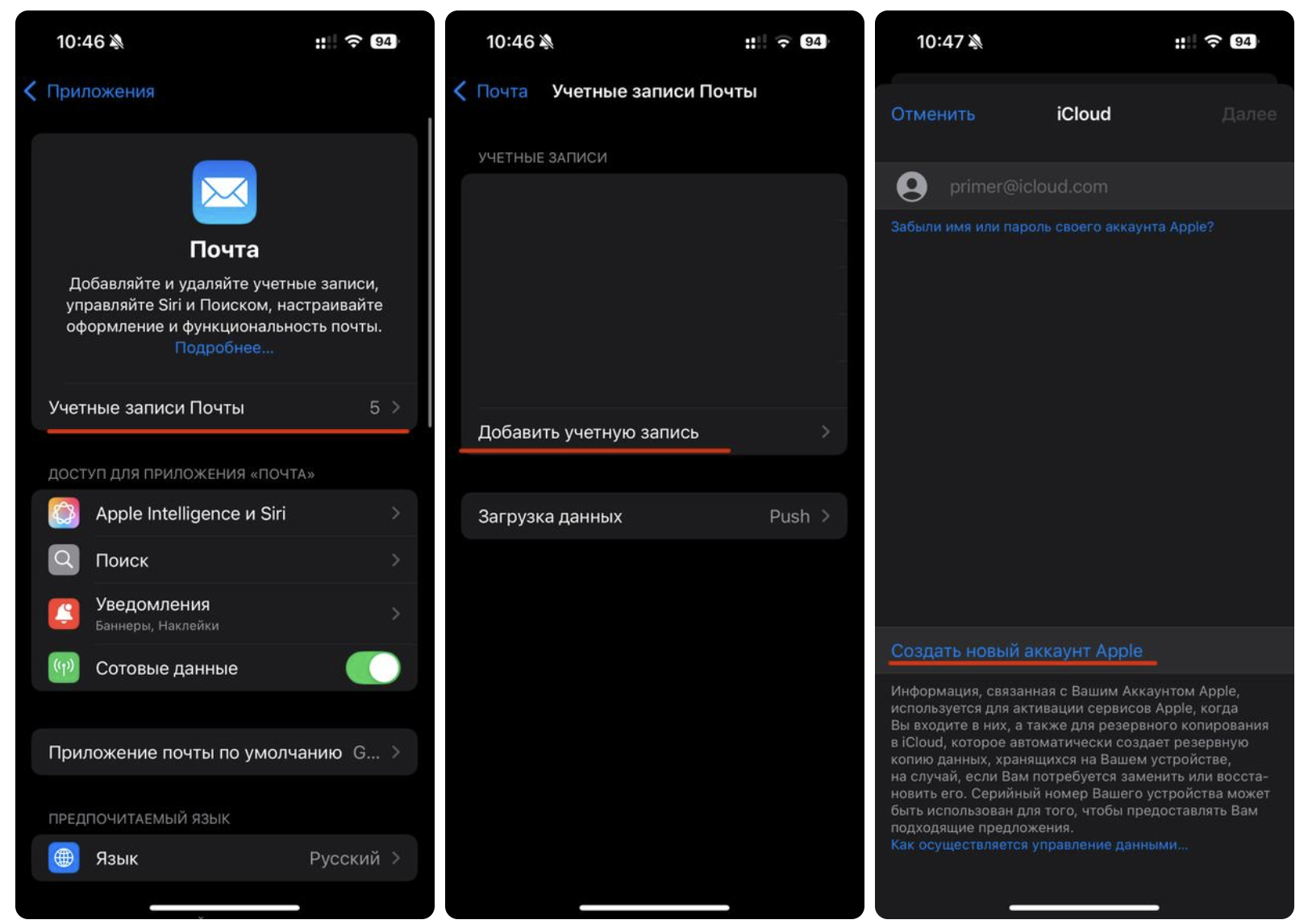
Дальше есть маленькая разница по версиям iOS.
- На iOS 26 часто появляется экран входа в почту, а под ним есть кликабельная строка вроде выбрать из списка. Нажмите её и выберите iCloud.
- На iOS 18 iCloud обычно сразу есть в списке. Просто выбирайте iCloud.
После выбора iCloud нажмите «Создать новый аккаунт Apple».
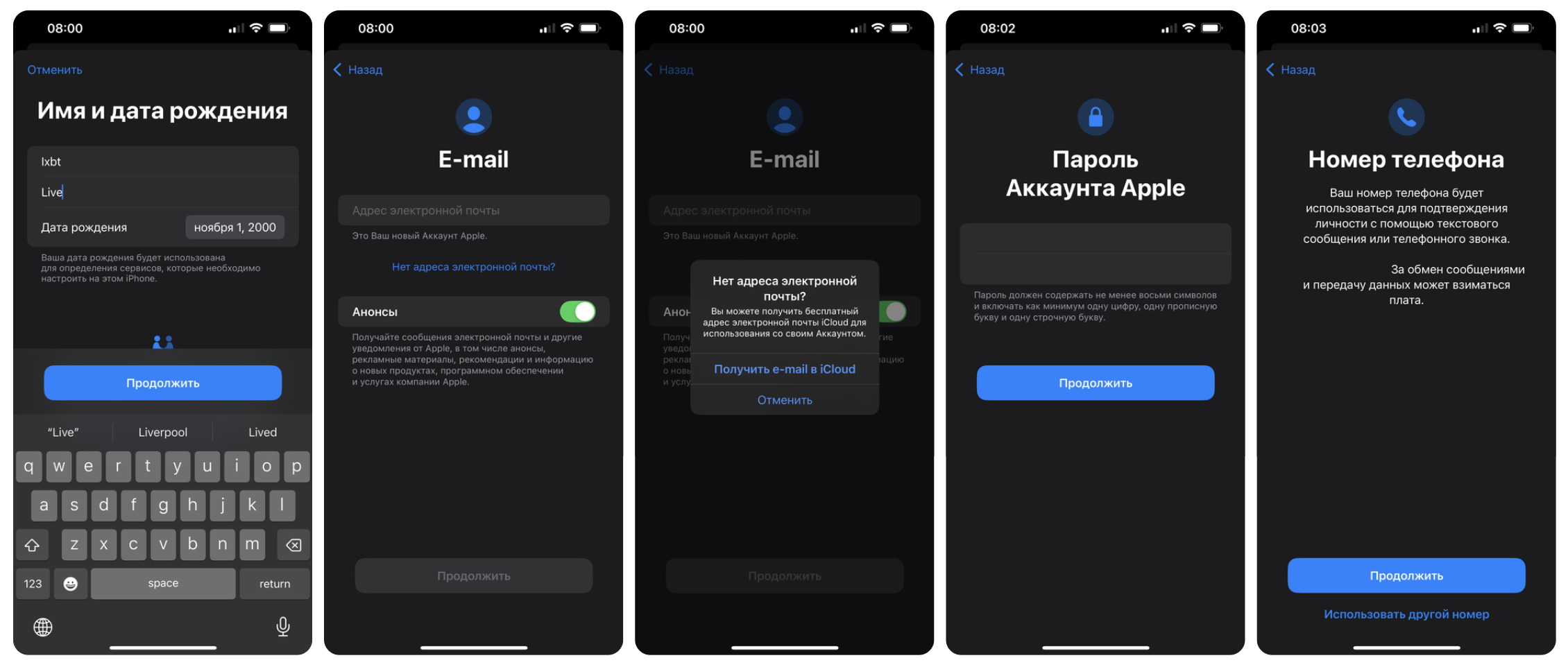
Дальше всё стандартно: имя, фамилия, дата рождения, затем почта. Можно указать свою почту, а можно нажать вариант без адреса и завести ящик на iCloud. В конце задаёте пароль и подтверждаете регистрацию.
Шаг 2. Заходим в новый аккаунт только в App Store
Важный момент. Выходить из Apple ID в настройках iPhone не нужно. Мы меняем аккаунт только в магазине приложений. Для этого:
- Откройте App Store.
- Нажмите на иконку профиля справа сверху.
- Пролистайте вниз и нажмите Выйти.
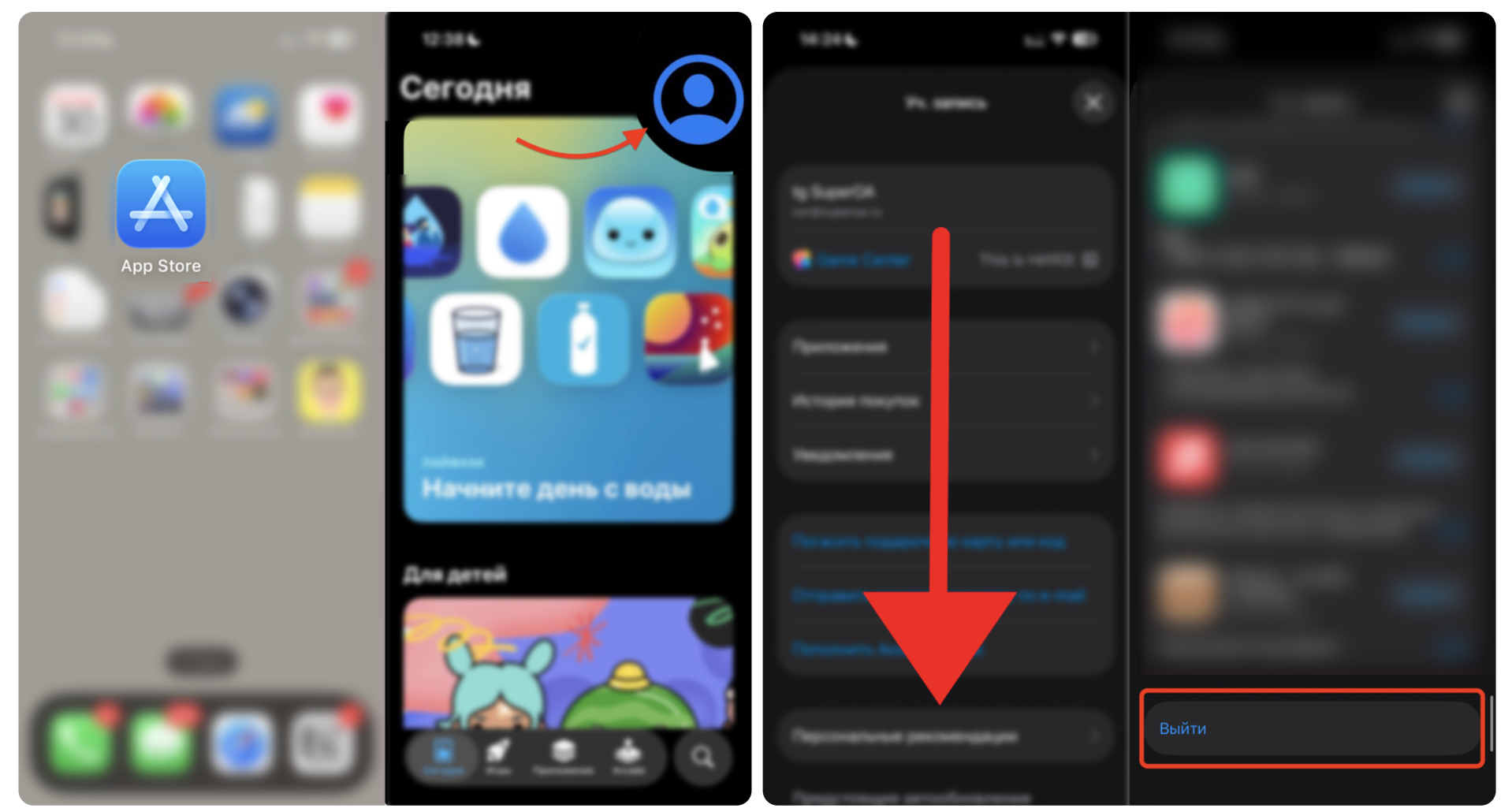
Теперь вход в новый Apple ID:
- Снова нажмите на профиль.
- Выберите вход в аккаунт.
- На экране будет вариант продолжить с вашим основным Apple ID, но вам нужен пункт вроде Не вы.
- Введите почту нового Apple ID и пароль, затем подтвердите вход.
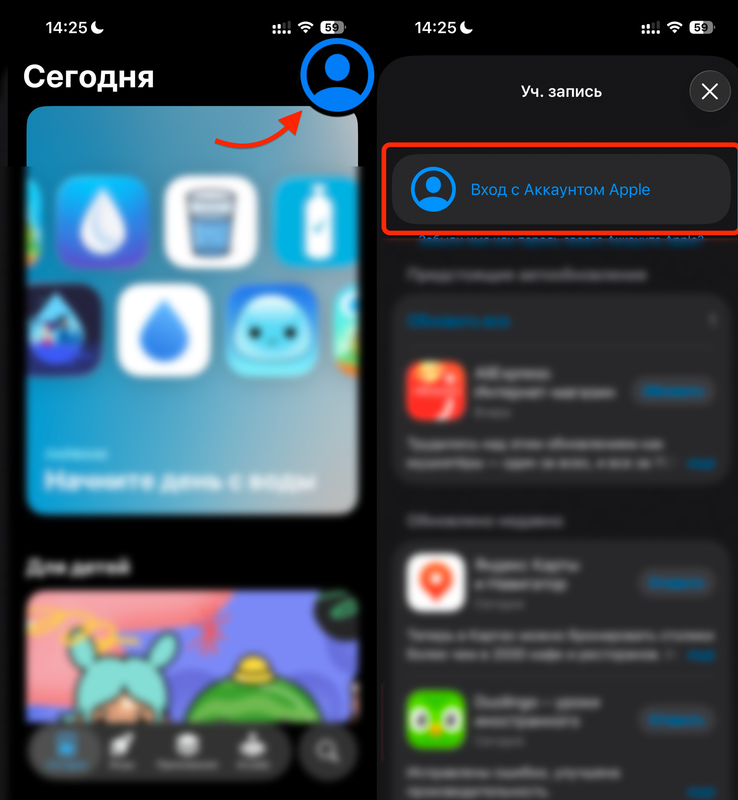
Готово. Теперь App Store работает через новый аккаунт, а основной Apple ID в настройках iPhone остаётся на месте.
Шаг 3. Меняем страну аккаунта на Турцию
Теперь делаем главное, ставим регион Turkey.
- В App Store снова откройте профиль.
- Нажмите на своё имя или строку с аккаунтом.
- Найдите пункт Страна или регион.
- Выберите Турция и согласитесь с условиями.
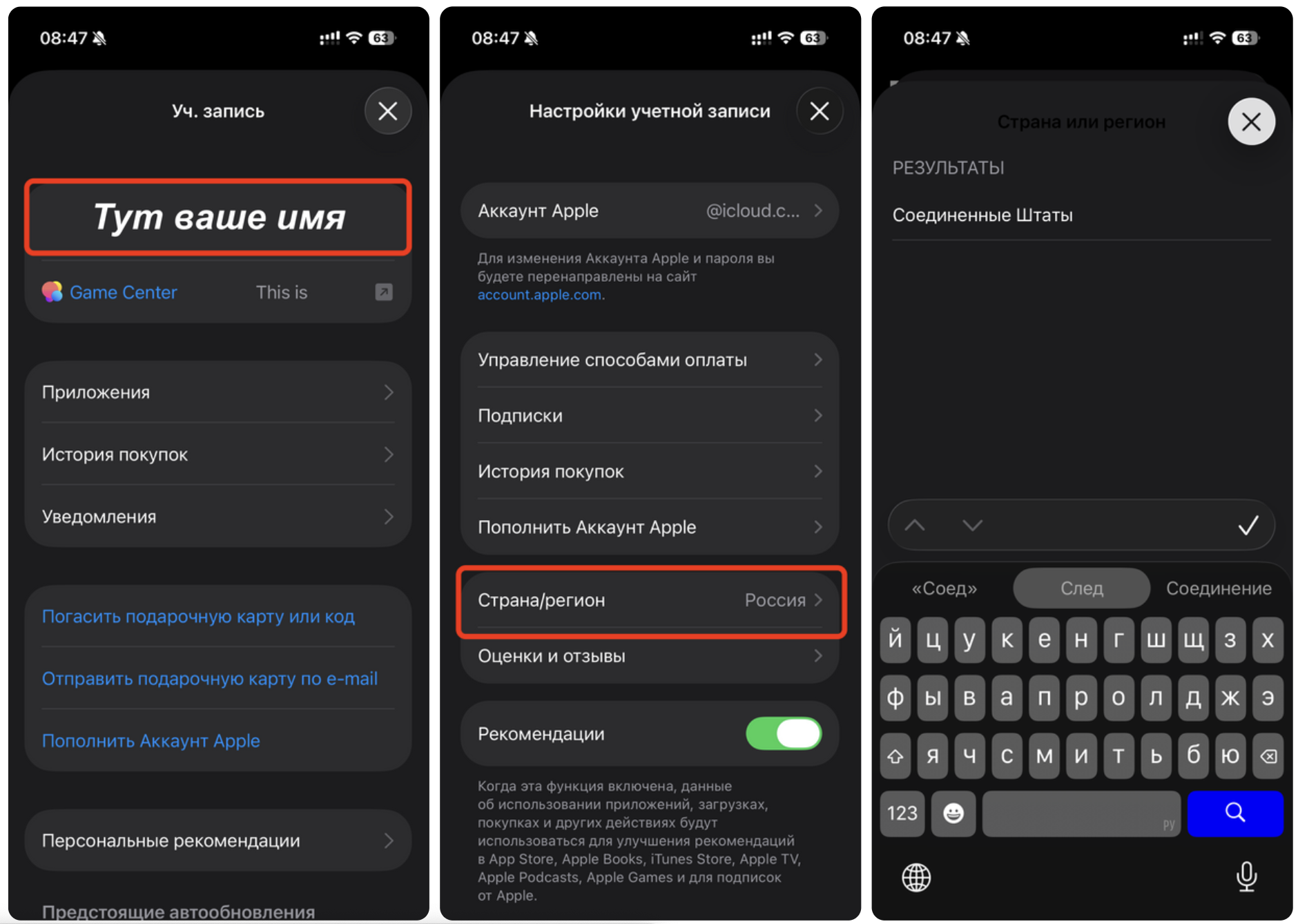
Дальше система попросит заполнить платёжные данные. Тут надо выбрать вариант без оплаты, обычно он называется Нет или None. Затем нужно указать адрес. Не переживайте, можете просто повторить за данными на скриншоте ниже.
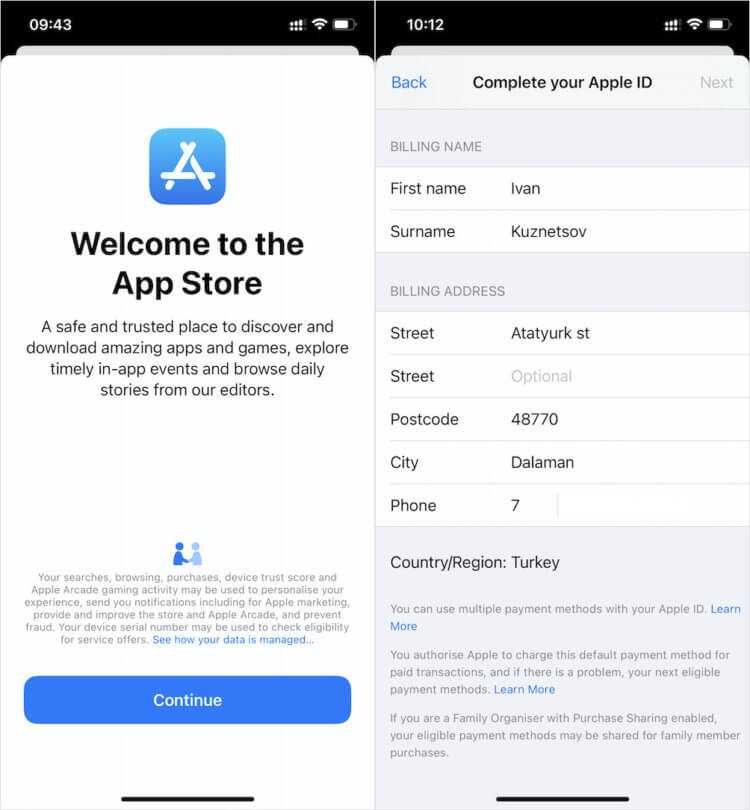
После сохранения регион сменится, цены в магазине станут в лирах, и откроется турецкий каталог.
Шаг 4. Как пополнить турецкий Apple ID
Если турецкой карты нет, самый понятный вариант это подарочные карты App Store для Турции. Важно, чтобы карта была именно турецкая, иначе код не примется. Приобрести подарочную карту можно через разных ботов, вроде этих, @apltop_bot или @AppCardBot. После покупки вы сразу же получаете подарочный код. Пример того, как это работает:

Если у вас есть друг из Турции, то можно попросить у него. Ещё есть вариант, найти перекупщика на какой-нибудь площадке, вроде Авито или в любом другом маркетплейсе. Придётся повозиться с этим знатно, но и ещё не факт то, что наткнетесь на добросовестного продавца.
Активировать подарочный код так:
- Открываем App Store → профиль справа сверху.
- Тыкаем на «Погасить подарочную карту или код».
- Далее вводим код или просто сканируем.
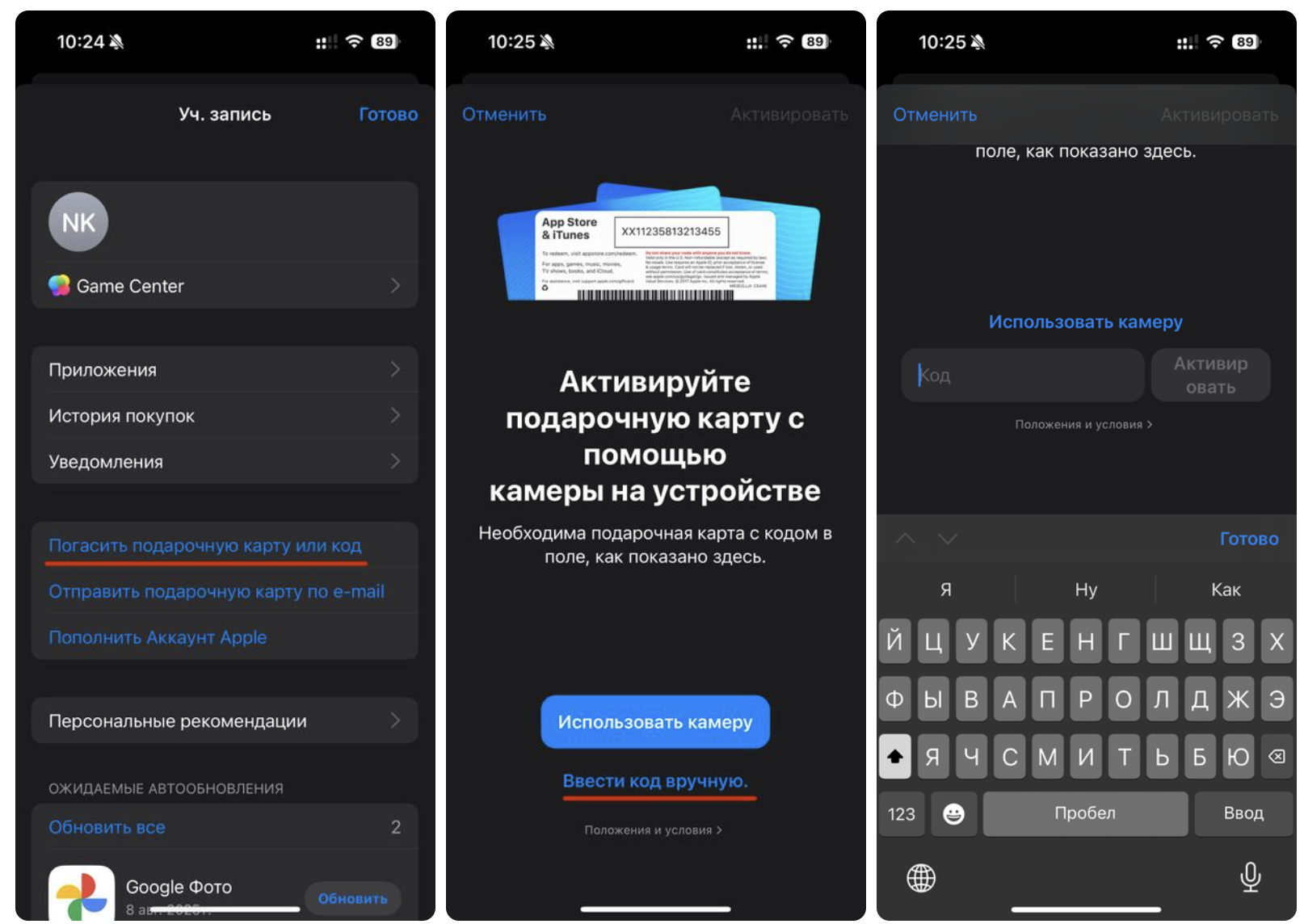
После этого деньги появятся на балансе именно этого Apple ID. Надеюсь, у вас всё получилось.
Источник: t.me










3 комментария
Добавить комментарий
Добавить комментарий