Как сделать запись экрана на Айфоне
В iOS и iPadOS есть встроенная запись экрана, поэтому дополнительные приложения не нужны. Можно сразу озвучивать действия через микрофон. На самом деле, это очень удобно. В статье коротко и по шагам покажу и расскажу, что делать.

Если самой кнопки «Запись экрана» нет в пункте управления, то нужно добавить. Для этого открываем настройки, заходим в Пункт управления и добавляем саму кнопочку Запись экрана. Готово, она появится в шторке. Но есть и другой способ, как можно добавить эту самую кнопку (см. скриншот ниже).

Для того чтобы записывать со звуком, просто следуйте этим шагам:
- Откройте Пункт управления.
- Удерживайте иконку Запись экрана, чтобы открыть дополнительные настройки.
- Нажмите Микрофон, чтобы он загорелся красным.
- Нажмите Начать запись. Пойдёт трёхсекундный отсчёт.
- Говорите и выполняйте нужные действия — звук запишется вместе с картинкой.

Остановить запись можно, коснувшись красного индикатора вверху экрана или той же иконки в Пункте управления. Если не разобрались — посмотрите скриншот ниже.
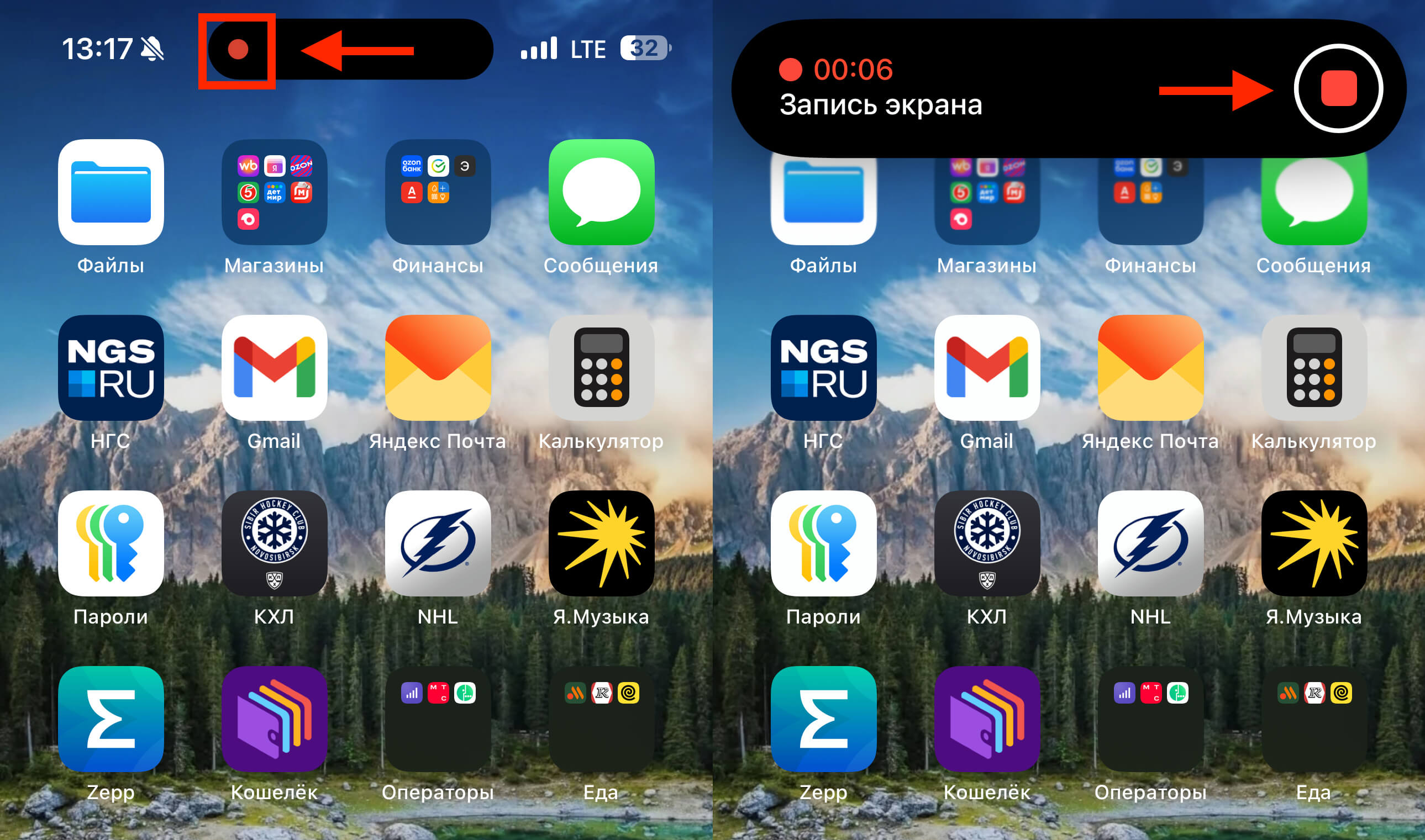
Где потом найти запись. Видео автоматически сохраняется в Фото, альбом Записи экрана. Там же можно обрезать края и сразу отправить файл.
К чему нужно быть готовым. Некоторые приложения и фильмы с защитой могут запрещать запись изображения или звука. Это нормально. И не забывайте, что для чистого звука вы можете подключить гарнитуру с хорошим микрофоном (в самих телефонах Apple они тоже неплохие).
Всего этого достаточно, чтобы быстро сделать скринкаст (если что так называют запись экрана) с озвучкой и отправить его тем, кому нужен наглядный пример. Или таким образом снять видеогайд на какой-нибудь видеохостинг. Спасибо за внимание!
Если у вас есть проблемы с пополнением App Store, то почитайте мою статью Как пополнить и платить в App Store в 2025: игры, подписки и подарочные карты, где коротко и по шагам разбираю разные способы пополнения.







0 комментариев
Добавить комментарий