Как сбросить Айфон до заводских настроек: разбираю разные способы
Иногда iPhone просто тормозит, иногда виснет на первом экране и не дает добраться даже до камеры. Раздражает, потому что телефон вроде живой, а пользоваться им тяжело. В таких случаях помогает сброс. Он нужен и перед продажей. В статье разберем разные способы, которые помогут быстро сбросить iPhone до заводских настроек.
Содержание
Как подготовиться, чтобы ничего не потерять
Начните с копии данных. Самый спокойный вариант — сделать резервную копию и только потом что-то стирать. Если что-то пойдет не так, вернете фото, переписки, настройки. Если планируете покупать новый iPhone, из копии потом удобно переносить всё за один заход.
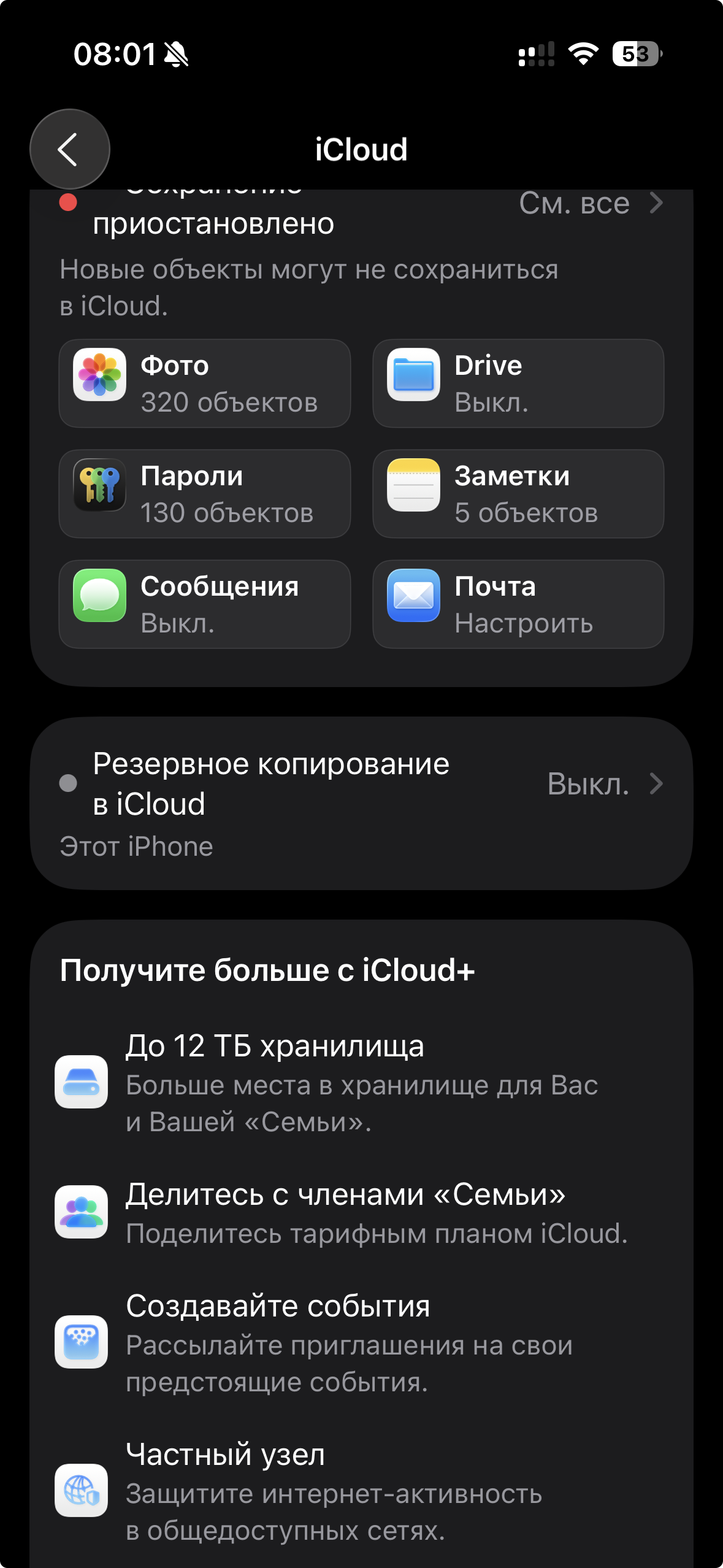
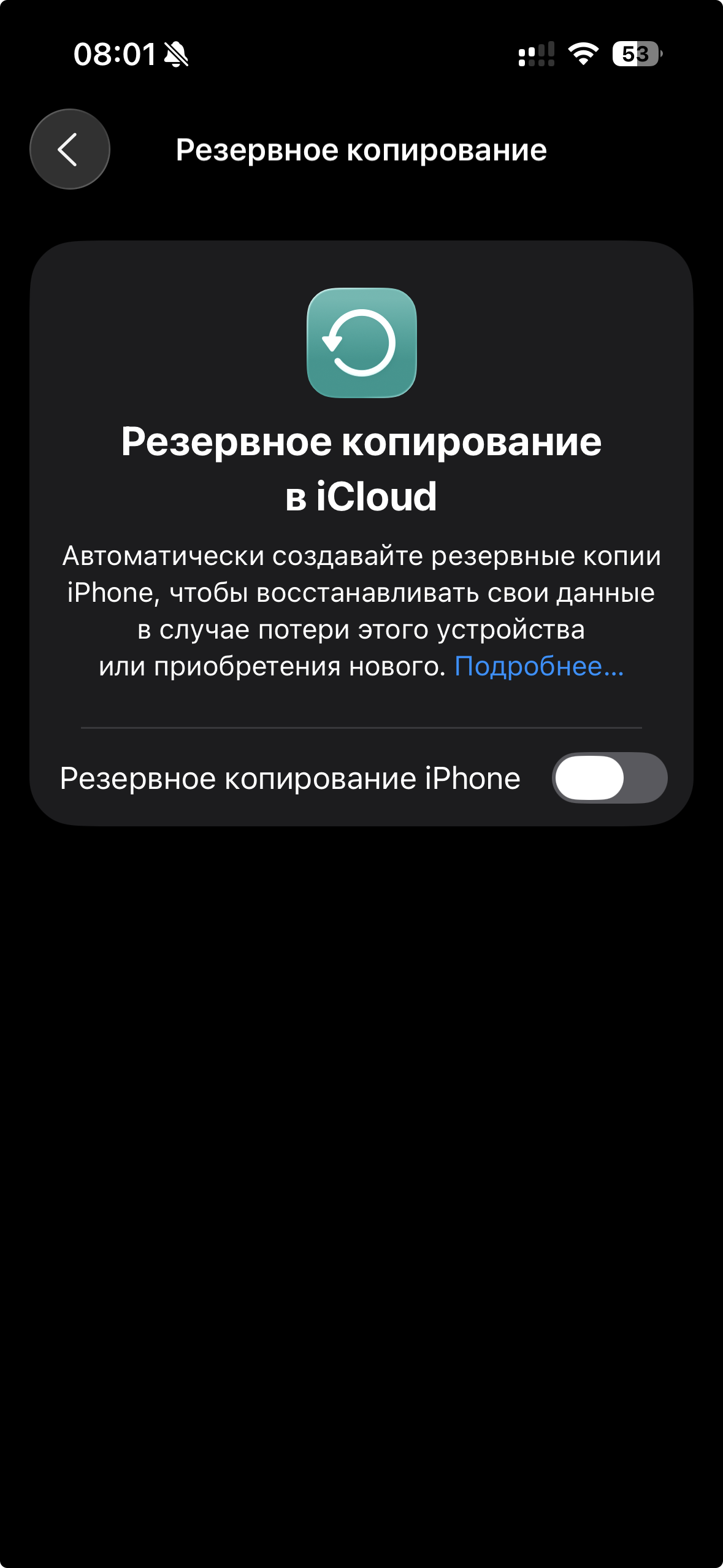
Резервную копию можно собрать в iCloud. Откройте настройки, зайдите в свой профиль, выберите iCloud и включите резервное копирование. Нажмите кнопку создания копии и дайте телефону время, лучше при подключении к зарядке и домашнему вайфаю.
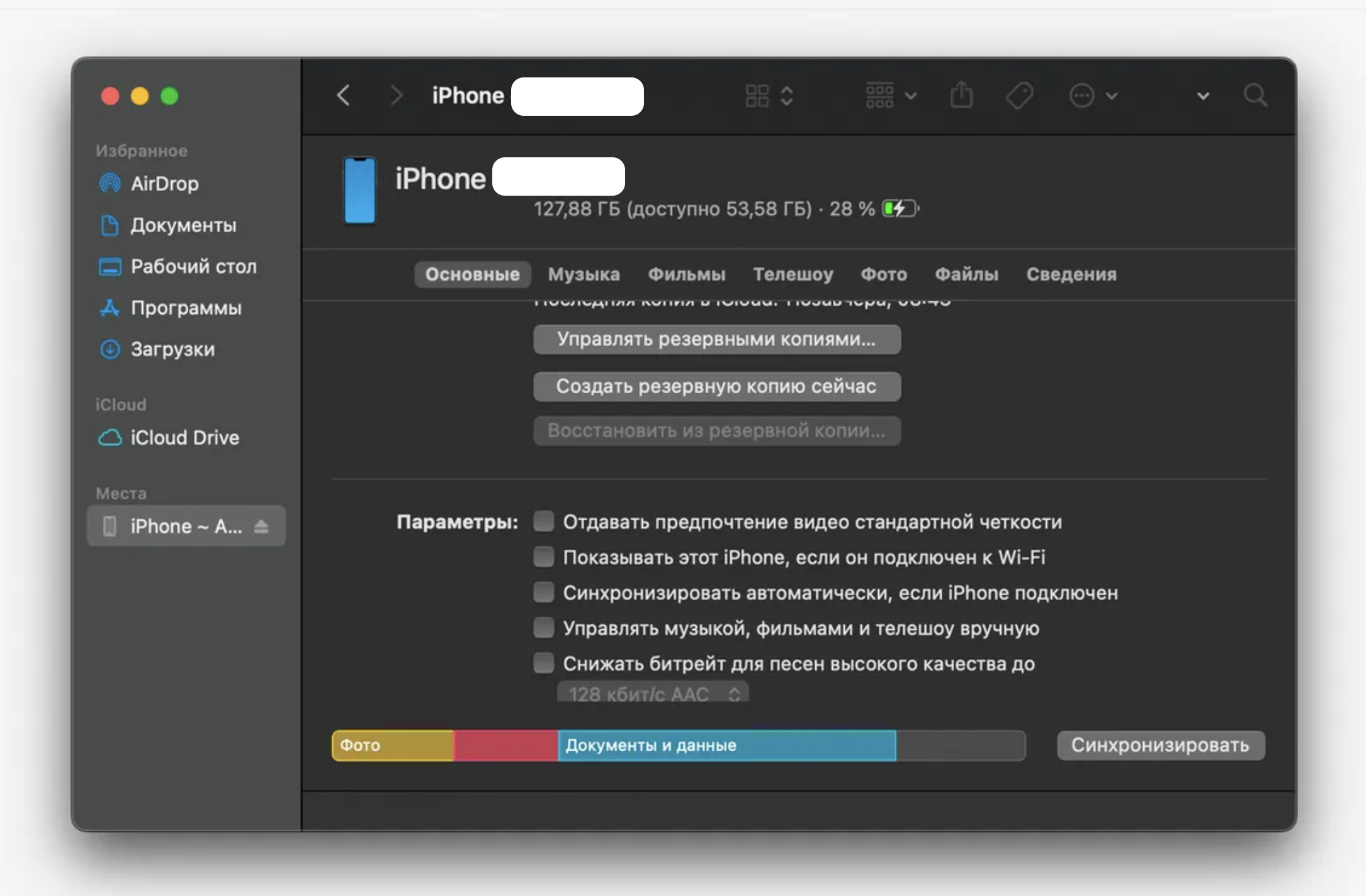
Если места в iCloud мало, есть путь без облака. Подключите iPhone кабелем к компьютеру, на Mac используйте Finder, на Windows — iTunes. Выберите устройство и сделайте локальную копию. Простой ориентир по объему такой: копия на компьютере обычно съедает примерно столько же, сколько занято на самом телефоне.
Вы должны понимать, что приложения, которых больше нет в магазине, из копии не вернутся. Логины и пароли, коды в банках и мессенджерах проверьте заранее, чтобы потом не бегать по восстановлению доступа. Для многих (как и для меня), это утомительный процесс.
Как сбросить iPhone без компьютера
Если телефон включается и находится у вас, это самый приятный сценарий. Откройте настройки, зайдите в раздел Основные, затем Перенос или сброс iPhone. Здесь два пути. Первый — частичный сброс, когда очищаются только параметры. Второй — полное стирание.
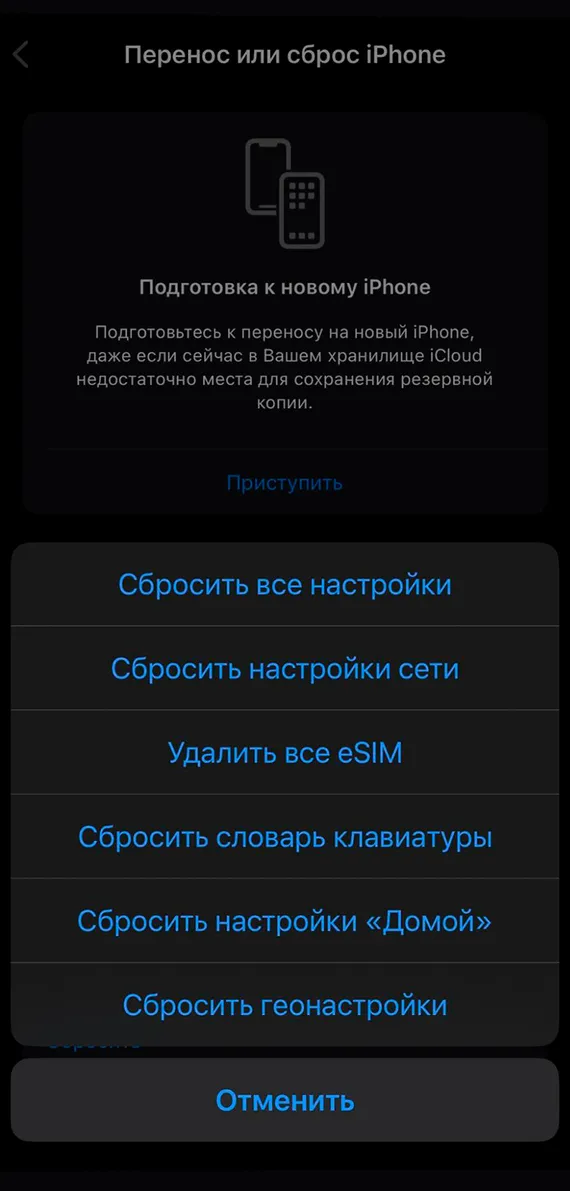
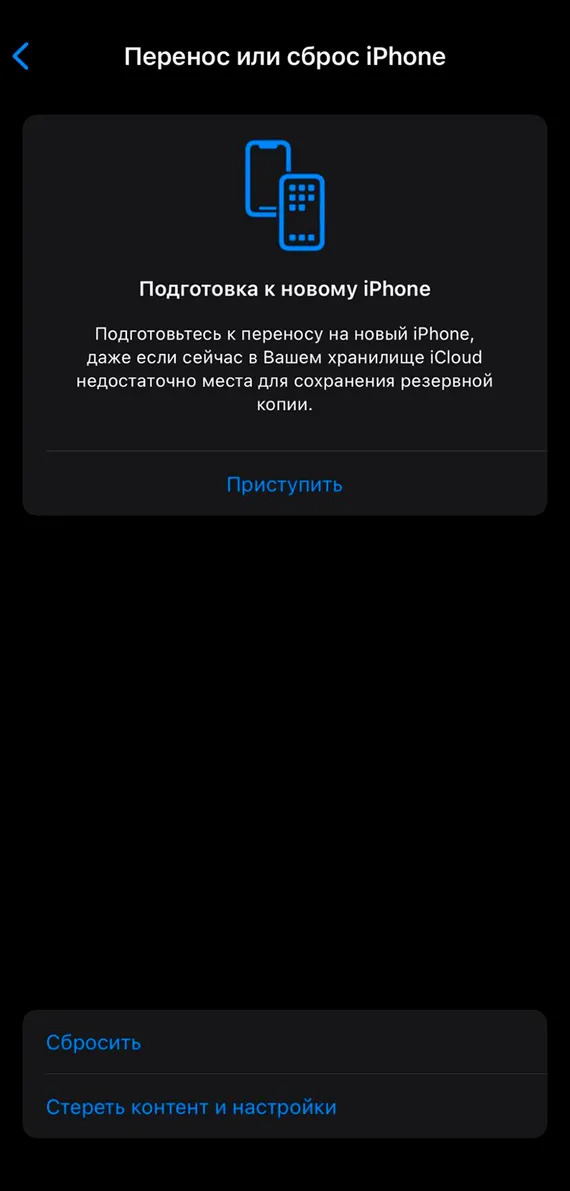
Частичный сброс помогает, когда надо привести в чувство сеть, геонастройки, словари клавиатуры или общие параметры. Данные и приложения при этом остаются. Полное стирание делает телефон таким, каким он был при первом включении. На экране появится запрос кода и пароля от Apple ID, подтвердите действие, дождитесь завершения. Если у вас eSIM, система спросит, что с ней делать. Можно стереть профиль, а потом заново получить его у оператора, либо оставить, если передаете телефон члену семьи с этим же номером.
Как сбросить iPhone через компьютер
Этим способом точно стоит пользоваться тогда, когда iPhone зависает настолько, что настройки недоступны, уходит в бесконечную загрузку или вы забыли код. Подключите устройство кабелем к компьютеру. На Mac откройте Finder, на Windows — iTunes. В окне устройства выберите восстановление. Компьютер удалит данные, скачает и установит свежую iOS, после чего предложит настроить телефон как новый или поднять всё из резервной копии.
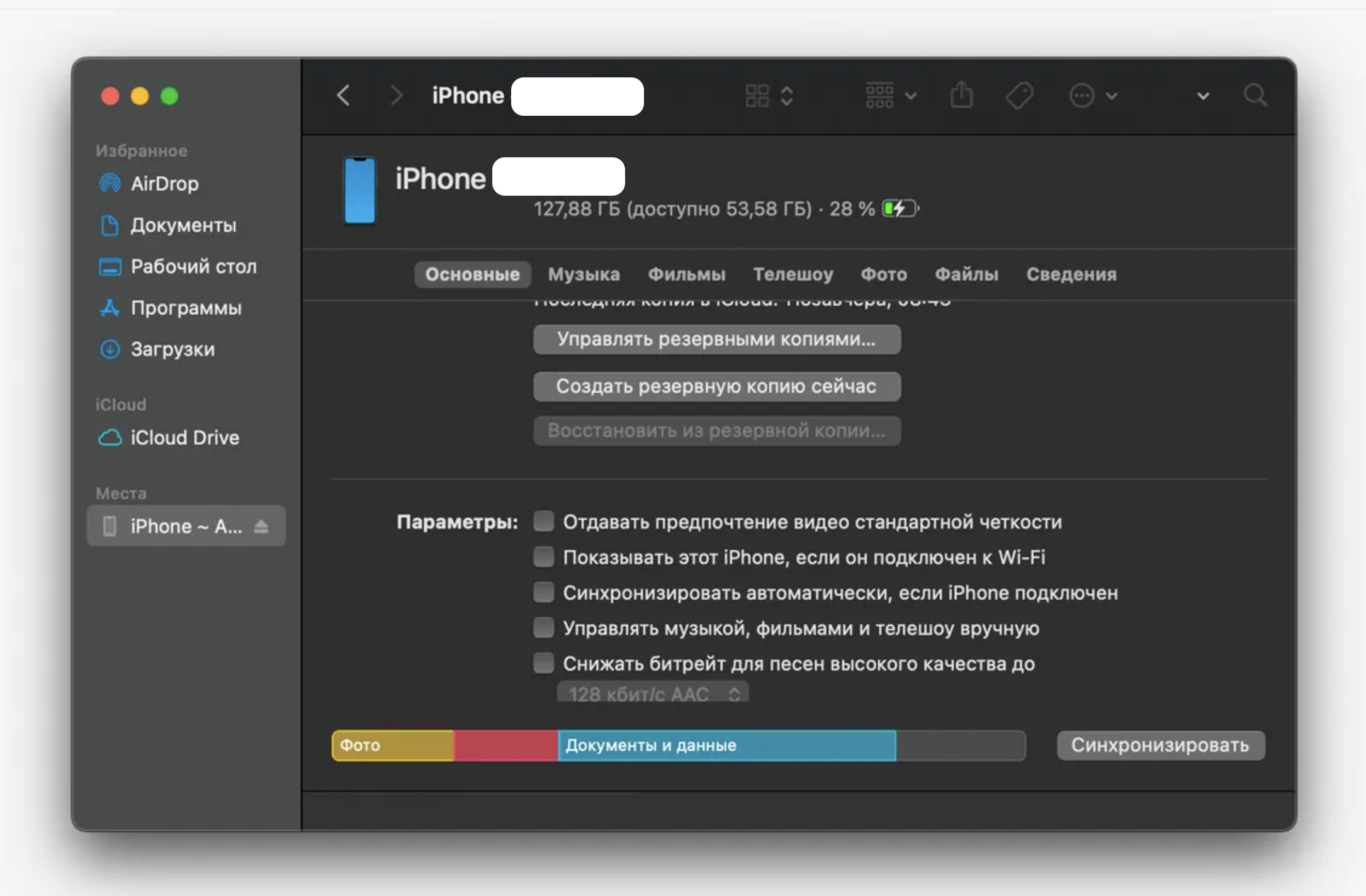
Если телефон не определяется, переведите его в режим восстановления. Выключите устройство, подключите кабель, удерживайте кнопку включения до экрана с иконкой подключения. Когда окно на компьютере предложит восстановление, соглашайтесь. На старых моделях комбинация кнопок для входа в этот режим другая, но логика та же: дать телефону понять, что его нужно восстанавливать через компьютер.
Небольшой нюанс по eSIM. Восстановление прошивки не всегда стирает симку. Если хотите стереть и ее, сделайте это отдельно в настройках или обратитесь к оператору связи.
Как стереть iPhone удаленно
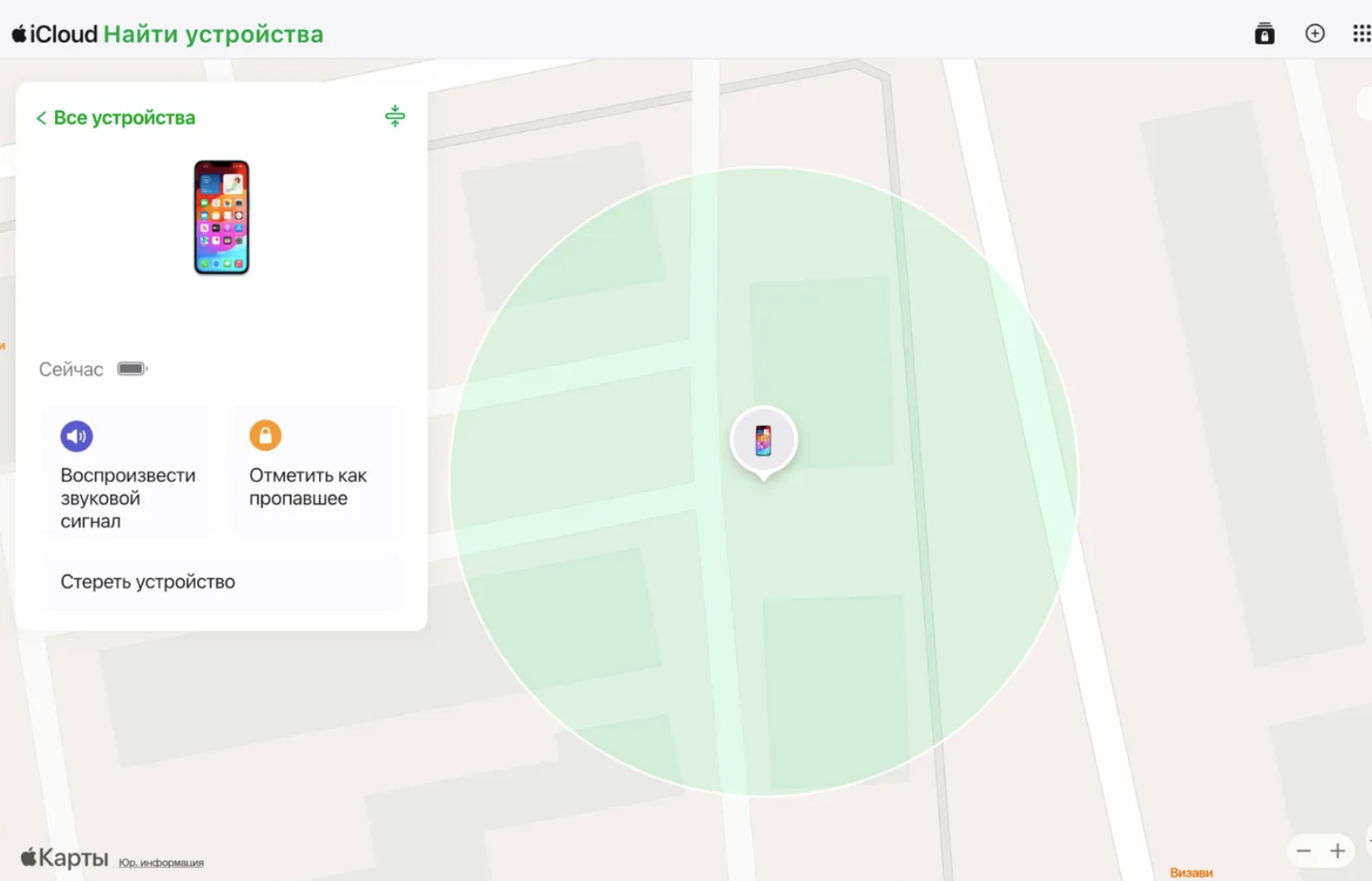
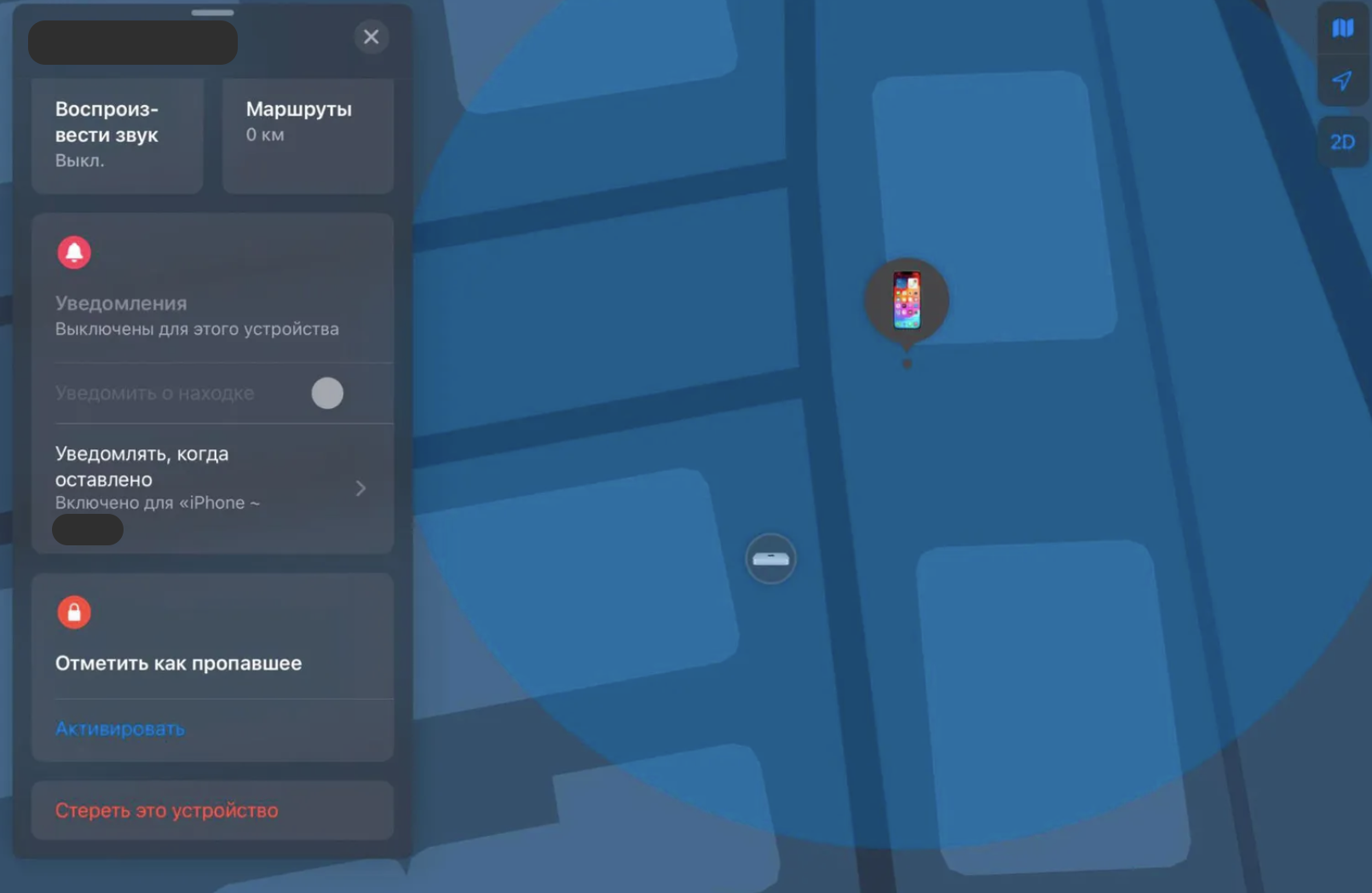
Телефон потерялся или его украли. Если включена функция Локатор, шанс защитить данные высокий. Войдите в iCloud через браузер на любом устройстве под своим Apple ID или откройте приложение Локатор на другом своем гаджете. Найдите в списке потерянный iPhone и запустите стирание. Команда сработает, как только телефон окажется в сети. После стирания он заблокируется на этапе активации. Без вашего Apple ID и пароля включить его не получится, это и есть защита Activation Lock.
Как пополнять App Store и оплачивать подписки
Если у вас проблемы с пополнением App Store, то советую ознакомиться с моей статьей Как купить подарочную карту App Store (iTunes) и как её погасить: разбираю разные способы.
Источник: openai.com






0 комментариев
Добавить комментарий