Как поставить пароль на приложение на Айфоне: разбираю разные способы
Айфон уже защищён кодом и Fаce ID, но это не спасает от ситуации, когда даёшь кому-то разблокированный телефон, а потом жалеешь. Иногда хочется, чтобы хотя бы часть приложений была защищена отдельно, по сути, дополнительно закрыта.
Сейчас на iPhone есть три рабочих варианта:
- пользоваться защитой, которую встроили разработчики приложений;
- включать системную блокировку и скрытие, которые появились в iOS 18 и остались в iOS 26;
- поставить стороннюю утилиту, которая завязывается на «Экранное время».
В статье разберу все способы по очереди.
Как использовать защиту внутри самого приложения
Самый простой сценарий, это когда программа уже просто спрашивает пароль при запуске. Так делают почти все банки, многие мессенджеры и менеджеры паролей. Обычно нужная опция лежит во внутренних настройках — в разделах вроде «Безопасность» или «Конфиденциальность». Никакие системные пункты iOS трогать не нужно.
Алгоритм выглядит так: открываете приложение, заходите в настройки, находите блок про защиту и включаете вход по Fаce ID / Touch ID или задаёте отдельный код. После этого, даже если телефон разблокирован, сама программа не запустится без дополнительной проверки.
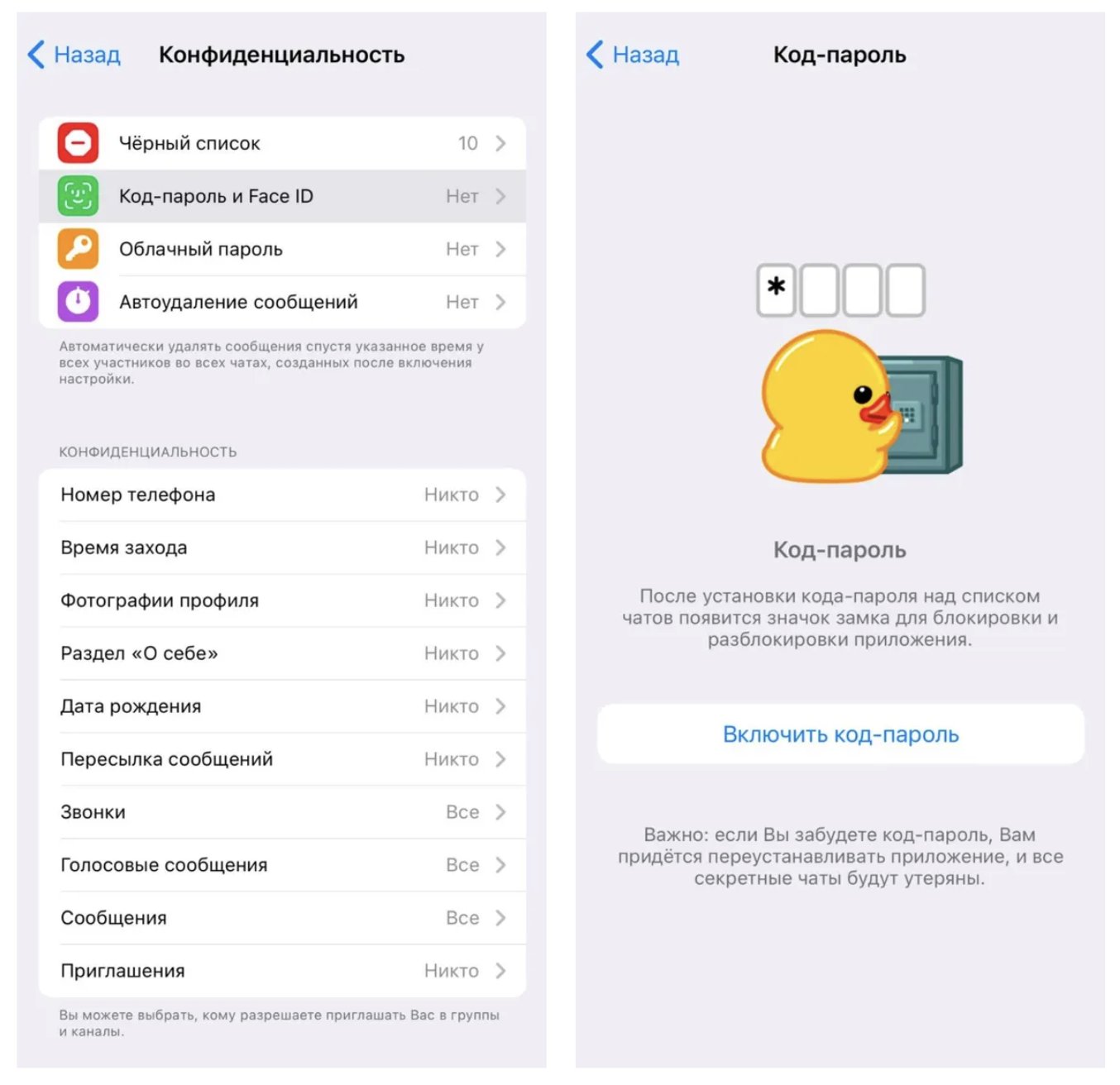
Такой способ хорош тем, что работает на любой версии iOS и позволяет иметь свой собственный пароль, не связанный с кодом устройства. Плюс разработчики часто дают запасной вариант, это восстановление доступа по смс или почте.
Среди минусов, конечно, это то, что не все приложения умеют так делать, а иконка всё равно остаётся на экране, спрятать её штатно нельзя.
Как поставить пароль и скрыть приложения
Начиная с iOS 18, у Apple появилась своя система блокировки приложений. Она никуда не делась и в iOS 26: достаточно зажать иконку и включить требование Fаce ID или Touch ID.
Сначала разберем «вставки» пароля на приложение. Здесь всё делается прямо с рабочего стола:
- Найдите иконку нужного приложения.
- Зажмите её до появления меню.
- Ткните на пунктик «Требовать Fаce ID».
- В всплывающем окне ещё раз подтвердите этот выбор.
- Авторизуйтесь лицом или отпечатком.
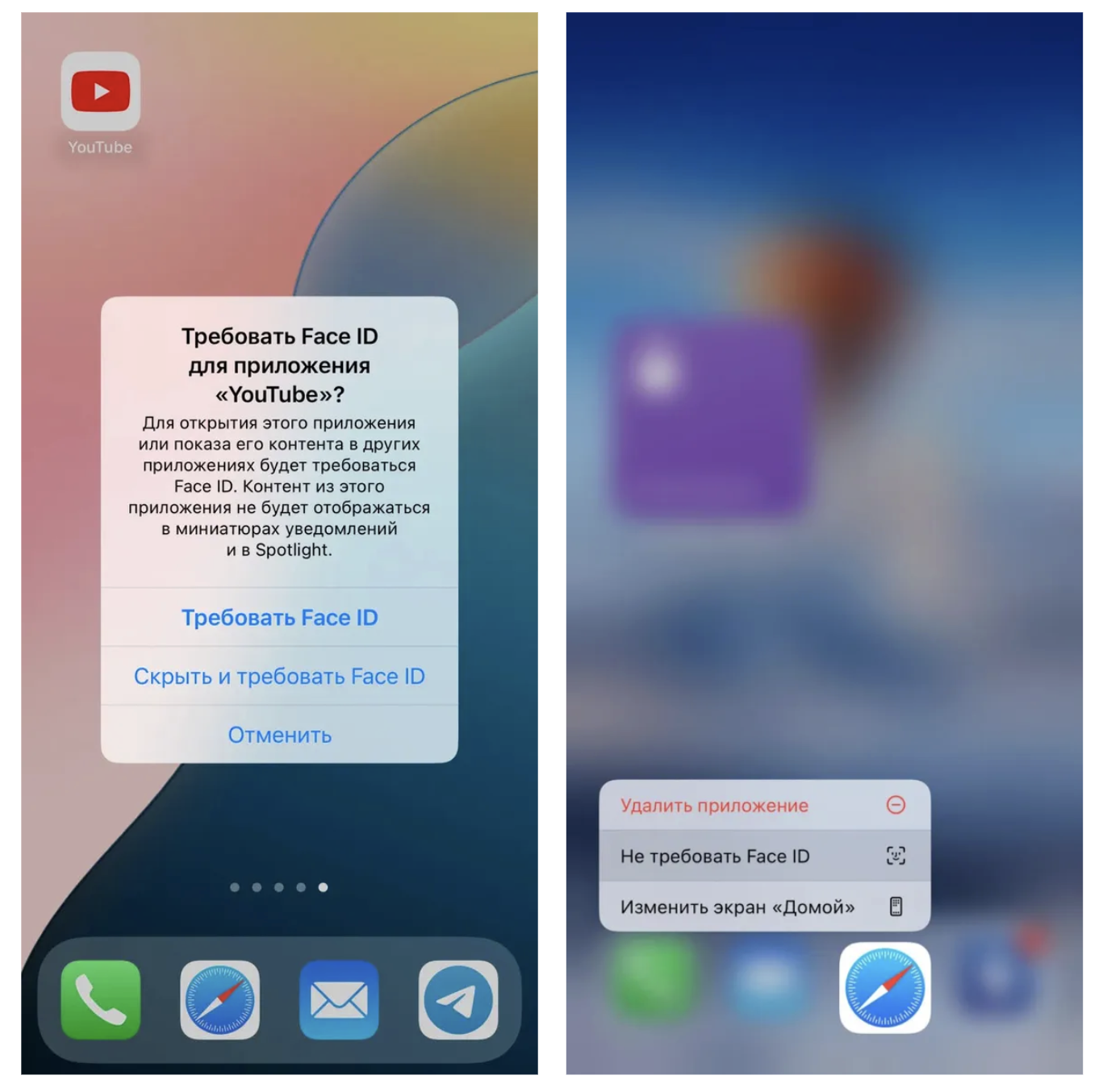
С этого момента любое открытие программы потребует Fаce ID, Touch ID или код-пароль iPhone. Чтобы отключить защиту, повторите те же шаги и нажмите «Не требовать Fаce ID / Touch ID».
А теперь разберемся, как спрятать приложение с экрана. Если хочется, чтобы приложение не только спрашивало пароль, но и исчезло с глаз, используем режим со скрытием:
- Снова удерживайте палец на иконке.
- Теперь нужно нажать на «Требовать Fаce ID».
- В появившемся окне выберите «Скрыть и требовать Fаce ID».
- Осталось подтвердить.
Далее нужно:
- иконка пропадает с рабочих столов;
- приложение исчезает из поиска и обычной библиотеки;
- оно переезжает в отдельный раздел «Скрытые».
Зайти в папку «Скрытые» можно только после Fаce ID / Touch ID или ввода кода. Все спрятанные таким образом приложения лежат именно там.
Что здесь стоит учитывать
Системный способ удобен тем, что работает почти со всем: и со сторонними, и со многими встроенными программами. Но не со всеми: «Настройки», «Камера», «Локатор» и часть системных вещей всё ещё вне этой схемы.
Плюс нельзя задать отдельный пароль: используется тот же код, что и для разблокировки телефона. Если его знает семья, защита сразу проседает. И ещё один момент, к сожалению, нет «отдельного» сброса для приложения: забыли код от iPhone, придётся восстанавливать устройство по инструкции Apple, иначе доступа к заблокированным программам не будет.
Сторонние приложения на основе «Экранного времени»
Если хочется большего контроля — свой код, расписание блокировки, ограничения по месту, в таком случае подключаем сторонние утилиты. Они используют встроенное «Экранное время» и расширяют его: приложения можно не только ограничивать по минутам, но и полностью отключать до ввода пароля.
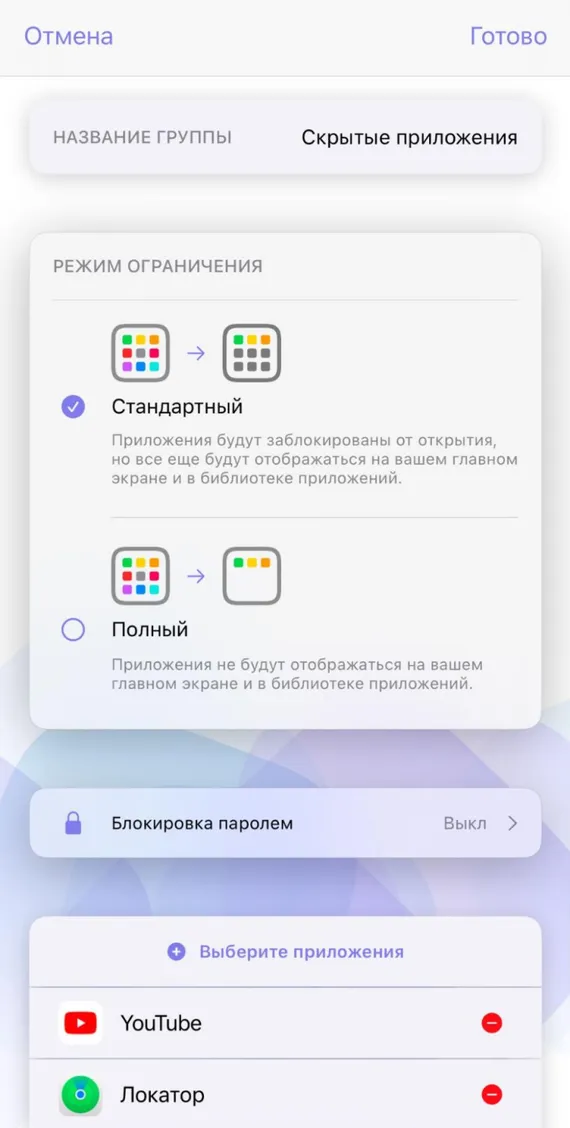
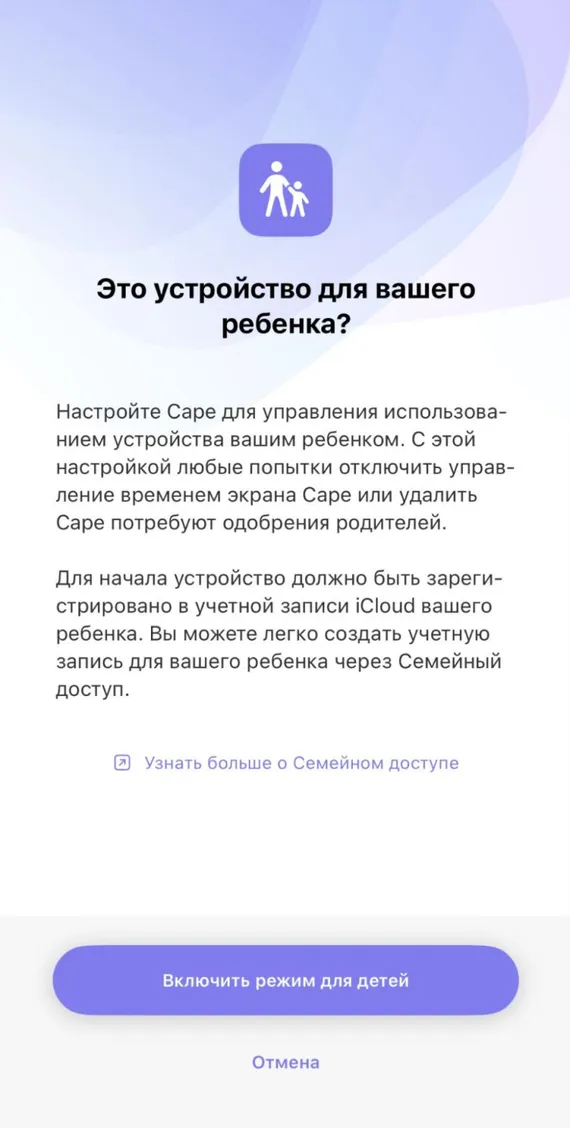
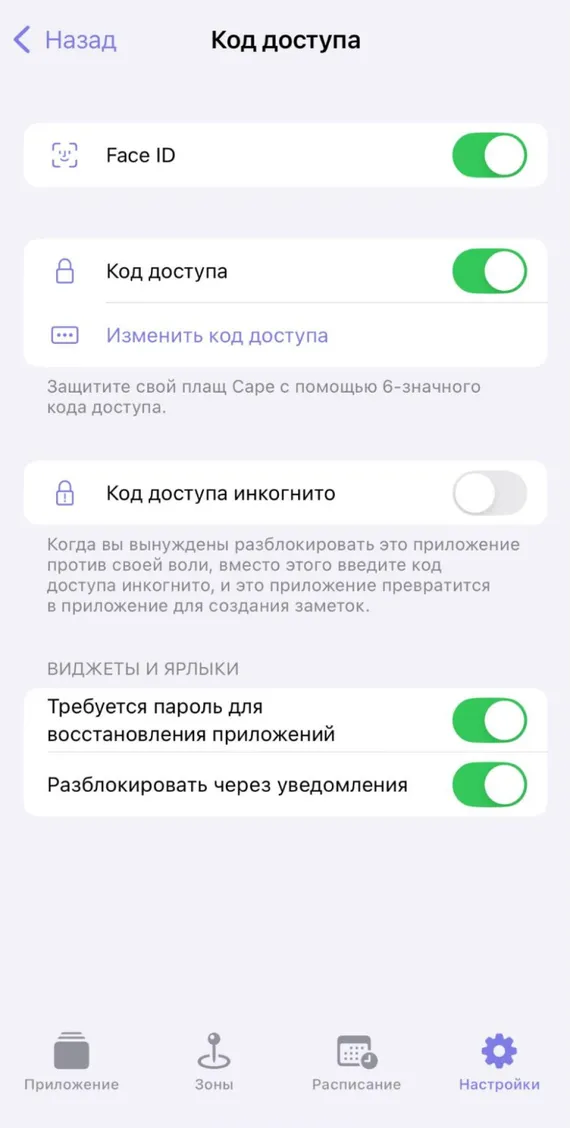
Что касается плюсов и минусов стороннего подхода.
Главный плюс — независимый пароль. Его можете знать только вы, и он никак не связан с кодом разблокировки устройства. Дополнительно можно:
- задавать расписание, когда приложения доступны;
- привязывать блокировку к геолокации (например, закрывать соцсети в школе или офисе);
-
ограничивать установку и удаление программ, покупки внутри приложений
и т. д.
Минусов тоже хватает. Большинство таких утилит платные или с ограниченной бесплатной версией. Нужна подписка или одноразовый платеж, иначе можно заблокировать только пару приложений. Плюс всегда есть риск, что разработчик забросит проект, и через пару крупных обновлений iOS всё сломается. И самое важное: даже эти программы не получают полный доступ к системе — настройки iPhone они не закроют, это ограничение самой Apple.
Если не знаете, как пополнять баланс в Apple ID (или может снова хотите возобновить подписку Apple Music), то посмотрите этот материал.
Источник: gemini.google.com









0 комментариев
Добавить комментарий