Как пользоваться «Визуальным поиском» на Айфоне в iOS 26
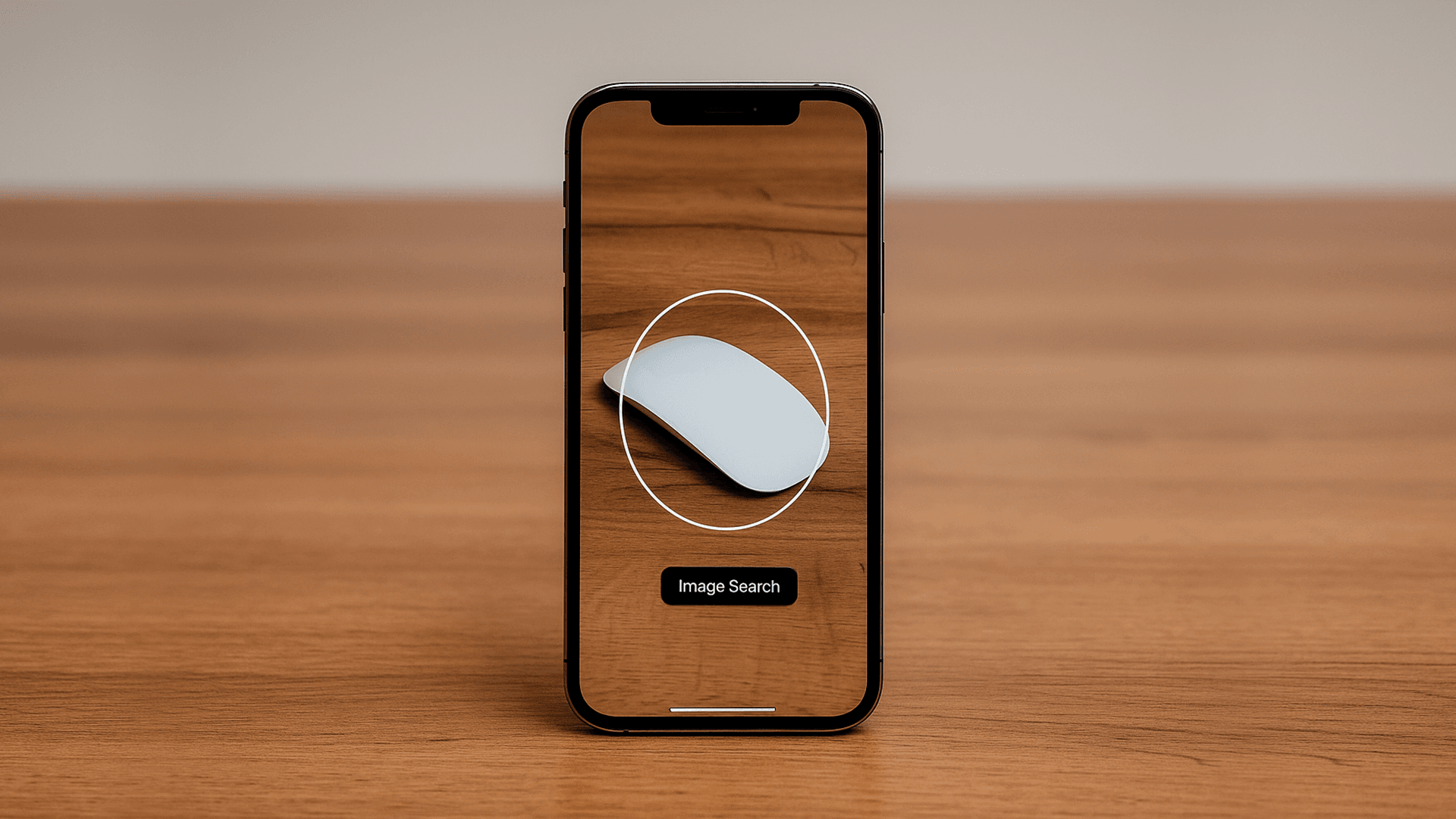
«Визуальный поиск» это быстрый способ понять, что изображено на экране iPhone. Сделайте снимок экрана и обведите нужный предмет. Система подскажет, что это, модель, где купить или как настроить. В статье вы узнаете, как включить эту функцию и какие у нее есть тонкости.
Содержание
Чем он отличается от Visual Intelligence
Visual Intelligence распознаёт то, на что смотрит камера. Навели смартфон на обувь, памятник или блюдо — получили подсказку. «Визуальный поиск» работает с тем, что уже есть на экране: фото в чате, страницу в браузере, настройку в системном меню. Если сначала сделать снимок, оба варианта по сути решают одну задачу, но «Визуальный поиск» удобнее именно для экранного контента.
Конечно же, она не доступна на всех устройствах. На данный момент она поддерживается на iPhone 15 Pro и 15 Pro Max, а также на всей линейке iPhone 16 и 17. На других моделях кнопки «Image Search» может не быть.
Как включить Apple Intelligence и сам «Визуальный поиск»
Чтобы появился переключатель Apple Intelligence и кнопка «Image Search» в редакторе скриншота, языки системы и Siri должны совпадать. Идём по шагам:
- Настройки → Основные → Язык и регион — выберите English (US) как основной язык системы.
- Settings → Apple Intelligence & Siri → Language — поставьте для Siri English (US).
- Settings → Apple Intelligence & Siri — включите Apple Intelligence.
На своих скриншотах показываю по шагам:
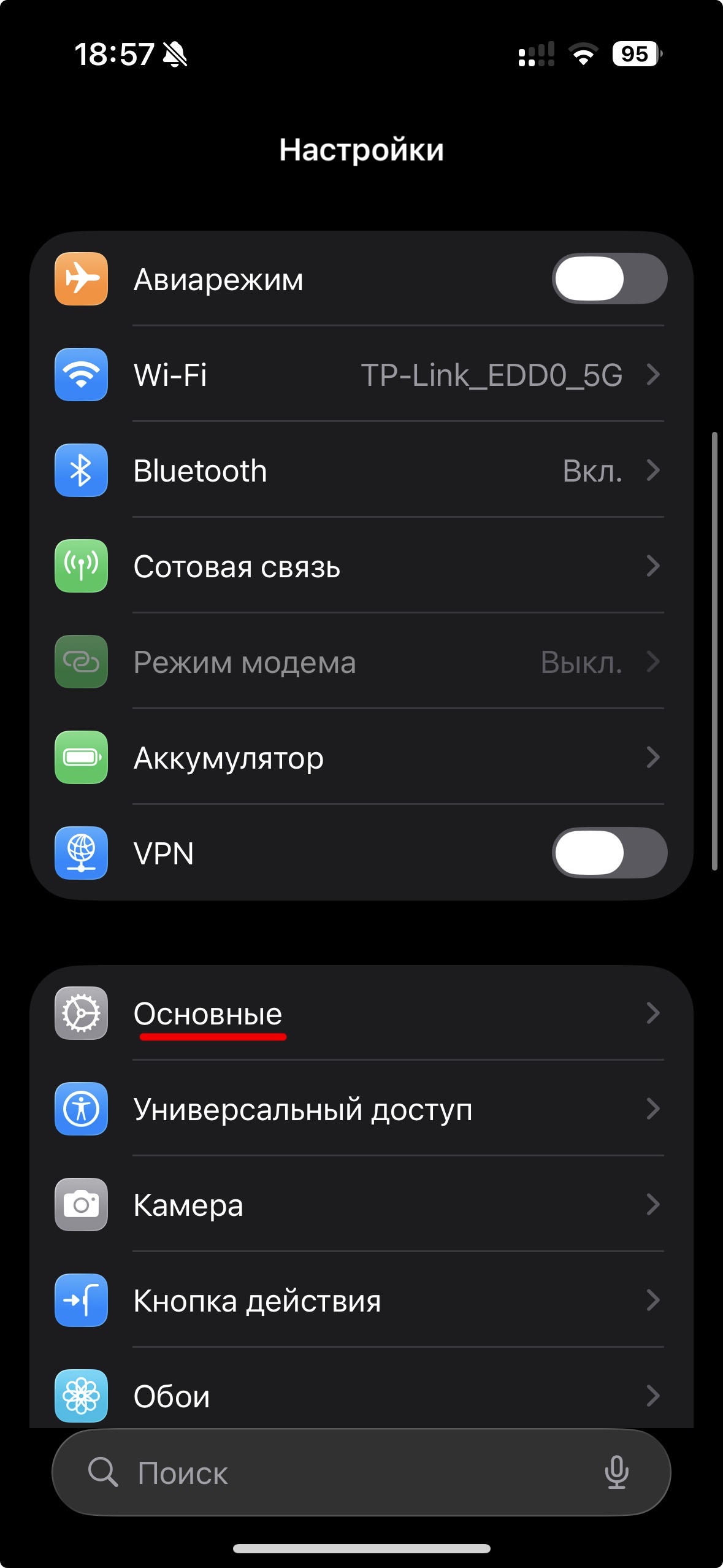
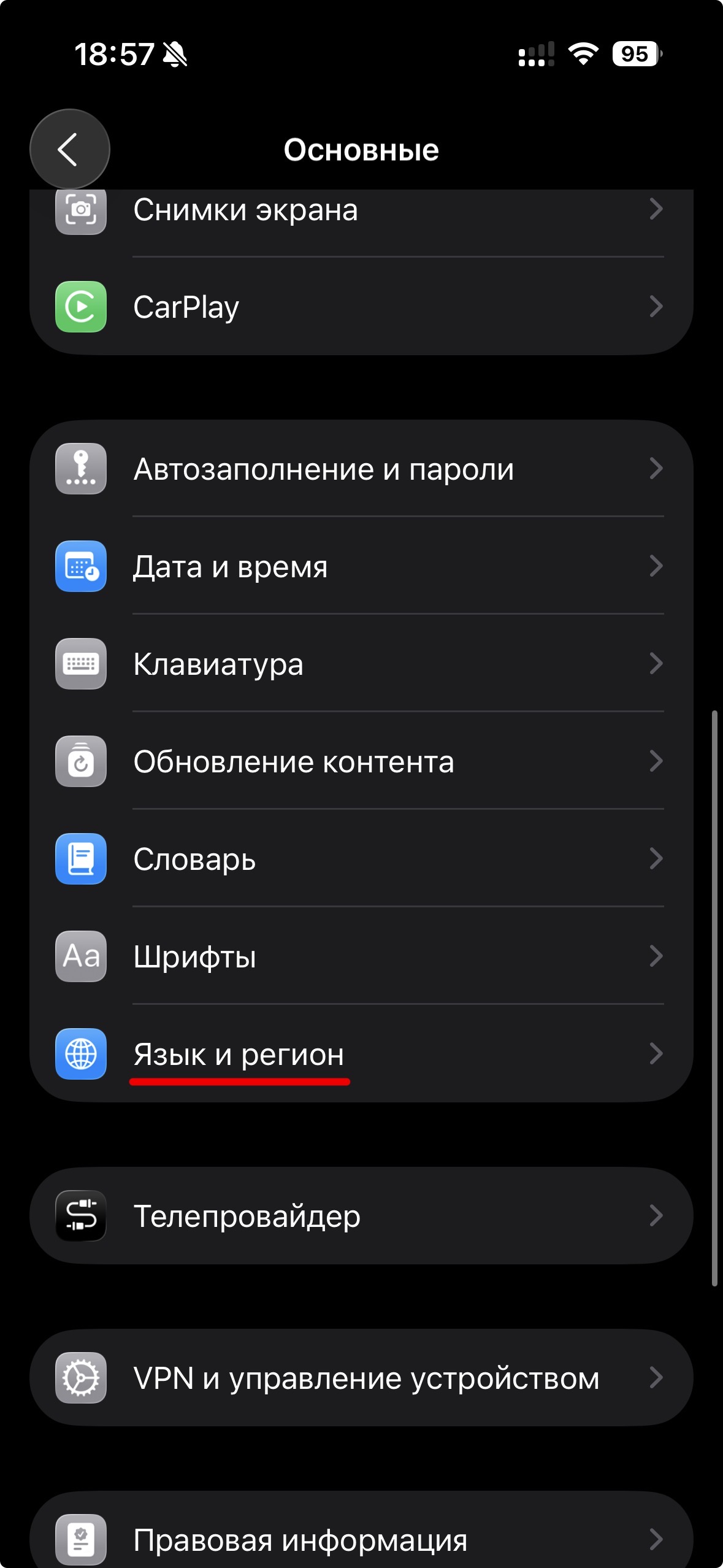
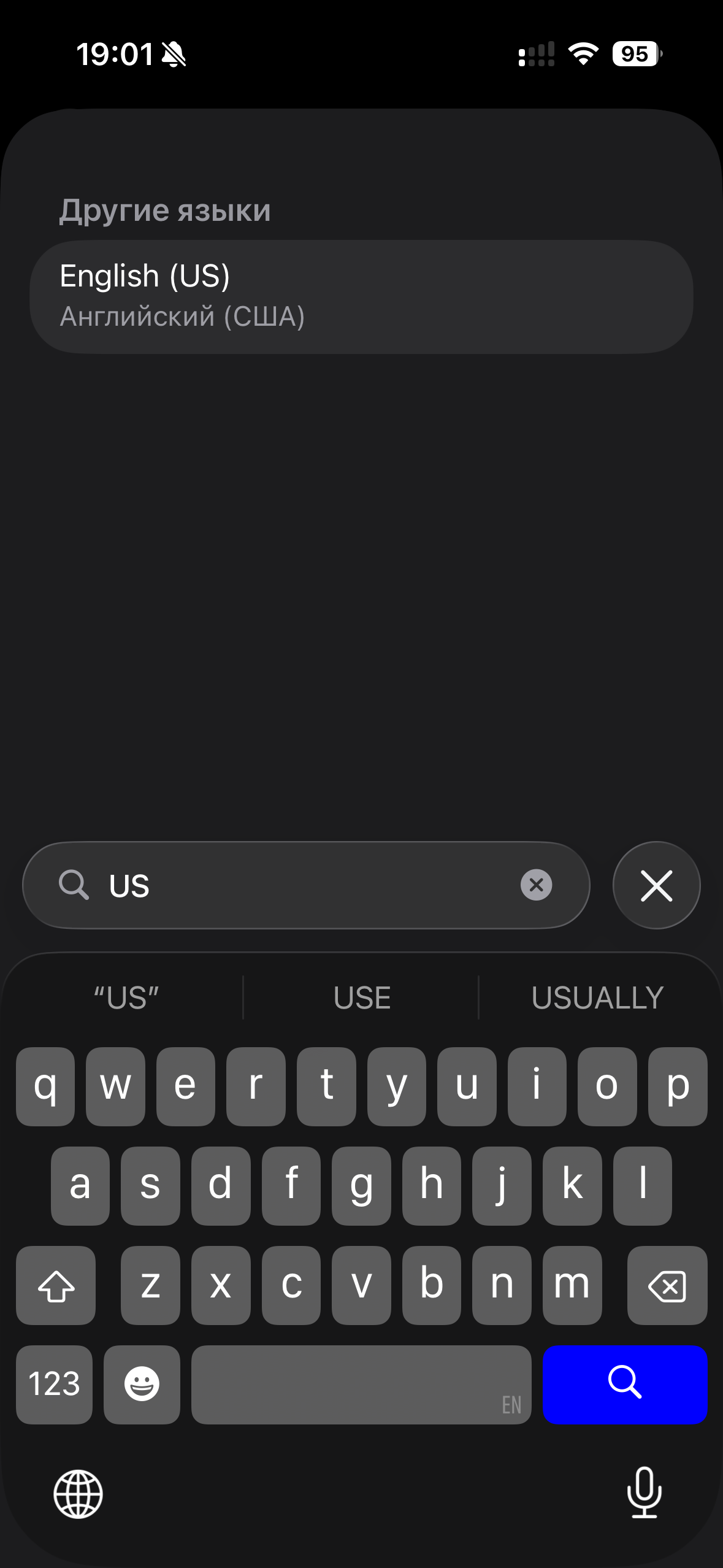
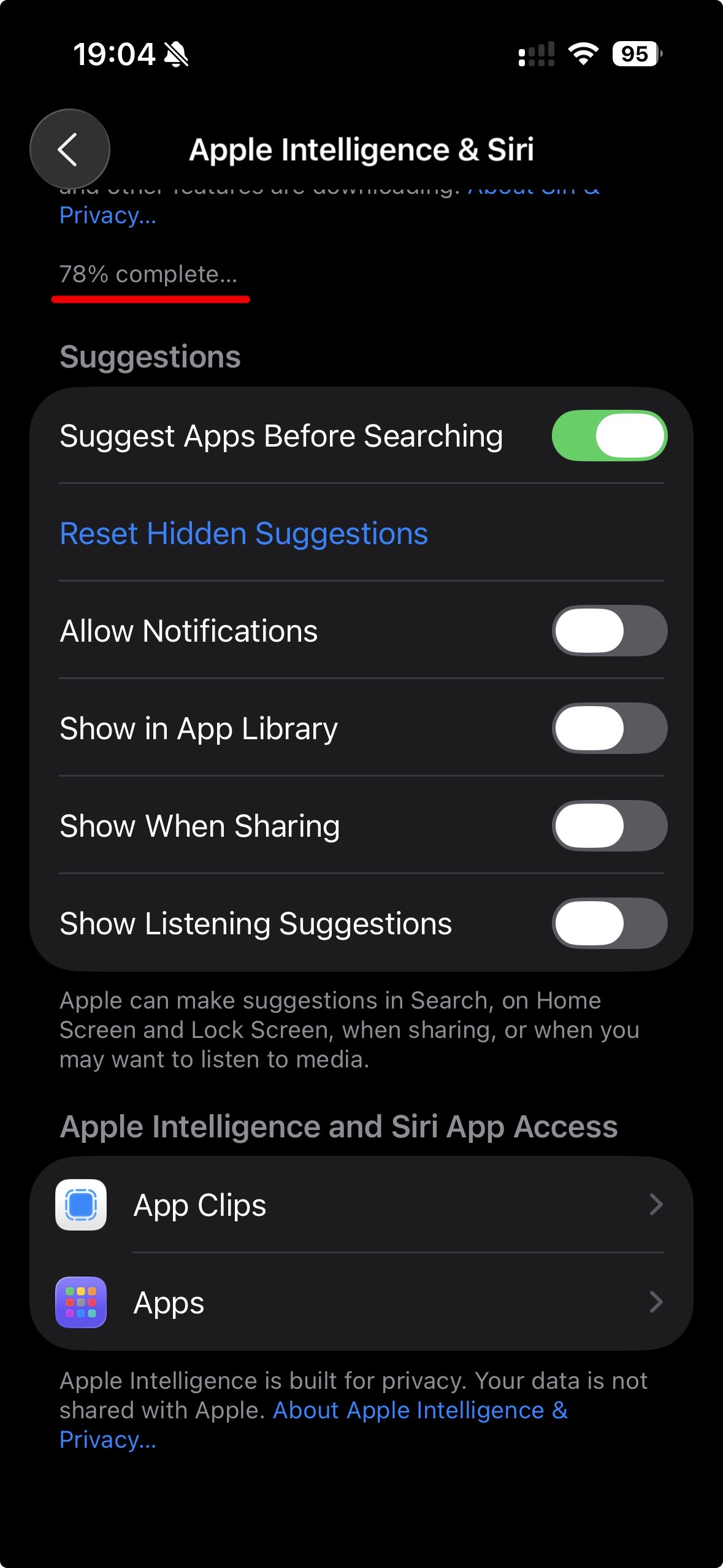
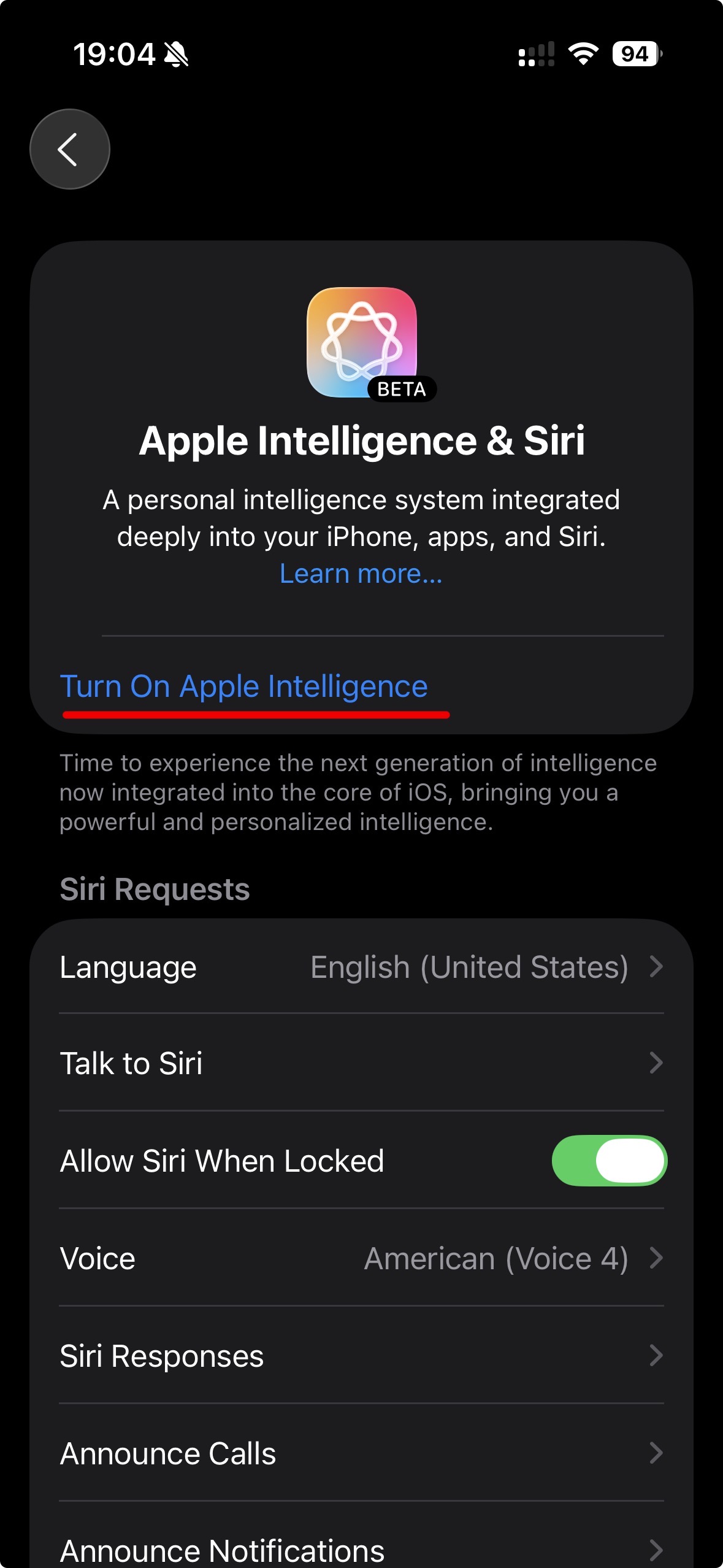
Если ИИ не включался раньше, поставьте телефон на зарядку и подключите к Wi-Fi, система докачает нужные файлы. Если даже так нет переключателя, то проверьте, чтобы оба языка были одинаковыми (например, English US и там, и там), затем перезагрузите iPhone.
Как пользоваться «Визуальным поиском» на iPhone
Откройте экран, где есть нужный объект. Это может быть фото из «Фото» или мессенджера, страница сайта, кадр из игры. Сделайте скриншот обычной комбинацией кнопок. Нажмите на миниатюру в левом нижнем углу, чтобы открыть редактор. Обведите пальцем предмет, о котором хотите узнать больше, и коснитесь кнопки Image Search. iPhone распознает объект и покажет результаты: название, похожие изображения, статьи или магазины.


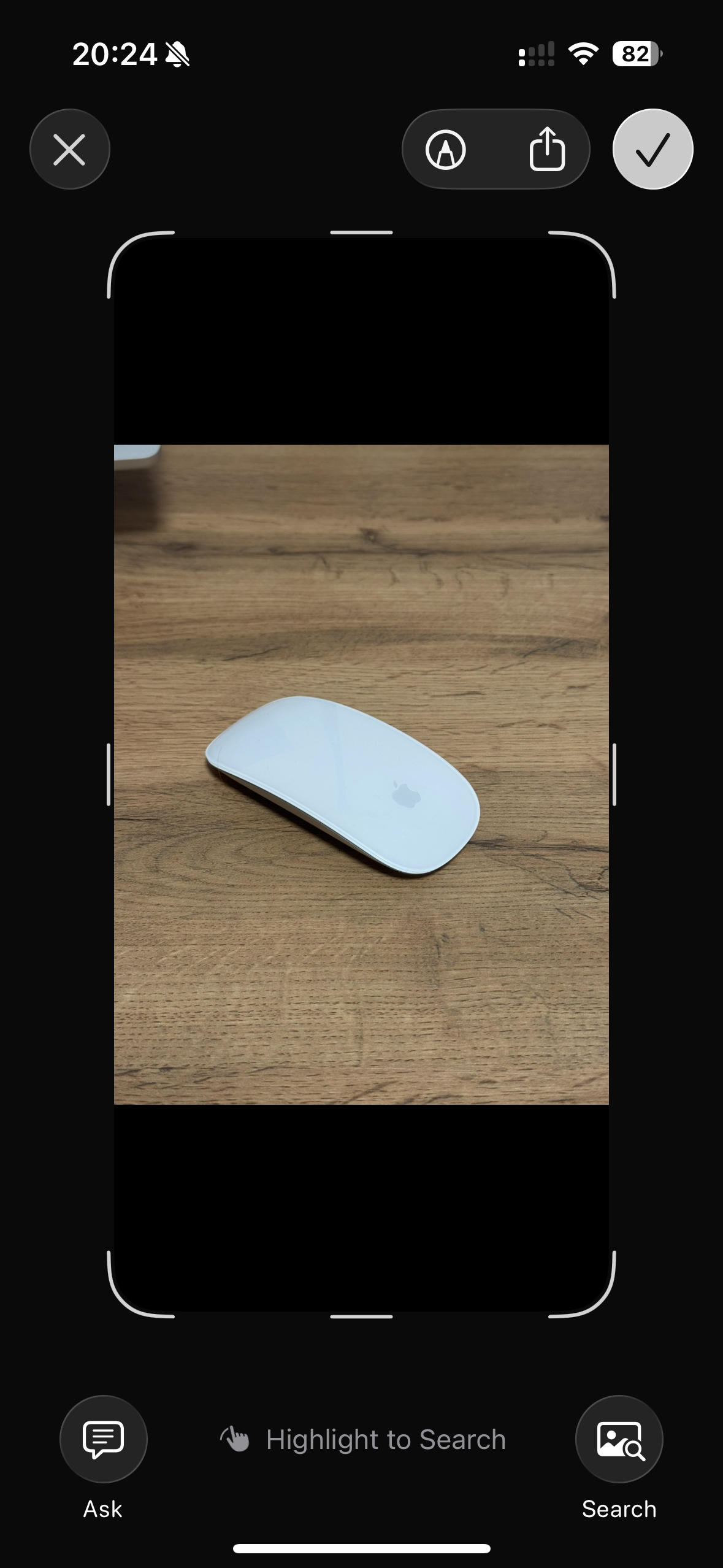
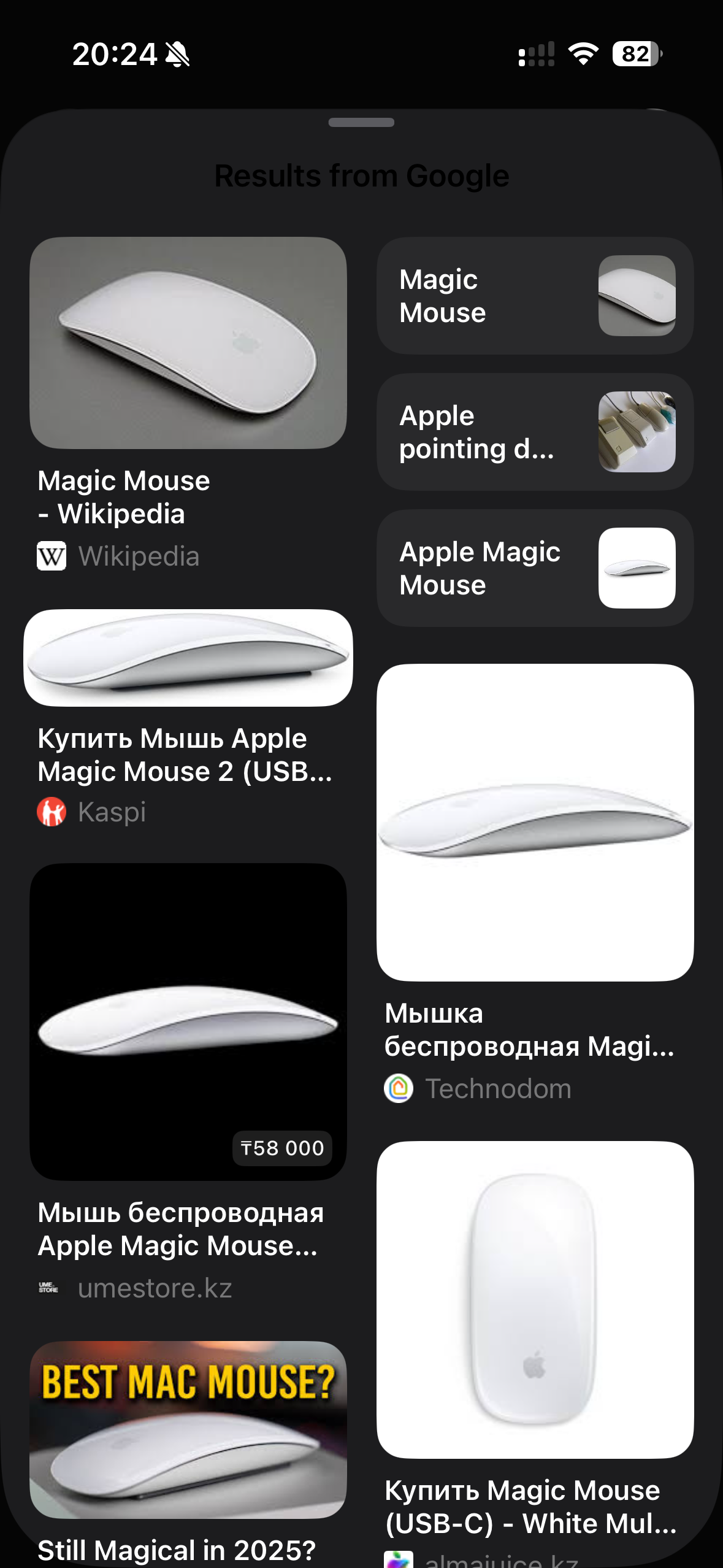
Иногда удобнее не делать скриншот, а работать прямо с изображением. В «Фото» откройте снимок, нажмите «Поделиться» и выберите Image Search. В браузере сохраните картинку и повторите шаги со скриншотом, если кнопка не появилась сразу.
Лучше всего распознаются объекты с заметным контуром и нормальным освещением. Если результата нет, увеличьте кадр и обведите объект точнее. Когда на снимке много деталей, выделяйте предмет с небольшим запасом фона по краям, так системе проще отделить его от остального.
А теперь пару слов, как на практике можно воспользоваться визуальным поиском. Вы смотрите видео и видите интересный гаджет, ставите на паузу, делаете скриншот, обводите устройство и получаете название с ссылками на магазины. В «Настройках» попался непонятный пункт — обводите кнопку на скрине и переходите к инструкции. Друг прислал фото кроссовок без модели — обводка на изображении подскажет точное название и похожие варианты.
Для тех, у кого проблемы с пополнением Apple ID советую почитать один из моих предыдущих материалов «Как купить подарочную карту/код App Store и как ей воспользоваться». Разобрал разные способы.
Источник: openai.com








0 комментариев
Добавить комментарий