Как перенести данные с Андроида на Айфон
Вы много лет пользовались смартфоном на Android, купили iPhone и теперь нужно быстро и без потерь переехать. Простыми словами, у вас есть три пути: официальный «Перенос на iOS», ручной перенос (через компьютер/облака) и сторонние инструменты. В статье оставил пошаговую инструкцию, что именно и каким способом переносится, где подводные камни и что делать, если что-то не сработало.

Приложение «Перенос на iOS»
Это фирменный способ Apple, поэтому его смело можно считать базовым вариантом. Работает так: новый iPhone на этапе первого включения принимает данные с вашего Android по защищённой временной Wi-Fi-сети. На время переноса лучше положить оба устройства на зарядку, не принимать звонки и не переключаться между приложениями на Android — так меньше шансов прервать процесс.
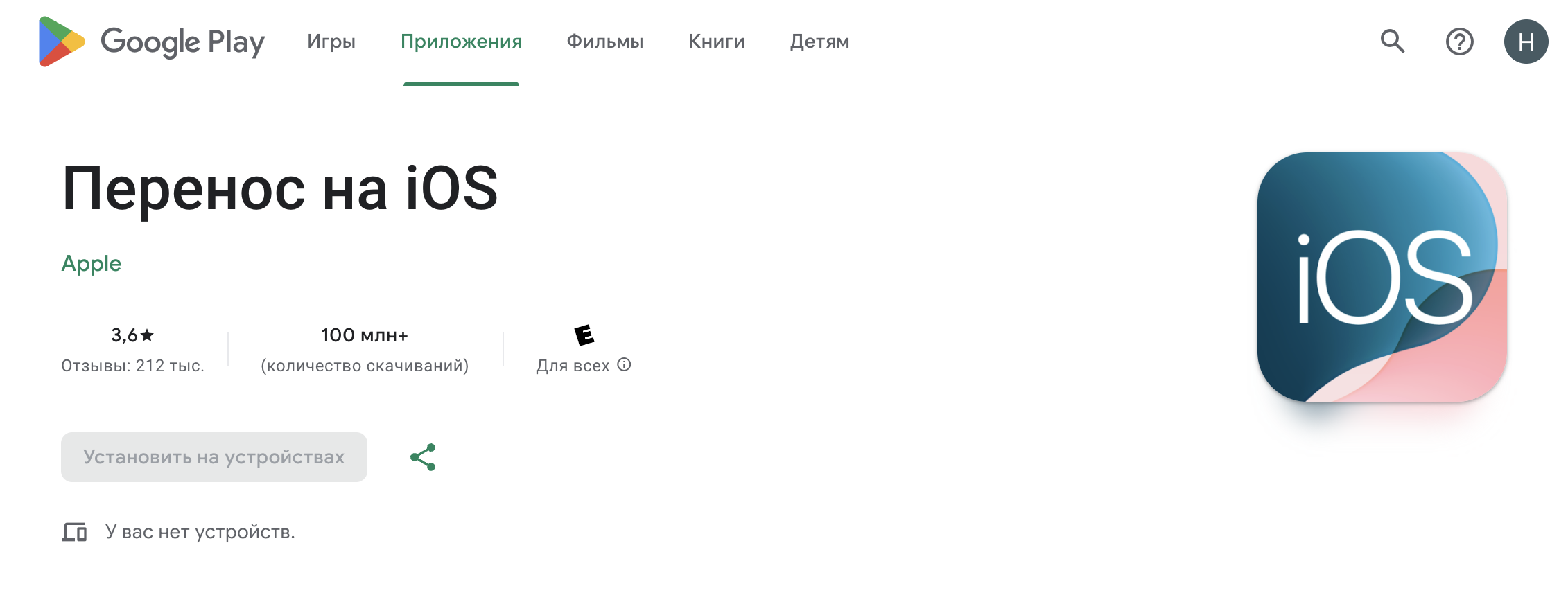
Что переносится в таком случае? Это контакты, SMS, календари, фотографии/видео с альбомами, учётные записи почты, закладки из браузера, локальные файлы и папки. Приложения, которые есть и в Google Play, и в App Store, iPhone предложит установить из своей витрины. Чаты WhatsApp тоже можно перенести — главное, запускать перенос до первичной настройки WhatsApp на iPhone.
Если разбирать по шагам, то нужно:
- Подготовьте iPhone. Если iPhone уже был настроен, для «чистого» старта сначала выполните сброс. Для этого открываем «Настройки», далее «Основные», после этого переходим в раздел «Перенос или сброс iPhone» и потом в «Стереть контент и настройки».
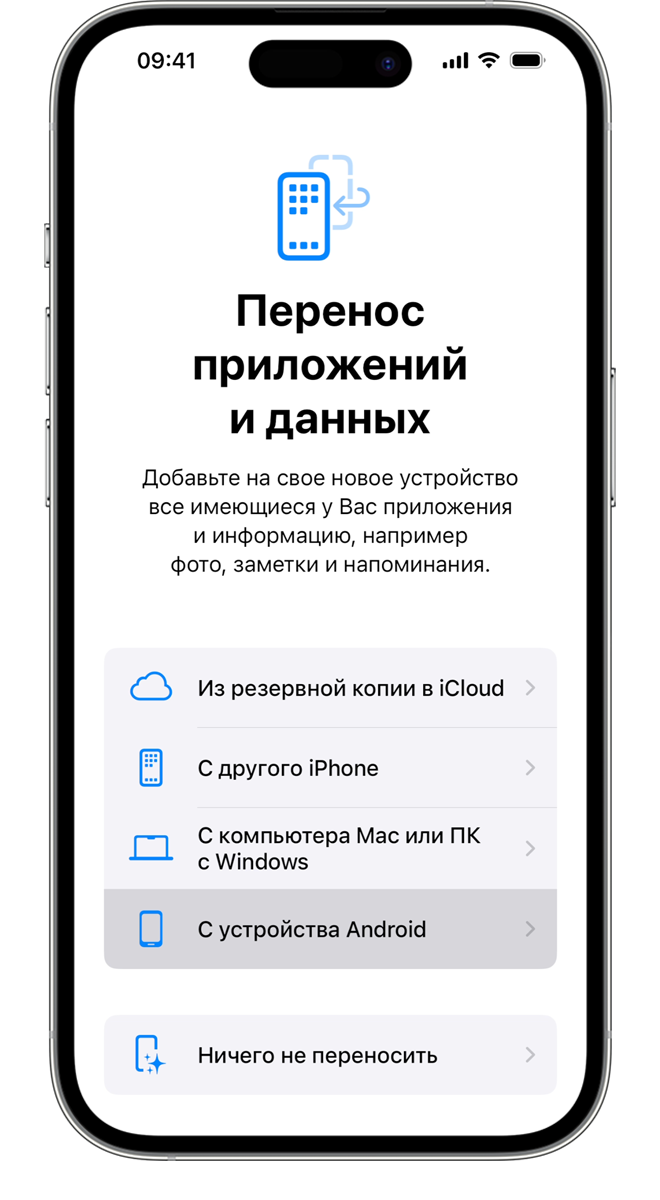
- На экране «Программы и данные» выберите пункт «Перенести данные с Android».
- На Android установите «Перенос на iOS», откройте и введите код, который покажет iPhone.
- Подключитесь к временной Wi-Fi-сети, которую создаст iPhone, и отметьте, что именно переносить.
- Дождитесь надписи о завершении на обоих устройствах и только после этого заканчивайте настройку iPhone.


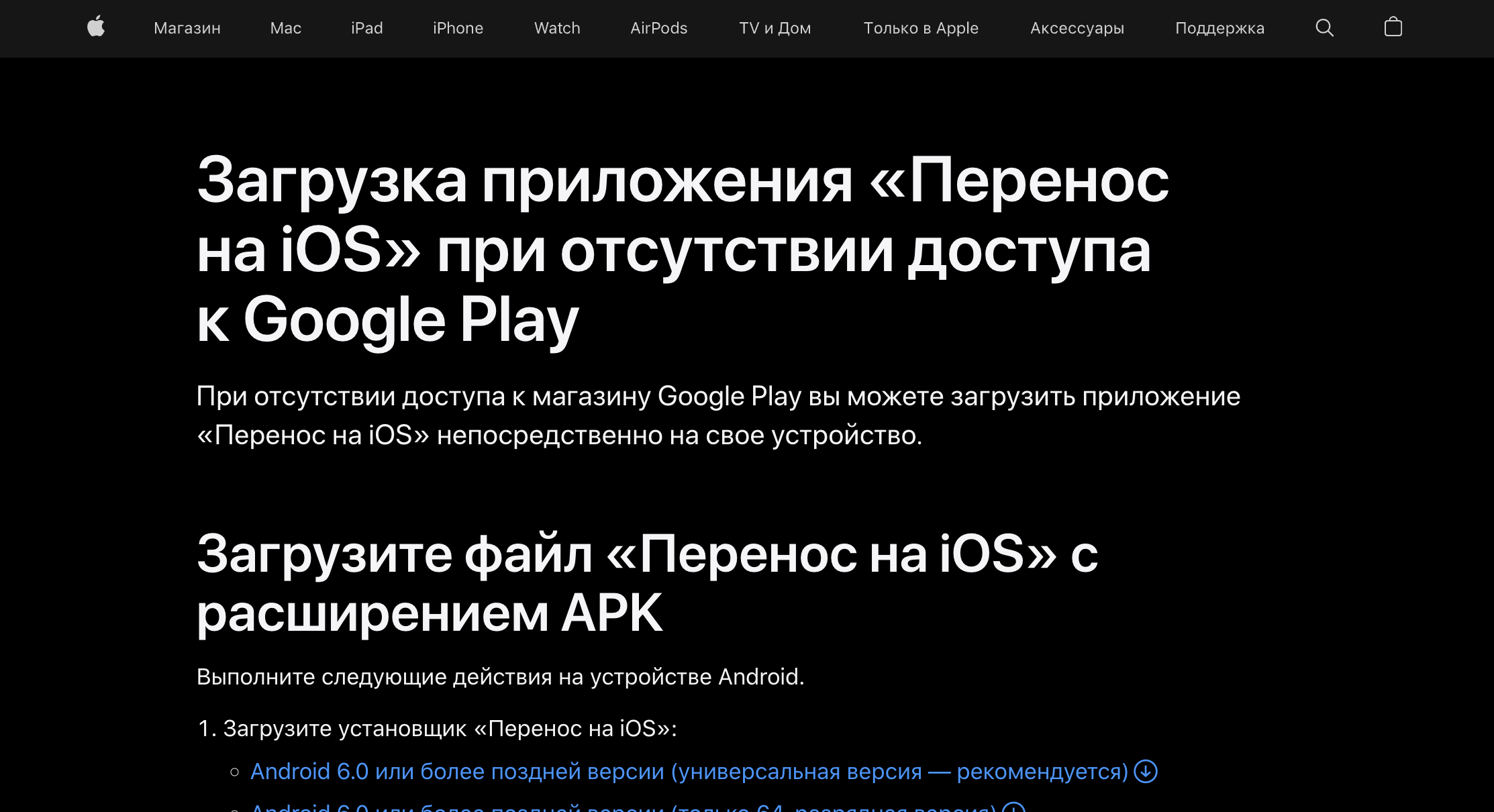
Если магазина приложений на Android нет, установочный файл «Переноса на iOS» можно взять из официального сайта. Из «левых» сайтов крайне не рекомендую качать. На момент публикации скачать .apk можно по этой ссылке.
Перенос «завис» на каком-то проценте. Перезагрузите оба устройства, отключите на Android VPN/экономию энергии/"умное переключение сети", проверьте память на iPhone и запустите перенос снова.
Не все фото «доехали». Дайте iPhone время на индексацию медиатеки; при необходимости докиньте медиа вручную (ниже подробнее об этом).
Как перенести данные с Android на iOS вручную
Если официальный способ по каким-то причинам не подошёл, можно воспользоваться утилитами вроде MobileTrans, Copy My Data, SHAREit, Xender, Zapya и их аналогами. Они помогают быстро перебросить фото, видео, контакты, заметки, события календаря по прямому Wi-Fi-соединению между телефонами. Но помните о приватности: проверяйте, что именно программа копирует и где хранит данные. Если нужно что-то определенное перенести, тогда действуем точечно, по типам данных.
Контакты и календари. Быстрый способ это добавить Google-аккаунт на iPhone и включить синхронизацию контактов/календарей. Новые контакты можно сразу сохранять в нужный аккаунт — это настраивается в «Контакты».
Фото и видео. Два рабочих маршрута. Через компьютер: копируете медиа с Android на ПК/Мак, затем синхронизируете с iPhone через Finder/приложение для управления устройством. Через облако: загружаете всё в Google Фото/Диск или другой облачный сервис на Android, входите под тем же аккаунтом на iPhone и ждёте синхронизацию.
Музыка и книги. Стриминг — просто войдите в свой аккаунт и вернутся плейлисты. Локальные треки и книги (PDF/ePub) — через компьютер: скопировали на ПК → добавили в медиатеку → синхронизировали с iPhone.
Мессенджеры. WhatsApp переносим официальным способом Android → iPhone (он вшит в «Перенос на iOS»). Telegram в облаке — авторизуйтесь, и переписка подтянется. Остальные смотрите внутри приложения: у кого-то бэкап только внутри Android, у кого-то кроссплатформенный.
Почта и закладки. Почтовый ящик добавляется в «Аккаунты» iOS, либо ставится фирменный клиент. Закладки Chrome можно забрать либо через «Перенос на iOS», либо синком самого Chrome.
На всякий случай ещё раз напомню, всё это можно сделать через те приложения, которые упомянул выше.
Как пополнять App Store
Недавно писал статью о том, как можно быстро пополнять свой баланс App Store (Apple ID). Если для вас это актуально, то советую прочесть «Как пополнить и платить в App Store в 2025».
Источник: openai.com










0 комментариев
Добавить комментарий