Как очистить кэш на Айфоне и освободить несколько гигабайт
iOS сама время от времени подчищает мусор, но не везде и не всегда. Мессенджеры, браузеры и стриминговые сервисы хранят кучу временных файлов: фото, видео, обложки, куски страниц. Со временем это превращается в гигабайты, а свободной памяти на телефоне всё меньше. В статье разберем, что такое кэш, где он забивается быстрее всего и как его очистить.
Что такое кэш и зачем его чистить
Кэш — это «быстрый склад» для приложений. Он нужен, чтобы картинки и музыка подгружались мгновенно, а не каждый раз из интернета. Но если склад забит давно ненужными файлами, логично его разобрать.
На самом деле всё просто:
- кэш, который экономит трафик и время (например, карты навигатора) можно не трогать, а то и не стоит;
- кэш, который вы не используете повторно (старые фото из чатов, мемы, пересланные видео) — можно смело удалять.
Где кэш забивается быстрее всего
Чаще всего лишний мусор копится:
- в мессенджерах — Telegram, WhatsApp, Viber, VK;
- в браузерах — Safari, Chrome, «Яндекс Браузер»
- в музыкальных сервисах — Apple Music, Spotify, «Яндекс Музыка», VK Музыка;
- в тяжёлых приложениях и играх.
Я не просто так поставил мессенджеры на первое место в списке. Там иногда бывает мусора на десятки гигабайтов. Теперь разберемся как чистить кэш, начнем с мессенджеров.
Telegram
- Откройте Telegram.
- Зайдите в «Настройки» → «Данные и память» → «Использование памяти».
-
Вверху увидите, сколько занимает кэш фото, видео, файлов
и т. д. - Отметьте, что хотите удалить, и нажмите «Очистить выбранное».
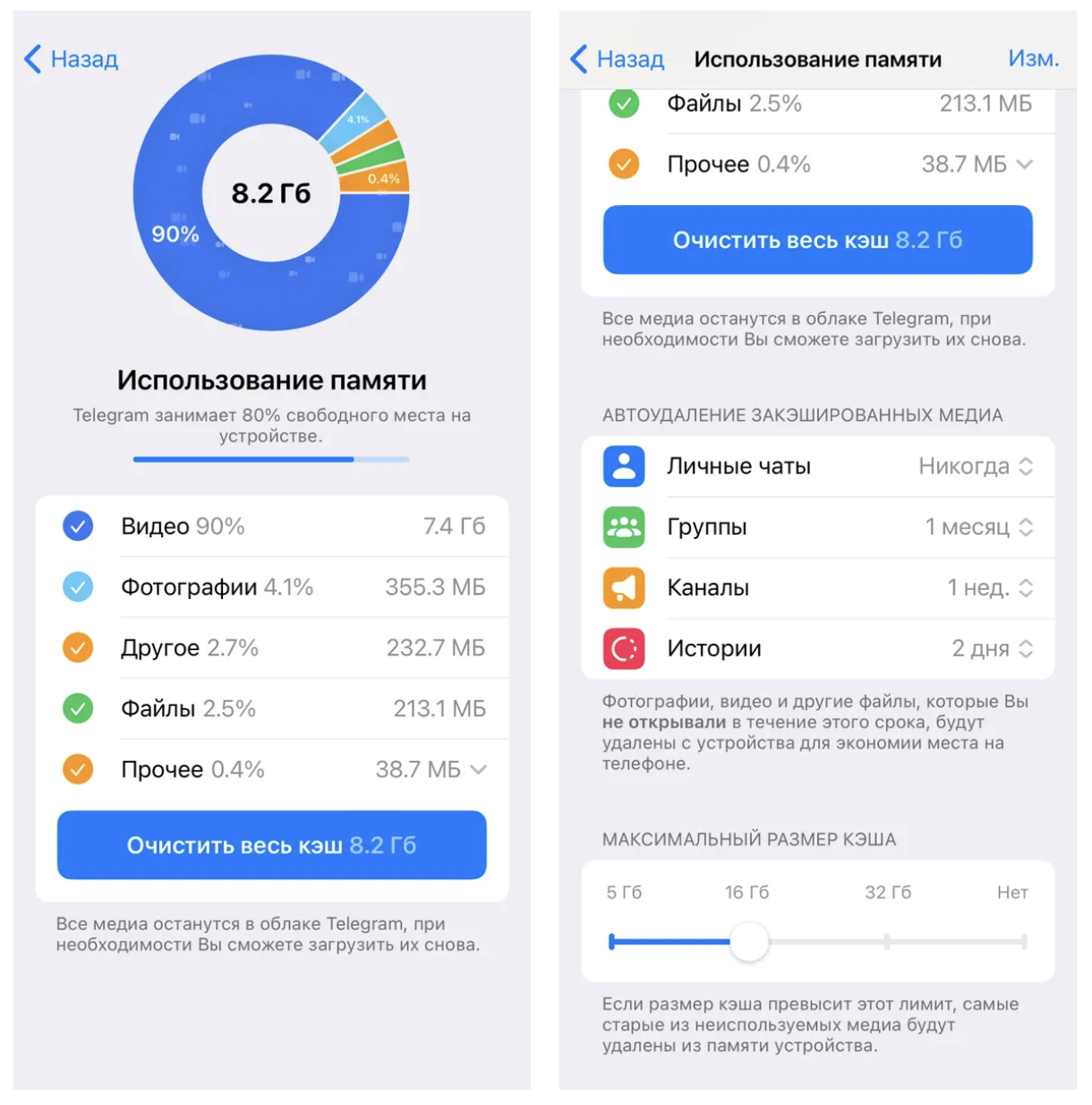
Тут же можно ограничить размер кэша: внизу есть ползунок. Поставьте, например, 5-10 ГБ — как только кэш разрастётся больше, Telegram начнёт чистить его сам.
- Откройте WhatsApp.
- Зайдите в «Настройки» → «Данные и хранилище» / «Хранилище и данные» → «Управление хранилищем».
- Здесь чаты отсортированы по объёму.
- Откройте самые «тяжёлые» и удалите лишние фото, видео и файлы.
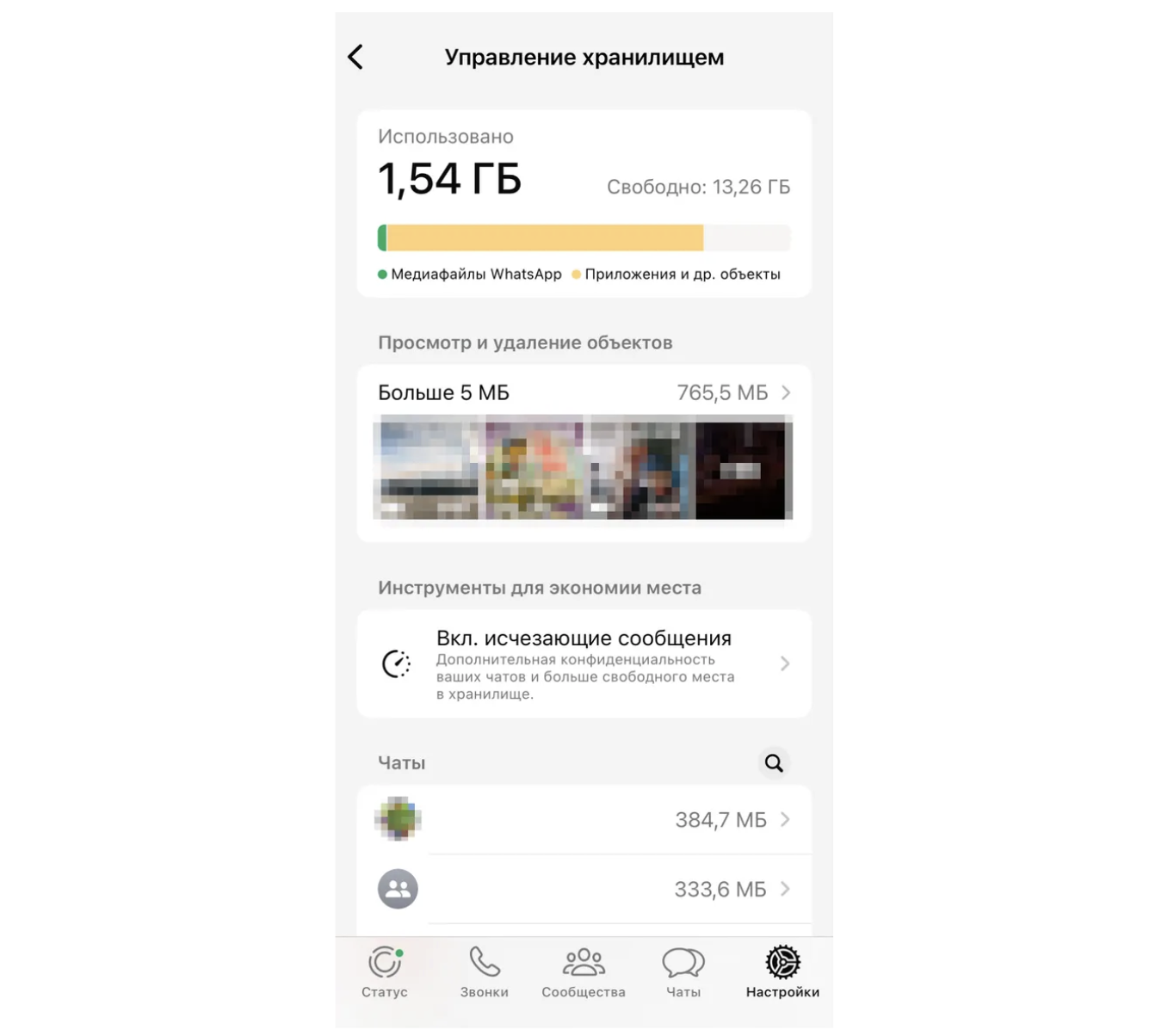
Полностью кэш одной кнопкой здесь не стереть, поэтому имеет смысл раз в месяц‑два заходить и чистить самые жирные чаты.
Viber
- Откройте Viber.
- Перейдите в «Ещё» → «Настройки» → «Память».
- Нажмите «Очистить кэш» и подтвердите.
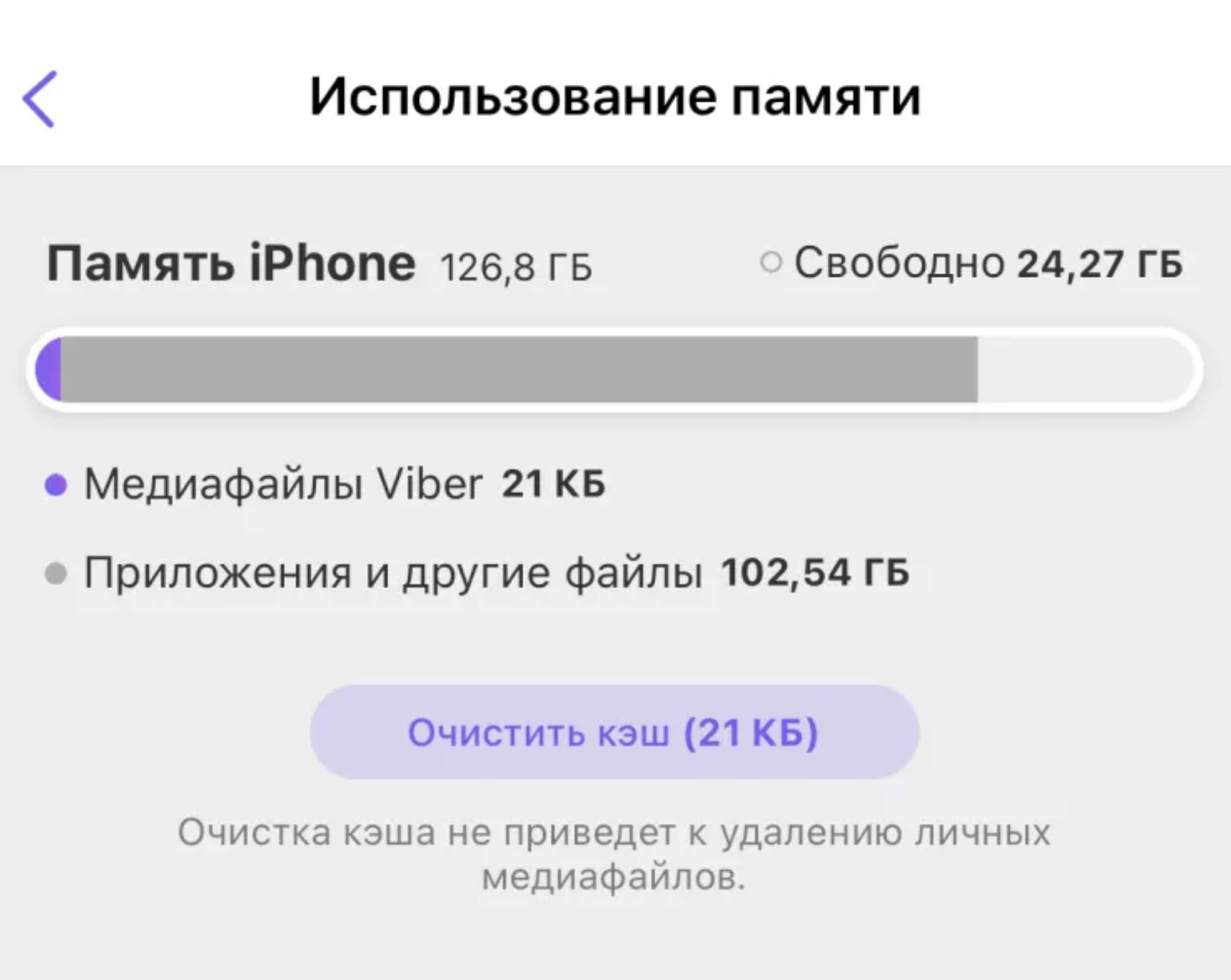
Удаляется всё сразу, без деления по чатам и типам файлов.
VK Мессенджер и VK
- Откройте VK Мессенджер или основное приложение VK.
- Зайдите в «Настройки» → «Настройки приложения».
- Нажмите «Очистить кэш».
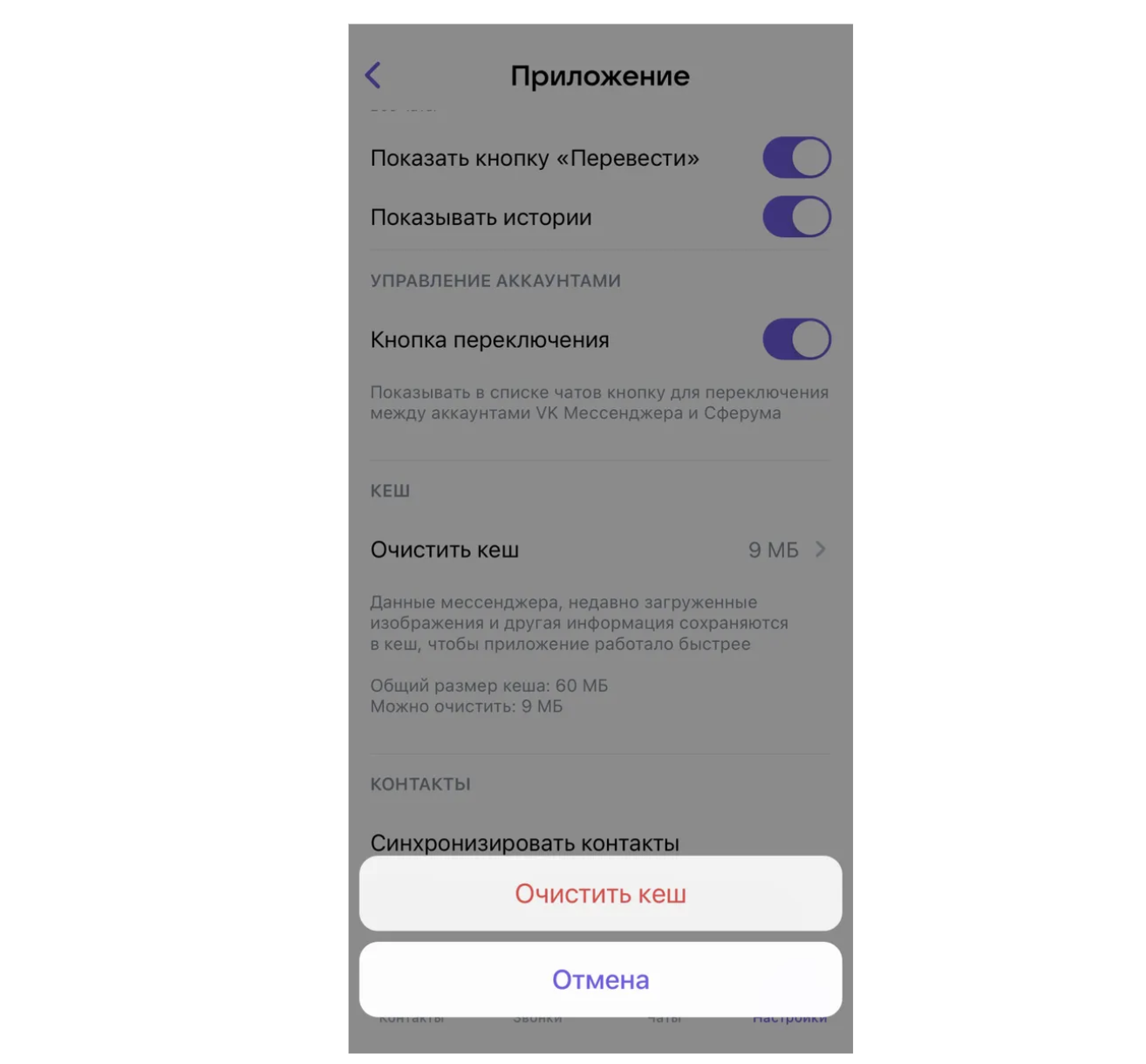
Разбивки по чатам нет, чистится общий кэш прилы.
Браузеры
Теперь перейдем к браузерам, разберем популярные.
Safari
- Откройте «Настройки» на Айфоне.
- Пролистайте до Safari (в iOS 18 он лежит в папке «Приложения»).
- Нажмите «Очистить историю и данные сайтов».
- Выберите период — например, «Вся история» — и подтвердите.
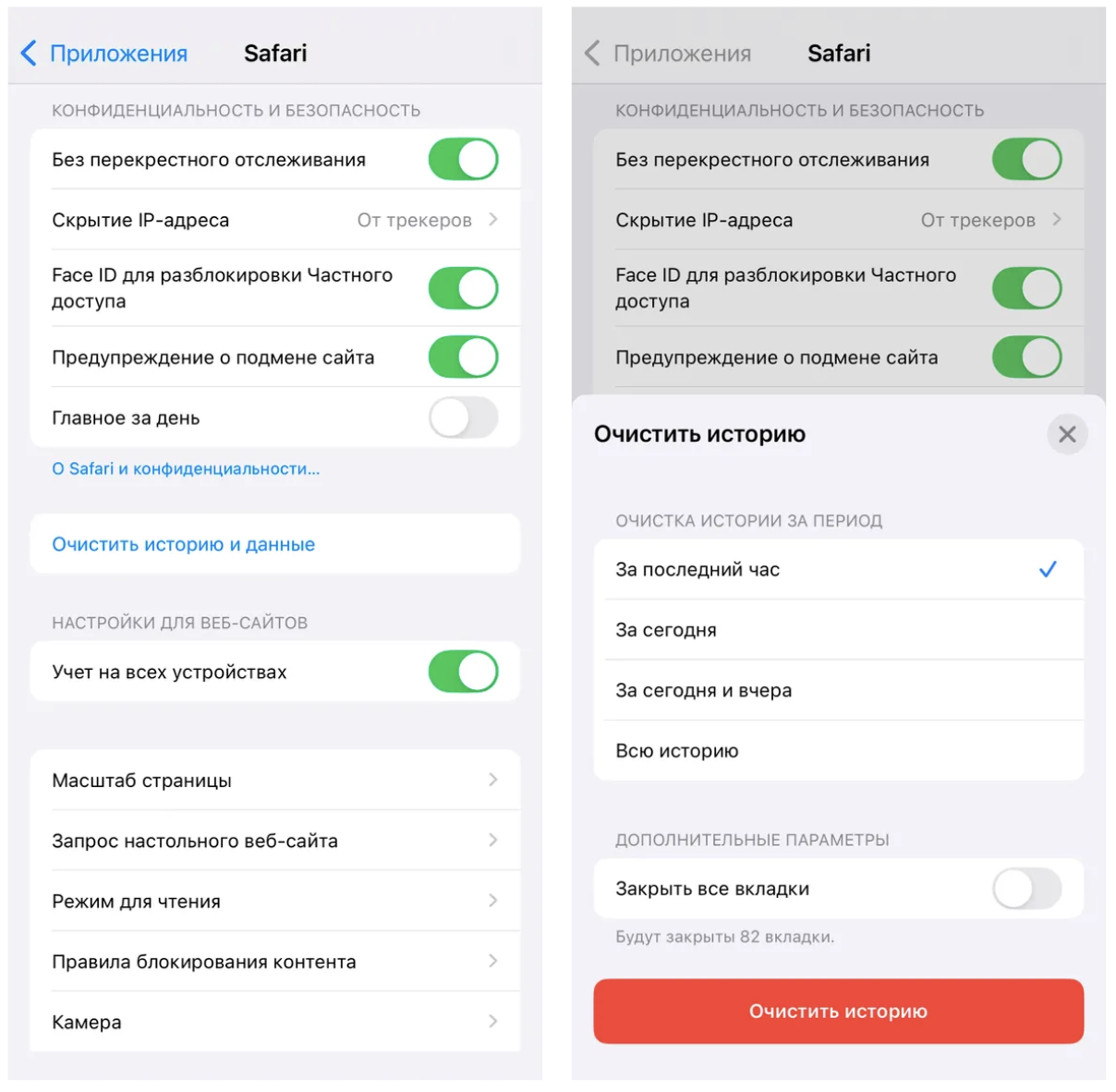
Так вы сотрёте кэш, куки и историю посещений. Если история нужна, можно выбрать более короткий период.
Chrome
- Запустите Chrome.
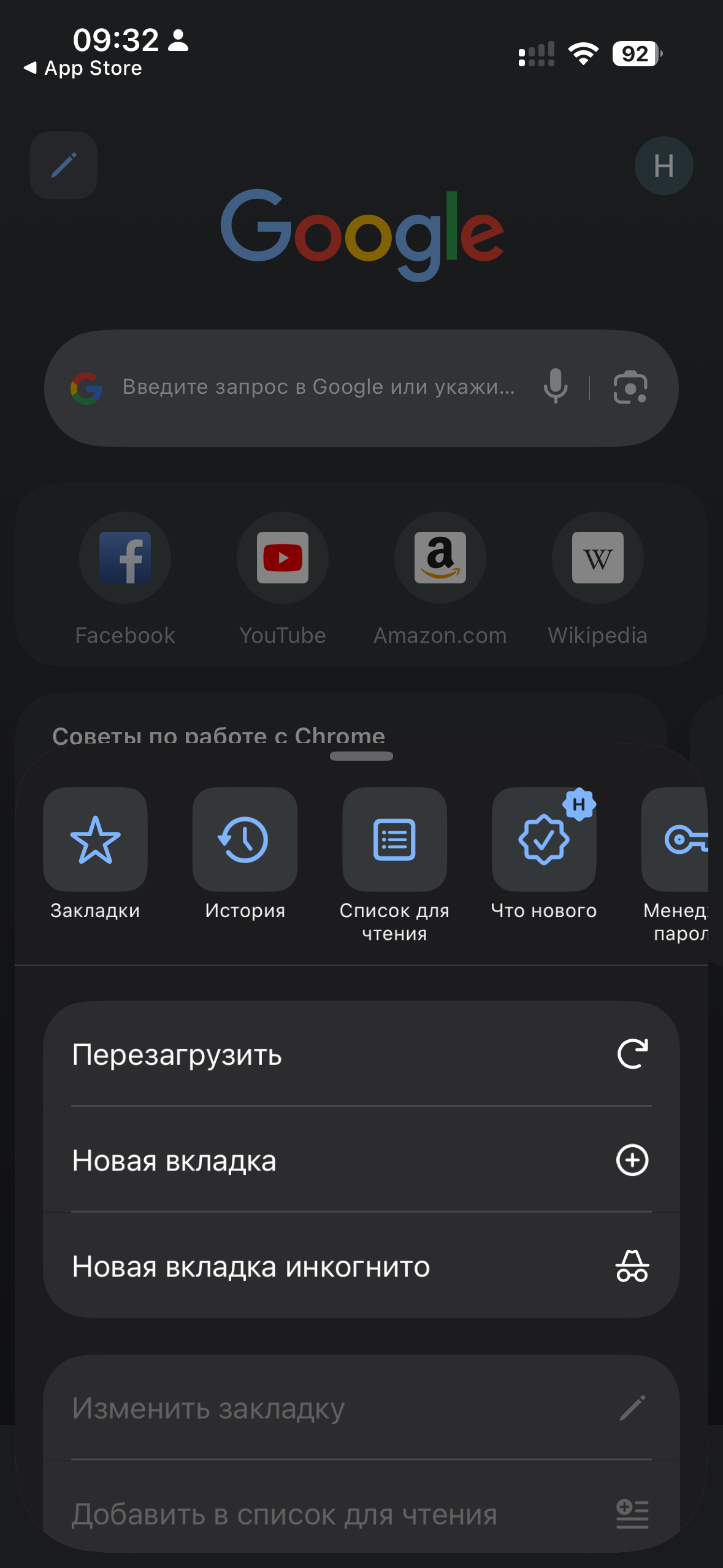
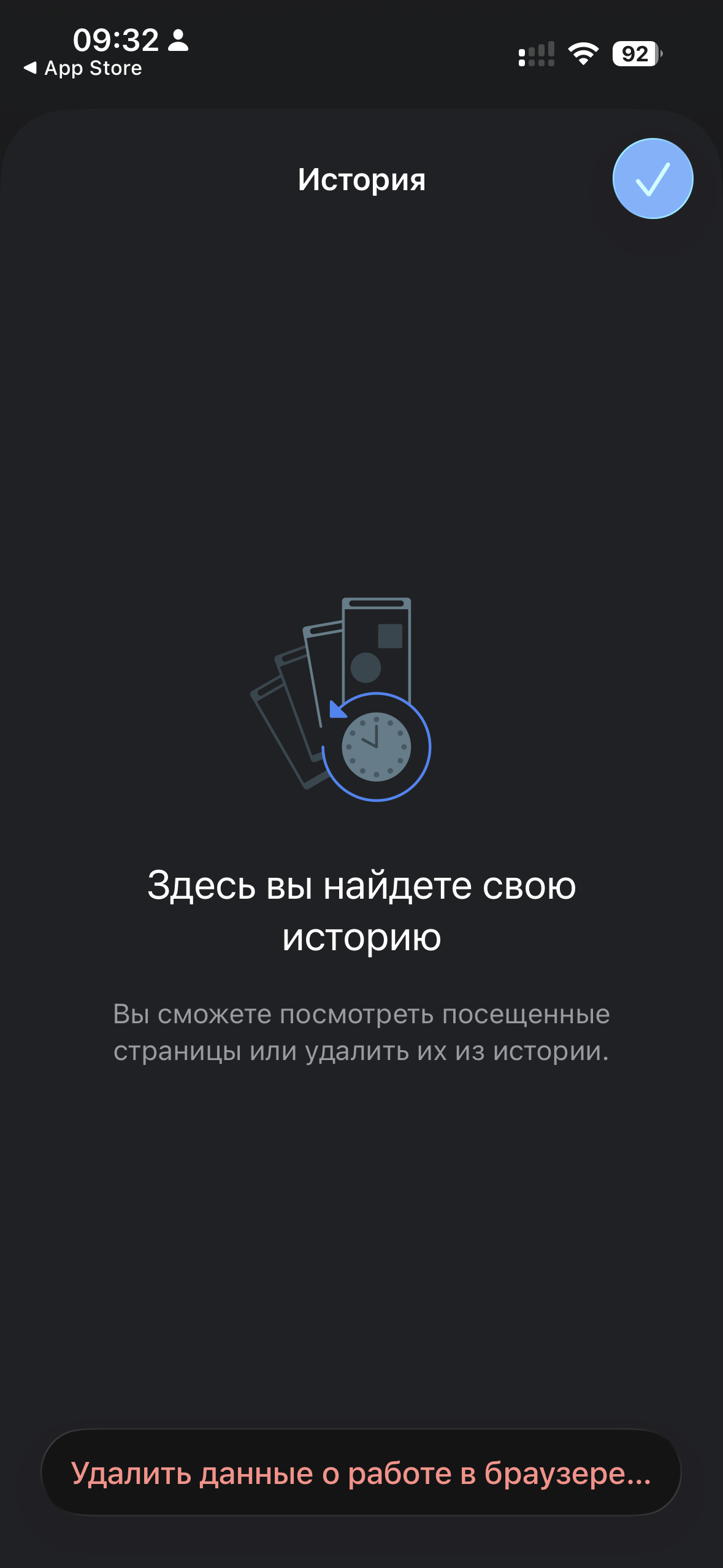
- Нажмите на три точки внизу → «История» → «Очистить данные о просмотрах».
- Отметьте кэш и, при желании, куки/историю.
- Подтвердите.
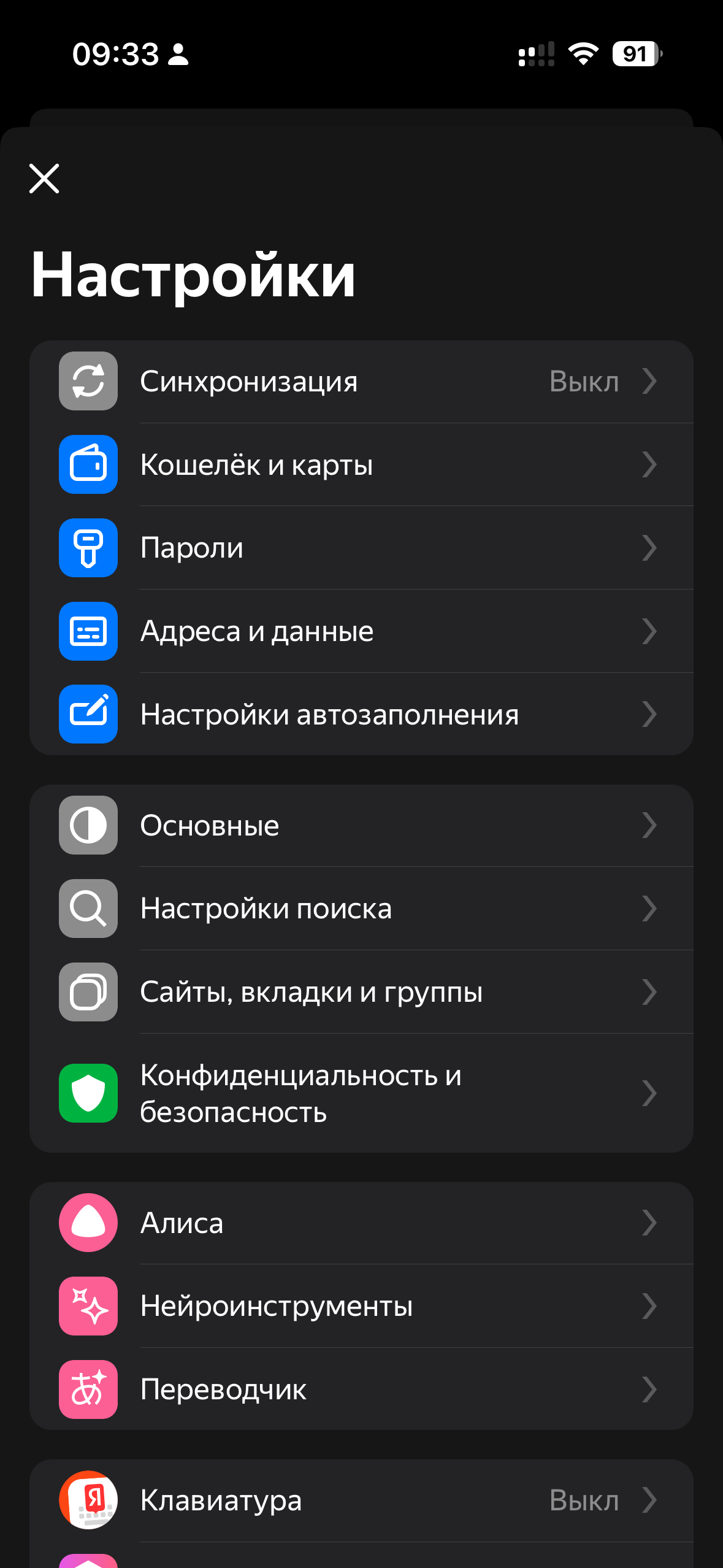
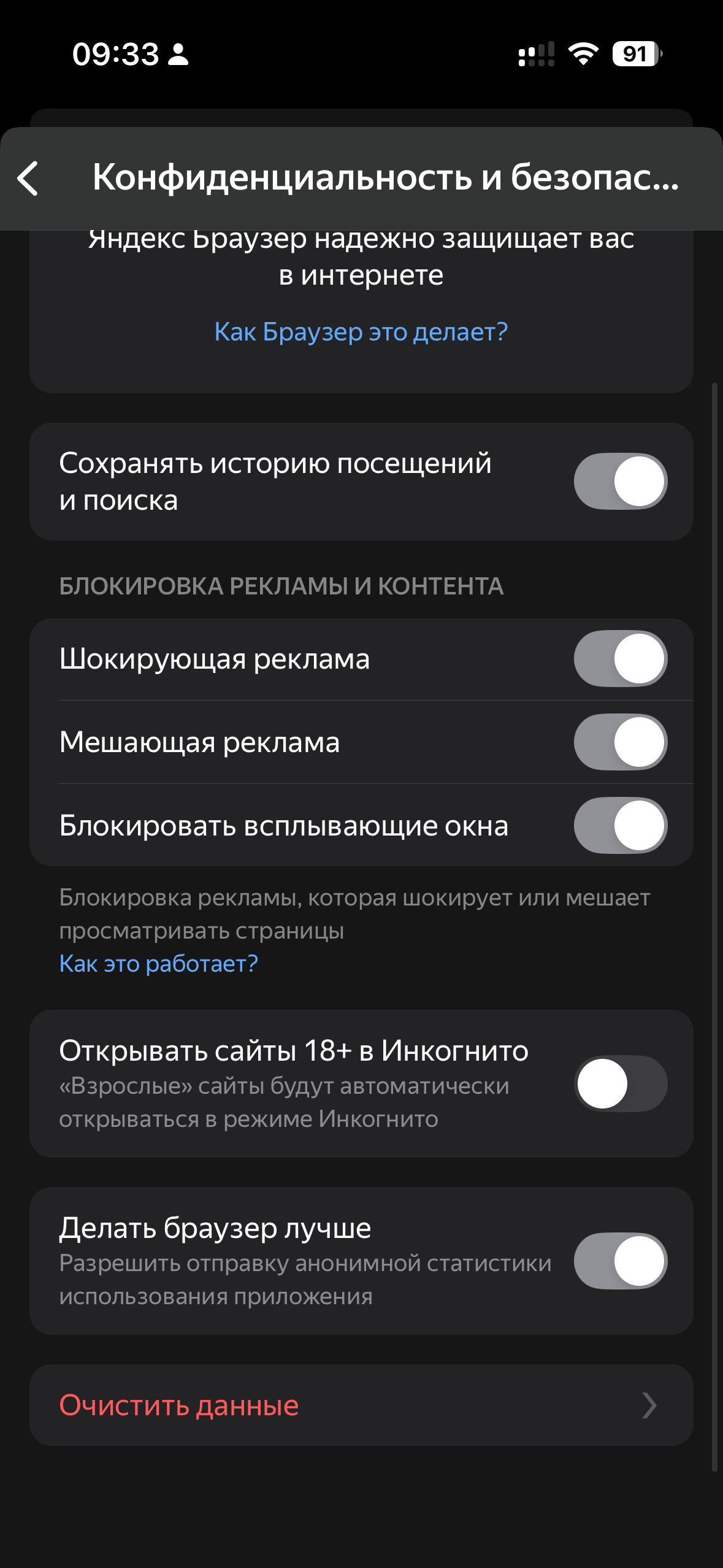
«Яндекс Браузер»
- Откройте браузер.
- Нажмите на три точки внизу → «Настройки».
- Перейдите в раздел «Конфиденциальность».
- Нажмите «Очистить кэш браузера» и подтвердите.

Музыкальные приложения
Тут «кэш» — это в основном загруженная музыка и обложки.
В Apple Music очистка простая: откройте «Настройки» → «Музыка», зайдите в раздел «Загруженная музыка» и удалите оттуда лишние альбомы, плейлисты или всю загруженную музыку разом.
В Spotify нужно открыть приложение, нажать на иконку профиля слева сверху, перейти в «Настройки и конфиденциальность» → «Хранилище» и там либо очистить кэш кнопкой, либо отдельно удалить скачанные треки.
В «Яндекс Музыке» зайдите в приложение, нажмите на аватар справа сверху, откройте «Настройки» и нажмите кнопку «Очистить память» — сервис сам уберёт временные файлы.
В VK Музыке очистка лежит в разделе «Память устройства»: откройте приложение, зайдите в настройки (шестерёнка в правом верхнем углу), перейдите в этот раздел и при необходимости по отдельности удалите скачанные треки и кэш.
Остальные приложения
Иногда кэш так раздувает приложение, что освобождать память проще радикально — удалить его целиком и поставить заново.
- Зайдите в «Настройки» → «Основные» → «Хранилище iPhone».
- Подождите, пока система посчитает размер приложений.
- Выберите нужное — в строке «Документы и данные» видно, сколько занимает кэш и файлы.
- Если цифра пугает, нажмите «Удалить приложение», а потом скачайте его снова из App Store.
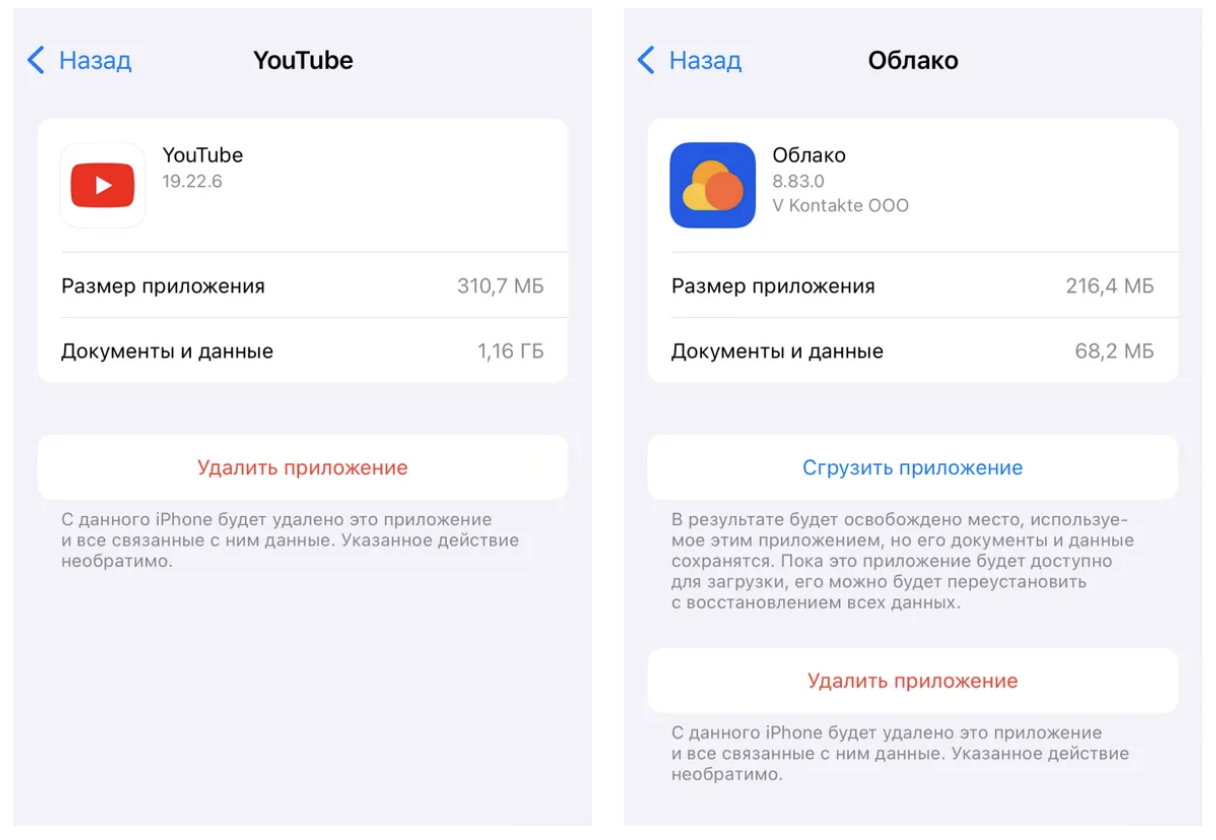
Вместе с приложением уйдут и его загруженные данные. Проверьте, что внутри нет важных документов, фото или видео. И убедитесь, что программа до сих пор есть в App Store, иначе вернуть её потом может не получиться.
Кэш в оперативной памяти
В ОЗУ тоже остаются куски данных от приложений. На старых Айфонах это иногда приводит к подвисаниям и лагам.
Самый простой способ «прочистить» оперативку — обычная перезагрузка. Да-да, просто выключить и включить смартфон.
На моделях с 4 ГБ ОЗУ и выше (примерно с iPhone 11 и новее) эффекта может почти не быть — там система и так нормально управляет памятью. Но если телефон уже пожилой, перезагрузка иногда реально даёт ощущение, что он «вздохнул».
Если возникают проблемы с пополнением аккаунта Apple, советую почитать статью «Как купить подарочную карту/код App Store и как ей воспользоваться», где разобрал разные варианты.
Источник: openai.com









0 комментариев
Добавить комментарий