Как быстро проверить гарантию iPhone — все официальные способы в одном месте
Гарантия на iPhone — это не сухая строчка в бумагах, а фактически страховка от неприятностей. Смартфон может внезапно начать капризничать, а сервисный центр чинит его бесплатно, если срок ещё действует. Вопрос только в одном: как быстро понять, осталась ли у вас эта «подушка безопасности», не листая десятки форумов и не гадая наугад?
Через сайт Apple My Support
- Откройте браузер и перейдите на Apple My Support.
- Войдите под тем же Apple ID, что привязан к вашему iPhone.
- Выберите устройство из списка.
- Пролистайте вниз до раздела «Ремонт и обслуживание» — там будет указана дата окончания гарантии.
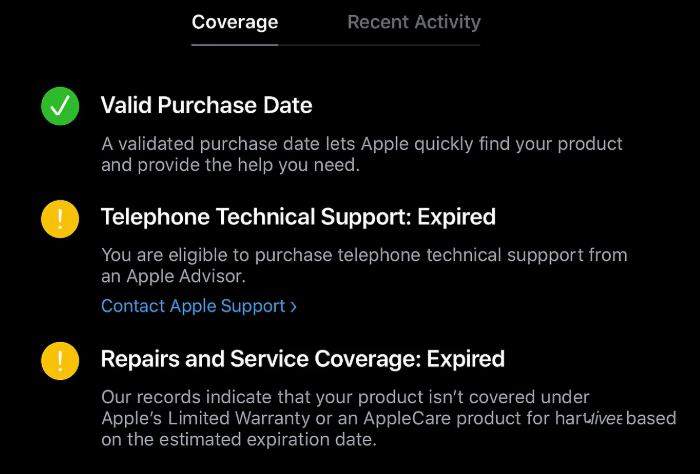
Проверка через сайт Apple Check Coverage
Если нет доступа к Apple ID, выручит сервис Check Coverage. Для него нужен только серийный номер iPhone.
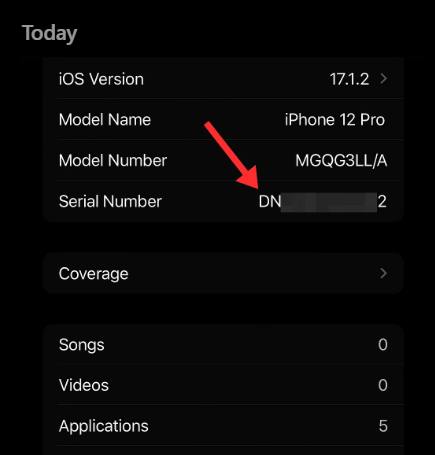
Откройте на телефоне «Настройки → Основные → Об этом устройстве» и найдите строку «Серийный номер». Затем зайдите на checkcoverage.apple.com, введите этот код и подтвердите капчу. Сайт сразу покажет: действует ли гарантия, до какого числа и куда можно обратиться за ремонтом.
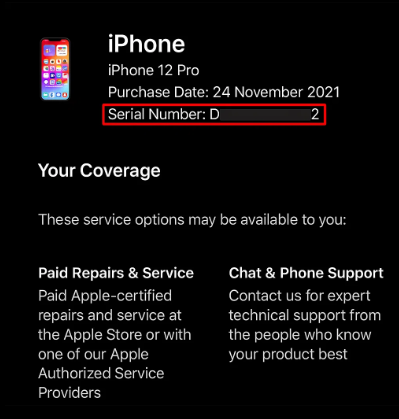
Метод удобен ещё и тем, что подходит для проверки подержанного iPhone перед покупкой — можно мгновенно узнать, не истёк ли срок гарантии.
Проверка через приложение Apple Support
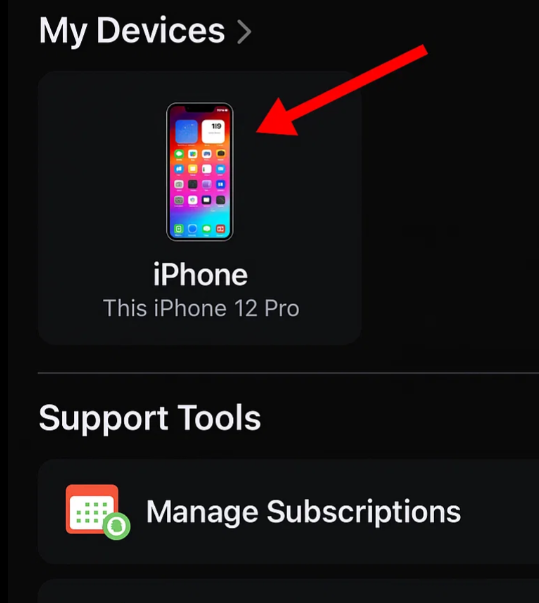
Бесплатное приложение Apple Support из App Store — это как личный справочник по всем устройствам. Установите его, войдите под своим Apple ID и откройте список гаджетов.
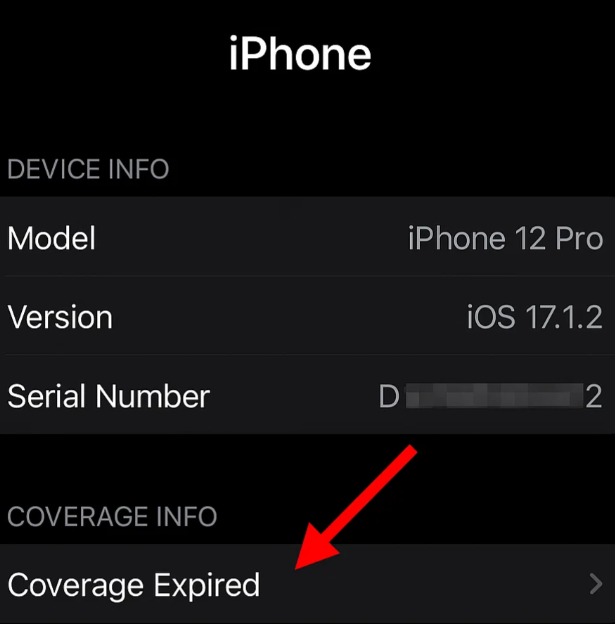
Выберите iPhone → «Детали устройства» → «Покрытие». Здесь сразу видно, действует ли гарантия и до какой даты. Плюс отображаются варианты обслуживания — удобно, если сразу нужно понять, куда обращаться.
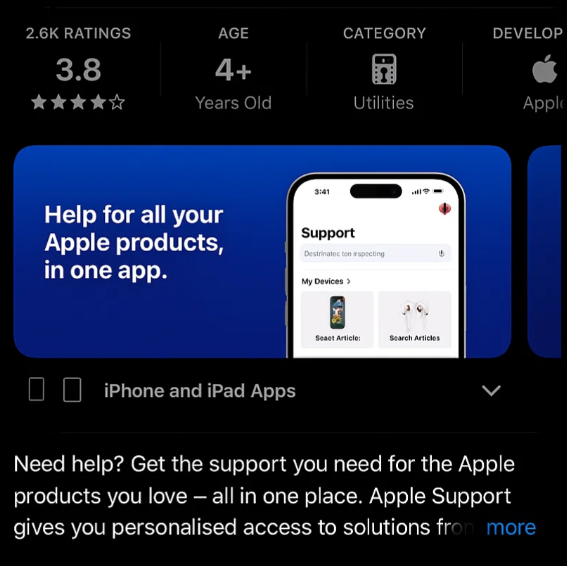
Проверка прямо в настройках iPhone
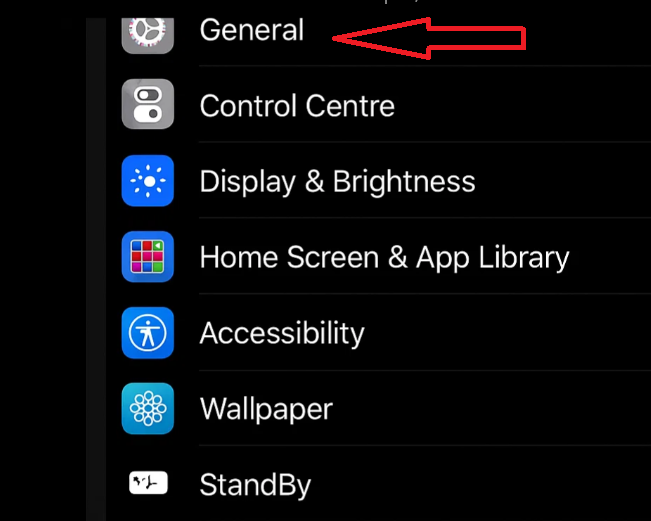
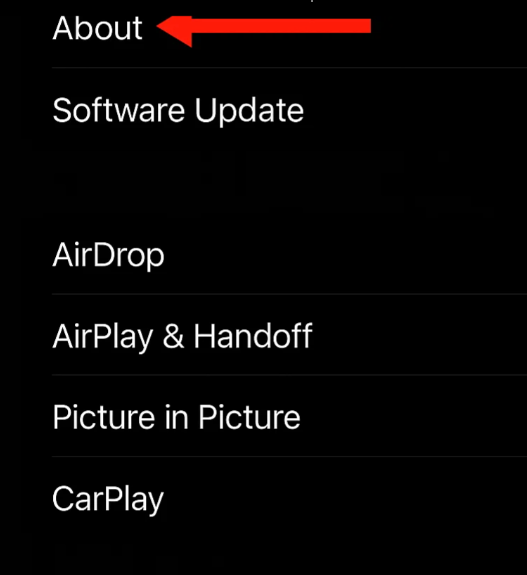
Самый быстрый способ — без сайтов и приложений. Откройте «Настройки → Основные → Об этом устройстве» и пролистайте вниз до пункта «Покрытие».
Там сразу отображается статус гарантии: действует ли она и до какой даты. Никаких логинов, никакого серийного номера — информация подтягивается автоматически. Удобно проверить «на бегу», когда нужно всего пару секунд, чтобы понять ситуацию.
Сравнение способов проверки гарантии
| Способ | Что нужно | Когда удобно |
|---|---|---|
| Apple My Support | Apple ID и пароль | Если все устройства уже привязаны к аккаунту — самый наглядный вариант. |
| Check Coverage | Серийный номер iPhone | Подходит для проверки чужого или подержанного iPhone перед покупкой. |
| Apple Support (приложение) | Установить приложение + Apple ID | Удобно, когда нужно видеть не только дату гарантии, но и доступные варианты ремонта. |
| Настройки iPhone | Ничего, кроме самого телефона | Самый быстрый способ — работает офлайн, прямо в меню устройства. |
Что с гарантией iPhone в России
После ухода Apple с российского рынка гарантия формально никуда не делась. Проверить её онлайн можно так же легко, как и в любой другой стране — сайты и приложения Apple работают без ограничений.
Сложность возникает на этапе ремонта. Авторизованных сервисных центров стало меньше, но они есть: список можно найти на официальном сайте Apple. В Москве и Петербурге ещё можно сдать iPhone на гарантийный ремонт напрямую. В регионах ситуация сложнее: некоторые сервисы предлагают пересылку устройства в страны, где Apple официально работает, например в Казахстан или Турцию.
То есть гарантия остаётся действующей, но путь к её использованию в России стал менее прямым. Проверка занимает минуту, а вот реализация ремонта зависит от города и партнёров Apple поблизости.
Итог
Проверить гарантию iPhone проще, чем кажется: Apple оставила сразу несколько «дорожек» — от личного кабинета и сайта Check Coverage до приложения и встроенных настроек. Каждый вариант работает и в России, вопрос только в ремонте: где-то обслужат на месте, где-то могут предложить отправку за границу.
Минутное действие, которое может сэкономить десятки тысяч рублей и избавить от лишних нервов.
А вы каким способом обычно пользуетесь — через настройки, сайт или приложение?
Источник: ru.freepik.com








0 комментариев
Добавить комментарий