Что настроить в iOS после покупки нового Айфона
В статье расскажу о простой пошаговой настройке iOS после распаковки, которая поможет обезопасить iPhone, продлить срок службы и сделать его удобнее в повседневном использовании. Каждый шаг опишу подробно, чтобы вы могли повторить.
Содержание
Системные службы геолокации
iPhone иногда сам включает системные службы геолокации. Происходит это не всегда и закономерности нет, поэтому лучше просто зайти и проверить.
Откройте Настройки. Найдите раздел Конфиденциальность и безопасность. Зайдите в Службы геолокации. Пролистайте в самый низ и откройте Системные службы. Отключите все лишнее и оставьте включенным только Найти iPhone.
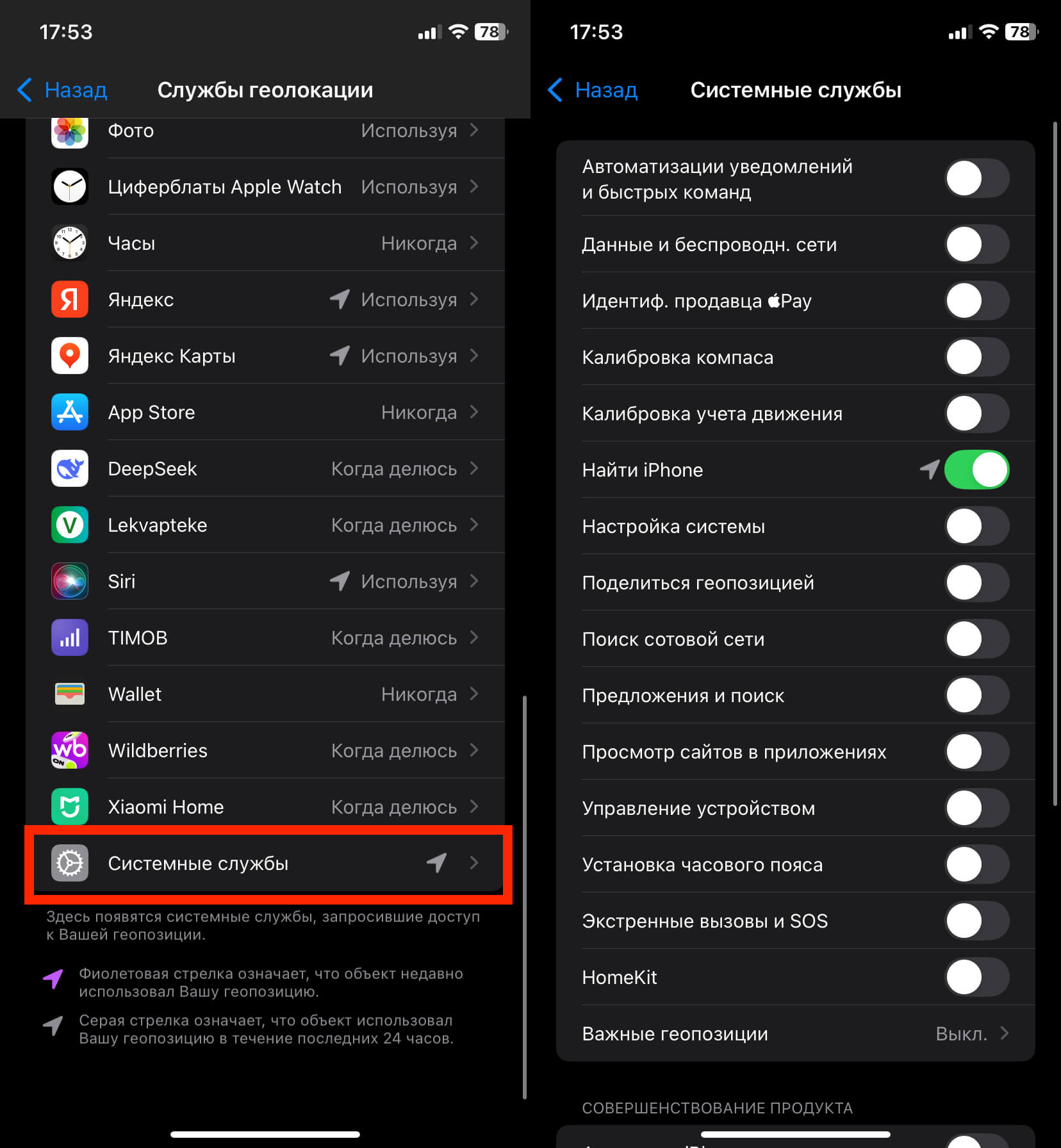
Если часто путешествуете, не трогайте пункт Установка часового пояса. Тогда в новом городе время подтянется автоматически.
Пункт управления только после разблокировки
Не забывайте про безопасность. Facе ID защищает телефон, но важно сохранить связь с устройством, чтобы найти его через Локатор. Для этого не давайте никому отключить интернет с экрана блокировки.
Откройте Настройки. Перейдите в Facе ID и пароль. Введите пароль. Найдите раздел Доступ с блокировкой экрана и выключите пункт Пункт управления.
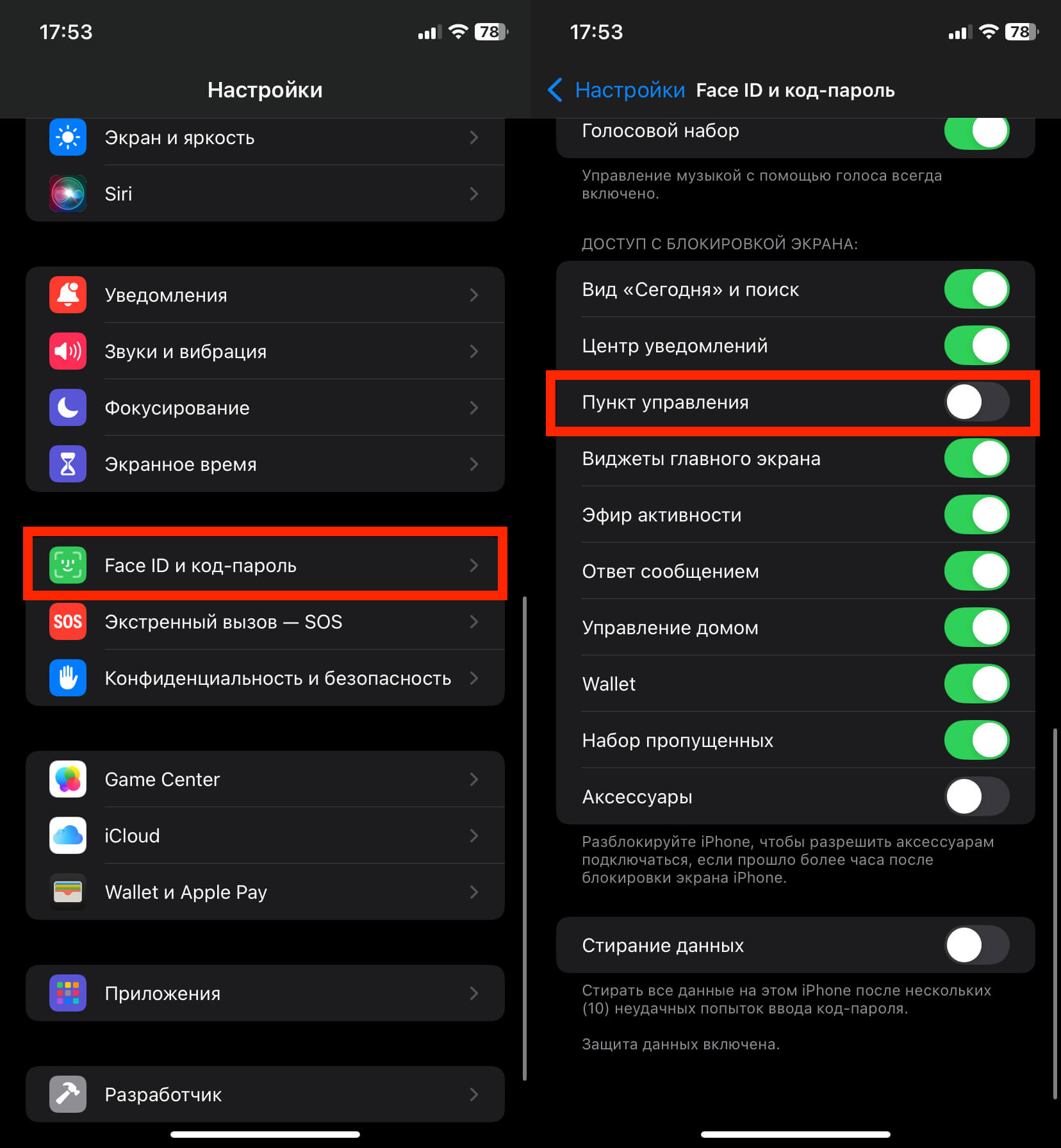
Теперь Пункт управления не открывается на заблокированном экране. Перевести iPhone в авиарежим без подтверждения личности нельзя. Телефон останется на связи до разрядки аккумулятора, и вы сможете отследить его в Локаторе.
Как выключить автоматическое обновление контента
Фоновое обновление контента будто помогает приложениям стартовать быстрее, но чаще просто ест заряд. Если пользы не видите, смело выключайте.
Откройте Настройки, зайдите в Основные, откройте Обновление контента. Вверху нажмите Обновление контента и выберите Выкл. Готово.
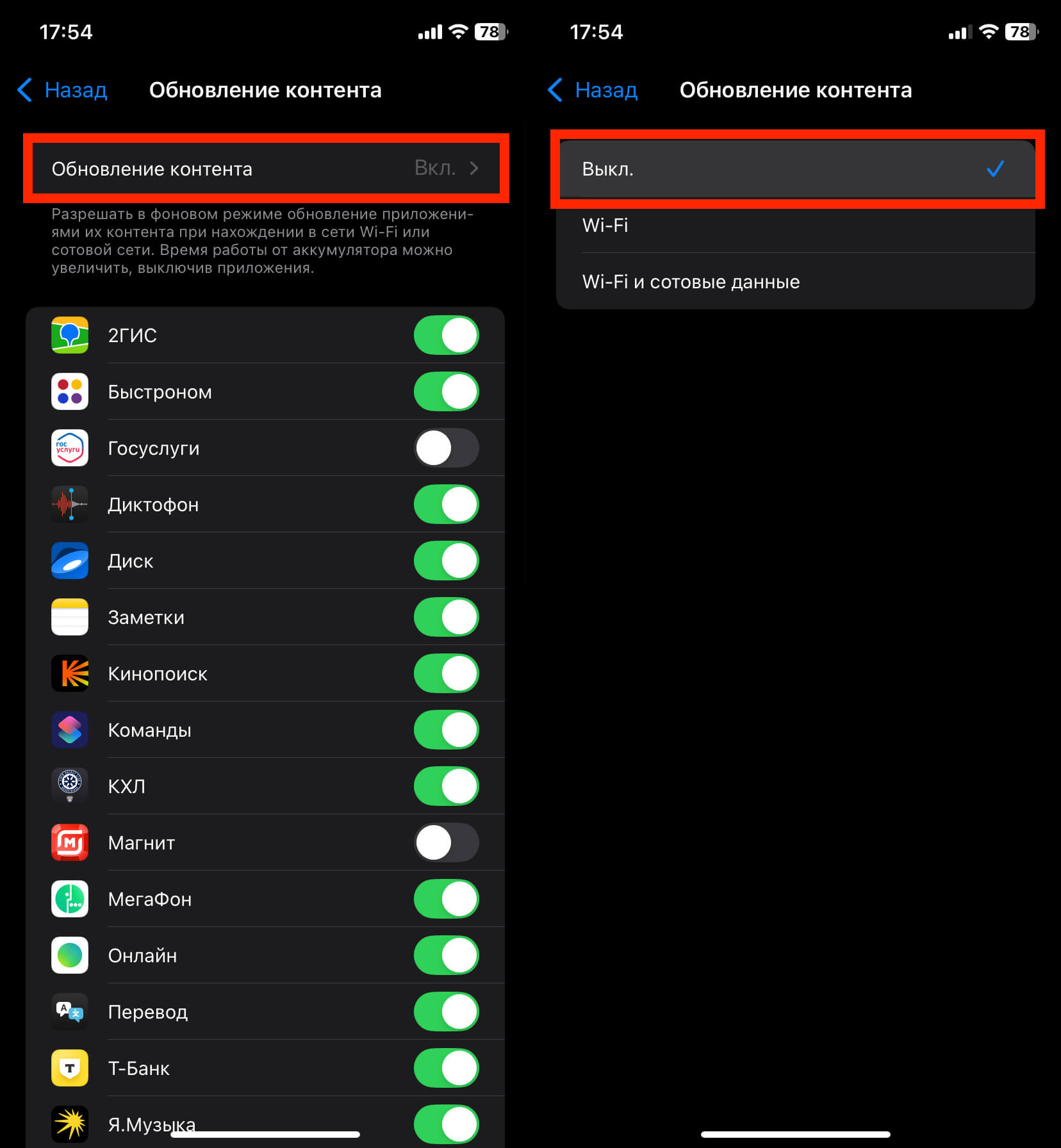
Хотите оставить работу в фоне для пары важных приложений? Оставьте общий режим включенным и отключите ненужные программы ниже в списке.
Как выключить режим Live Photo
iPhone по умолчанию снимает Live Photo. Это короткий кусочек движения и звука. Не всем это удобно, так что отключаем.
Откройте Камеру. Нажмите на значок Live Photo на экране. Он должен стать зачеркнутым. Теперь снимки будут обычными.
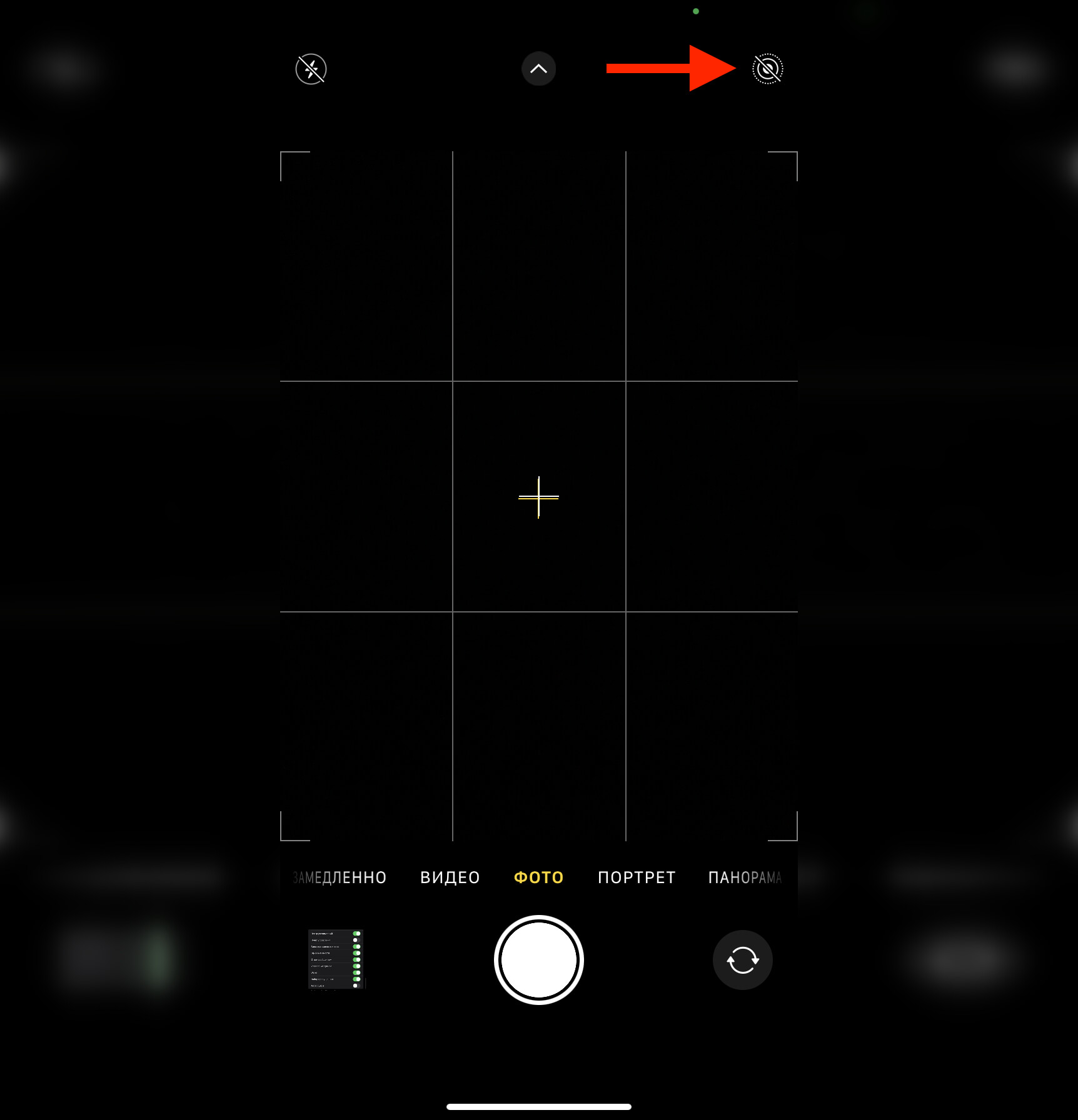
Чтобы настройка не включалась снова, зайдите в Настройки, откройте Камера, выберите Сохранение настроек и включите пункт Live Photo. Затем еще раз откройте Камеру и оставьте значок зачеркнутым. Телефон запомнит ваш выбор.
В любой момент можно вернуть Live Photo тем же значком. Обычные фото легче отправлять и они занимают меньше места.
Что настроить в резервной копии
После запуска нового iPhone через день может прийти уведомление, что место в iCloud закончилось. Покупать ещё гигабайты не обязательно, если вы не планируете жить в облаке. Проще навести порядок в резервной копии.
Откройте Настройки. Коснитесь своего имени и зайдите в iCloud. Нажмите Управление хранилищем, затем Резервные копии и выберите этот iPhone. Подождите, пока загрузится список данных, и выключите лишнее. Больше всего обычно занимают Фото.
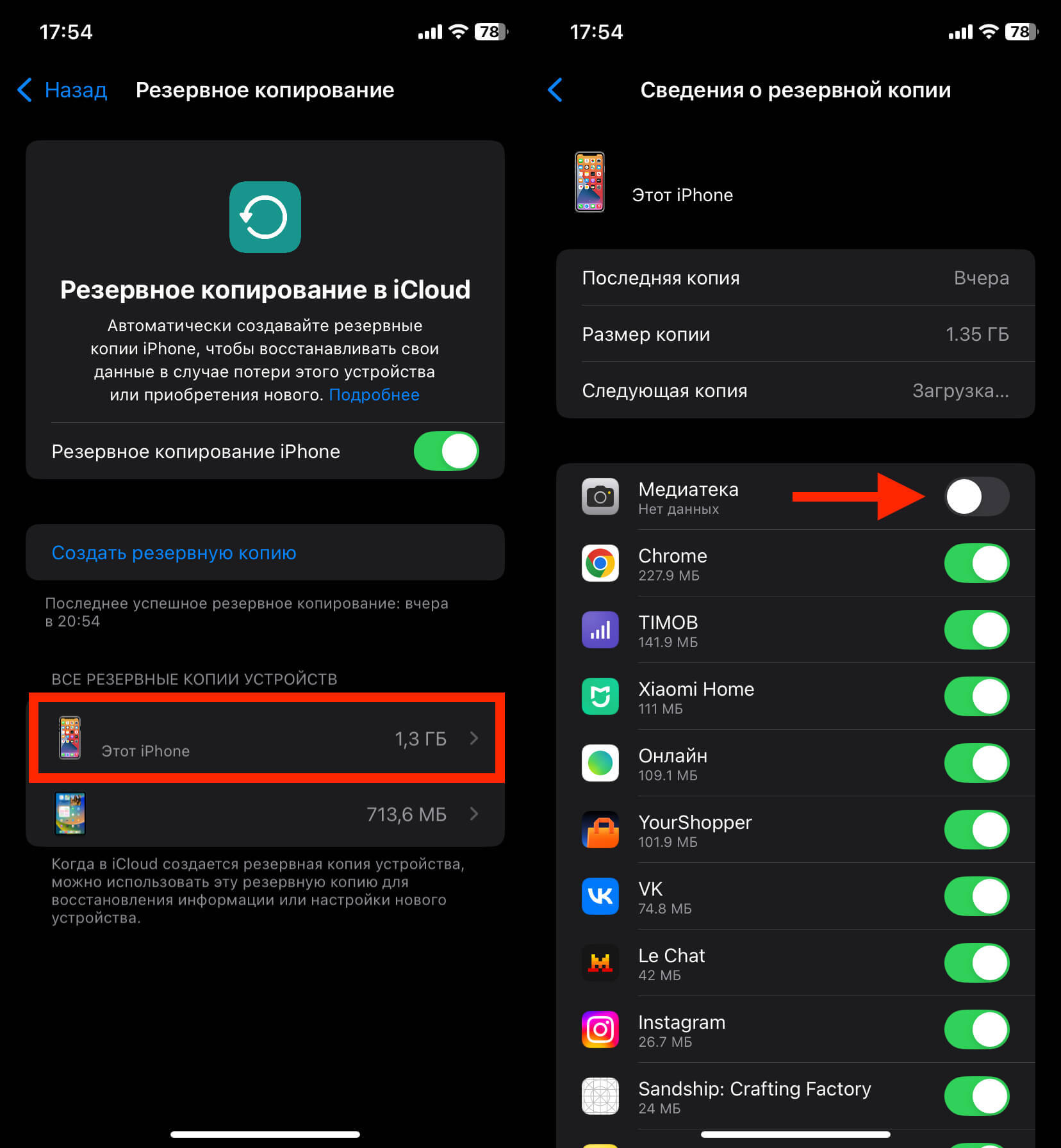
Если не хотите хранить снимки в облаке откройте Настройки затем Фото и выключите Фото iCloud. Убедитесь что важные кадры уже сохранены на устройстве или на компьютере. Копия станет компактнее и напоминания о нехватке места исчезнут.
Как настроить громкость звонка
Многие думают, что боковые кнопки меняют только звук видео и музыки. В итоге случайно тянут громкость звонка почти в ноль, и будильник еле слышно. Исправляем.
Откройте Настройки. Зайдите в Звуки и вибрация. Выключите пункт Изменение кнопками. Ползунок Звонок и уведомления поставьте на удобный уровень.
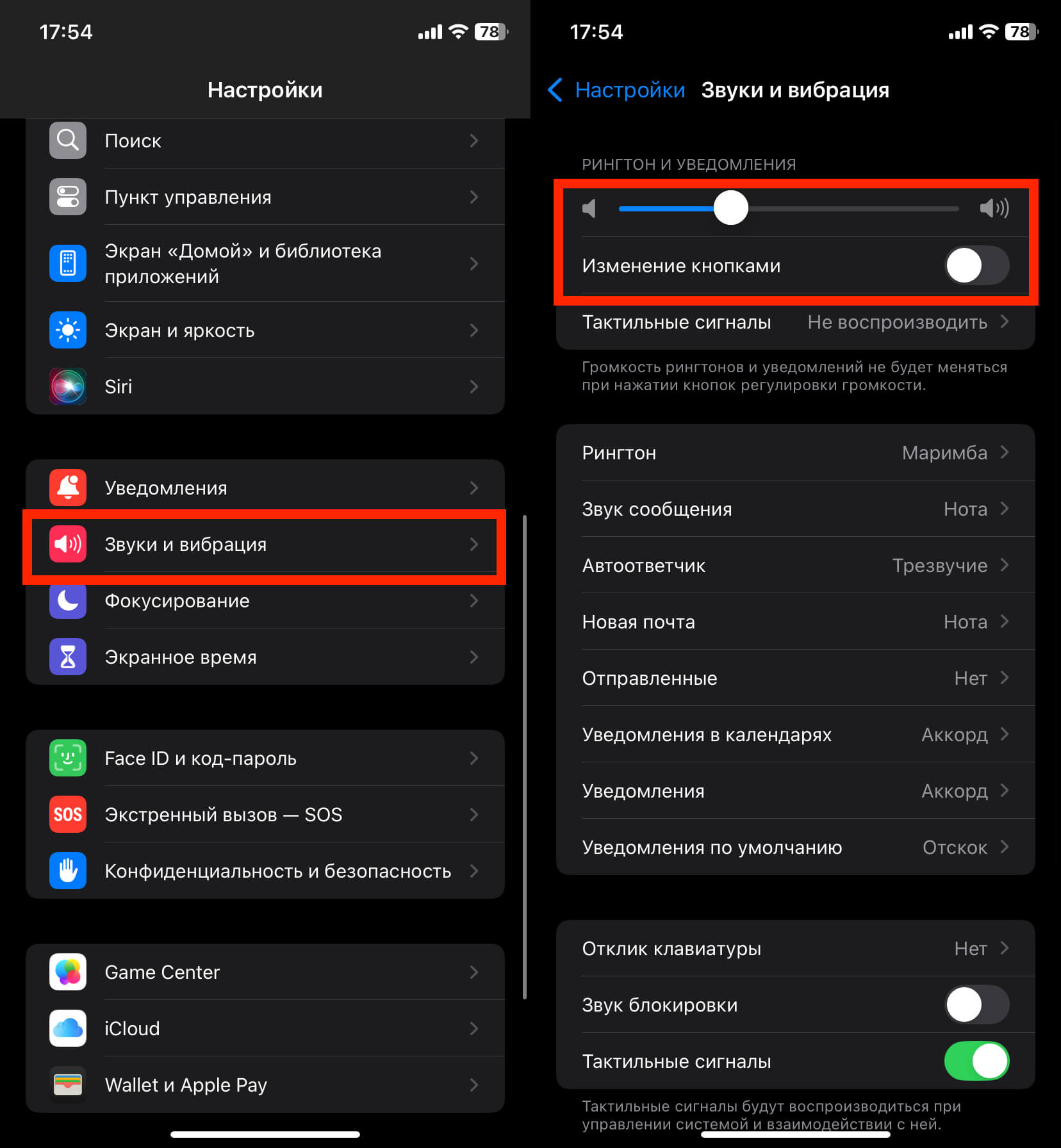
Готово. Теперь боковые кнопки трогают только медиа. Громкость звонка и будильника остаётся стабильной, и вы ничего не пропустите.
Как пополнить App Store
Кто всё ещё не знает как можно пополнять App Store (Apple ID) в 2025 году, то в одном из материалов (Как пополнить и платить в App Store в 2025) рассказал подробно, как это можно сделать. На текущий момент есть разные варианты.
Источник: www.freepik.com







0 комментариев
Добавить комментарий