15 настроек в смартфонах Samsung, которые рекомендуется произвести каждому пользователю
Смартфоны Samsung обладают широким набором функций, позволяющих адаптировать устройство под свои потребности. Однако настройки по умолчанию далеко не всегда оптимальны. В этом материале мы подробно разберем 15 параметров, которые помогут улучшить удобство работы, повысить безопасность данных и продлить срок службы батареи.
Содержание
Экран, звук и удобство взаимодействия
1. Оптимизация разрешения экрана
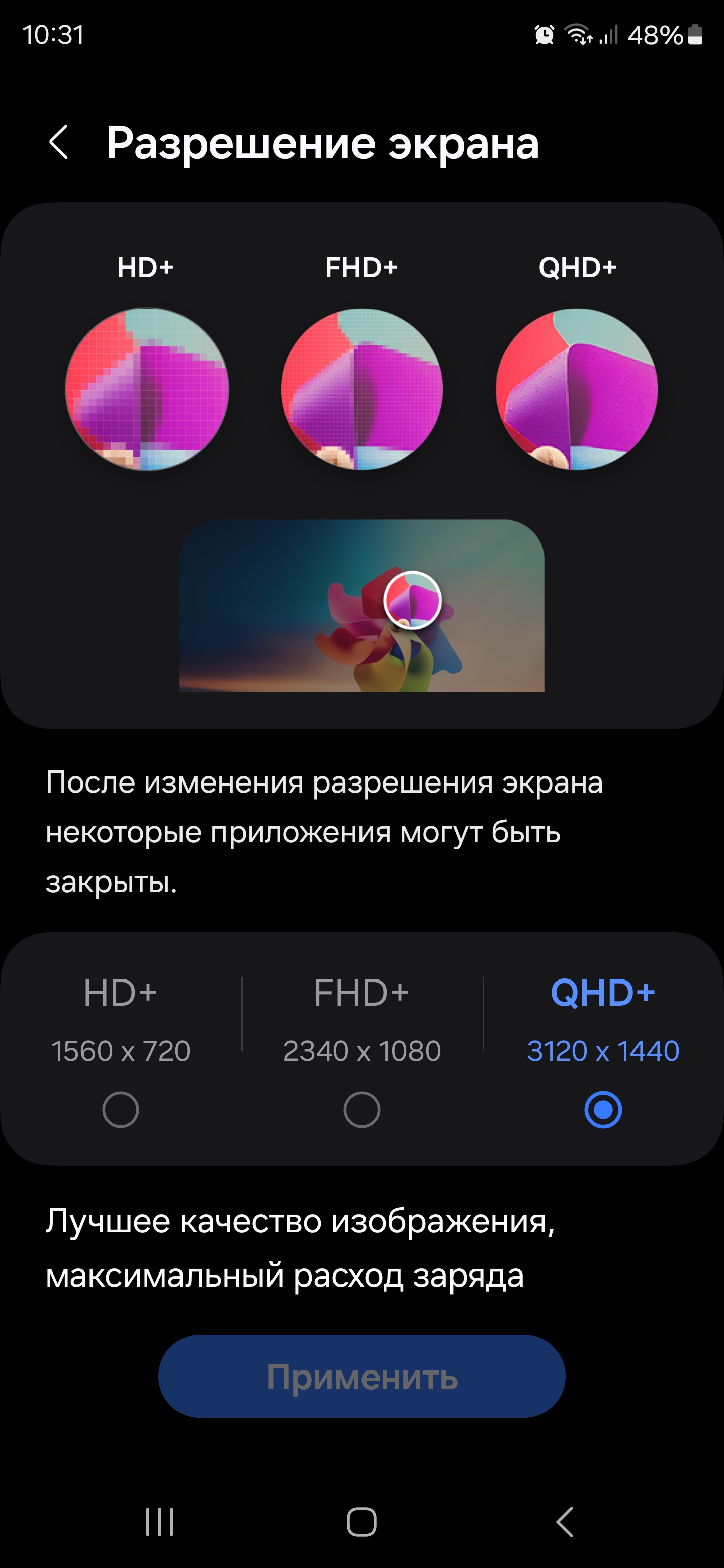
Дисплеи современных флагманов Samsung поддерживают несколько режимов разрешения: Full HD+ (1080p), WQHD+ (1440p) и, в случае некоторых моделей, даже 4K. По умолчанию установлено 1080p, что помогает сбалансировать качество изображения и энергопотребление.
Если смартфон используется для просмотра контента, редактирования фото и видео или чтения, лучше активировать WQHD+, так как оно обеспечивает четкость текста и детализацию графики. Для этого зайдите в Settings → Display → Screen resolution и выберите нужный вариант.
Однако стоит учитывать, что более высокое разрешение увеличивает нагрузку на процессор и графический ускоритель, а значит, ускоряет разряд батареи. Если приоритетом является автономность, разумнее оставить Full HD+.
2. Улучшение качества звука с Dolby Atmos
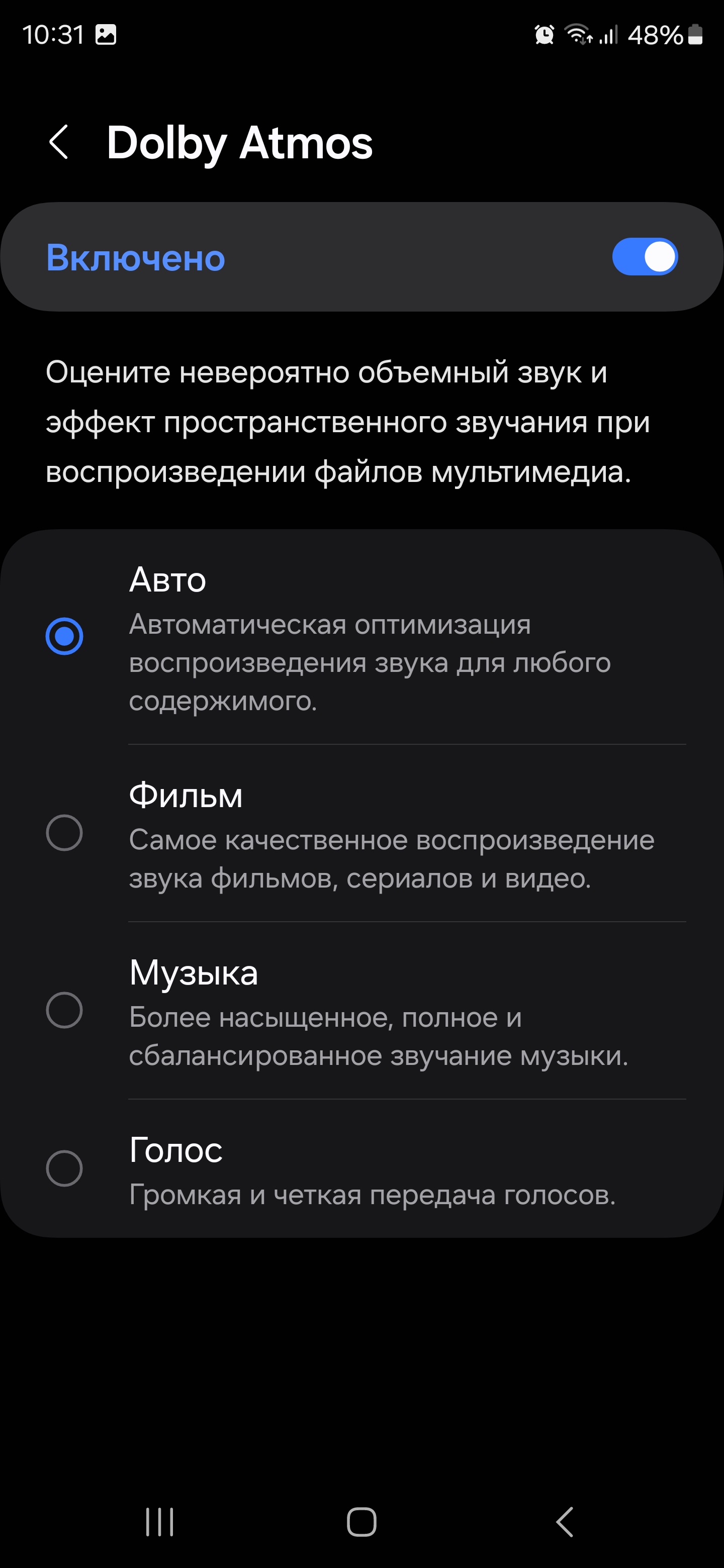
Samsung предлагает технологию Dolby Atmos, которая значительно улучшает объемность и детализацию звука. По умолчанию она отключена, но при активации значительно меняет качество аудио, особенно при использовании наушников или колонок с поддержкой этой технологии.
Включить можно через Settings → Sounds and vibration → Sound quality and effects, выбрав один из режимов:
- Auto - автоматическая настройка звука в зависимости от контента.
- Movie - улучшение динамического диапазона для фильмов.
- Music - повышенная детализация и глубина звучания в композициях.
- Voice - усиление четкости речи для звонков и подкастов.
Рекомендуется протестировать разные режимы и выбрать тот, который подходит под индивидуальные предпочтения.
3. Жестовая навигация для удобства управления
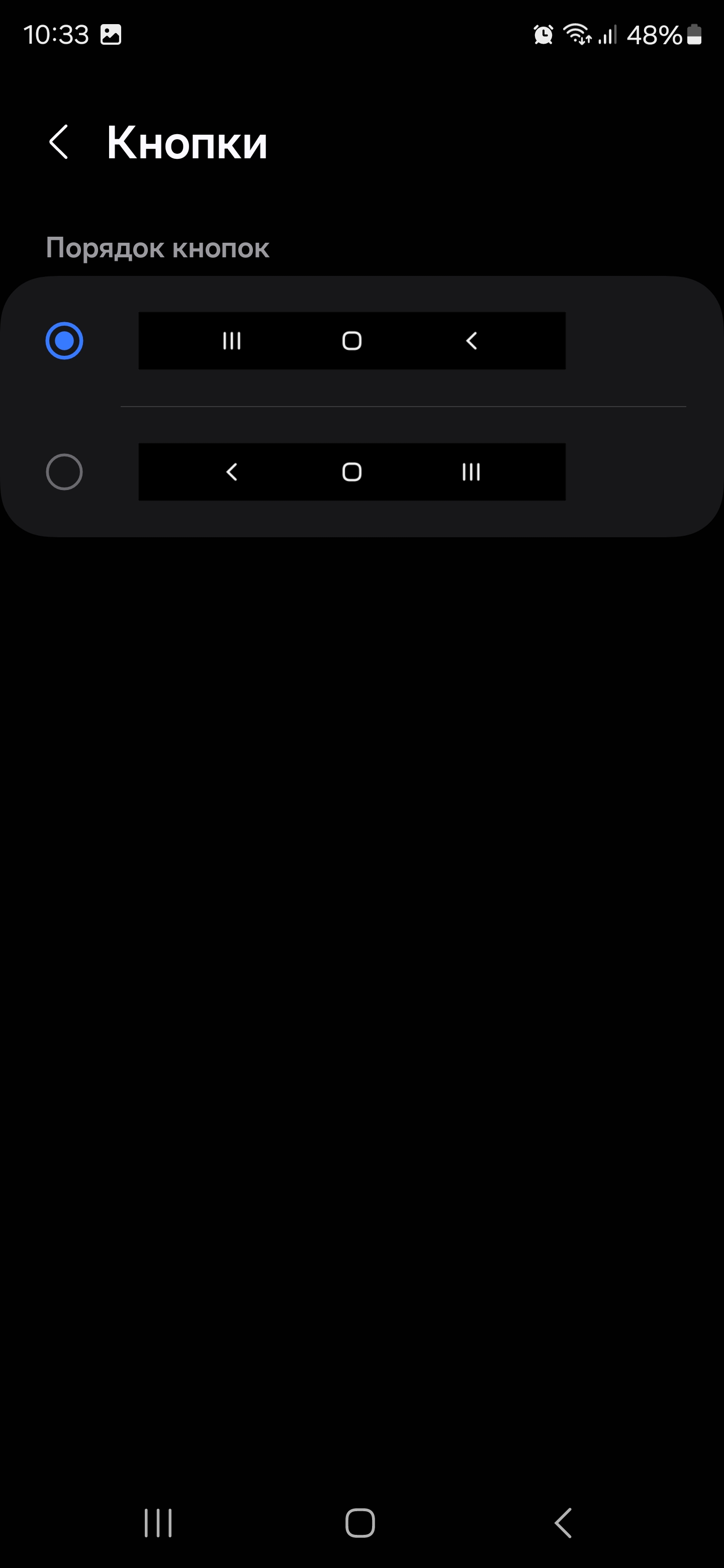
Традиционные кнопки навигации занимают место на экране, поэтому для более плавного взаимодействия можно включить жестовое управление.
Перейдите в Settings → Display → Navigation bar и выберите Swipe gestures. В разделе More options можно настроить жесты по своему вкусу:
- Свайпы с боковых граней экрана — выполняют функцию кнопки «Назад».
- Свайпы снизу — заменяют классические кнопки навигации.
- Полная жестовая навигация — аналог системы управления на iPhone.
Эта настройка освобождает место на экране и делает взаимодействие более удобным.
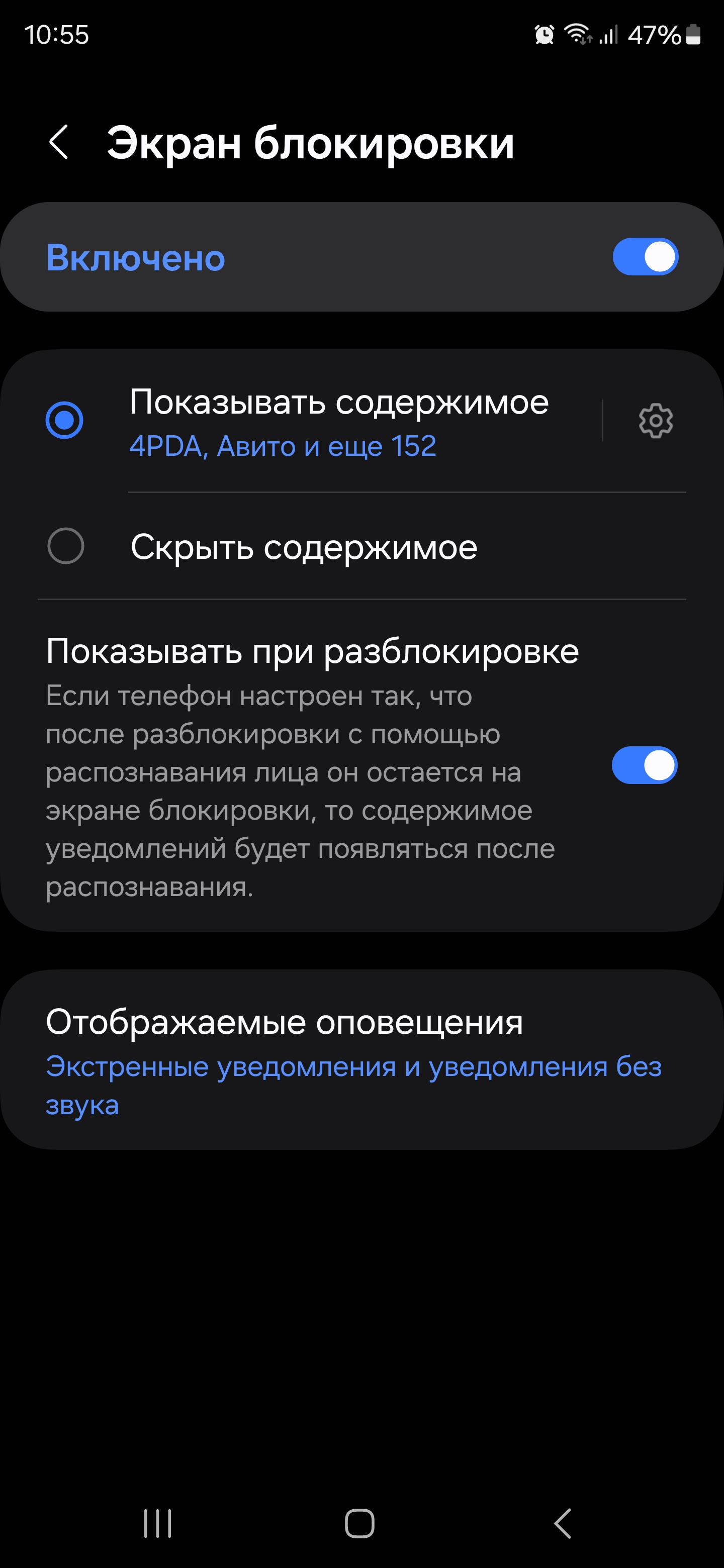
4. Управление уведомлениями на экране блокировки
По умолчанию смартфон отображает на экране блокировки уведомления с полным текстом, что может угрожать конфиденциальности. Если устройство часто остается без присмотра, лучше скрыть личную информацию.
Зайдите в Settings → Notifications → Lock screen notifications и выберите один из вариантов:
- Show content — стандартное отображение текста сообщений.
- Hide content — только значки приложений без текста.
- Icons only — полное скрытие уведомлений, оставляя только иконки.
Этот параметр особенно полезен для тех, кто получает рабочие или личные сообщения, содержащие чувствительную информацию.
5. Персонализация панели быстрого доступа
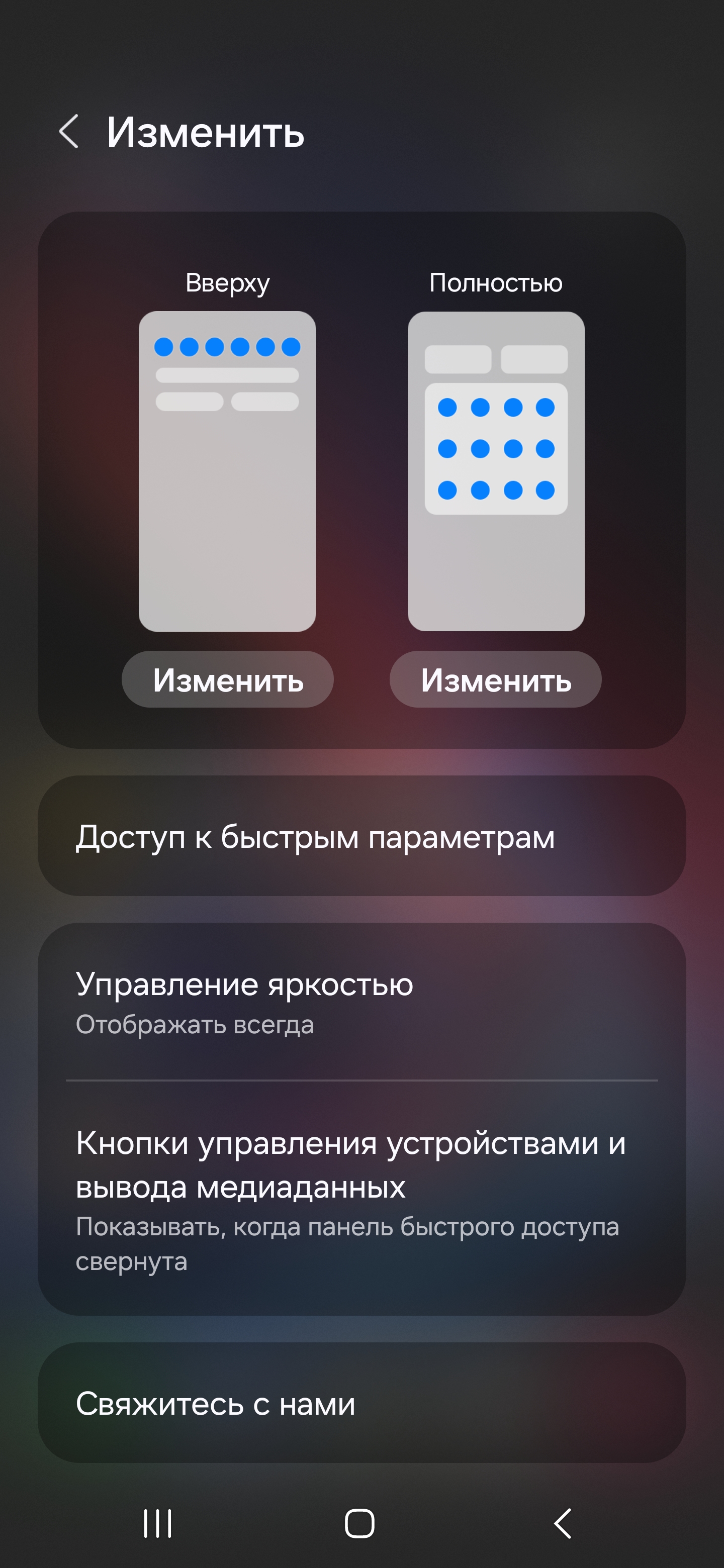
Панель Quick Settings — это быстрый способ активировать нужные функции без необходимости искать их в глубине меню.
Чтобы настроить её, проведите пальцем вниз от верхнего края экрана, затем нажмите значок редактирования (карандаш) или три точки в углу экрана. Далее можно:
- Добавить часто используемые функции (например, включение режима «Не беспокоить» или переключение сетей).
- Удалить ненужные переключатели.
- Переставить элементы в удобном порядке.
Эта настройка помогает ускорить доступ к ключевым параметрам устройства.
Энергосбережение, дисплей и безопасность
6. Ограничение заряда для продления срока службы батареи
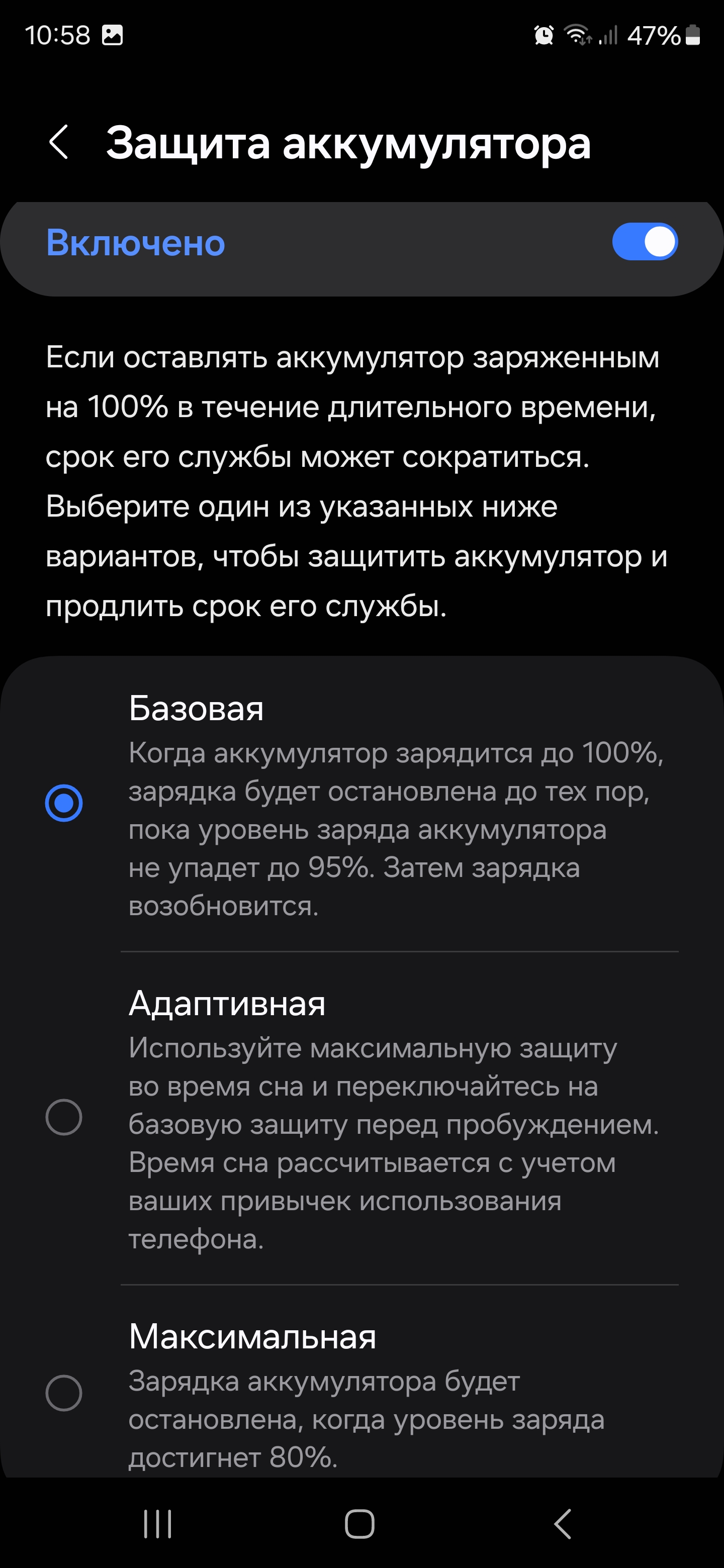
Частая зарядка устройства до 100% со временем сокращает ресурс аккумулятора. Samsung предлагает решение — ограничение заряда до 85%, что снижает износ батареи и продлевает её срок службы.
Активировать эту функцию можно через Settings → Battery and device care → Battery → More battery settings, включив Protect battery.
7. Always On Display для быстрого просмотра информации
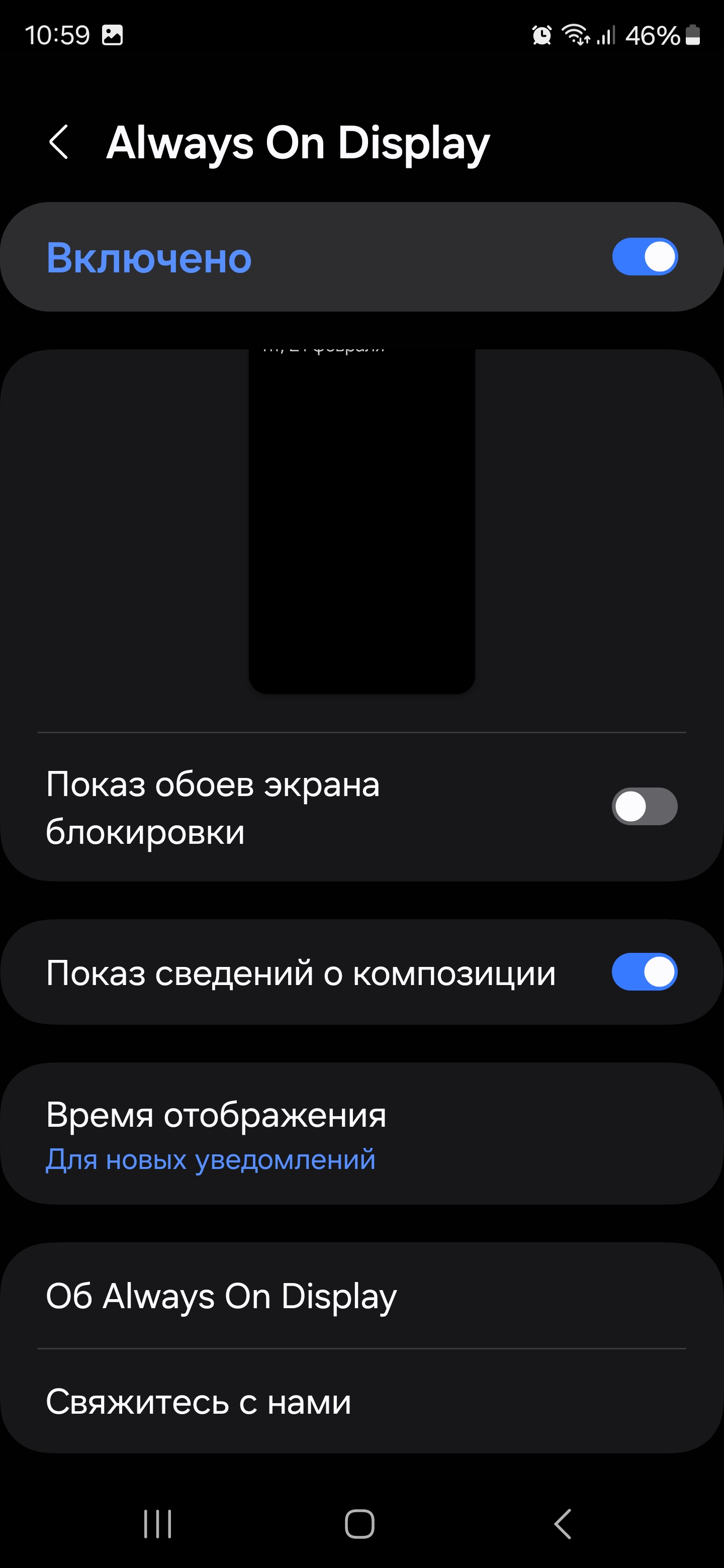
Функция Always On Display (AOD) позволяет видеть время, дату и уведомления на выключенном экране без необходимости разблокировки смартфона.
Настроить её можно в Settings → Lock screen → Always On Display, где доступны разные режимы работы:
- Постоянное отображение — полезно, если часто проверяете экран.
- По расписанию — AOD включается только в определенные часы.
- При касании — информация появляется на короткое время после нажатия.
На смартфонах с AMOLED-дисплеями Always On Display практически не расходует энергию, так как задействует только нужные пиксели.
8. Темный режим для защиты глаз и энергосбережения
Темный интерфейс не только снижает нагрузку на глаза в темное время суток, но и помогает экономить заряд на экранах AMOLED, так как черные пиксели просто отключаются.
Для активации перейдите в Settings → Display → Dark mode.
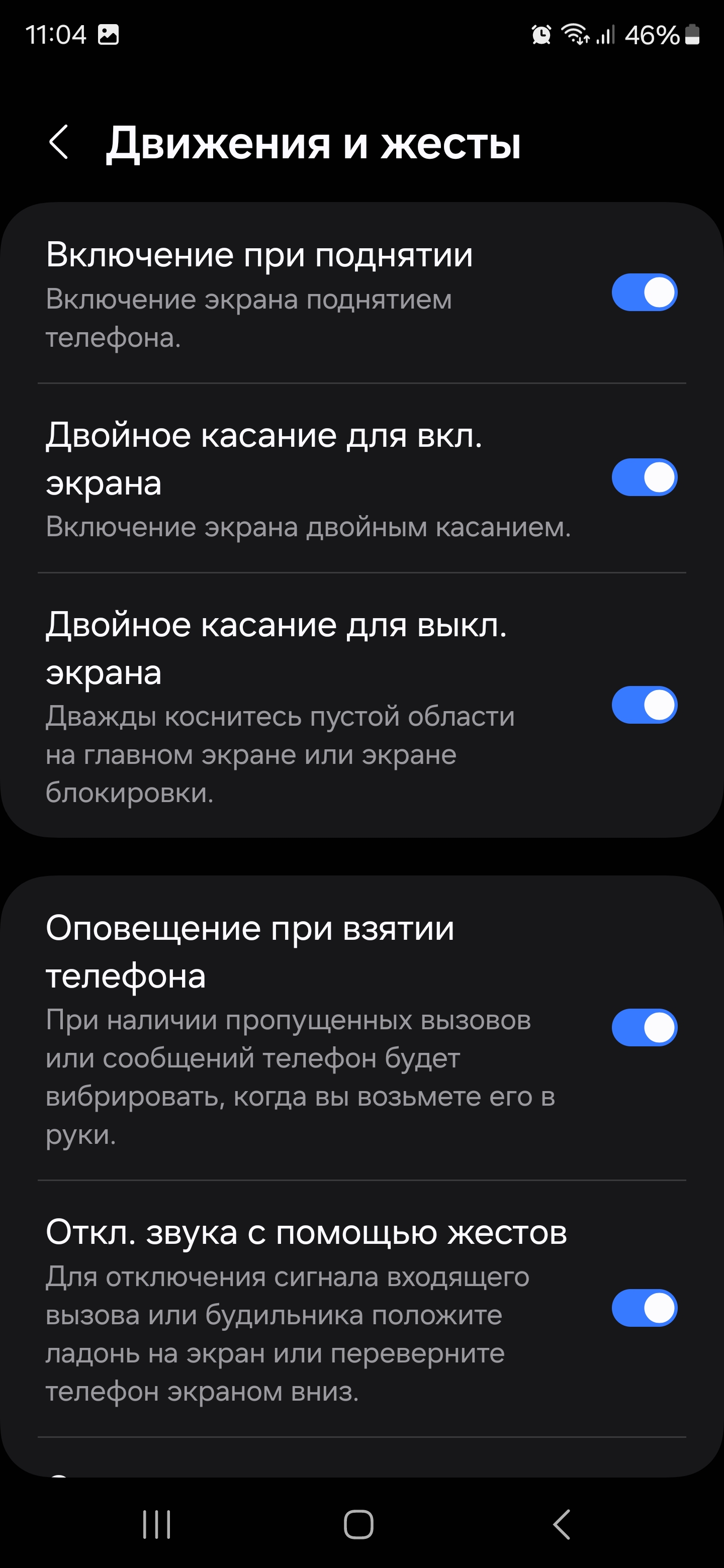
9. Использование жестов и движений
Samsung предлагает систему Motions and gestures, позволяющую быстрее выполнять действия без необходимости нажатия кнопок.
Перейдите в Settings → Advanced features → Motions and gestures, где можно включить:
- Double tap to turn on screen — двойное касание пробуждает экран.
- Palm swipe to capture — делает скриншоты движением ладони.
- Lift to wake — экран включается при поднятии телефона.
10. Защита данных с помощью Secure Folder
Если смартфон используется не только для личных целей, но и для работы, важно защитить конфиденциальные файлы. Samsung предлагает функцию Secure Folder, создающую зашифрованное пространство для хранения данных.
Активация доступна через Settings → Biometrics and security → Secure Folder, где можно выбрать способ разблокировки — PIN, пароль или отпечаток пальца.
Функции быстрого доступа, многозадачность и персонализация интерфейса
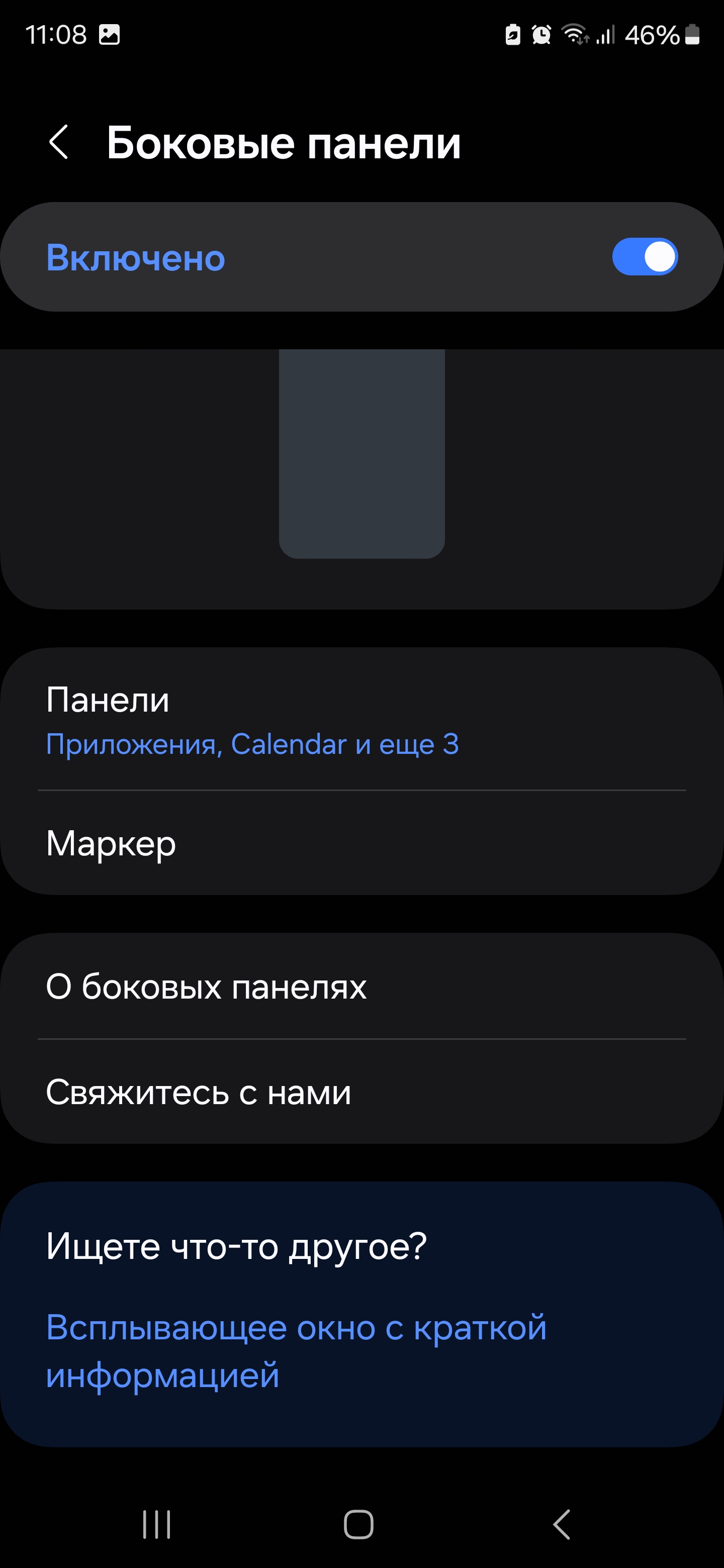
11. Боковая панель Edge Panel для быстрого доступа
Смартфоны Samsung поддерживают Edge Panel — удобную панель быстрого доступа, которая обеспечивает мгновенный переход к часто используемым приложениям, контактам, инструментам (линейка, компас, скриншот с разметкой) и другим возможностям.
По умолчанию панель отключена, но её можно активировать в Settings → Display → Edge Panels, включив соответствующий переключатель.
После активации можно выбрать и настроить содержимое панели, например:
- Apps Edge — список часто используемых приложений.
- People Edge — быстрый доступ к контактам.
- Smart Select — инструменты для создания GIF-анимаций и выделения части экрана.
- Tools - фонарик, линейка, компас и другие полезные инструменты.
Если часто переключаетесь между разными приложениями или хотите иметь доступ к определённым функциям без возврата на домашний экран, Edge Panel значительно упростит работу.
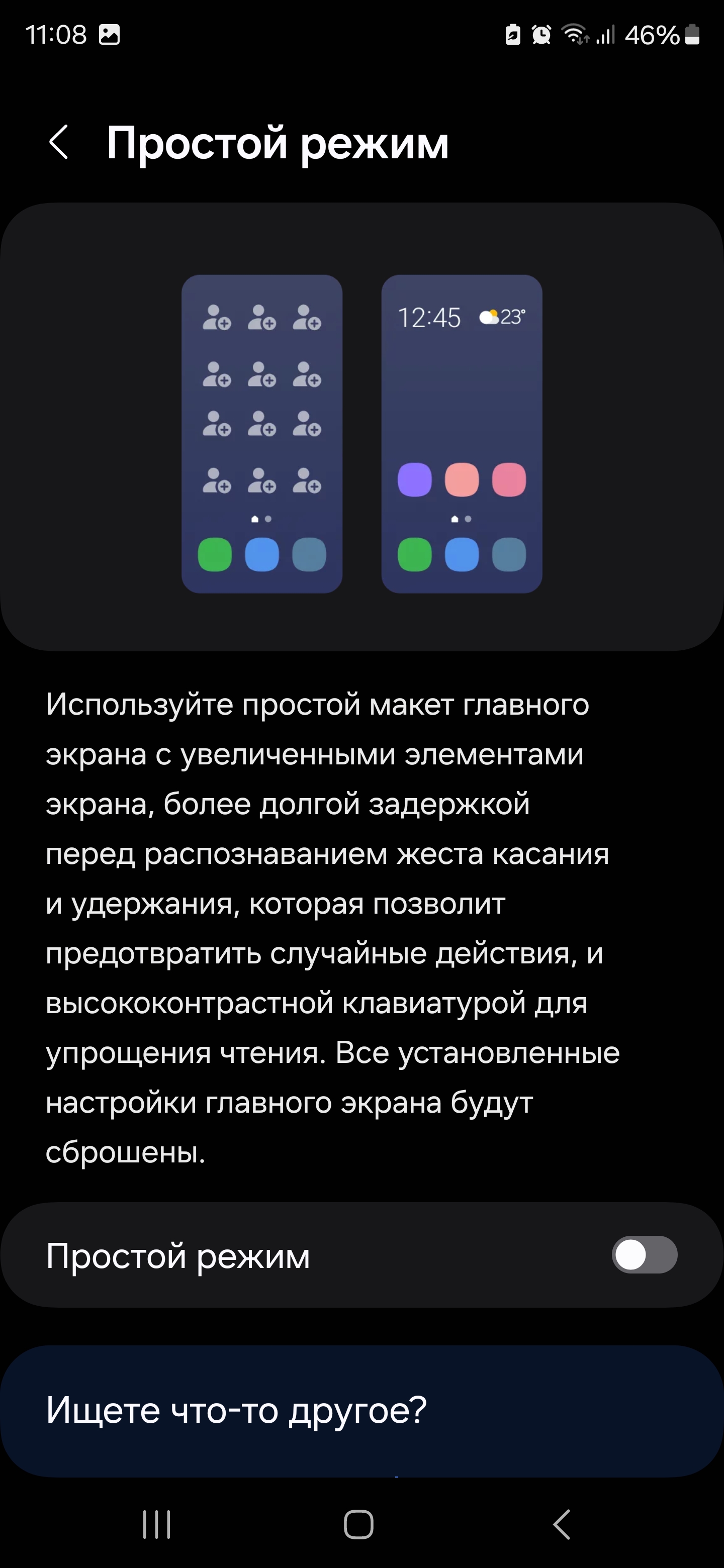
12. Простой режим для минималистичного интерфейса
Samsung предлагает Simple Mode, который значительно упрощает интерфейс, делая его более понятным и удобным для пользователей, которым не нужны сложные элементы управления.
Переключиться в этот режим можно через Settings → Display → Simple mode, выбрав соответствующую опцию и нажав Apply.
После активации изменения затронут несколько аспектов интерфейса:
- Иконки станут крупнее и проще.
- Меню упрощается, убираются лишние элементы.
- Уведомления и настройки становятся более понятными.
Этот режим особенно полезен для пожилых людей, которым сложно пользоваться современными смартфонами, или для тех, кто хочет минимизировать отвлекающие элементы.
13. Режим одной руки для удобного использования больших экранов
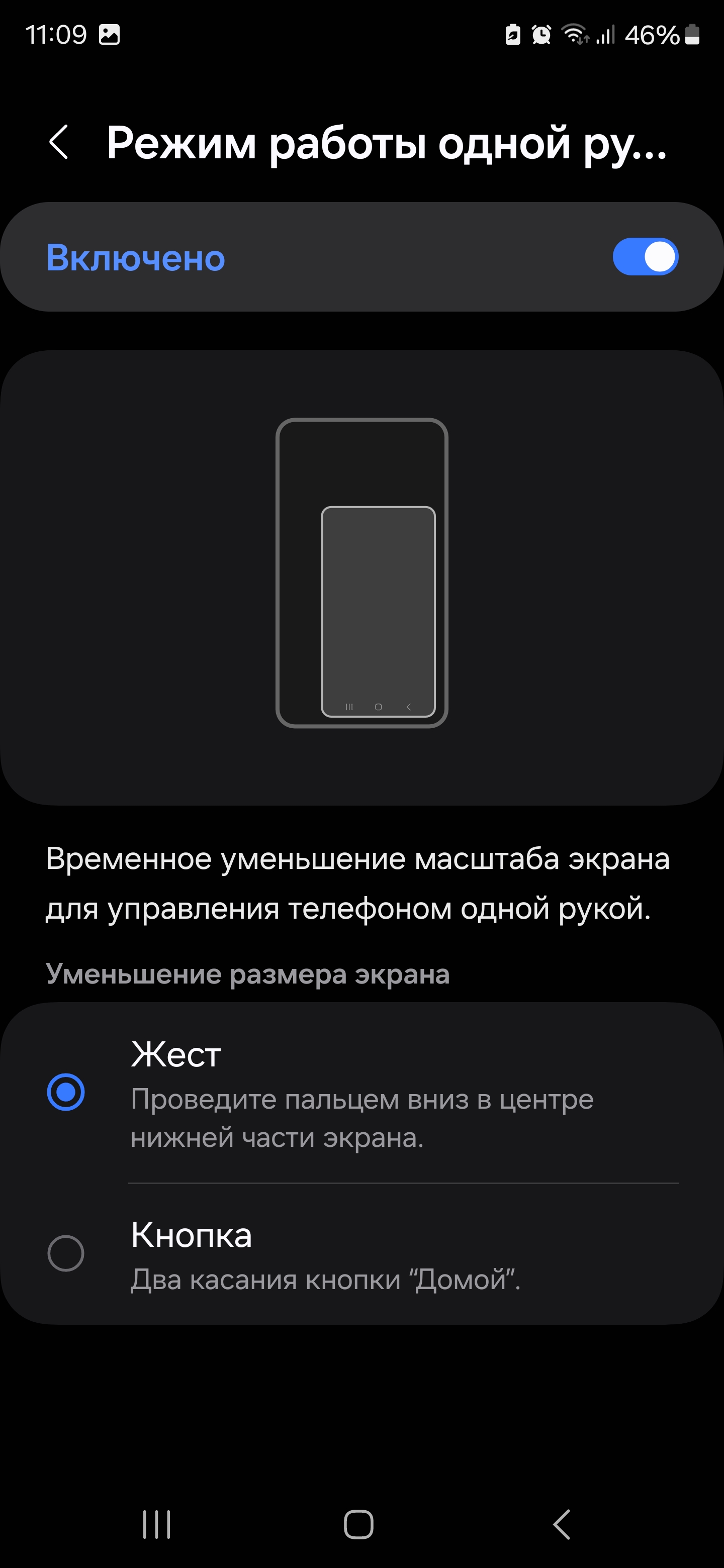
Современные смартфоны Samsung оснащены экранами большого размера, что делает управление одной рукой затруднительным. Для решения этой проблемы существует One-Handed Mode, который уменьшает рабочую область дисплея и позволяет легко дотянуться до всех элементов интерфейса.
Активировать функцию можно в Settings → Advanced features → One-handed mode, выбрав один из способов активации:
- Жестом - свайп вниз по центру нижней части экрана.
- Кнопкой - тройное нажатие на кнопку «Home».
После активации экран уменьшится и сместится в сторону, облегчая работу одной рукой. Это удобно при использовании смартфона на ходу или при занятых руках.
14. Dual Messenger для использования двух аккаунтов в одном приложении
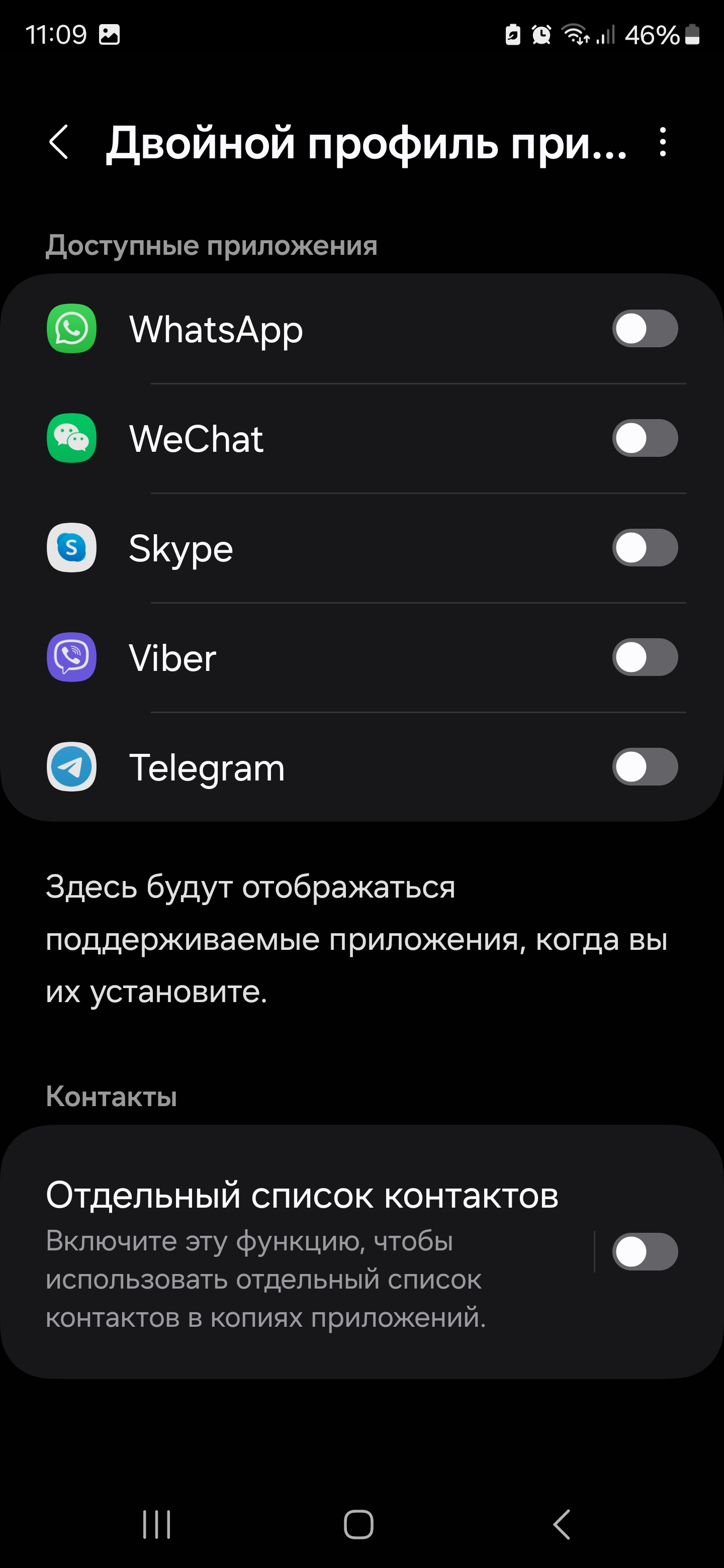
Некоторым пользователям требуется вход в один и тот же мессенджер (WhatsApp, Telegram, Facebook* Messenger) с двух разных аккаунтов. Для этого Samsung предлагает функцию Dual Messenger, которая позволяет запускать вторую копию приложения без установки дополнительных программ.
Чтобы активировать дублирование, откройте Settings → Advanced features → Dual Messenger и выберите нужное приложение. После подтверждения установки на рабочем столе появится вторая иконка мессенджера, позволяющая войти под другим аккаунтом.
Это удобное решение для тех, кто использует отдельные учетные записи для работы и личных переписок.
15. Smart View для беспроводной трансляции экрана на телевизор
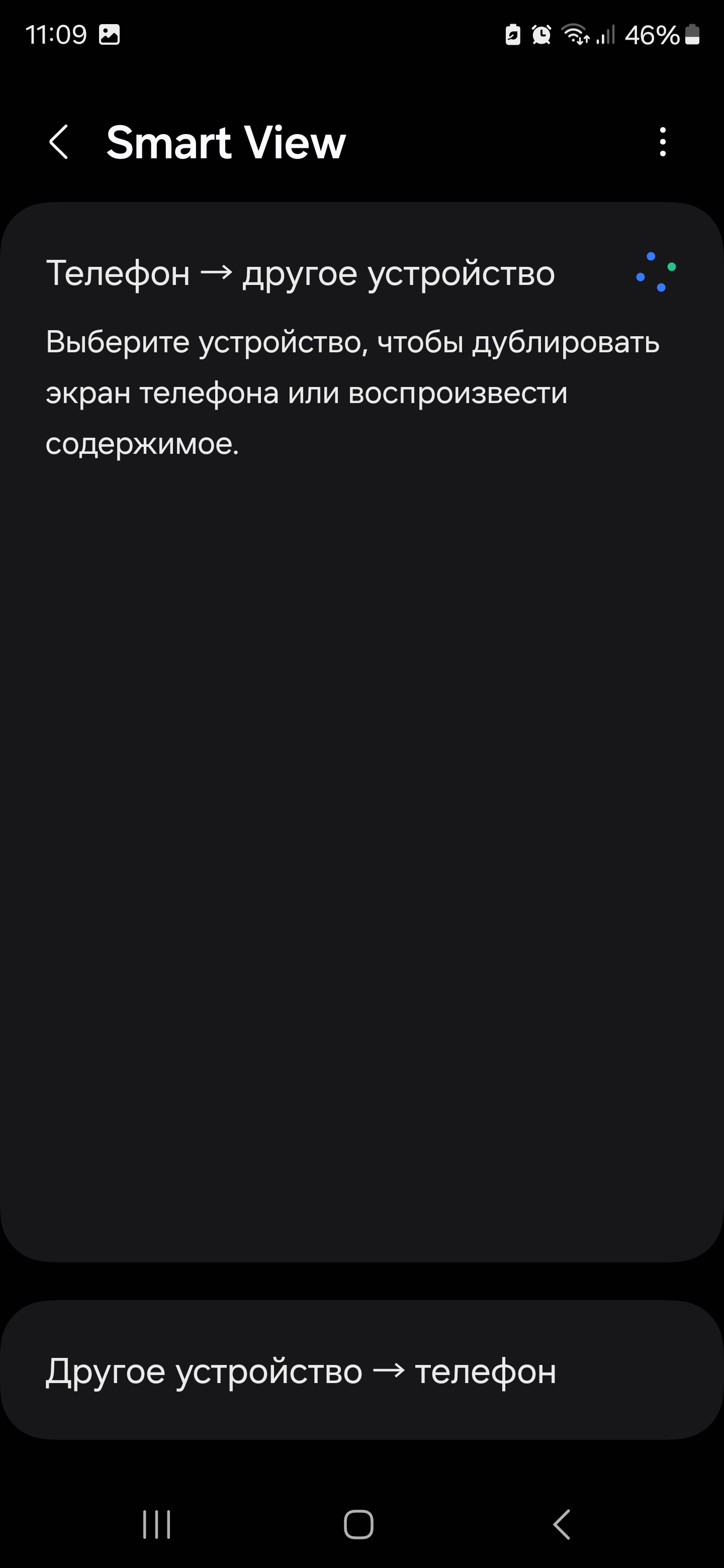
Функция Smart View позволяет передавать изображение со смартфона на совместимый телевизор или монитор без проводов. Это удобно для просмотра фильмов, демонстрации презентаций или отображения игр на большом экране.
Чтобы начать трансляцию, выполните следующие шаги:
- Откройте панель быстрого доступа (проведите вниз по экрану двумя пальцами).
- Найдите иконку Smart View и нажмите на неё.
- В списке выберите телевизор или другое устройство, поддерживающее беспроводную передачу изображения.
- Подтвердите подключение, следуя инструкциям на экране.
После соединения экран смартфона будет дублироваться на телевизоре, позволяя использовать его для просмотра контента или презентаций.
Заключение
Настроив все 15 параметров, вы сможете значительно улучшить удобство работы со смартфоном Samsung, адаптировать его под свои потребности и продлить срок службы устройства. Независимо от того, используете ли вы устройство для работы, общения или развлечений, правильная настройка поможет сделать его функциональнее и комфортнее.
* — Компания Meta (социальные сети Instagram и Facebook) — признана экстремистской организацией на территории Российской Федерации
Источник: app.leonardo.ai






23 комментария
Добавить комментарий
Даже не удосужился адекватно прописать пути на русском для русскоязычной аудитории, у которой телефоны тоже на русском. Мало того, ещё и хамло!
Кстати, «уважительно общаться» — а вы свои остальные ответы то прочитали? Прочитайте и потом других учите уважению. Как себя ведёте, так и получаете. А как к автору уважения необходимо добиться, но это не к вам, к сожалению
Я с наездом? Я указал на ошибку.
Но, как показала практика, автор оказался просто копипастером, неадекватным хамлом, не признающий своих явных ошибок и просто искателем лайков.
Сам всегда страдаю, когда вижу аналогичные инструкции с русскими названиями, а в телефоне у меня, разумеется, английский интерфейс, ибо русский (родной) я как ни странно, плохо понимаю в данных обстоятельствах. Это ещё с компьютера пошло. Вся эта машинерия, а если глянуть ещё раньше, кибернетика, к сожалению (или у счастью) развивалась в англоязычном поле (спасибо «прозорливым» комвождям). А любая новая область требует новой лингвистической базы. В русском и не может быть подходящих слов, неоткуда их взять. Поэтому 90% слов, которые у вас в русском интерфейсе написаны — это неприкрытые англицизмы. Так зачем лохматить бабушку, используйте нормальный, нековерканый английский, будет намного проще и понятней)
А по данной статье — если вы все знаете и разбираетесь, то скорее всего вы уже все это сделали сами без помощи автора, если же вы «небумбум», то для расшифровки этой статьи понадобится ещё одна.
🤦🏻♂️
Вспомнилось:
Штирлиц, на вас поступил донос от соседей. Пишут, что вы вчера пили, буянили и ругались по-русски!
Штирлиц молча берёт лист бумаги и пишет ответный донос:
«Группенфюреру СС Генриху Мюллеру. Мои соседи знают русский язык и, что особенно подозрительно, разбираются в ненормативной русской лексике!».
Не погореть бы, отмечая праздник. )) Впрочем, мне с соседями повезло…
☝️ Хорошая штука. Жаль в смарте от Xiaomi её нет. Мне лично её очень не хватает, так как чёрный экран без часов и прочей инфы уже порядком достал. Всякий раз нужно дисплей включать. А ведь руки иногда бывают заняты… 🫤
-----
☝️ Тоже нет в Redmi Note 10 Pro. 🙁 А там у Самсунга есть функция копирования текста в скрине, которая весьма помогала в мобильном приложении YouTube (а также на некоторых сайтах), например, где нельзя просто скопировать текст, выделив его. Из-за чего приходится теперь копировать ссылку, открывать её в мобил. браузере Chrome и уже там копировать нужный тебе текст. Геморрно, блин.
-----
✅ Короче, китайцы ещё не догоняют корейцев…
Добавить комментарий