Как обновить очки XREAL без ошибок — инструкция для компьютера, Android и Beam
Очки исправно показывают экран смартфона, звук идёт, кнопки работают. В описании обновления уже мелькают новые режимы и поддержка свежих аксессуаров, а в меню их словно забыли добавить. Владелец начинает перебирать настройки, менять разрешение и заново подключать устройство. Часто очкам просто нужна новая прошивка.
У XREAL обновления влияют на работу самого дисплея, пространственные режимы, частоту развёртки и совместимость с дополнительным оборудованием. Свежая версия особенно важна после покупки: устройство могло провести на складе несколько месяцев и приехать с довольно старым софтом.
Самый понятный путь проходит через компьютер и официальный OTA-сервис XREAL. Beam Pro тоже справляется с обновлением и обычно делает это почти без участия владельца. Со смартфонами всё сложнее: прежнее приложение Nebula компания больше не развивает, а его замена поддерживает ограниченный набор Android-устройств.
Что подготовить перед обновлением
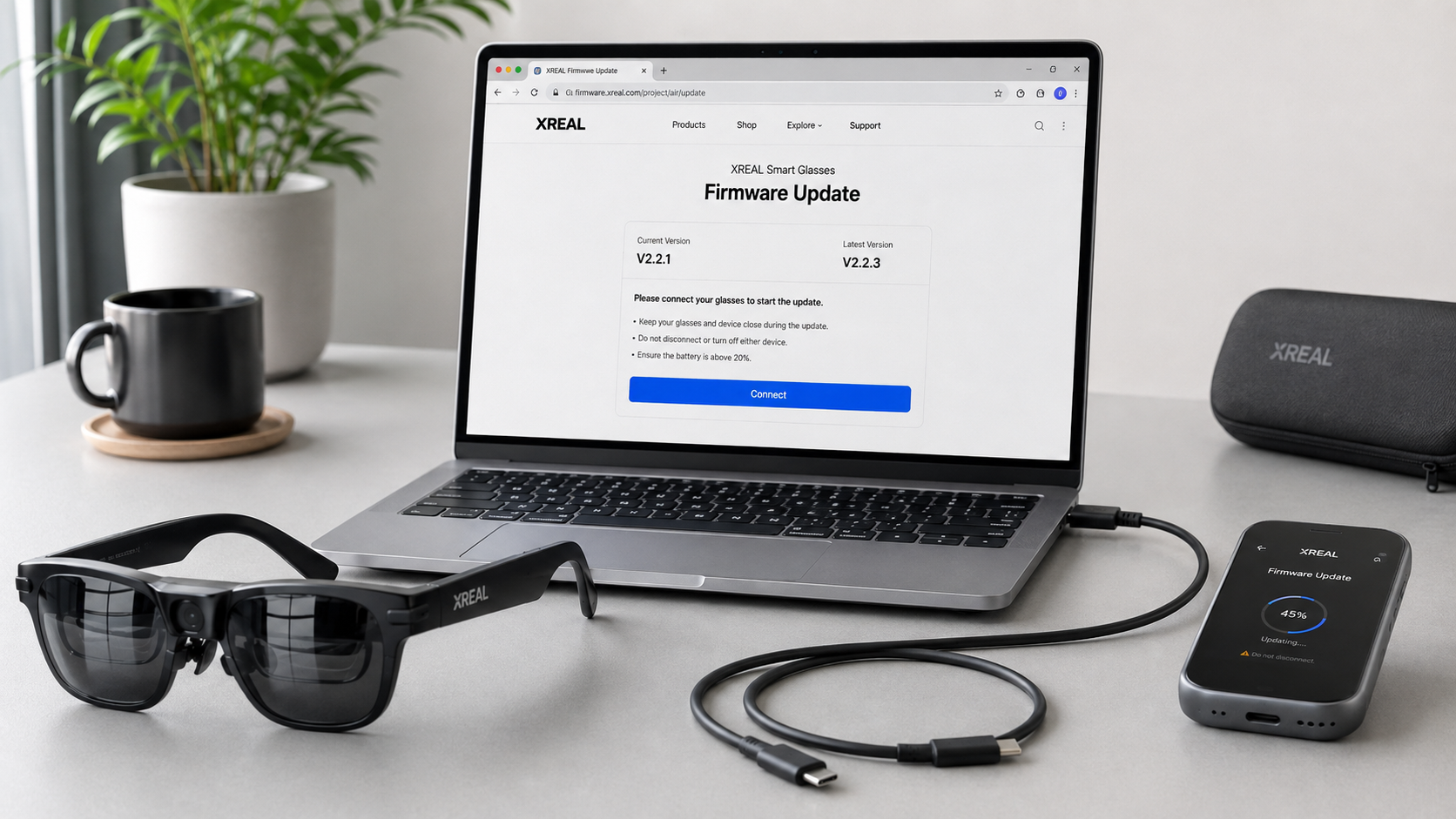
Понадобится компьютер с Windows или macOS, свежий Google Chrome и кабель, который умеет передавать данные. Последний пункт чаще всего и портит весь вечер. Провод может заряжать устройство и выводить изображение, хотя нужные для прошивки линии в нём отсутствуют.
Лучше взять родной кабель XREAL или качественную модель USB 3.0. Очки подключают напрямую к компьютеру. Док-станция, USB-разветвитель и разъём на мониторе добавляют лишнее звено, которое иногда рвёт связь посреди установки.
Перед стартом стоит закрыть приложения, работающие с очками, виртуальными экранами и USB-устройствами. Ноутбук подключают к питанию, особенно когда батарея уже просит зарядку. Самим очкам отдельный аккумулятор обычно не нужен, энергию они получают через кабель.
Во время записи прошивки соединение должно оставаться стабильным. Кабель не трогают, компьютер не отправляют в спящий режим, вкладку браузера держат открытой. Несколько спокойных минут здесь полезнее попыток ускорить индикатор постоянными нажатиями.
Как обновить XREAL через компьютер
Официальная страница XREAL работает прямо в браузере. После нажатия кнопки «Connect» Chrome открывает небольшое окно со списком доступных USB-устройств. Там выбирают очки и разрешают сайту подключение.
Порядок действий выглядит так:
- Откройте свежую версию Google Chrome.
- Перейдите в официальный раздел обновления прошивки XREAL.
- Подключите очки напрямую к USB-порту компьютера.
- Нажмите «Connect».
- Выберите устройство XREAL в окне браузера.
- Подтвердите соединение.
- Нажмите «Update Now» или «Upgrade».
- Дождитесь сообщения об успешном завершении.
У моделей серии One установка обычно идёт одним заходом. На старых Air страница может отдельно показать обновление MCU и DP. MCU управляет электроникой очков, DP отвечает за обработку видеосигнала. В таком интерфейсе оба этапа проходят по очереди.
После финального сообщения очки отсоединяют на несколько секунд и подключают заново. Спешить с кабелем раньше времени не стоит. Во время прошивки изображение может пропадать, устройство способно несколько раз переподключиться, а индикатор некоторое время стоит на одном месте.
Почему очки показывают картинку, а сайт их не видит
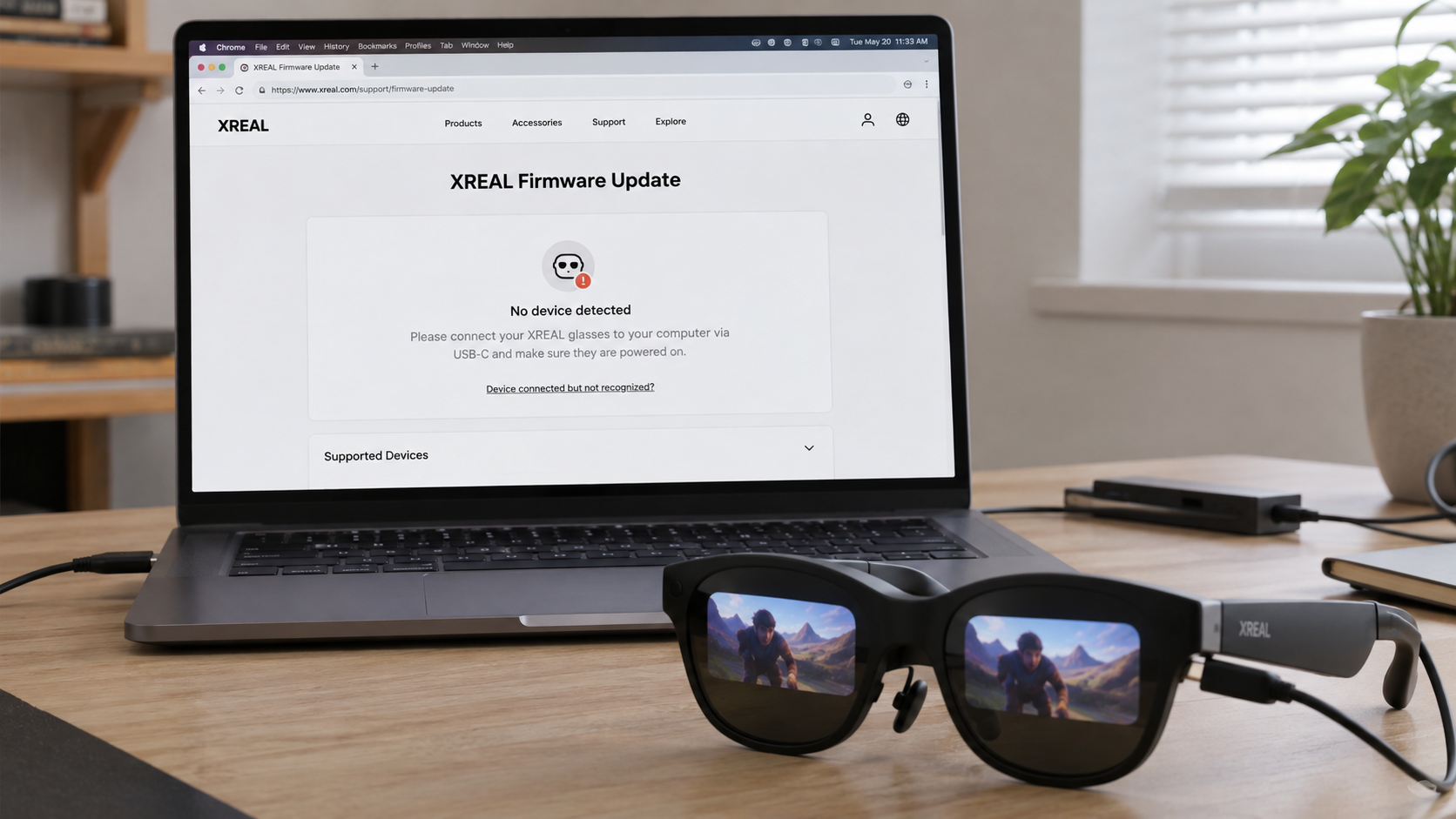
Изображение подтверждает, что по кабелю проходит видеосигнал. Для обновления нужен ещё отдельный канал USB-данных. Именно поэтому очки работают как монитор, пока OTA-страница сообщает, что устройство не найдено.
Первым делом меняют кабель. Лучше сразу взять заведомо рабочий USB 3.0 с передачей данных. Следом пробуют другой порт компьютера. На системном блоке надёжнее использовать разъёмы на задней панели, которые подключены прямо к материнской плате.
Chrome стоит полностью закрыть и запустить снова. Если открыто несколько вкладок OTA или приложений XREAL, лишние окна убирают. Иногда помогает обычная перезагрузка компьютера, после которой устройство появляется в списке с первой попытки.
На Windows можно открыть «Диспетчер устройств», затем подключить очки и посмотреть, появился ли новый USB-компонент. Жёлтый значок рядом с ним указывает на проблему с драйвером или определением оборудования. В такой ситуации помогают обновление системы, смена порта и проверка на другом компьютере.
Как обновить очки через Beam Pro
Beam Pro удобен владельцам, которые постоянно используют его вместе с XREAL. Устройство подключают к Wi-Fi, затем обновляют системные приложения через магазин. Особое внимание получает программа «My Glasses», поскольку именно она общается с очками и запускает установку.
После подключения XREAL к Beam Pro приложение проверяет доступную версию. Когда обновление найдено, на экране появляется предложение установить его. Пользователю остаётся подтвердить запуск и оставить устройства соединёнными.
Для новых функций XREAL Eye и режима 6DoF компания отдельно указывала «MyGlasses» версии 1.11.0. После обновления приложения подключение очков к Beam Pro должно запустить автоматическую установку свежей прошивки. Альтернативный путь для той же задачи проходит через официальный OTA-сервис на компьютере.
Beam Pro во время процедуры лучше оставить на зарядке. Экран может погаснуть, а приложение некоторое время выглядит зависшим. Пока устройство не показывает явную ошибку, кабель остаётся на месте.
Ошибка «Инициализация не выполнена» на Beam Pro
Такое сообщение часто появляется в момент, когда приложение не смогло нормально связаться с очками. Начать стоит с кабеля. Его заменяют на модель с передачей данных, после чего XREAL подключают повторно.
Следующий шаг касается «My Glasses». На значок приложения нажимают и удерживают палец, открывают раздел «О приложении», затем переходят в «Хранилище и кэш». Сначала очищают кэш. Когда ошибка возвращается, можно очистить данные приложения, учитывая, что его настройки придётся задать заново.
После очистки Beam Pro перезагружают. Приложение обновляют через магазин, запускают и снова подключают очки. Важно дать системе время на первое определение, особенно после сброса данных.
Если Beam Pro продолжает упираться, очки обновляют через компьютер. Этот маршрут помогает восстановить основную прошивку, после чего устройство снова подключают к «My Glasses» и проверяют работу нужной функции.
Можно ли обойтись обычным Android-смартфоном
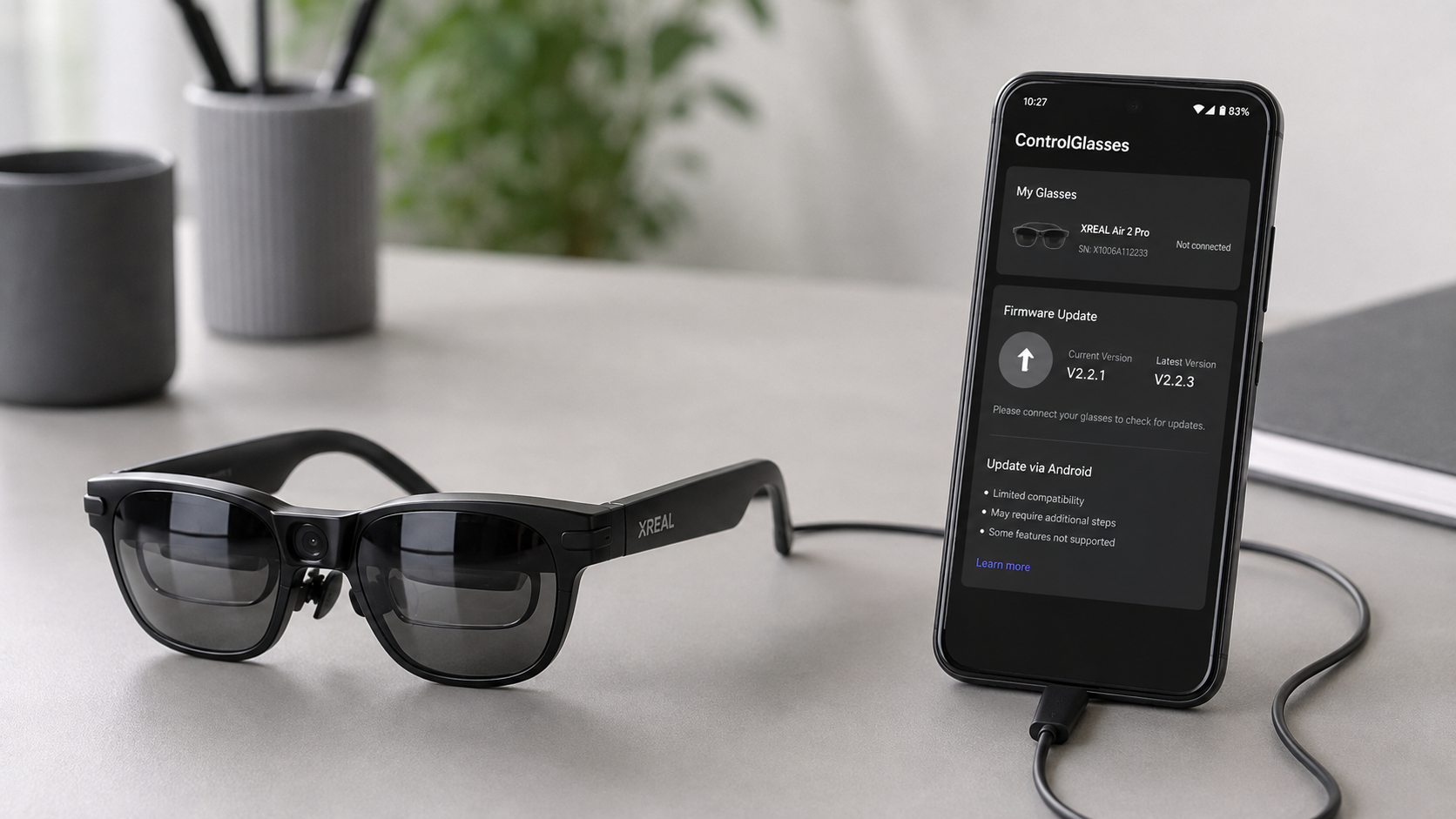
Старые инструкции часто отправляют владельца в приложение Nebula и раздел «Mine → About → Check for Updates». Раньше этот способ считался штатным. Сейчас XREAL прямо пишет, что Nebula больше не будет получать поддержку.
Для Android компания предлагает ControlGlasses. Приложение умеет запускать OTA-обновления и работать с AR-программами. XREAL проверяет его на отдельных флагманах Samsung: в документации SDK 3.0 упоминается Galaxy S24, а для версии 3.1 указан Galaxy S25.
На другом смартфоне всё зависит от USB-контроллера, версии Android и совместимости конкретной модели. Иногда связка заводится сразу, иногда телефон выдаёт изображение и дальше дело не идёт. Для обычного пользователя компьютер остаётся более предсказуемым вариантом.
Старый XREAL Beam тоже способен предлагать обновление после подключения очков. Свежая документация компании в основном сосредоточена на Beam Pro и OTA-сервисе. Когда уведомление на первом Beam не появляется, проще сразу перейти к компьютеру.
Что делать, если обновление зависло
Неподвижный индикатор ещё не говорит о поломке. Запись отдельного раздела занимает время, особенно на старых моделях Air. Пока страница не показала ошибку, соединение оставляют в покое.
После явного сбоя вкладку закрывают, очки отсоединяют и перезапускают Chrome. Затем берут другой кабель, выбирают прямой USB-порт и снова открывают OTA-сервис. Повторная установка обычно запускается с начала или продолжает восстановление устройства.
Если компьютер перестал видеть очки совсем, стоит попробовать другую систему. Иногда Windows цепляется за неудачно установившийся драйвер, а на втором ноутбуке устройство определяется нормально. После успешной прошивки оно снова начинает работать и на первом компьютере.
Для серии One у XREAL предусмотрен сценарий восстановления прошивки. После восстановления очки ещё раз подключают к основной OTA-странице и ставят актуальную версию. Когда несколько компьютеров подряд не находят устройство, остаётся обращение в поддержку XREAL или к продавцу.
Как проверить, что обновление встало нормально
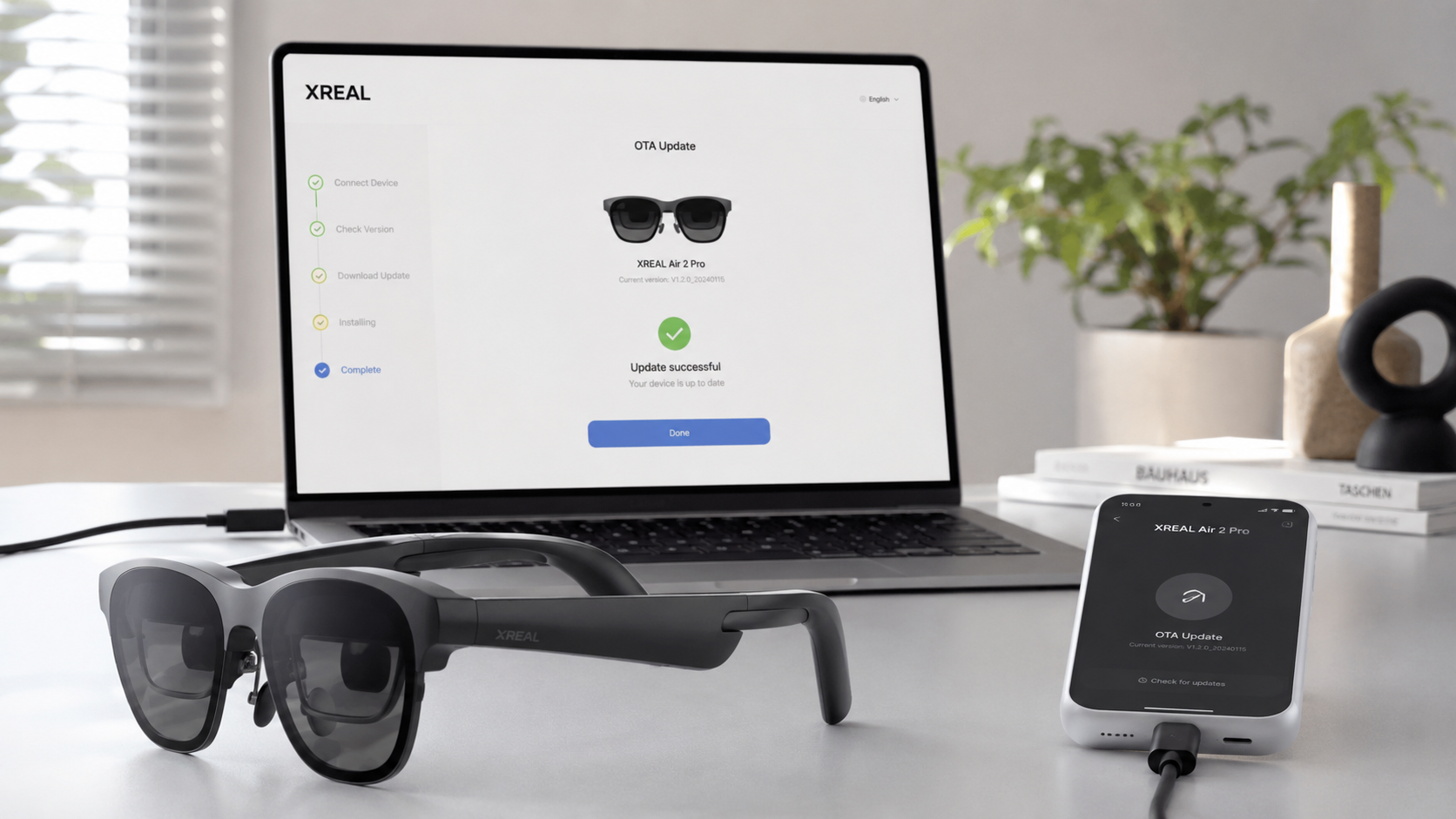
После установки очки отсоединяют, ждут несколько секунд и подключают к привычному источнику. Сначала проверяют изображение и звук, затем открывают встроенное меню. У серии One номер прошивки можно посмотреть в разделе «Other».
Дальше имеет смысл запустить именно ту функцию, ради которой затевалось обновление. Это может быть новый пространственный режим, поддержка XREAL Eye, частота 120 Гц или исправление ошибки подключения. Для 6DoF с XREAL Eye свежая прошивка входит в обязательные условия.
Частота 120 Гц зависит и от источника сигнала. Очки могут поддерживать такой режим, хотя смартфон, консоль или переходник продолжит выводить 60 Гц. Настройку проверяют на стороне подключённого устройства.
Обновлять XREAL каждую неделю смысла нет. Прошивку проверяют после покупки, перед подключением нового аксессуара и при странном поведении очков. Самый спокойный маршрут остаётся прежним: компьютер, свежий Chrome, нормальный кабель и официальный OTA-сервис.
Источник: playground.com



0 комментариев
Добавить комментарий