Как показать ошибку в формуле Excel на пяти строках
Если сумма в электронной таблице меньше ожидаемой, начните с адресов ячеек в формуле. На учебном примере покажу, как проверить границы диапазона и собрать короткий вопрос по своей таблице.
Представим таблицу с двумя столбцами: «Позиция» и «Сумма». В пяти строках указаны блокнот — 120, папка — 90, ручки — 150, стикеры — 70 и маркеры — 130. Это вымышленные учебные данные. Если сложить все пять значений, получится 560.
В новой книге поместите заголовки «Позиция» и «Сумма» в A1 и B1. Впишите пять позиций и суммы в строки 2-6. Введите в D2 формулу =СУММ(B2:B5). Она вернёт 430, потому что B6 со значением 130 находится за границей диапазона.
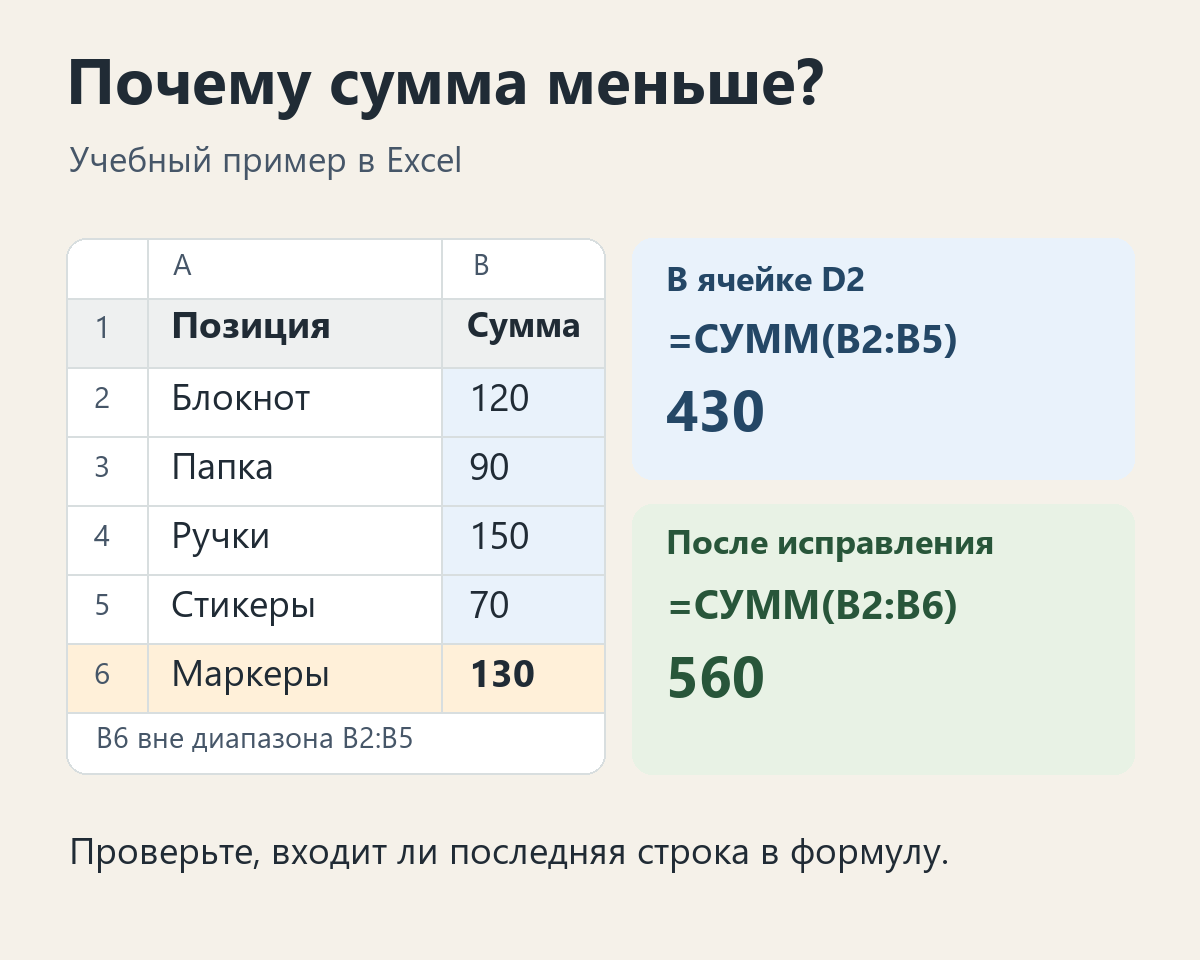
Выделите D2 и посмотрите на строку формул. В записи B2: B5 слева от двоеточия стоит начальная ячейка B2, справа — конечная B5. Сравните конечный адрес с последней строкой данных. В нашем случае начало B2 подходит, а вместо B5 нужно указать B6. Исправленная формула =СУММ(B2:B6) включает все пять значений и возвращает 560. В англоязычной версии функция называется SUM.
В рабочей книге сначала определите, какие строки должны войти в итог. Если под списком есть промежуточная сумма или поясняющая строка с числом, расширение диапазона может захватить лишнее. Проверьте также, что итоговая ячейка находится вне собственного диапазона. В учебном примере итог вынесен в D2, отдельно от столбца B.
Для быстрой самопроверки можно сложить пять чисел вручную. Разница между 560 и 430 равна 130, значению последней строки. Чтобы подтвердить причину, сверяем адрес B6 с формулой. Если адреса верны, следующий шаг — проверить, действительно ли исходные значения введены как числа. При подготовке вопроса сохраните те особенности данных, при которых проблема повторяется.
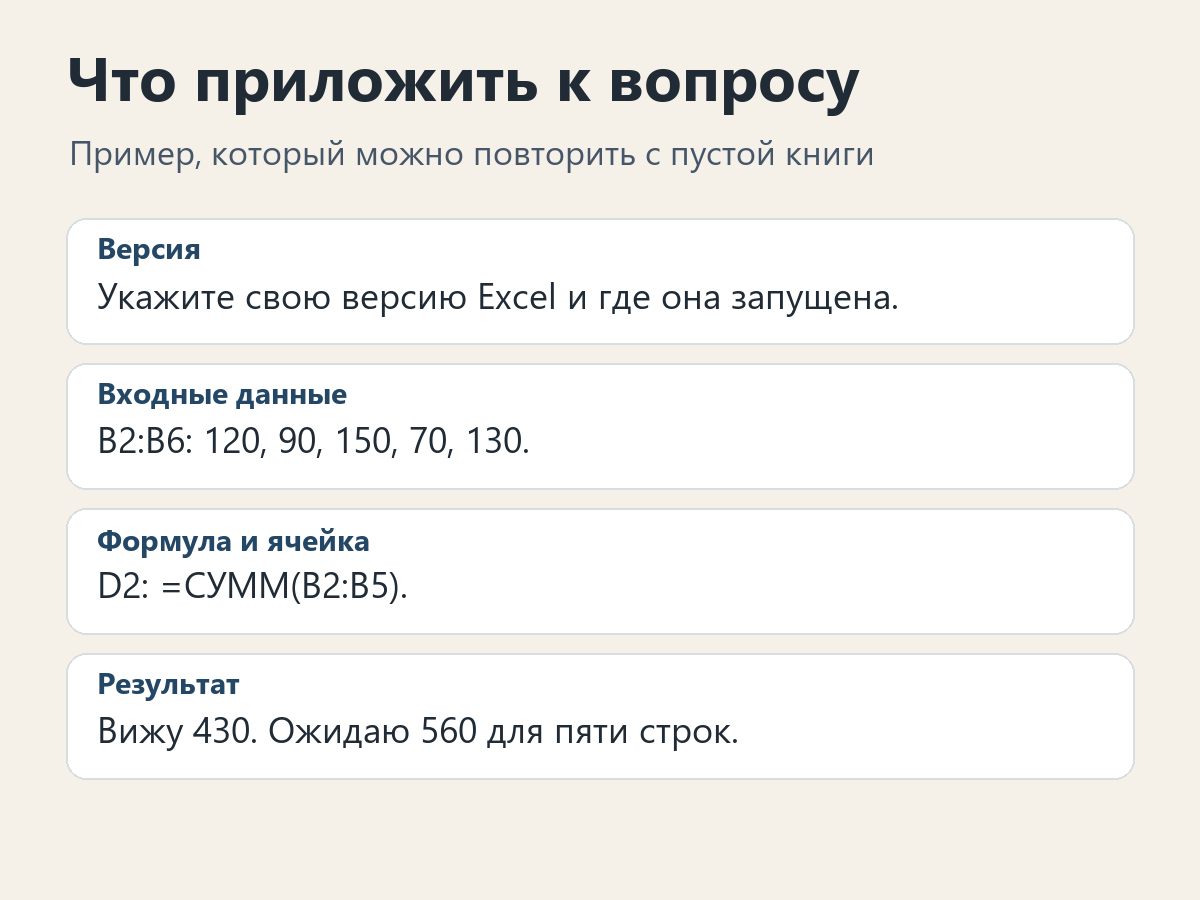
Если прикладываете скриншот, оставьте заголовки столбцов, номера строк, формулу и получившееся число. Сохраните небольшую учебную копию, где можно проверить тот же расчёт без доступа к рабочей книге. Для вопроса в текстовом виде подойдёт следующий шаблон.
Сначала убедитесь, что в учебной копии повторяется расхождение. Например, перенесите числа в те же ячейки B2-B6 и оставьте формулу в D2. Если поменять и данные, и расположение, по описанию будет сложнее понять, какие адреса использовались.
Версия Excel —
Ячейка и формула —
Исходные данные —
Ожидаемый результат —
Фактический результат —
Оригинальные иллюстрации созданы для этой статьи. Права на их использование, в том числе в коммерческих целях, подтверждаю.
Перед отправкой замените имена и рабочие суммы вымышленными. Для учебной таблицы в поле «Ячейка и формула» можно написать «D2, =СУММ(B2:B5)», в данных указать B2: B6, а в результатах — «ожидаю 560, вижу 430». По такой карточке человек может заново набрать формулу и точно проверить, какие строки она считает.
Текст подготовлен с помощью ИИ. Иллюстрации построены по вымышленным данным примера.











1 комментарий
Добавить комментарий