10 полезных функций Windows, о которых забывают пользователи
Современные версии Windows скрывают десятки полезных функций, о которых многие пользователи даже не догадываются. В этой подборке мы разберём 10 крутых фишек Windows, которыми пренебрегают даже продвинутые юзеры.
God Mode
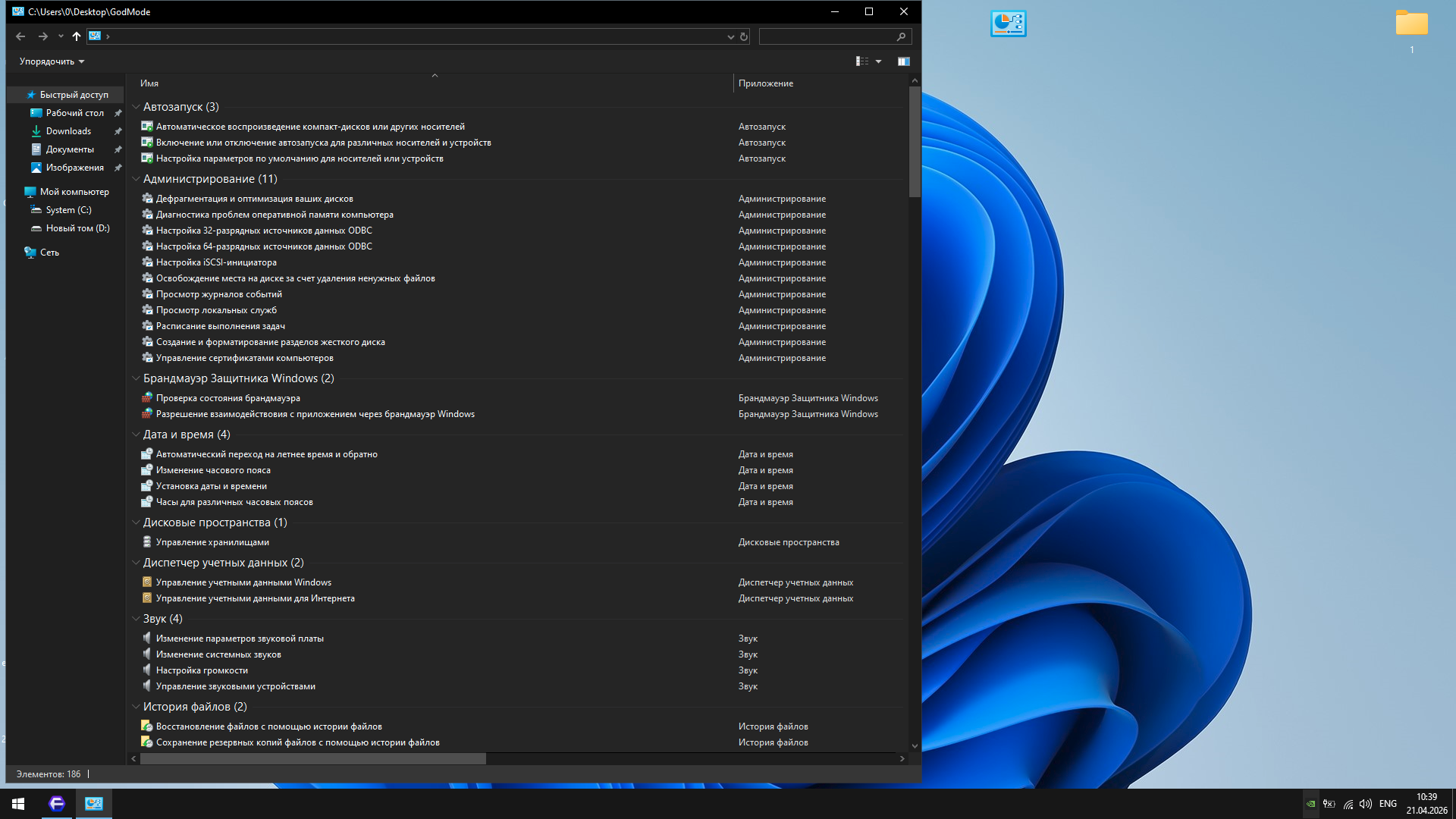
Забудьте об утомительном блуждании по настройкам Windows. Существует секретная панель управления, где собраны абсолютно все настройки операционной системы — от управления размером шрифтов до отключения брандмауэра.
Как активировать: Создайте на рабочем столе папку и дайте ей имя GodMode.{ED7BA470-8E54-465E-825C-99712043E01C}. Иконка папки автоматически изменится, открыв вам доступ к более чем двумстам настройкам ОС, включая скрытые.
Winget
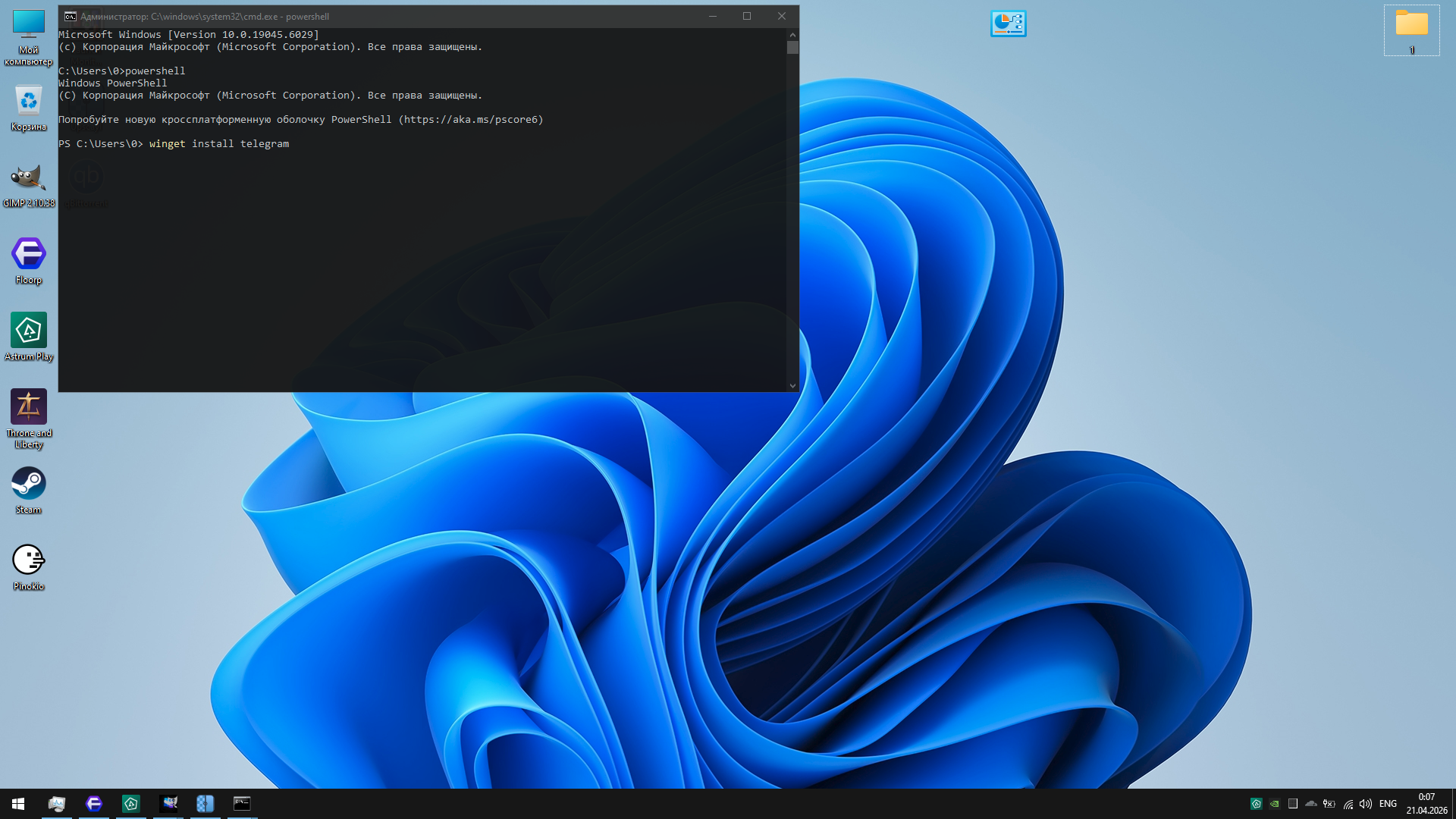
Больше не нужно запоминать десятки веб-сайтов, чтобы скачать и установить ту или иную программу. Встроенный менеджер пакетов winget позволяет из командной строки устанавить практически любое ПО.
Как использовать: Нажмите Win + X, выберите «Терминал» и введите, например, winget install telegram. Система сама найдёт, скачает и установит последнюю версию ПО на ваш ПК.
Расширенный буфер
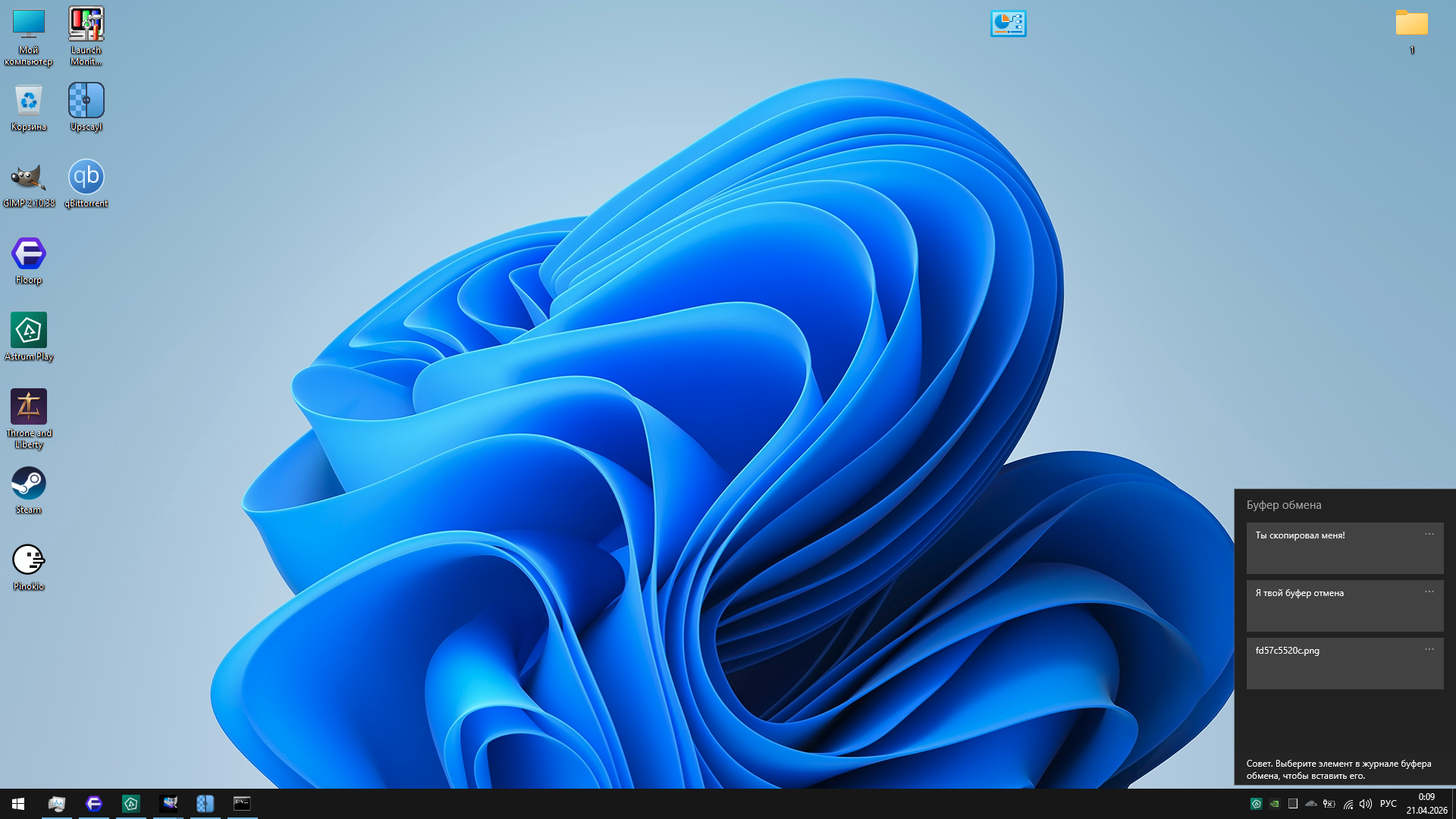
Стандартный буфер обмена Windows хранит в памяти только один объект. Но что, если вы скопировали важный для вас текст или веб-ссылку, позабыли об этом и случайно скопировали что-то ещё? Начиная с Windows 10 (версия 1809), в системе появился расширенный буфер обмена, который хранит историю всего того, что было скопировано за время использования ПК.
Как активировать: Нажмите Win + V. Откроется облачный журнал, где хранится история всего того, что было скопировано.
Виртуальные столы
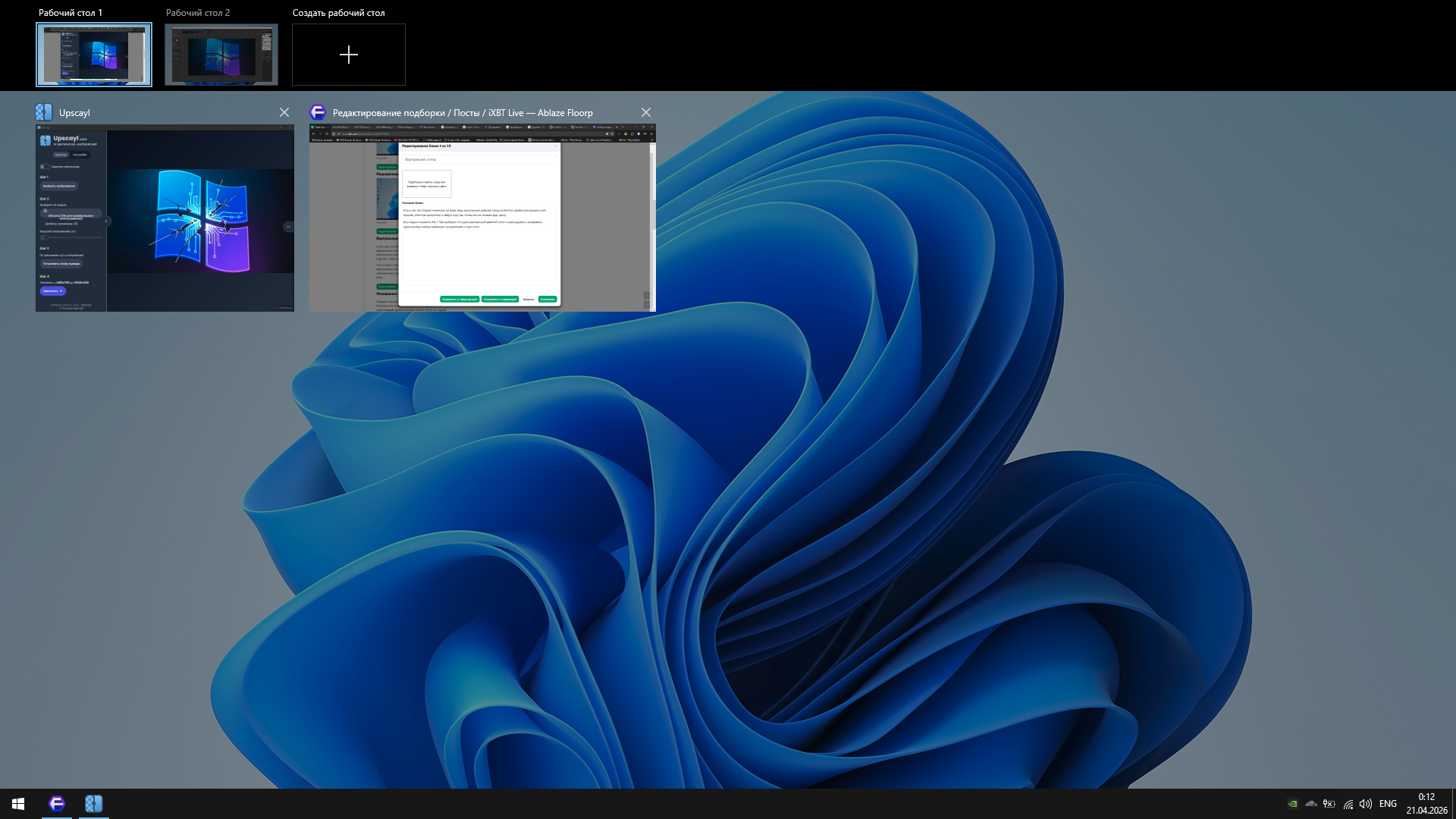
Если у вас нет второго монитора, не беда, ведь виртуальные рабочие столы позволяют удобно расположить веб-браузер, рабочую программу и любимую игру так, чтобы они не мешали друг другу.
Как создать: нажмите Win + Tab, выберите «Создать виртуальный рабочий стол» и наслаждайтесь комфортом, переключаясь между любимыми программами в один клик.
Мгновенные скриншоты
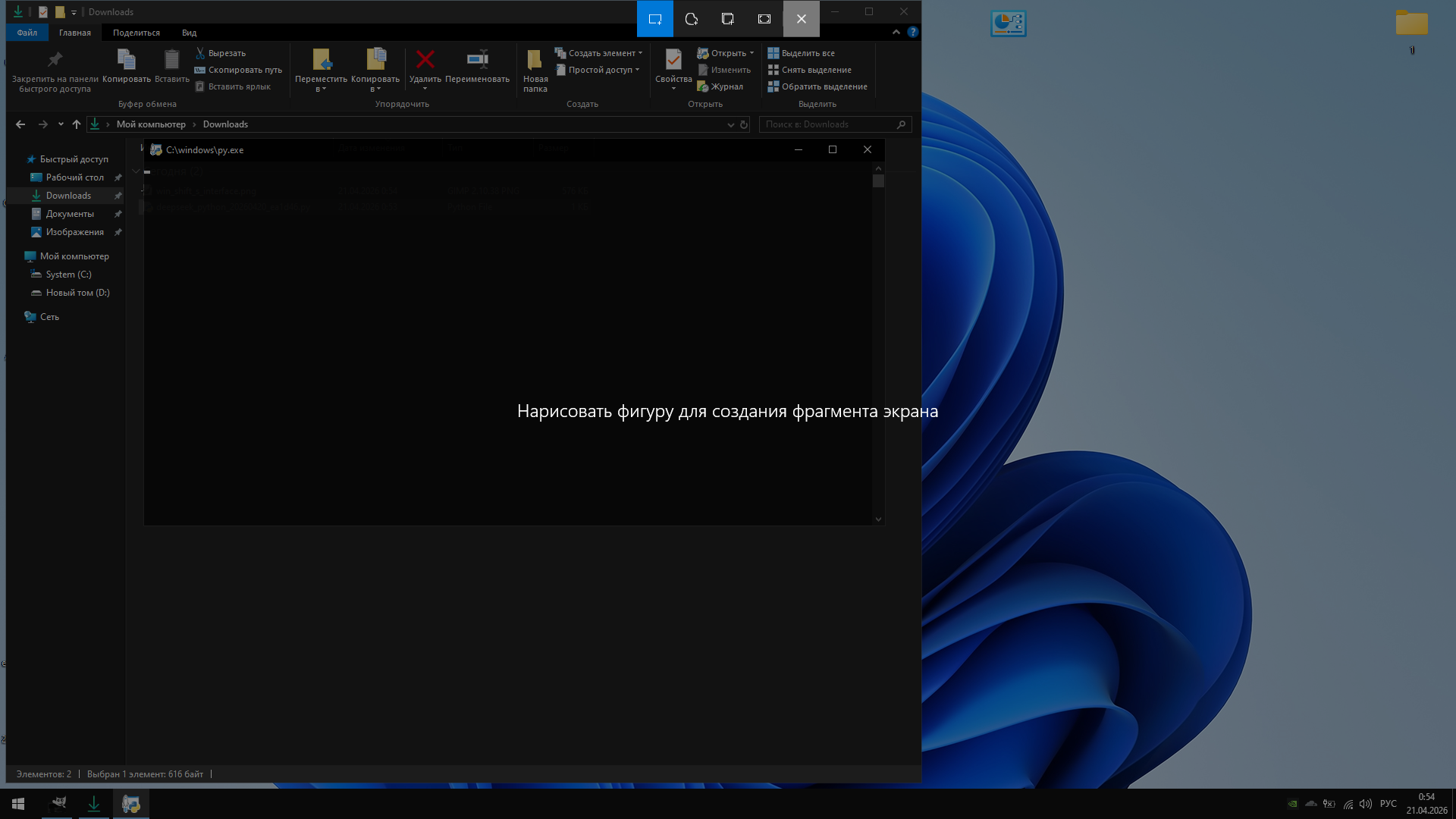
Забудьте про клавишу PrintScreen — это прошлый век. В Windows есть мощный встроенный инструмент, позволяющий удобно снимать любой объект на экране монитора.
Активация: Нажмите Win + Shift + S. Экран затеняется, вы выделяете нужную область (прямоугольник, произвольную форму или всё окно), и скриншот тут же улетает в буфер обмена. Можно также рисовать удобные стрелочки
Привязка окон
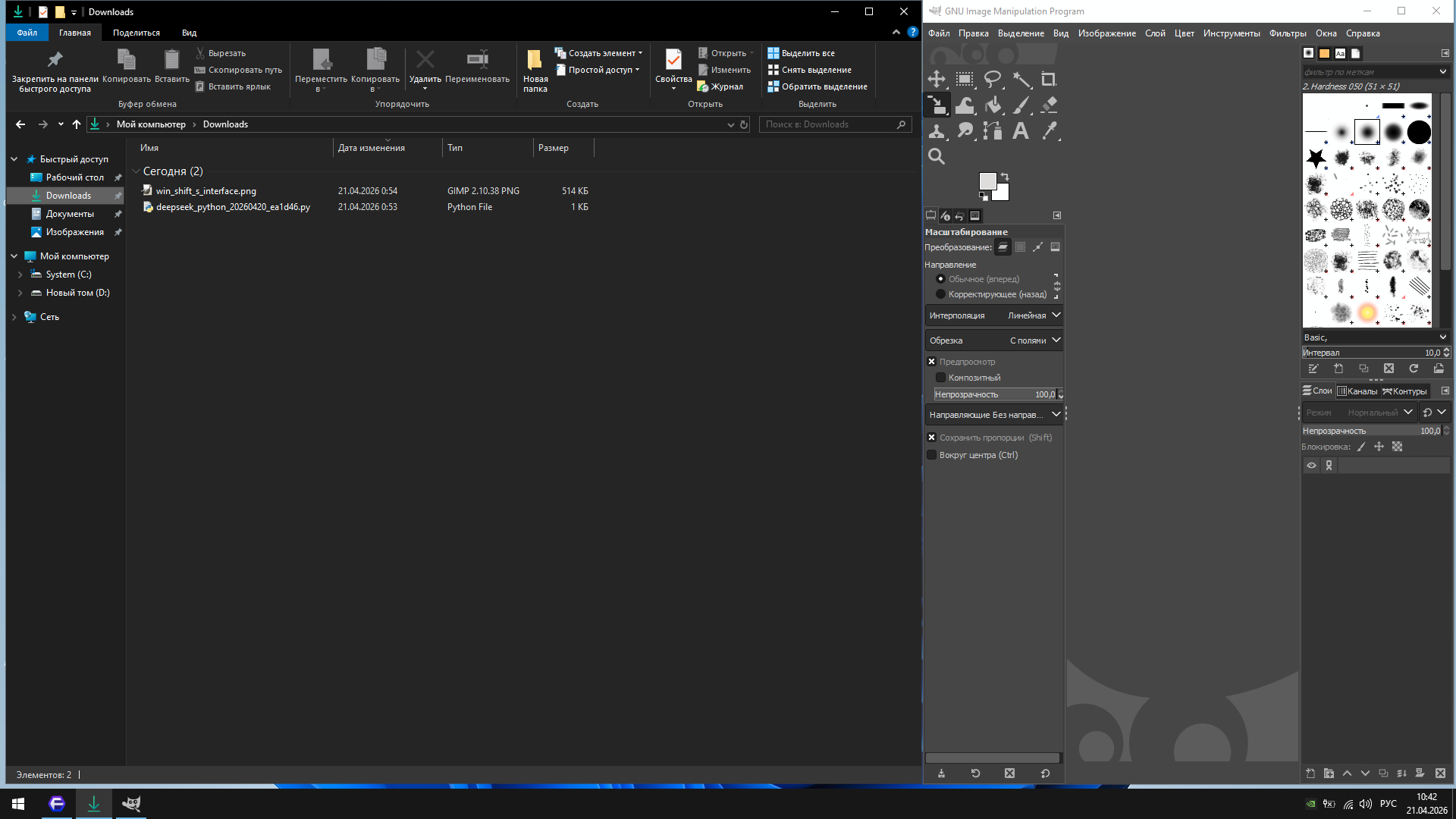
Привыкли к тайлинговым менеджерам в Linux или просто лень выравнивать окна вручную? Используйте «магнитную» сетку Windows!
Активация: Выберите окно программы и нажмите Win + стрелки. Система мгновенно привяжет окно программы к краю или углу экрана (Windows 11), а при нажатии «Вниз» — свернёт в панель задач.
Сброс видеодрайвера
Бывает так, что на экране монитора появляются разрывы изображения, странные пятна и прочие неприятности, мешающие им пользоваться. Чтобы вернуть изображению былое качество, достаточно сбросить сессию видеодрайвера.
Реанимация видеодрайвера: Нажмите Ctrl + Shift + Win + B. Вы услышите короткий писк, экран мигнёт, и Windows принудительно перезагрузит видеодрайвер, не закрывая ваши рабочие программы и любимые игры.
Песочница
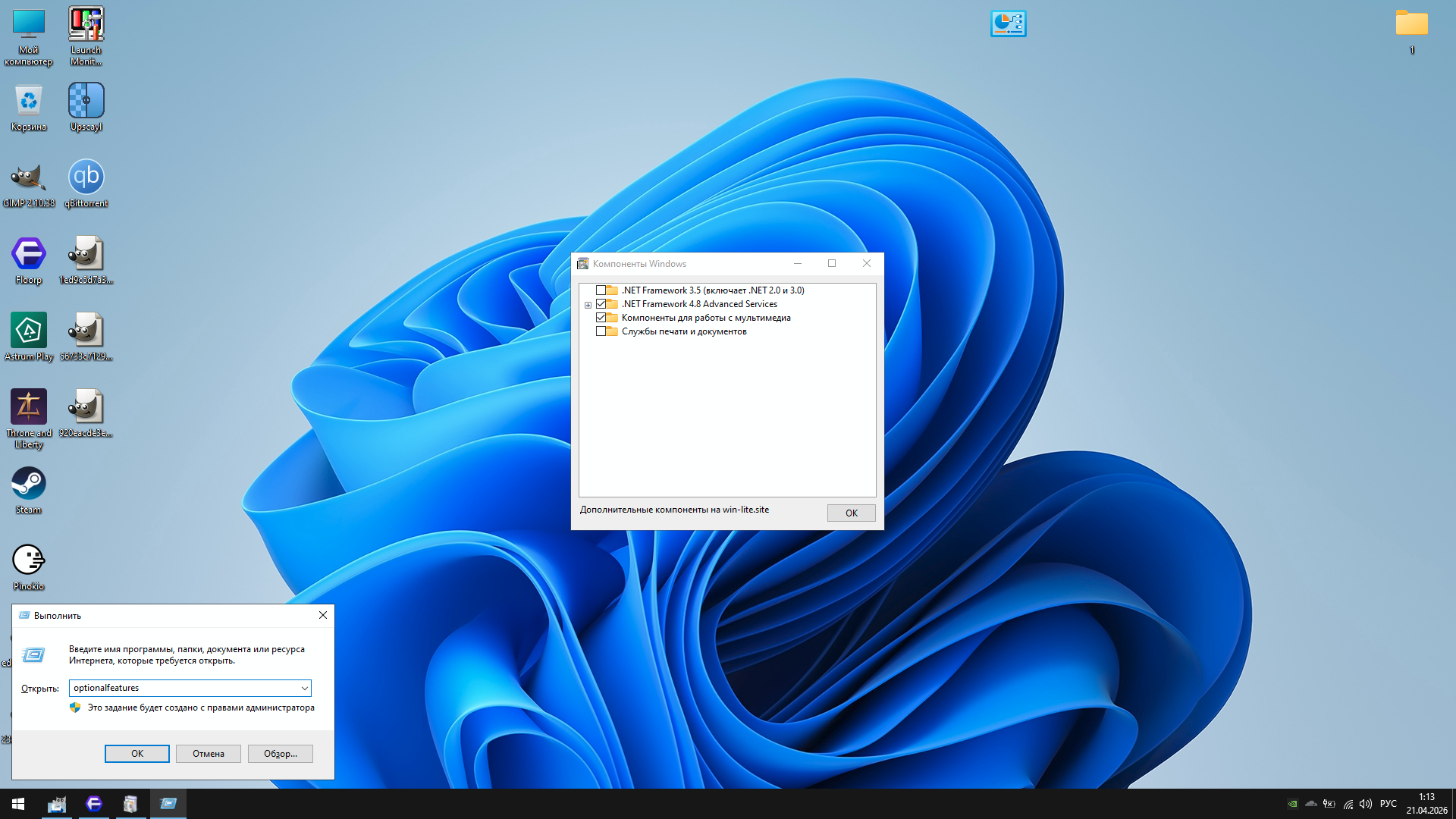
Не уверены в безопасности скачанной программы или просто хотите, чтобы после её использования не осталось никаких следов в ОС? Тогда вам необходима песочница.
Активация: Включите «Песочницу Windows» в компонентах системы. Это изолированная копия ОС внутри вашей. Что бы вы там ни делали, после закрытия все данные в ней бесследно удаляются.
Быстрое меню админа
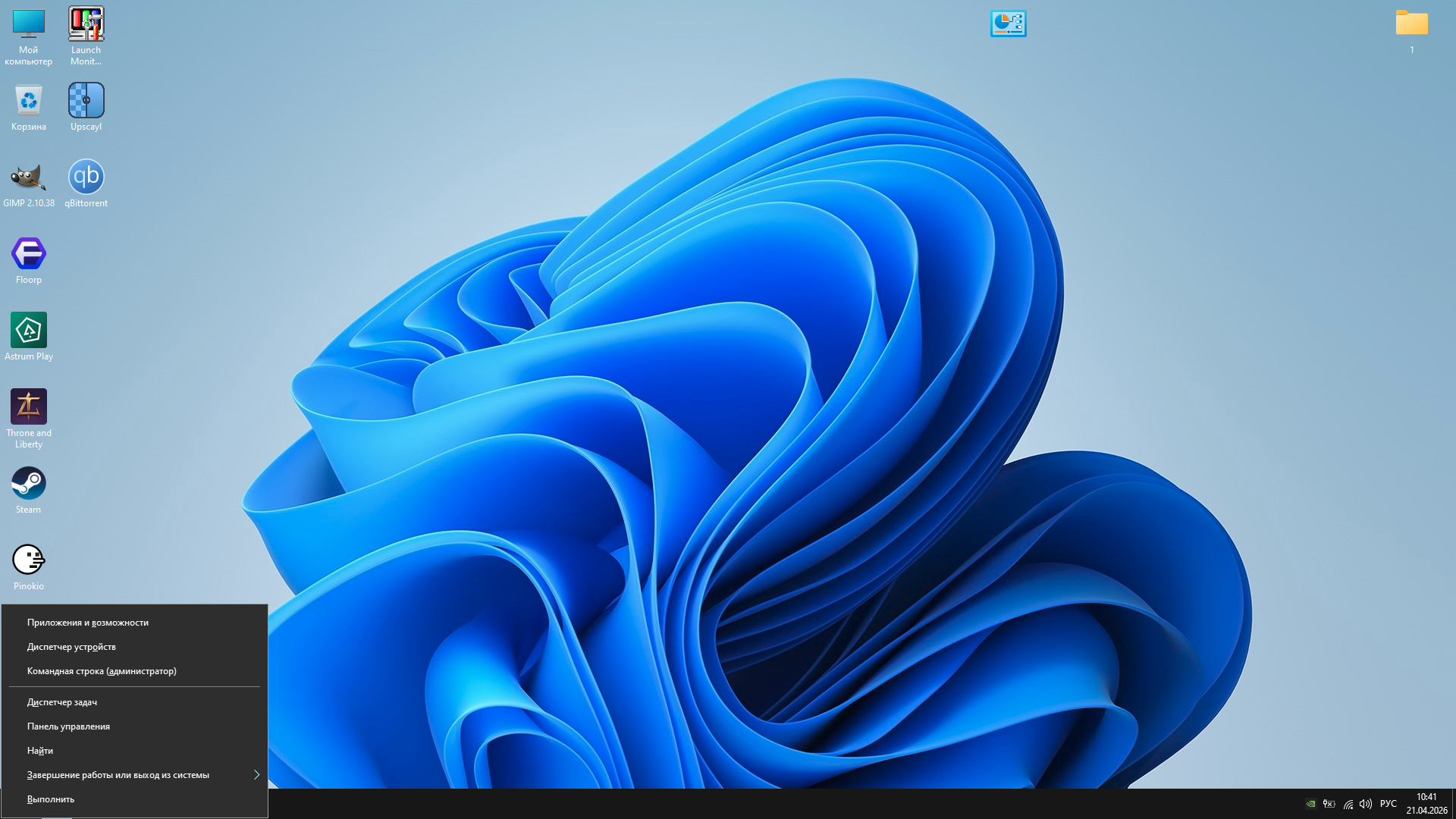
Кнопка «Пуск» хранит в себе двойное дно. Если кликнуть по ней правой кнопкой мыши (или нажать Win + X), откроется текстовое меню с быстрым доступом к управлению дисками, сетевым соединениям, терминалу и диспетчеру устройств.
Фокус внимания
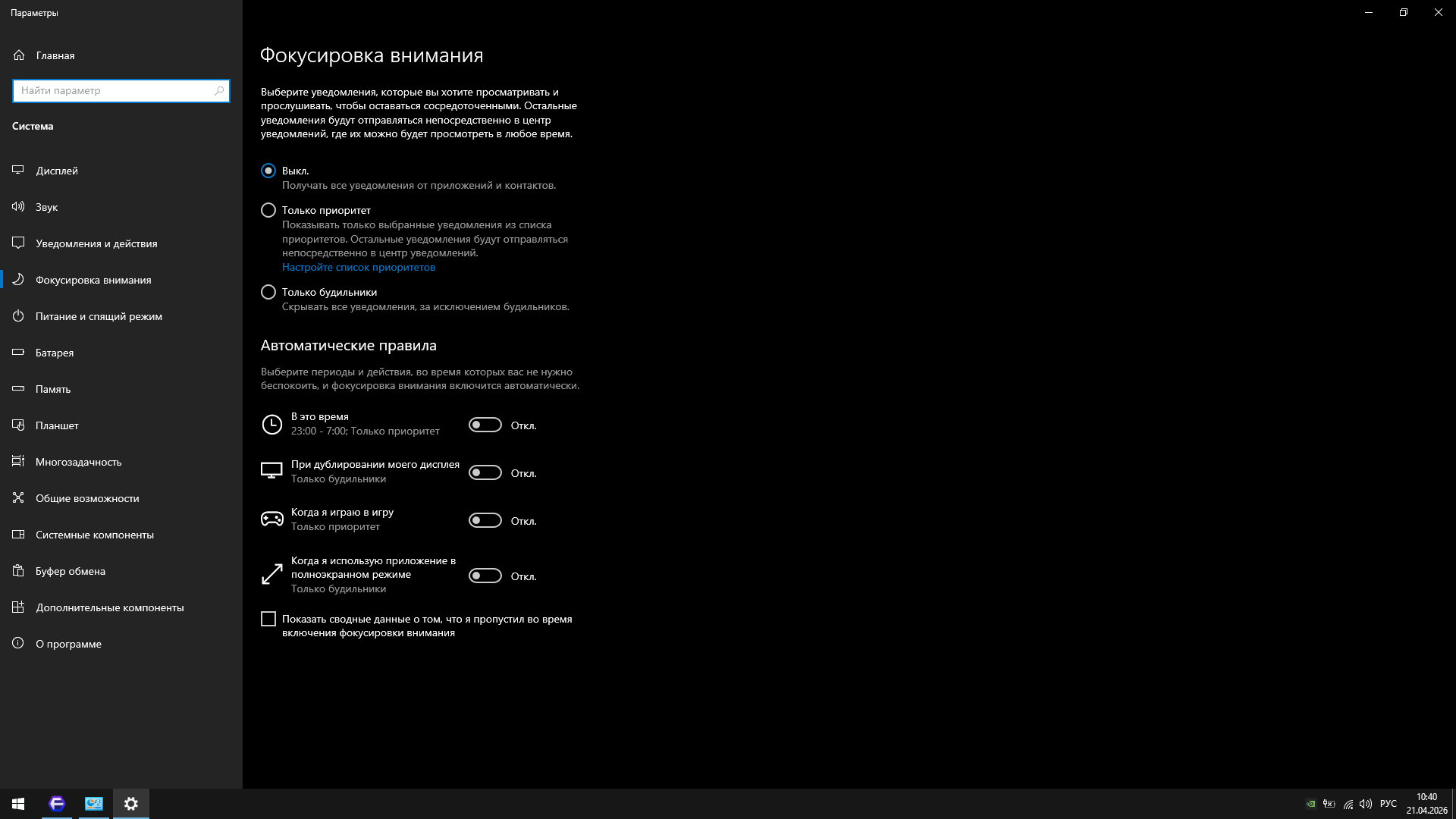
Всплывающие окна — главные враги продуктивности. В Windows есть встроенный режим тишины, позволяющий ограничить оповещения различных программ, пока вы заняты важными делами.
Настройка: Введите в поиске «Фокус внимания». Вы можете настроить часы, в которые компьютер не будет вас беспокоить, или разрешить уведомления только от определённых программ.
Источник: giga.chat





2 комментария
Добавить комментарий