Как сделать калибровку монитора для качественной цветопередачи
Технология калибровки монитора — это последовательность шагов, которые помогают достичь точного соответствия цветов при отображении на экране и при печати. Обычно такие настройки необходимы профессионалам в области фотографии, типографии и дизайна. Как выполнить этот процесс самостоятельно, не обращаясь к специалистам?
Зачем нужна калибровка монитора
Калибровка монитора — это процесс настройки параметров цветопередачи и изображения на мониторе с целью достижения более точного и соответствующего ожиданиям пользователя воспроизведения цветов и оттенков. Он включает в себя коррекцию яркости, контрастности и других параметров, чтобы обеспечить более точное соответствие между цветами, отображаемыми на мониторе, и оригинальными цветами в источнике изображения или других устройствах вывода, таких как принтеры.
Различия в цветопередаче могут возникать по разным причинам, включая заводские настройки, тип используемой технологии матрицы экрана и различия в цветовых пространствах. Целесообразность калибровки зависит от потребностей пользователя и особенностей его работы: для профессиональной фотографии и графического дизайна калибровка может быть критически важной, в то время как для повседневного использования стандартные настройки могут быть достаточными.
Как подготовиться к калибровке монитора
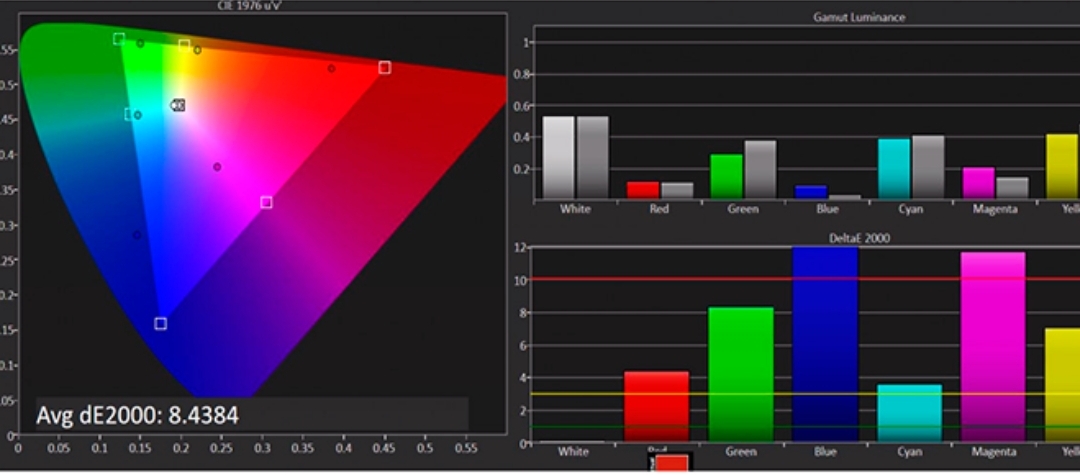
Перед началом процесса калибровки цветов вашего компьютера необходимо решить, требуется ли она вообще. Как правило, такая настройка необходима для мониторов с высоким разрешением, например, 4K, в то время как мониторы с более низким разрешением, такие как 720p, или ноутбучные экраны часто работают нормально без дополнительной калибровки. Прежде чем приступить к калибровке, подготовьте монитор. Вот что нужно сделать:
1. Очистите экран от пыли и грязи, чтобы избежать искажений цветов и сохранить четкость изображения.
2. Обеспечьте равномерное освещение монитора, избегая ярких бликов, а также прямых лучей света, чтобы получить наилучший результат при калибровке.
3. Подключите экран к компьютеру с использованием качественного кабеля DisplayPort или же HDMI, чтобы обеспечить стабильную передачу данных.
4. Включите экран и дайте ему прогреться перед началом калибровки. Если монитор автоматически переходит в спящий режим или показывает заставку, активируйте его, чтобы экран оставался активным.
5. После выполнения всех этих шагов верните разрешение экрана к настройкам по умолчанию, чтобы обеспечить корректную работу.
Для пользователей Windows: откройте меню «Пуск», перейдите в раздел «Параметры», выберите настройки разрешения экрана и установите «рекомендуемое» разрешение, а затем сохраните изменения.
Для пользователей macOS: откройте меню «Apple», перейдите в раздел системных настроек и выберите «Мониторы». Затем, удерживая клавишу «Option», выберите «Масштабированное» и «по умолчанию».
Последовательность действий
Настройка цвета монитора в Windows шаг за шагом:
1. Нажмите комбинацию клавиш «Win» + 1 или найдите раздел «Параметры» на вашем компьютере. Это позволит открыть главное меню настроек операционной системы Windows.
2. В этом меню перейдите к разделу «Система», затем выберите «Дисплей». Затем вам нужно открыть «Дополнительные параметры дисплея», что позволит вам получить доступ к расширенным настройкам вашего монитора. Здесь вы найдете опцию «Свойства графического адаптера».
3. Перейдя к разделу «Управление цветом» и выбрав «Подробно», вы откроете доступ к инструментам калибровки монитора. Это позволит вам настроить цветовую гамму и другие параметры для достижения оптимального качества изображения.
4. Используйте предоставленные примеры, чтобы настроить цветовую гамму так, чтобы она соответствовала вашим предпочтениям и обеспечивала точное воспроизведение цветов.
5. Регулируйте контрастность и яркость монитора согласно вашим предпочтениям, чтобы достичь наилучшего визуального эффекта.
6. Скорректируйте цветовой баланс, используя цветные «ползунки», чтобы устранить нежелательные оттенки и добиться нейтрального серого цвета.
7. Перед сохранением внесенных изменений важно сравнить результат с исходными настройками, чтобы быть уверенным в их соответствии вашим потребностям.
8. После завершения процесса настройки монитора нажмите кнопку «Готово», чтобы сохранить ваши изменения и закончить процесс калибровки.
Другие подходы к калибровке монитора
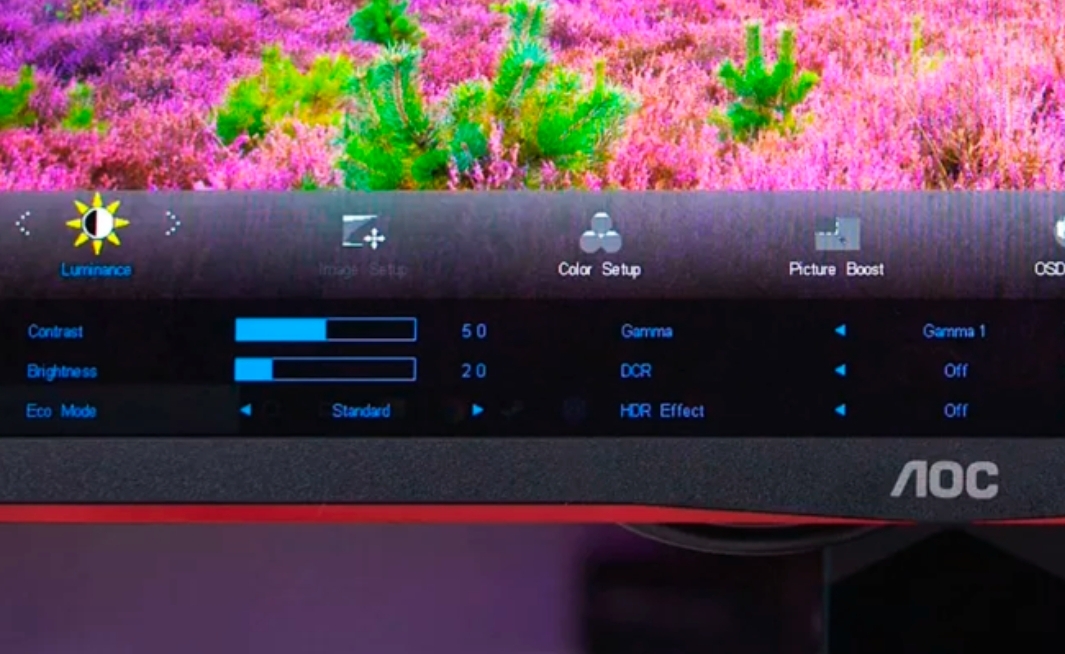
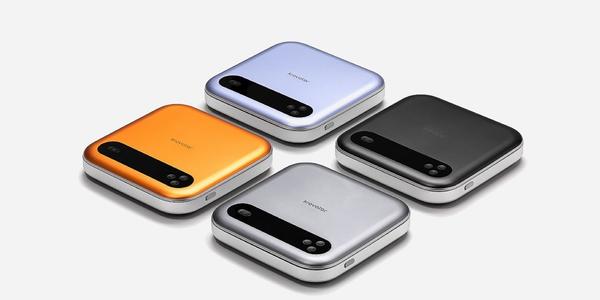
Помимо представленного выше способа калибровки цветов монитора, который опирается на субъективную оценку пользователем визуально, существуют и другие методы настройки, которые могут обеспечить более точное воспроизведение цвета. Одним из таких методов является использование внешних устройств, таких как колориметр. Это компактное устройство крепится к экрану компьютера или моноблока и позволяет учитывать различные факторы, влияющие на цветопередачу, включая характеристики самого монитора и условия освещения в помещении.
Программное обеспечение, которое поставляется в комплекте с колориметром, обычно требует от пользователя ввести информацию о типе монитора и желаемых параметрах настройки цвета. Например, точку белого, которая определяет оптимальный оттенок белого в зависимости от цветовой температуры. Для работы с видеоконтентом на ЖК-экранах может быть рекомендовано значение 6500 К, в то время как для фотографий, предназначенных для печати, может быть предпочтительным выбрать 5000 К.
Еще одним параметром, который можно настроить с помощью колориметра, является гамма. Этот параметр определяет скорость перехода оттенков от черного к белому на экране. Настройки гаммы не затрагивают крайние значения цветов, но могут повлиять на контрастность изображения в определенном диапазоне. Например, для мониторов, используемых в хорошо освещенных помещениях, может быть рекомендовано значение 2,2, в то время как для помещений с низким уровнем освещения — 2,4.
Также важным параметром является яркость, которая показывает интенсивность свечения экрана. Оптимальное значение для ЖК-экранов обычно составляет 120 нит. После ввода и подтверждения всех нужных параметров, устройство само проводит необходимую калибровку автоматически.
Источник: unsplash.com






4 комментария
Добавить комментарий
Добавить комментарий