10 сочетаний клавиш Windows для повседневной работы: малоизвестные, но полезные
Windows — операционная система с богатой историей, уходящей корнями в 90-е годы. За десятилетия своего существования она обросла множеством функций и возможностей, часть которых остаётся неизвестной даже опытным пользователям. Особенно это касается сочетаний клавиш, которые были основным способом взаимодействия с компьютером в эпоху до повсеместного распространения графических интерфейсов.
Но не стоит думать, что эти «древние» функции устарели. Напротив, многие из них до сих пор остаются невероятно полезными, а Microsoft продолжает добавлять новые сочетания клавиш с каждым крупным обновлением Windows. В этой статье мы рассмотрим 10 малоизвестных, но очень полезных комбинаций, которые могут значительно упростить вашу повседневную работу за компьютером в 2024 году.
Win + Пробел — смена раскладки на любом устройстве
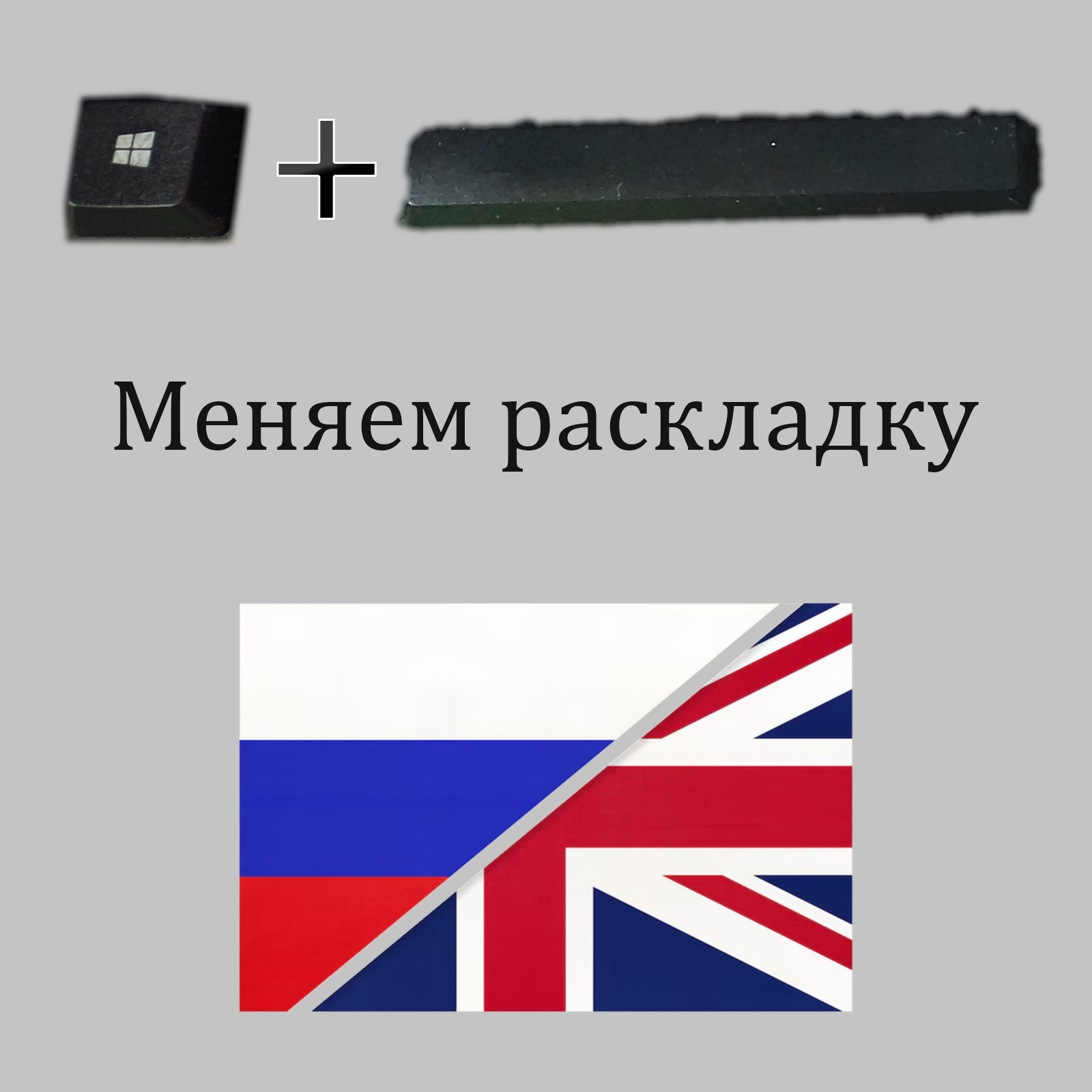
Представьте ситуацию: вы оказались за чужим компьютером и пытаетесь набрать текст, но клавиши для смены языка работают не так, как вы привыкли. Знакомо, правда? Именно в такие моменты на помощь приходит комбинация Win + Пробел — универсальный способ смены раскладки, работающий на любом компьютере с Windows.
Будучи когда-то компьютерным мастером, я часто сталкивался с разнообразными настройками переключения языка ввода. Кто-то использует Alt + Shift, другие предпочитают Ctrl + Shift, а некоторые и вовсе настраивают что-то экзотическое. Перебирать варианты или пытаться привыкнуть к чужим настройкам — занятие не из приятных. Но есть решение: Win + Пробел работает всегда, независимо от пользовательских предпочтений.
Эта комбинация особенно полезна, когда вы работаете на разных компьютерах или помогаете кому-то удалённо. Она позволяет быстро переключаться между языками ввода, не задумываясь о том, какие настройки установлены на конкретной машине.
Просто запомните: Win+Пробел — и языковой барьер преодолён!
Win + Home — свернуть все окна, кроме активного
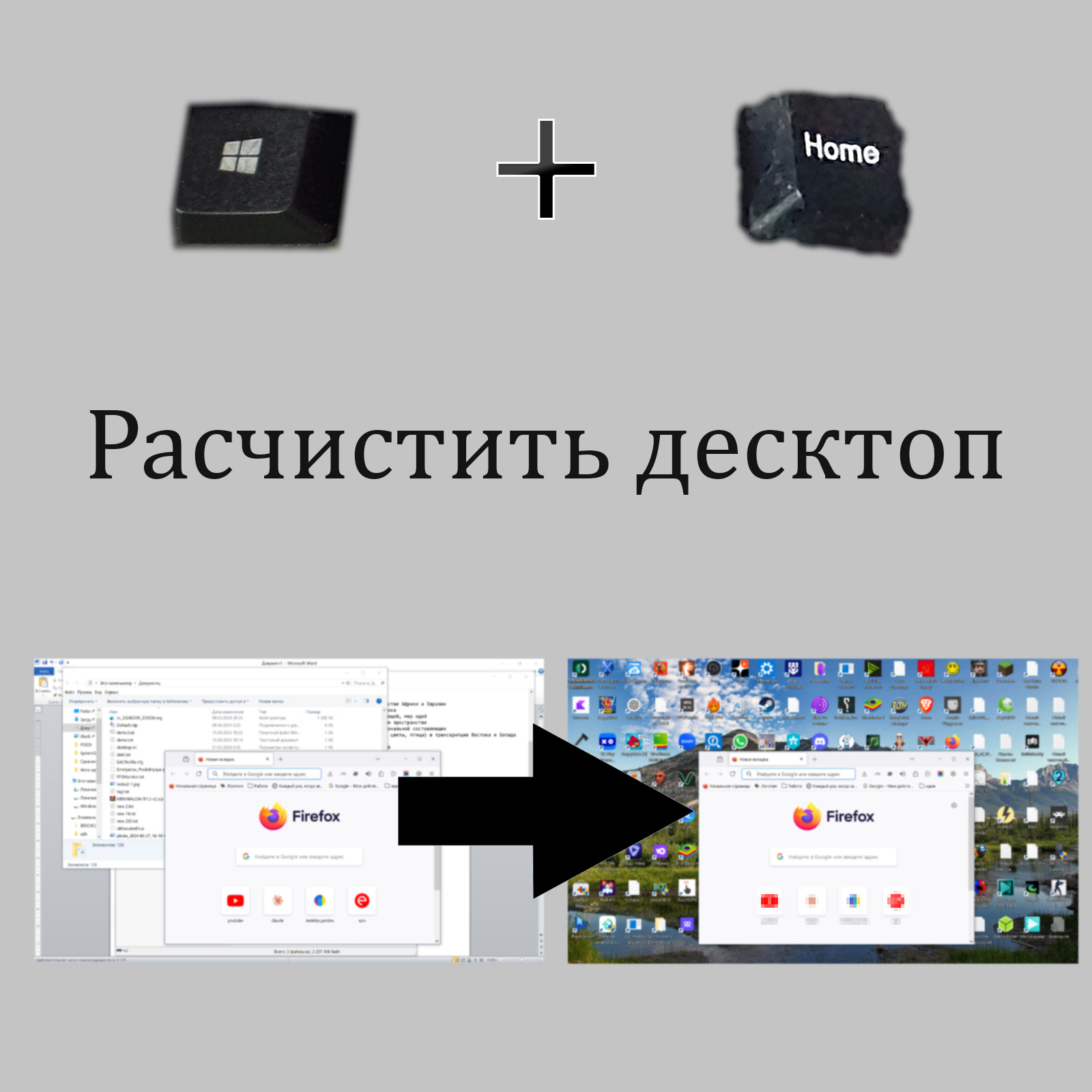
В процессе работы за компьютером рабочий стол часто превращается в настоящий хаос из открытых окон. Вы свернули активное окно, чтобы найти нужный файл на рабочем столе, но его заслоняют окна браузера, блокнота, нескольких мессенджеров, проводника и бог знает чего ещё. Знакомая ситуация, не так ли? Можно, конечно, просто «свернуть все», щёлкнув в правый-нижний угол, но не всегда это удобно (например, сейчас нет желания отвлекаться от браузера и открывать его заново)
Решение этой проблемы простое и элегантное — комбинация клавиш Win + Home. При нажатии она сворачивает все неактивные окна, оставляя развёрнутым только то, с которым вы работаете в данный момент. Свернув активное окно после её применения, вы увидите чистый рабочий стол.
Win + Tab и Win + Ctrl + стрелки — виртуальные рабочие столы
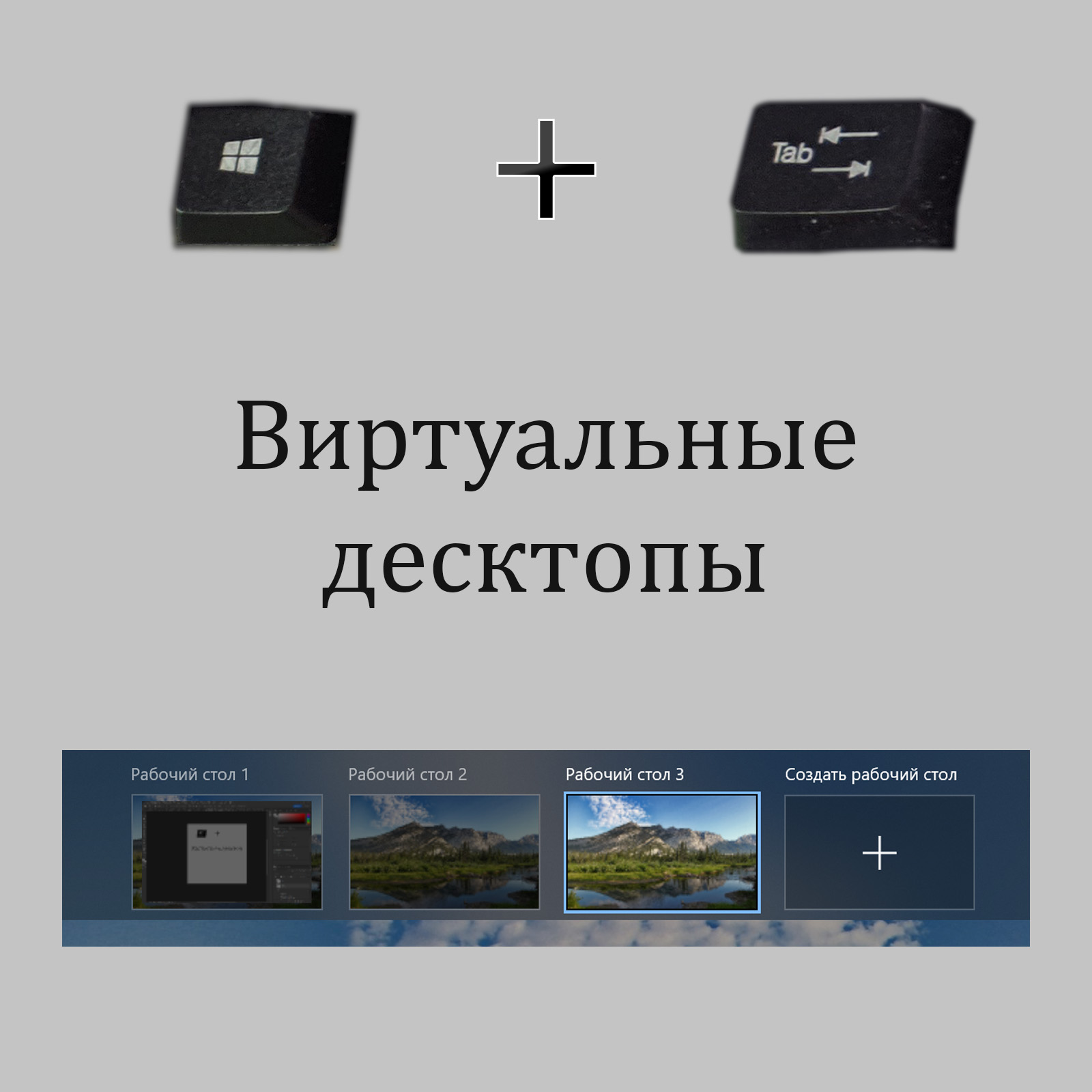
Начиная с Windows 10, операционная система Microsoft не просто многооконная, но и многодесктопная. Эта функция, знакомая пользователям Linux с конца 90-х, долгое время оставалась незамеченной многими пользователями Windows из-за того, что сначала её не было вовсе, а в Windows 10, где она появилась, виртуальные рабочие столы спрятали в глубинах интерфейса. А зря, ведь виртуальные рабочие столы — это мощный инструмент организации рабочего пространства.
Чтобы открыть мир виртуальных десктопов, достаточно нажать Win + Tab. Перед вами развернётся улучшенная версия привычного Alt + Tab, где вверху списка окон вы увидите кнопку «Создать рабочий стол». Создав несколько рабочих столов, вы сможете легко переключаться между ними с помощью Win + Ctrl + стрелки влево или вправо. А если какой-то из столов стал не нужен, его можно закрыть комбинацией Win + Ctrl + F4.
Лично я использую три рабочих стола: один для отдыха, второй для работы (с отдельным браузером, рабочими аккаунтами и текстовым редактором), а третий — для творческих задач, связанных с нейросетями и графикой.
Ctrl + Shift + Home/End — быстрое выделение
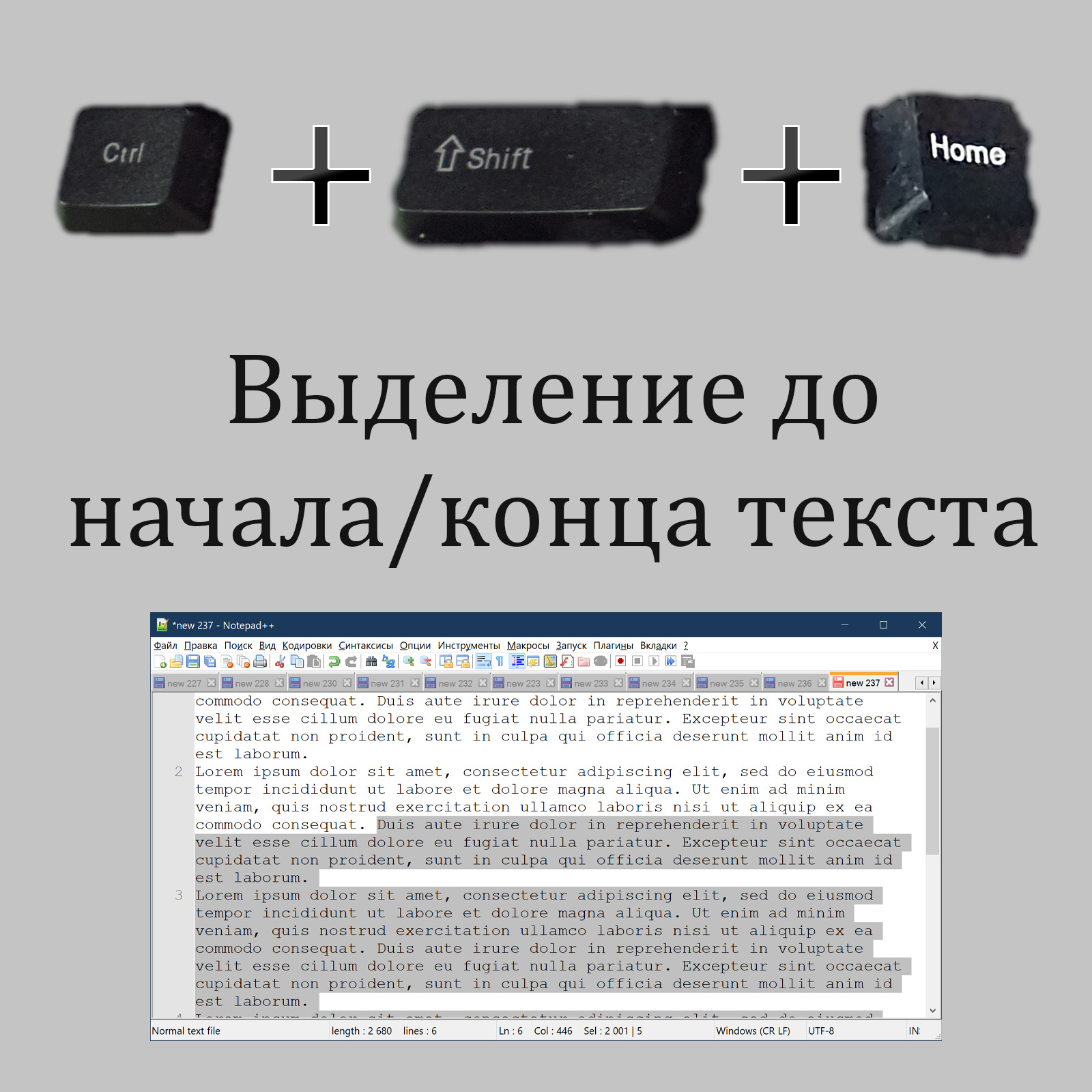
В работе с текстом часто возникает необходимость выделить большой фрагмент документа, но не весь текст целиком. Стандартное Ctrl + A в таких случаях бесполезно, а выделение мышью может быть неудобным, особенно в длинных документах. Здесь на помощь приходит мощная комбинация Ctrl + Shift + Home/End.
Этот шорткат позволяет мгновенно выделить текст от текущей позиции курсора до начала (Home) или конца (End) документа. Допустим, вы работаете над большой статьёй и хотите скопировать всё, кроме последнего абзаца. Вместо того чтобы прокручивать документ и тянуть мышью, просто поставьте курсор перед нужным местом и нажмите Ctrl + Shift + Home.
Конечно, можно пролистать до начала или конца, не сдвигая курсор, и щёлкнуть левой кнопкой мыши с зажатым Shift, но описанный метод быстрее и удобнее, особенно когда вы уже держите руки на клавиатуре.
Ctrl + Shift + стрелки (лево-право) — точное выделение по словам
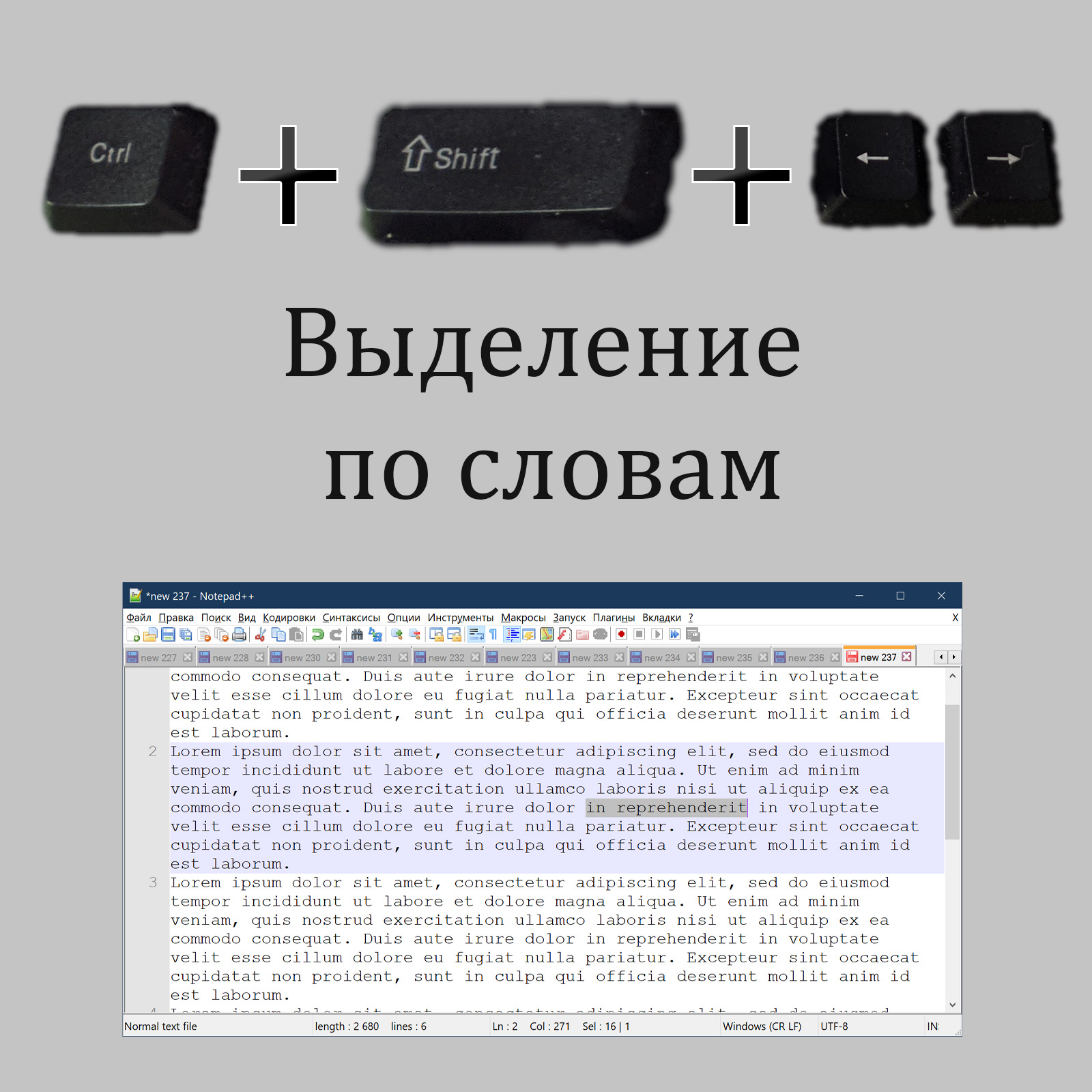
Многих из нас учили удалять текст бэкспейсом, а выделять некрупные фрагменты — мышью. Однако есть более эффективный способ работы с текстом, который позволяет сохранять руки на клавиатуре, меньше долбить по бекспейсу и работать быстрее. Речь идёт о комбинации Ctrl + Shift + стрелки, которая даёт возможность выделять текст по словам.
Работает это так: зажимаете Ctrl + Shift и нажимаете стрелку влево или вправо. Стрелка влево выделяет слова слева от курсора, вправо — справа. Если вы случайно захватили лишнее, просто нажмите стрелку в противоположном направлении, не отпуская Ctrl + Shift, и лишнее выделение снимется. После этого остаётся только нажать бэкспейс для удаления или Ctrl + C для копирования — в зависимости от ваших целей.
Интересно, что без зажатия Shift эта комбинация (только Ctrl + стрелки) позволяет перемещать курсор между словами, что очень удобно при редактировании текста.
Теоретически, вертикальные стрелки должны работать аналогично, но уже с абзацами, отслеживая символ переноса строки, однако на практике этот вариант часто не работает или работает некорректно в разных приложениях (мой любимый Notepad++ тому пример), поэтому я не рекомендую на него полагаться.
Win + Ю (или Win + Ж) — меню смайликов и эмодзи
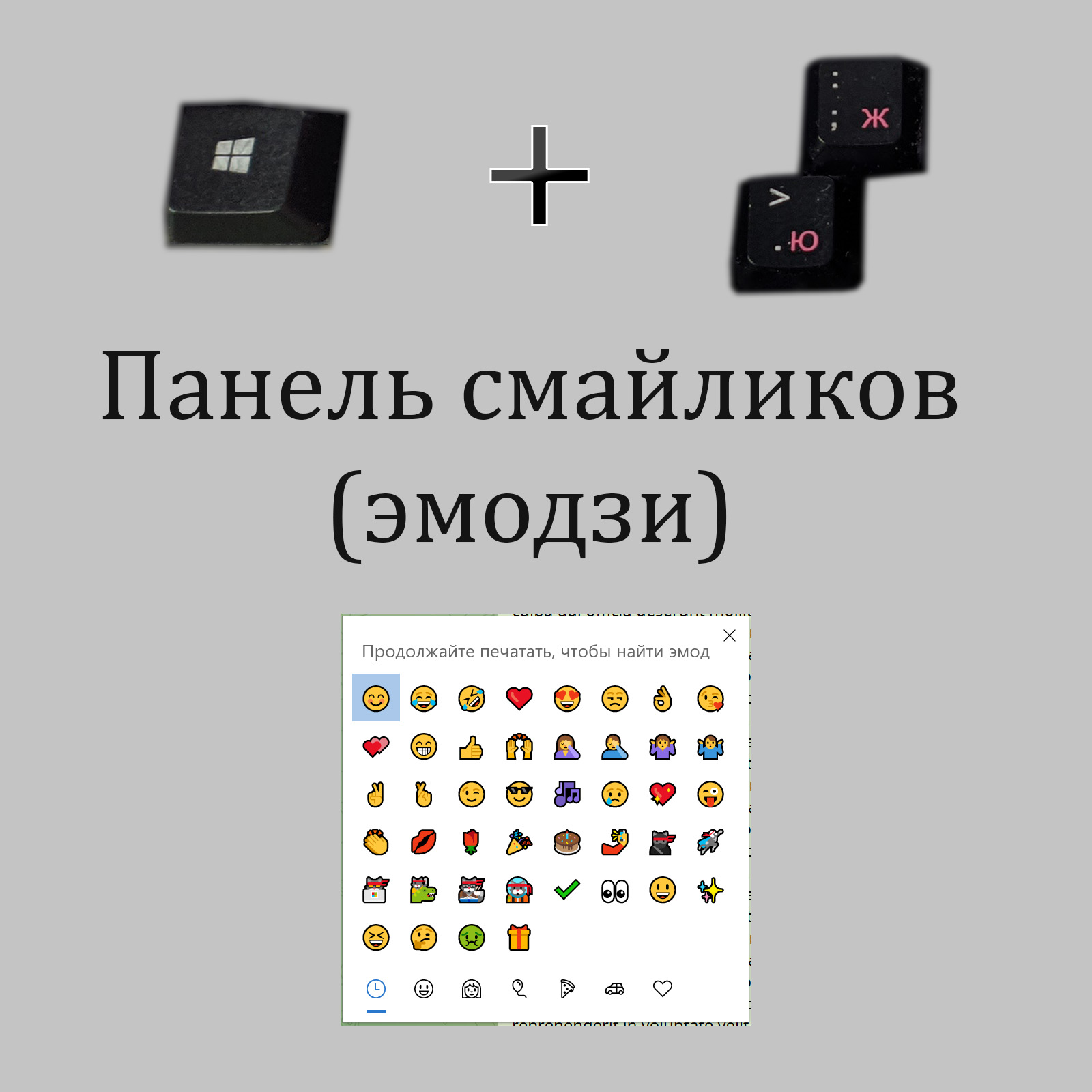
В эпоху смартфонов мы привыкли к удобному доступу к смайликам и эмодзи через специальную кнопку на виртуальной клавиатуре. Но как быть, когда вы работаете на компьютере? Многие пользователи вынуждены обращаться к специальным сайтам-базам, что не очень удобно и отнимает время.
К счастью, начиная с Windows 8, в системе появилась встроенная панель эмодзи, которую можно вызвать комбинацией Win + Ю (или Win + Ж). При нажатии этих клавиш открывается специальное окно, где вы можете искать и выбирать различные смайлики, эмодзи и даже символы Unicode. К несчастью, о ней мало кто знает.
Эта функция особенно полезна при общении в мессенджерах, написании писем или создании постов в социальных сетях прямо с компьютера. Вы можете быстро найти нужный смайлик, не прерывая процесс набора текста и не переключаясь между окнами. Панель также содержит категории и полнотекстовый поиск, что упрощает поиск нужного символа.
Win + PrintScreen — скриншот (снимок экрана) с сохранением
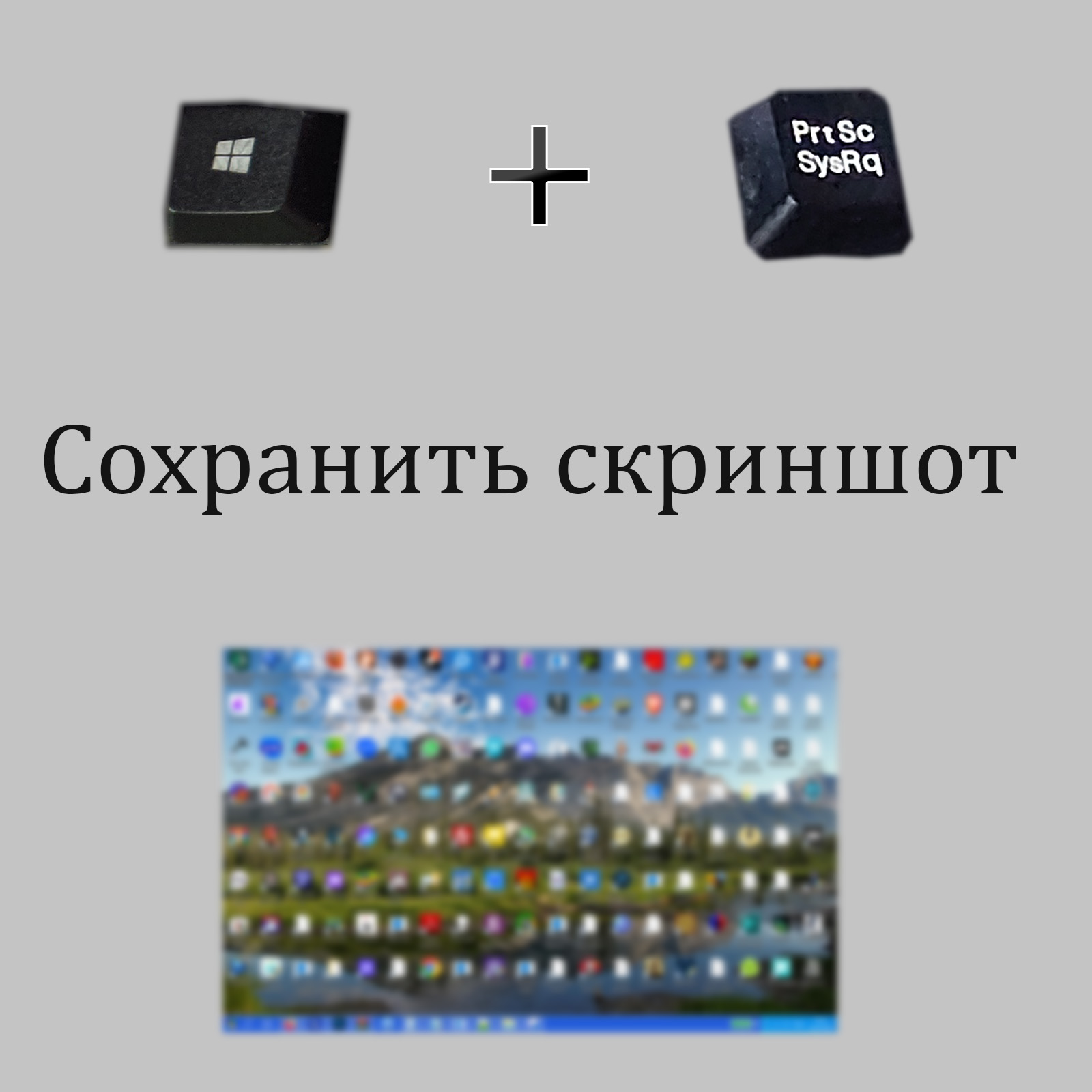
Функция создания скриншотов (снимков экрана) — одна из самых востребованных в современном цифровом мире. Будь то необходимость поделиться изображением ошибки с техподдержкой, сохранить интересную информацию или просто запечатлеть момент в игре, скриншоты стали неотъемлемой частью нашей компьютерной жизни.
Традиционно клавиша PrintScreen просто копировала изображение экрана в буфер обмена, после чего приходилось открывать графический редактор, вставлять изображение и сохранять его. Но с Windows 8 появился более удобный способ — комбинация Win + PrintScreen.
При нажатии этих клавиш Windows автоматически создаёт снимок всего экрана и сохраняет его в виде файла в папке «Изображения -> Снимки экрана». Экран при этом на мгновение затемняется, что служит визуальным подтверждением создания скриншота.
Этот метод не только экономит время, но и избавляет от необходимости использовать дополнительное программное обеспечение для создания базовых скриншотов. Особенно удобен шорткат при необходимости сделать быструю серию снимков экрана — вы можете быстро создать несколько изображений, которые автоматически сохранятся.
Alt + PrintScreen — скриншот окна
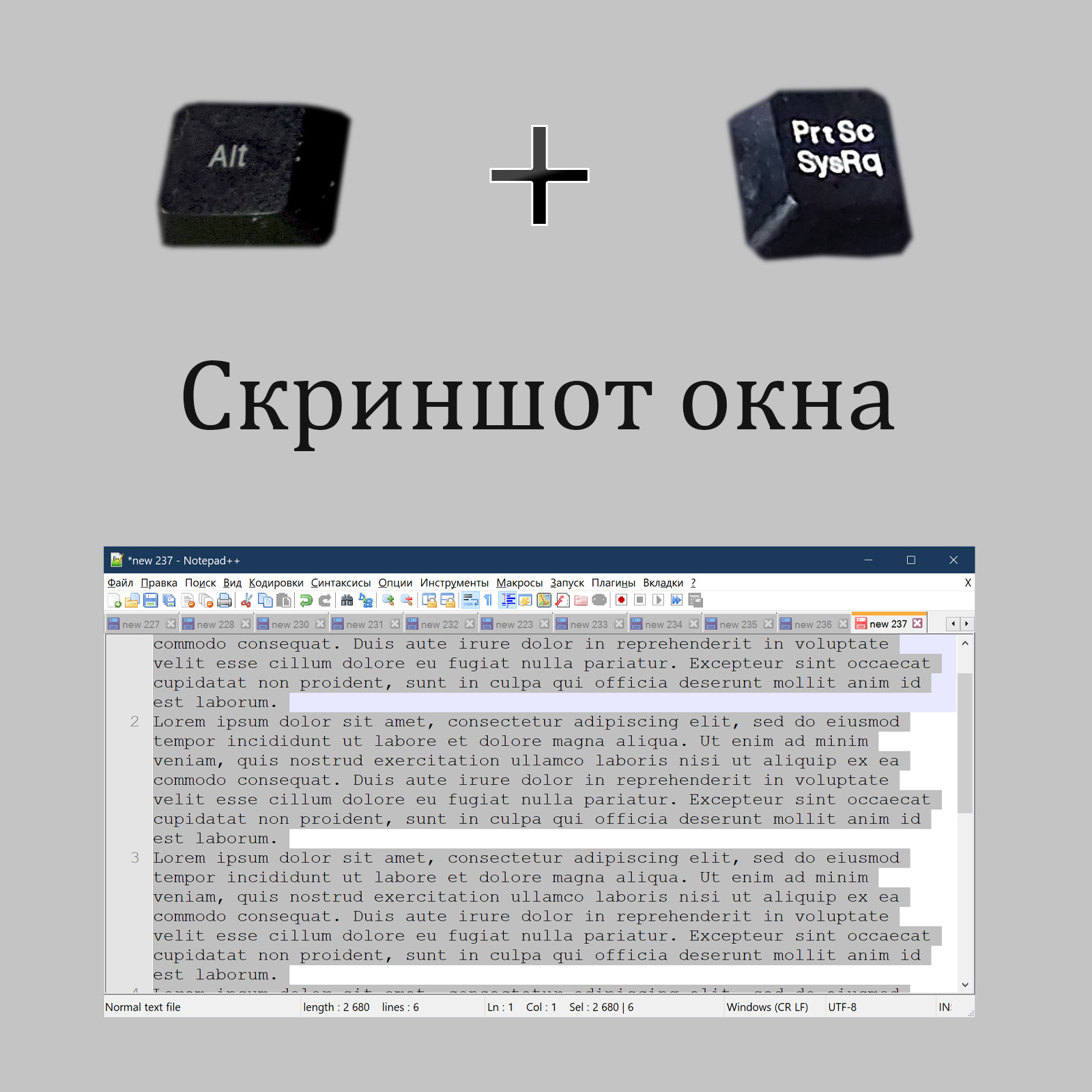
Иногда нужно сделать скриншот не всего экрана, а только конкретного окна. Для этого существует комбинация Alt + PrintScreen. Она позволяет захватить изображение только активного в данный момент окна, игнорируя всё остальное содержимое экрана.
Эта функция особенно полезна, когда вы хотите поделиться содержимым определённого приложения, не раскрывая при этом другую информацию на вашем рабочем столе. Например, вы можете сделать скриншот содержимого папки и отправить в мессенджер по Ctrl + V, не захватывая при этом открытые вкладки браузера с важной информацией или другие приложения.
К сожалению, в отличие от Win + PrintScreen, эта комбинация не сохраняет скриншот автоматически в файл, а только копирует его в буфер обмена. Это означает, что вам всё ещё придётся вставить изображение в графический редактор или другое приложение для его сохранения. Было бы удобно иметь комбинацию Win + Alt + PrintScreen для автоматического сохранения скриншота активного окна, но, увы, такой функции нет и, скорее всего, не будет.
F10 и буква (опционально) — скрытое меню приложения
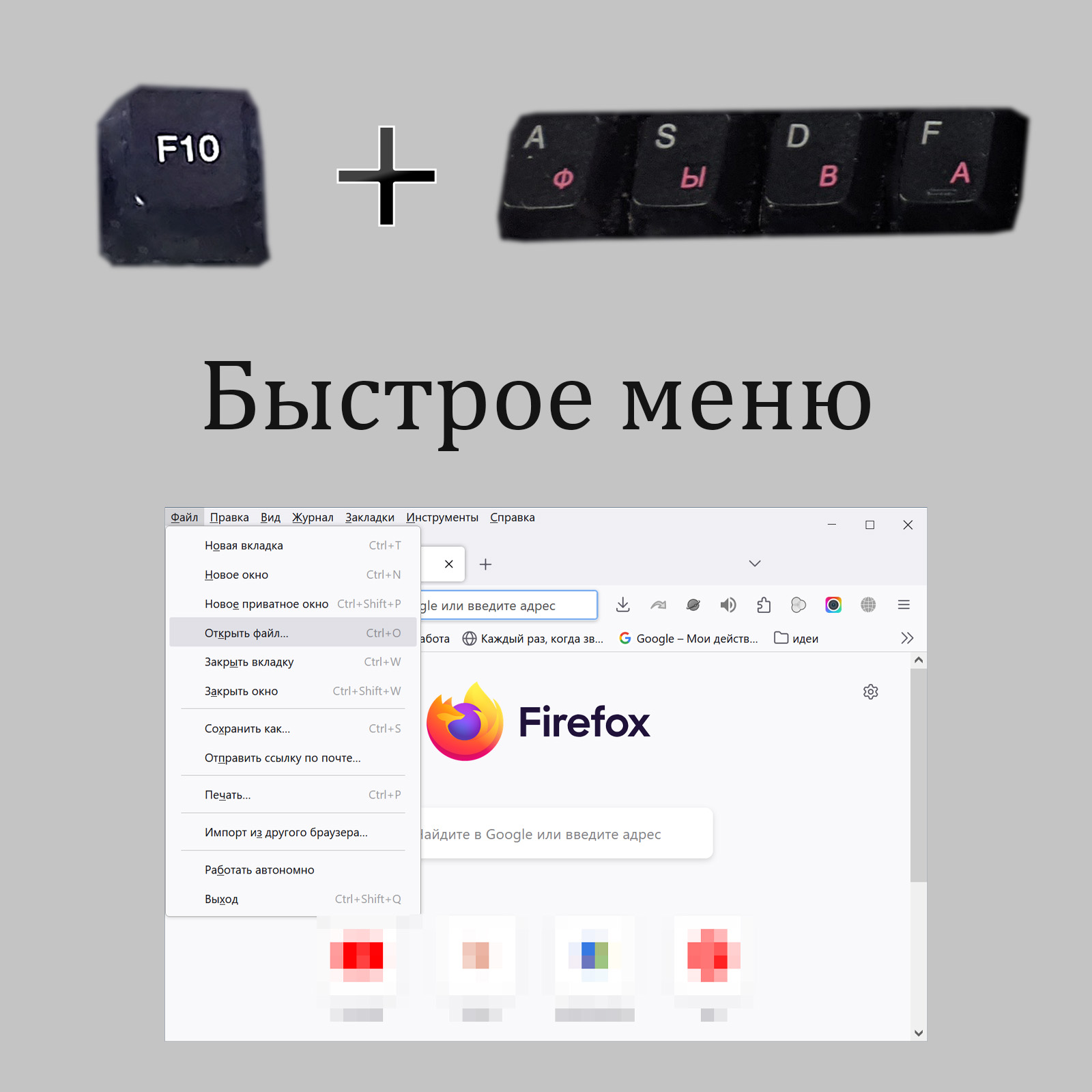
Многие пользователи даже не подозревают, что практически каждое окно в Windows имеет скрытое меню, доступ к которому можно получить с помощью клавиши F10. Это наследие из прошлого, когда все приложения имели видимую строку меню с опциями «Файл», «Правка», «Вид» и так далее.
При нажатии F10 активируется это скрытое меню, предоставляя доступ ко всем основным функциям приложения. Это особенно полезно в современных программах с минималистичным интерфейсом, где многие функции могут быть не очевидны на первый взгляд.
Но это только половина возможностей. После активации меню клавишей F10 вы можете продолжить навигацию с клавиатуры. Переключитесь на раскладку, соответствующую локализации вашей Windows (например, на русскую в русскоязычной версии), и нажмите первую букву нужного пункта меню. Например, «ф» для вкладки «Файл». Затем используйте стрелки для выбора нужного пункта и Enter для его активации.
Этот метод можт быть даже более эффективен в приложениях от Microsoft, таких как Word, где функционал, доступный через F10, может быть даже шире, чем видимый в интерфейсе. Освоив эту комбинацию, вы сможете быстро получать доступ к нужным функциям без использования мыши, что особенно удобно при работе с ноутбуком (тачпад — зло!) или при выполнении рутинных операций.
Интересно, что эта функция была разработана ещё в те времена, когда графический интерфейс только начинал развиваться, но сохранилась до наших дней, оставаясь полезной для опытных пользователей. Она позволяет работать с приложениями почти так же, как это делали пользователи 30 лет назад.
Alt + (Shift +) Backspace — удобный аналог Ctrl + Z и Ctrl + Y
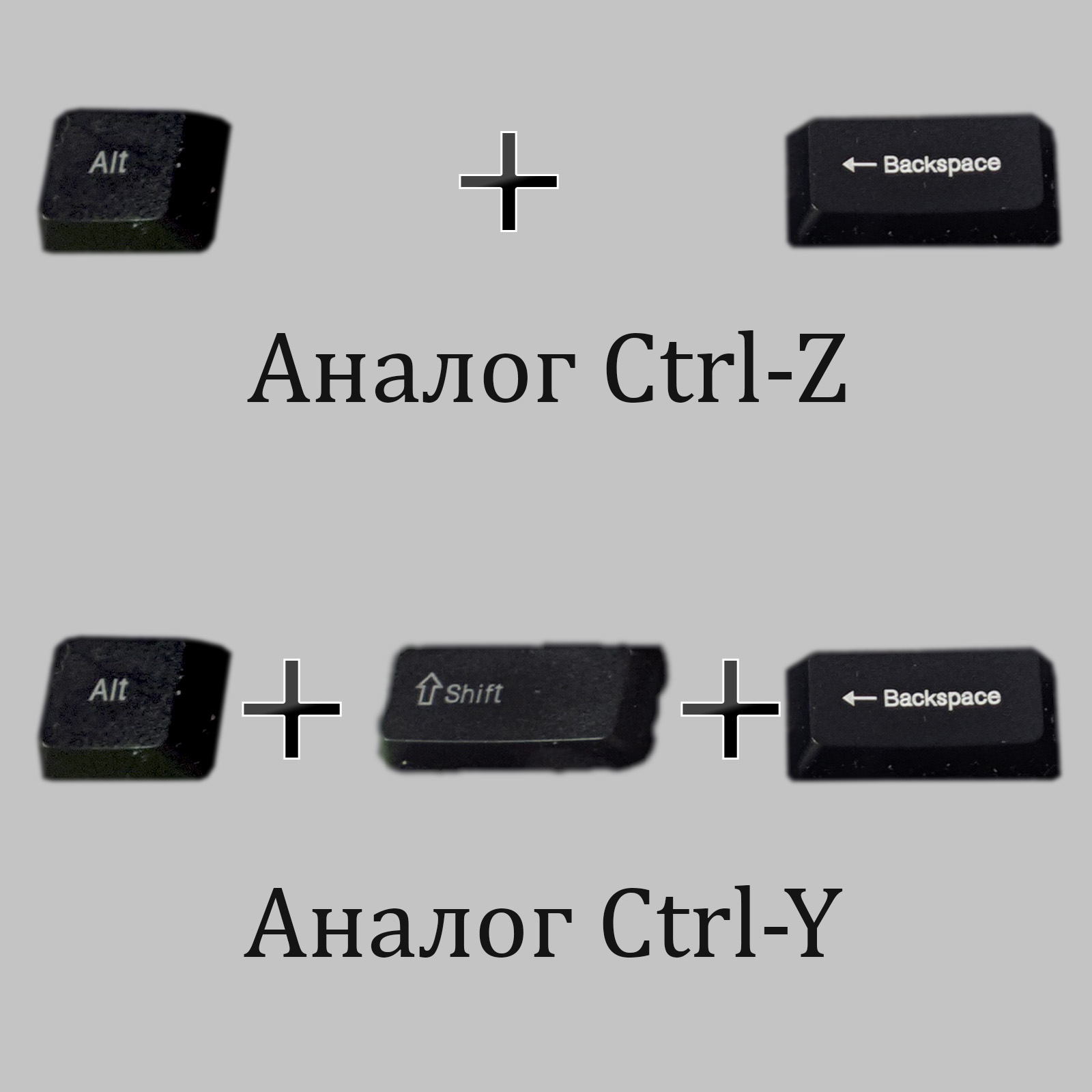
Возможность отменять и возвращать действия — одна из самых важных функций в любом приложении. Большинство пользователей знакомы с комбинациями Ctrl + Z для отмены и Ctrl + Y для возврата отменённого действия. Однако существует менее известная, но не менее полезная альтернатива: Alt + Backspace для отмены и Alt + Shift + Backspace для возврата действия.
Эта комбинация имеет несколько преимуществ перед стандартной. Во-первых, она работает в большем количестве программ, включая некоторые старые приложения, где Ctrl + Z может не поддерживаться. Во-вторых, при использовании десятипальцевого метода печати эта комбинация может оказаться удобнее в наборе, так как все задействованные клавиши находятся на разных половинах клавиатуры.
Заключение: список неполный
Подводя итоги, стоит отметить, что представленный список сочетаний клавиш — лишь вершина айсберга. В Windows существует более двухсот комбинаций, общих для всех приложений, не говоря уже о специфических сочетаниях для отдельных программ. Зная их все, можно управлять операционной системой практически без использования мыши (что, впрочем, в 2024 полезно только если для решения вышепомянутой «проблемы тачпада»).
Однако цель этой статьи не в том, чтобы превратить вас в клавиатурного виртуоза, а в том, чтобы познакомить с действительно полезными, легкозапоминаемыми инструментами, способными облегчить повседневную работу. 10 сочетаний клавиш из подборки были выбраны не только из-за их практической пользы, но и потому, что они остаются неизвестными широкому кругу пользователей. Надеюсь, это было кому-то полезно.
Если вам понравилась статья — её можно поддержать для поисковых сетей лайком на странице публикации и, в особенности, любым содержательным комментарием (положительным или отрицательным, главное — полезным). Прошу соблюдать вежливость в общении.









22 комментария
Добавить комментарий
За исключением этой нужды в «совмещении скринов». Мне реально интересно, а зачем это делать?
Win+E — Открыть Windows Explorer
Win+M — Свернуть все окна
Win+D — Также сворачивает окна, но, в отличие от Win+M, повторное нажатие восстанавливает их обратно.
Не совсем так. Эта комбинация не сворачивает окна, а поднимает десктоп по оси Z на самый верх. Поэтому становятся невидимыми даже окна со стилем WS_EX_TOPMOST — десктоп их закрывает. На свою обычную позицию десктоп перемещается не только при повторном нажатии, а при любом изменении позиций окон (любой вызов SetWindowPos)
И для пользователя нет совершенно никакой разницы, минимизируется окно или уходит под десктоп. Никогда не интересовался, как технически выполняется минимизация, но вполне возможно, что как раз перемещением под десктоп.
Для пользователя достаточно информативными будут официальные названия действий (по памяти, они тоже могут уже поменяться): Win+M — свернуть все окна, Win+D — показать рабочий стол. Разница есть: Win+M сворачивает не все окна, а только те, которые сами отреагируют на соответствующее сообщение (вызовите, например, в браузере диалог открытия / сохранения страницы из / в файла — он не свернется по Win+M, так как это модальный диалог).
Кстати, вместо Win+D можно кликнуть мышью в маленькую полоску, расположенную у правой (нижней при вертикальном расположении) границы панели задач.
Добавить комментарий