Помощник в офисе и дома: обзор механической клавиатуры Ugreen KU103
Давно хотел поменять клавиатуру, но никак не доходили до этого руки. Спустя небольшое время, клавиатура сама «пришла» ко мне. Мне её подарили. И, как обычно, бывает после получения подарков, я начал вбивать в поисковике и смотреть, что это за товар. Я так понимаю, это новая клавиатура, которая вышла в начале 2024 года. В обзоре речь пойдет о механической клавиатуре KU103 от компании Ugreen.
Содержание
Технические характеристики
- Бренд: Ugreen;
- Клавиатура: 108 клавиш;
- Тип подключения: проводная;
- Раскладка: кириллица, латиница;
- Тип кабеля: отсоединяемый;
- Материал кнопок: РВТ-пластик;
- Габариты (ШхДхВ): 44,5х12,9х2,6 см;
- Доступные опер. системы: Windows, Android, Chrome OS, Mac OS, Linux;
- Сила нажатия: 45 г;
- Уровень звука: 40 дБ;
- Подсветка: белая, одноцветная;
- Толщина колпачков: 1,4 мм.
Комплектация Ugreen KU103
Поставляется клавиатура в красивой коробке из качественного картона. Понимаю, мелочь, но всё же приятно. На лицевом обороте представлено изображение модели, а сзади можно найти ее краткую характеристику, особенности и данные производителя (см. на фотографии ниже).


В комплектацию, помимо самой клавиатуры, включены провод и инструкция. Длина провода составляет 1,6 метров, тип USB-A-Type-C. Диаметр кабеля — 1,6 мм. Около соединителя типа Type-C есть лепестки, благодаря которым кабель намертво фиксируется в разъеме, вовсе не бултыхается.
Из мелочных недостатков могу отметить лишь отсутствие приспособления для снятия колпачков кнопок (кейкапов).
Внешний вид
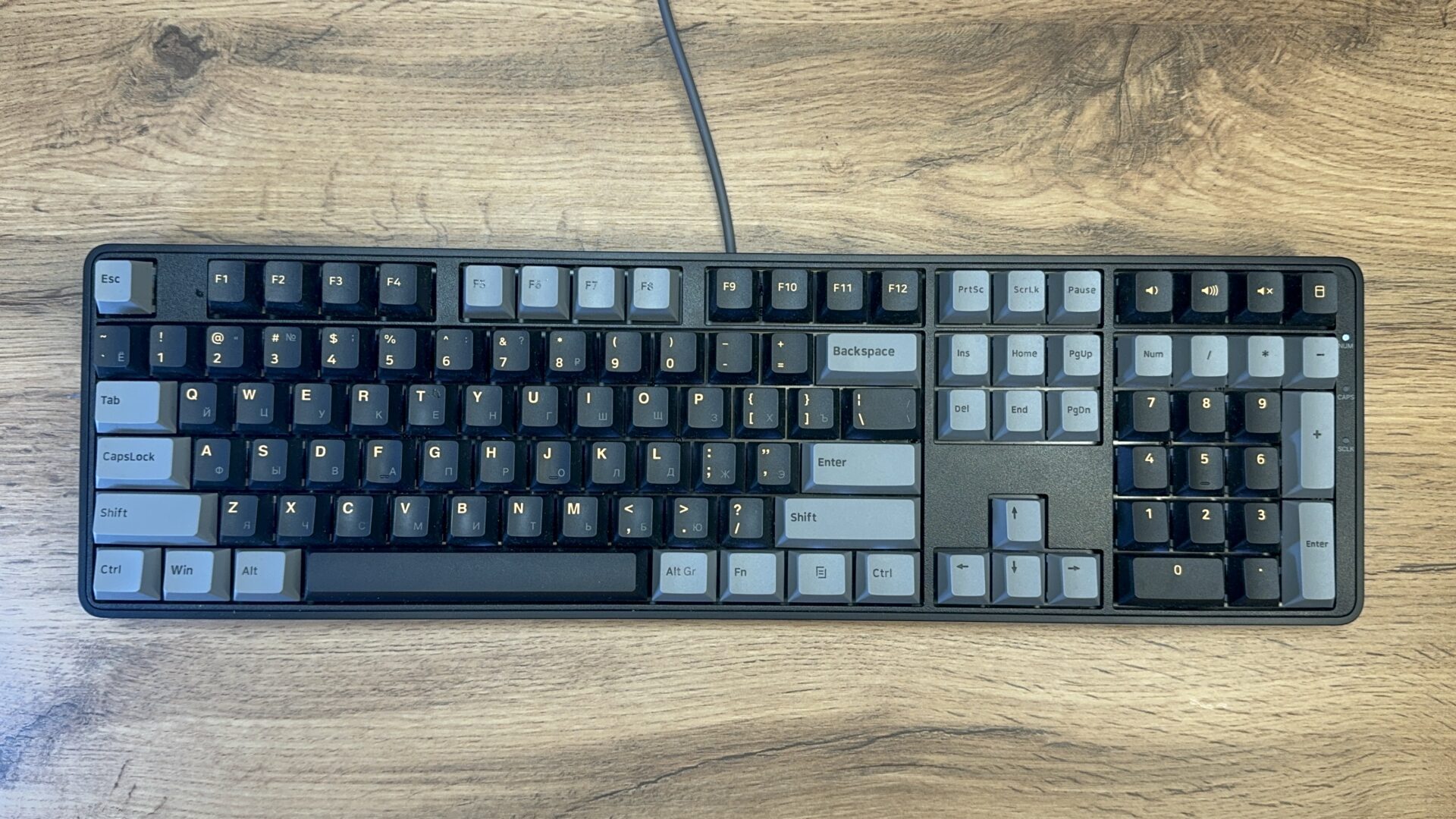
Клавиатура включает в себя 108 кнопок (из них 104 основные и 4 мультимедийные). Для изготовления корпуса был выбран матовый пластик, а для кнопок — ПБТ-пластик. На ощупь кнопки немного шершавые. Корпус полностью черного цвета, а кейкапы (кнопки) — черные и серые.

Индикаторы «NUM», «CAPS» и «SCLK» размещены по вертикали на правой стороне корпуса клавиатуры.
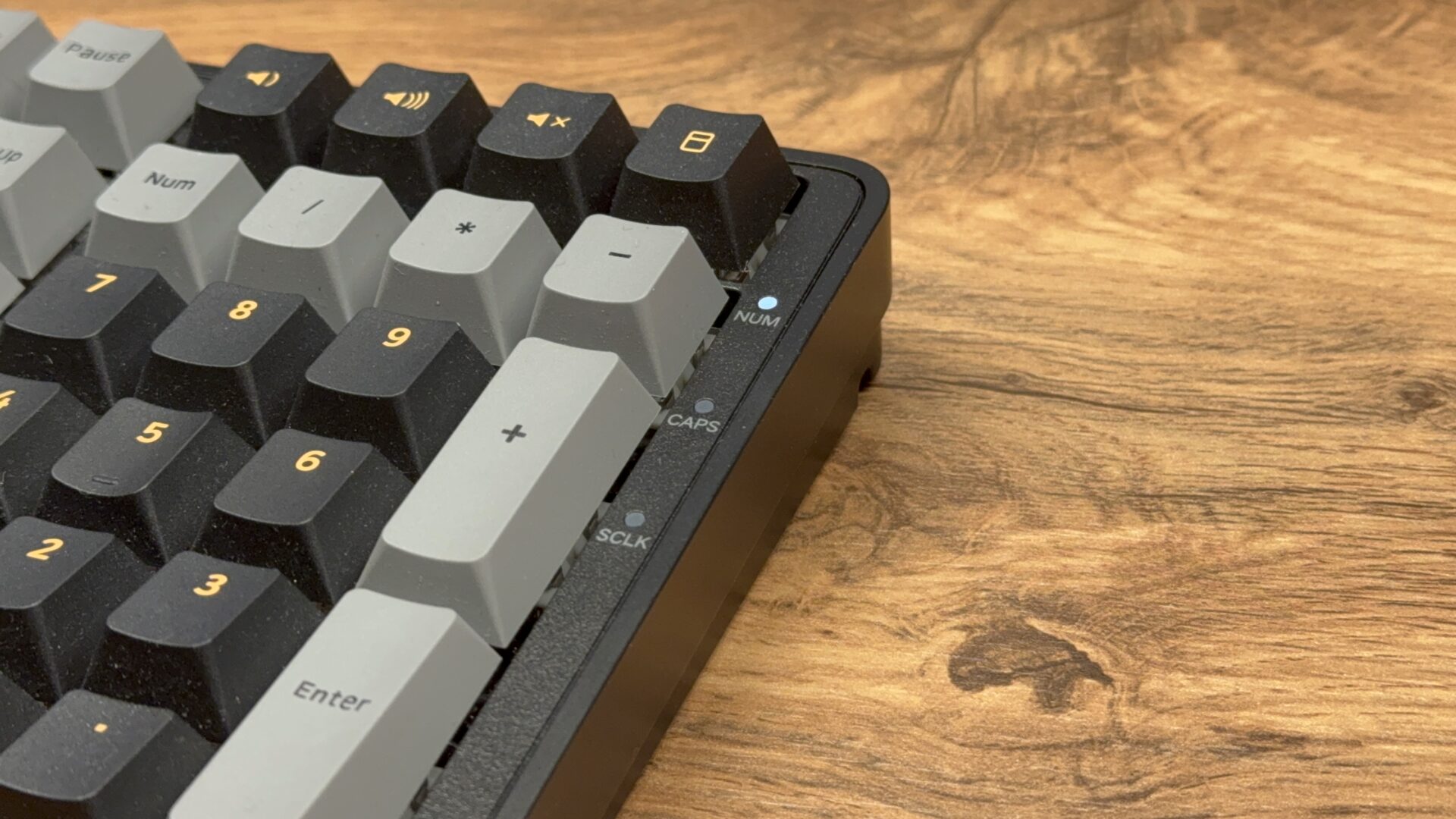
Основные символы на кнопках — оранжевого или черного цвета. Для дополнительных символов использован серый цвет. На фотографии плохо виден оранжевый, однако в жизни он значительно ярче.
Я печатаю текст не смотря, но те, кто всё же смотрят на клавиатуру есть недостаток — кириллица (й, ц, у, к и так далее) плохо читаются, слишком бледные буквы.
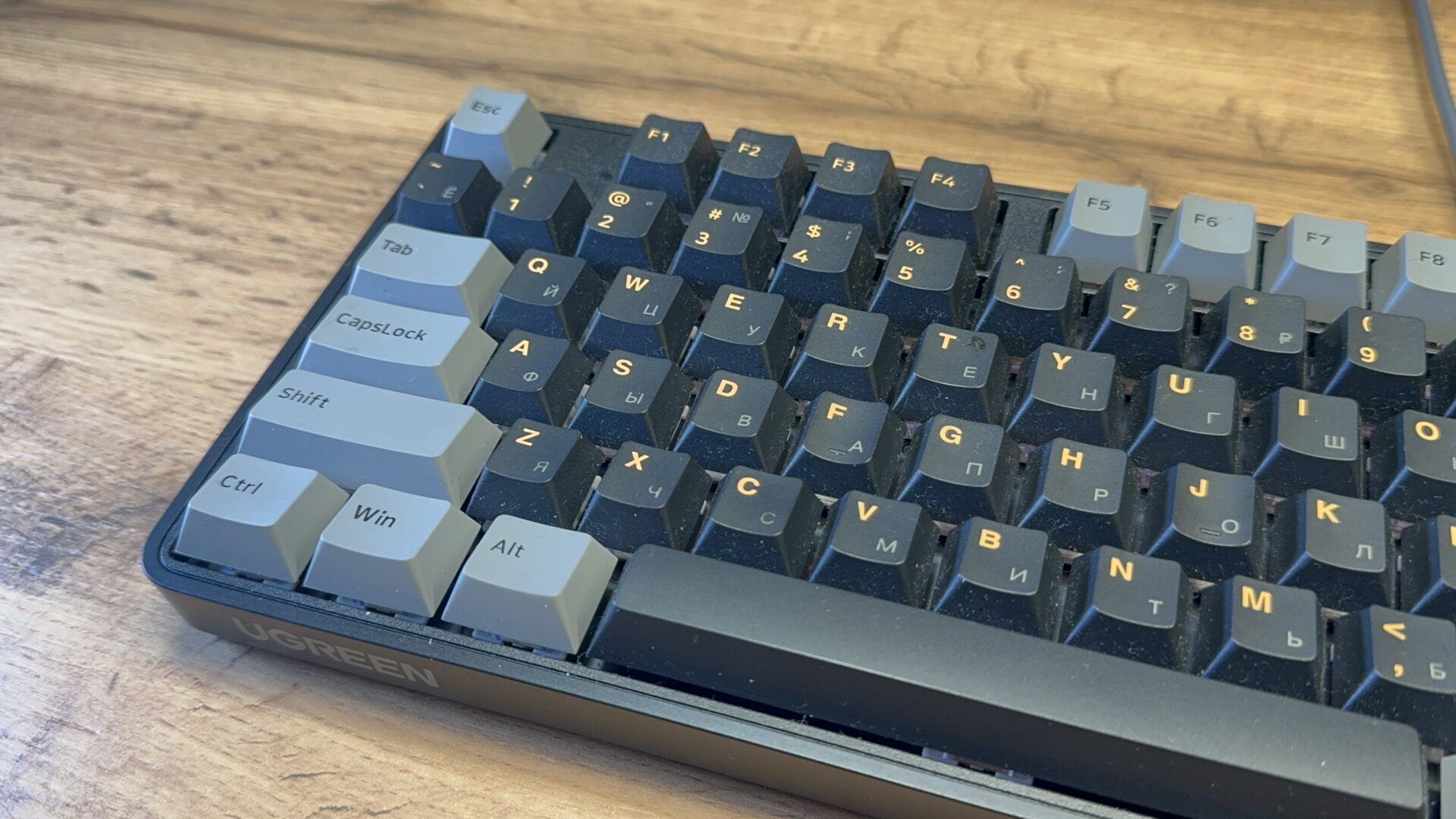
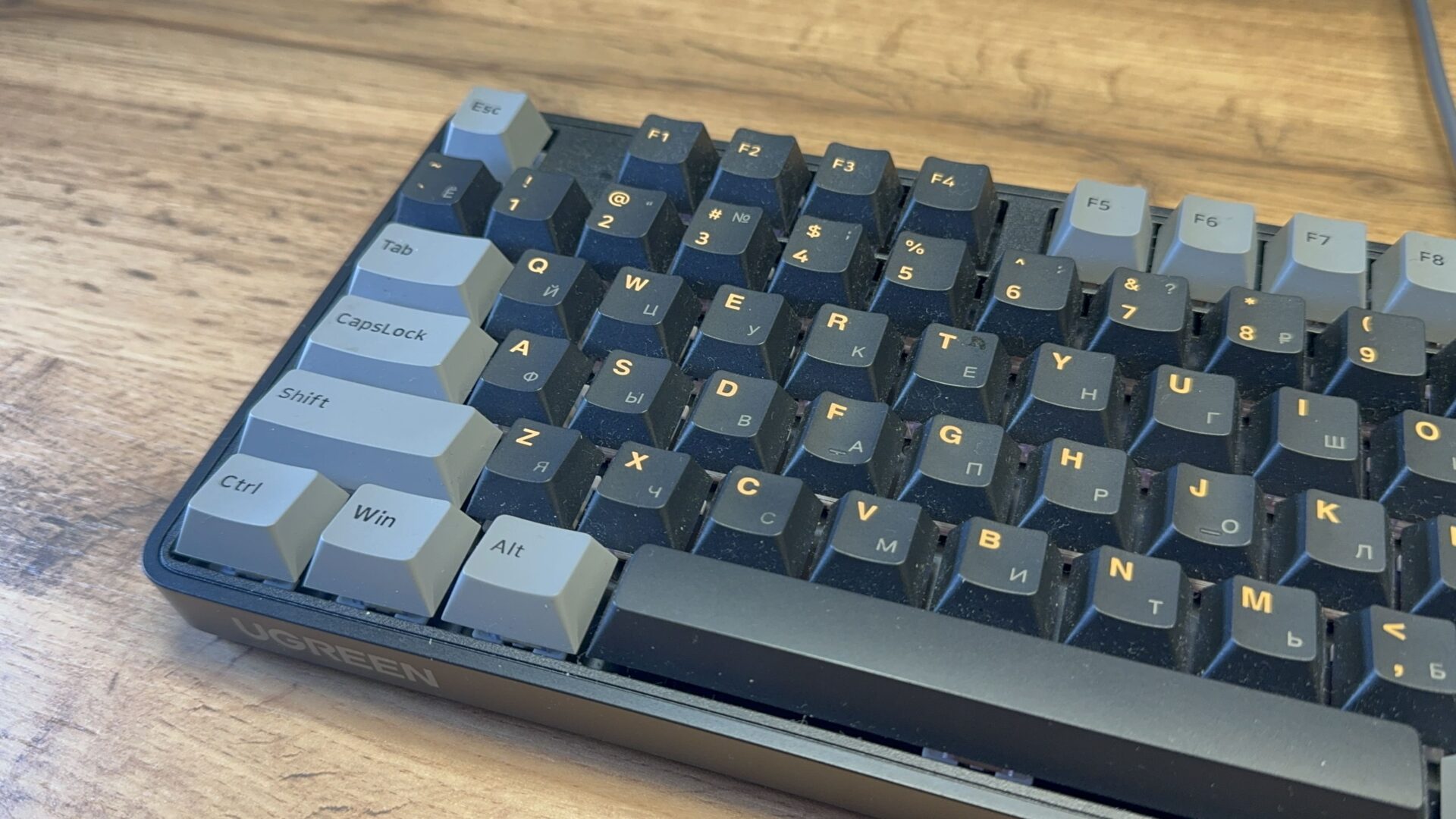
Черные и оранжевые символы «впечатаны» в пластик. Поэтому они не стираются от использования и смогут прослужить намного дольше. А вот для серых символов была использована лазерная гравировка, поэтому стираться они начнут значительно быстрее.
Считаю, что живой опыт лучше всего показывает реальную картину. Можете обратить внимание, что стало с клавишей «C» за чуть больше 30 дней активного использования. Ничего страшного, но, думаю, должен был об этом сказать.
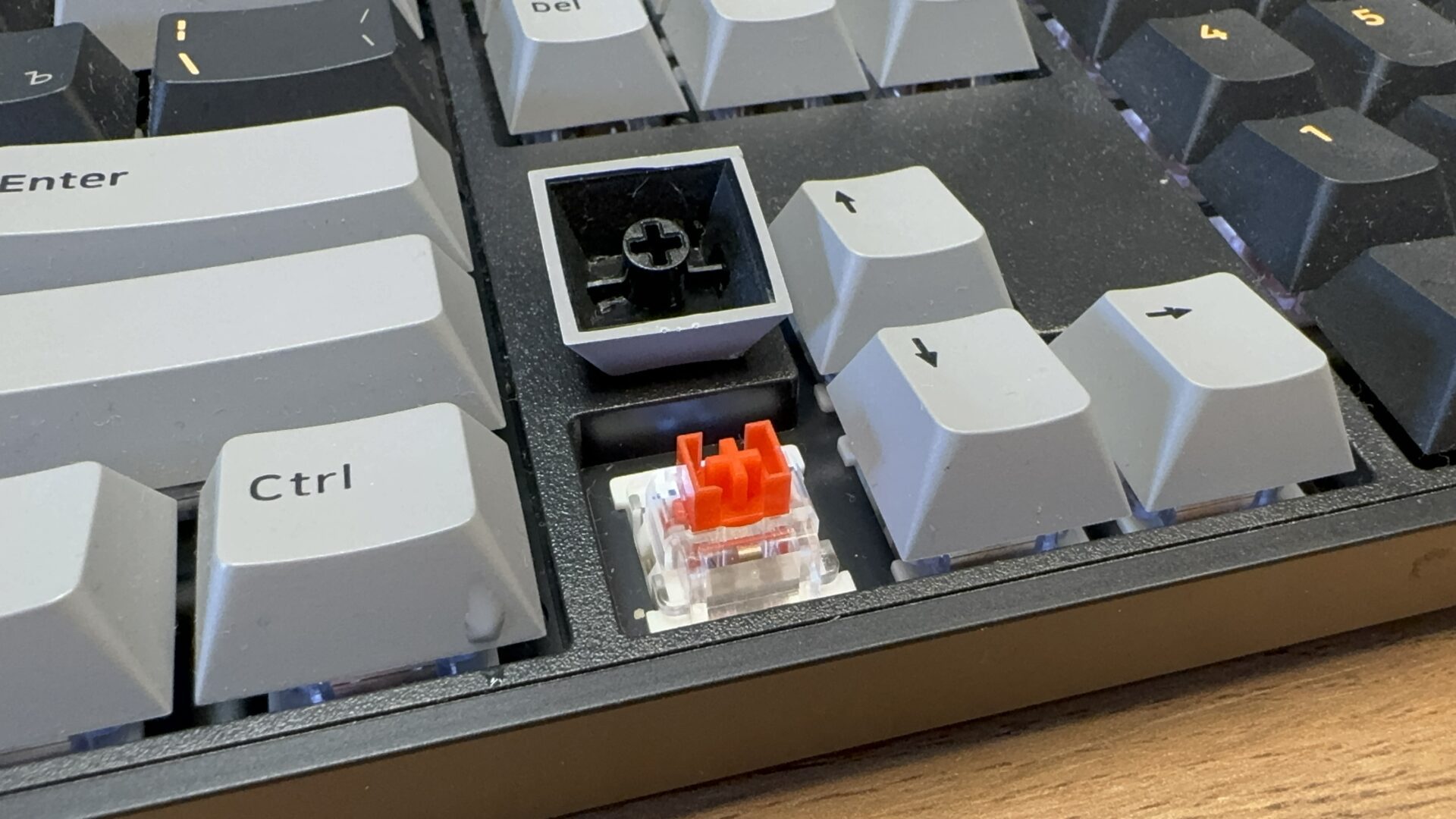
На плате также есть пенистый поглотитель, который, по заявлению производителя, делает звук нажатия более приятным.
Подсветка
У модели также есть подсветка белого цвета со слегка голубым отливом у черных и серых клавиш, и розовым у оранжевых. Подсветка проходит по контуру клавиш. Также она подсвечивает латиницу, но очень тускло из-за материала кейкапов. РБТ-пластик не очень хорошо пропускает свет.
У кириллицы подсветки нет. Возможно для кого-то это может стать проблемой. Но хочу напомнить, что колпачки клавиш съемные, и при желании и необходимости вы сможете заменить их на более подходящие.
Механическая клавиатура предлагает 4 варианта яркости подсветки, а также 15 разных режимов анимаций. Наглядно предлагаемые режимы вы можете посмотреть на видео ниже.
Опыт использования
У клавиатуры стандартная раскладка. Клавиши, по ощущениям, профиля ОЕМ. Они обычного размера с небольшим углублением. Нажимаются клавиши плавно, дополнительных усилий не требуется. Шум при этом средний+, но скрипов никаких нет. Все команды выполняются правильно.
Из минусов: на клавишах F1-F12 нет дополнительных изображений символов, за что отвечает каждая в сочетании с клавишей Fn. Это может стать для кого-то проблемой. Клавиши F1-F12 одинаковы как для Windows, так и для Mac OS.
Механическая клавиатура также предусматривает небольшие резиновые опоры, которые надежно удерживают ее на столе и не дают скользить по поверхности. Прорезинены и специальные откидные лапки, которые позволяют приподнимать заднюю часть клавиатуры на 3,5 и 4,3 см.


Мне понравилось удобное расположение провода у клавиатуры Ugreen. Провод вставляется в разъем USB-C посередине задней панели. Затем его можно протянуть назад или в один из специальных боковых каналов по бокам клавиатуры. В каналах есть небольшие фиксаторы, которые не дают проводу выпасть. Благодаря этому провод лежит аккуратно и не мешает во время работы.

Горячие клавиши
Отдельно хотел бы вынести информацию про горячие клавиши, думаю, многим это окажется полезным.
В верхнем правом углу можно найти 4 мультимедийные кнопки, а именно: прибывать, убавить или выключить звук и открыть калькулятор. Очень удобно. Особенно — убрать звук в один клик.

Далее поговорим о ряде клавиш F1-F12. Они работают в сочетании с кнопкой Fn. Каждая из клавиш отвечает за отдельную функцию (на Windows):
- F1 — убавить яркость;
- F2 — прибавить яркость;
- F3 — переключение вкладок;
- F4 — закрывает страницу сайта (Windows) / открывает «Поиск» в панель задач (Mac OS);
- F5 — перезагружает страницу сайта (Windows) / открывает функцию «Выполнить», через которую далее можно открыть любую программу (Mac OS);
- F6 — скопировать текст;
- F7 — вырезать текст;
- F8 — вставка текста (Windows) / открывает буфер обмена (Mac OS);
- F9 — отменить (Windows) / позволяет разбить на несколько экранов (Mac OS);
- F10 — повторить;
- F11 — открывает страницу «Главная», откуда уже можно перейти, например, в «Рабочий стол» (Mac OS);
- F12 — сделать скриншот экрана.
Также при помощи все той же клавиши Fn и стрелок можно настраивать подсветку. Fn со стрелкой влево убавляет яркость, со стрелкой вправо — увеличивает (на видео выше четко это можно увидеть). Стрелка верх и Fn полностью отключают подсветку, а стрелка вниз меняет режим подсветки.

Возможно также окажутся полезными следующие три сочетания кнопок:
- Fn и W — переключатель на Windows раскладку;
- Fn и M — переключатель на Mac OS раскладку;
- Fn и Esc — откл/вкл Fn.
Подводим итог
Клавиатурой остался доволен. По моему мнению, единственный значимый недостаток — это шум от нажатий. Если же вы обычно прибываете один в комнате, то это не страшно. В любом случае, за свою стоимость (около 2000 рублей), клавиатура получилось отличной. Рекомендовать к покупке точно могу.
Где купить
Дешевле всего приобрести клавиатуру можно на АлиЭкспресс (выбирайте доставку «Экспресс», так как дешевле на тысячу и быстрее).





8 комментариев
Добавить комментарий
И «прибывает» поезд на станцию, а пользователь в комнате пребывает.
А клавиатура… Обычная механическая «клава», коих тысячи моделей.
Не хочется покупать клавиатуру, у которой сразу надо менять колпачки у клавиш. Лучше бы производитель сразу ими комплектовал.
Свитчи, как я понял — дешман, дешман.
Упомянуть об отсутствии выше мной озвученного, видимо запамятовал афтор.
Ну, да, какой-то бледноватый " помощничек" получится.
Это ужас какой-то!
Грохот при наборе это просто капец. Ещё вслепую когда набираешь, то руки сводит уже минут через 5 максимум.
До этого была Майкрософт curve 3000 — никакого сравнения с этих √овном.
Прикинь, это на абсолютно любой клавиатуре работает, вообще-то.
Добавить комментарий