Как сделать скриншот на компьютере без сторонних программ: используем горячие клавиши Windows
В наше время создание скриншотов — обычное дело. От фиксации важной информации до обмена снимками экрана в рамках работы или учебы, скриншоты стали неотъемлемой частью нашей цифровой жизни. И хотя существует множество программ, предназначенных для этой задачи, Windows предлагает простые встроенные способы создания скриншотов без необходимости загрузки дополнительных приложений. Независимо от того, нужно ли вам быстро запечатлеть весь рабочий стол или выделить конкретную часть экрана для последующего редактирования, эти методы позволяют легко и эффективно создавать скриншоты.

Для Windows:
- Один из наиболее часто применяемых способов захвата изображения экрана — это использование кнопки Print Screen (PrtScn или PrtSc). Обычно она находится в верхнем правом углу клавиатуры. Нажатие этой кнопки создает снимок всего текущего экрана. Однако нужно помнить, что кнопка Print Screen может не быть выделена как отдельная клавиша, а находиться лишь на цифровой клавише второго ряда. В таком случае она будет активироваться только при включенном режиме Num Lock. Часто кнопка Print Screen располагается на цифре «2».
- Для захвата изображения только активного окна следует удерживать клавишу Alt и одновременно нажать Print Screen. Перед этим необходимо сделать активным окно, которое требуется снимать. Без разницы, используете ли вы левую или правую клавишу Alt.

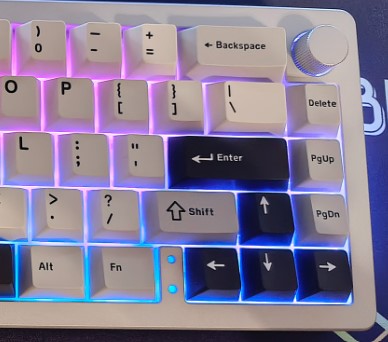
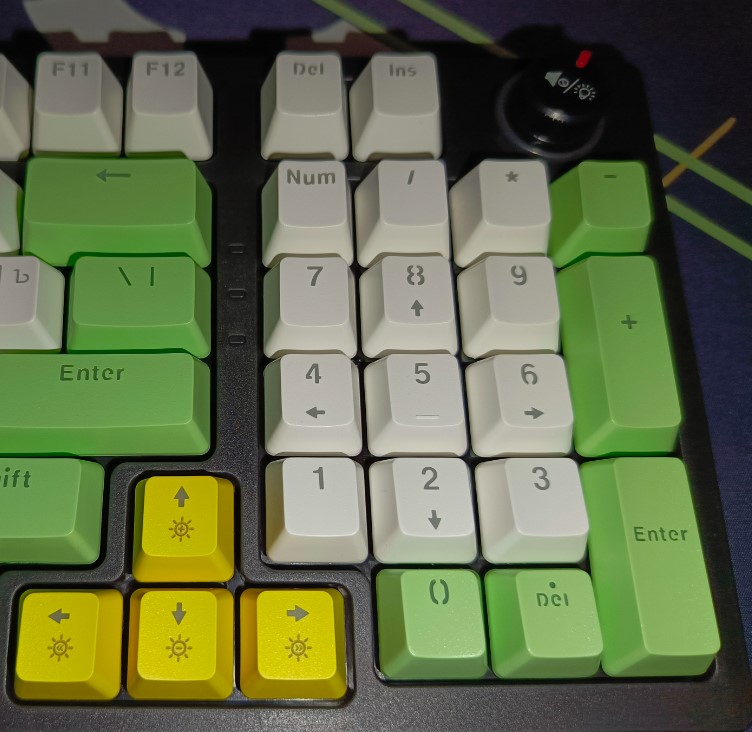
- Снимок всего рабочего пространства с автоматическим сохранением скриншота: Нажмите комбинацию клавиш WIN и PrtScn. Ваш скриншот сохранится автоматически в разделе «Изображения» системного диска и будет помещен в папку «Снимки экрана». Файл сохранится в формате «PNG» и поменять формат сохранения нельзя. Бывает и такое, что на клавиатуре популярная клавиша Print Screen вовсе отсутствует вместе с цифровым блоком, что же тогда делать? Устанавливать сторонний софт или можно воспользоваться следующими методами.

- Скриншот выделенной области: данный метод менее известный и работает только на операционной системе Windows 10-11. К примеру, вам понадобился небольшой кусочек изображения, но вы не хотите пользоваться сторонними редакторами, где запросто вы сможете вырезать нужную вам часть. Это, конечно, действующий способ, но занимает больше времени. На помощь приходит комбинация клавиш вообще не связана с клавишей Print Screen. Вам нужно нажать и удерживайте клавиши WIN и Shift причем неважно это будет левые или правые клавиши, а затем нажмите английскую букву S. При нажатии данной комбинации у вас потемнеет экран и запустится режим создания скриншота, а сверху появится вариант выбора. Можно выбрать прямоугольный, оконный, полноэкранный фрагмент, также есть режим свободно выделения. По другому называется Компоненты «Ножницы».

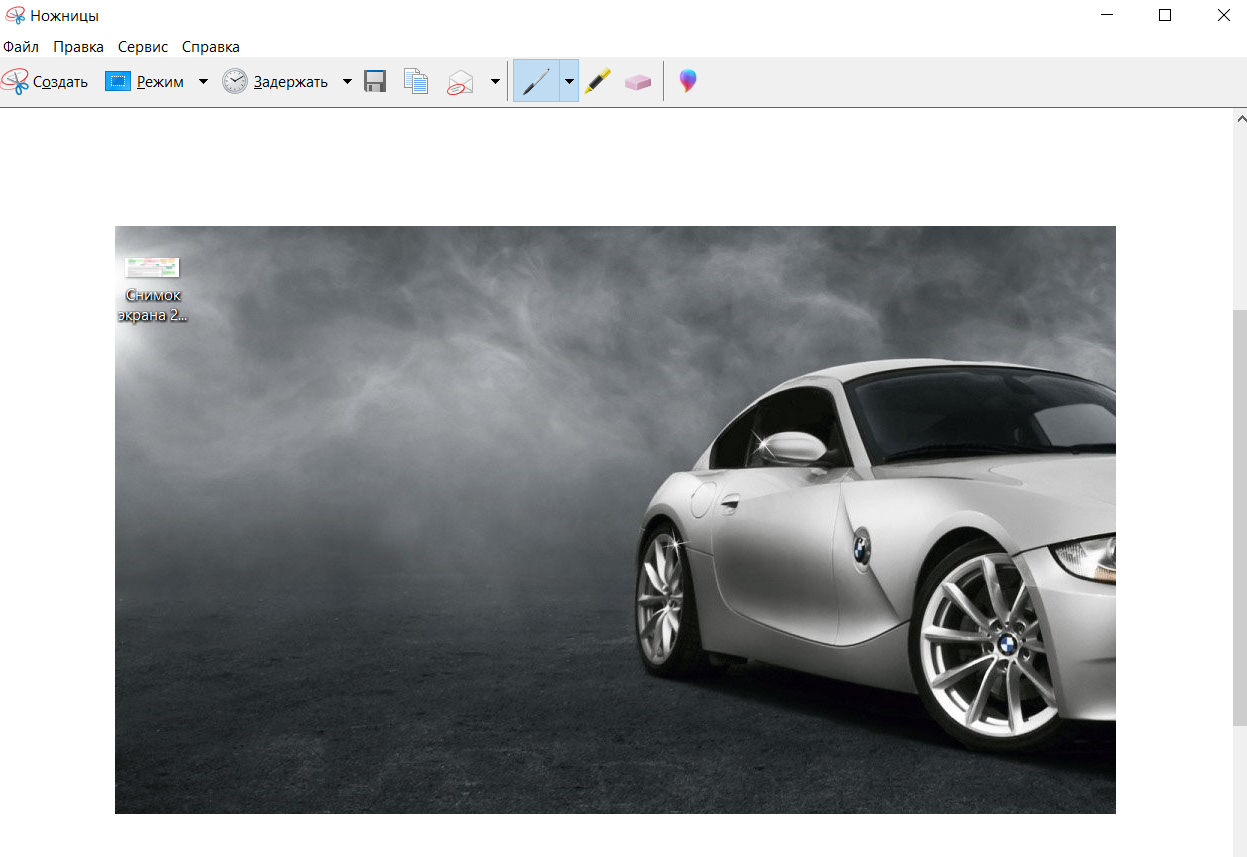
- Режим ножницы: В строке поиска написать слово «Ножницы» и запустить приложение. Этот режим похож на предыдущий, только нельзя запустить путем нажатия горячих клавиш. Но, в отличие от прошлого метода, здесь можно сразу подредактировать скриншот. В прошлом методе вам нужно будет выгрузить ваш скриншот из буфера обмена в любой графический редактор по типу Paint.
В операционной системе Windows есть стандартные комбинации клавиш для создания скриншотов, но некоторым пользователям они могут показаться сложными или неудобными для запоминания. В таком случае вы можете воспользоваться специальным программным обеспечением. С его помощью вы сможете настроить горячие клавиши в соответствии с вашими задачами и предпочтениями. В интернете можно найти множество бесплатных, а также платных программ, которые помогут вам в этом.
Например, одна из таких программ — Lightshot. Она полностью на русском языке и доступна для бесплатного скачивания. С её помощью можно быстро и удобно редактировать изображения. Кроме того, есть возможность настроить горячие клавиши под свои предпочтения.
Источник: pixabay.com




6 комментариев
Добавить комментарий
Поэтому ставить любую стороннюю прогу нет смысла.
Я делаю WSS и сразу вставляю в редактор для обработки. Поэтому кувырки с программой, делающей скрины, потом с редактором не нужны.
Кнопки Print Screen на ноутах и малоразмерных клавах обычно не бывает.
Добавить комментарий