Обзор сервиса Photopea — вместо полного Фотошопа
Наткнулся тут на неплохой сервис, с помощью которого можно заменить недоступный по разным причинам Photoshop. Сервис называется — Photopea. И он оказался весьма неплохой заменой Adobe Photoshop для работы с 8 битными растровыми RGB изображениями. И постараюсь объяснить, почему так считаю.
Минусы Photoshop
Не люблю я монополии. К сожалению корпорация Adobe — по сути практически полностью владеет инструментарием для работы с растровой или векторной графикой. Да, Фотошоп не является единственным в мире растровым редактором графики и цифровых фотографий. Для этого дела у нас есть свободные опенсорсные программы типа Pant.Net, GIMP или Krita. А для тех, кто не хочет возиться с установкой программ на свой компьютер, есть онлайн-сервисы типа SumoPaint. Но у всех этих программ и ресурсов есть маленький, но важный, минус — отсутствие поддержки проприетарного формата PSD. Почему это так важно?
Дело в том, что я зарабатываю себе, котам и псу на жратву в том числе и работой с растровой графикой. Фотографии подправить, удалить с них лишние объекты, отретушировать, обрезать, вырезать и все такое прочее. Казалось бы все и даже больше умеют ранее перечисленные редакторы. Вот только официально все материалы и исходные файлы передаются в формате PSD. А в нем не просто записаны слои, но так же их свойства и смарт-объекты. С которыми-то как раз вышеперечисленные сервисы либо не работают в принципе, либо поддерживают весьма ограничено.
И вот как быть, если ты живешь в «Мордоре» и более тебе Adobe Photoshop не доступен? Аналогов нет, поддержки нет, даже купить, имея средства, по-нормальному нельзя. Ок, есть специализированные сервисы по добыче «запрещенных к продаже» программ и редакторов. Но если у вас на компьютере установлен Linux? Настроить Wine для запуска новых версий Photoshop — это испытание почище, чем разгадывание одной из загадок Старца Фура. И нет, я не собираюсь обратно перебираться на Windows — это такой же способ решения вопросов, как сжигание дома при борьбе с клопами.
А еще последние версии Photoshop жутко тормозят и жрут огромное количество системных ресурсов. Совсем забили программисты корпорации на оптимизацию своей продукции. А фиг ли им, монополистам!
Функционал Photopea
И вот недавно я наткнулся на онлайн-сервис Photopea. Который предоставляет практически полный функционал Adobe Photoshop. И при этом сервис мало того, что бесплатный, так еще и работает стабильнее и во много раз быстрее, чем оригинал.
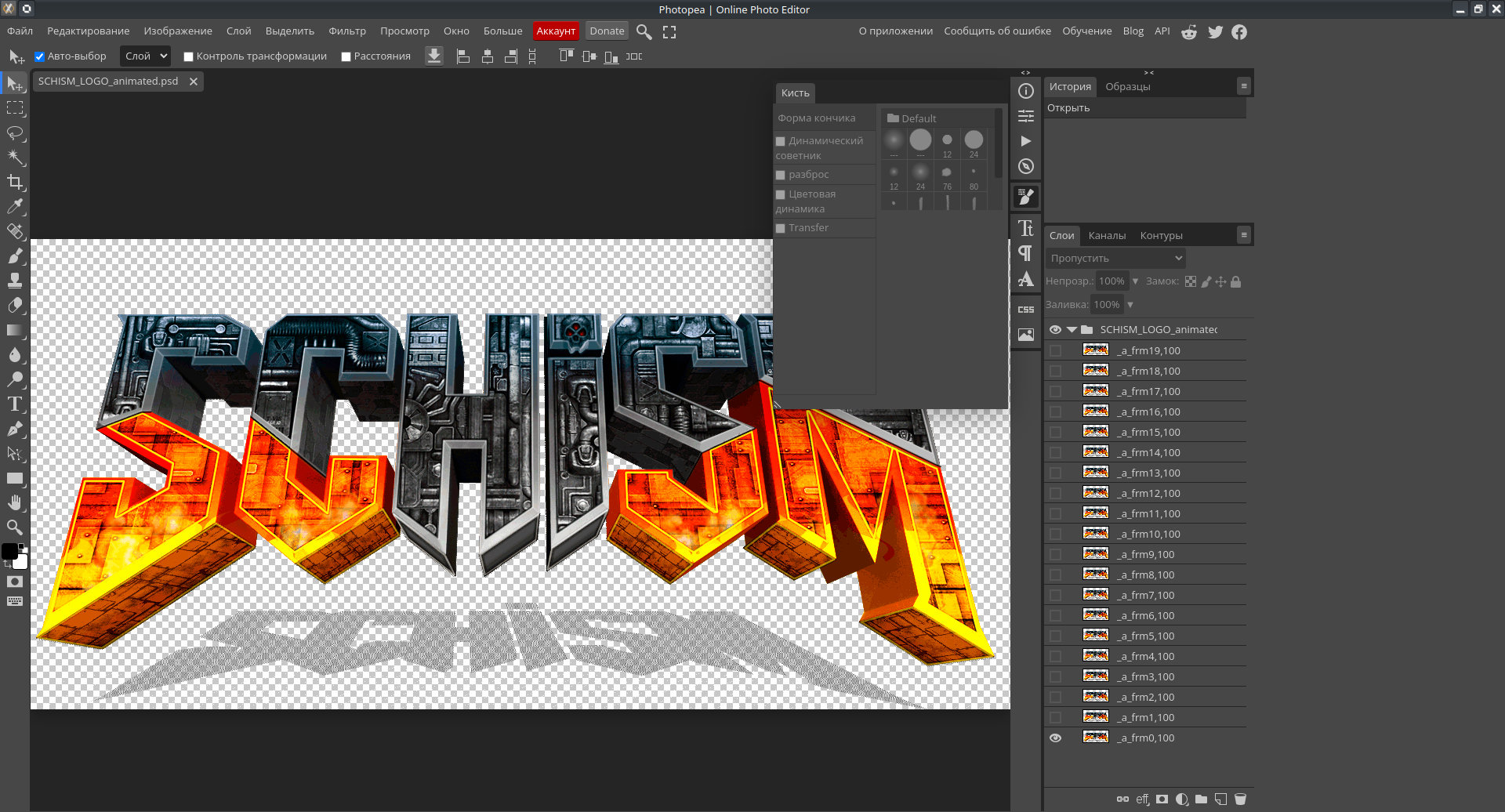
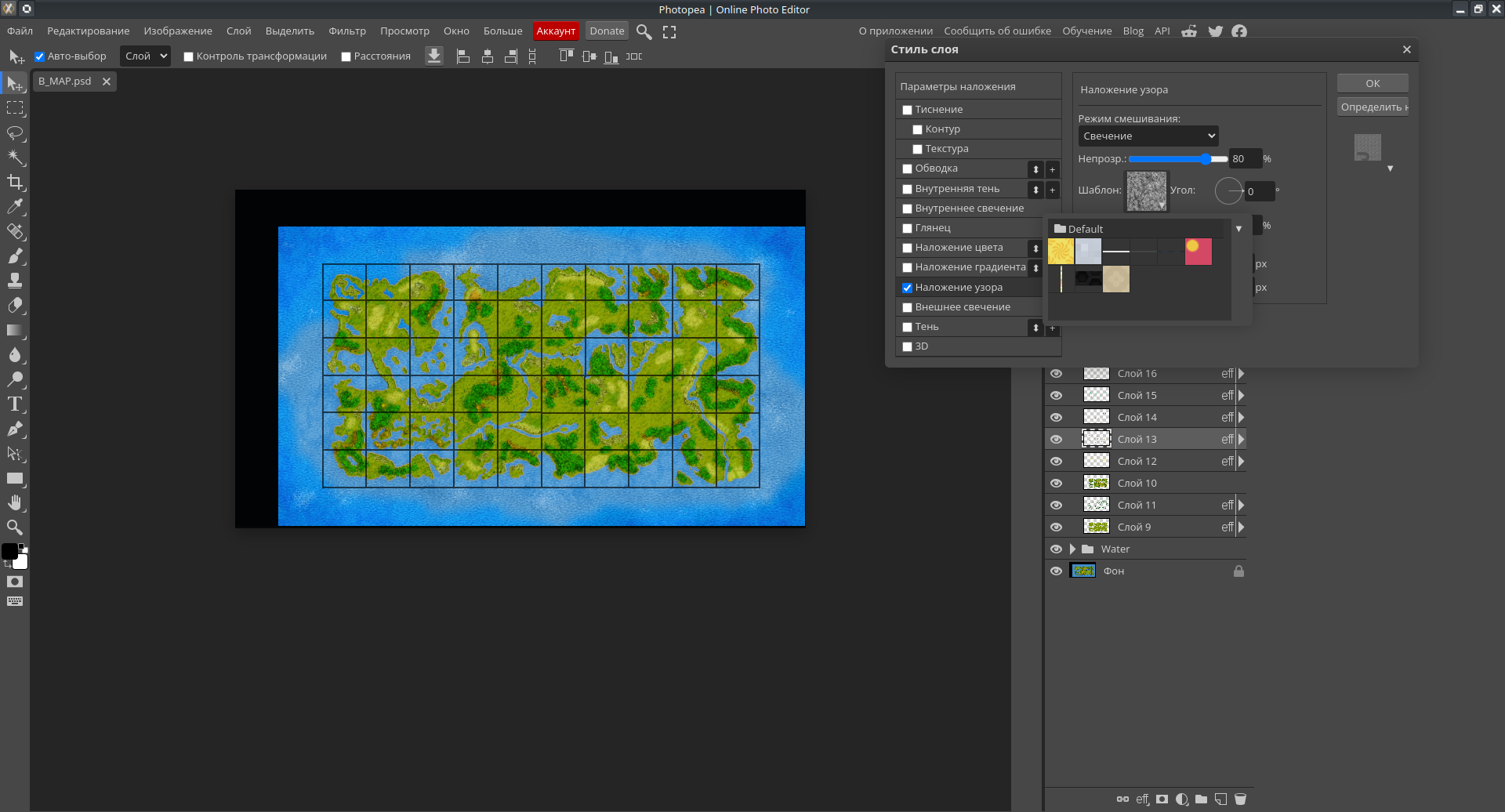
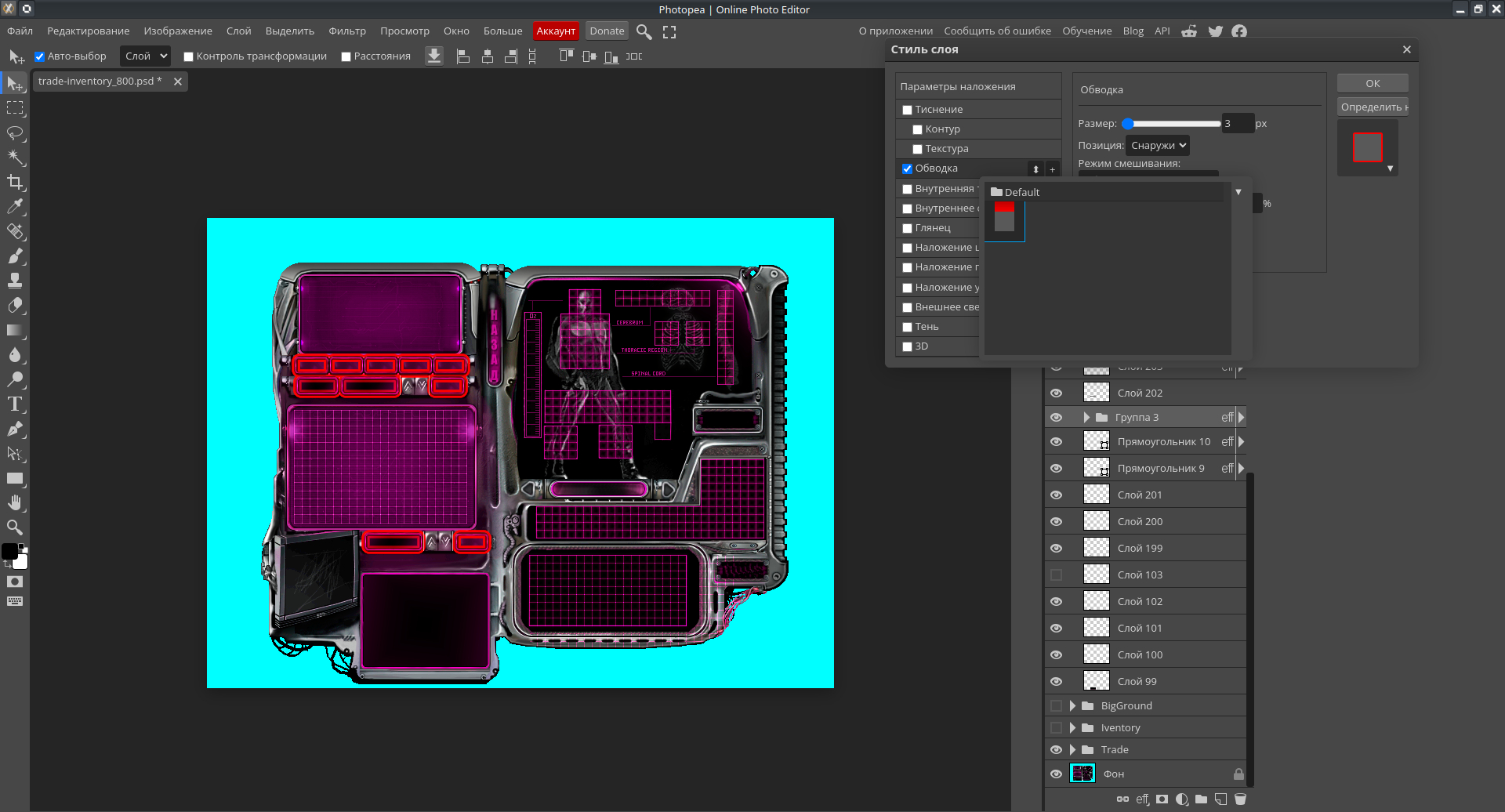
Самое главное в Photopea — полная поддержка формата PSD. И свойства слоев (типа теней, свечения или обводки) работают, и поддерживаются смарт-объекты. Такого функционала пока не предоставляет ни один растровый редактор, о котором я хотя бы слышал. А тут прямо Фотошоп, только онлайн.
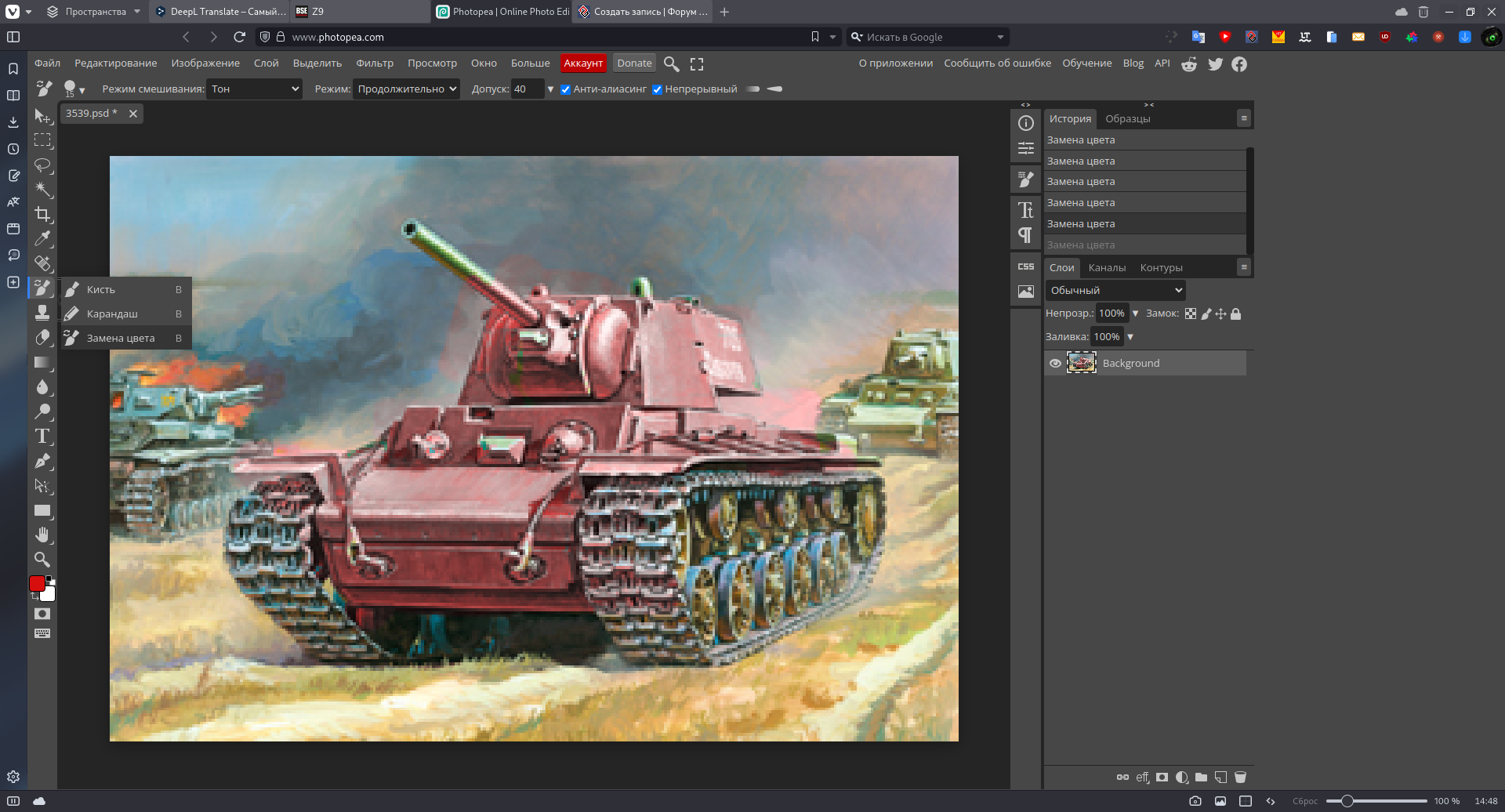
Доступные инструменты практически полностью копируют аналогичные. В наличии: перемещение и монтажная область, три типа выделения (прямоугольное и овальное, фигурное лассо и быстрое), кадрирование, выделение цвета, лечебная кисть, стандартные кисть и карандаш, кисть замены цвета, штамп, ластик
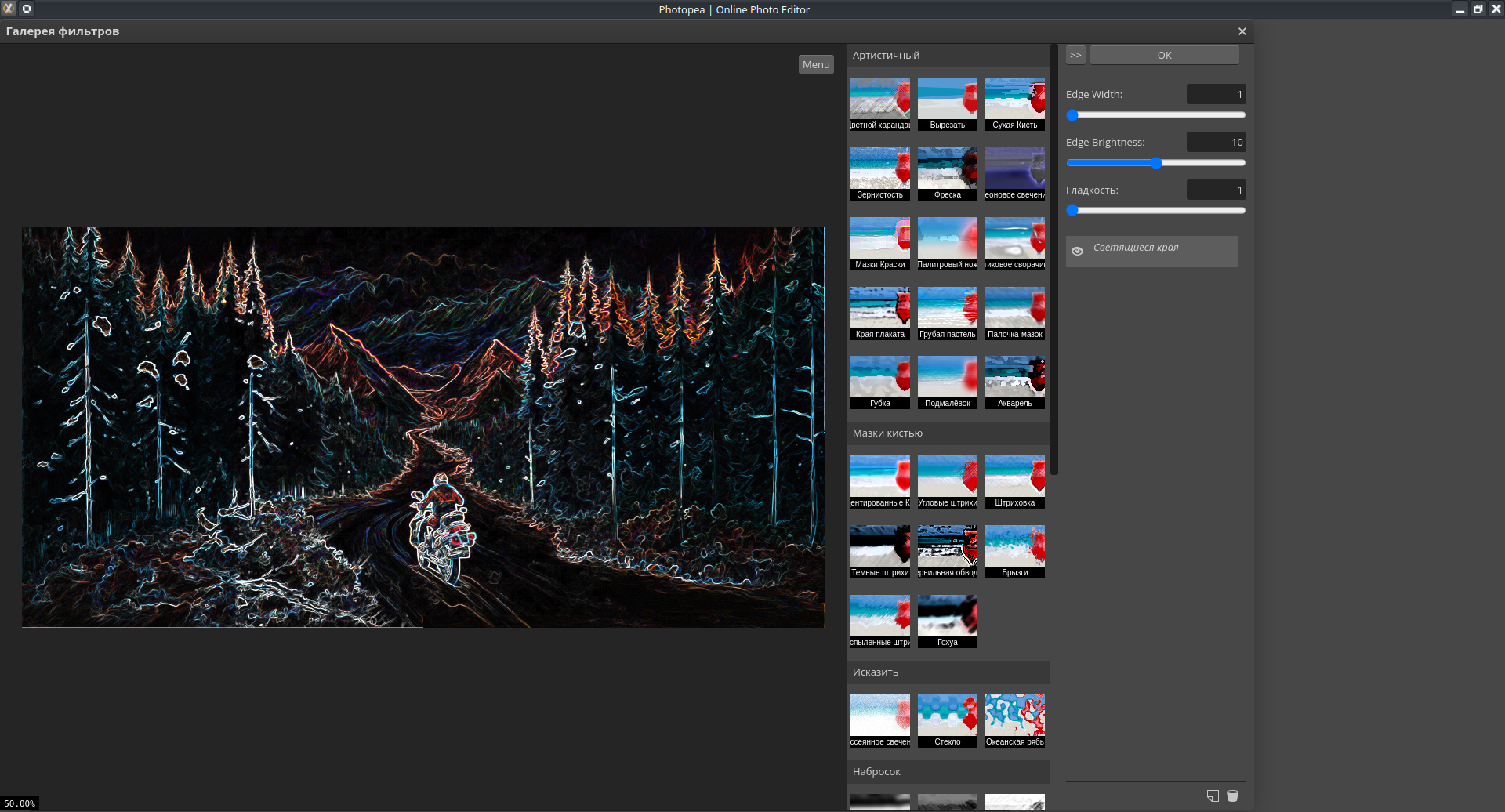
Аналогично с фильтрами. Практически все основные фильтры, в том числе и галерея с эффектом просмотра результата, присутствуют. Однако скорость применения фильтров пока еще оставляет желать лучшего. Все же Фотошоп в плане отображения изменений фильтров побыстрее будет.
В свойствах изображения доступны все те же фотошоповские функции и регуляторы. Можно как трансформировать изображение или холст, так и провести коррекцию цвета. Но вот тут пожалуй один из самых больших минусов Photopea: всего два режима для изображения — RGB и CMYK. Никакой тебе индексированной палитры, так удобной для работы с изображениями из старых игр, и никакого выбора битности на канал. 8 бит и все тут. Не то что бы это прямо такие важные опции, но кому-то они для работы или хобби требуются.
Инструменты выделения работают по аналогии с фотошоповскими. Например, в Photopea самое лучшее выделение объекта в фокусе, чем во всех ранее проверенных редакторов.
Зато есть полная поддержка кистей, форм, градиентов, стилей
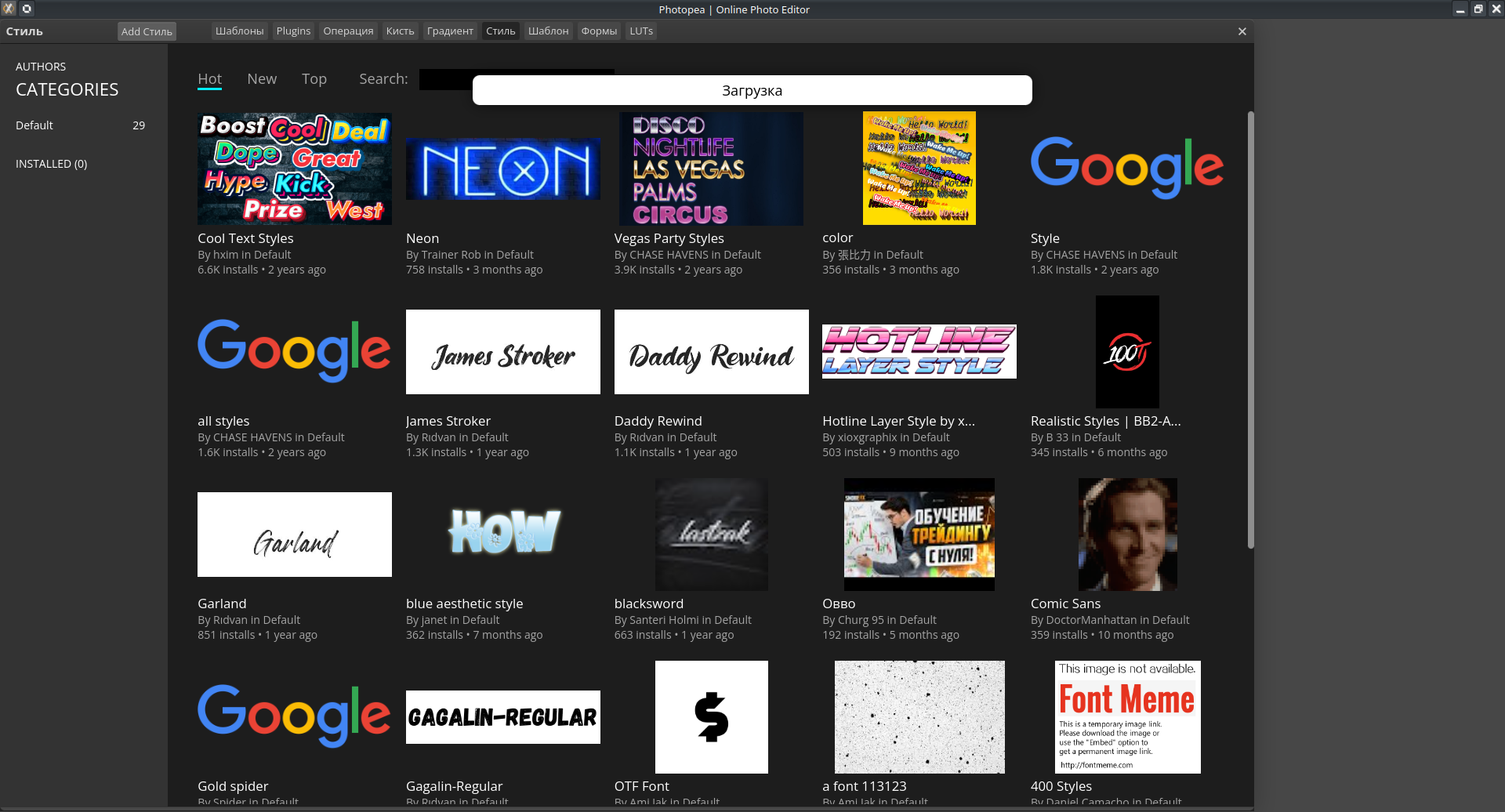
Зато завезли собственное онлайн хранилище для различных кистей, стилей и плагинов. Хочу напомнить, что подобный функционал для Adob`оввской продукции для жителей нашей Федерации недоступен. А тут мало того, что есть все и даже больше, так еще и платить ни за какие подписки не требуется.
Минусы Photopea
Как и в любом бесплатном сервисе в Photopea есть целый ворох недоработок. Некоторые важные функции либо не работают, либо пока не реализованы. Перечислю те недостатки сервиса, что я обнаружил:
- Поддержка только 8 битных изображений. Ни 16 ни 32 бита на пиксель, которые нормально работают в том же GIMP, не поддерживаются. Хотя разработчики с самого начала сообщили, что работают над этими режимами.
- Заявлена поддержка векторных изображений в формате AI. Но я не обнаружил в программе инструментов, аналогичных Adobe Illustrator. Только стандартные фотошоповские.
- Поддержка CMYK реализована лишь частично. Можно перевести в нужную цветовую модель изображение и затем сохранить в формате PSD. А зачем, уже через другие программы конвертировать в нужный формат.
- Из-за первых трех перечисленных пунктов Photopea плохо подходит для работы с полиграфической продукцией. Так что лучше работать только с RGB изображениями.
- Сервис хорошо работает только через онлайн. Программа в виде flatpack иногда дает сбои. Что не удивительно, так как подобные сервисы проблематично перевести на офлайн рельсы.
- Нет режима индексированной палитры. Вместо этого можно сохранить изображение в цвете от 1 до 50-ти. А значит использовать это сервис для работы со старыми изображениями в 256 цветах будет проблематично.
- Страшный хаос в скачиваемых дополнениях. Все же аналогичные сервисы от Adobe куда как более аккуратно оформлены.
- Рекламный баннер. Программа оплачивается либо за счет донатов (и тогда вы получаете полноправное использование без рекламы), либо за счет просмотра рекламы. На деле баннер не назойлевый, но занимает часть экранного места. На небольших мониторах это может быть критично.
- Некоторые функции работают только при использовании премиум аккаунта. Например, удаление фона в фото. Но таких функций в Photopea мало. Большая часть инструментов доступна без ограничений.
Я не описал все проблемы, которые могут быть. А только те, которые сразу бросились в глаза. Так что список может пополняться. Однако сервис Photopea развивается и, надеюсь, часть минусов будет устранена, а функционал дополнен. Может быть, когда-нибудь появится и оффлайн версия этого редактора. Отслеживать разработку и связаться с командой разработчиков можно на странице проекта в GitHub.
Поддерживаемые форматы
На данный момент в редакторе Photopea заявлена поддержка следующих форматов:
- Комплексные: PSD, AI, INDD, XCF, Sketch, XD, FIG, KRI, CLIP, PXD, PXZ, CDR, UFO, Fireworks PNG, AFPHOTO, SVG, EPS, PDF, PDN, WMF, EMF.
- Растровые: PNG (APNG), JPG, GIF, WebP, ICO, ICNS, BMP, PPM/PGM/PBM, TIFF, DDS, IFF, ANIM, TGA.
- Raw: DNG, NEF, CR2, CR3, ARW, RW2, RAF, ORF, GPR, 3FR, FFF.
Ссылки
Ссылка на онлайн редактор. Поддерживает множество языков интерфейса (в том числе и русский). А по этой ссылке вы можете почитать руководство и инструкции, но только на английском.
В целом сервис был бы вообще идеальной заменой растрового редактора от Adobe, если бы не второй существенный минус — Photopea работает только через онлайн. А иногда нужно поработать и в оффлайновом режиме. И вот тут меня спасает то, что я пока все еще сижу на ОС Linux. Существует пакет flathub с упакованной и готовой к использованию программы. Для его запуска не потребуется подключение к сети Интернет.
Пока что Photopea — это отличная альтернатива Adobe Photoshop для тех, кто по рабочим обстоятельствам не может слезть с проприетарных форматов. Ибо полноценную поддержку формата PSD в другие редакторы завезут не скоро. Конечно программа не идеальная, и ей есть куда развиваться. Зато за ее использование никаких санкций наложено быть не может — ибо программа совершенно бесплатная.
17 комментариев
Добавить комментарий
Много различных сервисов работают только бесплатно и существуют до сих пор. А некоторые еще и сильную конкуренцию создают для платных прог.
Даже корел на полэкрана про несовместимости пишет. Типа «Слой регулировки «Карта градиента» сопоставляется с картой градиента; однако регулировки ограничителей непрозрачности, смешивания и шума не поддерживаются.»
«Скармливал» сервису несколько разных PSD файлов, в которых много всяческих свойств установлено. И градиент, и прозрачность, и тип смешанности, и даже текстурная заливка. Открывается, редактируется и сохраняется.
И вроде как сохраненный файл открывается в последних версиях Фотошоп без ошибок. Но гарантию 100% для старых версий Фотошопа не дам — надо проверять.
В любом случае разработчики все еще не добавили поддержку 16-32 битных изображений, так что Photopea для полиграфии использовать можно с ограничениями. При этом сами разработчики обещали с самого начала поддержку этих форматов.
С работой в CMYK Photopea проигрывает полностью другим бесплатным редакторам.
Вы подсказали — надо выделить в отдельный абзац все минусы программы. Что-то я об этом забыл. Надо поправить.
Хотя как по мне Lab самое важное. Тоже кто кроме фотошопа в полном объёме поддерживает?..
Но, да, средства для работы с RAW тут обычно лучше оборудованы. Но у них свои ограничения.
А с остальными Photopea очень даже конкурентноспособна
Но, вот напасть, PSD файлы он поддерживает лишь частично. Как раз из-за мудренных свойств слоев.
И свойства слоев записываемые в PSD, надо отдать должное весьма удобна штука, которая сохраняет кучу времени, при разработке макетов.
Добавить комментарий