Сегодня в обзоре мы рассмотрим защищённую по стандарту IP66 HD 720p IP камеру Guudgo GD-SC01, ознакомимся с её возможностями и возможной программной модификацией.
Камера была приобретена в интернет магазине Banggood. На момент заказа, стоимость камеры составляла около 33$.
Посылка из Китая в Украину была доставлена за 25 дней.
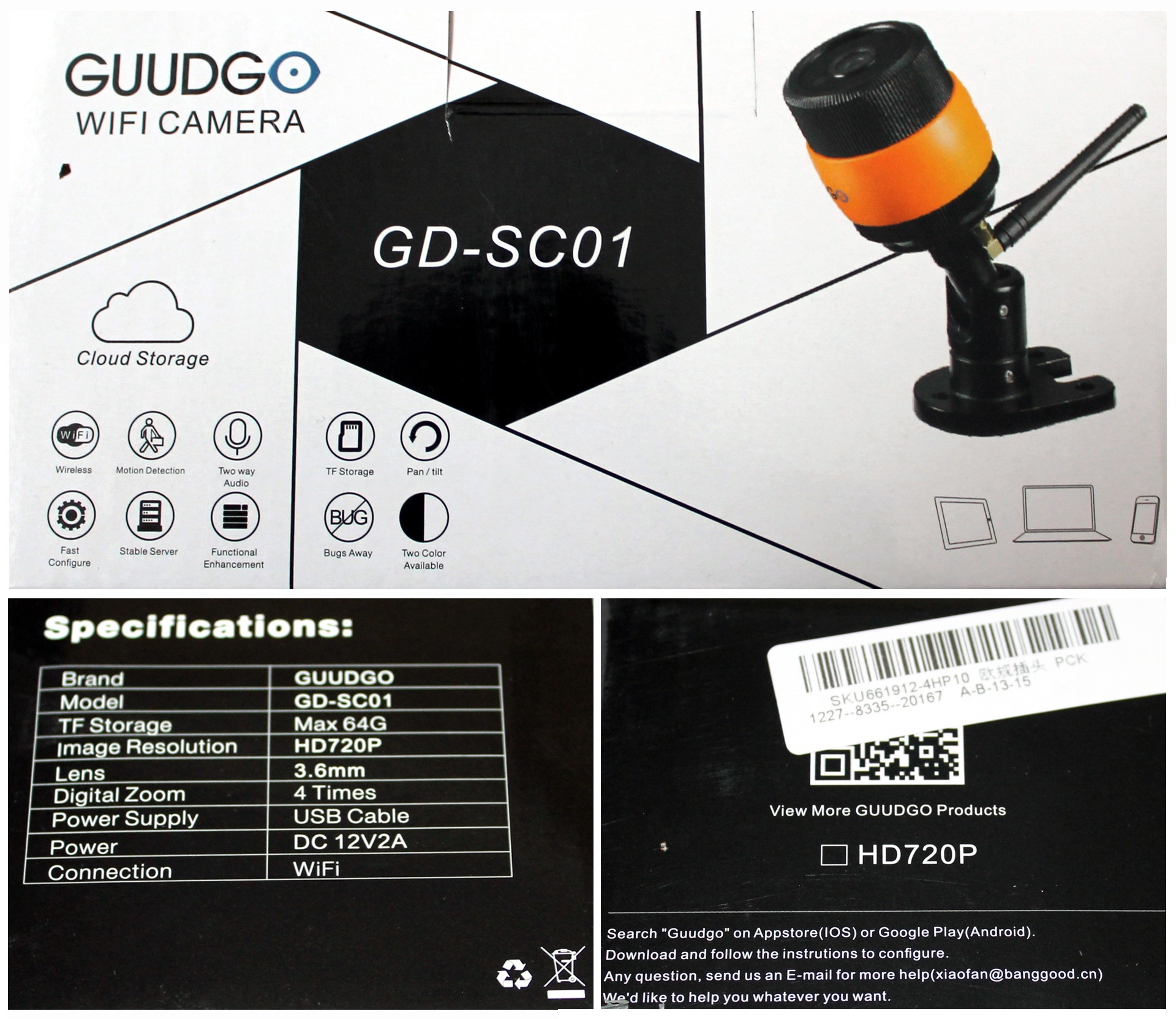
Поставляется камера в глянцевой картонной коробке, на которой изображены основные характеристики. Обратите внимание на указанную двухстороннюю голосовую связь «Two way Audio», забегая вперёд, скажу — её в камере нет.
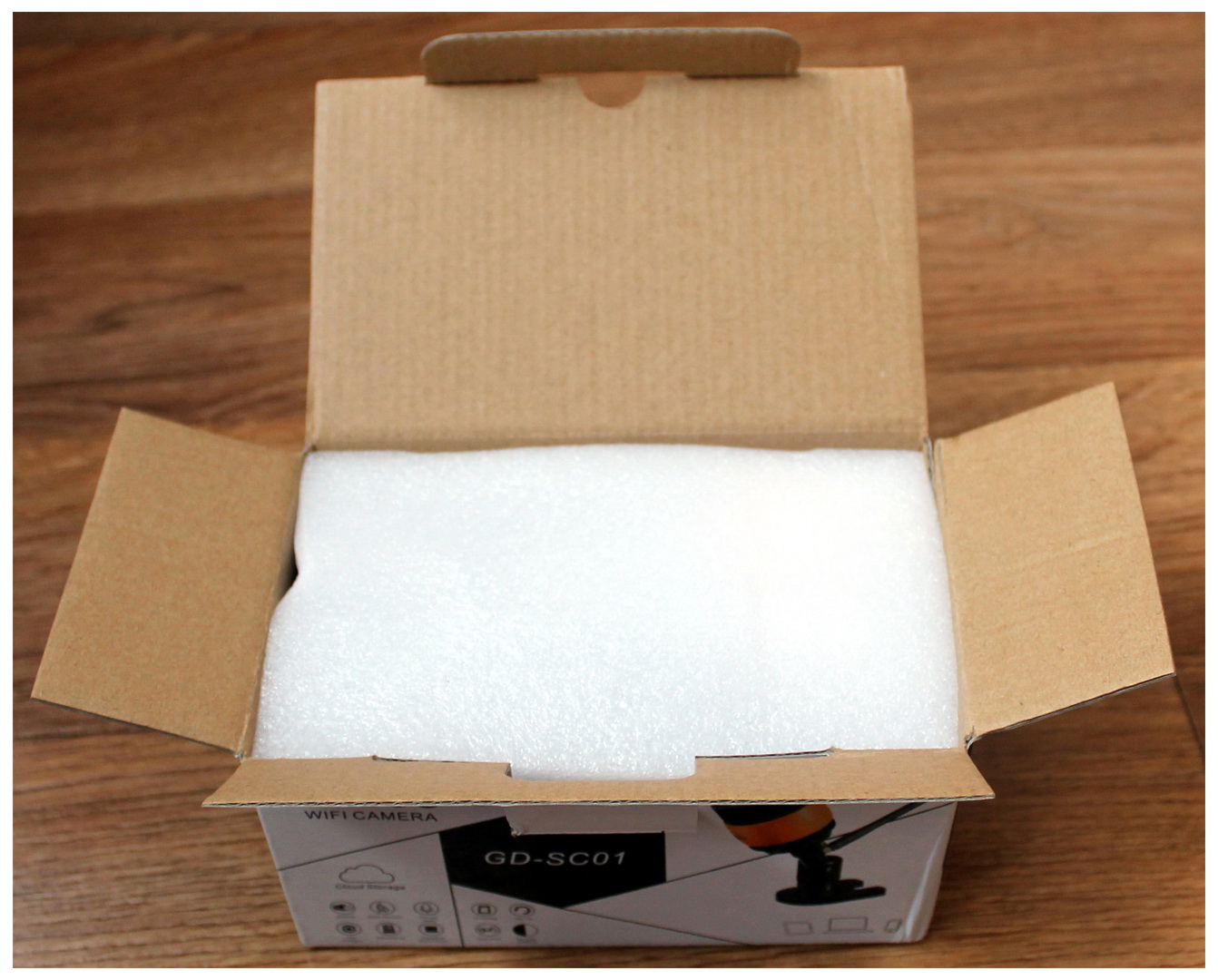
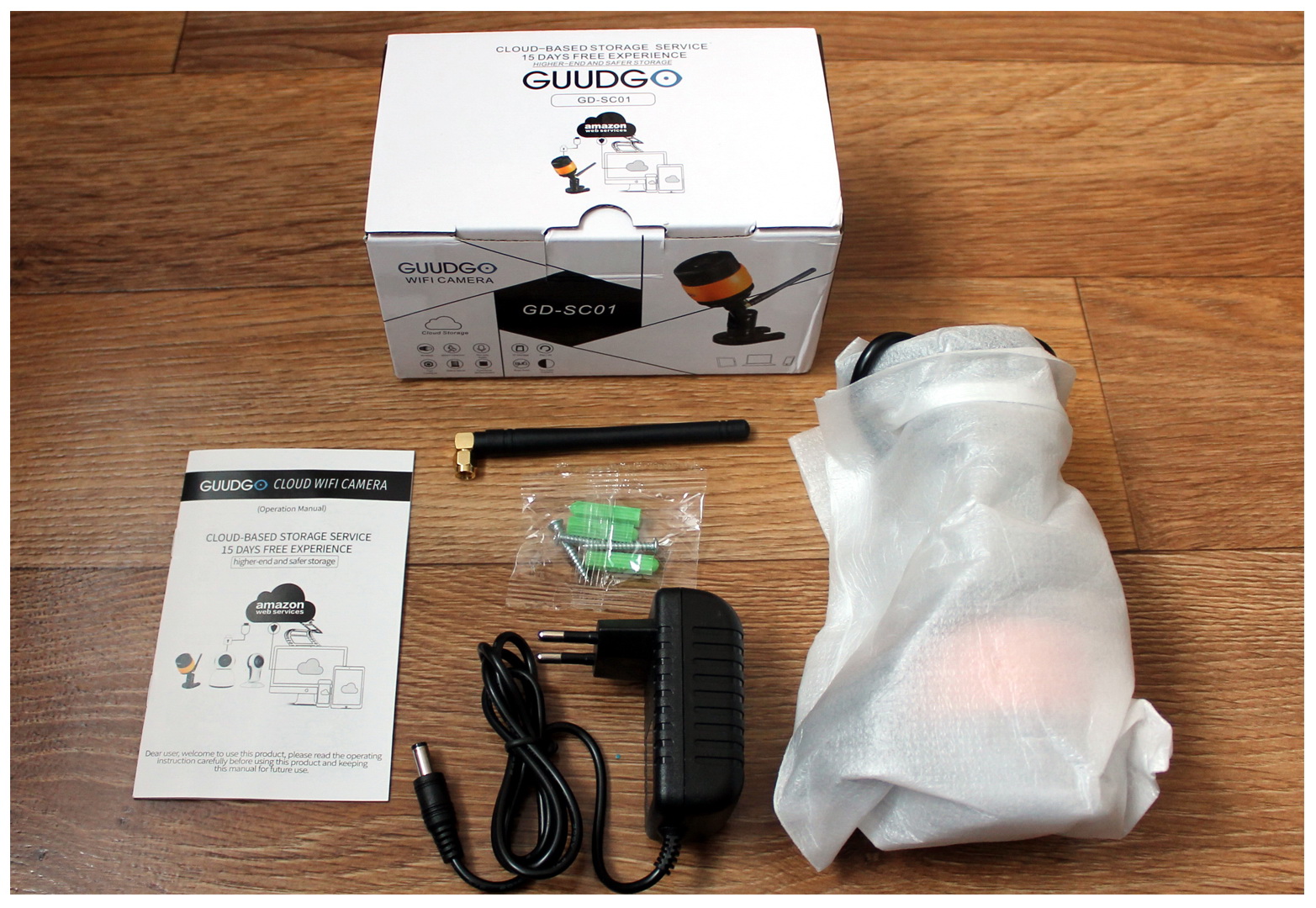
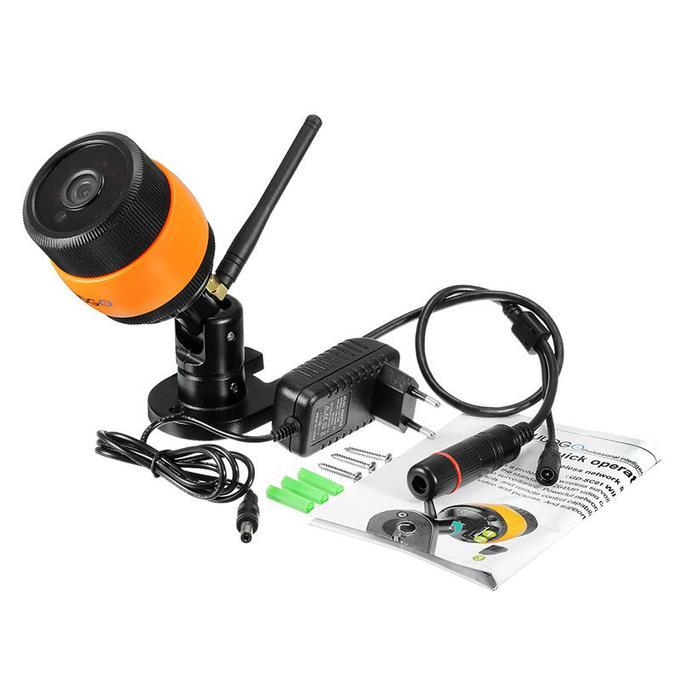
В коробке, под слоем вспененного полиэтилена, мы можем найти следующую комплектацию:
камера Guudgo GD-SC01;
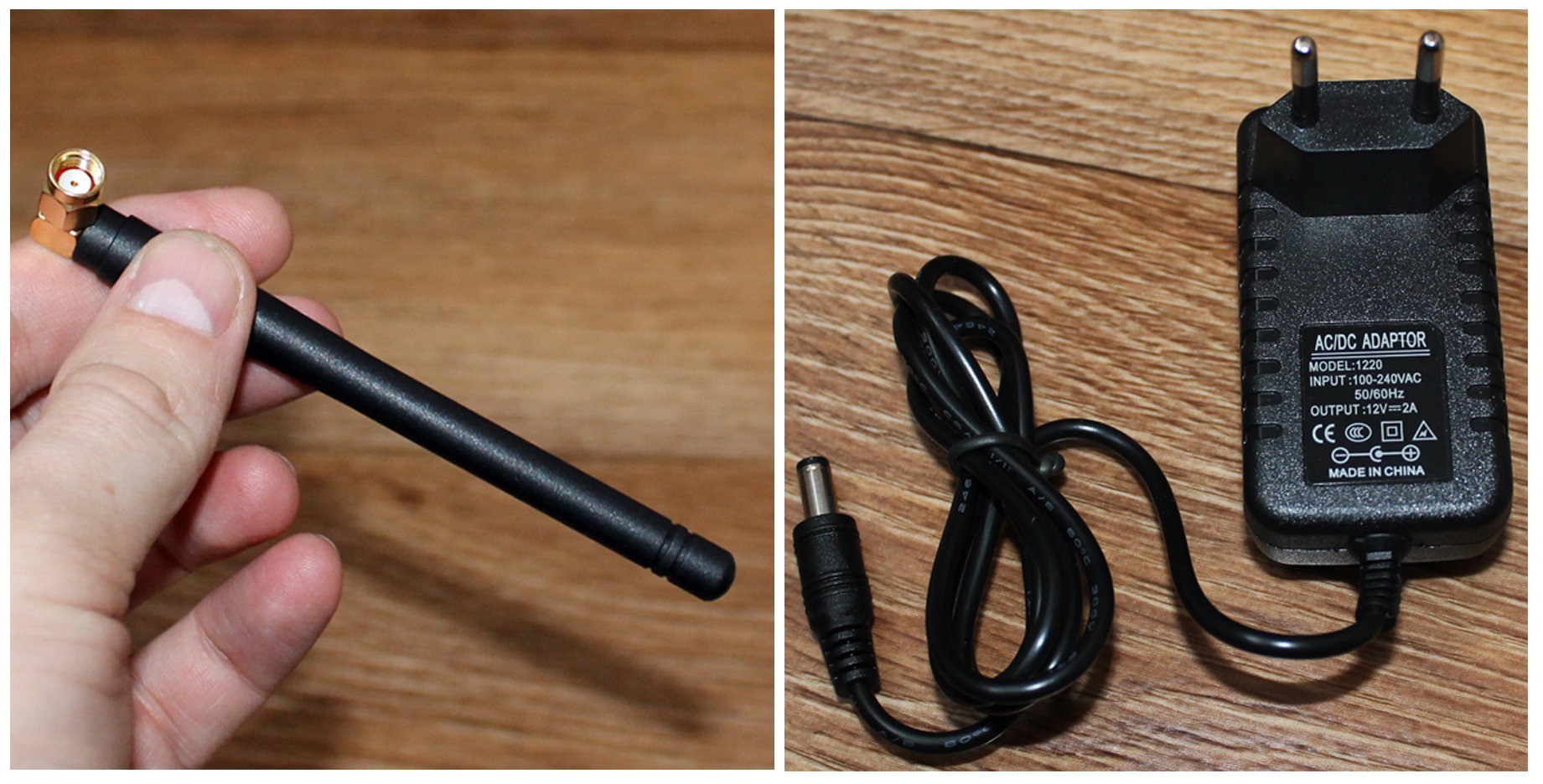
WiFi антенна 5 dbi;
комплект для крепления (саморезы с пластиковыми дюбелями);
блок питания 12В, 2А;
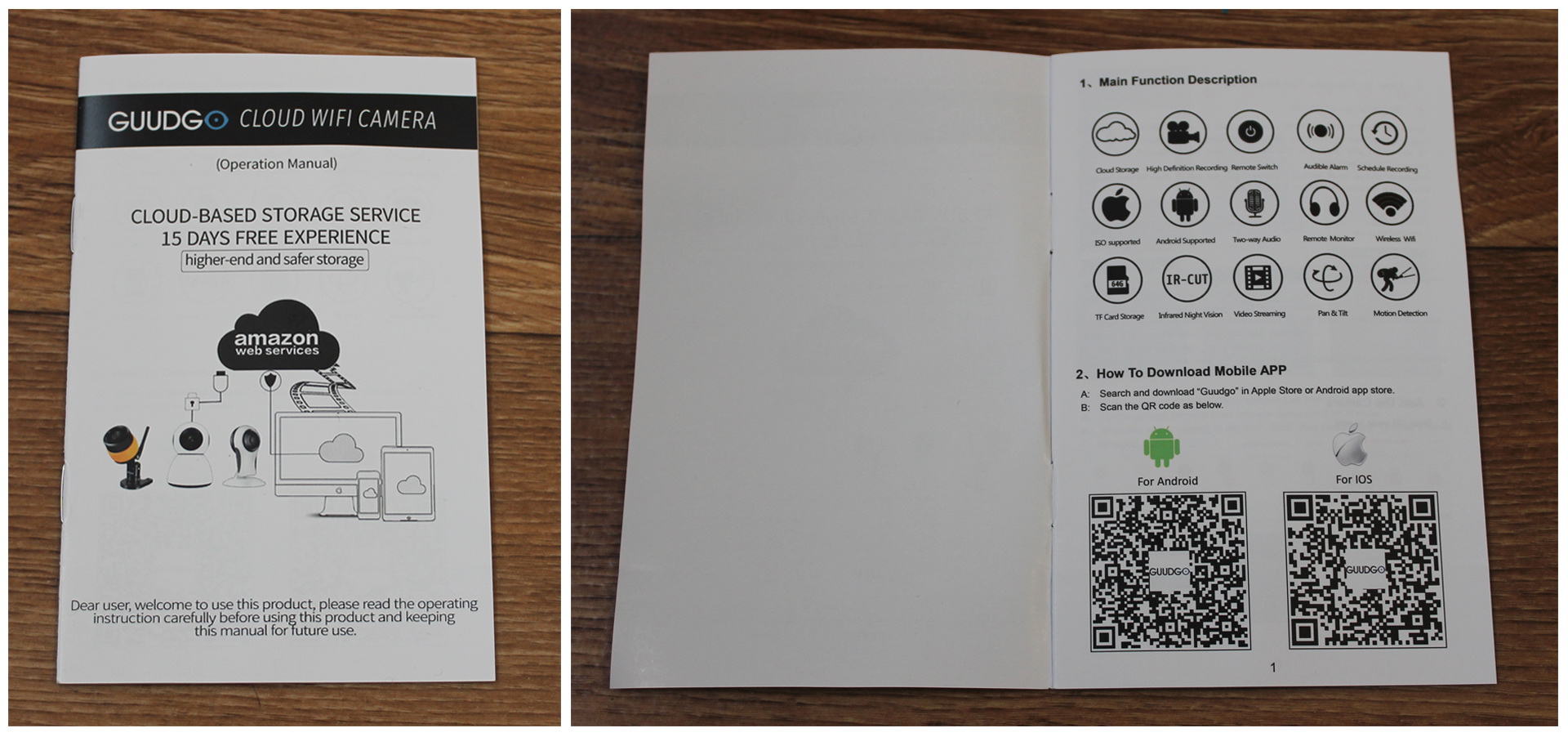
инструкцию по эксплуатации (Довольно подробная, 13 страниц на английском языке).
Характеристики камеры:
Производитель и модель: GUUDGO GD-SC01;
Тип: Bullet HD Wifi IP Camera (для наружной и внутренней установки);
Процессор: SOC — GOKE — GK7102;
Операцтонная система: Встроенная операционная система LINUX;
Тип сенсора: 1.0-Мп CMOS
Поддержка черно белой съёмки: поддерживает;
Минимальный уровень освещенности: 0.1LUX/F1.2;
Размер линзы: 3,6мм, четырехкратный цифровой зум;
Дальность ИК подсветки: от 3 до 25м ;
Разрешение изображения: 1.0MP:1280*720 D1:640*480 CIF:320*240; 25 кадров в секунду;
Кодек сжатия видео: Н.264;
Поддерживаемы функции: Plug and Play, Захват видео, Обнаружение движения, ONVIF (в версиях прошивок с 2017-11-28);
Управление записью видео: ручная запись, запись движения, запись по времени, запись по тревоге;
Поддержка карт памяти: до 64 Гб;
Аудиокодек: G.711A (по факту в камере нет микрофона и динамика);
Возможные действия по сигналу тревоги: Звуковая сигнализация;
Запись видео;
Захват движения;
Питание: -12В 2A;
Потребляемая мощность: 6-7Вт;
Рабочая температура: 0-55°C
Степень защиты: IP66.
Вес: 380г.
Приложения для работы с камерой: IOS, Android, Windows;
Комплектация указана на фото (под спойлером): в моём образце отсутствовал защитный колпачёк разъёма LAN!
Спойлер
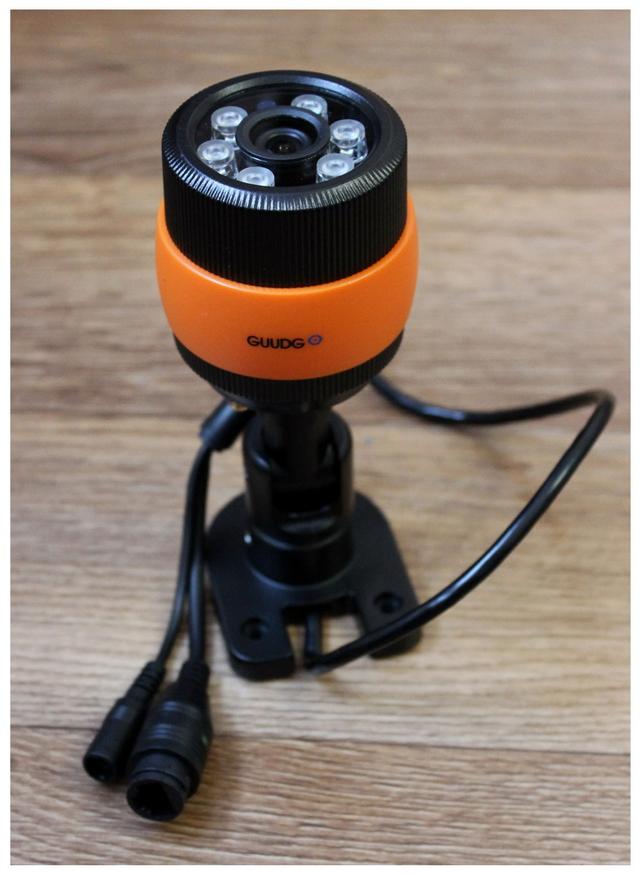
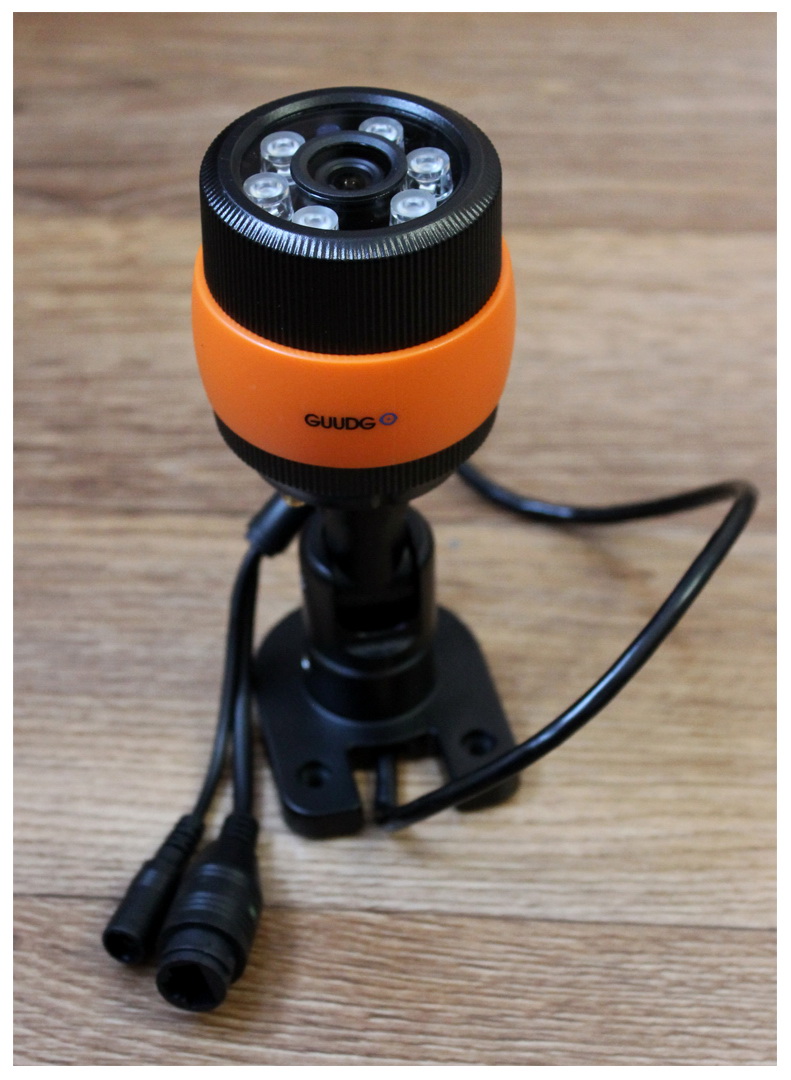
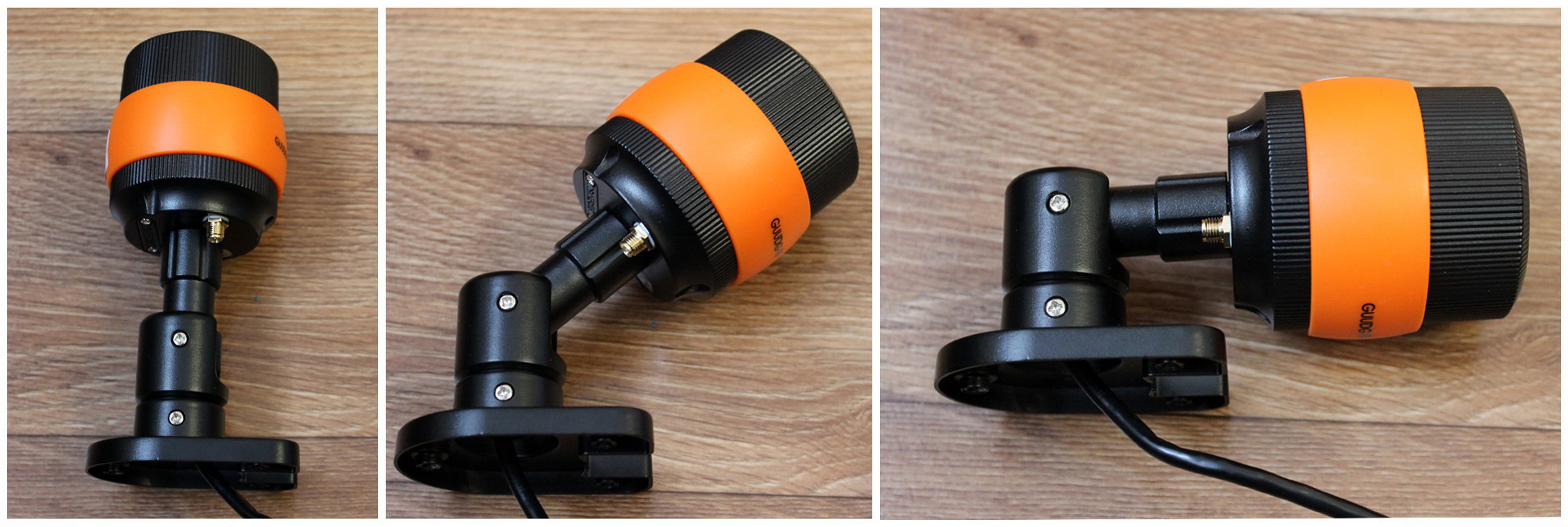
Рассмотрим камеру поближе. Камера и регулируемая подставка-крепление выполнены из металла похожего на алюминий, окрашены в чёрный цвет. На корпусе камеры выполнено рифление и присутствует пластиковая накладка оранжевого цвета. На накладку нанесёно название фирмы производителя и наклеен QR код для регистрации в приложении.
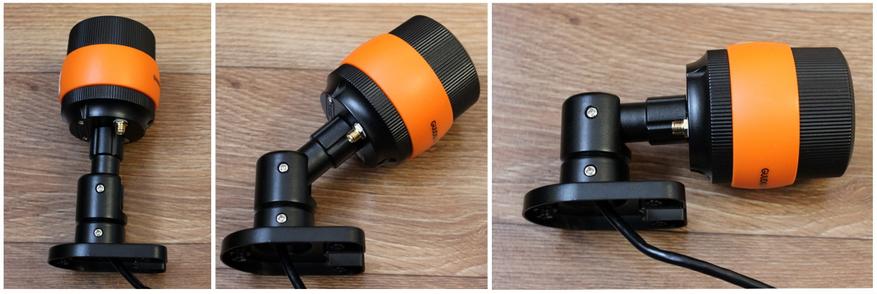
Присутствует возможность регулировать наклон камеры, относительно крепления, в нескольких плоскостях. На фото приведены лишь три положения камеры, но на самом деле их гораздо больше, при наклоне камеры срабатывает трещётка-фиксатор внутри крепления.
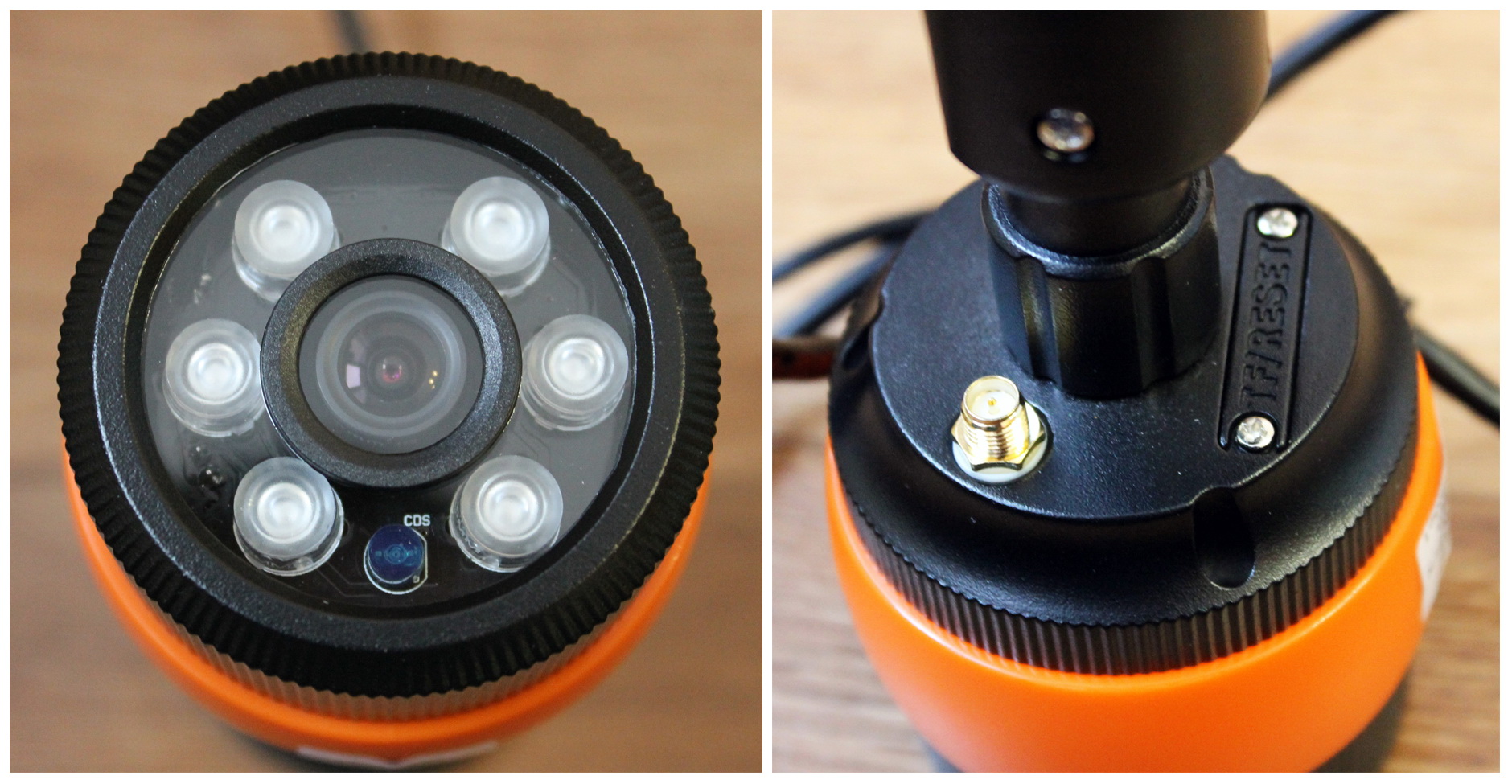
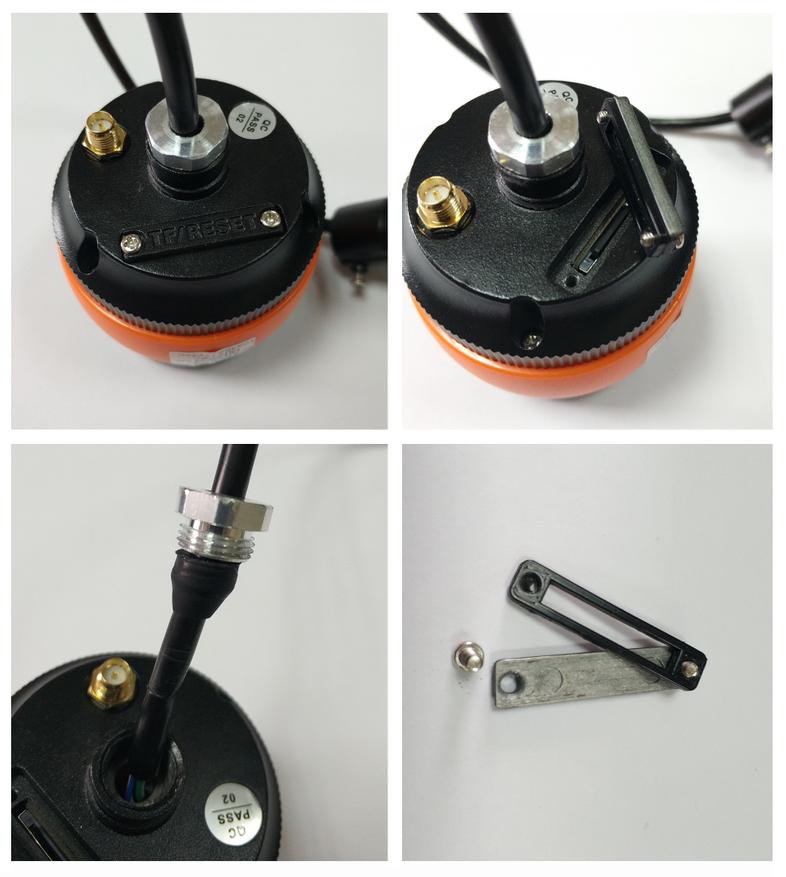
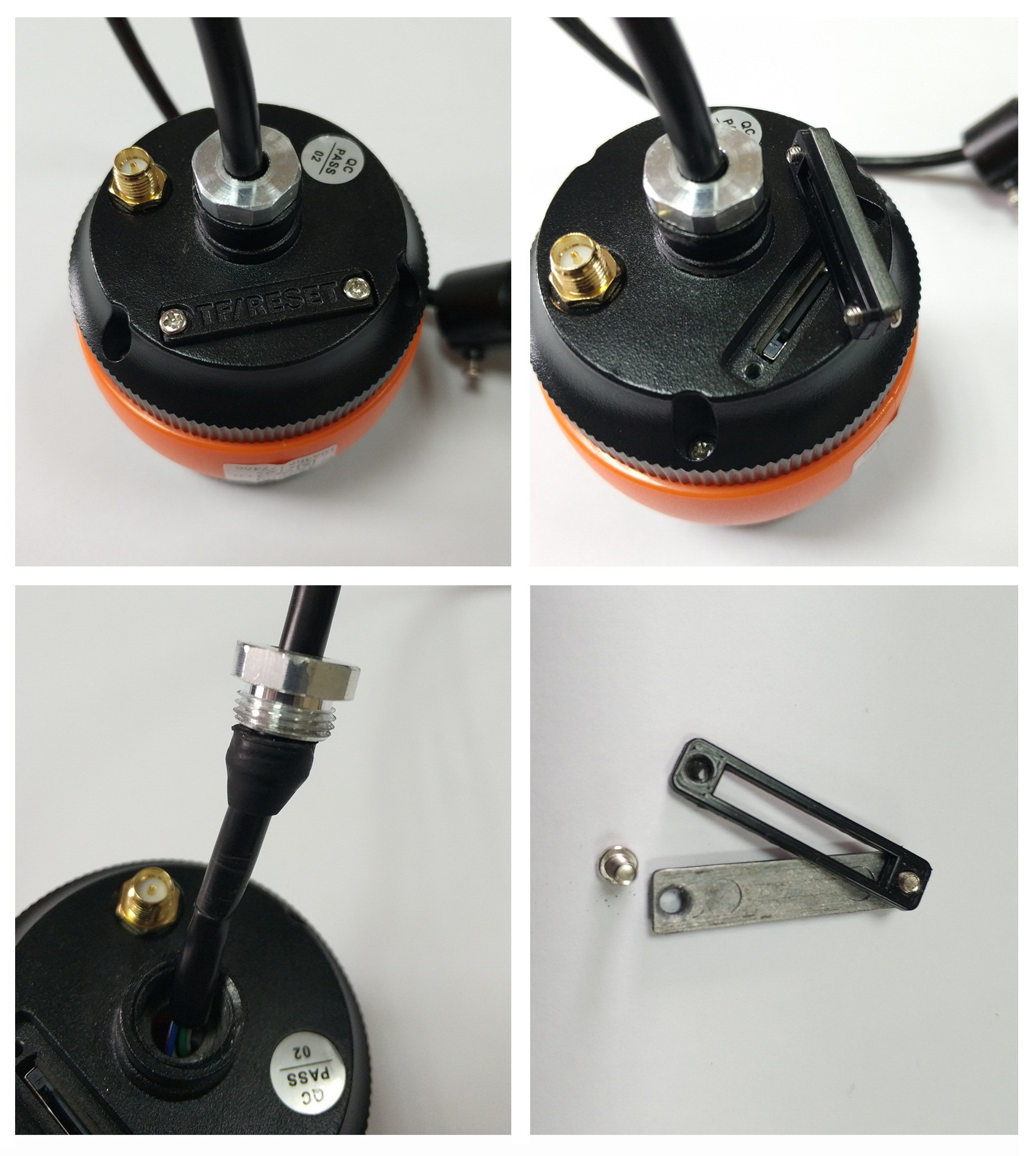
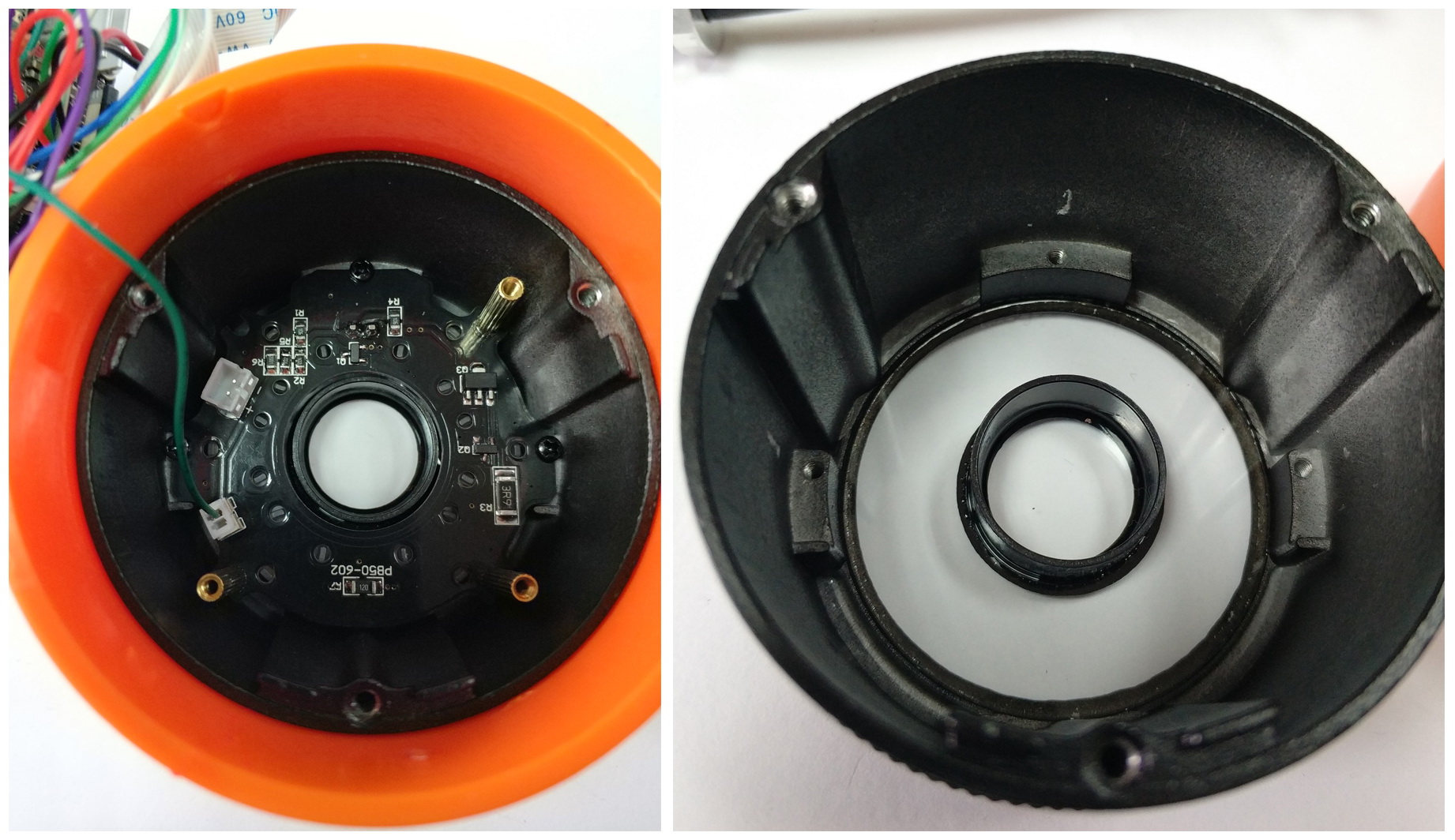
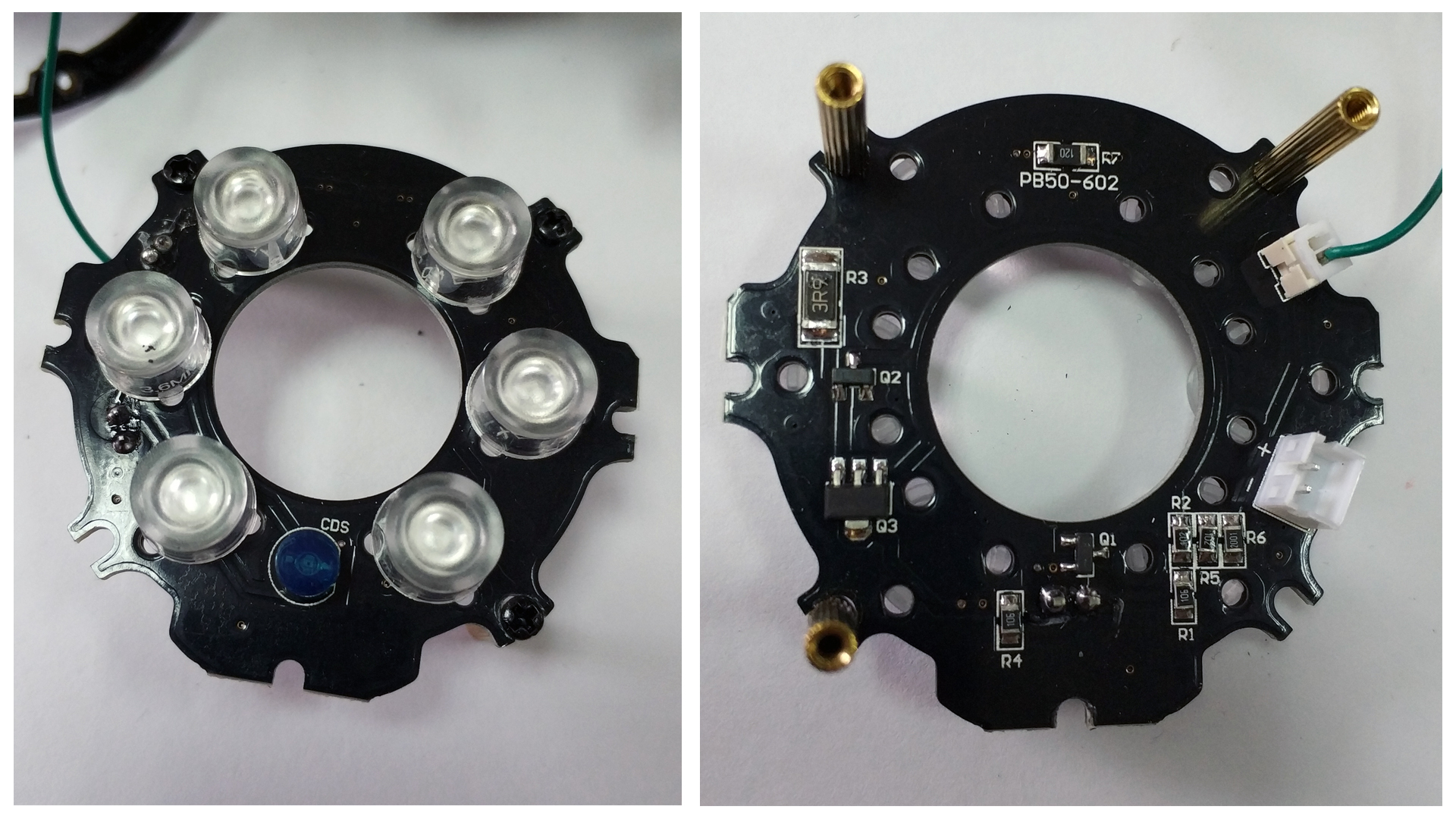
На передней стороне камеры, за защитным стеклом, мы можем увидеть линзу объектива и 6 светодиодов ночной ИК подсветки, датчик освещенности. Над светодиодами расположены коллиматоры. Для исключения отражения от защитного стекла ИК лучей и засветки камеры, предусмотрено разделение области ИК диодов от объектива. На задней стороне находятся разъём WiFi антенны, съёмная крышка отсека со слотом Micro SD карты и кнопкой сброса Reset.
Из камеры, через гермоввод, выведен шнур с разъёмами питания и LAN.
Общее впечатление от качества сборки положительное, камера собрана качественно и имеет неплохой внешний вид.
Разборка камеры.
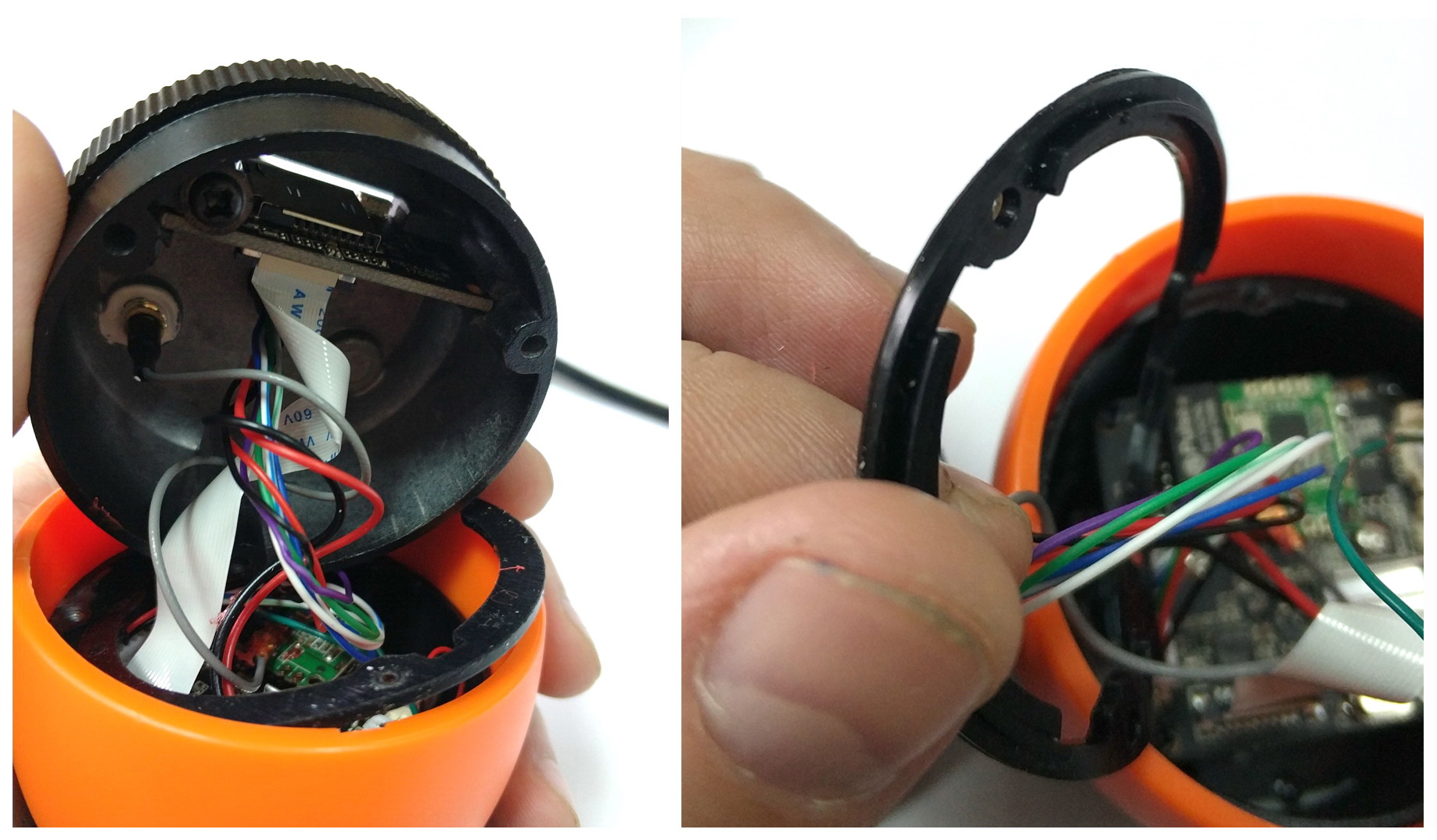
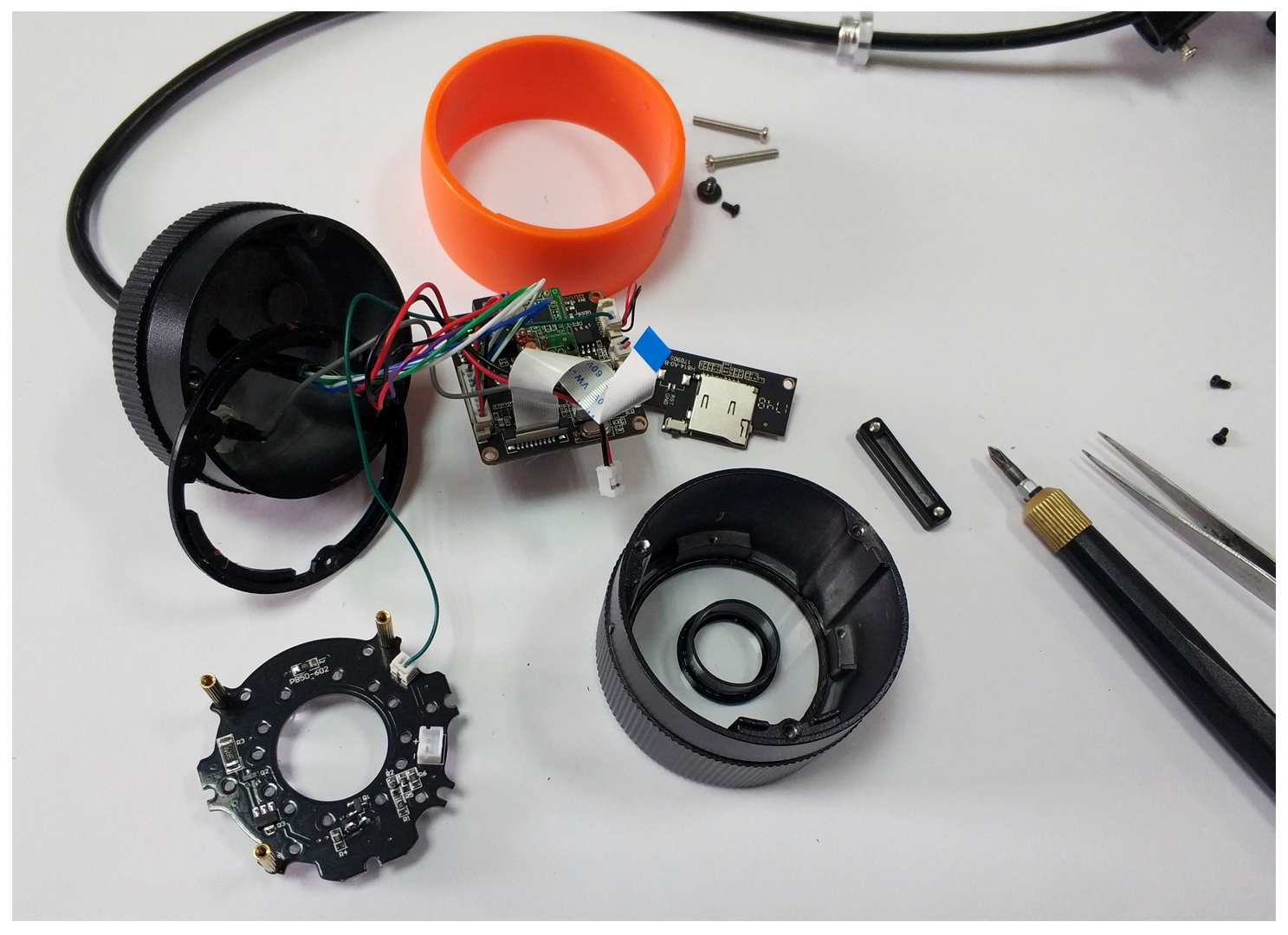
Первым делом необходимо снять крепление. Затем открутить три винта, которые соединяют половинки корпуса камеры. После этого выкрутить гермоввод провода и снять крышку отсека карты памяти.
После вышеприведенных операций можно рассоединить половинки корпуса камеры. На соединительном стыке корпуса присутствует силиконовая прокладка, которая вместе с гермовводом и защитной силиконовой прокладкой на крышке лотка карты памяти даёт корпусу реальную степень защиты IP66.
Осталось открутить винт крепления платы карты памяти и извлечь её.
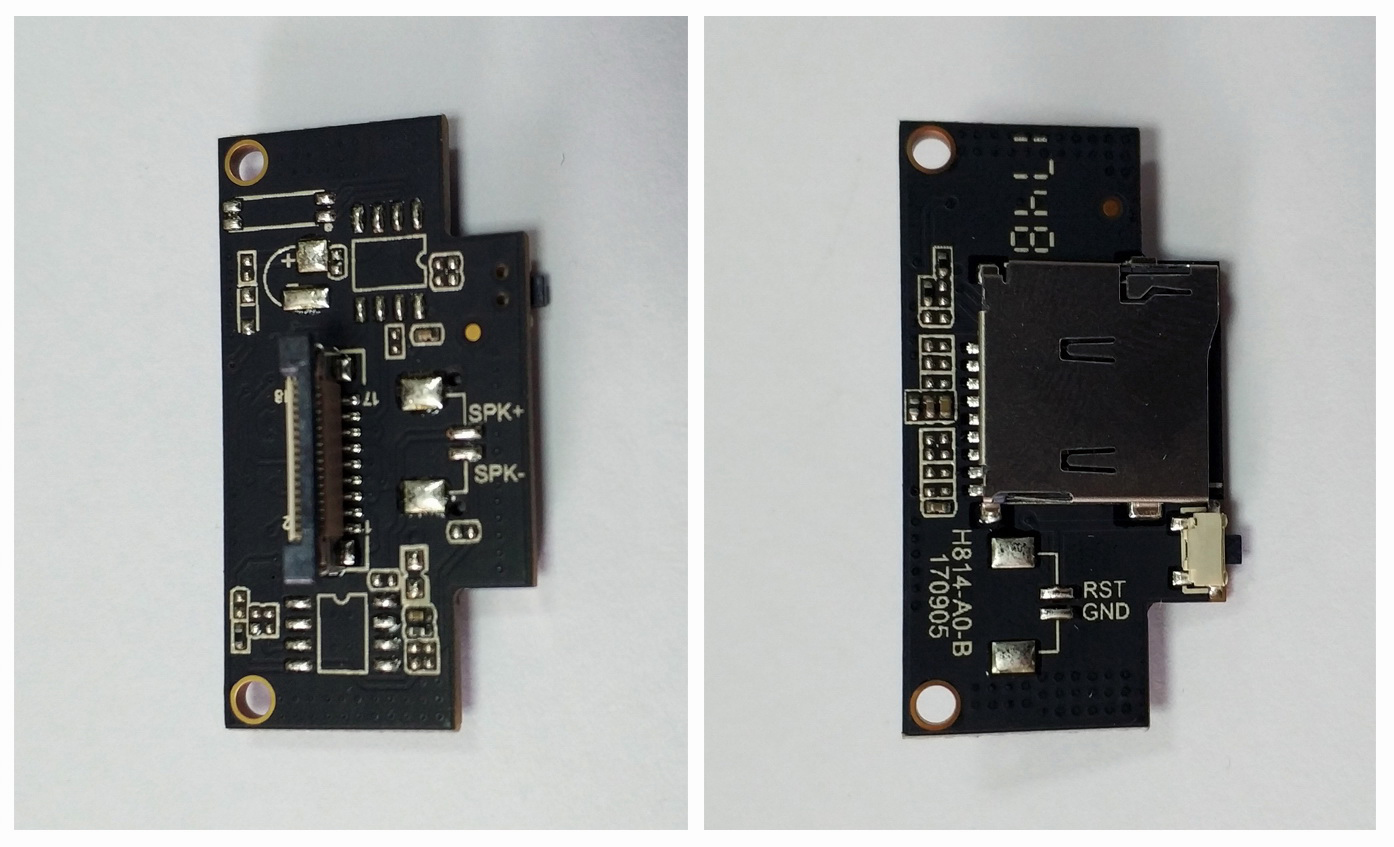
На плате карты памяти с маркировкой H814-A0-B присутствуют места для распайки элементов, предположительно под микросхему RTC (часы реального времени) судя по месту для батарейки и кварцевого резонатора. Также присутствуют площадки по распайку динамика. Как выяснилось при разборке, данные на коробке он наличии в камере динамика и микрофона указаны неверно.
Снимем основную плату камеры. Она крепится тремя винтами к направляющим втулкам, которые закреплены к плате ИК подсветки.
Основная плата камеры выполнена аккуратно, следов несмытого флюса практически не обнаружено. На плате можно выделить следующие элементы: сетевой трансформатор Н1102NL для гальванической развязки от LAN кабеля, модуль WiFi на чипе Realtec RTL8188, процессор GOKE — GK7102 с приклеенным на термоклей радиатором охлаждения.
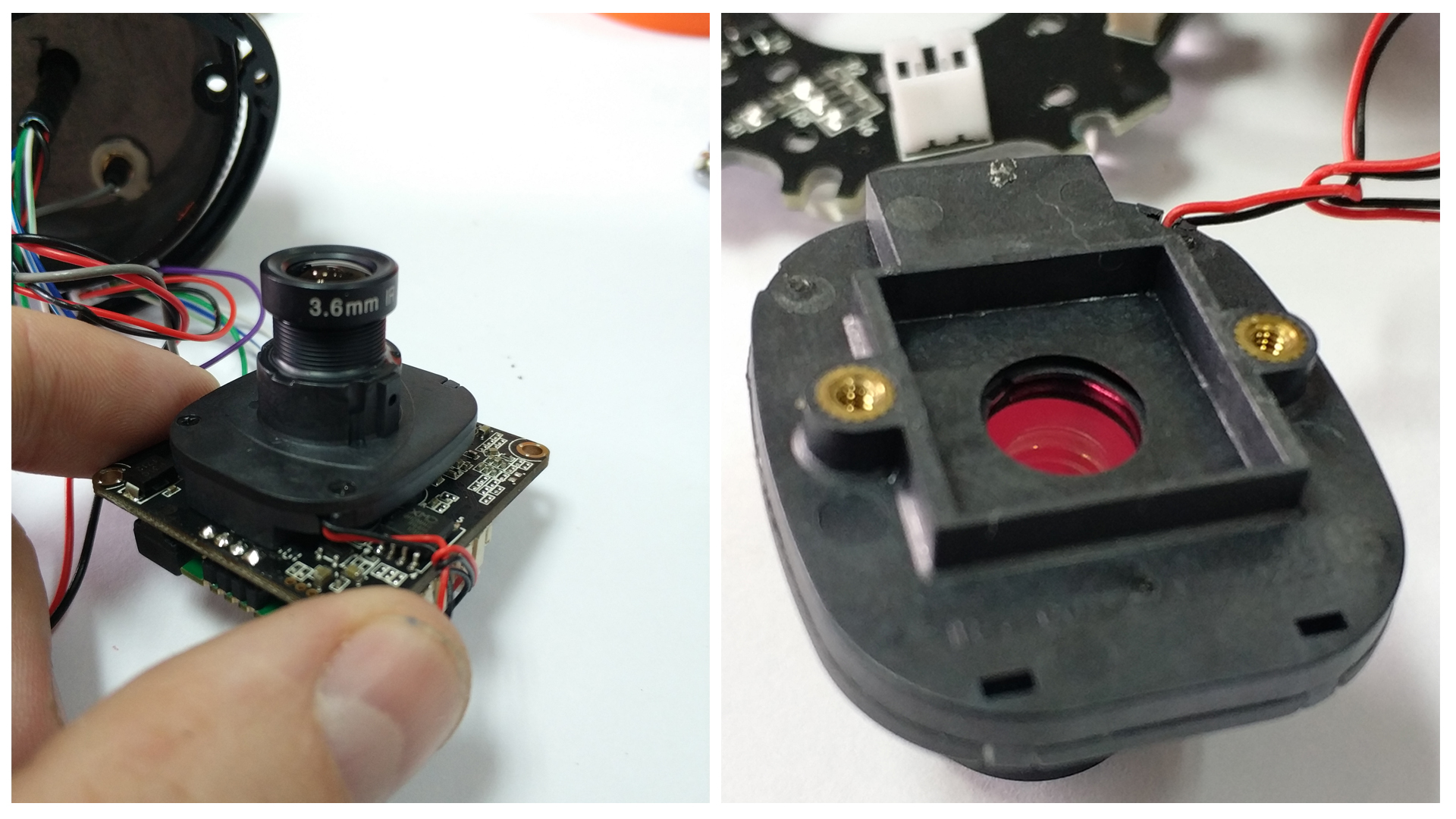
На другой стороне платы установлен объектив, под которым находится фото матрица камеры.Антенный разъём дополнительно закреплён цапон лаком. В объективе установлен светофильтр. Маркировка платы камеры H814-A0-A.
Открутим ещё три винта и извлечём из корпуса плату ИК подсветки. Маркировка на плате Р850-602. Качество платы подсветки также не вызывает вопросов.
Вот собственно и всё — корпус разобран.
Собираем всё в обратном порядке, не забывая обратить внимание на правильную установку силиконовых прокладок, которые обеспечат камере заявленную степень защиты IP66.
Работа с камерой.
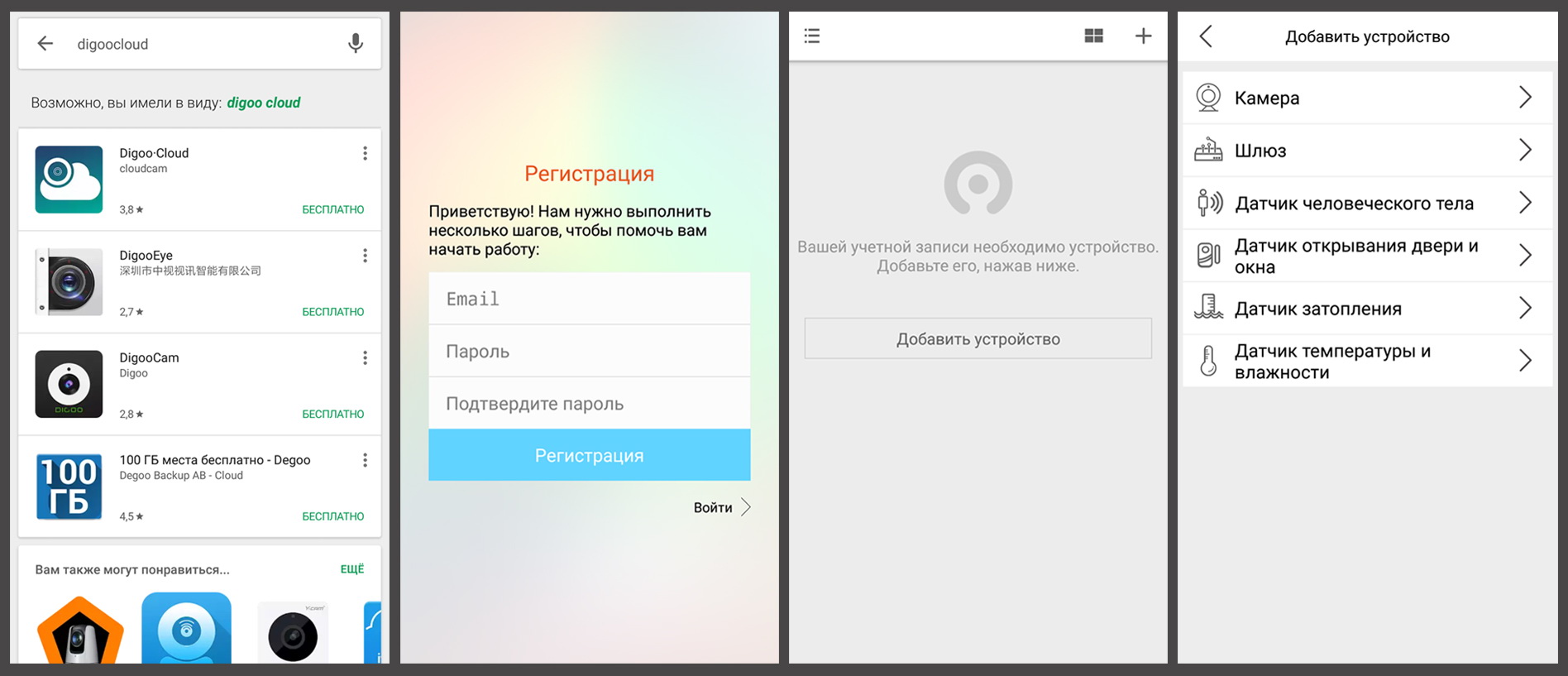
Для работы с камерой, необходимо выполнить её конфигурацию с помощью мобильного приложения. Производитель GUUDGO предлагает использовать для работы с камерой одноименное приложение с английским интерфейсом. Но, я решил использовать для работы с камерой неплохо переведенное, полностью аналогичное приложение, с одинаковым функционалом Digoo·Cloud . Приложение работает с тем же облачным сервисом что и GUUDGO, логин и пароль подходят к обоим приложениям и камеры, зарегистрированные в одном из приложений, одинаково отображаются во втором.
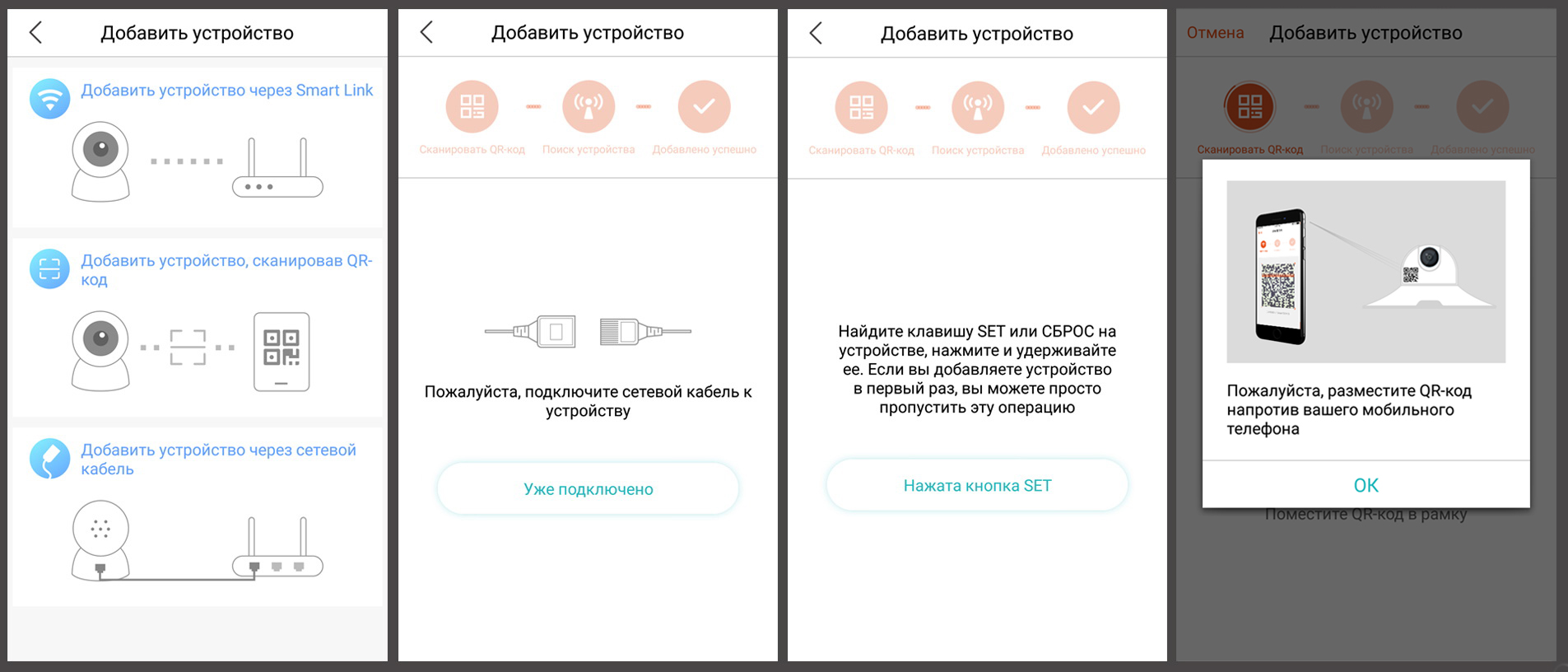
Для конфигурации камеры, необходимо подключить её LAN кабелем к роутеру. Смартфон с установленной программой Digoo·Cloud должен быть подключен по WiFi в одной сети с камерой. После запуска, предлагается зарегистрироваться на облачном сервисе. После регистрации необходимо добавить ваше устройство, приводятся типы возможных устройств.
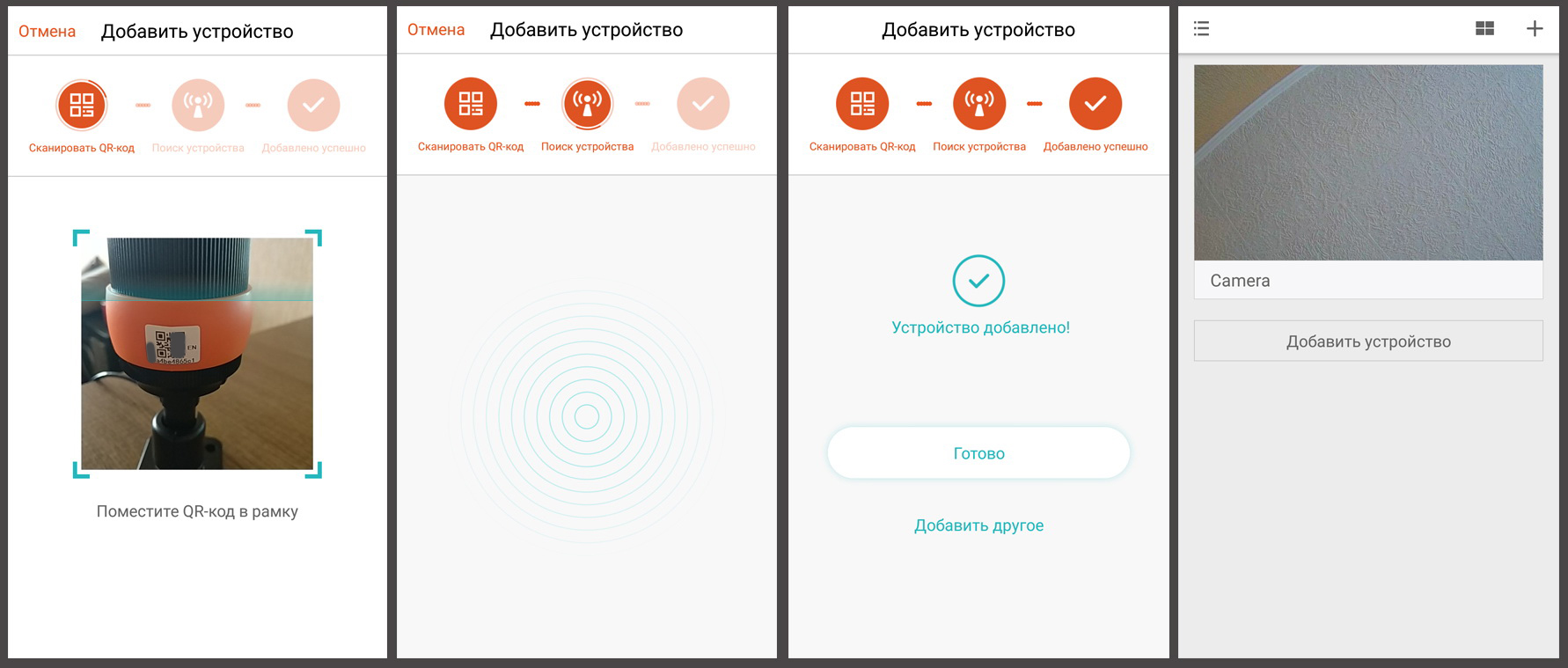
Далее предлагается выбрать тип регистрации. Для GUUDGO GD-SC01 подходит добавление устройства через сетевой кабель. После подключения сетевого кабеля к камере, приложение предлагает нажать кнопку сброса и показывает, как сканировать QR код.
После сканирования кода, происходит поиск камеры в сети и её регистрация. Превью камеры появляется в окне программы.
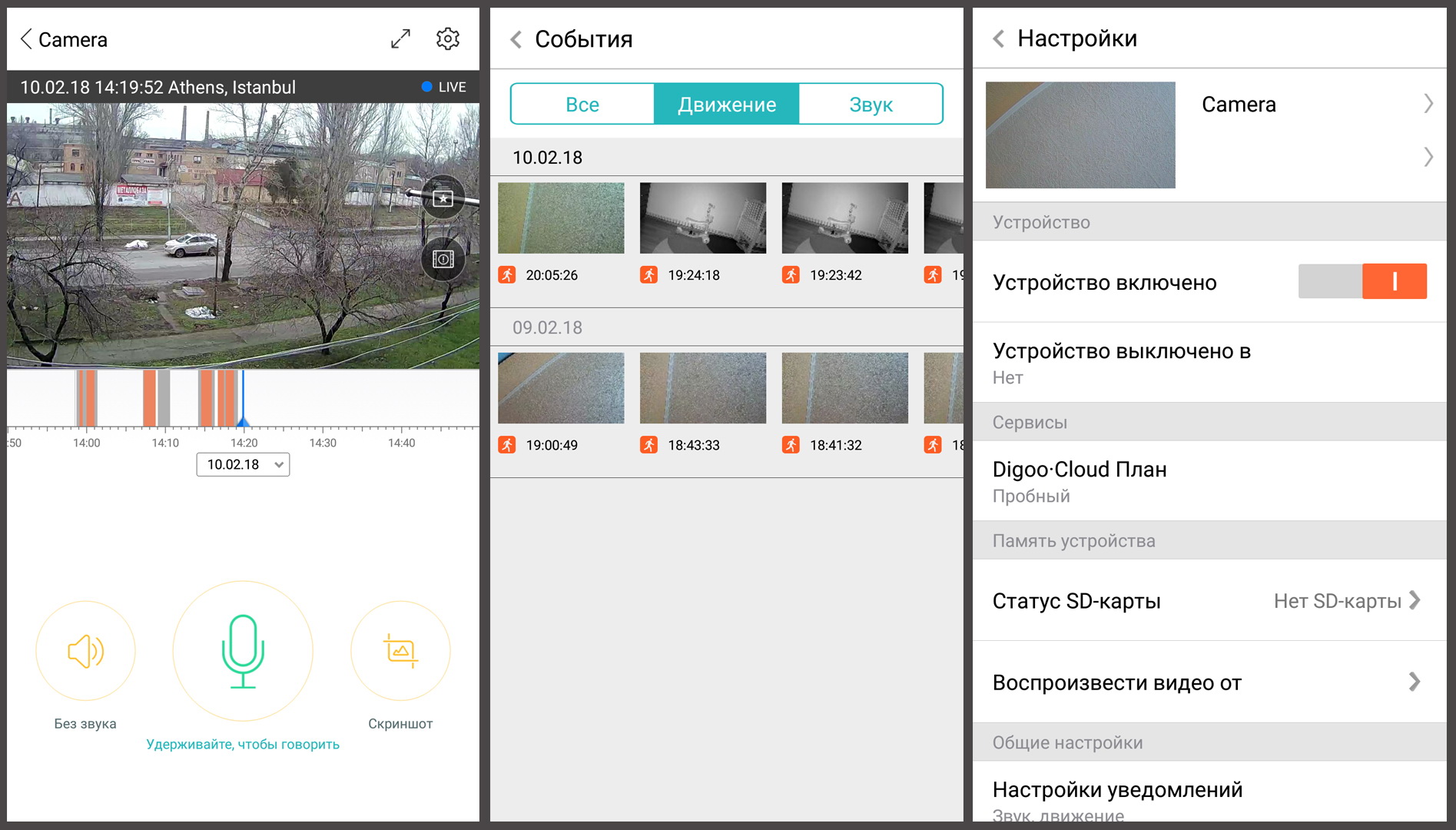
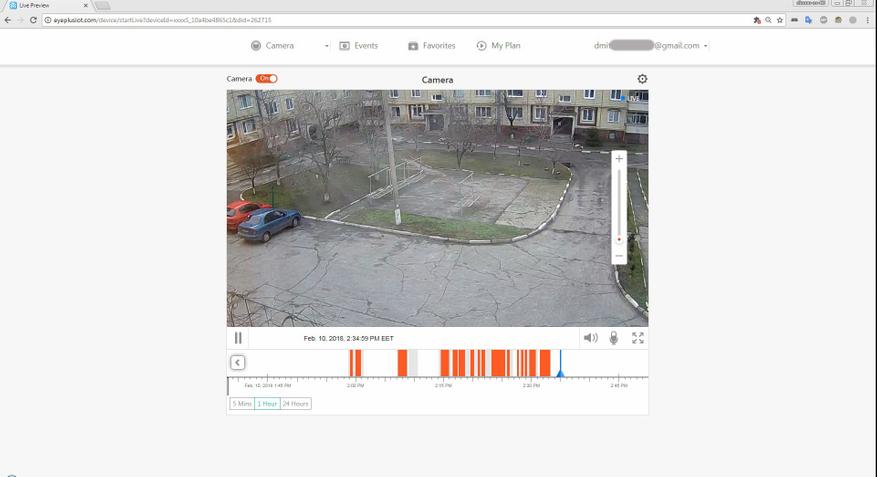
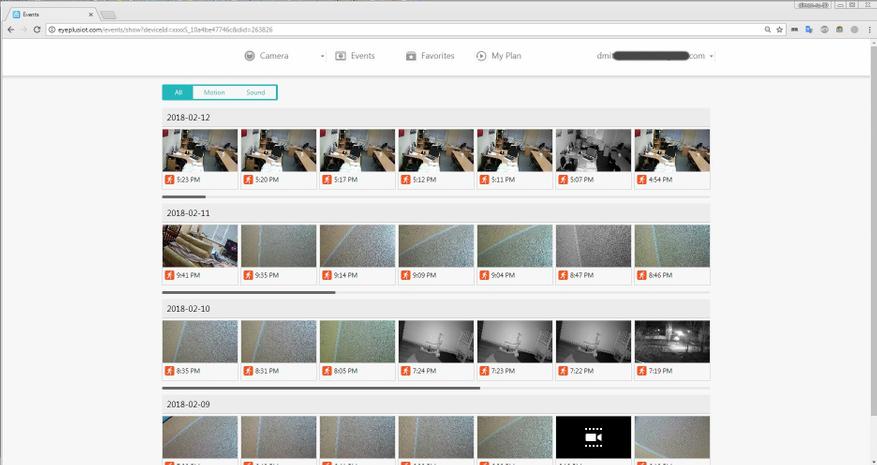
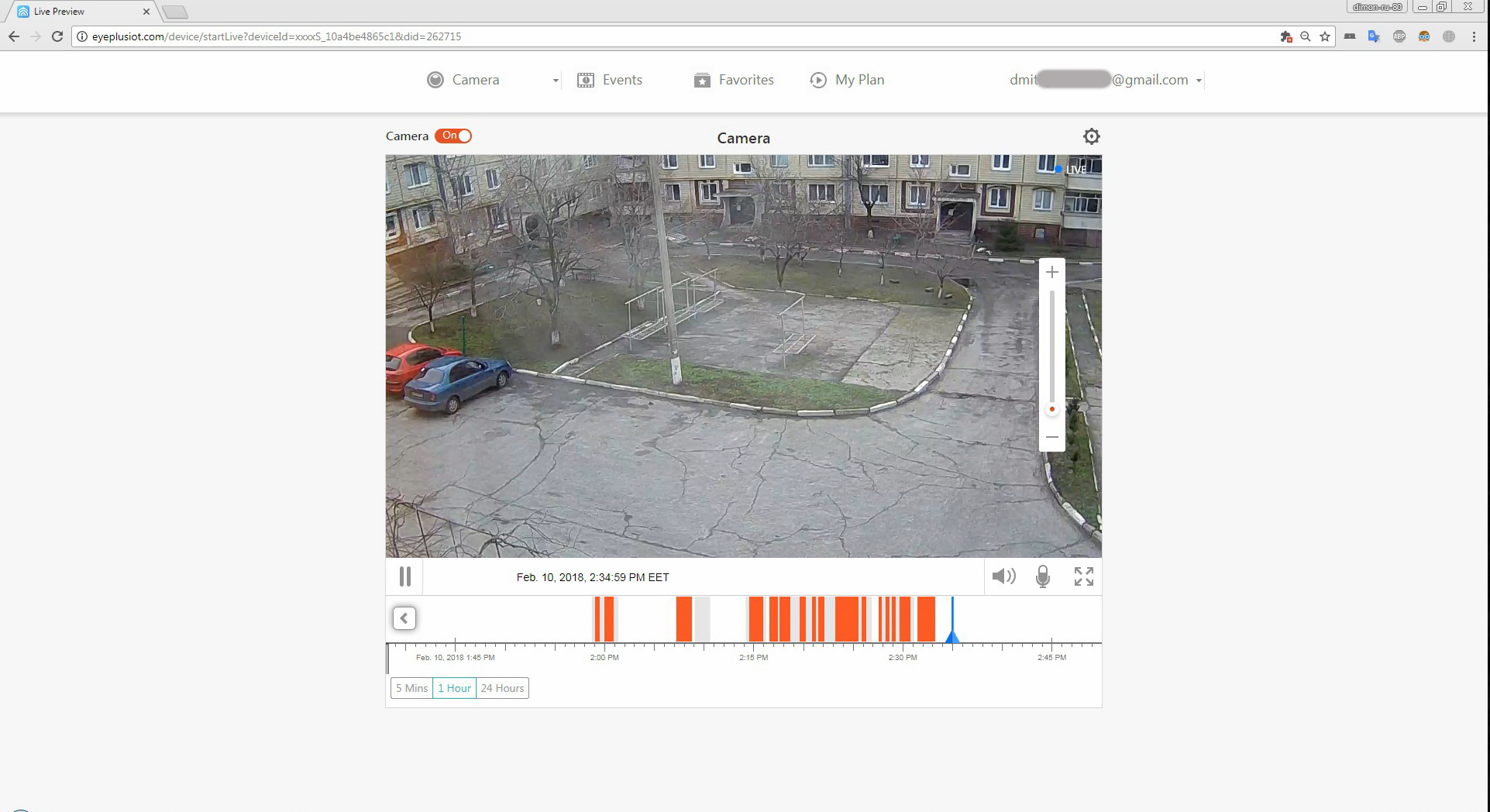
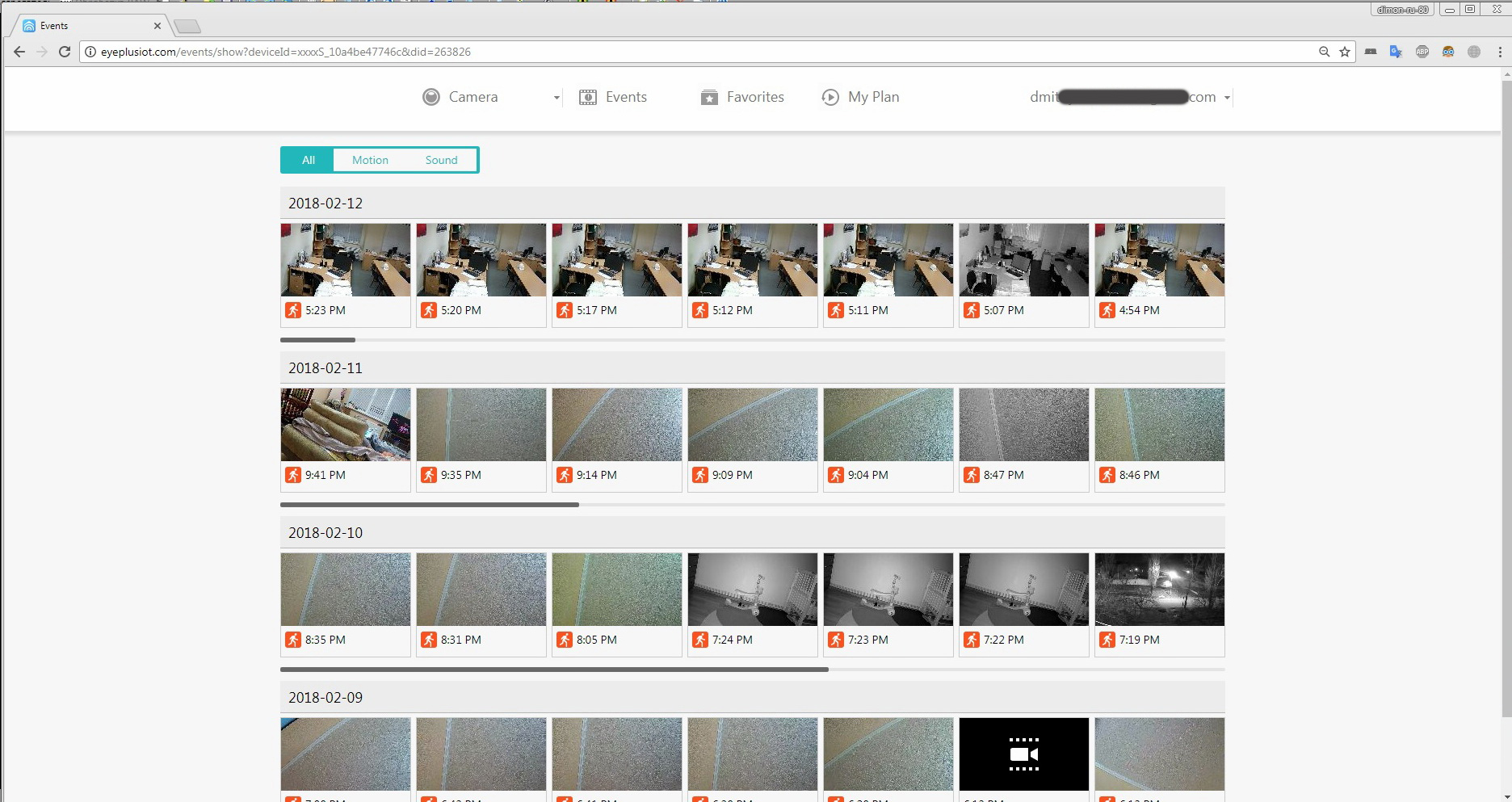
Нажав на превью своей камеры, мы попадаем на экран работы с камерой. Здесь мы видим временную шкалу, на которой отображается график записей по тревоге. Ниже находятся две кнопки управления звуком (в нашем варианте не пригодятся) и кнопка скриншота. На окне со снимаемым в данный момент Live видео присутствуют две пиктограммы «Избранное» и «События». В «Избранном» находятся добавленные нами видеоролики а в разделе «События» отснятые ролики разделены по разным условиям записи (Все, Движение, Звук). Есть возможность вырезать видео в необходимое время.
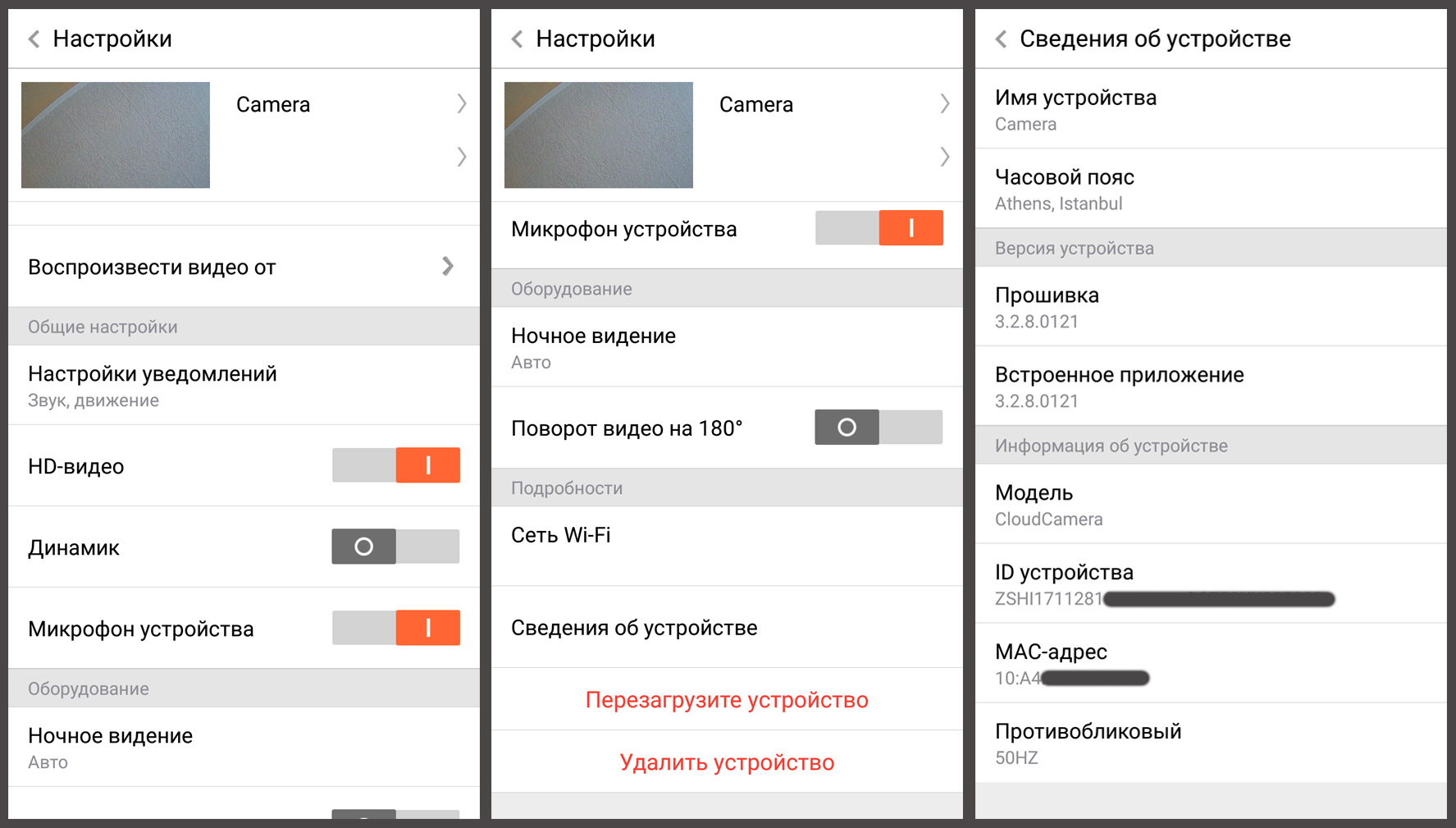
В меню настроек присутствуют следующие пункты:
Включение — Отключение камеры;
Выбор тарифного Cloud плана;
Статус SD карты (установлена/не установлена);
Выбор источника воспроизведения видео (облачное хранилище / SD карта);
Настройка уведомлений, которые будут приходить к вам на смартфон;
Переключатель качества видео;
Включение динамика/ микрофона (при наличии в устройстве);
Ночное видение (авто, вкл. откл.);
Поворот видео на 180°;
Сеть WiFi (для настройки доступа камеры к WiFi сети);
Сведения об устройстве (часовой пояс, ID, MAC адрес, версия прошивки, устранение мерцания).
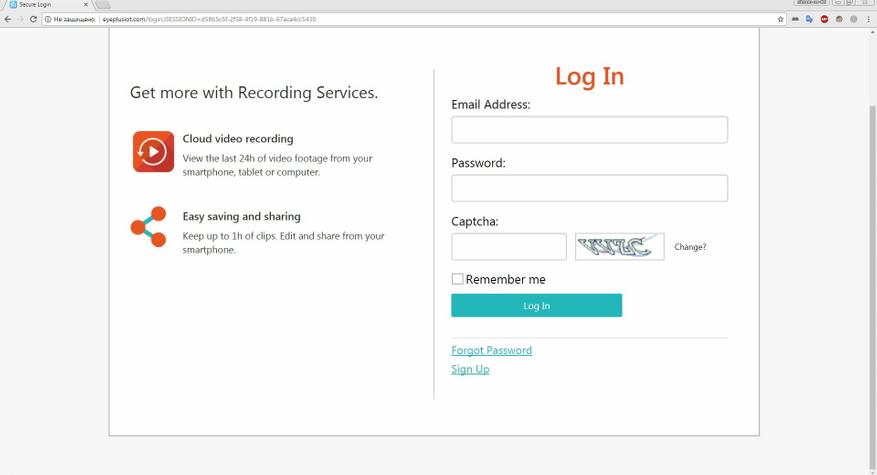
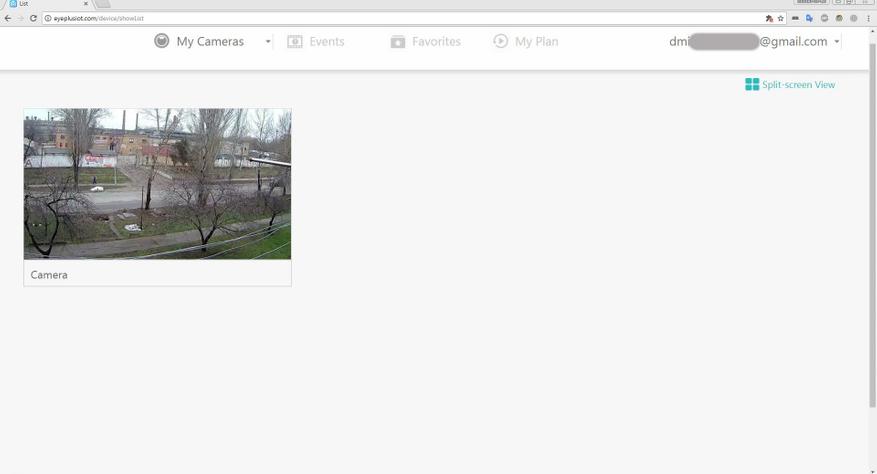
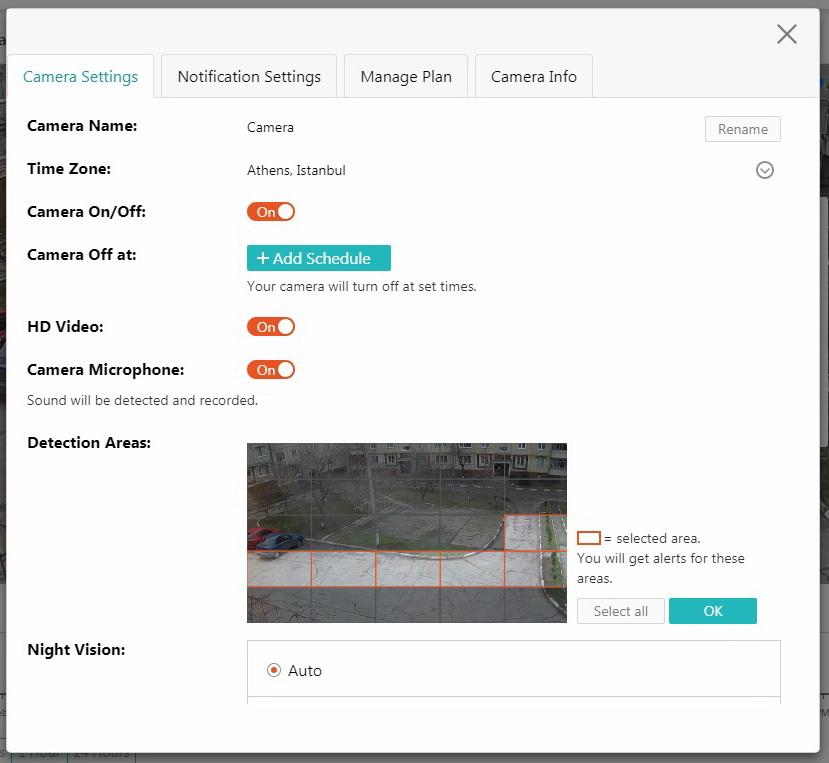
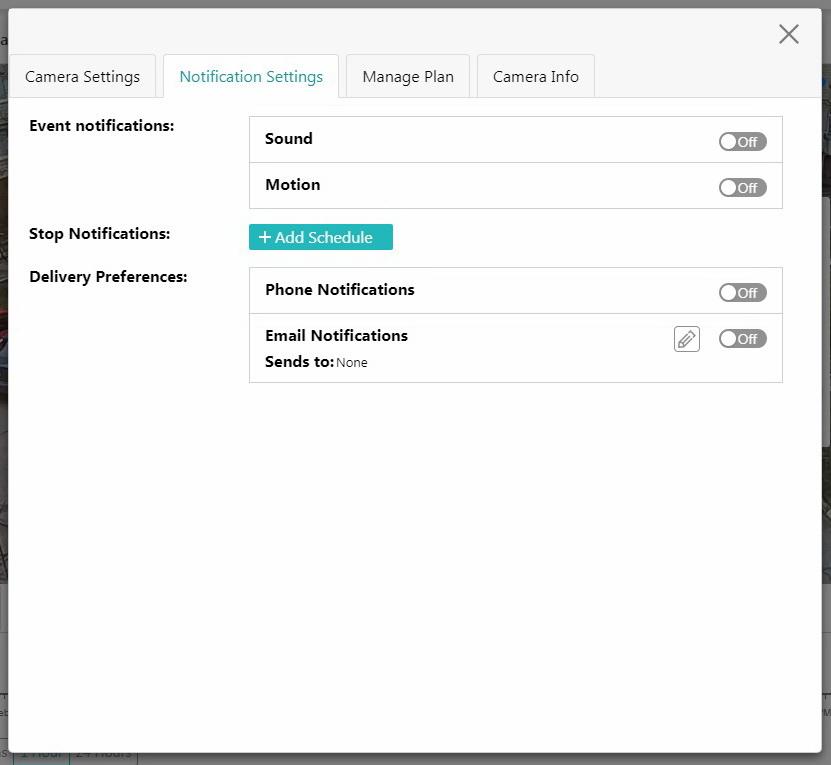
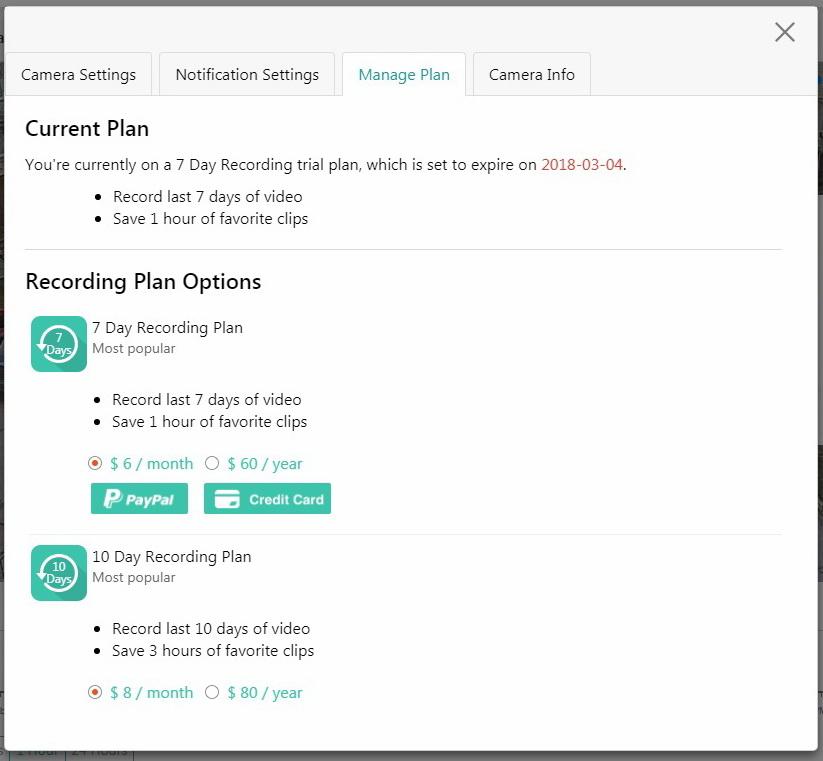
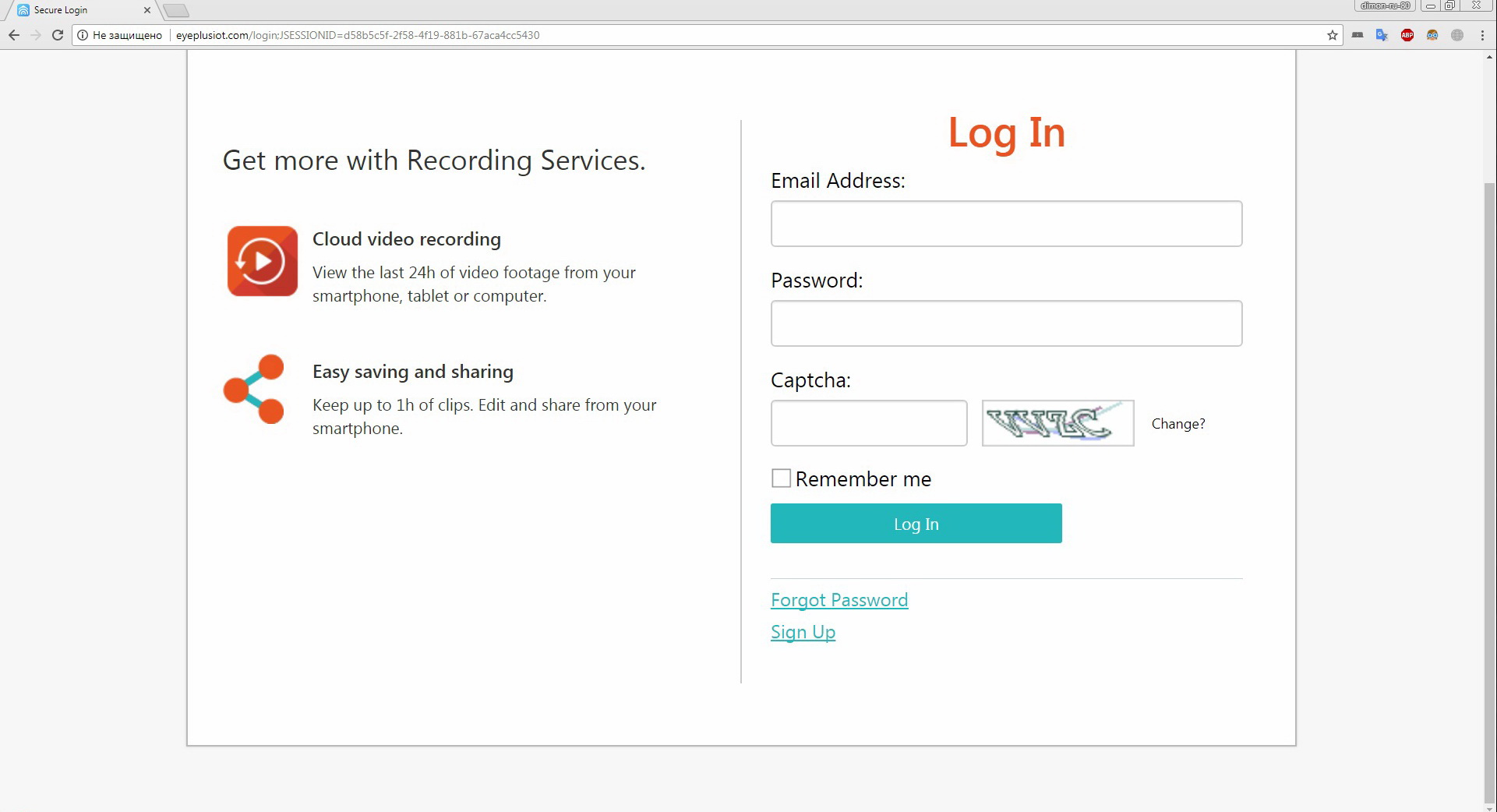
Для работы с камерой можно использовать облачный сервис на сайте http://eyeplusiot.com/. Функционал сервиса аналогичен приложению, за исключением более гибких настроек. В личном кабинете есть возможность настроить зоны срабатывания датчика движения. На мой взгляд — это полезная функция.
Спойлер
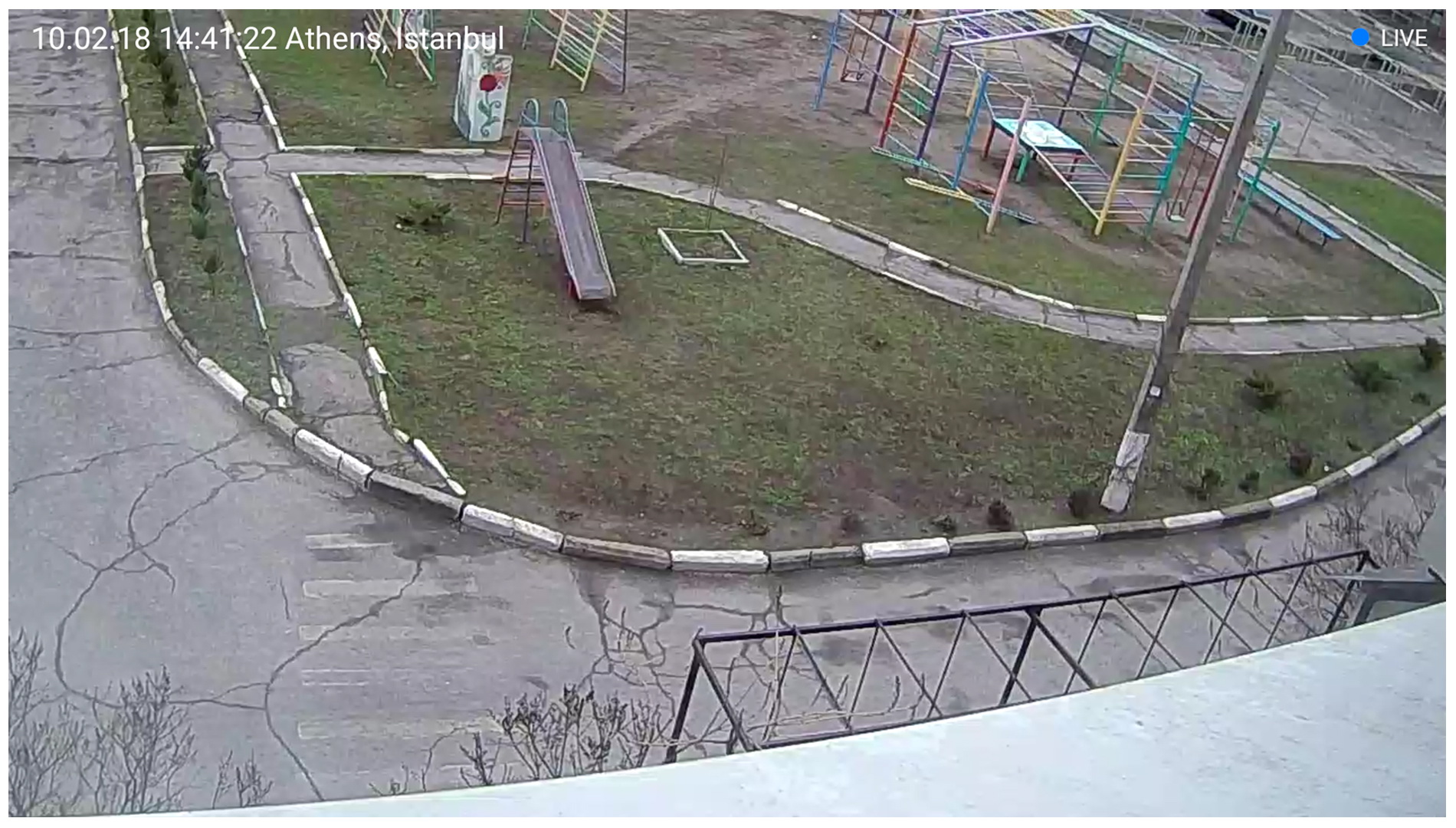
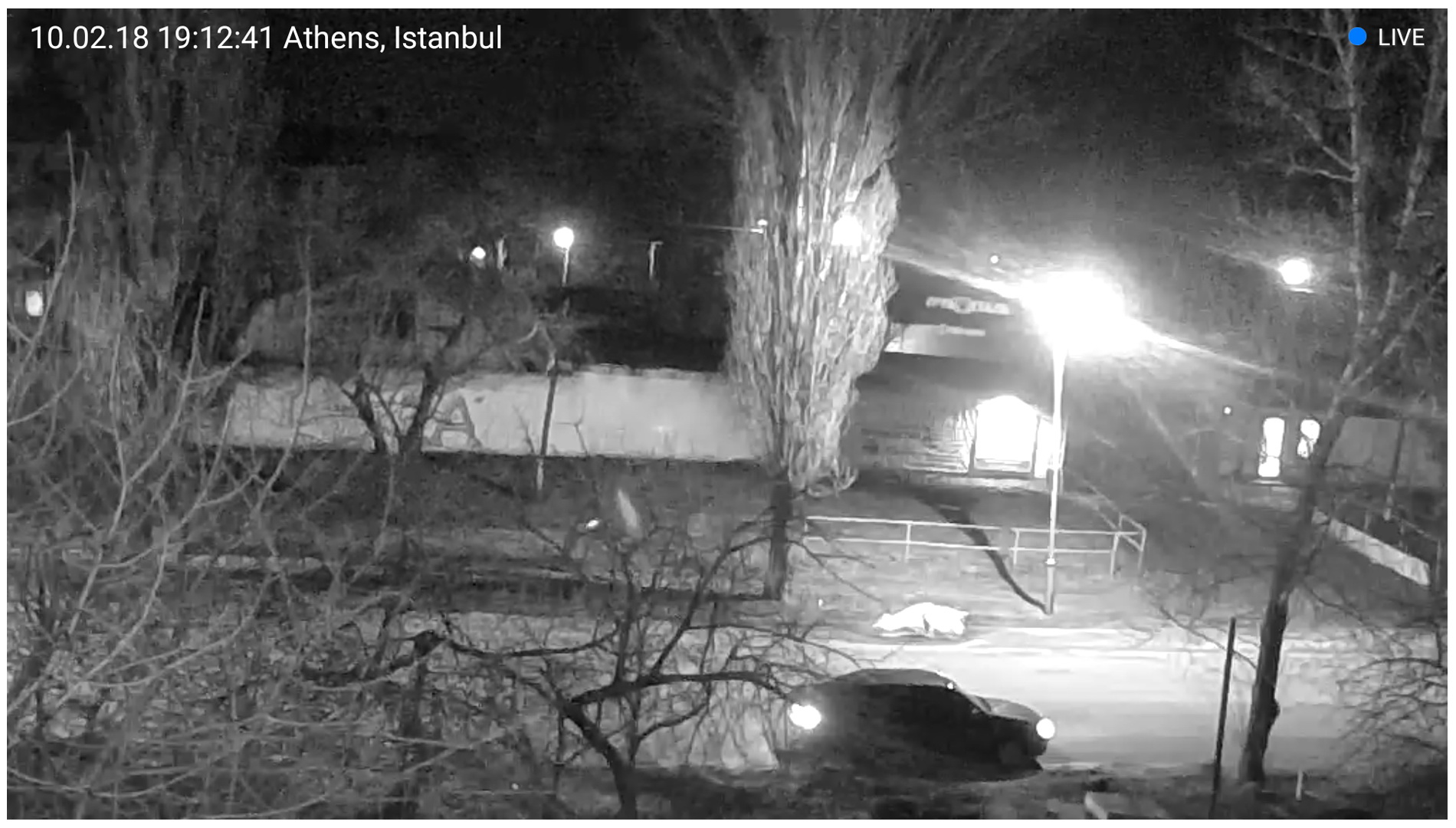
Снимает камера неплохо для своего ценового сегмента и разрешения. Приведу скриншоты съёмки.
День.
Ночной режим с засветкой от фонарей освещения.
Ночью с отключенной ИК подсветкой.
Ночью в полной темноте.
Ссылка на файлы съёмки рабочего кабинета и видеопроигрыватель для H.264 будет в конце обзора.
Работа ONVIF.
ONVIF — Open Network Video Interface Forum ( Открытый Форум Протоколов Сетевого Вещания — открытый форум по сетевому видеоинтерфейсу ) — отраслевой стандарт, определяет протоколы взаимодействия таких устройств как IP-камеры, кодировщики, видеорегистраторы.
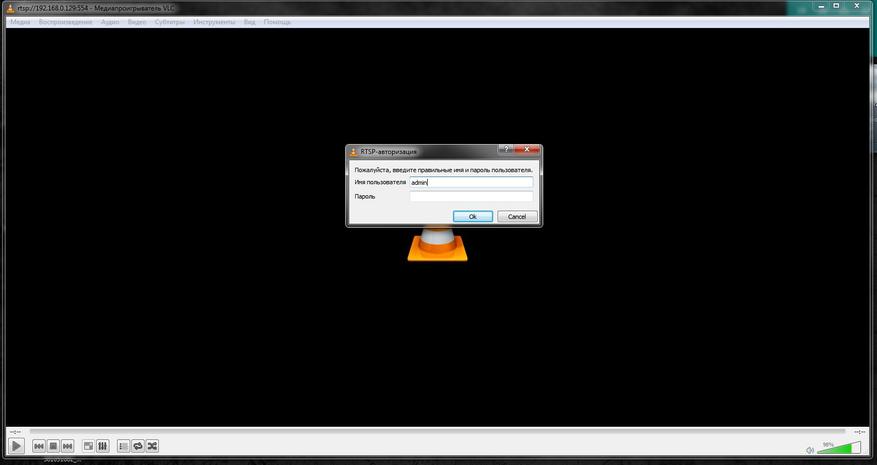
Для использования с видеорегистратором предусмотрен доступ к камере по 554 порту. Кроме видеорегистратора для просмотра может быть использован сторонний проигрыватель, например VLC. В проигрывателе создаём плейлист со следующими данными — rtsp://IPадрес:554/onvif1, например rtsp://192.168.0.140:554/onvif1. Проигрыватель подключается к камере и воспроизводит видеопоток.
В обозреваемой камере мне не удалось просто просмотреть поток. ONVIF был под паролем, и всевозможные, описанные в сети варианты логин/паролей не сработали.
Для решения моей проблемы нашелся архив с прошивкой GUUDGO ONVIF для камеры GUUDGO GD-SC03. При помощи этого архива и небольшой правки config файла, удалось заставить работать ONVIF без пароля на обозреваемой камере.
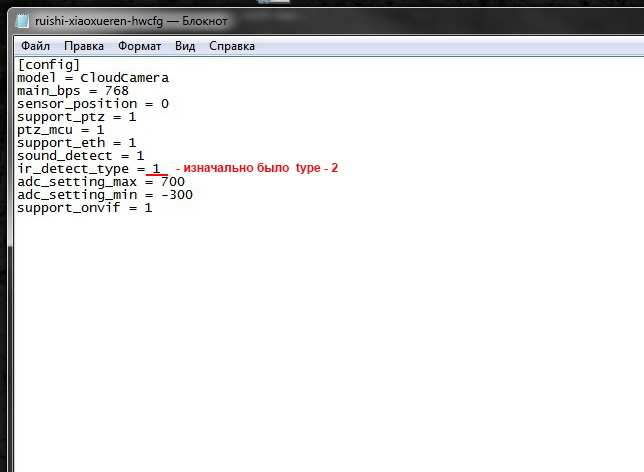
Необходимо скопировать содержимое архива на MicroSD карту, в файле config поправить тип ИК датчика (по умолчанию логика работы датчика была наоборот — когда темно ИК подсветка отключалась, когда светло включалась).
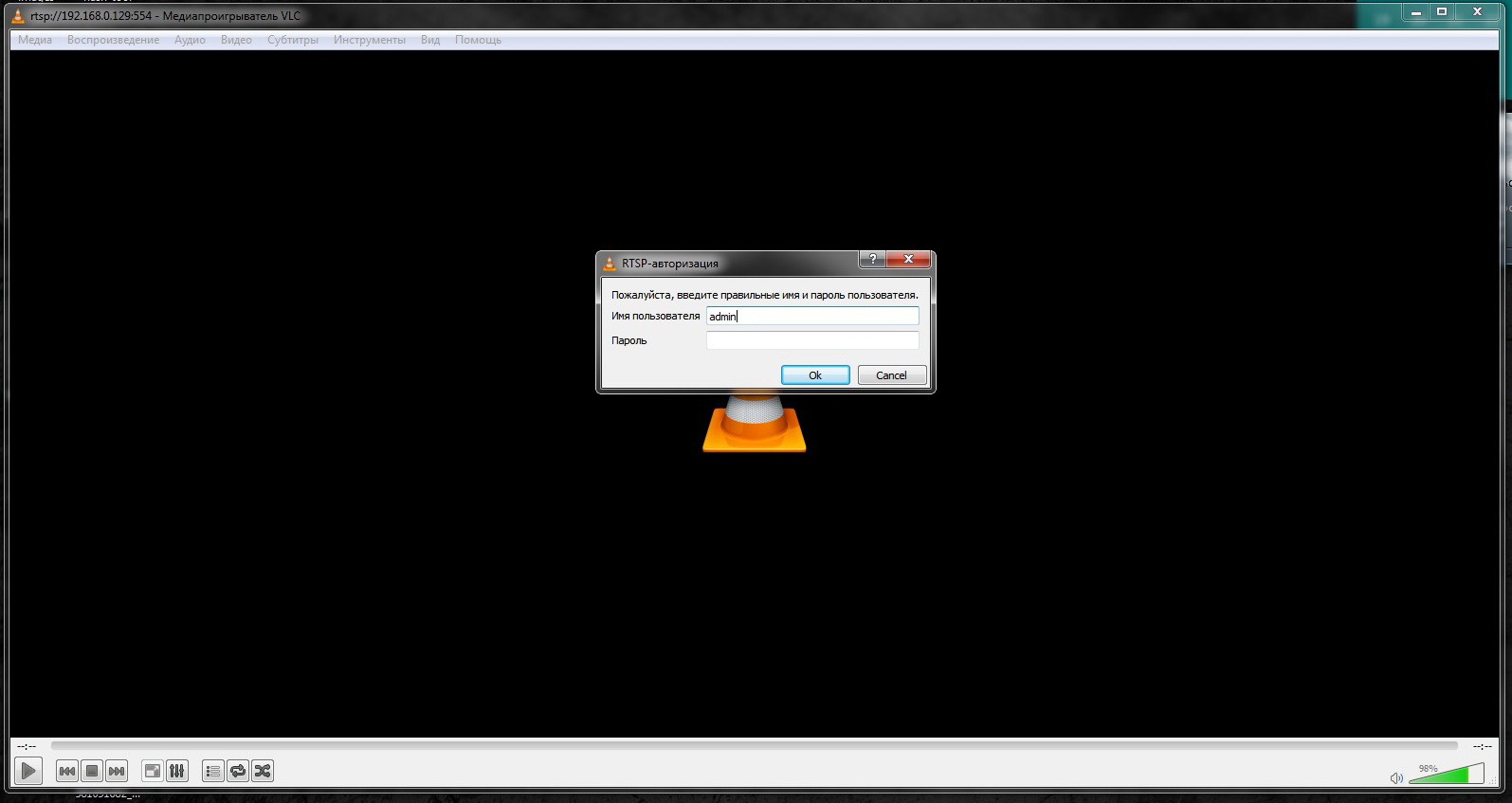
Карту вставляем в камеру и подаём питание. После загрузки имеем ONVIF без пароля, вводим только логин admin. Или просто в параметрах плейлиста пишем следующее: rtsp://admin:@192.168.0.140/onvif1.
Если идти дальше. Для ценителей.
Если пойти дальше, команда энтузиастов создала следующую инструкцию:
Создайте сетевое подключение
WiFi — выполните конфигурацию камеры через приложение
Ethernet — подключите к сети (без установки приложения)
Загрузите архив zsgx1hacks-v0.2.zip и распакуйте zip файл на отформатированную в vfat/fat32 microSD карту
Вставьте microSD карту в камеру и подайте питание.
В результате получаем
Отвязку от облачных сервисов
RTSP/onvif сервер по IP адресу камеры
SSH сервер — логин/пароль
root/cxlinux
Telnet сервер — логин/пароль
root/cxlinux
Обновленный busybox
Ослабление шумодава.
Проверено на камерах:
ZS-GX1
Snowman SRC-001
GUUDGO GD-SC01
GUUDGO GD-SC03
GUUDGO GD-SC11
Digoo DG-W01F
Все действия вы производите на свой страх и риск. Ссылка на источник.
Обещанная ССЫЛКА на видео отснятое камерой и программу для просмотра H.264. Также по ссылке найдёте архив для работы ONVIF без пароля.
Ну вот собственно говоря и всё, что я хотел вам показать и рассказать в сегодняшнем обзоре. Камера мне понравилась, с лёгкостью подойдёт для устройства несложных систем видеонаблюдения и для домашнего использования.
В современной физике элементарных частиц ключевую роль играет принцип CPT-инвариантности. Это фундаментальное правило утверждает, что базовые законы природы остаются неизменными, если одновременно...
Около трехсот тысяч лет назад на Земле одновременно существовало не менее шести различных видов людей. Планета была заселена представителями рода Homo от Западной Европы до отдаленных островов...
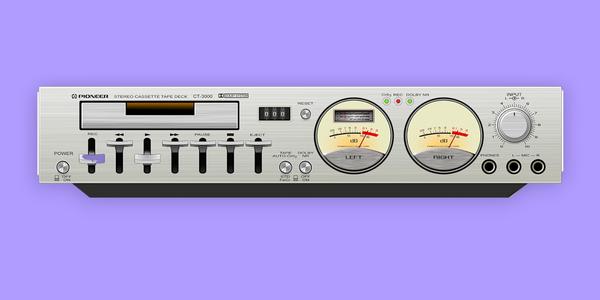
Кассетную деку Pioneer CT-3000 японская корпорация Pioneer выпускала в Токио с 1978 по 1981 год. Она входила в линейку аппаратуры уменьшенной высоты, так называемый формат Slimline. Корпус в ширину...
Одна и та же языковая модель может отлично справляться с программированием в одном сервисе и допускать странные ошибки в другом. Причём название модели совпадает, пользователь отправляет...
В молочном отделе супермаркета иногда задерживаюсь дольше обычного. На одной полке десятки упаковок молока, рядом сливки, сметана, творог, йогурты и сливочное масло. Причём у каждого производителя...
Обычное вещество во Вселенной устроено иерархически: атомы состоят из электронов и атомных ядер, ядра собраны из протонов и нейтронов (общее название этих частиц — нуклоны), а внутри...












3 комментария
Добавить комментарий
Камера выглядит неплохо — главное правильно её разместить.
Добавить комментарий