Как можно отследить использование данных в Windows 11

Пост опубликован в блогах iXBT.com, его автор не имеет отношения к редакции iXBT.com
| Инструкция | ИИ, сервисы и приложения

Нужно следить за использованием данных на вашем компьютере, независимо от того, подключены ли вы через Wi-Fi или Ethernet. Windows 11 предоставляет встроенную функцию для мониторинга интернет-трафика. Инструмент управления данными в этой операционной системе позволяет определить, какие приложения потребляют интернет-данные. Это позволяет контролировать и уменьшать их использование.
Автор: NIKON D750 Источник: pxhere.com

Просмотр использования интернет-данных

В статье рассмотренно как просмотреть использование данных в Windows 11, выполнив несколько простых шагов согласно инструкции:

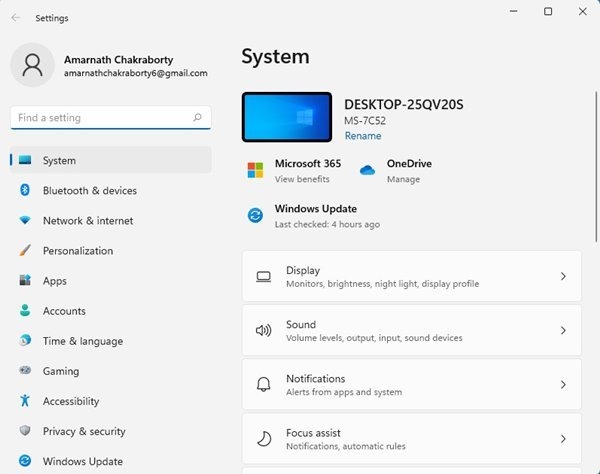
1.Нажмите сочетание клавиш Windows + I на клавиатуре, чтобы открыть настройки Windows 11.
Автор: picsart.com Источник: picsart.com

2.В настройках нажмите на опцию «Сеть и Интернет».
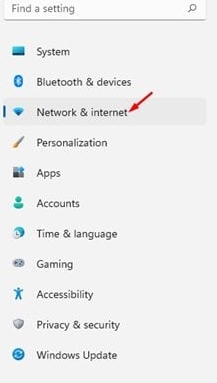
Автор: picsart.com Источник: picsart.com

3.На правой панели щелкните на параметр «Расширенные настройки сети».
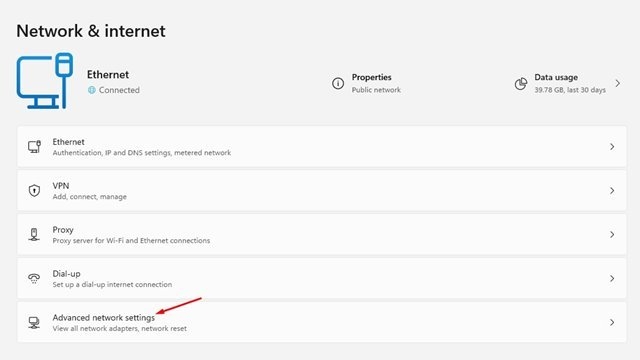
Автор: picsart.com Источник: picsart.com

4.На следующей странице выберите параметр «Использование данных».
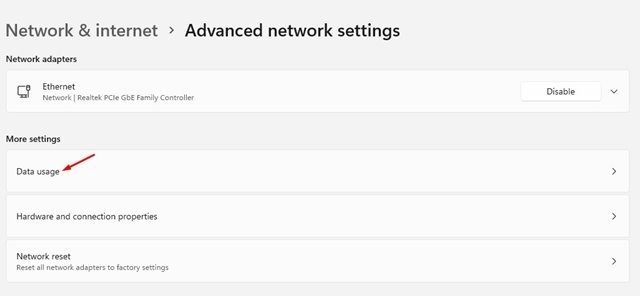
Автор: picsart.com Источник: picsart.com

5.Теперь вы увидите ваше общее использование интернета. Статистика использования покажет вам, какие приложения используют ваш интернет.
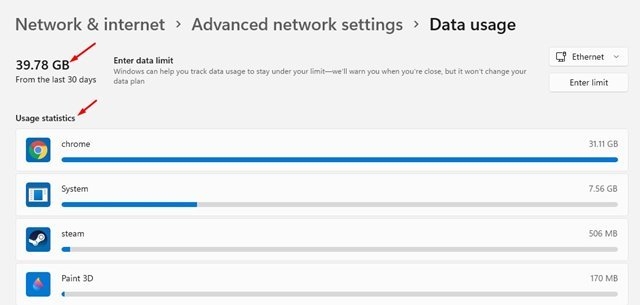
Автор: picsart.com Источник: picsart.com

Вот и все! Так вы можете просматривать использование интернет-данных в Windows 11.

Сброс использованных интернет-данных в Windows 11

Если вы хотите начать заново и сбросить данные об использовании интернета в Windows 11, выполните следующие простые шаги:

1. Откройте настройки вашего ПК, нажав клавиши Windows + I, затем выберите раздел «Сеть и Интернет».
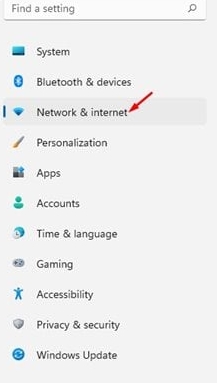
Автор: picsart.com Источник: picsart.com

2. В правой панели выберите «Дополнительные параметры сети».
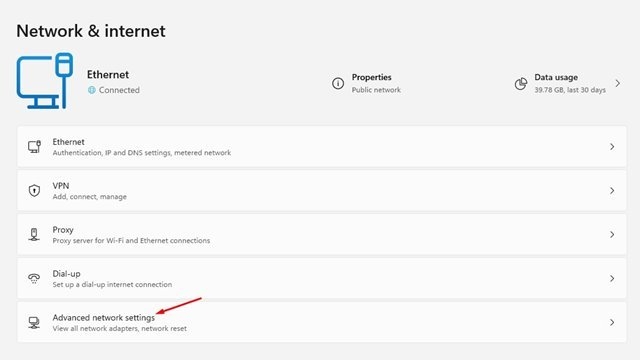
Автор: picsart.com Источник: picsart.com

3. На следующем экране нажмите на опцию «Использование данных».
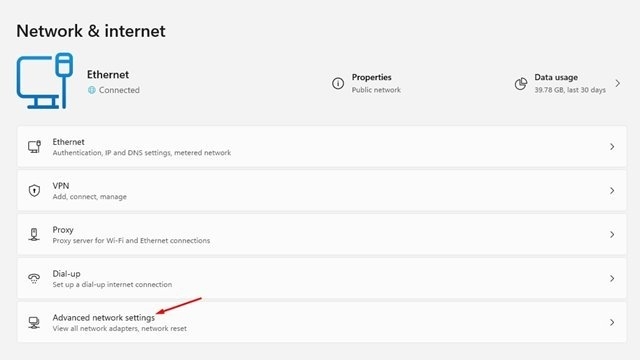
Автор: picsart.com Источник: picsart.com

4. Прокрутите вниз и найдите опцию «Сбросить статистику использования». Нажмите на кнопку «Сброс настроек» для сброса данных использования.
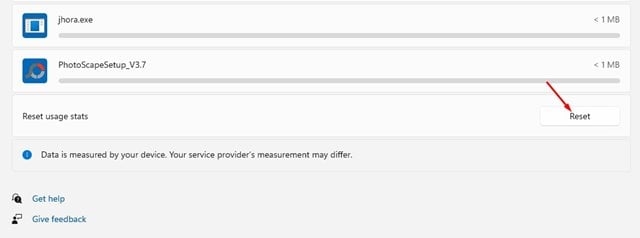
Автор: picsart.com Источник: picsart.com

5. Подтвердите действие, нажав кнопку «Перезагрузить» при появлении запроса.

В Windows 11 вы можете легко отслеживать и контролировать использование данных на вашем ПК. Следуя описанным выше шагам, вы сможете просмотреть и сбросить данные об использовании интернета и определить, какие приложения потребляют трафик. Это поможет вам эффективно управлять использованием данных и избежать чрезмерных затрат на интернет.

Изображение в превью:
Автор: NIKON D750
Источник: pxhere.com
Автор не входит в состав редакции iXBT.com (подробнее »)

2 комментария

B
" Статистика использования покажет вам, какие приложения используют ваш интернет." — продемонстрированный функционал этой подсистемы бедный, на уровне андроида. Ну и что это за «приложение» — System ??! и в чем же отслеживание, если видно только общий трафик?
Ну и «вишенка»: где там найти настройки системного файрволла (а он еще есть, или уже выпилили?), позволяющие порезать «инет-хотелки» беспардоного софта и системных компонентов?
Z
Все полезные фичи надёжно спрятали или вообще убрали.

Добавить комментарий

Сейчас на главной

Новости

Публикации

Дешевая мощность: обзор платы усилителя ZK-2001 на чипе TPA3221

Спасибо селлерам на Aliexpress, теперь DIY проекты в аудиотехнике упростились до крупноузловой сборки по платам. В чем-то это даже хорошо, не нужно иметь продвинутую инженерную квалификацию, чтобы...

Археологи обнаружили древнейшую протописьменность в истории: она старше шумеров на 35 000 лет

Традиционная историческая наука считает, что способность человека фиксировать информацию на внешних носителях зародилась вместе с первыми земледельческими цивилизациями. Считается, что это...

Обзор повербанка Ugreen 30 Вт c беспроводной зарядки Qi2

Пользуюсь этим повербанком больше 3 месяцев, поэтому смогу с легкостью поделиться опытом. Давайте идти по порядку, по традиции начнем с комплектации. СодержаниеЧто в коробкеКак выглядит и что по...

Обзор наушников Anker Soundcore Sport X10: Надежный компаньон для тренировок?

Soundcore Sport X10 — спортивные беспроводные наушники от Anker с гибридным ANC, поворотным ушным крючком и заявленными 32 часами автономности. Звучит как стандартный набор для 2026...

Обзор парогенератора Felfri FF-SS-11 — современная гладильная станция у вас дома

Если честно, сегодня бытовую технику сложно воспринимать просто как устройство для выполнения домашних задач. Многие приборы сегодня выглядят так, что вполне могут стать частью интерьера, и их уже...

Пока тянешь — веришь: 7 рыб, которые кажутся крупнее, чем есть

Иногда на рыбалке возникает странное ощущение. Поклёвка кажется уверенной, снасть нагружается сильнее обычного, леска идёт тяжело, и в какой-то момент появляется уверенность, что на крючке...