Оптимизируем бюджетный ноутбук для игр
Рынок ноутбуков в сегменте до 25
000 рублей представлен устройствами на базе маломощных процессоров,
таких как Intel Celeron N5095, N5100, N5105
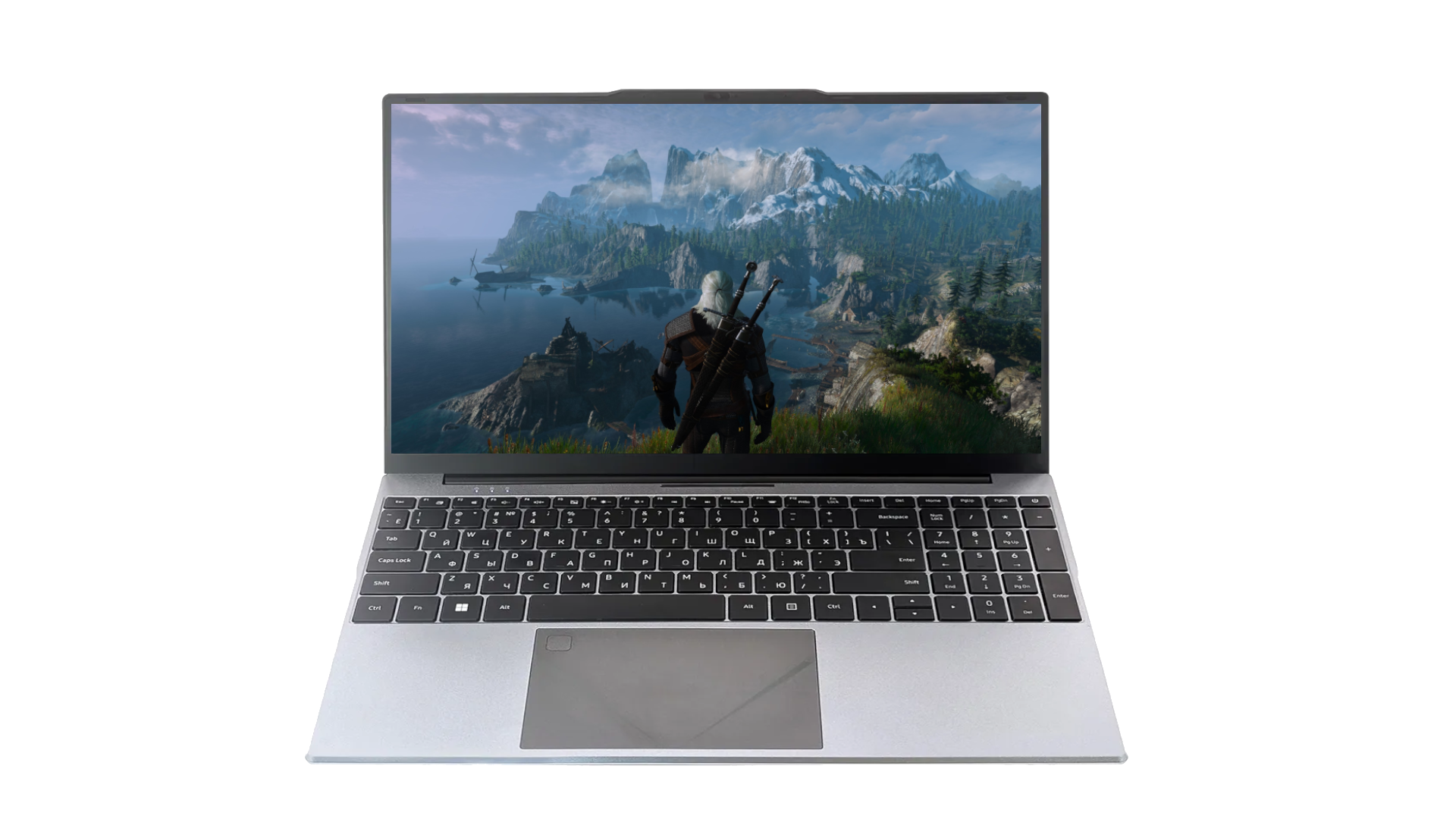
Тестовая машина
- Наименование ноутбука: Enlinx H16Pro
- Процессор: Intel Celeron N5095 (4 ядра 2.0-2.8 ГГц)
- Оперативная память: 16 ГБ (8x2 2933 LPDDR4)
- Видеоускоритель: Intel HD Graphics Gen 11 (16 EU)
- Накопитель: G521N 512 ГБ (SATA SSD)
- ОС: Windows 11 23H2 (22631.3447).
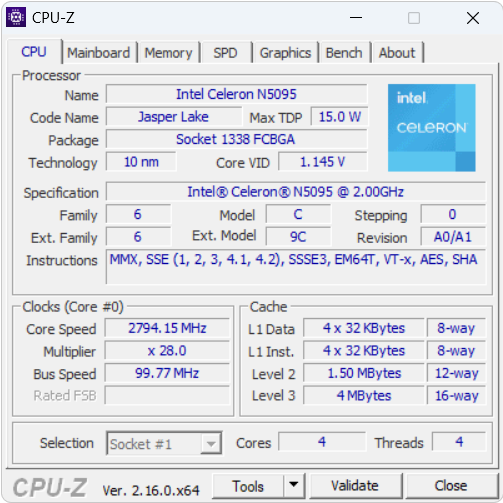
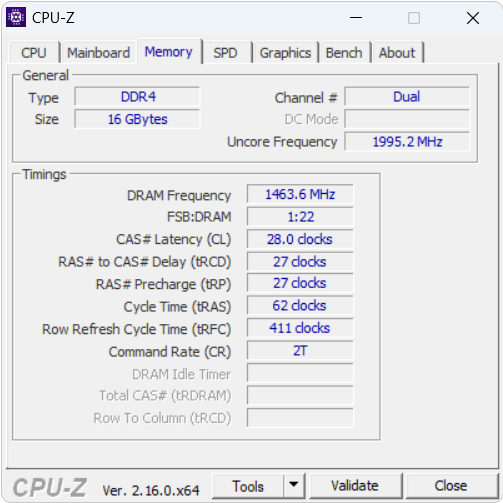
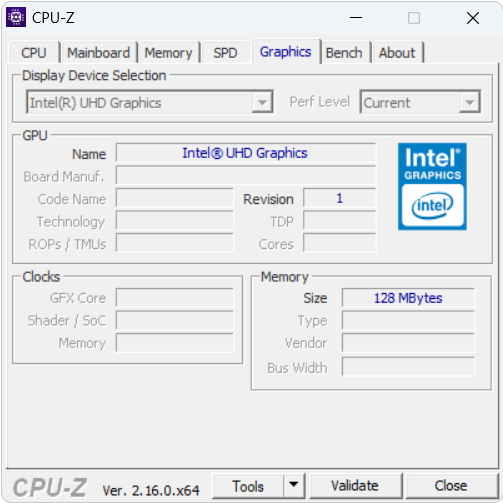
Пояснение
Искусственное занижение производительности процессора — практика более чем распространённая. Выполнено это может быть на разных уровнях: начиная от планировщика задач ОС и заканчивая программными заплатками меняющими внутреннюю логику работы CPU.
Именно так и поступила компания Intel в сотрудничестве с другими IT-гигантами. Несмотря на сложность эксплуатации обнаруженных в 2018 году аппаратных уязвимостей Downfall, Spectre и Meltdown, были в срочном порядке приняты меры по замедлению программным способом множества моделей процессоров. Если старшим линейкам CPU ещё повезло и их замедление ограничилось падением производительности на 5-10%, то младшие линейки пострадали намного серьёзнее, падение производительности могло достигать 15-30%.
Инструкция
Все последующие действия вы выполняете на свой страх и риск. Автор и редакция IXBT не несут никакой ответственности за возможные негативные последствия с вашим ПК.
Заплатки
Несмотря на релиз микроархитектуры Jasper Lake в 2021 году, модельный ряд процессоров Intel Celeron N5xxx практически полностью подвержен падению производительности. Чтобы нивелировать программные патчи, требуется вручную изменить значения ключей веток реестра Windows 10/11.
Нажимаем сочетание клавиш Win+R, вводим команду regedit, и в открывшемся редакторе реестра переходим по пути:

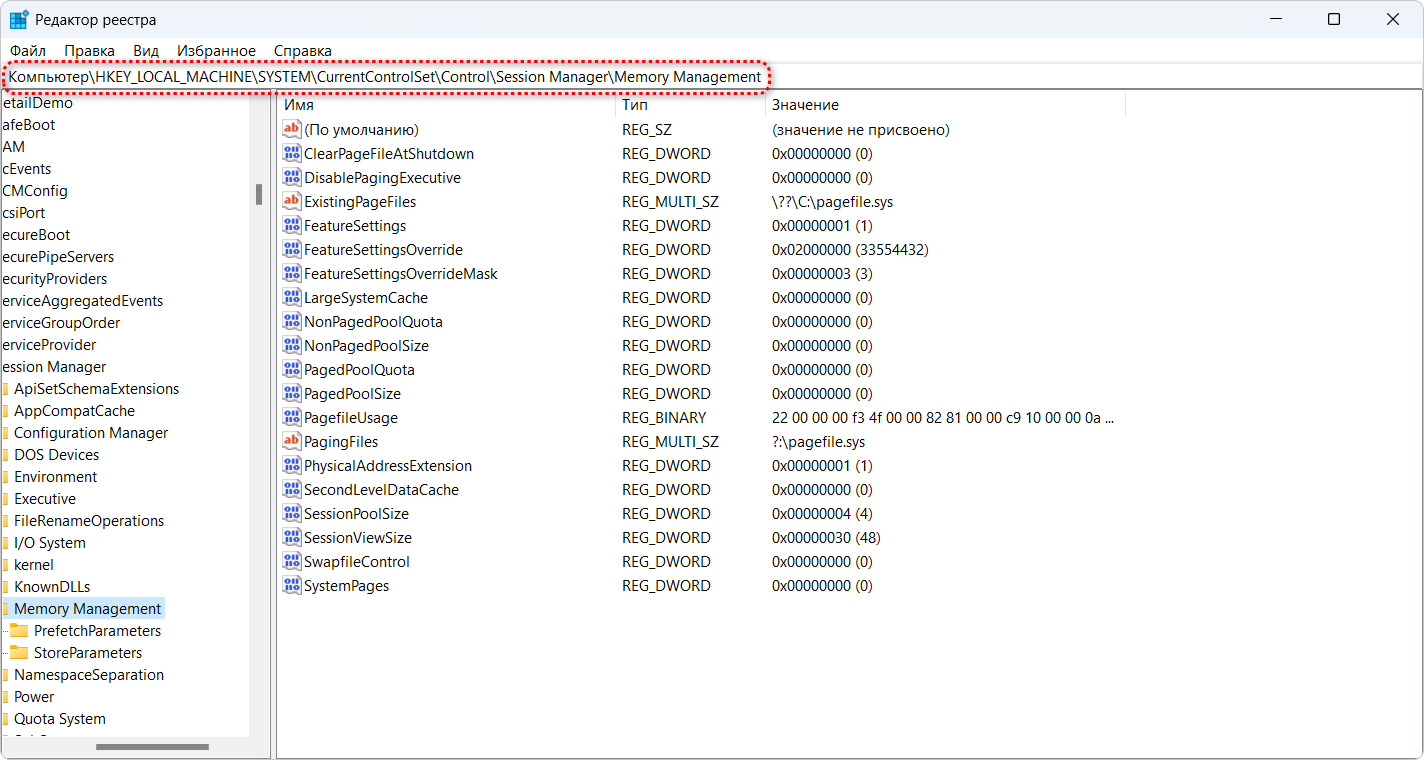
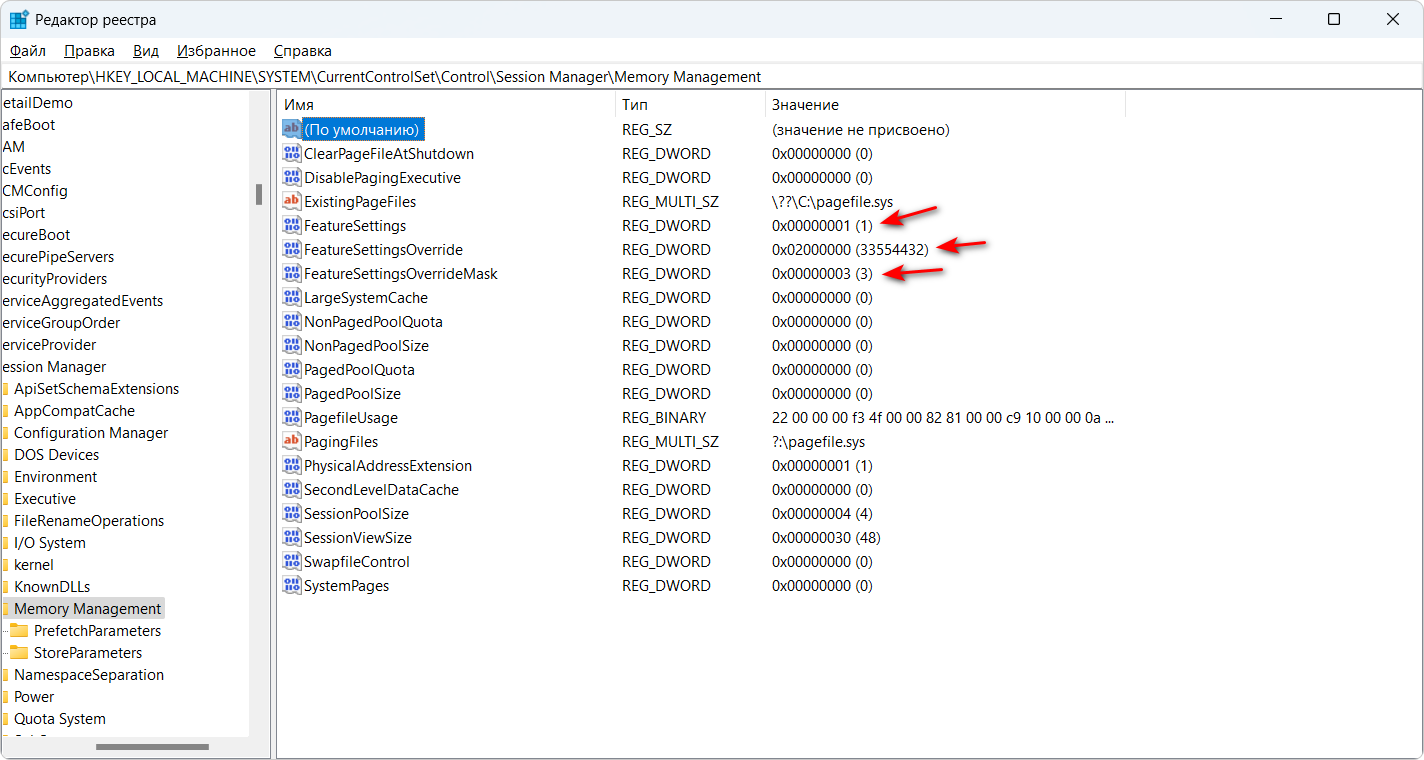
Найдите или создайте параметр FeatureSettingsOverride (тип DWORD32), щёлкните по нему правой кнопкой мыши, выберите «Изменить» и установите значение 2000000, выбрав шестнадцатеричную систему счисления. Затем таким же образом задайте для параметра FeatureSettingsOverrideMask значение 3, а для FeatureSettings — значение 1.
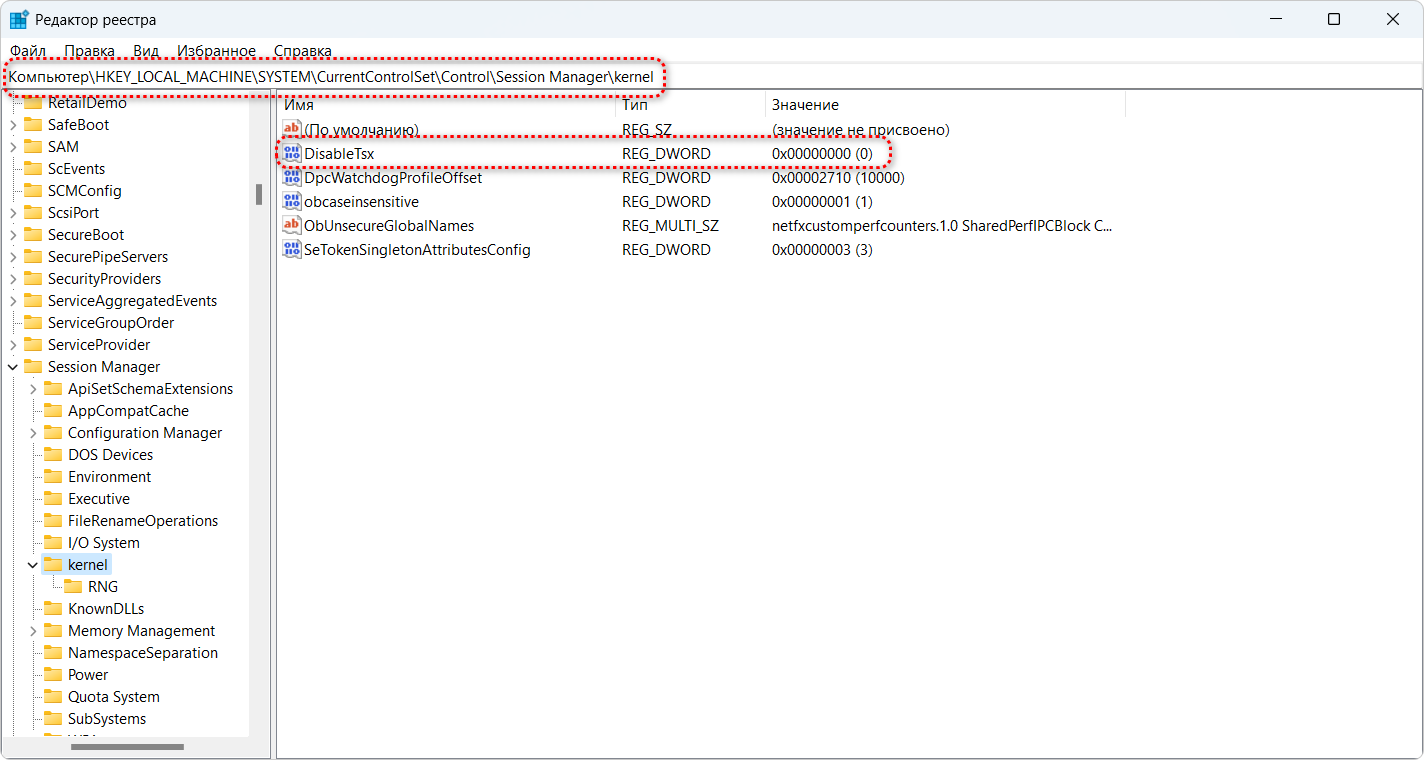
Дополнительно можно включить Intel TSX. Эта технология была в своё время принудительно отключена Microsoft из-за соображений безопасности. Однако она значительно ускоряла операции с оперативной памятью. Всё дело в том, что программные механизмы защиты от спекулятивного исполнения кода вносят значительные накладные расходы, особенно в сценариях с частым переключением между задачами, обращением к диску и оперативной памятью (RAM).
Переходим по ветке реестра:

Изменяем значение параметра DisableTsx в шестнадцатеричной системе счисления на 0. Перезагружаем ПК.
Если всё было сделано
правильно, то сразу после перезагрузки ПК вы получите более отзывчивую
ОС и более высокий FPS в играх, требовательных к CPU: League of Legends, Valorant, Counter-Strike, World of Warcraft
Нагрузка
Так как процессор у нас маломощный, необходимо всеми доступными способами снизить фоновое потребление ресурсов. Одним из самых простых и действенных способов это сделать является снижение частоты дискретизации аудио, принудительное отключение брандмауэра и «Защитника Windows».
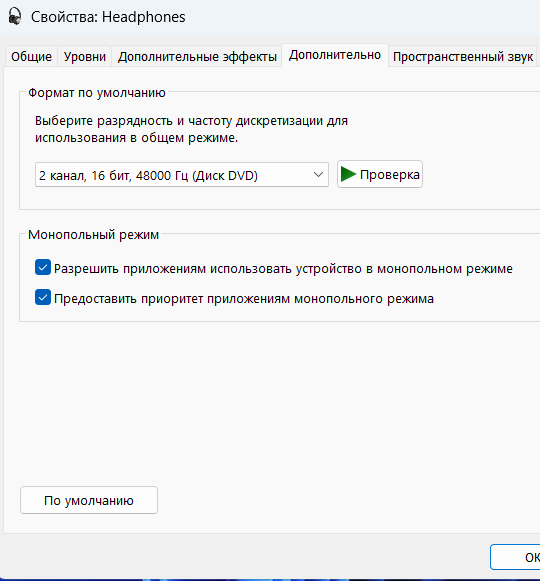
Повышение частоты дискретизации в настройках Windows заставляет систему в реальном времени пересчитывать (ресамплировать) весь звук из игр, браузера и приложений до новой, более высокой частоты. Это создаёт дополнительную нагрузку на процессор. Поскольку аудиодрайвер работает с высоким приоритетом, эти длительные операции ресамплинга вызывают задержки (DPC Latency), заставляя другие процессы, включая рендеринг изображения и отклик интерфейса, ждать своей очереди на выполнение. В итоге это приводит к снижению общей плавности и отзывчивости ОС. Что касается систем защиты ОС, то если вы опытный пользователь, вы, скорее всего, ими и не пользуетесь. Не говоря уже о том, что современные роутеры имеют встроенный брандмауэр.
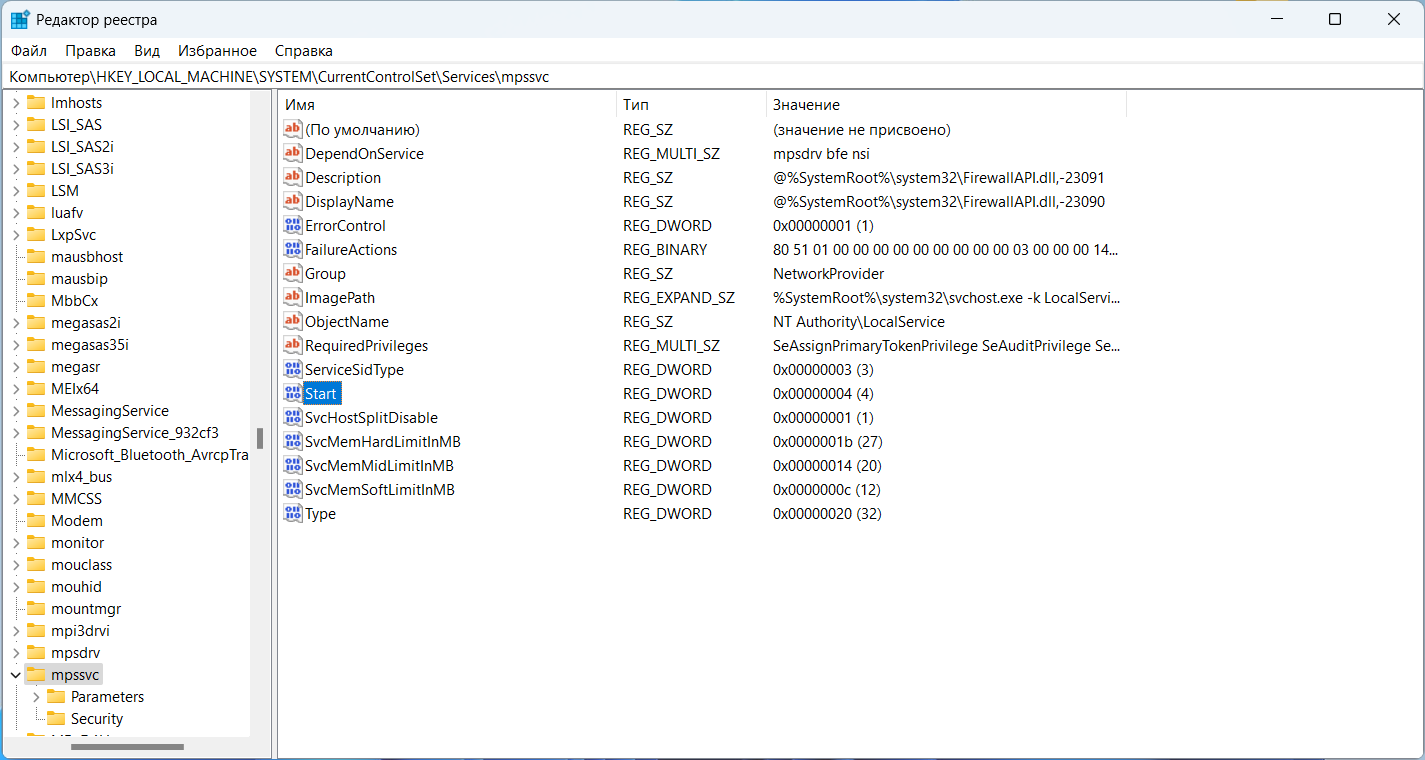
Для отключения брандмауэра нажимаем Win+R и вводим команду cmd. В появившемся окне вводим:

2. Заходим в ветку реестра и изменяем значение параметра Start на 4.

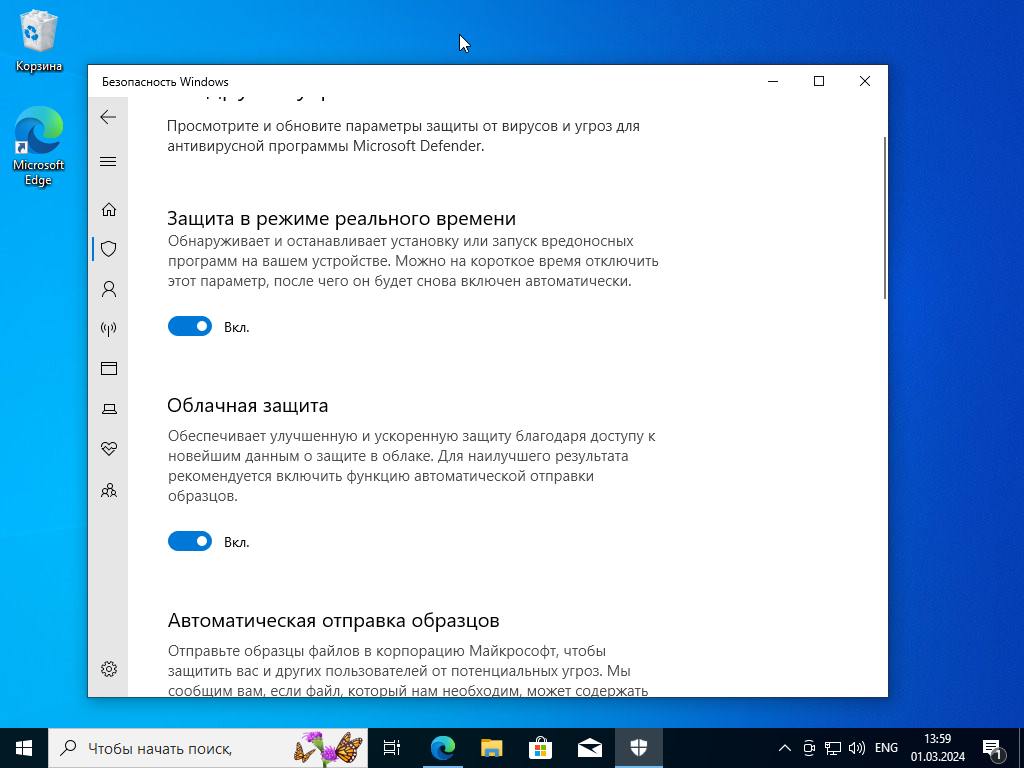
Чтобы отключить «Защитник Windows», нажмите Win+R и введите команду windowsdefender:. В открывшемся окне отключите пункты «Защита в режиме реального времени» и «Облачная защита». Для полного удаления «Защитника Windows» из системы воспользуйтесь подробной инструкцией.
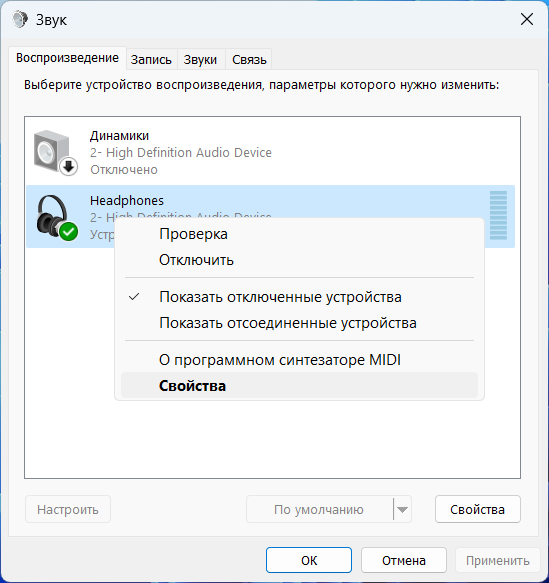
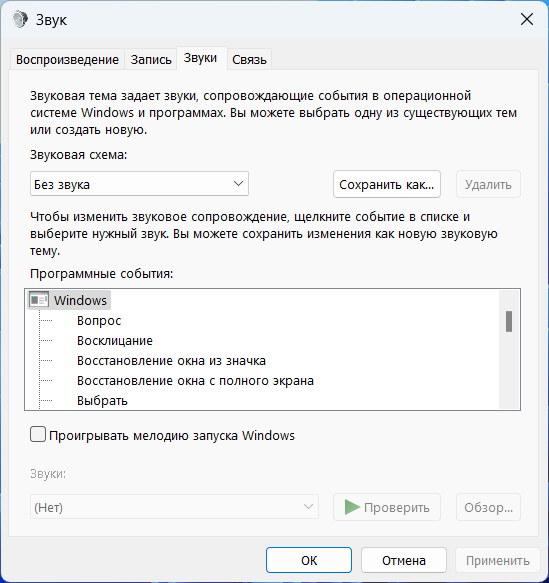
Чтобы уменьшить нагрузку на систему, нажмите Win+R, введите mmsys.cpl, отключите все неиспользуемые аудиоустройства, а для используемых установите минимальные значения битности и частоты дискретизации. Выберите звуковую схему «Без звуков».
Бонус
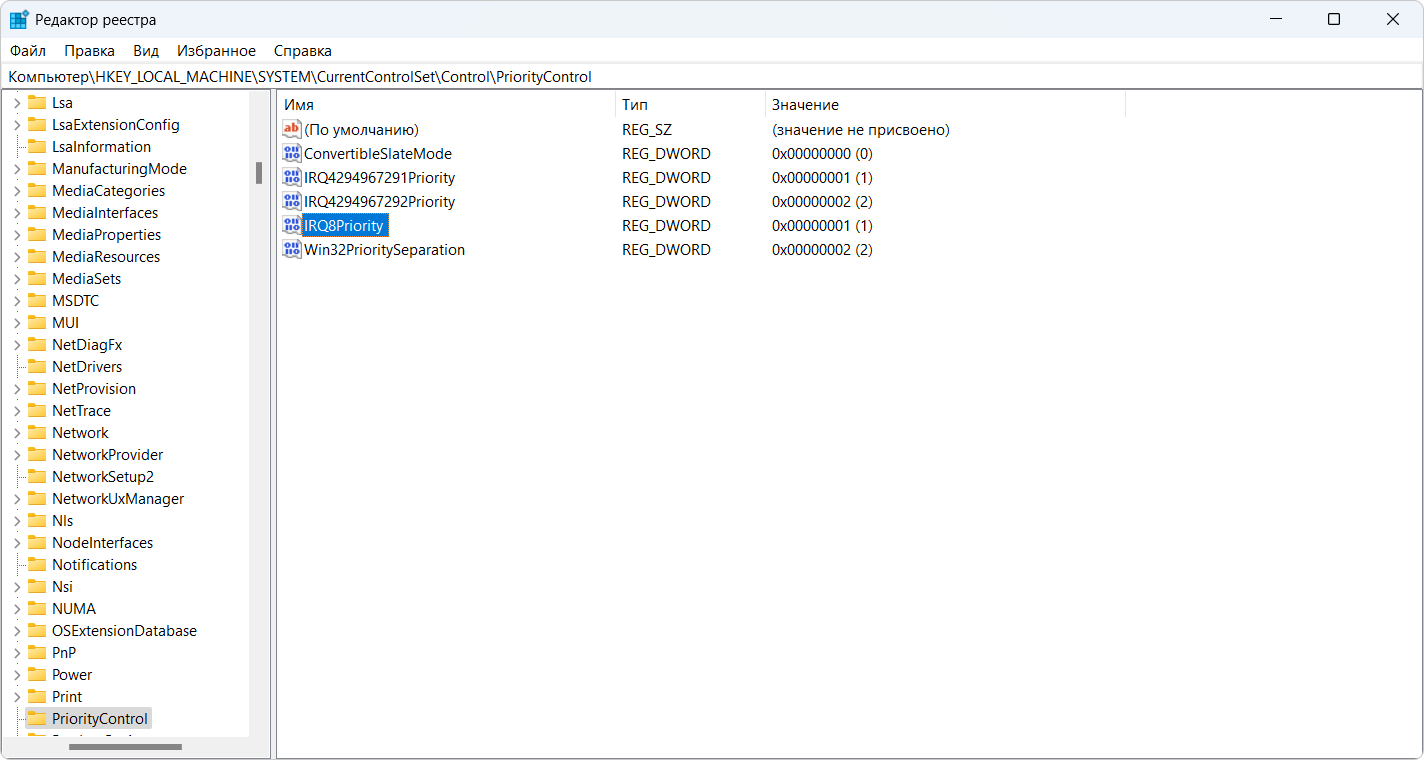
Этот давний твик действительно работает. Он повышает приоритет прерывания системного таймера, заставляя процессор обрабатывать задачи планировщика Windows и синхронизацию потоков практически мгновенно. Это уменьшает задержки (DPC Latency) и улучшает отзывчивость системы в задачах, критичных ко времени. Например, в играх, где даже микроскопические задержки в распределении ресурсов ЦПУ вызывают подтормаживания (фризы).
Откройте ветку реестра:

Установите значение 1 для параметра IRQ8Priority.
Результат
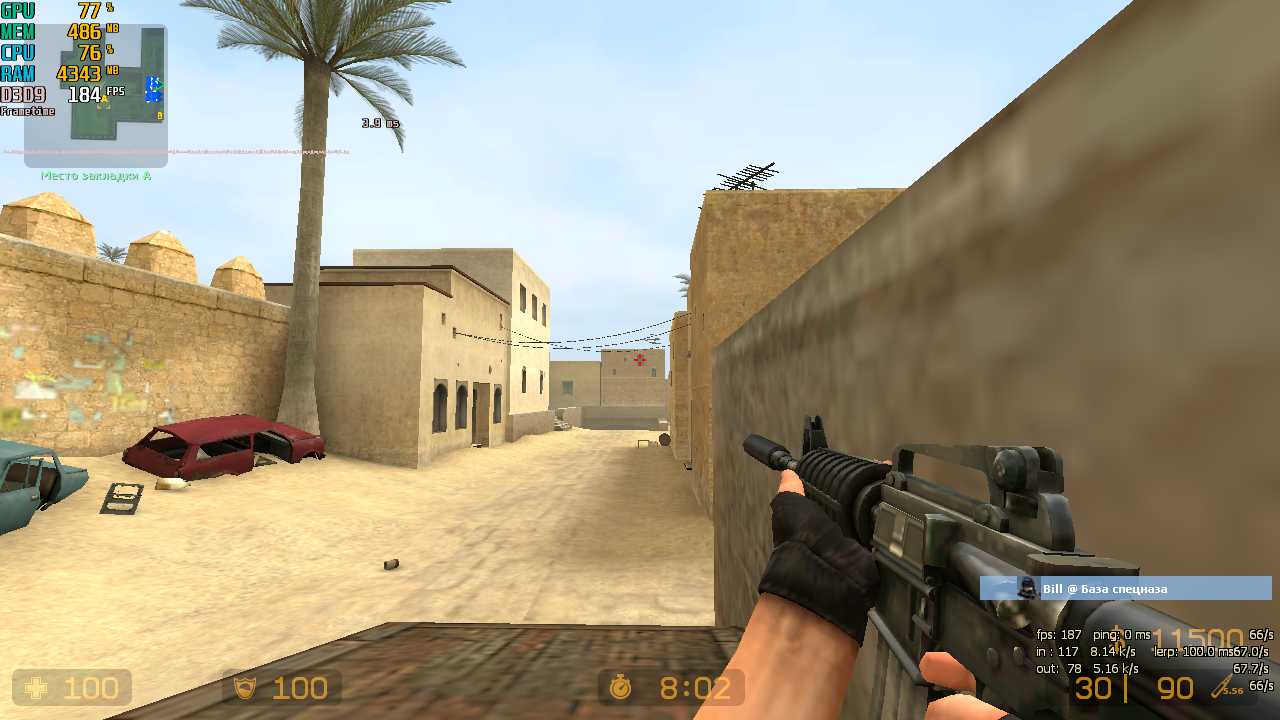
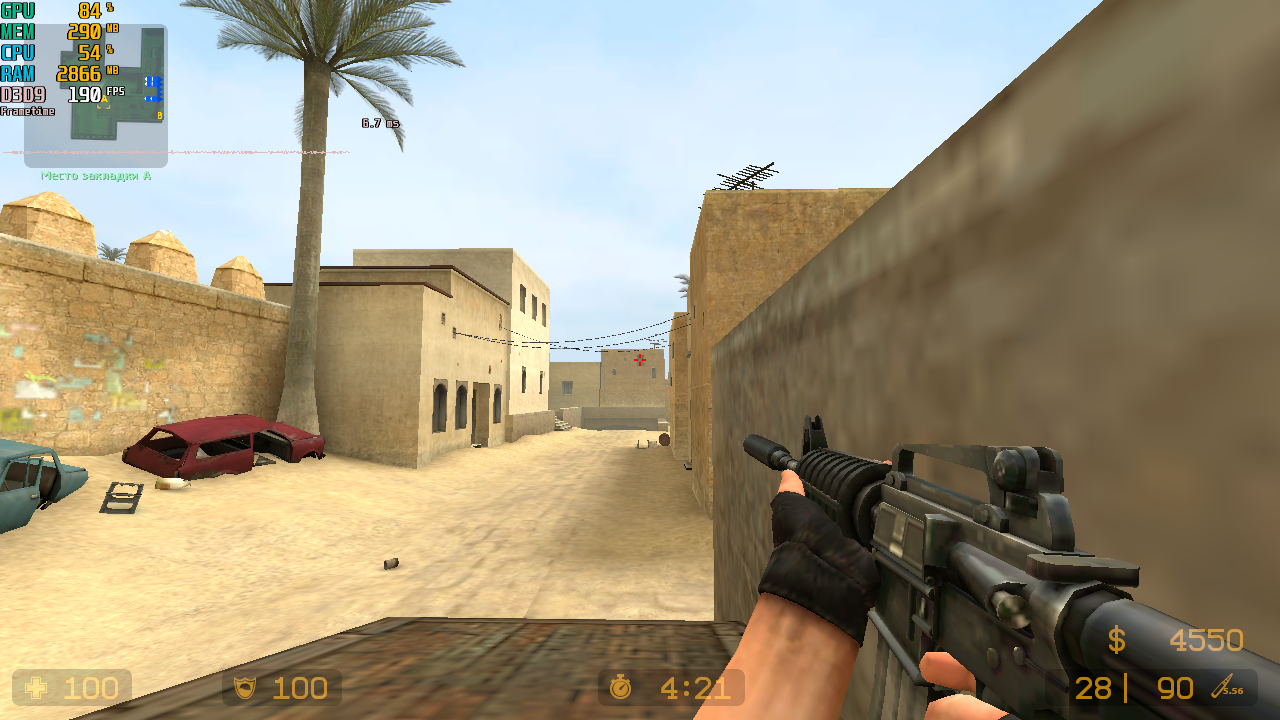
Отключение замедляющих систему программных патчей, активация технологии Intel TSX и радикальная разгрузка Windows от фоновых служб позволяют высвободить значительные вычислительные ресурсы. В результате пользователь получает более отзывчивую операционную систему и заметный прирост производительности в играх и рабочих приложениях. Эффективность этого подхода наглядно демонстрирует пример Counter-Strike: Source, где реализованные меры обеспечили прибавку в 22% к свободным процессорным ресурсам, что выразилось в более высоком FPS и стабильном времени кадра.
Источник: steamcommunity.com










6 комментариев
Добавить комментарий
точно не стоит.
Да и берут такие ноутбуки не для игр. ( ͡° ͜ʖ ͡°)
Только вот теплопакет 15 Вт vs 6
А ноутбук — это про мобильность, а не про игры. ))
От АКБ ноутбука сколько времени можно поиграть? ;)
Сколько времени удастся поиграть в тот самый Counter-Strike от АКБ этого ноутбука?
Хотя бы минут 50 получится?
Добавить комментарий