Компьютер размером меньше телефона: Мини ПК Ninkear T9 Plus
Этот мини ПК по размерам меньше чем мой смартфон. Но при этом, это полноценный компьютер, на котором можно делать любые задачи. Посмотрим на что способен Ninkear T9 Plus и даже попробуем его как следует нагрузить, чтобы посмотреть, а может ли малыш размером с блок питания от ноутбука, заменить большой системный блок на вашем столе. А ещё производитель умудрился добавить сюда подсветку, что делает этот мини ПК не только удобным, но и достаточно симпатичным.

Характеристики:
- Процессор: Intel Processor N100 Alder Lake-N с тактовой частотой до 3,4 ГГц (турбо) с 6 МБ кэш-памяти,
- Графическая карта: Intel HD 24EU с частотой 750 МГц;
- Расчётная мощность: 6 Вт (фактическая около 15Вт)
- Системная память: 16 ГБ LPDDR5 @ 4800 МГц
- Хранилище: 256/512 ГБ M.2 NVMe SSD
- Видеовыход: 3 порта HDMI 2.0 до 4Kp60; поддержка трёх независимых дисплеев
- Аудио: аудио-разъем 3,5 мм, цифровой аудиовыход через порты HDMI
- Сеть:2 порта Gigabit Ethernet RJ45
- Беспроводной модуль: Wi-Fi 5 и Bluetooth 4.2
- USB: 3 порта USB 3.1
- Разное:
- Кнопка питания
- Разъем кенсингтонского замка
- Радиатор и вентилятор для активного охлаждения
- Функции BIOS: Wake-on-LAN (WoL), RTC-пробуждение и автоматический запуск
- Декоративная RGB подсветка корпуса
- Источник питания: 12В/4 А через разъём DC
- Размеры: 85 х 85 х 43 мм
- Вес: Около 200 грамм
Упаковка и комплектация
Первым делом посмотрим что имеется в комплекте с компьютером. Поставляется он в небольшой коробке, больше похожей по размерам на упаковку от беспроводных наушников. Но это компьютер. И внутри находится следующее:
Сам мини ПК. Его рассмотрим позже, пока отложим в сторону.

Блок питания 12в 2.5а, шнур HDMI, пластина для крепления на VESA сзади монитора (если вам это потребуется)


Всё самое необходимое есть. Естественно надо иметь монитор, клавиатуру и мышку. Всё также, как если бы мы купили системный блок. Только здесь системный блок помещается на ладошке, ведь его размеры 9*9*4.5 сантиметров

Внешний вид и порты
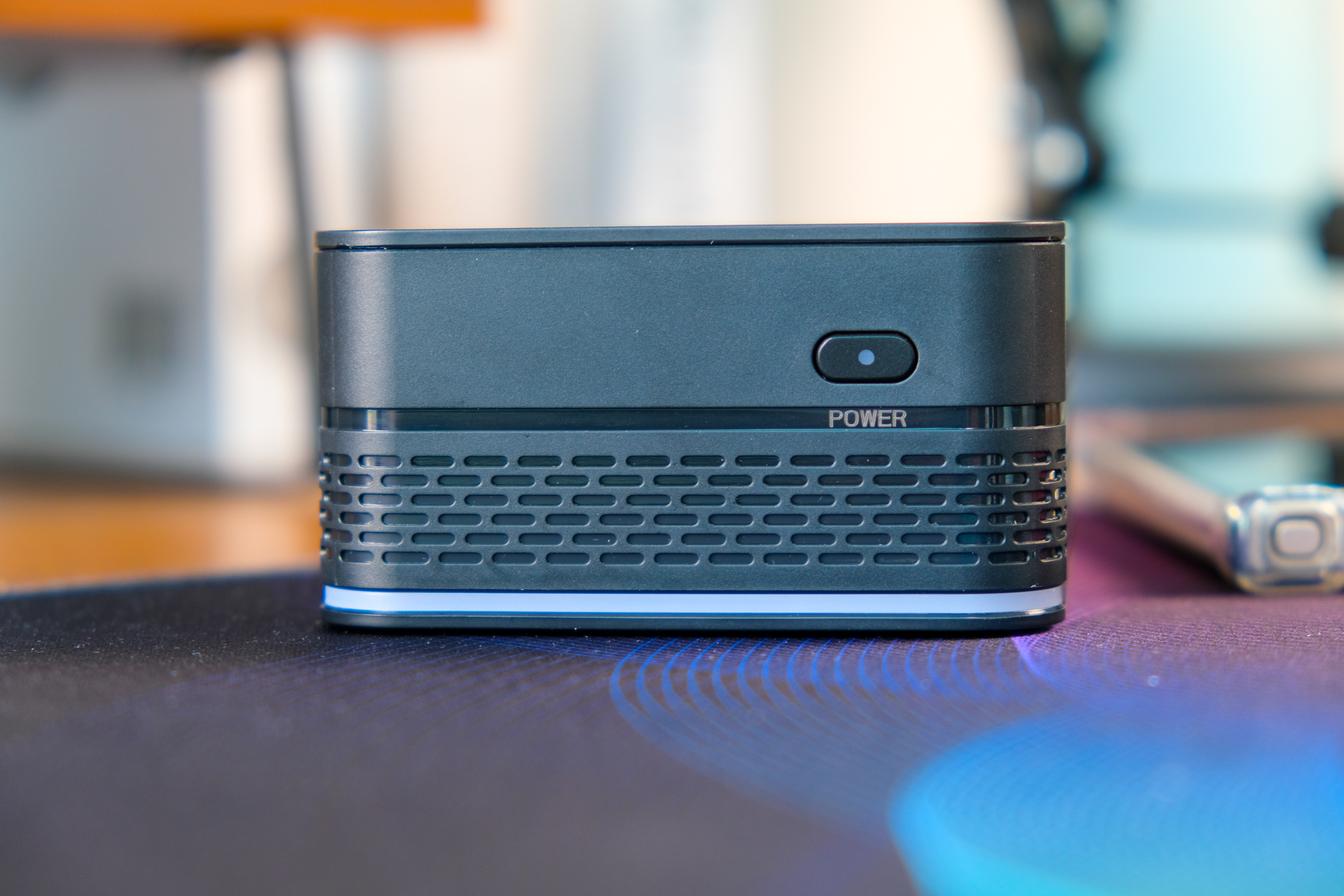
Рассмотрим пк со всех сторон, чтобы было понятно что он из себя представляет. И начнём с материала корпуса. А корпус тут пластиковый, так как это хорошо и для веса, и для цены. Да и нет смысла использовать метал в таком маленьком устройстве. По низу, вдоль всего корпуса также проходит матовая вставка, под которой находятся светодиоды. Которые переливаются во время работы, и указывают на то, что пк включен (при желании можно отключить).
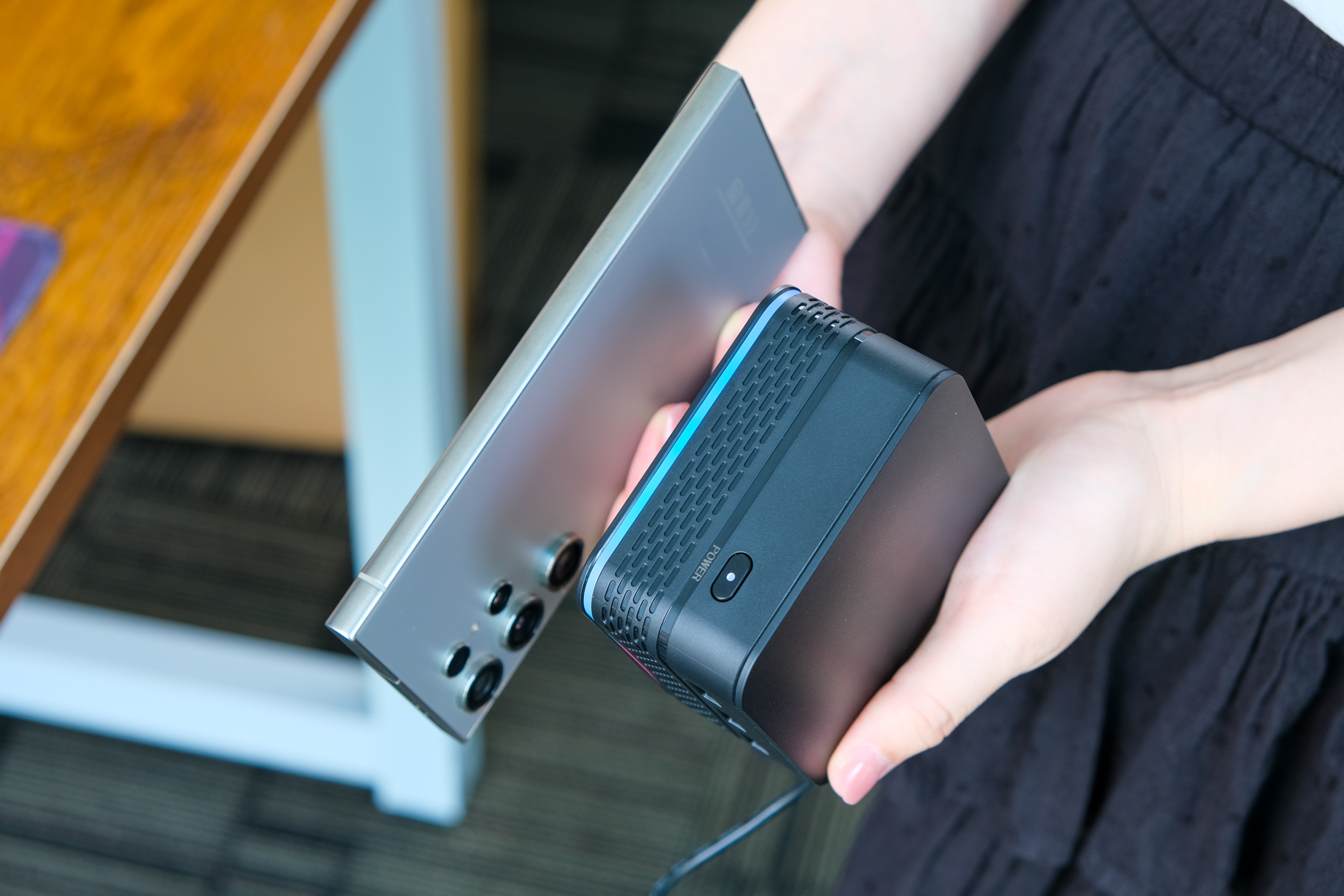
На передней, лицевой стороне расположилась кнопка включения. Когда пк включен, эта кнопка горит синим цветом.
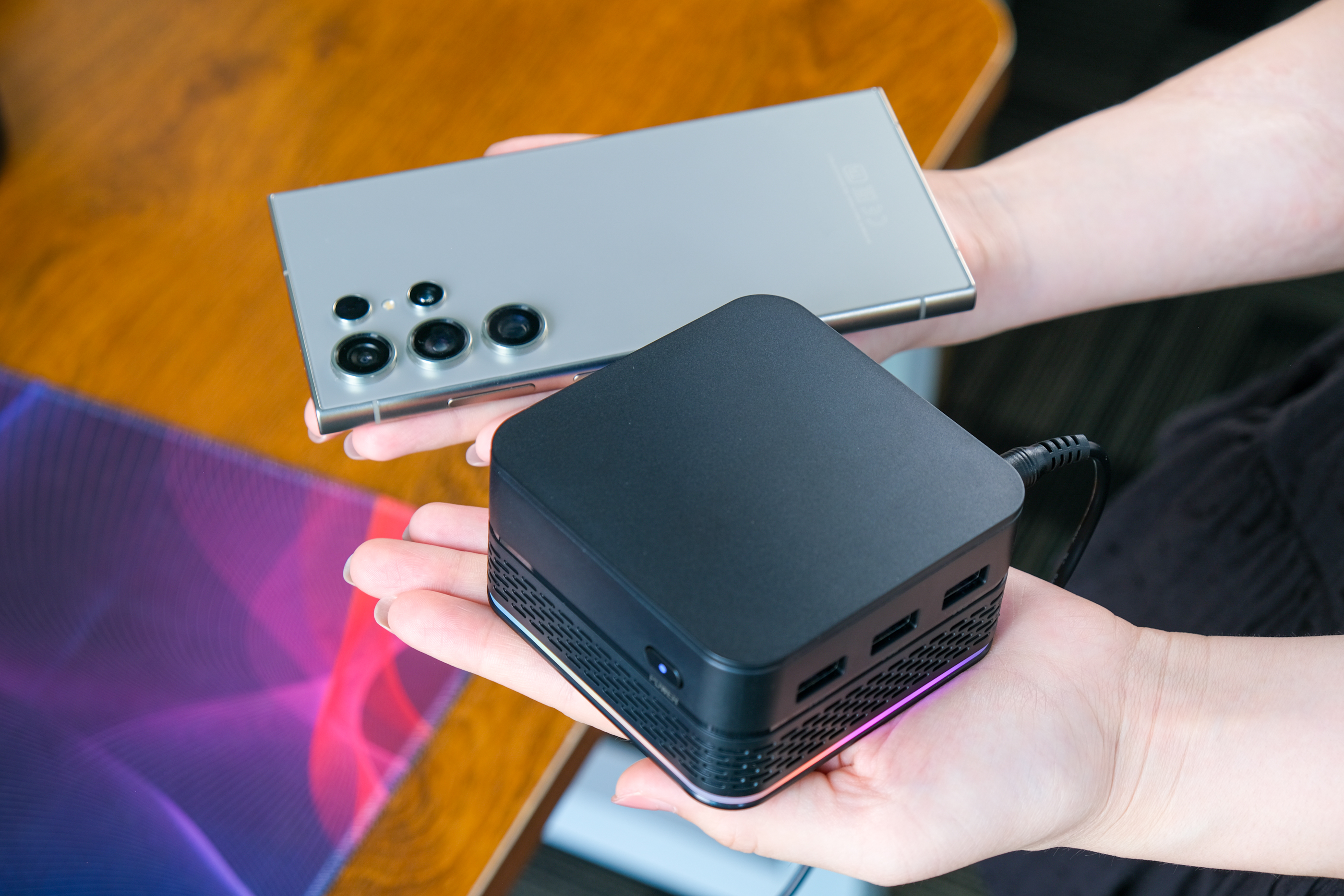
На правом боку расположились три порта USB 3.1. Вроде как маловато, но на самом деле это наверное самый необходимый минимум. В случае если надо больше портов, уже придется покупать хаб. Но на тех же ноутбуках бывает и меньше портов.

Сзади расположились порт DC для подключения блока питания (12в 2А), два гигабитных сетевых порта, порт AUX 3.5мм и слот под Кенсингтонский замок (Kensington lock). Ниже под портами можно заметить решётку радиатора, через которую выводится горячий воздух от процессора. И тут кстати можно похвалить производителя, потому что он не стал закрывать это отверстие вентиляции, сеткой, для красоты. Воздуху ничего не мешает, и вентиляция в этом малыше реально работает очень эффективно.

На левом боку расположились аж три порта HDMI. Зачем так много, я если честно, не знаю. Хватило бы наверное и двух. А лучше два HDMI и один DisplayPort. Это было бы более полезно и универсально. Но что есть, то есть.

Сверху, у компьютера расположена пластиковая крышка, которую можно снять для доступа к начинке. А снизу находятся два отверстия с резьбой, для установки планки на Vesa крепление и наклейка с сервисной информацией

В целом к сборке у меня нет никаких претензий. Корпус выполнен качественно, а внешний вид не вызывает вопросов. А больше всего конечно же удивляет размер компьютера. Если сравнить его с моим телефоном, то окажется что телефон даже крупнее. Посмотрите сами

А на рабочем столе, этот компьютер занимает места гораздо меньше чем коврик для мышки. На фоне всего он даже теряется

Но при всём при этом, это полноценный компьютер. С полноценным железом. Единственное его ограничение, это его производительность. Это не игровое устройство, но с оговорками. То есть по факту даже в игры на нём играть вполне можно, просто не все. А вот с повседневными задачами этот малыш справляется более чем прекрасно. Открыть документы, отредактировать таблицы, набрать текст, посмотреть почту, пообщаться в мессенджере, посмотреть ютуб или новый сериал, полистать телеграм или даже позалипать в простые игры. Всё ему под силу.
Но не будем голословны, а перейдём к тестам.
Тесты и бенчмарки
Как и положено, начнём мы с информации, которую нам покажет CPU-Z:
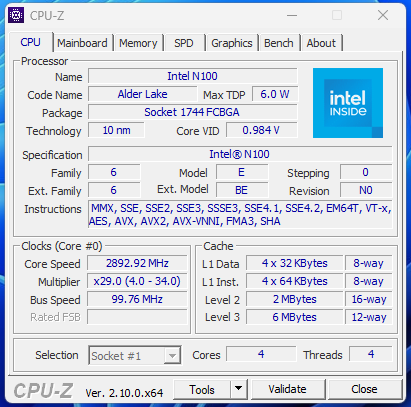
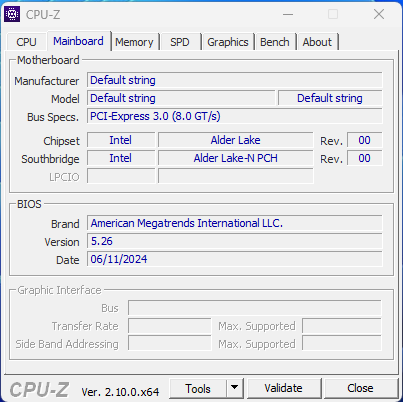

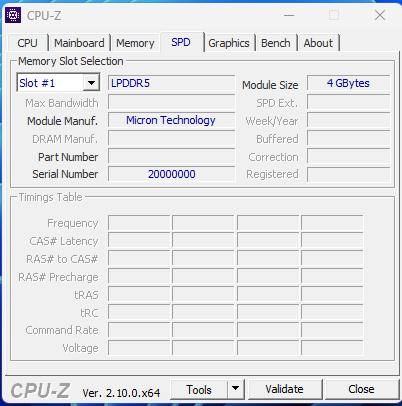
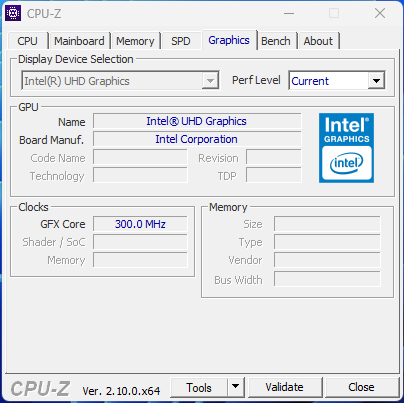
И мы видим что внутри стоит популярный бюджетный процессор Intel Core N100. Его производительность давно известна. Но уточню. N100 это современный процессор на архитектуре Alder Lake-N, в первую очередь рассчитанный на офисные системы. Он имеет 4 ядра и 4 потока и изготовлен по 10 нм техпроцессу, максимальная частота составляет 3400 МГц, множитель заблокирован. С точки зрения совместимости, это процессор для сокета Intel BGA 1264 с TDP 6 Вт. Но по факту TDP более в чем в два раза выше. Обычно около 15Вт.
В качестве ОЗУ выступает DDR5 на 16Gb, а видеоускоритель здесь Intel UHD Graphics 24EUs (Alder Lake-N) встроенный в процессор.
Прогоним тест через Performance Test, чтобы оценить общую производительность системы. Результаты ниже
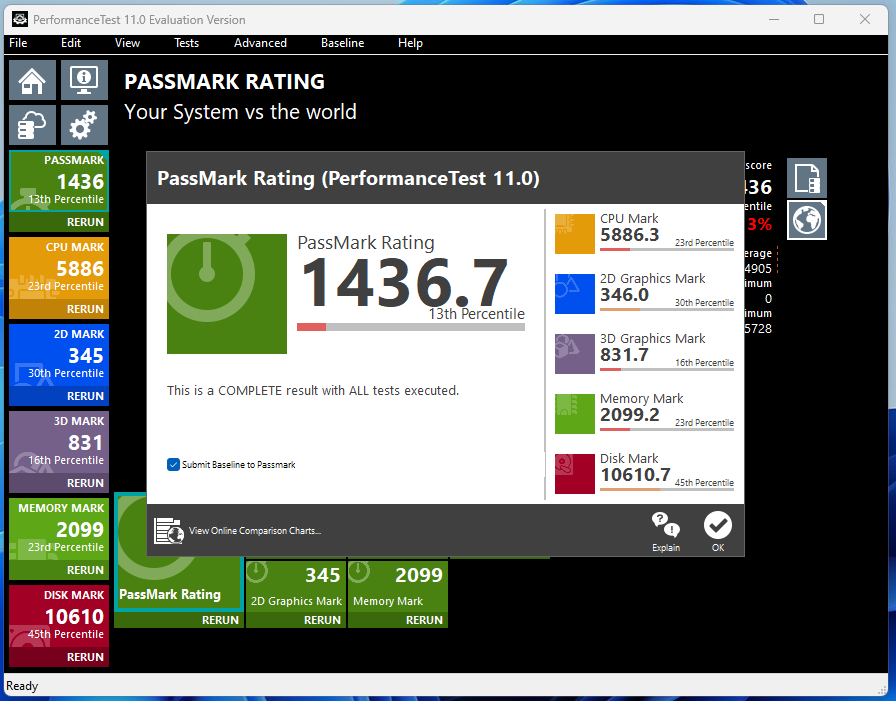
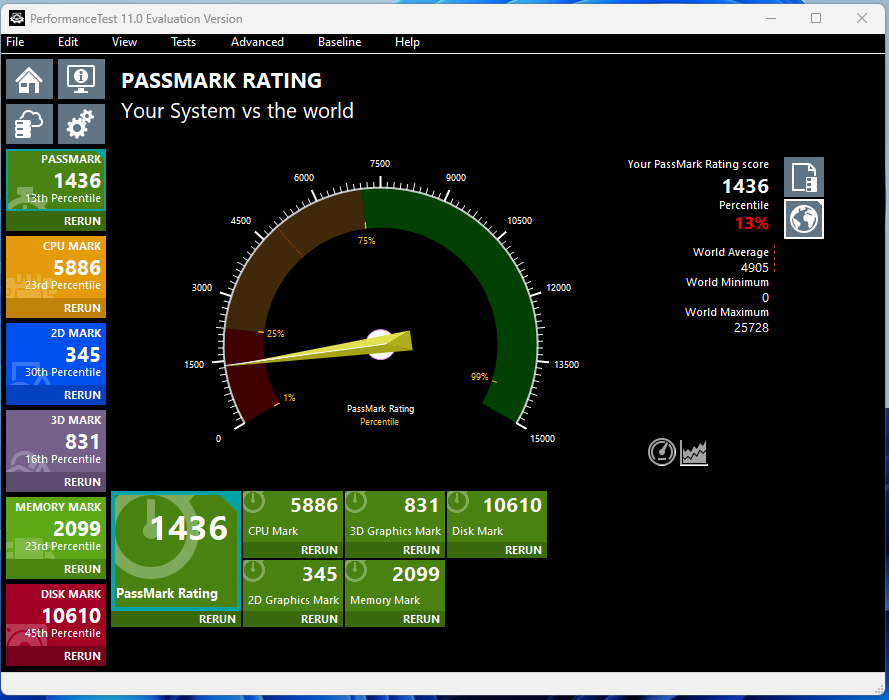
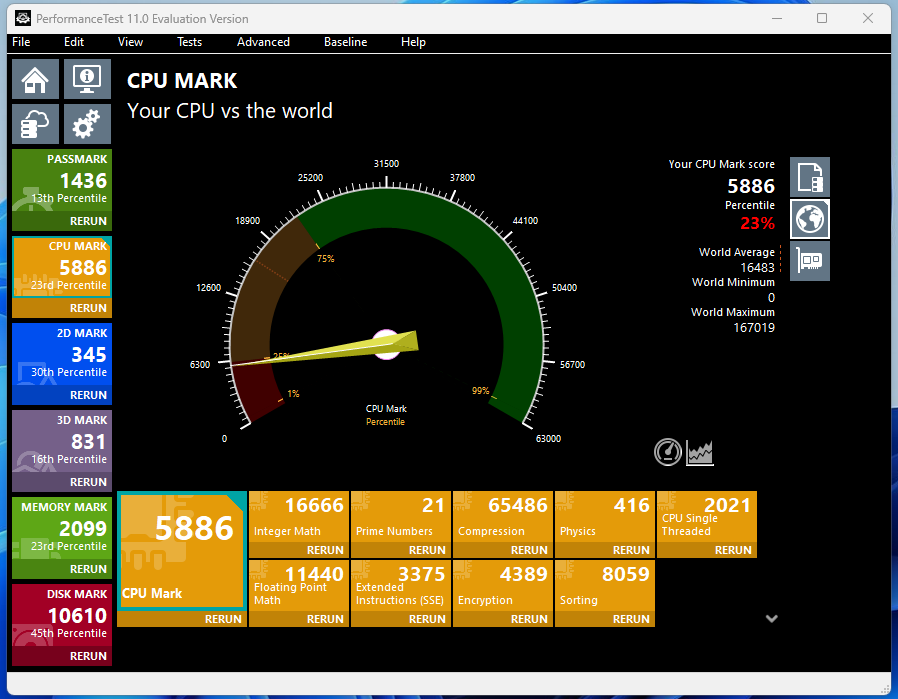
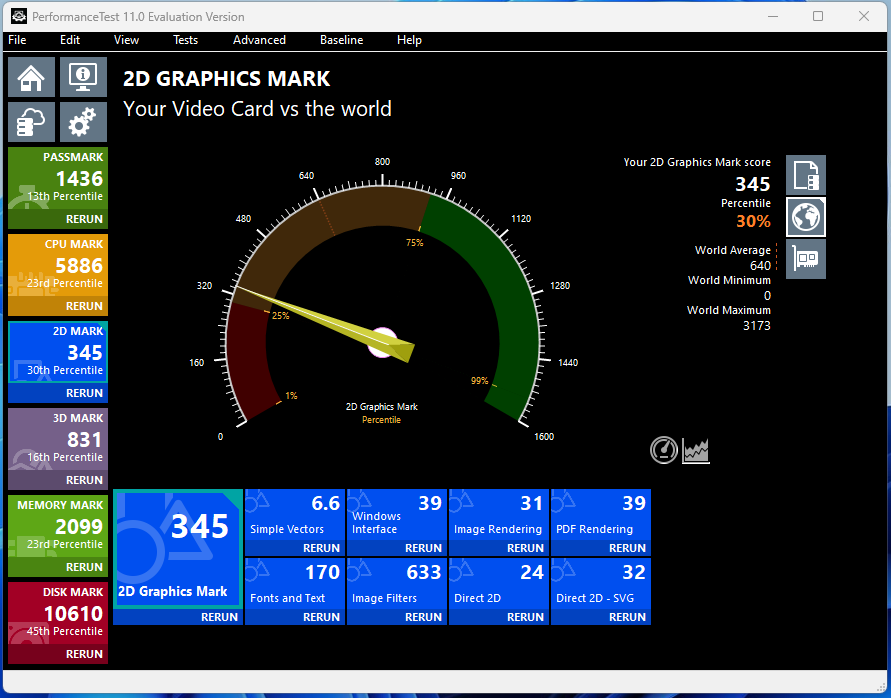
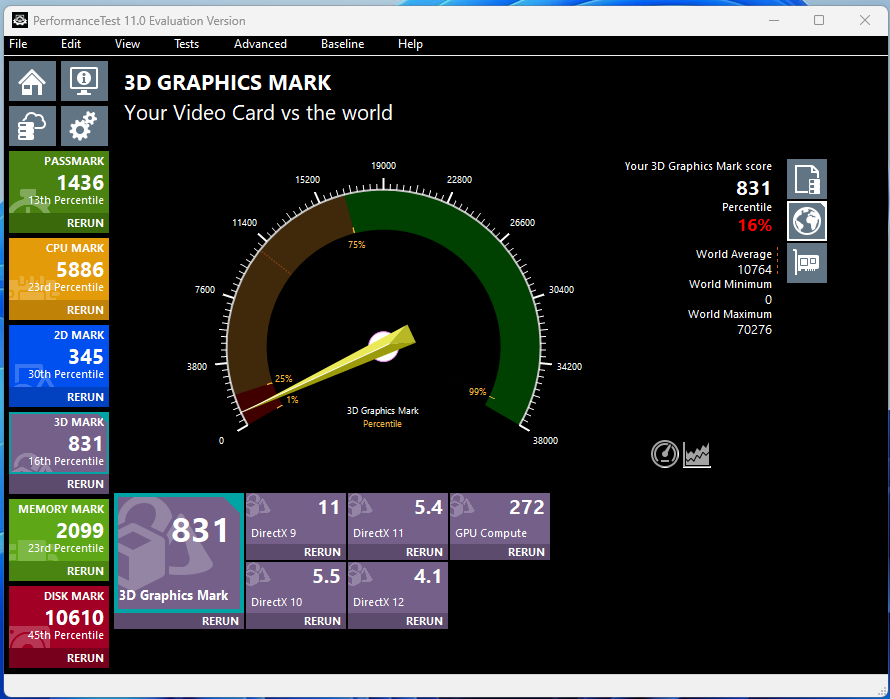
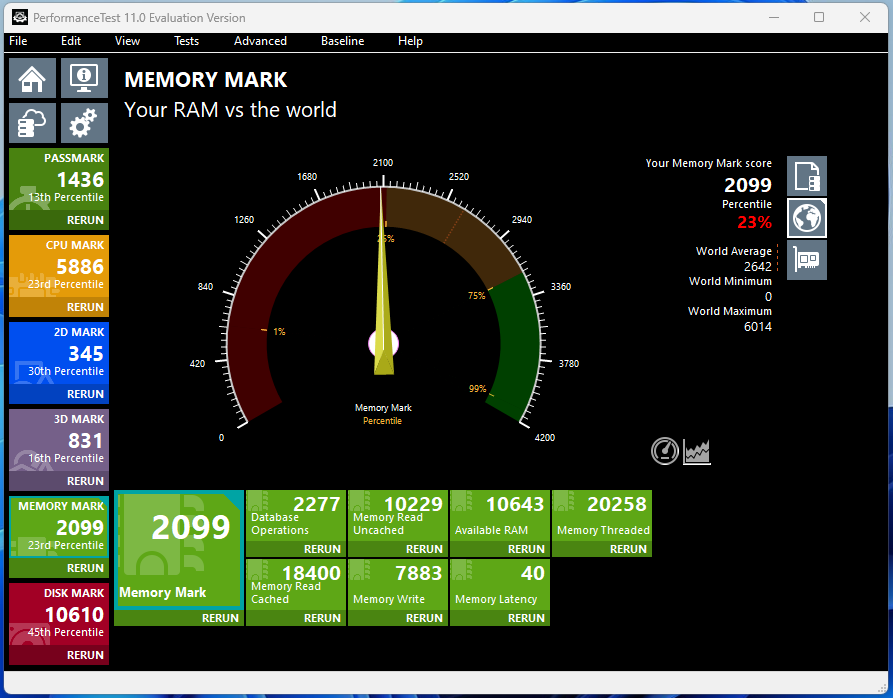
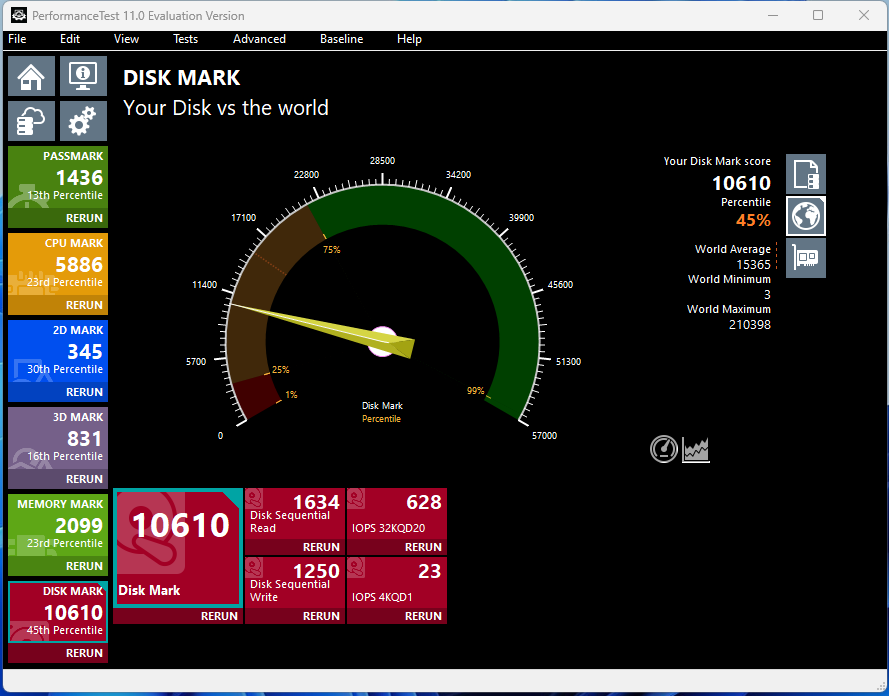
И видим достаточно неплохое количество очков для N100: 1436.7 попугаев. Благодаря в целом неплохой начинке для бюджетного устройства. Отчасти эта цифра набрана благодаря не самому медленному для подобных устройств SSD накопителю. Его протестируем отдельно.
Три прохода в CrystalDiskMark показывают следующие результаты:

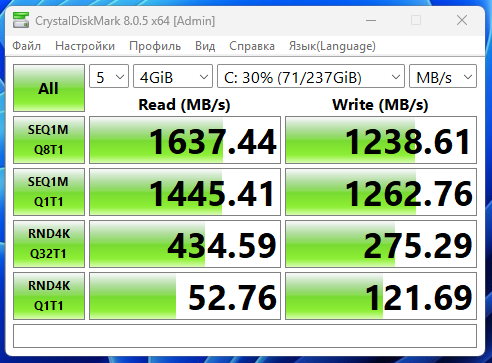
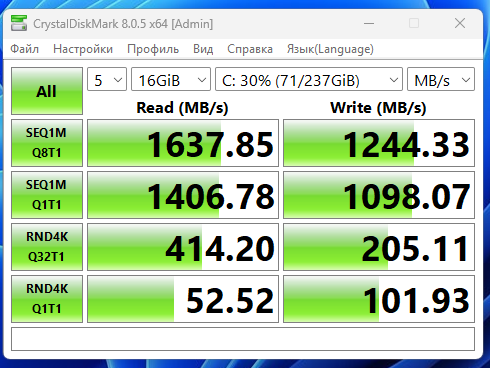
Традиционно делаю проходы на 1/4/16Gib, чтобы исключить погрешность. В итоге SSD диск показывает примерно 1630MB/s на чтение, и 1240MB/s на запись. С одной стороны это вообще не впечатляет. Но с другой стороны не забываем что перед нами мини пк бюджетного сегмента.
Заодно проверил SSD в CrystalDiskInfo:
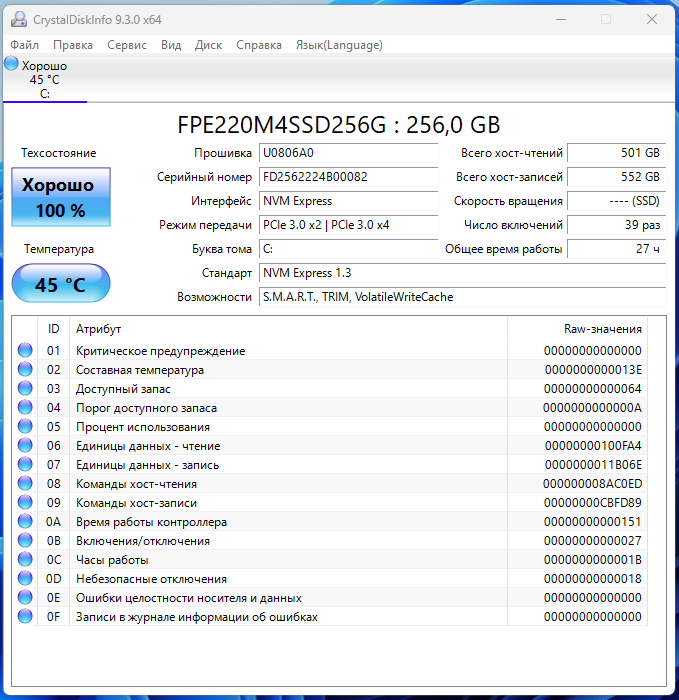
NVMe с поддержкой TRIM. Объём 256Гб, датчик температуры не активен (всегда показывает 45 градусов, как впрочем и многие недорогие SSD китайского производства). Кстати в этой конфигурации должен стоять SSD на 512Gb, но так как у меня на руках сэмпл который выпустился предсерийно, мне достался вариант с меньшим объёмом памяти.
Теперь более производительные тесты.
Первым делом Aida64 и час под нагрузкой. Так как аида не показывает всю информацию, попутно запустил для мониторинга HWiNFO.

За час максимальная температура процессора не превысила 71 градус. Что говорит о хорошо работающей системе охлаждения. При этом мощность процессора достигла 13.5W (что более чем в 2 раза выше чем заявлено).
Кстати пока запущена аида, заодно можно и проверить что там по скорости памяти, заодно можно посмотреть инфо о системе, которую показывает программа:

Но насколько я знаю, аида не так сильно нагревает и нагружает процессор, как он мог бы нагрузиться. Поэтому ещё прогнал тест в LinX
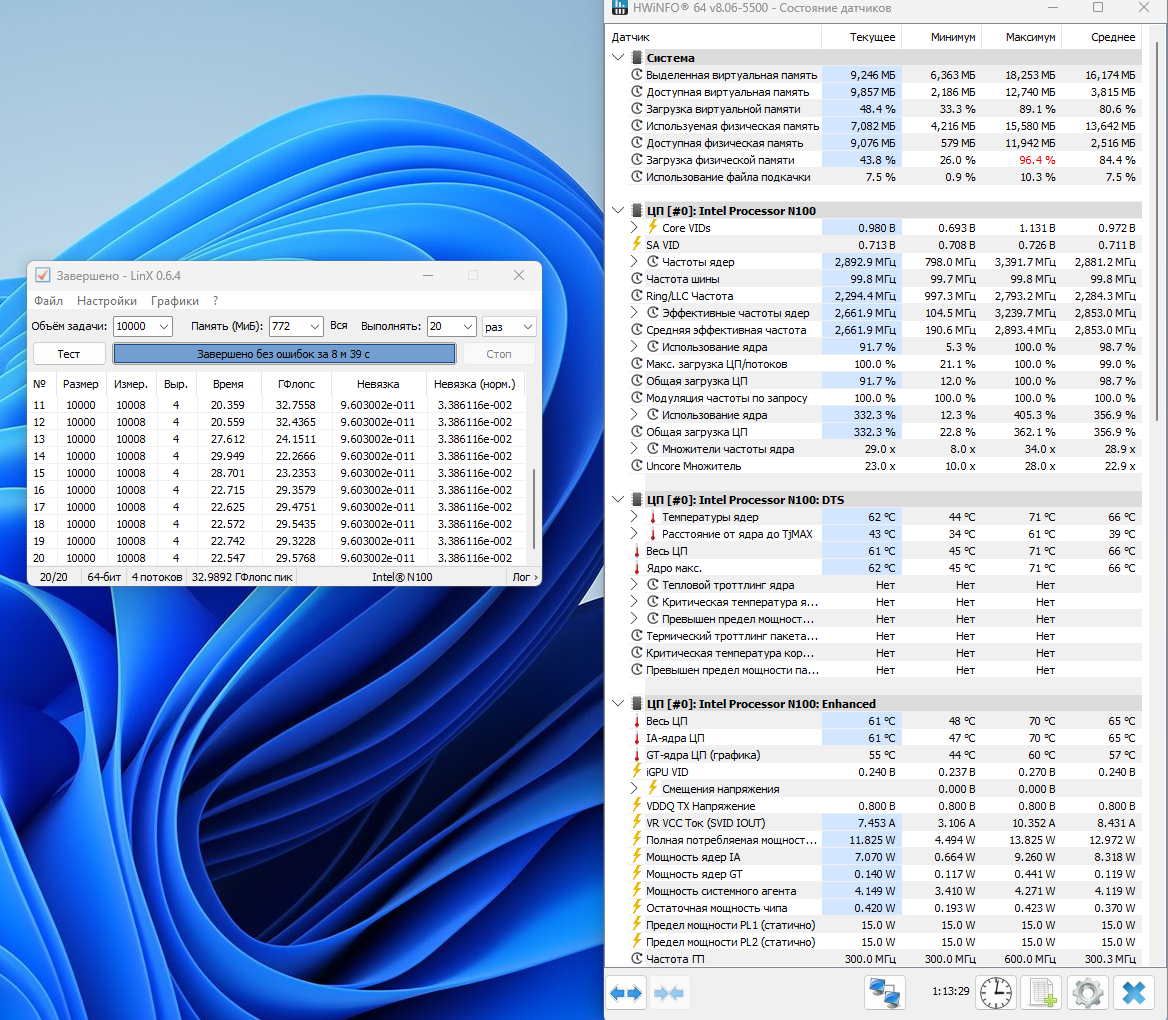
Здесь уже максимальная мощность процессора по TDP составила 13.8W, но при этом температура не превысила 71 градусов. Охлаждение отлично справляется.
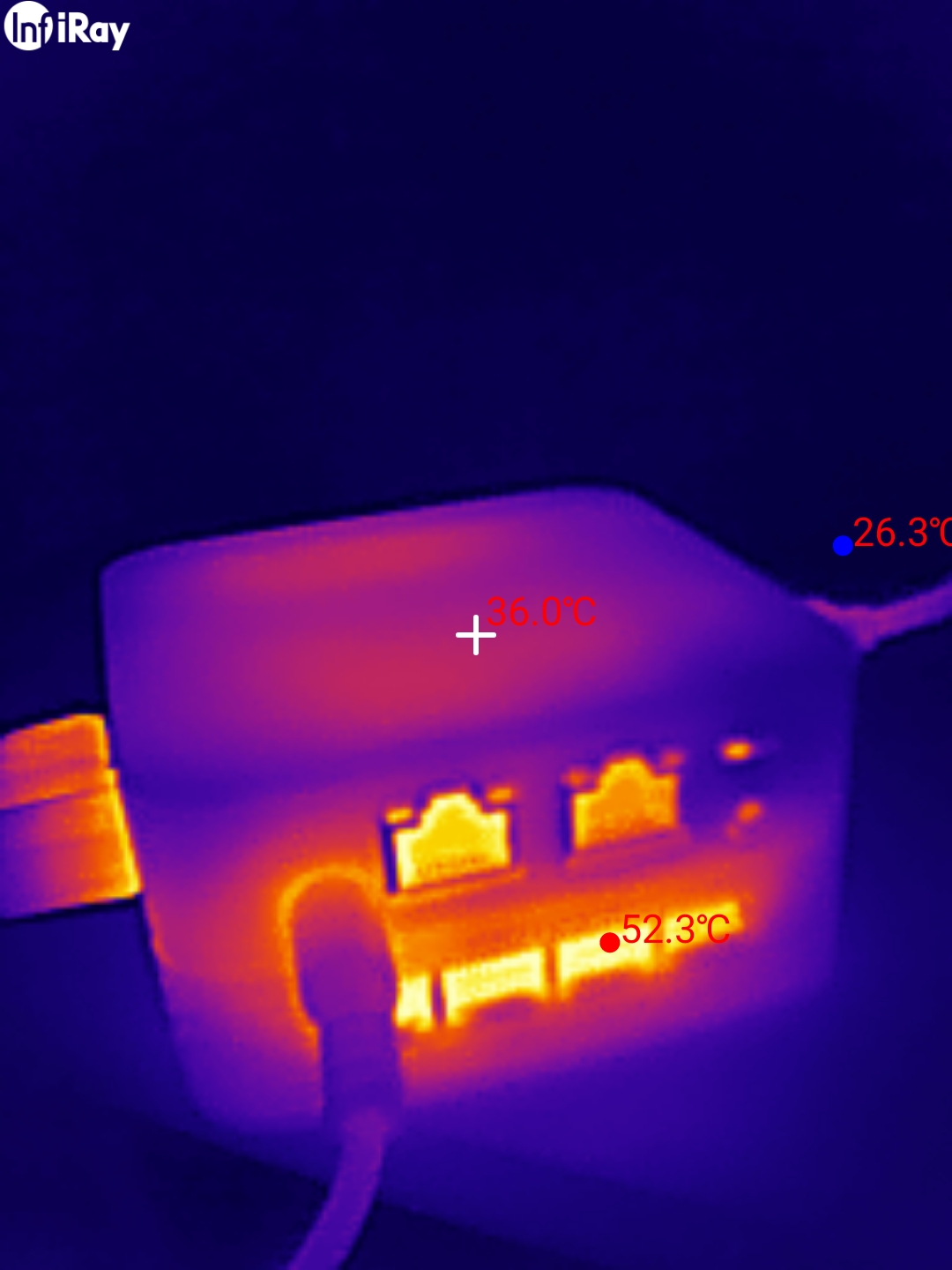
Кстати если посмотреть в это время на пк через тепловизор, то можно увидеть как он активно выдувает лишнее тепло наружу

В самой горячей точке (выход радиатора, температура достигает максимум 53 градуса). Охлаждение кстати тут активное, внутри стоит небольшой, но производительный кулер. В плане шума кстати, его почти не слышно.
Ну и попутно запустил ещё несколько бенчмарков. Но они больше нужны для оценки общей производительности и в целом ничего нового не показали. На что способен n100 известно давно.
Результат тестов в 3DMark

Результаты в Cinebench 2024
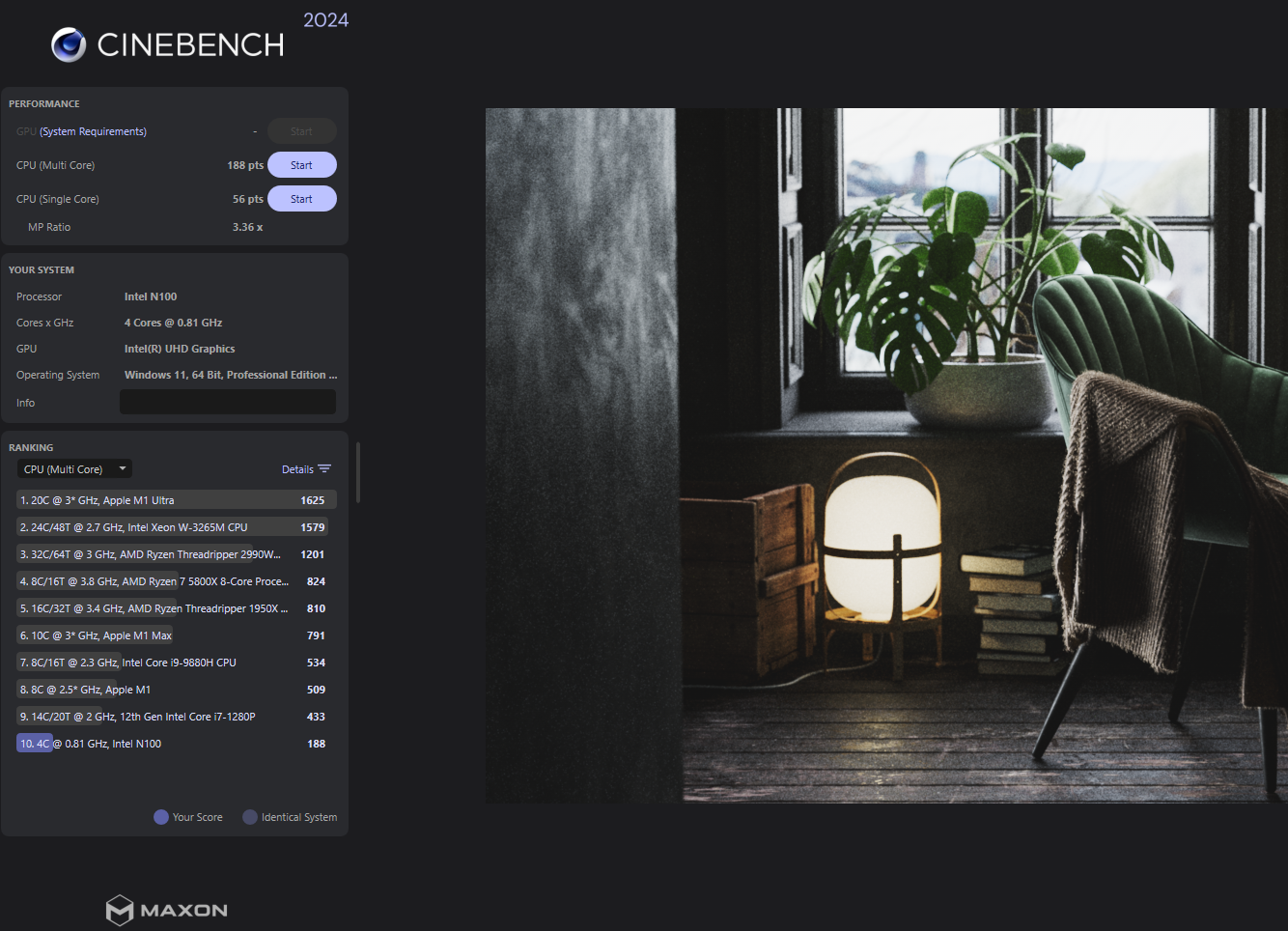
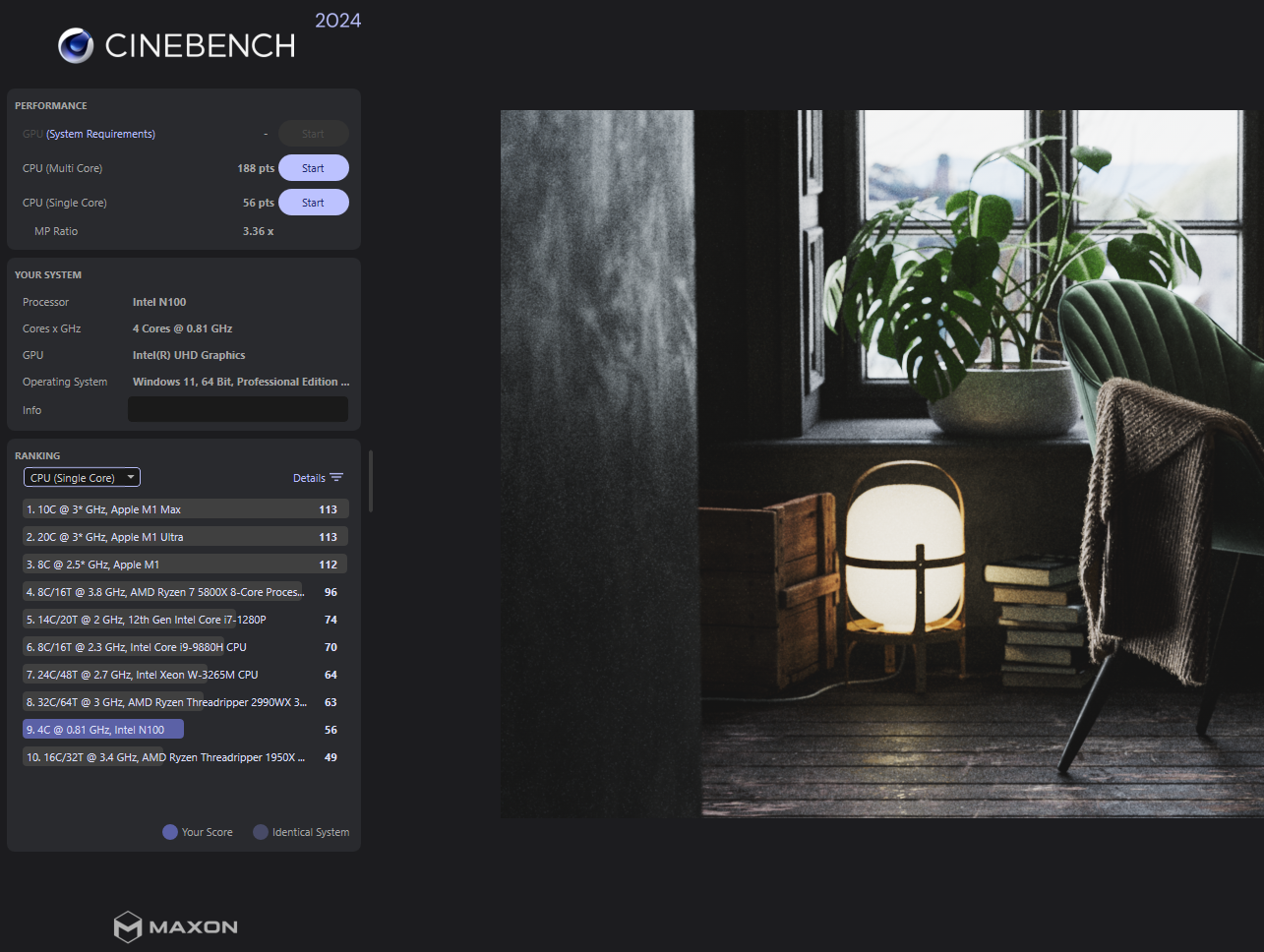
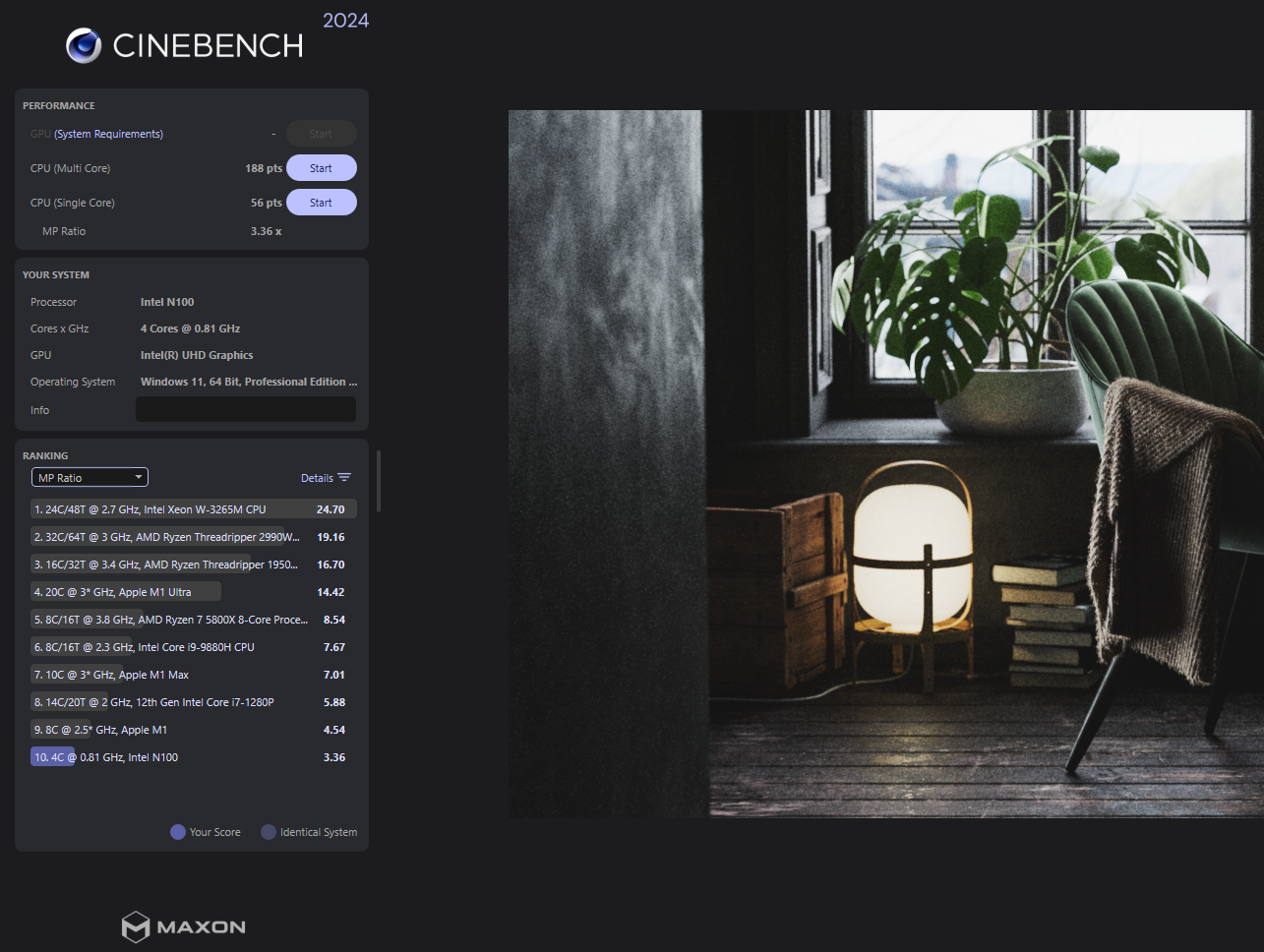
Как видим, результаты не впечатляют. Перед нами не самый мощный процессор, который таковым никто и не заявляет. Мощности вполне хватает для повседневных задач. Офис, браузер, просмотр фильмов, не тяжелые игры, просмотр видео и фото, легкие редакторы, мессенджеры и простые программы. Всё это вполне по силам этому ПК.
Кстати забыл показать ещё один момент. Выше я уже говорил что у компа есть подсветка. Её можно настроить или отключить.

Для этого имеется предустановленная программа, которая выглядит вот так:
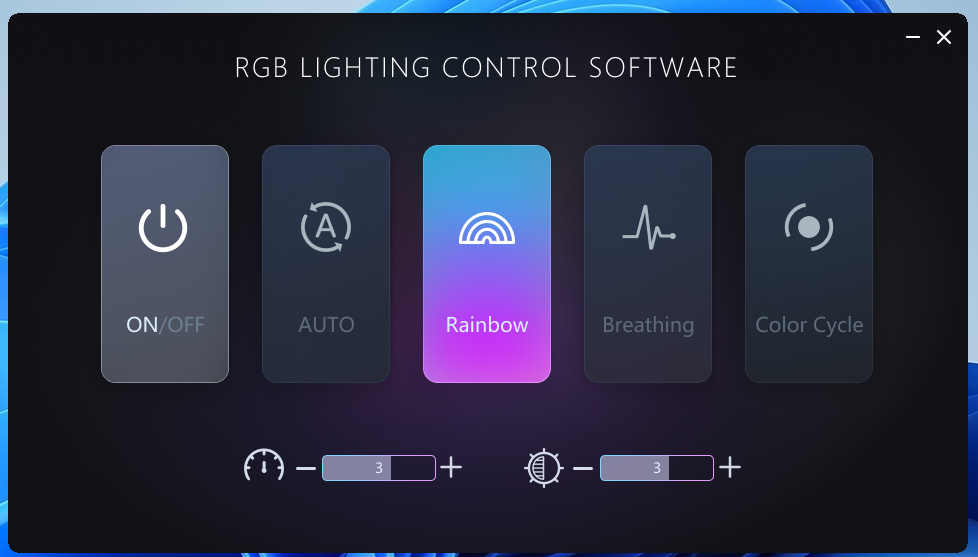
В ней можно выбрать либо различные варианты свечений, настроить яркость и скорость. Либо вовсе отключить эту подсветку, если она вам не нравится или мешает.
Заключение
Подводя итоги могу сказать что этот миниатюрный пк меня реально удивил. Обычно когда видишь подобные мини решения, понимаешь что в них производитель пошёл на компромиссы и урезал всё что возможно в погоне за компактностью. Здесь этого я не ощутил. ПК вполне может заменить большой системный блок на вашем столе, если ваши задачи не настолько требовательные, чтобы тратиться на ультрамощные системы. Не всем в ПК даже игры нужны. А зачастую он используется чуть больше чем печатная машинка. И какой смысл в этом случае тратиться на мощные сборки, когда можно купить такого вот малыша и не испытывать трудностей?
В общем подводя итоги, я смело могу рекомендовать Ninkear T9 Plus к покупке. Но естественно для тех, кому важен размер устройства и кому не нужны мощные компьютеры.
И ещё. Если вам интересно что у данного компьютера внутри, напишите в комментариях. Я сделаю отдельный обзор с разборкой, и посмотрим как производитель смог впихнуть всё это железо в миниатюрный корпус.
Купить Мини ПК Ninkear T9 Plus на Aliexpress
Купить Мини ПК Ninkear T9 Plus на Ozon
Купить Мини ПК Ninkear T9 Plus на официальном сайте Ninkear
Источник: www.ixbt.com







28 комментариев
Добавить комментарий
Её можно отключить.
Аппаратно? Или приложение для венды?
Через приложение. Последняя картинка в обзоре.
За миску риса работает
Этот комп тоже покупался за 15к, просто на али цены пляшут ежедневно. Сейчас одна, потом другая. Просто надо отслеживать.
А если брать DDR4 8/128 то и за 10 можно взять (если делать из него роутер + серверок)
Неплохо бы было увидеть разборку девайса.
Нет, на удивление тихий. Хотя я тоже подозревал что турбинка может оказаться шумной. Но не оказалась, лишь слегка слышно если ухо поднести к корпусу. Я сперва даже подумал что там вообще нет кулера.
На днях попробую разобрать и пофоткать.
Смартфон обычный же
В офисе три порта сразу уходят — мышь, клава, принтер-сканер. Если ещё приходится втыкать флэшки — ставится хаб.
Что, в общем-то, извращение для настольного компа, который стоит «у монитора».
Так с ноутбуками сейчас такая же история. 2-3 порта делают. А если это type-C, так один еще и возможно будет занят зарядным устройством. Так что в любом случае давно пора иметь запас хабов. Таков путь.
А если ноутбук используется как стацинар, то там док-станция подразумевается.
Брать же докстанцию для «системника» несколько неожиданно.
Я сейчас на работу только миникомпы беру (так лицензия винды дешевле получается) — и вопрос недостатка портов встаёт нередко. Если три порта — то всё, считай, все заняты. Если четыре — то один свободный временами остаётся.
Правда вот конкретно эта зверушка для такого использования не особо пригодна, да — нужен полнофункциональный usb-c с видео и питанием
Могли бы и заморочиться. Заодно бы и претензий по поводу отсутствия DP не было б
А тут набор портов больше под IoT, чем под писюк, конечно
Ну разве что сонька домашняя со встроенным KVM, но её к такой коробочке придётся через переходники цеплять.
Принтер и сканер в офисе разве по USB подключаются а не по сети/wifi? Это странно, ну возможно у вас специфический офис где у каждого раб. места свой принтер стоит. Полно машинок без 2х LAN портов.
По большому счету этот компик заготовка под сервер, в первый LAN кабель от провайдера во второй роутер (что бы WiFi раздавал). Накатить OpenWRT или сразу Proxmox и домашний сервер готов.
НУ и таки коробки ставят не у монитора а за монитором. Конкретно у меня у ребенка в комнате монитор на стене висит, за монитором сейчас старый ноут но он че то шумит и тупит. На столе только клава + мышь беспроводные. Стол приходится иногда сдвигать если в VR поиграть место нужно ну и для уборки, да и не красиво под столом коробку, плюс ребенок ее постоянно стулом будет бить если на пол ставить да и стол не большой чисто для учебы.
Вот реально просто некуда системник ставить даже MicroATX. Можно в принципе над монитором полку прибить к стене и туда, но это выглядит так себе.
При этом для игр есть мой ПК, есть ПК под телевизором, есть консоли. Если прям надо можно стримить с того ПК что под телеком, но зачем если можно поиграть на 55 дюймах.
Как по мне норм за 12к такая штука, в меру мощная компактная.
То есть 0,31 литра
А где можно посмотреть на телефон, который больше? ;)
Упс… не туда попало. Ну да ладно — я просто к тому, что типовой мобильник таки всё ж и до 0,12 л не дотягивает
Принтер в офисе бывает самый разный. Вплоть до того, что есть и большой сетевой, и у каждого персональные. Так людям удобней.
Что полно машинок без портов — не спорю. Но мы данную конкретную обсуждаем.
За монитором их ставить-вешать неудобно. Как минимум — включать-выключать тогда приходится на ощупь, как и флэшки втыкать. Да, я видел модели с выносной кнопкой питания, но эта опять же не из таких.
Что касается кнопок питания то в принципе не припомню чтобы пк в офисах выключали они обычно в лучшем случае в спящем режиме и просыпаются от нажатия на клавиатуру.
«Что полно машинок без портов — не спорю. Но мы данную конкретную обсуждаем.»
В этом и вопрос ) не понимаю зачем обсуждать явно не подходящую модель при условии что есть десятки вариантов. Или вы в офис с пепера закупаете партии ?
Если нужно 1-2 устройства то и этот вариант будет норм, даже с учётом проводной Клавы /мышки в конце концов хаб 2.0 стоит 150р на озоне.
Если рассматривать более реальный вариант с закупкой 200 устройств в офис ну явно не эти коробочки вы будете закупать. Скорее всего это будут моноблоки на чем то типа 10100 или 9400
Если нужен только тонкий клиент можно брать и дешевле специализированные варианты.
А для работы лучше взять уже 4500u и выше. 16/512.
Хотя конечно и n100 списывать не стоит.
То есть в обзоре никто кроме автора появляться не может? Ну странная логика конечно. А вот руки да, красивые. У девушки.
Плюс интересно что там в биос доступно, понятно что на 13 ватах он чудес не покажет, но как там с расширенными лимитами, конечно понятно что если он на 13 усирается до 71 в тесте, то на 25 нет смысла запускать стрестест. Но я все стрес тесты уже прошел, по второму кругу играть в них не интересно, а вот в обычной работе или играх было бы неплохо глянуть что будет на расширенных лимитах (если они там вообще доступны).
Среди предустановленных не вижу его
Добавить комментарий