Создание масок в Premiere Pro: подробная инструкция по эффектам Track Matte Key и Roughen Edges
Создание эффекта видео внутри текста или использование нестандартных фигур в качестве масок — популярная задача в видеомонтаже. Разбираем, как реализовать эти техники с помощью двух встроенных эффектов Adobe Premiere Pro: Track Matte Key и Roughen Edges.
Примечание: все скриншоты ниже сделаны автором статьи, в программе Adobe Premiere Pro 2025.
Содержание
Track Matte Key — создание динамических трафаретов
Эффект Track Matte Key использует один видеослой в качестве маски (трафарета) для другого. Любой объект — текст, графика или видео — может стать маской, определяющей видимую область нижележащего клипа.
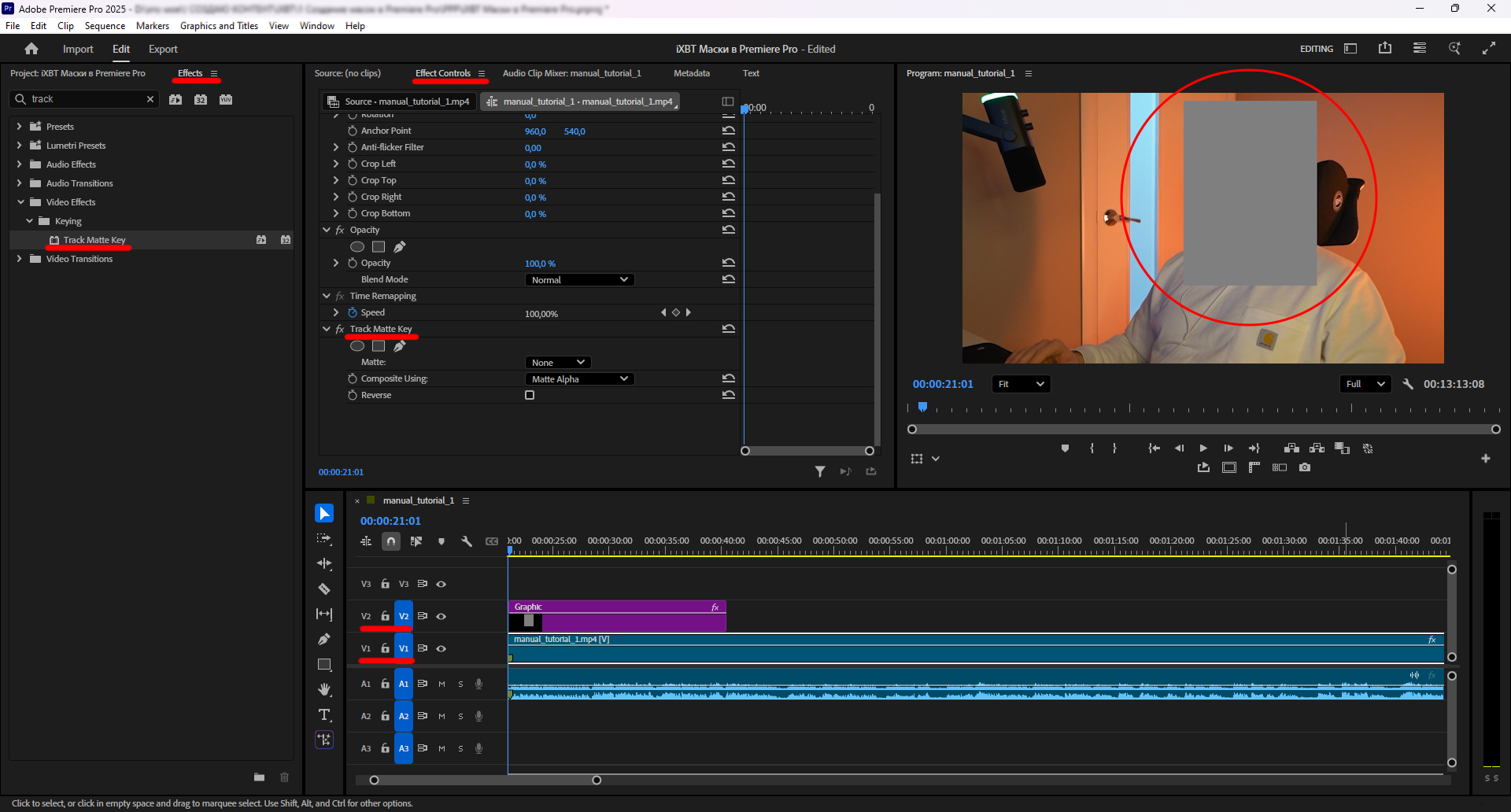
- Разместите основной видеоклип на дорожке V1.
- Создайте или импортируйте слой, который будет служить маской (текст, фигура, видео, изображение с альфа-каналом) и расположите его на дорожке выше, например, на V2.
- В панели Effects найдите эффект Track Matte Key и примените его к клипу на дорожке V1.
- Откройте панель Effect Controls для настройки эффекта.
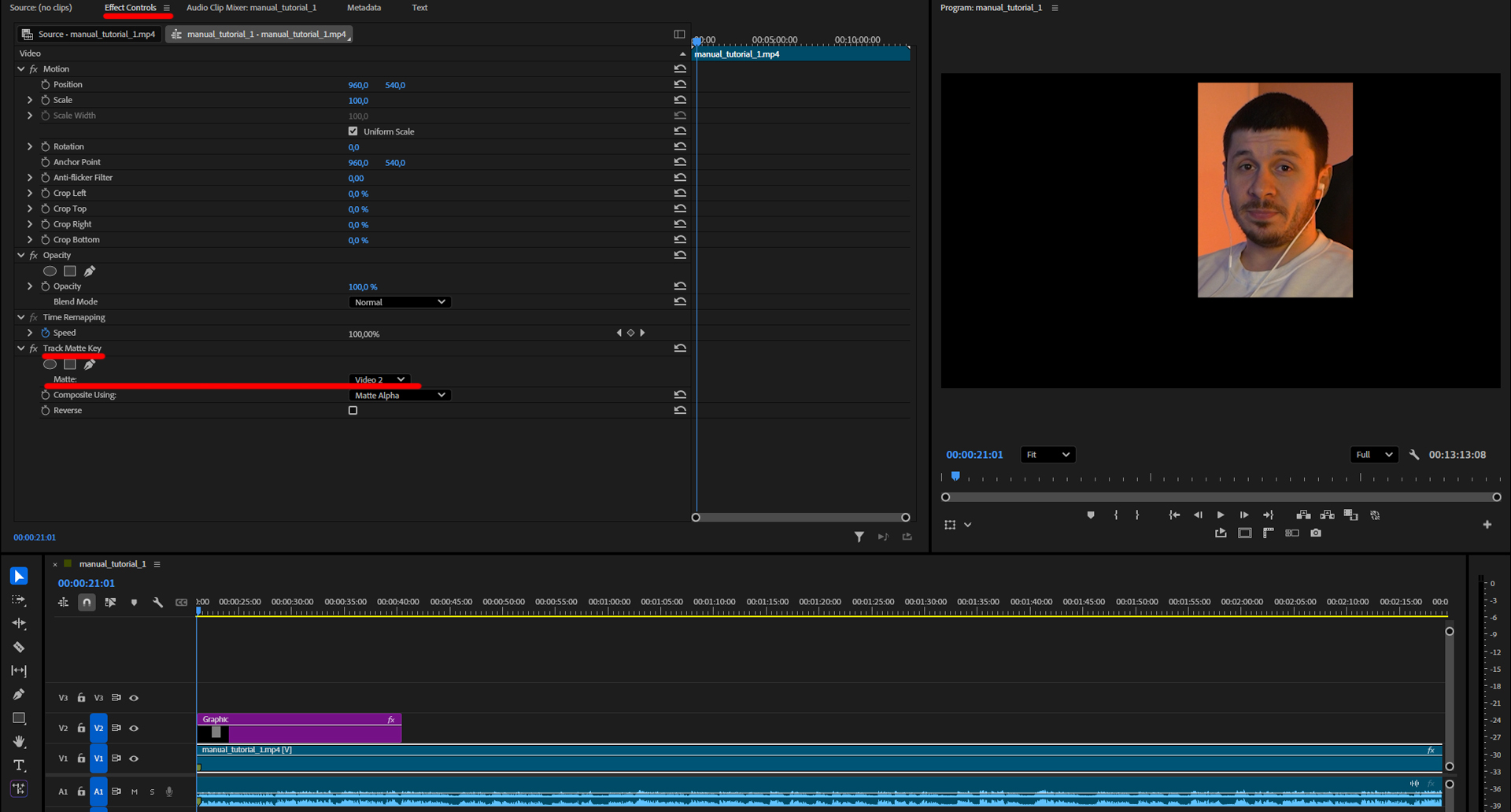
Ключевые параметры Track Matte Key
- Matte: В выпадающем списке необходимо выбрать дорожку, на которой находится слой-маска. В данном примере — Video 2.
- Composite Using: Определяет, как эффект интерпретирует слой-маску.
- Matte Alpha: Использует альфа-канал (прозрачность) маски. Оптимально для текста, графики и .png изображений.
- Matte Luma: Использует яркость изображения. Белые области (100%) маски делают нижележащий слой полностью видимым, черные — полностью прозрачным. Серые градации создают полупрозрачность.
- Reverse: Инвертирует действие маски, меняя видимые и прозрачные области местами.
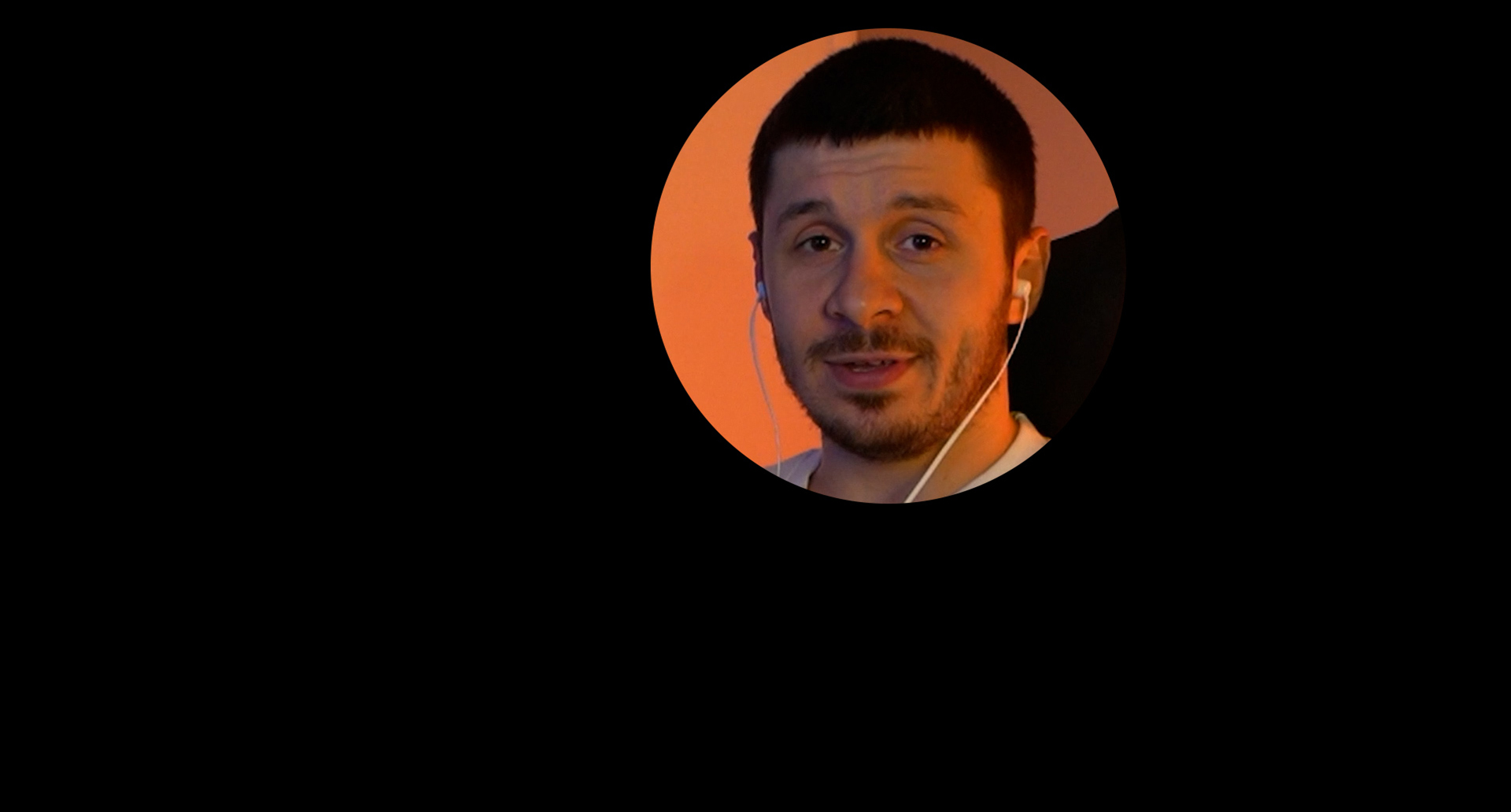
Практические сценарии применения Track Matte Key
- Ограничение видимой области видео кастомной фигурой или рамкой.
- Создание анимированных видеопереходов, через формы анимаций и видеоклипов.
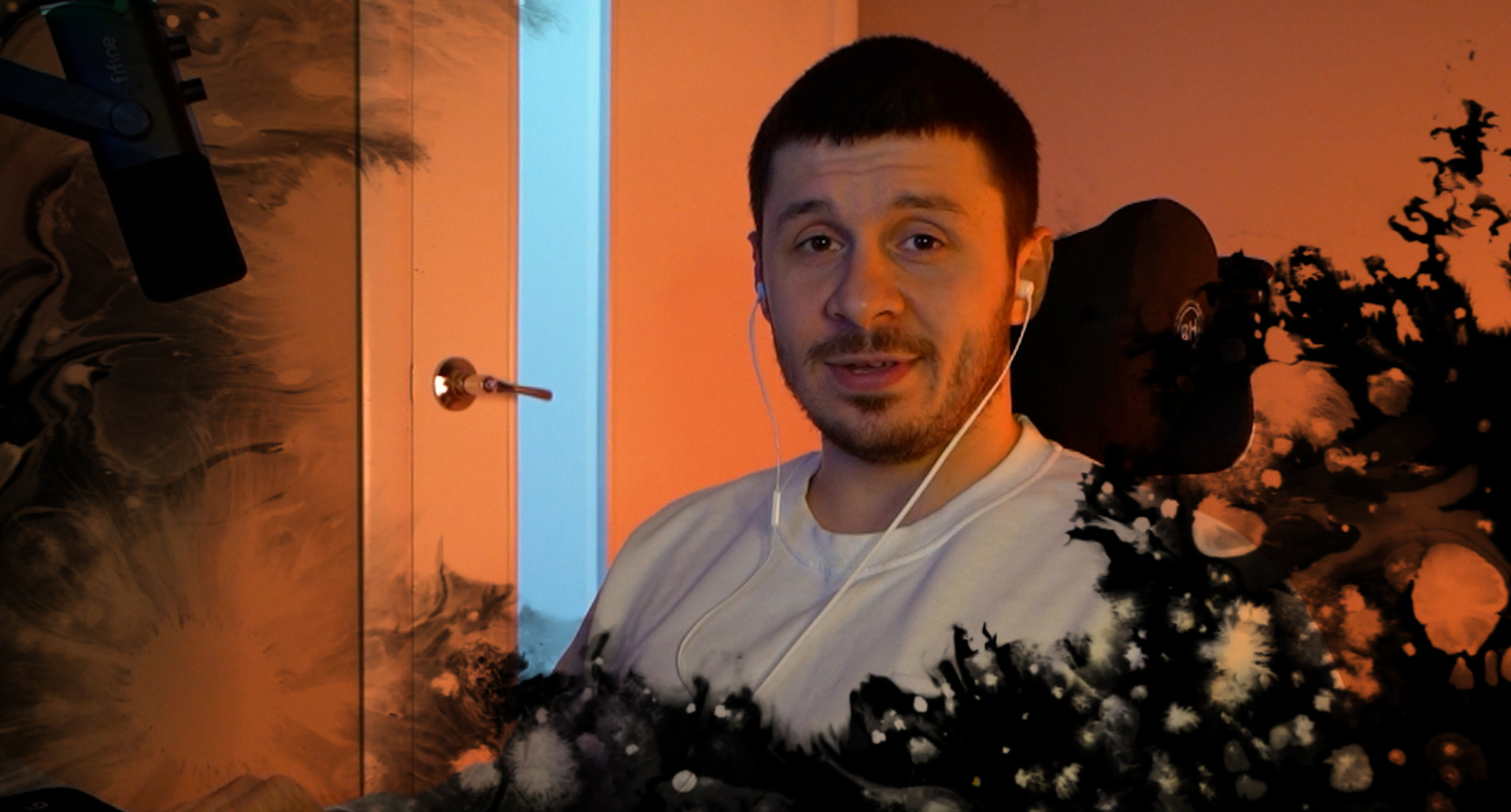
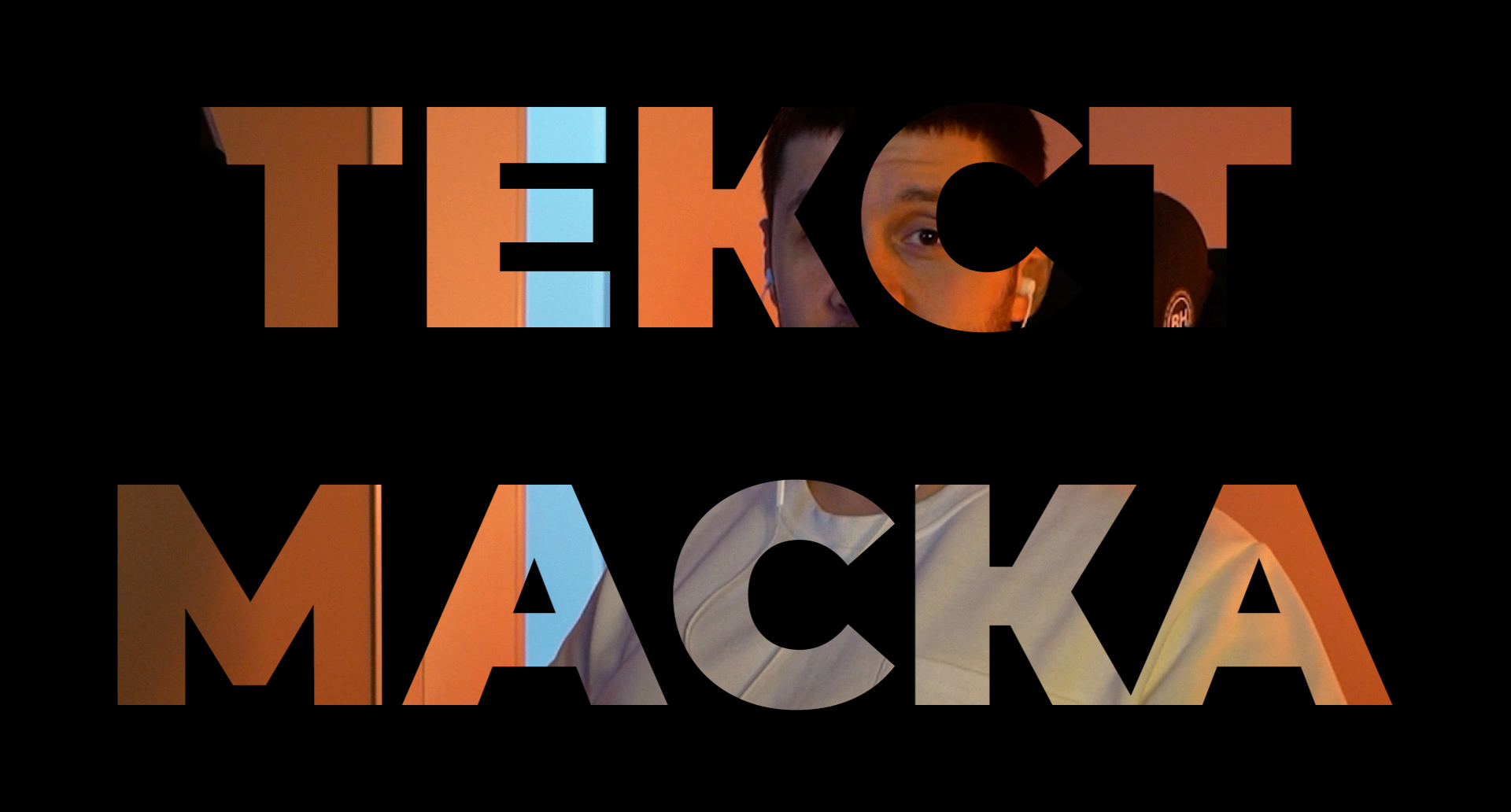
- Интеграция видео внутрь текста или другого видео.
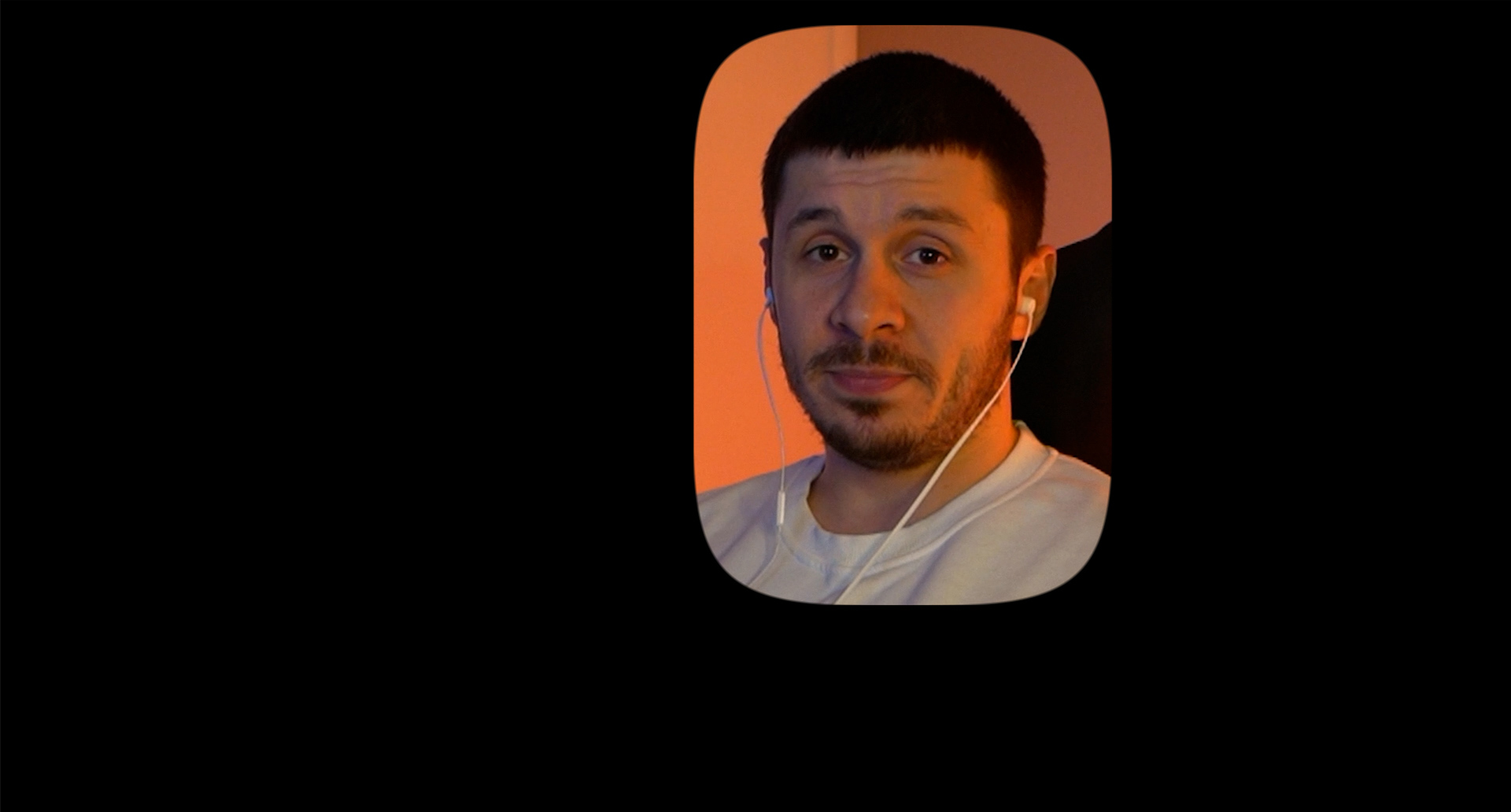
Roughen Edges — нетривиальное скругление углов
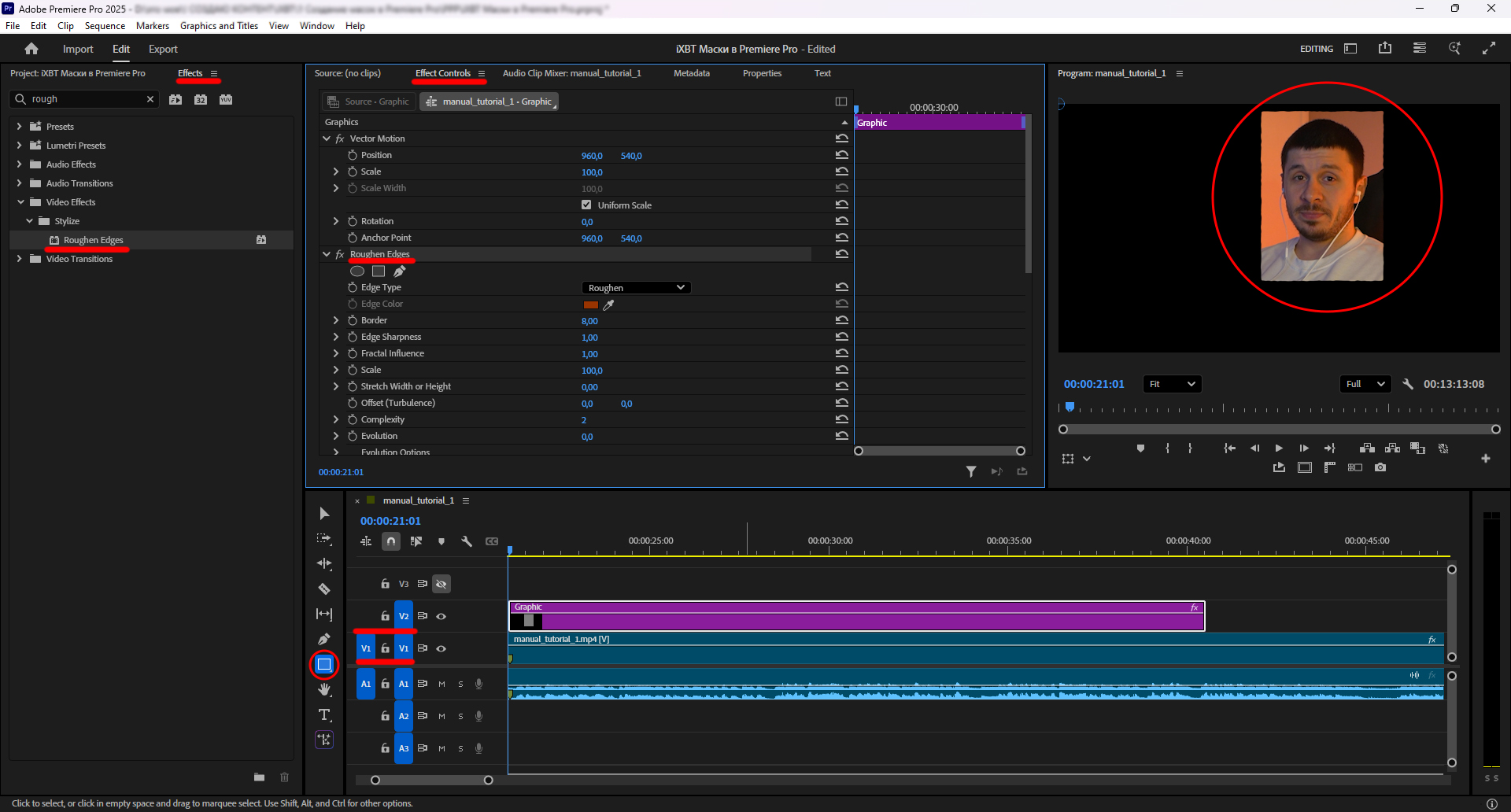
Основная функция эффекта Roughen Edges — создание «рваных» и шероховатых краев. Однако при специфических настройках он позволяет получить эффект непропорционального, «органического» скругления углов.
Такой подход позволяет создавать кастомные маски, стилистика которых перекликается с современными трендами в UX/UI дизайне.
- Над основным видео V1, создайте на дорожке V2 шейповый слой (например, прямоугольник через Rectangle Tool).
- В панели Effects найдите эффект Roughen Edges и примените к шейповому слою на дорожке V2.
- Откройте панель Effect Controls для настройки эффекта.
Ключевые параметры Roughen Edges для скругления
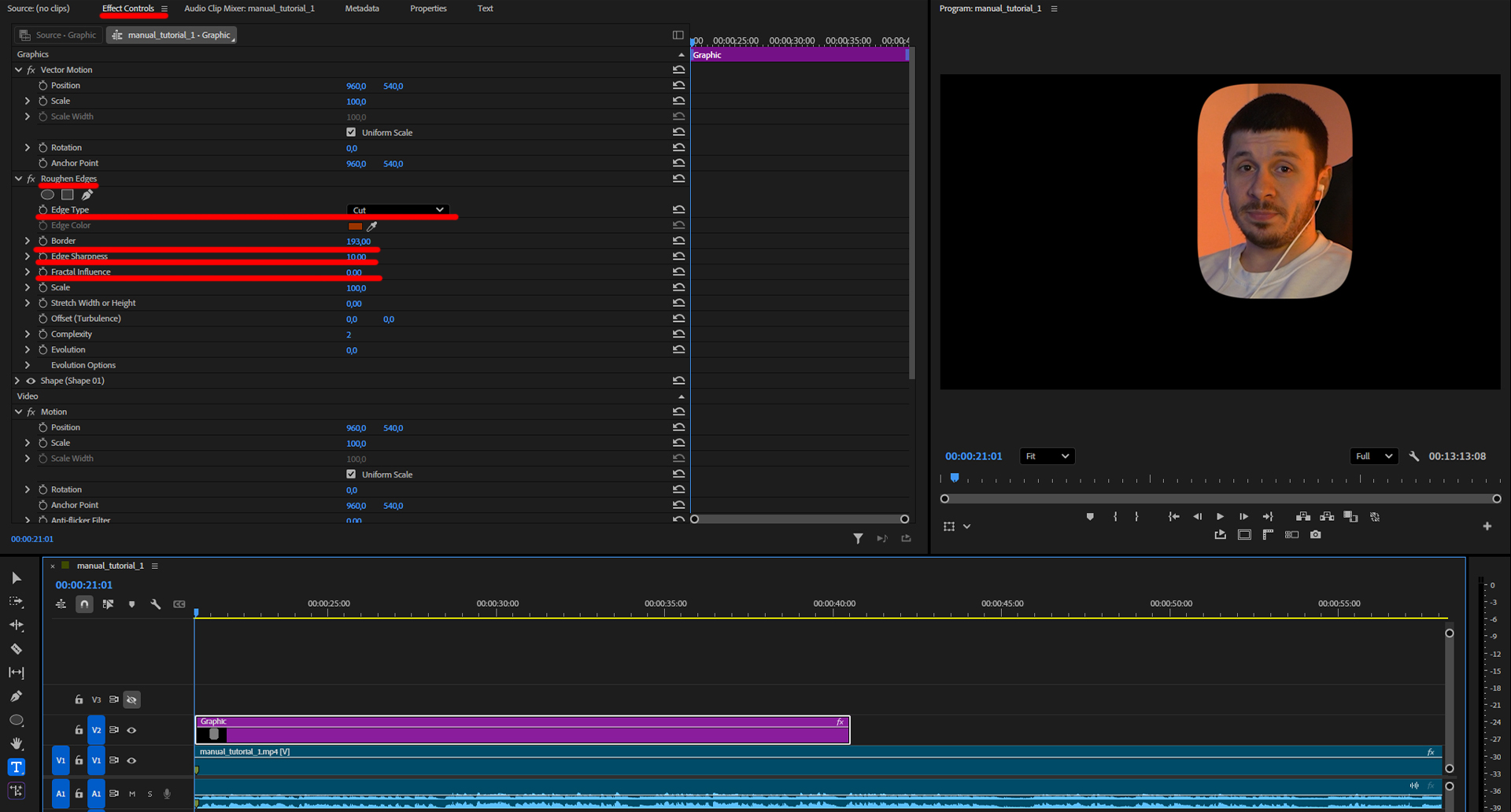
- Edge Type: Установите значение Cut.
- Edge Sharpness: Установите значение 10. Это обеспечивает максимальную четкость края.
- Fractal Influence: Установите значение 0. Этот параметр отвечает за фрактальный шум (рваность), его обнуление дает ровный край.
- Border: Основной параметр, отвечающий за глубину эффекта. Увеличивая его значение, вы увеличиваете радиус скругления углов.
После настройки шейповый слой с эффектом Roughen Edges превращается в готовую маску. Далее необходимо использовать уже описанный эффект Track Matte Key, применив его к основному видео на V1 и указав в настройках Matte: Vodeo 2.
Заключение: полный контроль над масками в Premiere Pro
Использование этих эффектов предоставляет гибкость в работе с масками непосредственно в Adobe Premiere Pro.
Эффекты обрабатываются в реальном времени на основном таймлайне, что обеспечивает быстрый предпросмотр и упрощает внесение правок. Так же, алгоритм не требует глубоких познаний в моушн-дизайне и доступен для монтажеров базового и среднего уровня.



0 комментариев
Добавить комментарий