Что такое Android SDK и как его установить
Для создания новых мобильных приложений требуется специализированный инструментарий — набор компонентов, который предоставляет возможность писать код, тестировать его и оценивать результаты работы. Для разработки на платформе Android существует Android SDK, который позволяет создавать полноценные приложения. Часто возникает вопрос у пользователей, желающих заниматься разработкой: что такое Android SDK?

Что такое Android SDK
Android SDK (Software Development Kit) представляет собой набор инструментов, которые служат для разработки, отладки, тестирования и написания программного кода с целью создания программного обеспечения для операционной системы Android. Этот пакет предназначен как для профессиональных разработчиков, так и для энтузиастов.
Для обычных пользователей Android SDK может быть полезен для получения подробной информации об операционной системе, выявления и анализа ошибок, а также просмотра логов. Кроме того, с его помощью можно запустить средства восстановления программной оболочки устройства.
Как обеспечить работу Android SDK: основные требования
Для успешного запуска и использования Android SDK на персональном компьютере необходимо соответствие следующим минимальным требованиям:
1. Операционная система Windows 7 (SP2), Windows 8.1, Windows 10. Все операционные системы должны быть с последним пакетом обновлений.
2. Минимально: любой двухъядерный процессор с частотой 1 ГГц. Рекомендуется: четырехъядерный процессор с тактовой частотой 2,5 ГГц.
3. Оперативная память (ОЗУ) минимально должна быть 3 ГБ. Для оптимальной производительности 8 ГБ. Дополнительно для отладки и тестирования приложений или игр не менее 2 ГБ.
4. Для файла подкачки требуется не менее 4 ГБ свободного пространства на жёстком диске.
5. Разрешение монитора минимально должно быть 1280x800 с частотой обновления 60 Гц. Эти параметры обеспечат стабильную работу Android SDK и комфортные условия для разработки и тестирования приложений.
Как скачать Android SDK для Windows 7 и 10
Чтобы установить Android SDK на операционные системы Windows 7 или 10, выполните следующие шаги:
1. Откройте главную страницу сайта разработчиков программного обеспечения Android.
2. На главной странице сайта в верхнем меню нажмите на кнопку «Download».
3. Вы будете перенаправлены на страницу загрузок. Там появится всплывающее окно, в котором нужно поставить галочку, подтверждая согласие с политикой конфиденциальности.
4. После подтверждения соглашения нажмите на кнопку «Скачать Android SDK для OS Windows». Загрузка начнется автоматически.
Важно помнить:
- Безопасность загрузки: Скачивайте программное обеспечение только с официального сайта разработчиков. Сторонние ресурсы могут распространять вирусы и шпионское ПО.
- Совместимость: Убедитесь, что ваша операционная система соответствует требованиям Android SDK. Программные инструменты Android SDK поддерживаются на 32-битных и 64-битных версиях Windows.
Следуя этим инструкциям, вы сможете безопасно скачать, а также установить Android SDK на вашу систему Windows, что позволит вам начать разработку приложений для андроид.

Как установить Андроид Studio на ПК с ОС Windows
Приступая к установке Android Studio на компьютер с ОС Windows, необходимо выполнить следующие шаги для корректной настройки ПО:
1. Скачайте пакет для разработки с официального сайта Android Studio.
2. Запустите установочный файл как администратор, чтобы избежать возможных проблем с установкой.
3. После запуска установочного файла может появиться предупреждение системы безопасности. Нажмите «Запустить», чтобы продолжить процесс установки.
4. Далее начнется инициализация, а также распаковка установочных файлов. Дождитесь завершения этого процесса.
5. При появлении всплывающего окна «Разрешить внести новые сведения для этого компьютера», нажмите «Ок».
6. Продолжите процесс установки, нажав на «Next» в окне мастера установки.
7. Выберите компоненты, которые вы хотите установить на ваш компьютер. Отмените установку тех компонентов, которые не нужны вам.
8. Выберите директорию, куда будут скопированы файлы программного обеспечения.
9. Дождитесь завершения процесса извлечения компонентов Android Platform Tools.
10. Когда на экране появится сообщение «Completed», это означает, что процесс установки завершен.
11. Нажмите «Next» и затем «Finish», чтобы завершить инсталляцию Android Studio.
После успешной установки андроид Studio вы сможете использовать интегрированное средство разработки для создания приложений под устройства на платформе андроид.
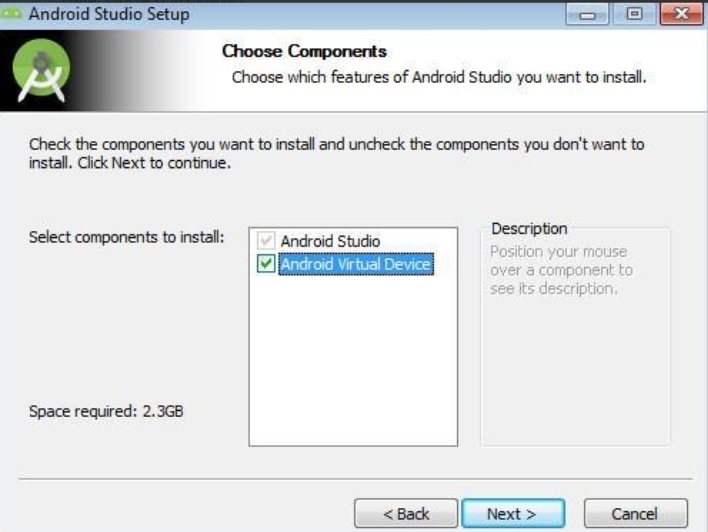
AndroidSDK
Установка андроид SDK является важным шагом после установки основного приложения «Android Studio». Процесс инсталляции включает несколько этапов:
1. Загрузка необходимого файла с официального сайта, соответствующего версии ОС Windows.
2. Запуск установочного файла после загрузки и разрешение на внесение изменений на компьютер.
3. После запуска установочного мастера необходимо нажать кнопку «Next».
4. Автоматическое сканирование и определение компонентов «Android Studio» произойдет после этого.
5. Определение директории, в которую будут распакованы установочные файлы программного обеспечения.
6. Начнется процесс извлечения и распаковки компонентов программы.
7. После установки будет отображено соответствующее сообщение на мониторе.
Java Development Kit
Java Development Kit (JDK) 4X MSAA — ключевой инструмент, который нужен для создания приложений на платформе Android. Научимся, как его установить.
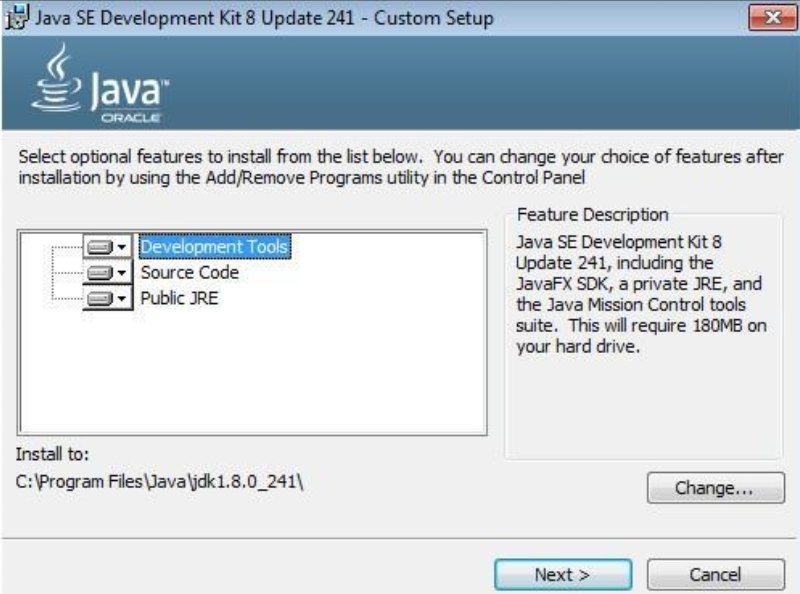
Для начала, чтобы скачать Android System Development Kit, перейдите на официальный сайт Oracle и найдите раздел «Java» в разделе «Technologies». Затем выберите соответствующую разрядность вашей системы (x64 или x86) и примите лицензионное соглашение, нажав на кнопку «Скачать». Если у вас нет учетной записи Oracle, создайте ее.
После завершения загрузки запустите мастер установки, а затем следуйте его инструкциям. Выберите директорию «Development Tools», куда требуется распаковать файлы JDK.
Как правильно настроить Android Studio и освоить его интерфейс?
После установки основных компонентов необходимо выполнить первоначальную настройку, а также ознакомиться с пользовательским интерфейсом программного обеспечения. Для начала запустите Android Studio с правами администратора. Затем перейдите на вкладку «Конфигурация», расположенную в нижней части экрана.
Выберите инструмент «Android SDK», чтобы открыть окно «Настройки по умолчанию». Здесь выберите подраздел «Android SDK» и отметьте чекбоксы с версиями ОС, которые планируете использовать в процессе разработки приложений или игр.
Перейдите к разделу «Инструменты», где можно найти информацию о доступных установочных пакетах. Убедитесь, что выбраны чекбоксы для «Support Repository», «Support Library», «Google Play Services» и «USB Driver Platform». После завершения этих шагов настройка основных параметров будет завершена, и вы сможете приступить к работе с Android Studio. Важно помнить о необходимости регулярного обновления программного обеспечения, чтобы быть в курсе последних версий ОП и программного кода.

Работа с Android Studio
Android Studio — платформа, которая сегодня находится на пике популярности. Ее успех объясняется множеством полезных функций, делающих процесс разработки приложений более эффективным и удобным. Мы рассмотрим ключевые особенности Android Studio и то, как они помогают разработчикам достичь успеха:
1. Улучшенный редактор макетов. Одно из главных преимуществ Android Studio — это возможность удобного взаимодействия с компонентами пользовательского интерфейса благодаря улучшенному редактору макетов. Этот инструмент значительно упрощает процесс создания и настройки интерфейса приложения, позволяя разработчикам визуализировать результаты своей работы на лету.
2. Автоматизированная сборка с помощью Gradle. Android Studio предоставляет возможность автоматической сборки компонентов приложений при помощи инструмента Gradle. Это позволяет ускорить процесс разработки и упростить поддержку проектов, особенно при работе в команде.
Эффективные методы решения проблем при установке и запуске Android SDK
При установке и запуске Android SDK пользователи часто сталкиваются с распространенными ошибками, такими как «Skipping SDK Tools 11» и «non-ASCII». Для успешного преодоления этих препятствий необходимо выполнить несколько простых шагов:
1. Ошибка «Skipping SDK Tools 11»:Чтобы устранить эту проблему, следует провести полное удаление утилиты с компьютера. Затем можно воспользоваться программой «CCleaner», чтобы удалить все остаточные файлы, связанные с Android SDK. После этого необходимо повторно установить компоненты JAVA и Platform Tools.
2. Ошибка «non-ASCII»:Если вы столкнулись с этой ошибкой из-за использования кириллических символов в имени пользователя, рекомендуется зайти в панель управления операционной системы и изменить имя учетной записи на латиницу. Это позволит избежать возникновения данной проблемы при работе с Android SDK.
Следуя этим простым рекомендациям, вы сможете успешно установить и запустить Android SDK без лишних затруднений.
Источник: unsplash.com











0 комментариев
Добавить комментарий