Работа с удобством: подключение векторного анализатора NanoVNA-H к ПК
Итак, векторный анализатор цепей NanoVNA при всей его копеечности и опенсорсности (то есть вы его можете даже сами спаять и прошить) — это отличная вещь сама по себе. Но, если расширить ее возможности, то именно тогда возможности простенькой «нановны» раскрываются по максимуму.
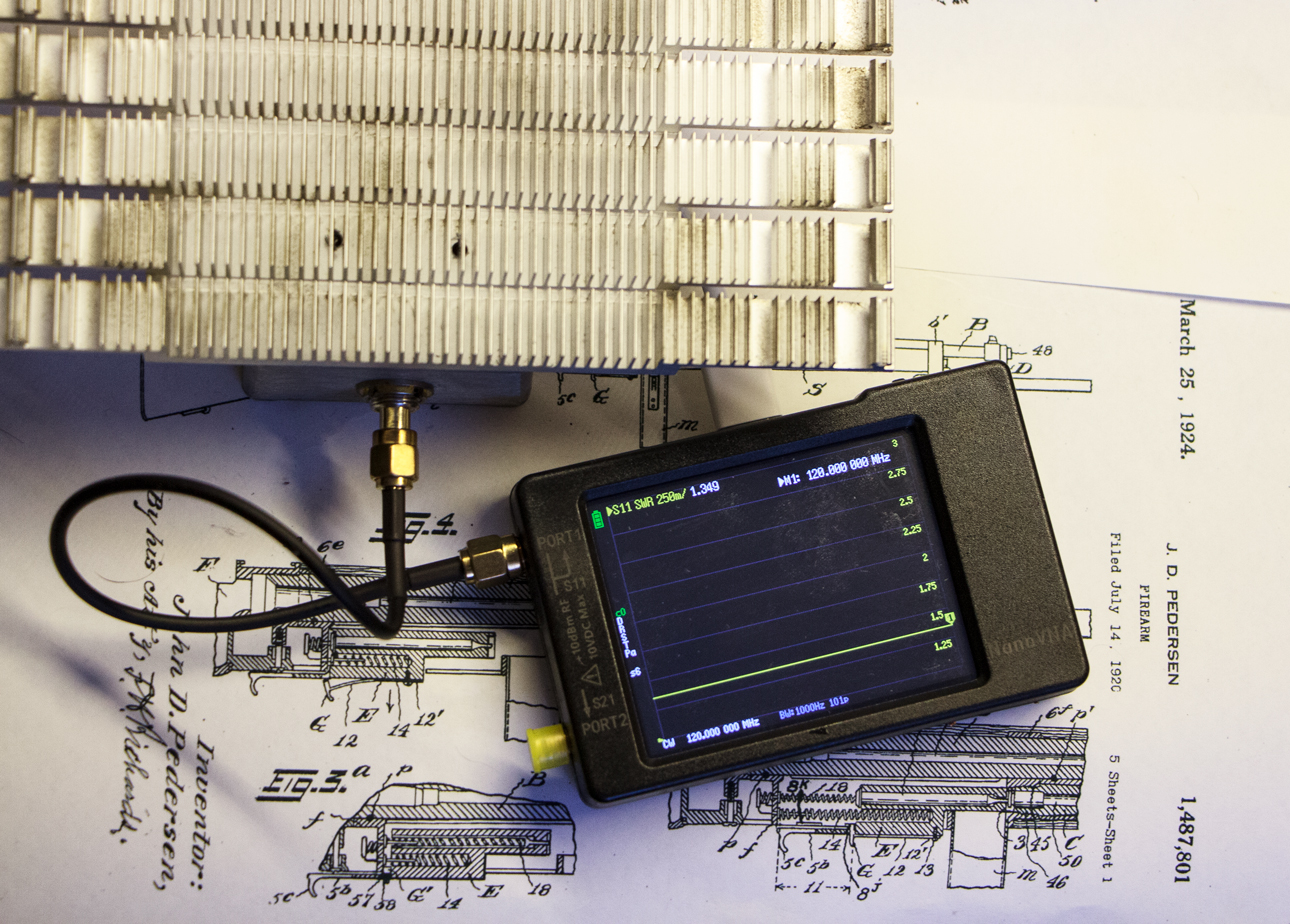
Эту программу я уже упоминал, говоря о самой NanoVNA, но поговорить стоит и о NanoVNA-App отдельно — ибо, попробовав разный софт для работы с векторным анализатором на ПК, именно эту программу я считаю наиболее удобной и функциональной. В первую очередь из-за того, что она может обходить неизбежное ограничение самой NanoVNA на 101 точку замера, во вторую — что она поддерживает работу не только с внутренними калибровками устройства, но и калибруется сама, причем с аппроксимацией по нескольким проходам и опять-таки с большим числом точек.
Введение
NanoVNA-App изначально была опенсорсным проектом одного человека, известного на гитхабе как OneOfEleven. Однако впоследствии к нему присоединились DiSlord (как помните, наверно, это — один из создателей ПО для самой NanoVNA-H) и owenduffy, в репозитории которого сейчас и лежат собранные бинарники под Windows. Впрочем, можете сами собрать программу из исходников в Embarcadero C++ Builder.
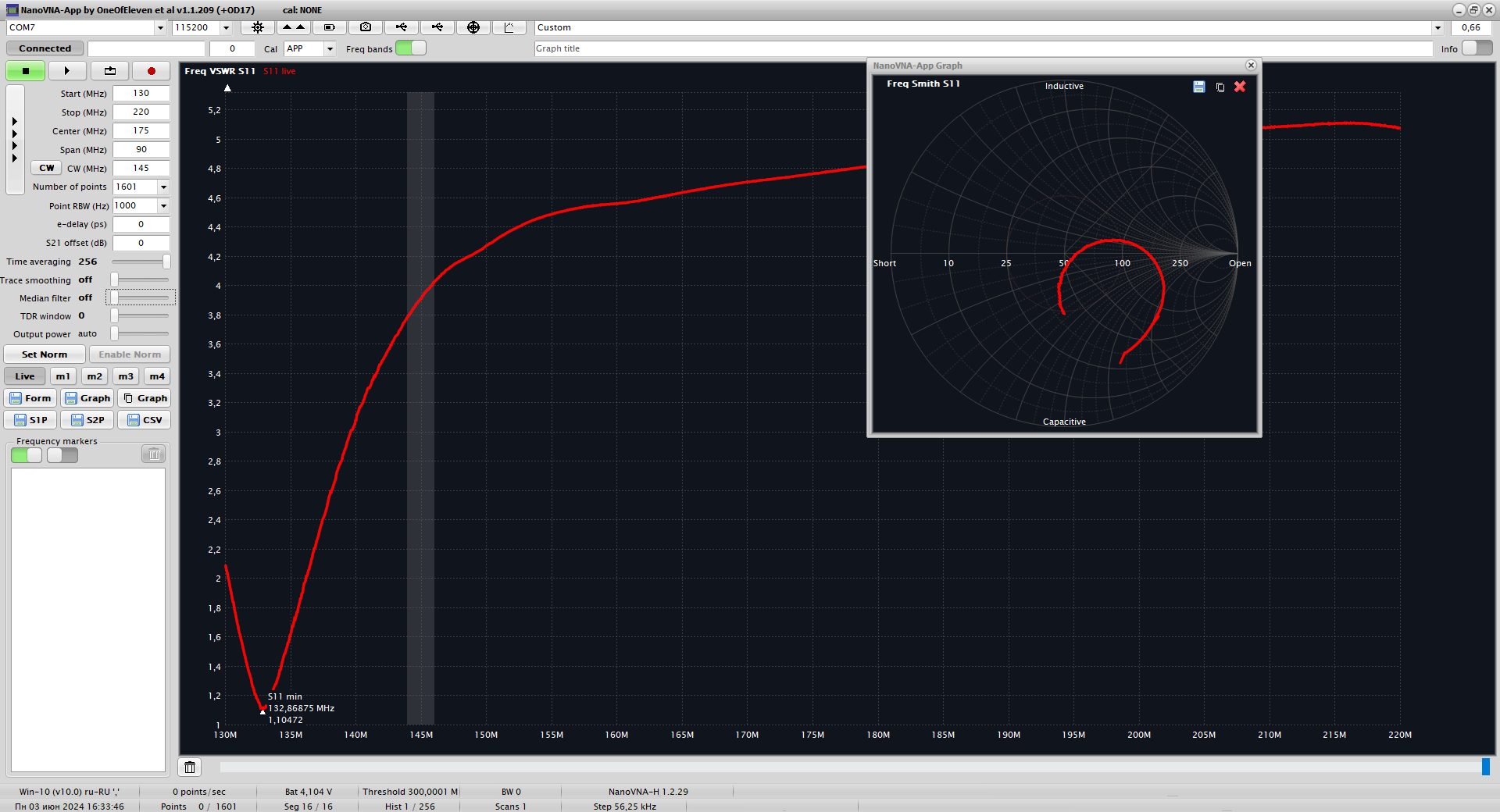
Собираем или скачиваем, запускаем. Компоновка у окна без дизайнерских изысков, так что разобраться нетрудно. Большую часть окна, естественно, занимает настраиваемая область графика:
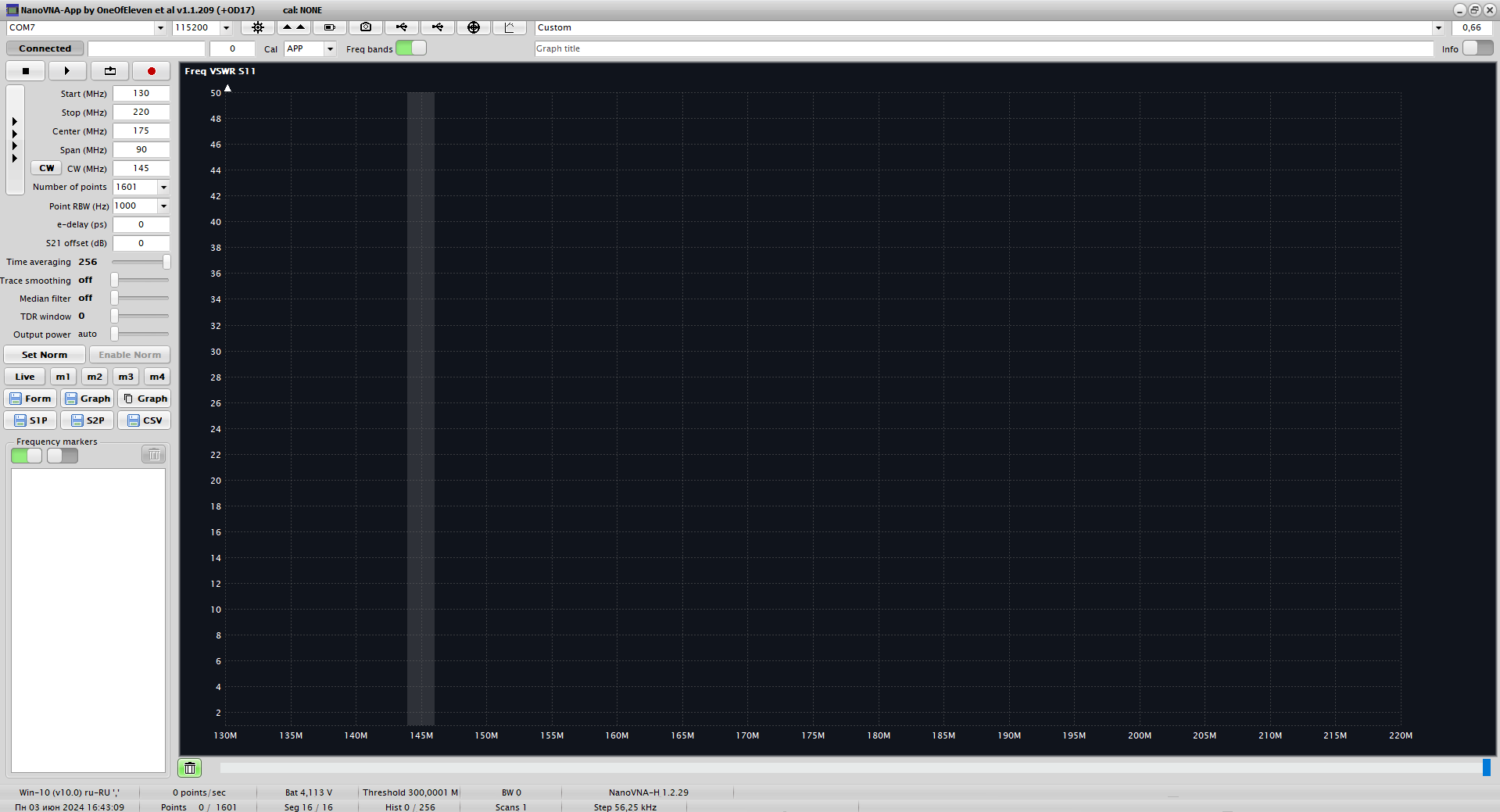
В статусной строке — информация наподобие напряжения аккумулятора «нановны», шага частоты (например, в диапазоне от 10 МГц до 1 ГГц при замере по максимальной для программы 25601 точке он составит 618,75 кГц) и так далее. Слева — органы управления, сам тип графика настраивается кликом левой кнопки мышки по заголовку.
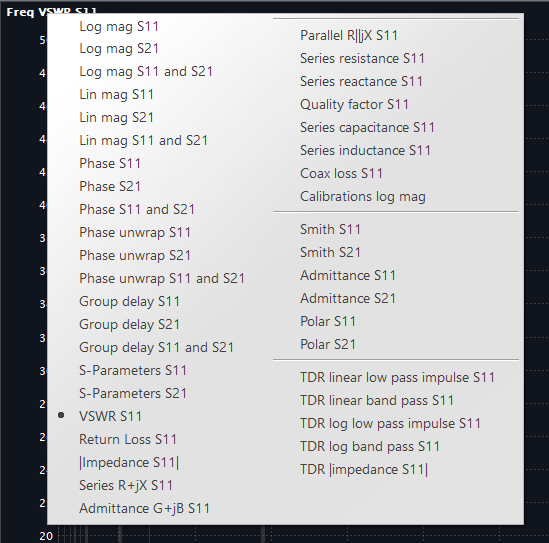
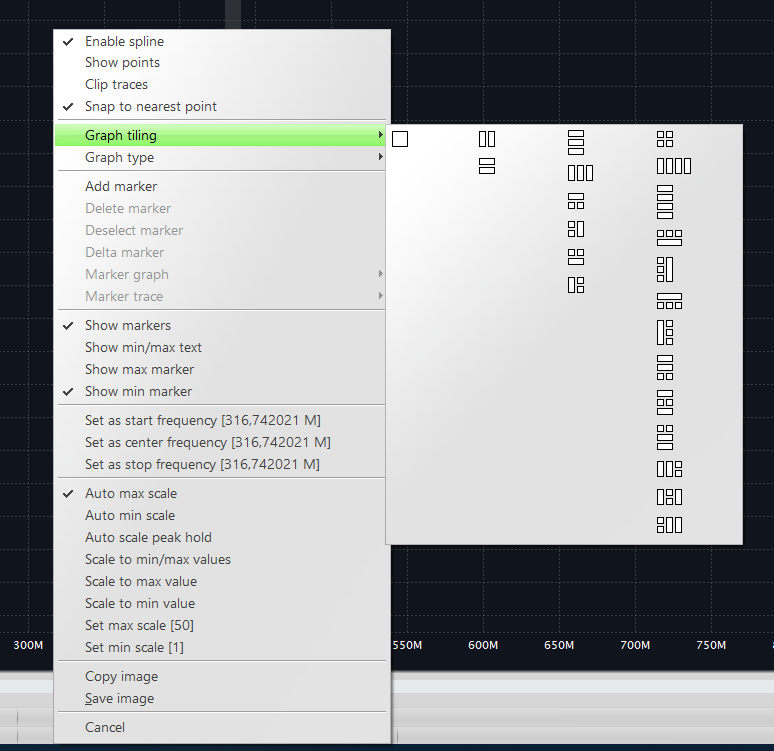
Клик правой по графику открывает второе меню — можно настроить маркеры, вывод нескольких графиков в одну область, диапазоны отображения графика и так далее.
Однако первым делом надо научить это все корректно работать — и, хотя программа и может работать с внутренними калибровками NanoVNA, не забывайте — подключенный к приборчику кабель USB уже внесет свою погрешность! Так что приступаем:
Калибровка
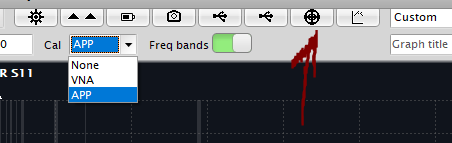
В выпадающем списке раз и навсегда выбираем «APP» (собственная калибровка приложения), подключаем NanoVNA, выбрав виртуальный COM-порт, в виде которого ее видит система, и нажимаем кнопку, открывающую окно калибровок. Учтите, что проводиться они будут по тому количеству точек, что выбрано в основном окне (Number of points). И, чем их больше, и чем больше проходов аппроксимации, тем дольше времени займет процесс. А он может быть очень долгим. Поэтому могу посоветовать либо запастись терпением, либо создавать калибровки только под нужный диапазон частот отдельно, с менеьшим количеством точек. Давайте, к примеру, откалибруемся для замеров в районе двухметрового диапазона по 801 точке: шаг в этом случае вполне адекватный (особенно с учетом того, что сама «нановна» — не Rohde&Schwarz).
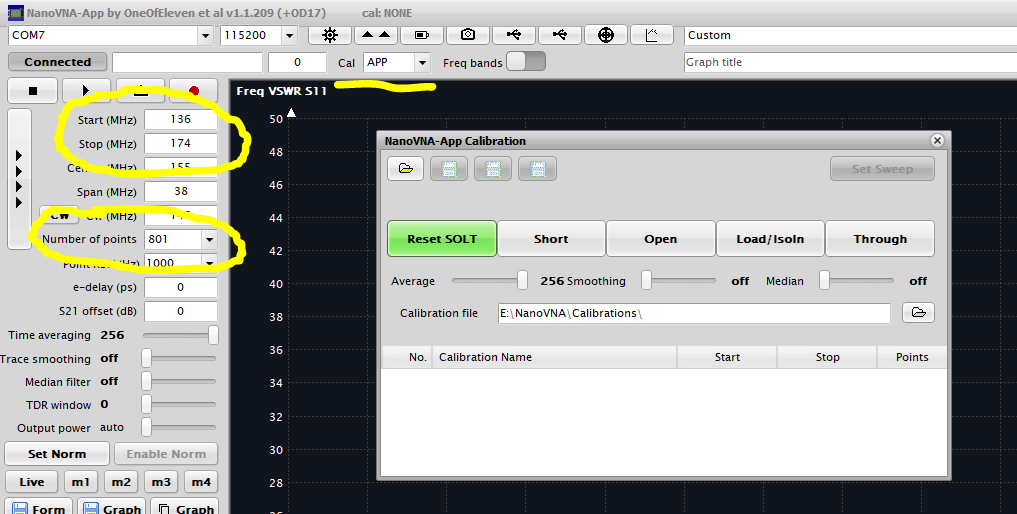
Движки Smoothing (сглаживание) и Median (медианный фильтр) выставляем в off, чтобы они не влияли на ход калибровки, движком Average выбираем число проходов замера — от 1 до 256. Это позволит устранить влияние случайных помех на калибровку, особенно в проблемных точках, кратных 300 МГц, где от несущей «нановна» начинает менять гармоники и ведет себя не очень адекватно. Учтите — время опять-таки каждый проход ест с аппетитом. Все лишнее со стола, конечно, убираем, оставляем подключенную NanoVNA в гордом одиночестве и накручиваем на порт S11 первую заглушку из набора — короткозамкнутую (Short). Теперь включаем режим непрерывного сканирования…
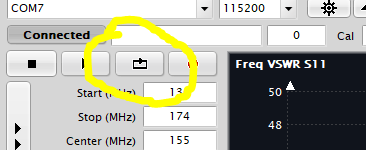
… и нажимаем на кнопку Short в окне калибровки. После нажатия пойдет отсчет оставшихся проходов — да, 256 — это много. Хватит и 64, и то из перфекционизма.
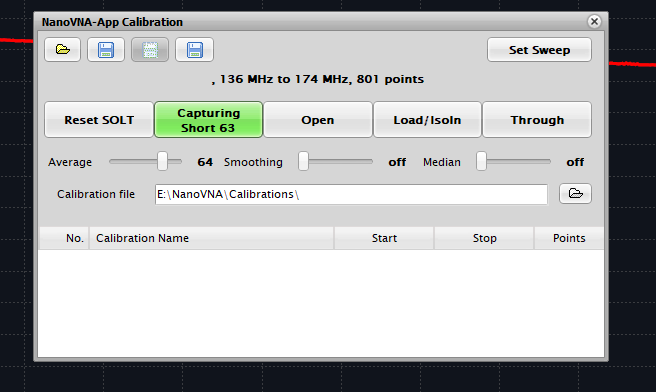
Повторяем то же самое с «пустой» заглушкой Open. А вот при калибровке Load/Isoln уже нужны две 50-омные, устатавливаемые одновременно на порты S11 и S12. Если использовать только одну, идущую в комплекте, то откалибровать получится только один порт (логично, что это будет S11).
Наконец, для калибровки Through подключаем комплектные пигтейлы к обоим портам, соединив их между собой комплектным же переходником «мама-мама».
Все калибровки успешно пройдены, их остается сохранить на компьютере. Имя файла можно взять любое, главные данные калибровки все равно автоматически отображаются — диапазон и количество точек:
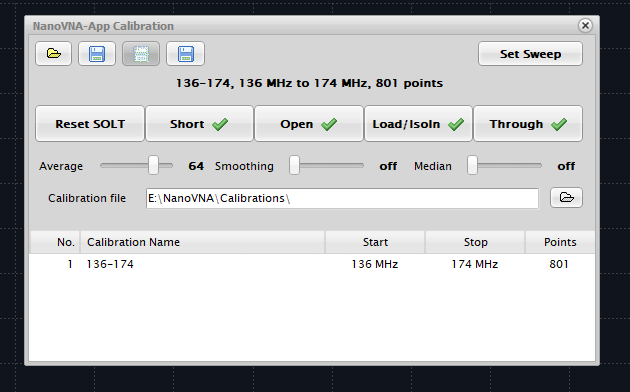
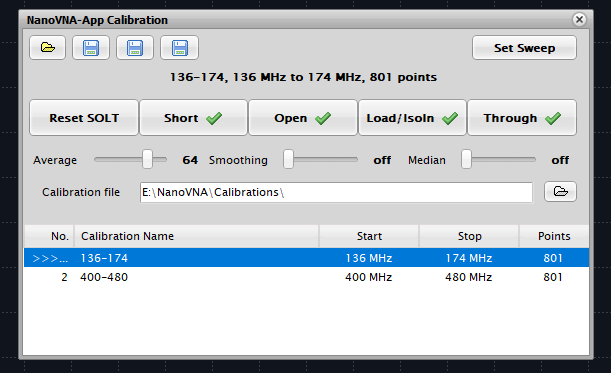
Кнопка Reset SOLT, как нетрудно догадаться, сбрасывает все калибровочные данные (Short/Open/Load/Through). Теперь повторим те же действия для диапазона 400-480 МГц и сохраним еще одну калибровку. Нужную теперь можно просто выбрать двойным кликом. Нажатие кнопки Set Sweep автоматически переключит программу на граничные частоты для выбранной калибровки.
Измерения
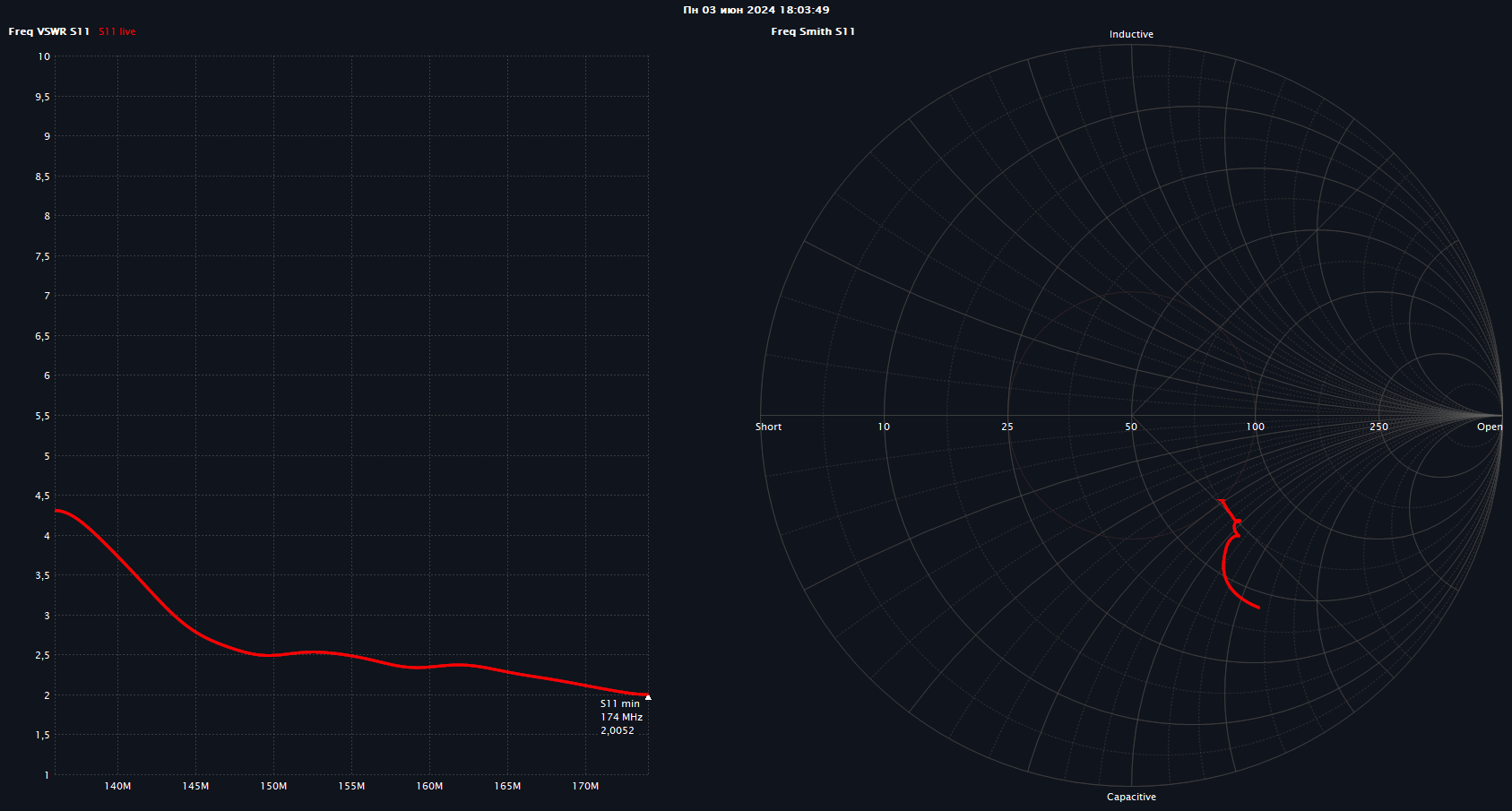
Не будем изобретать велосипед и прикрутим к S11 какую-нибудь антенну. Например, RHD-771. Собственно, под оба ее заявленных рабочих диапазони и были сделаны калибровки. Окно отображения разделим на две части (подменю Graph Tiling), слева у нас будет график КСВ (S11 VSWR) с максимумом 10 (Set Max Scale), справа — диаграмма Вольперта-Смита (Smith S11). Двухметровый диапазон без имитации выступающего в роли противовеса тела человека:
В режиме одиночного замера Time Averaging не имеет смысла, ставим в off. А вот Trace Smoothing уже можно использовать.
Для сохранения картинки достаточно кликнуть правой кнопкой мыши и выбрать Save Image. А, если в правом верхнем углу переключить тумблер Info, то о точке наведения маркера будет выдаваться наиполнейшая информация:
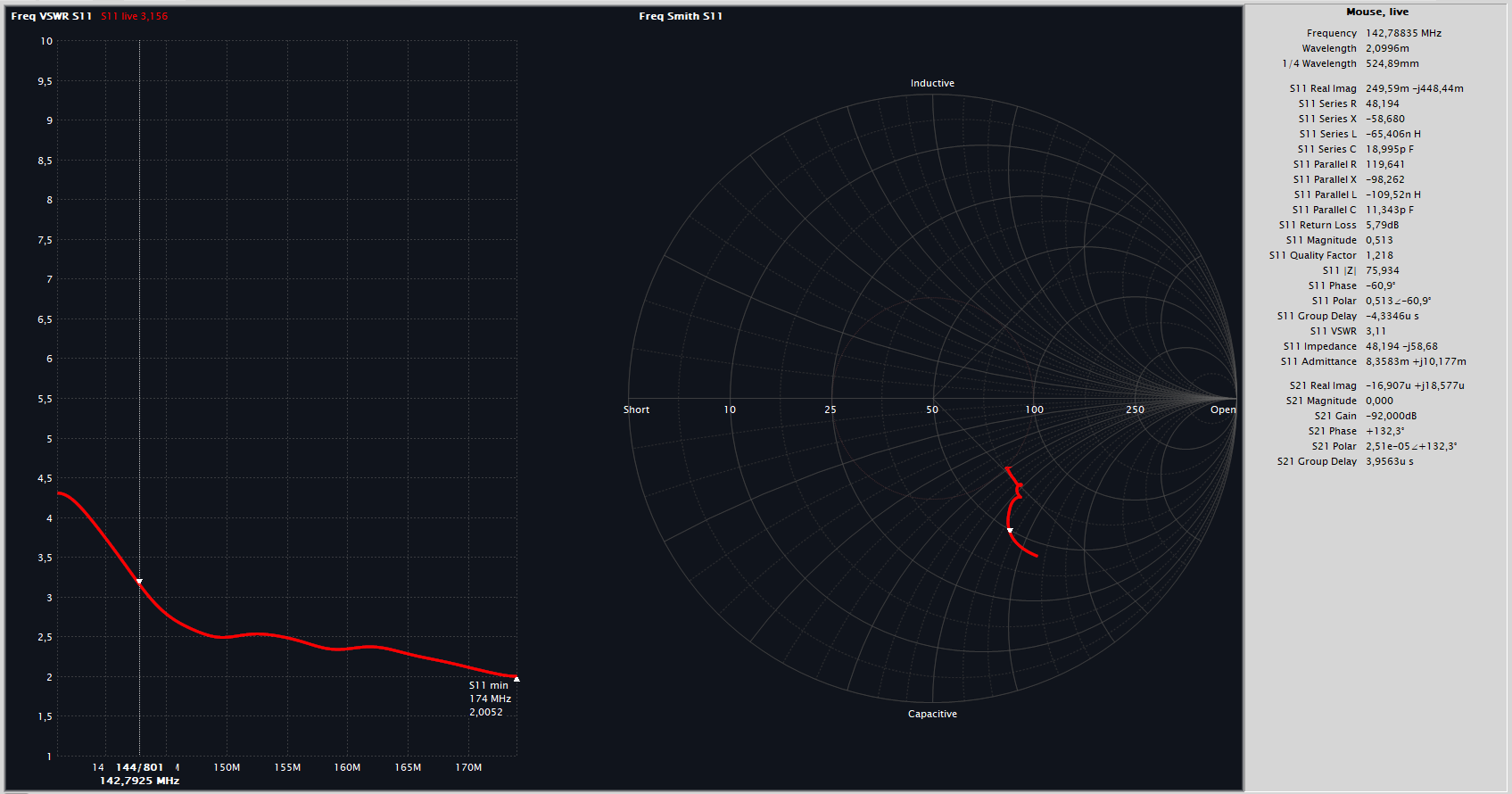
Ну, что тут скажешь — то, что на «двойке» без противовеса эта антенна не работает толком, давно известно. Зато противовес, хотя бы в виде человека, держащего рацию в руке, позволяет ей хоть как-то работать:
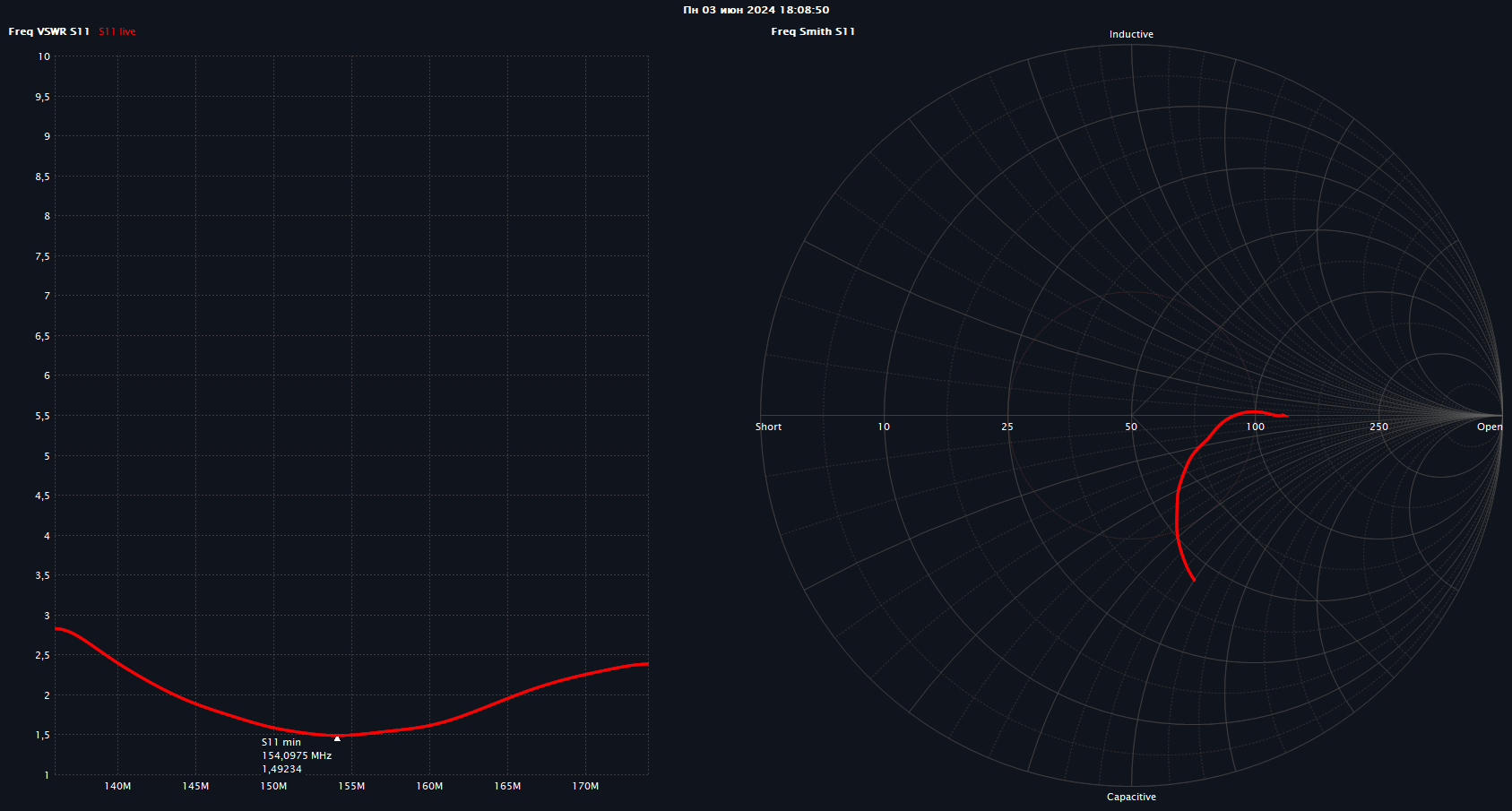
И как раз диаграмма Смита сразу показывает, почему — емкостная составляющая импеданса меняется очень сильно.
Перейдем к «семидесятке». Снова без противовеса:
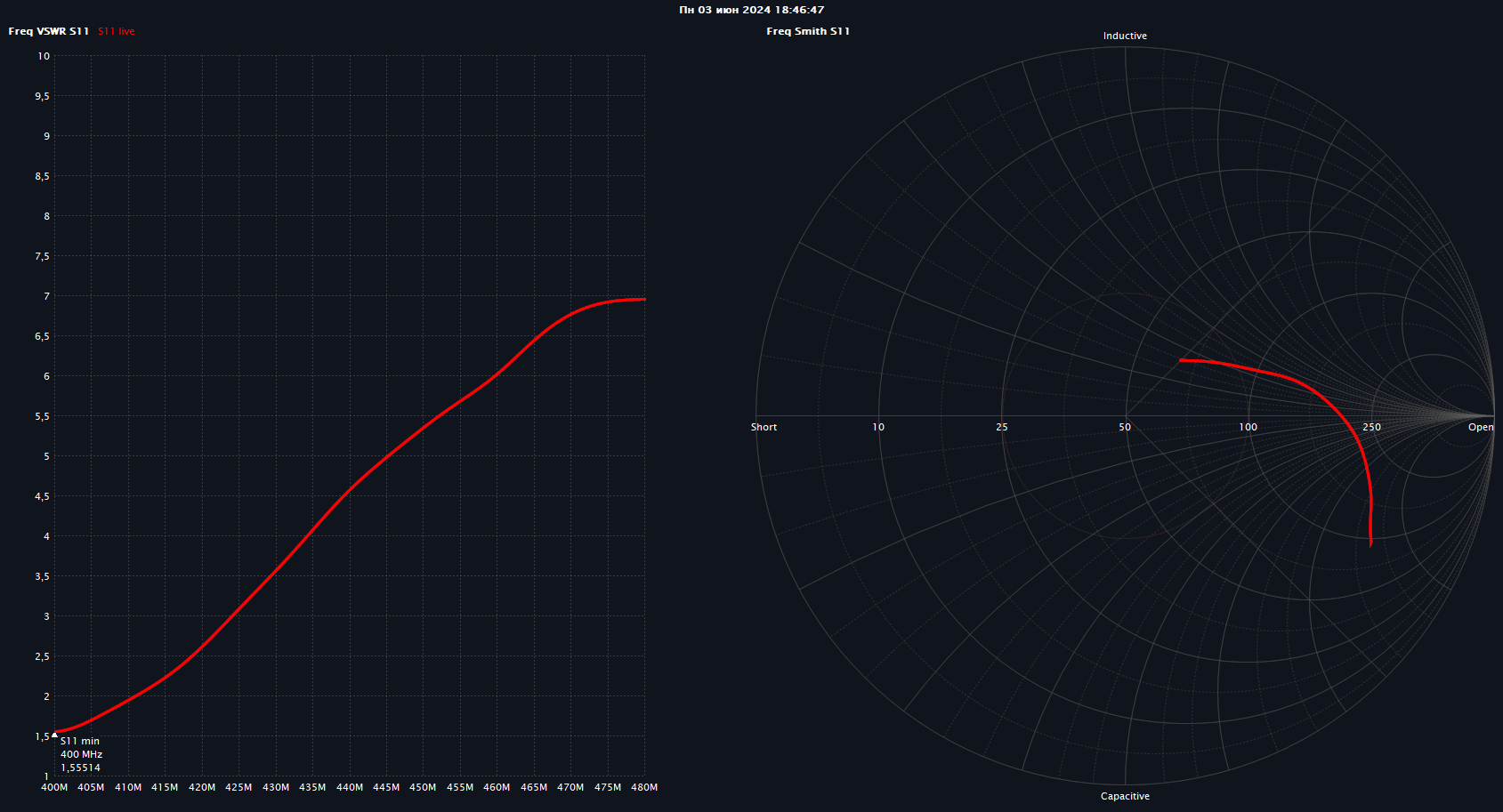
Та еще кракозябра, ну да. Добавляем противовес:
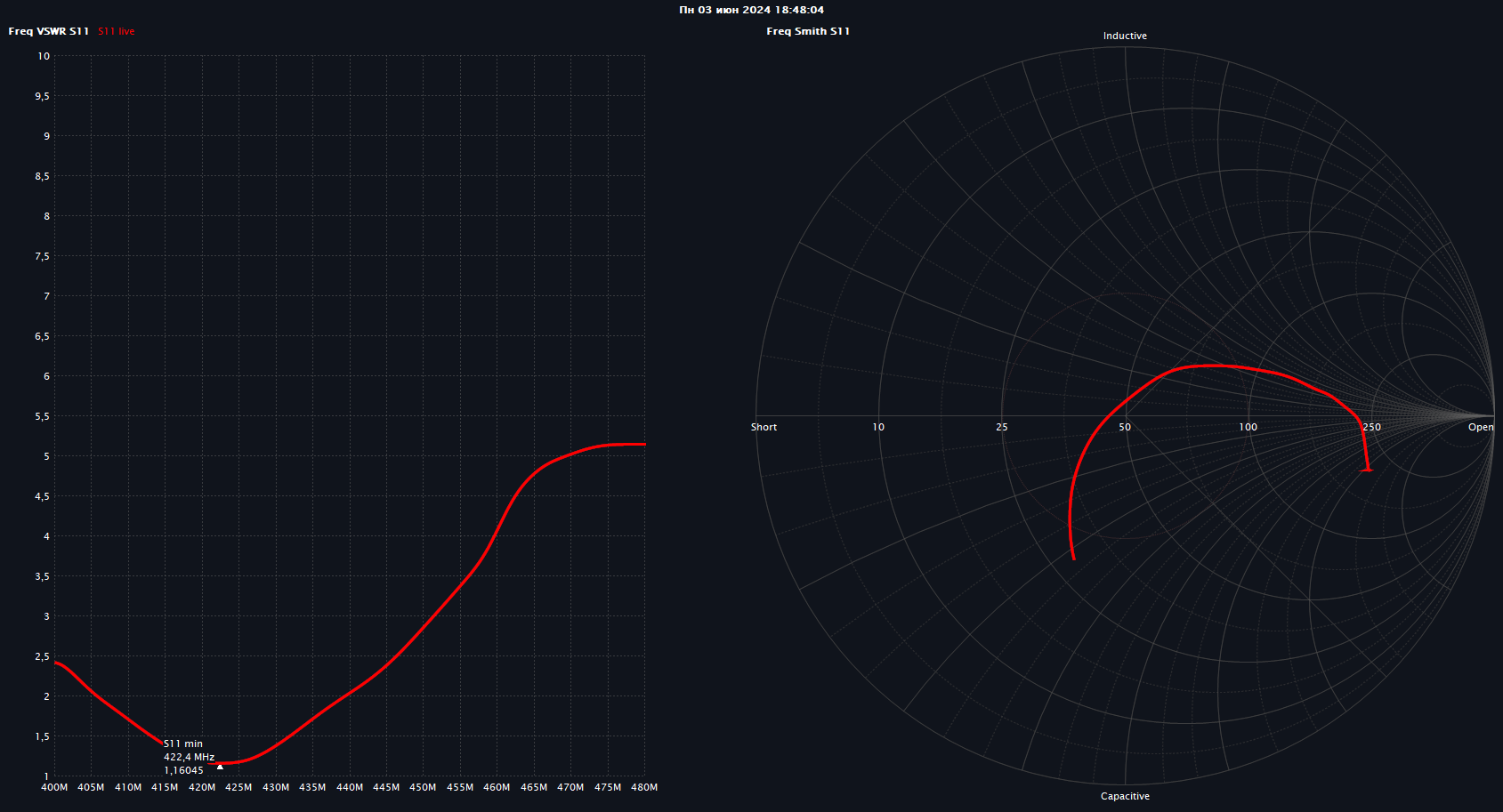
Ну вот она, емкость тела животворящая — минимум КСВ уже практически там, где надо, чуток подрезанная антенна и вовсе заработает по крайней мере на LPD/PMR-диапазонах адекватно.
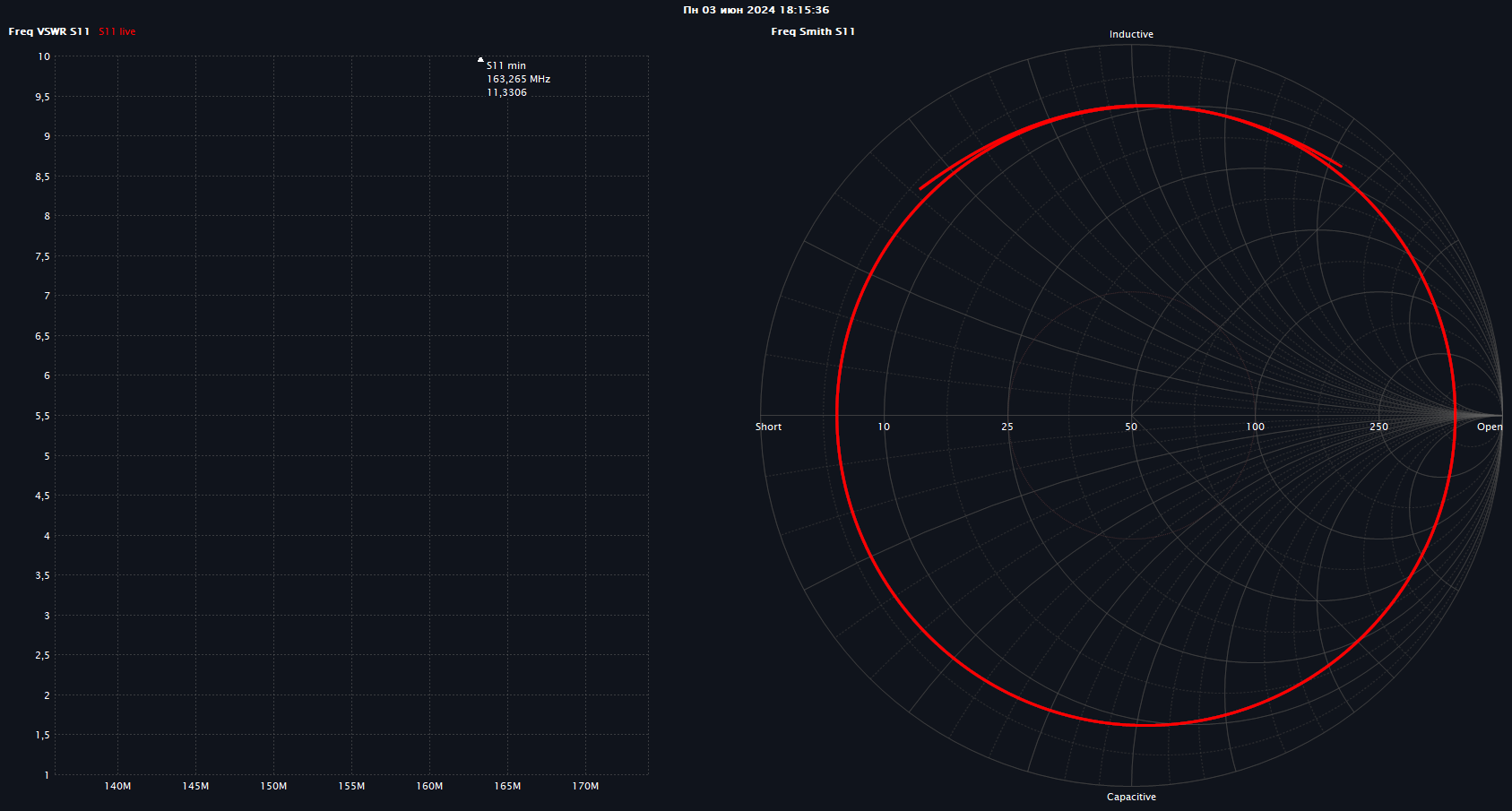
Ну, и просто ради красоты — обычная бухта коаксиального кабеля, подключенная только с одного конца на S11:
Обновление прошивки и консоль
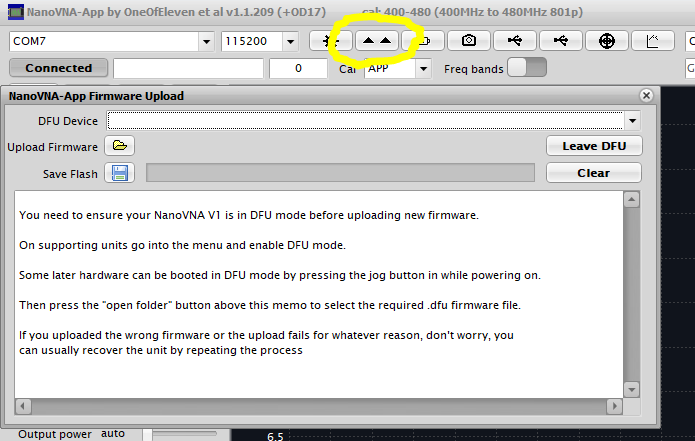
Изначально в NanoVNA для перевода процессора в режим DFU нужно было замыкать перемычку на плате, NanoVNA-H научилась выходить в режим DFU через меню, затем используется стандартная утилита DFUSe от STM. А еще это можно сделать через ту же программу, нажав на соответствующую кнопку вверху.
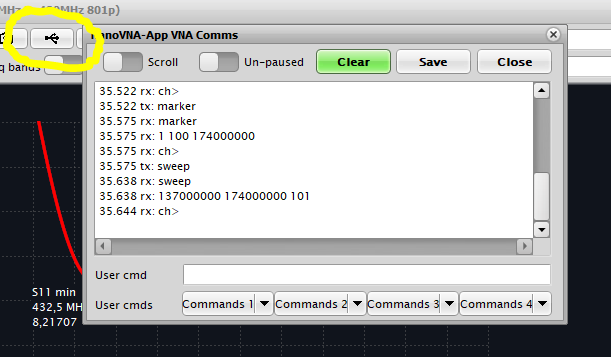
А еще NanoVNA может управляться столь любимым линуксоидами методом — через консолечку, также встроенную в программу.
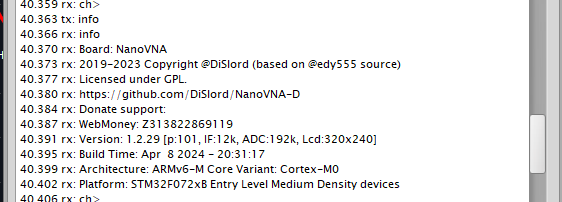
Например, команда info позволит узнать данные о версии прошивки «нановны», vbat — напряжение аккумулятора, и так далее.
Полный перечень команд можно посмотреть, например, здесь.



0 комментариев
Добавить комментарий