В YouTube есть скрытое меню, которое покажет, почему видео тормозит
В настройках YouTube выбрано 4K, а изображение выглядит так, словно ролик запустили в 720p и растянули на весь экран. Через несколько минут воспроизведение начинает останавливаться, хотя проверка соединения показывает нормальную скорость. Перезагрузка страницы иногда помогает, однако причину сбоя она не раскрывает.
В проигрывателе YouTube есть техническая панель, которая показывает параметры текущего сеанса. В русской версии сервиса она называется «Статистика для сисадминов», в отдельных интерфейсах встречается вариант «Статистика для ботаников». Данные обновляются во время просмотра, поэтому по ним можно сразу увидеть, какое разрешение получает устройство, сколько видео загружено вперёд и успевает ли техника обрабатывать кадры.
Панель пригодится при проблемах с 4K, HDR, прямыми трансляциями и роликами с частотой 60 кадров в секунду. Она помогает проверить работу домашнего Wi-Fi, браузера, телевизора или видеокарты. Для базовой диагностики достаточно разобраться в четырёх строках.
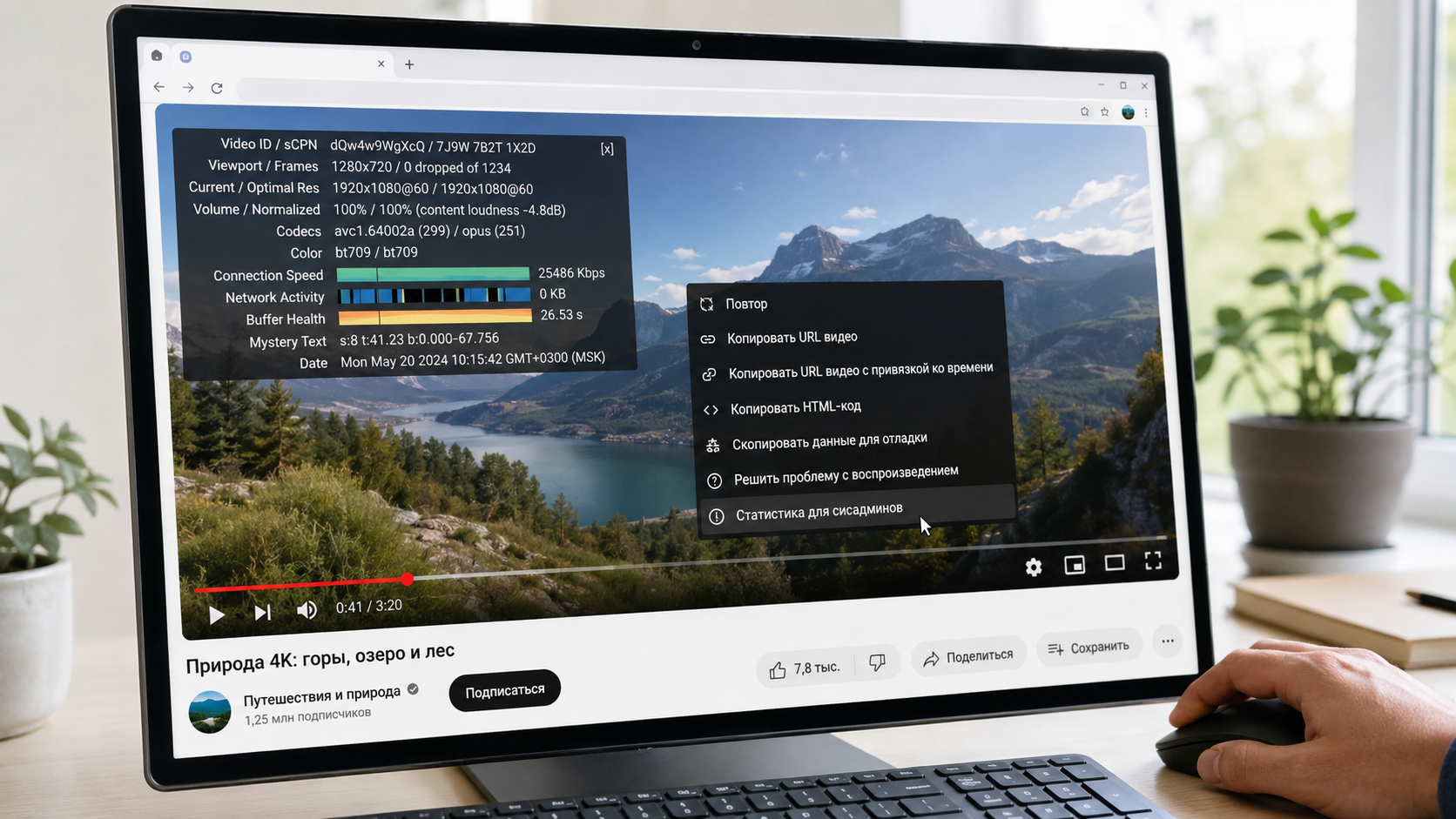
Как открыть статистику на компьютере
Запустите любой ролик и нажмите правой кнопкой мыши прямо по проигрывателю. В контекстном меню выберите пункт «Статистика для сисадминов». Поверх изображения появится тёмная таблица, где значения будут меняться по ходу воспроизведения.
Тем же способом панель закрывается. В соседнем пункте меню часто доступно копирование подробных сведений для отладки, которые может запросить служба поддержки YouTube. Предварительно включать функцию в настройках браузерной версии обычно не требуется.
Если нужного пункта нет, откройте YouTube в приватном окне или временно отключите расширения, меняющие проигрыватель. Название команды также зависит от выбранного языка интерфейса. В английской версии используется формулировка Stats for nerds.
Как включить панель на Android
В приложении для Android сначала нажмите на значок профиля и откройте настройки. Перейдите в раздел «Общие», затем включите «Статистику для сисадминов». После этого запустите ролик и откройте дополнительное меню проигрывателя.
В списке появится кнопка технической статистики. После нажатия поверх видео откроется таблица с данными текущего потока. Расположение элементов может измениться после обновления приложения.
Если кнопка не появилась, закройте YouTube и запустите его заново. Также стоит проверить, сохранилось ли положение переключателя в общих настройках. На некоторых устройствах команда находится внутри меню с дополнительными параметрами ролика.
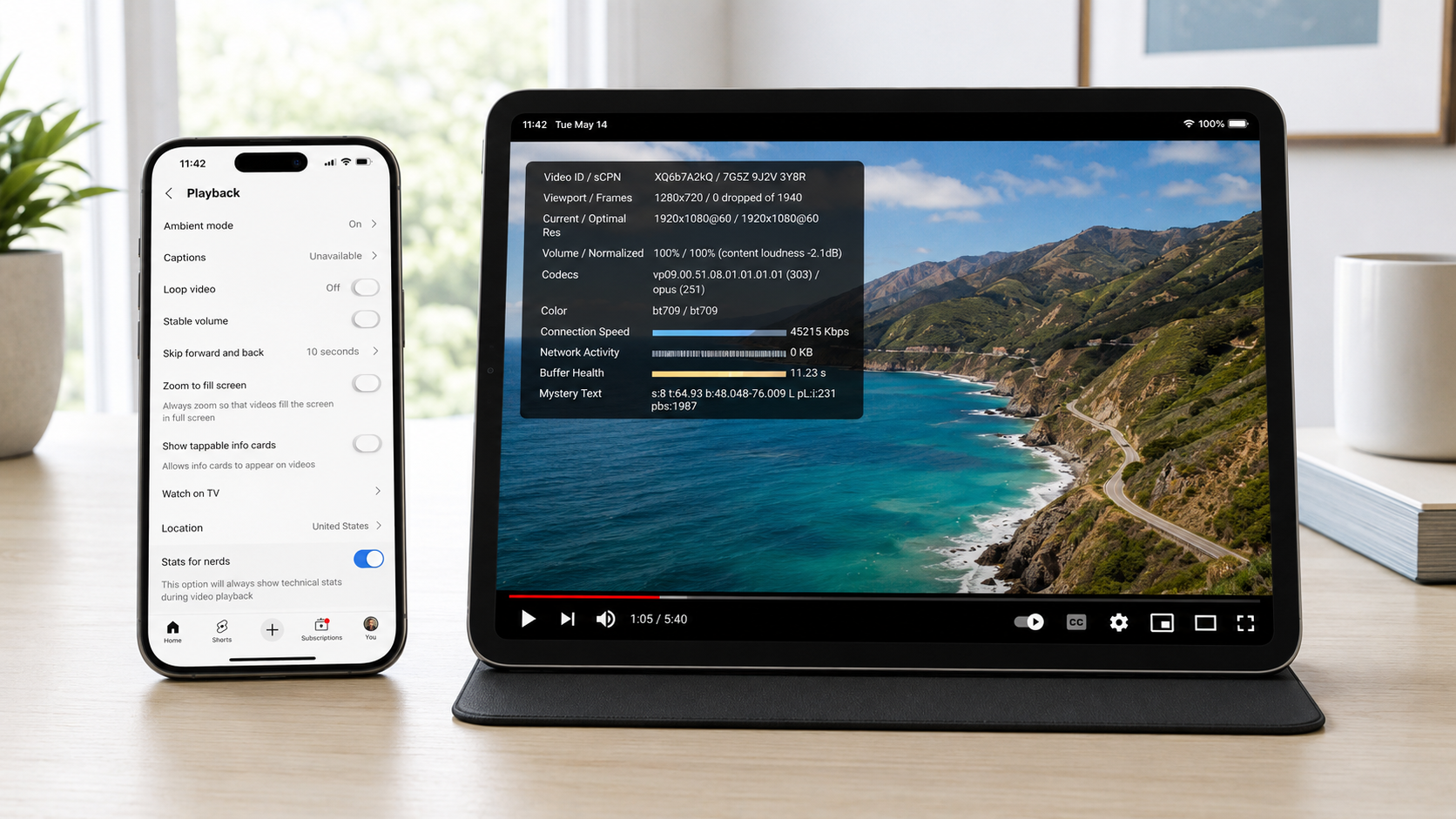
Как открыть статистику на iPhone и iPad
В приложении для iOS откройте профиль, перейдите в настройки и найдите раздел «Общие». Включите техническую статистику, затем вернитесь к нужному видео. Команда появится в настройках проигрывателя или в дополнительном меню.
Интерфейс YouTube на устройствах Apple регулярно меняется, поэтому точное расположение кнопки зависит от версии приложения. Принцип остаётся тем же: функция включается в общих настройках, а таблица вызывается во время просмотра. Панель закрывает часть изображения, поэтому после проверки её удобнее убрать.
Где найти функцию на телевизоре
Запустите ролик в приложении YouTube на телевизоре и вызовите элементы управления. Откройте настройки воспроизведения, затем выберите «Статистику для сисадминов». Таблица появится поверх картинки и продолжит обновляться.
На телевизоре панель удобно использовать для проверки 4K и HDR. Название ролика сообщает о доступном формате исходного файла, тогда как строка с разрешением показывает поток, который получает устройство прямо сейчас. Разница может быть связана со скоростью сети, возможностями приложения или поддержкой формата со стороны телевизора.
Как за минуту найти причину проблемы
Размытое изображение проще всего проверить по строке Current / Optimal Res. Первое значение показывает текущее разрешение, второе указывает качество, которое YouTube считает подходящим для размера проигрывателя. Заметная разница между ними означает, что сервис передаёт поток с меньшей детализацией.
При регулярных остановках следите за Buffer Health. Эта строка показывает, на сколько секунд ролик загружен вперёд. Когда число быстро опускается к нулю, проигрыватель расходует запас быстрее, чем соединение успевает получать новые данные.
Рывки при заполненном буфере обычно видны в счётчике Dropped Frames. Если количество пропущенных кадров растёт во время обычного воспроизведения, устройство не успевает декодировать или выводить поток. Такое часто происходит с 4K, HDR и видео на 60 кадрах в секунду.
Разное поведение ролика в двух браузерах можно проверить через строку Codecs. Один проигрыватель способен получить AV1, другой загрузит VP9 или H.264. Поддержка аппаратного декодирования у этих форматов зависит от процессора, видеокарты и версии приложения.
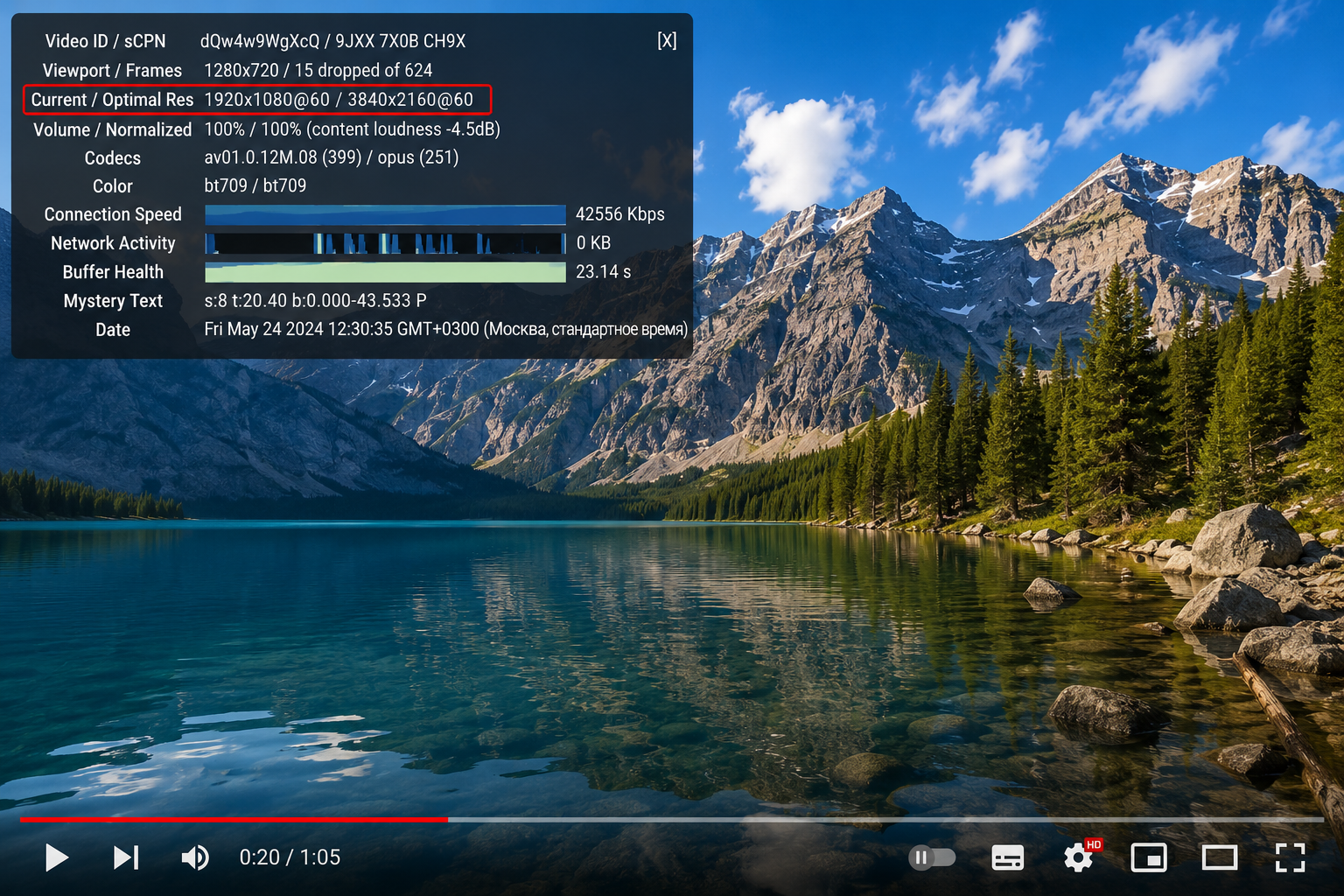
Current и Optimal Res — какое разрешение идёт сейчас
Запись 1920x1080@60 означает, что YouTube передаёт видео размером 1920 на 1080 пикселей с частотой 60 кадров в секунду. Это значение относится к текущему потоку. При автоматическом качестве оно может измениться прямо во время просмотра.
Optimal Res показывает разрешение, которое сервис подобрал для текущего размера проигрывателя. В небольшом окне YouTube может считать 1080p достаточным даже для ролика, доступного в 4K. После перехода в полноэкранный режим оптимальное значение часто становится выше.
Когда текущее разрешение отстаёт от оптимального, выберите качество вручную и подождите несколько секунд. YouTube загружает ролики фрагментами, поэтому новая версия потока включается после получения очередного блока. В первые секунды воспроизведения сервис также часто запускает более лёгкий вариант, чтобы видео началось быстрее.
В одном ролике хранятся версии с разными битрейтами и разрешениями. Проигрыватель переключается между ними с учётом скорости соединения, состояния буфера и размера окна. Этот механизм называют адаптивным воспроизведением.
Viewport — сколько места занимает проигрыватель
Viewport показывает размер области, в которой выводится картинка. Он описывает окно проигрывателя, а разрешение самого потока находится в строке Current Res. Эти значения могут сильно различаться.
Поток 3840 на 2160 пикселей способен воспроизводиться внутри небольшого окна браузера. Дополнительные детали при уменьшении изображения становятся менее заметными. После перехода на весь экран размер Viewport увеличивается, и YouTube может запросить более высокое качество.
Рядом иногда указывается коэффициент масштабирования. На дисплеях с высокой плотностью пикселей браузер использует логические размеры интерфейса, которые отличаются от физического числа точек. Из-за этого строка может выглядеть непривычно даже при корректной работе проигрывателя.
Dropped Frames: почему картинка дёргается
Строка 128 dropped of 6420 сообщает, что проигрыватель обработал 6420 кадров и пропустил 128. Несколько пропусков во время запуска обычно проходят незаметно. При быстром росте счётчика движения на экране теряют плавность.
Заполненный буфер вместе с растущим числом пропущенных кадров указывает на нагрузку внутри устройства. Данные уже загружены, поэтому соединение выполняет свою часть работы. Процессор, видеокарта или браузер не успевают обработать поток с выбранными параметрами.
Сильную нагрузку создают ролики в 4K60, материалы с HDR и современные кодеки. Старое оборудование иногда декодирует их через центральный процессор, поскольку аппаратный блок видеокарты не поддерживает нужный формат. В диспетчере задач при этом можно увидеть высокую загрузку процессора.
Для проверки снизьте качество до 1440p или 1080p и посмотрите, как изменится счётчик. На компьютере стоит закрыть тяжёлые вкладки, обновить драйвер видеокарты и проверить аппаратное ускорение браузера. После изменения этой настройки программу потребуется перезапустить.
Codecs: что означают avc1, vp09 и av01
Обозначение avc1 относится к формату H.264. Запись vp09 означает VP9, а av01 указывает на AV1. Для звука YouTube обычно использует opus или mp4a, за которым чаще всего стоит AAC.
Кодек определяет способ сжатия потока и влияет на нагрузку при воспроизведении. VP9 позволяет передавать высокое разрешение при меньшем объёме данных по сравнению со старыми вариантами H.264. AV1 экономит ещё больше трафика, однако его аппаратная поддержка появилась на относительно новых устройствах.
При отсутствии аппаратного декодирования AV1 нагрузка ложится на центральный процессор. Ролик может начать дёргаться, хотя скорость соединения и запас в буфере остаются нормальными. В другом браузере тот же компьютер иногда получает VP9 и воспроизводит видео плавнее.
Сравнение строки Codecs полезно, когда сбой возникает только в одном приложении. Браузеры по-разному выбирают форматы и используют аппаратное ускорение. Один и тот же ролик из-за этого способен вести себя по-разному в Chrome, Firefox или Edge.
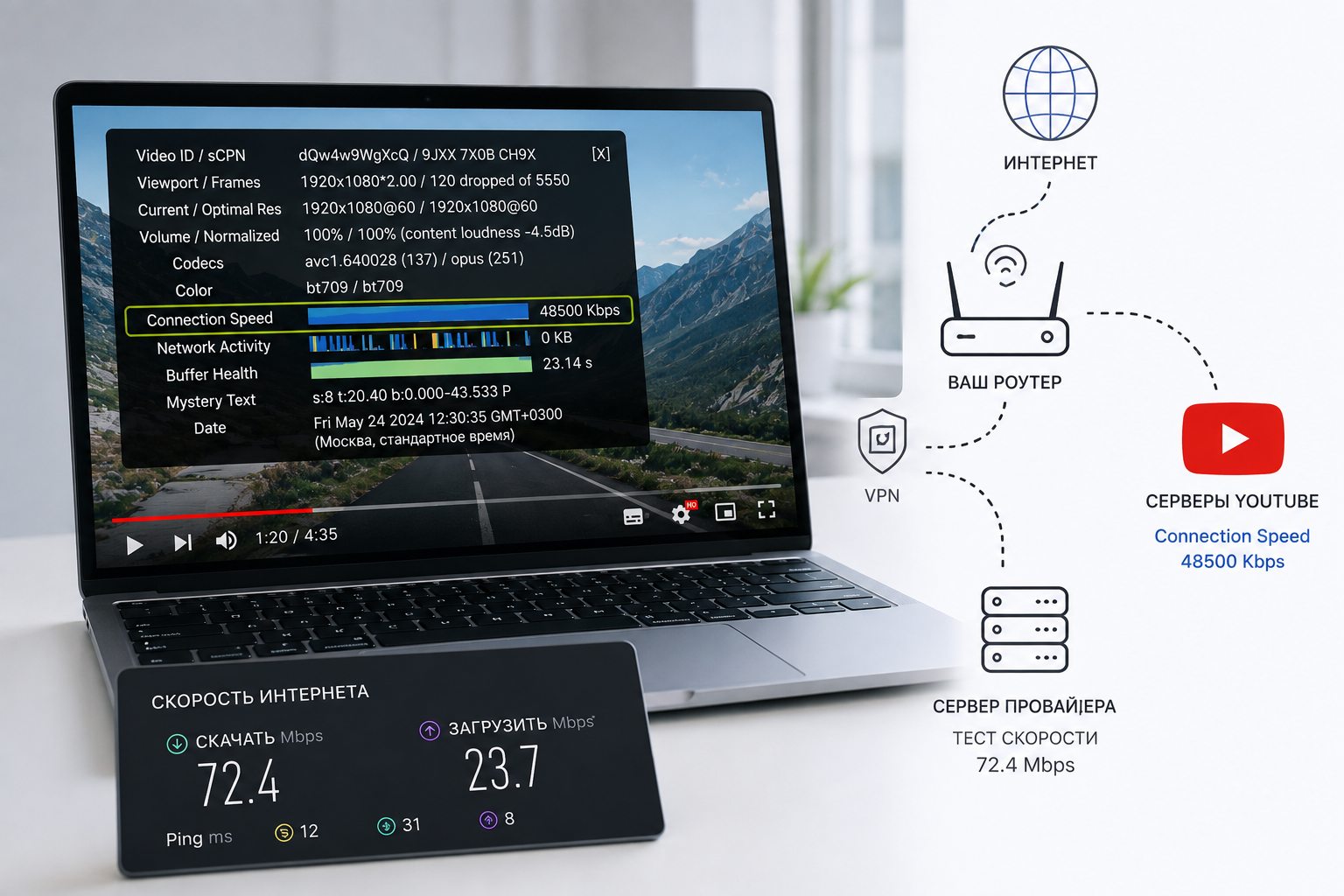
Connection Speed — скорость до YouTube
Connection Speed показывает скорость передачи данных между устройством и серверами YouTube. Значение обычно указывается в килобитах в секунду. Запись 48500 Kbps соответствует примерно 48,5 Мбит/с.
Эта цифра не обязана совпадать с результатом обычного теста интернета. Сервис проверки скорости может использовать ближайший сервер провайдера, тогда как видео поступает через инфраструктуру YouTube. На маршрут также влияют VPN, домашний Wi-Fi и загрузка сети другими устройствами.
Проигрыватель скачивает ролик отдельными фрагментами. Во время загрузки очередного блока скорость резко поднимается, затем снижается, пока устройство показывает уже полученные данные. Для оценки полезно наблюдать за строкой хотя бы несколько десятков секунд.
Если значение регулярно падает вместе с запасом буфера, выбранное качество требует более стабильного соединения. Попробуйте временно отключить VPN, остановить фоновые загрузки или перейти на другой диапазон Wi-Fi. Подключение кабелем помогает быстро проверить работу беспроводной сети.
Network Activity и Buffer Health — как загружается ролик
Network Activity показывает объём данных, которые проигрыватель получает в текущий момент. Периодическое значение 0 считается обычным, поскольку YouTube загружает видео частями. После заполнения буфера передача останавливается до следующего запроса.
Buffer Health измеряет запас видео в секундах. При значении 25 проигрыватель уже получил около 25 секунд материала вперёд. Такой запас позволяет пережить короткое падение скорости без остановки изображения.
Проблема становится заметной, когда сетевой активности долго нет, а буфер быстро заканчивается. После достижения нуля воспроизведение останавливается и появляется индикатор загрузки. Следующий фрагмент временно пополняет запас, затем ситуация повторяется.
У прямых трансляций буфер обычно меньше, поскольку большой запас увеличивает задержку. Режимы с низкой задержкой сильнее реагируют на перебои сети. Во время эфира даже короткий провал соединения способен вызвать паузу.
Как проверить громкость
Строка Volume / Normalized показывает положение регулятора и громкость после обработки YouTube. Платформа выравнивает уровень между роликами, чтобы слишком громкая запись не создавала резкий скачок. Поэтому ползунок может стоять на 100%, хотя сервис уже уменьшил сигнал.
Рядом иногда появляется значение content loudness. Оно показывает, насколько исходный материал отличается от целевого уровня YouTube. Чем громче был загружен ролик, тем сильнее платформа может его ослабить.
Дальнейшее усиление выполняется через системную громкость, внешние колонки или отдельное программное средство. При повышении уровня у тихой записи могут стать заметнее шум и искажения. Сама статистика помогает понять, применил ли YouTube нормализацию.
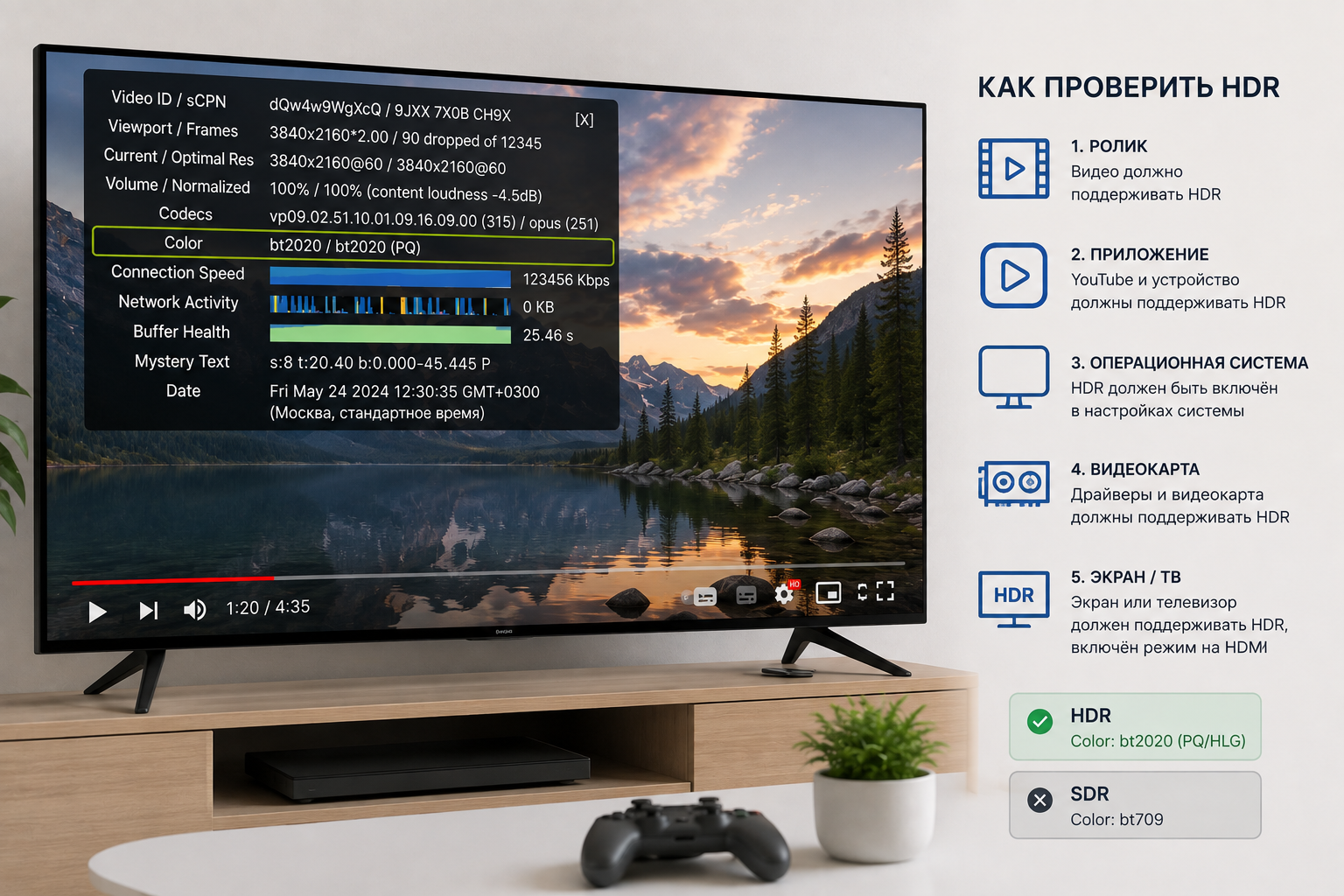
Как проверить HDR
В строке Color указывается цветовое пространство видеопотока. Для SDR обычно используется BT.709. У HDR-материалов могут появляться BT.2020 и дополнительные обозначения расширенного динамического диапазона.
HDR должен поддерживаться роликом, приложением, операционной системой, видеокартой и экраном. YouTube также готовит SDR-версию для устройств, которые получают стандартный поток. Поэтому слово HDR в названии видео ещё не описывает режим текущего воспроизведения.
Если панель показывает SDR, проверьте настройки операционной системы и возможности браузера. На телевизорах поддержка расширенного цветового режима иногда включается отдельно для каждого HDMI-входа. Встроенное приложение и внешняя приставка тоже могут получать разные версии одного материала.
Video ID и sCPN
Video ID представляет собой уникальный идентификатор открытого ролика. Тот же набор символов находится в адресе после watch? v=. YouTube использует его для обращения к конкретному видео.
sCPN или CPN относится к текущему сеансу воспроизведения. При следующем запуске ролик может получить новый код. Служба поддержки использует этот идентификатор при поиске технических записей, связанных со сбоем.
В панели встречаются и другие служебные строки. Их формат меняется, а полной публичной расшифровки YouTube не предоставляет. Для домашней проверки обычно хватает разрешения, кодека, скорости, буфера и числа пропущенных кадров.
Что отправить службе поддержки
Фраза «видео иногда становится размытым» оставляет слишком много возможных причин. Скриншот панели фиксирует параметры в момент сбоя. На нём видны текущее разрешение, скорость, буфер, кодек и состояние кадров.
Перед снимком дайте ролику поработать в проблемном режиме несколько секунд. За это время счётчик кадров успеет вырасти, а запас в буфере покажет характерное падение. Вместе со скриншотом укажите модель устройства, браузер и выбранное качество.
Поддержка может попросить скопировать полный блок данных через контекстное меню. В нём содержатся служебные параметры конкретного сеанса. Такой блок лучше передавать напрямую специалисту, который занимается обращением.
Источник: playground.com









1 комментарий
Добавить комментарий