Как ускорить старый ноутбук за 3 дня — без апгрейда железа
Старый ноутбук тормозит не всегда потому, что ему «пора на пенсию». Чаще его убивает не возраст, а годы накопленного мусора: автозагрузка, фоновые программы, перегрев, забитый диск и браузер, который запускает десятки процессов. Если разобраться с этими вещами, можно понять, где именно система теряет скорость, убрать лишнюю нагрузку и вернуть ноутбуку нормальную отзывчивость. Чуда, конечно, не произойдёт: слабое железо не станет мощным. Но для работы, учёбы, браузера и фильмов старый ноутбук можно неплохо оживить.
День 1 — убрать мусор и автозагрузку
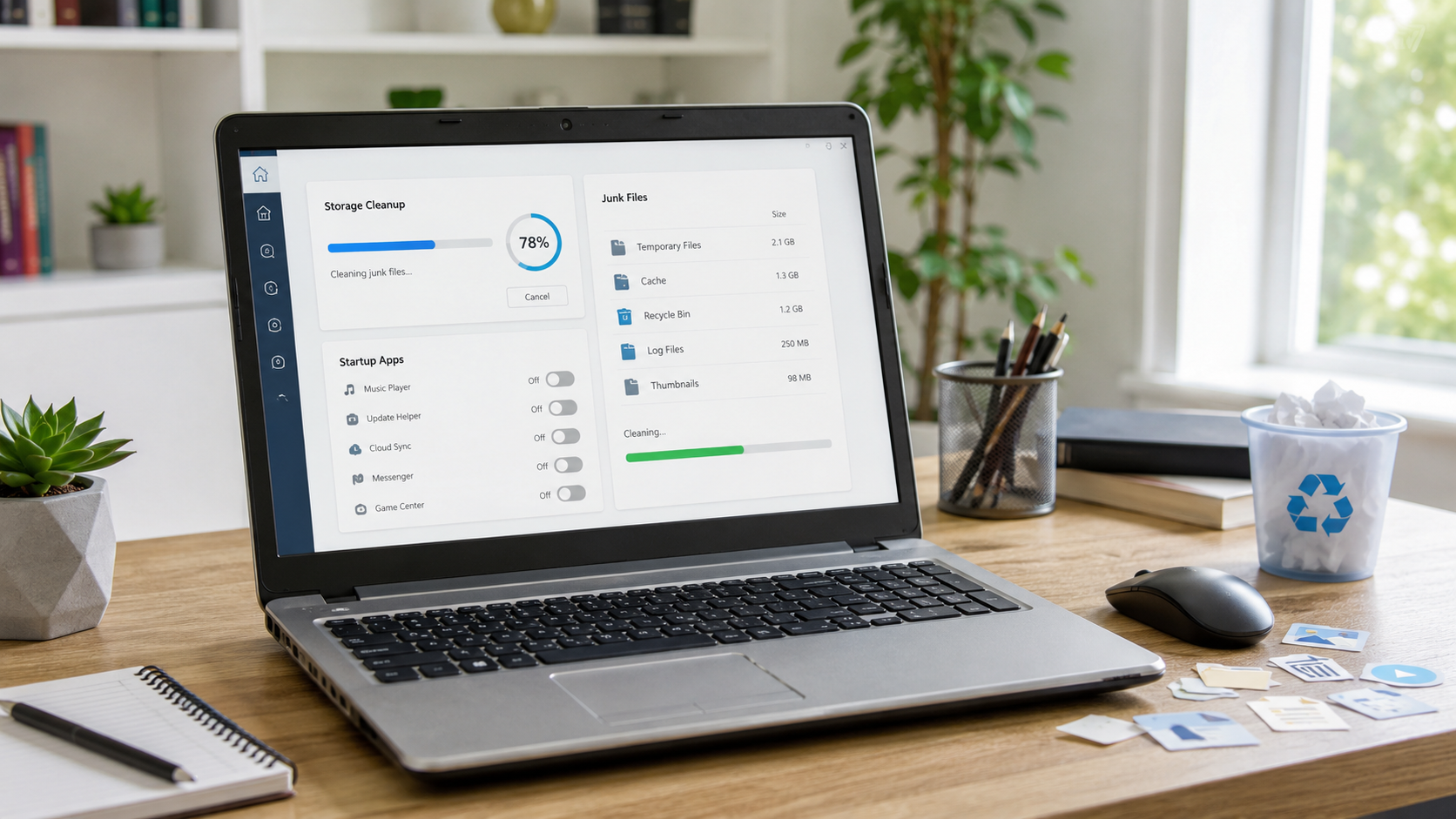
Первый день лучше посвятить не «ускорению», а наведению порядка. Старый ноутбук редко тормозит из‑за одной большой проблемы — чаще его тянут вниз десятки мелких: лишние программы стартуют вместе с Windows, диск забит временными файлами, в фоне работают обновления, облачные клиенты, мессенджеры, игровые лаунчеры и утилиты, о которых давно забыли. Всё это незаметно съедает память, грузит процессор и растягивает запуск системы.
- Начать стоит с «Диспетчера задач». Он показывает, что происходит с ноутбуком прямо сейчас. После включения открой вкладку с процессами и посмотри, что сильнее всего нагружает процессор, оперативную память и диск. Если диск держится на 100%, память почти забита, а процессор занят странной программой — это уже подсказка: ноутбук тормозит не «от старости», а от постоянной лишней нагрузки.
- Следующий шаг — автозагрузка. Это одно из главных мест, где прячутся проблемы. Вместе с Windows могут запускаться мессенджеры, игровые лаунчеры, облачные сервисы, утилиты принтера, фирменные помощники производителей, обновляторы и программы «на один раз». По отдельности они безобидны, но вместе превращают запуск ноутбука в длинную очередь фоновых задач.
В автозагрузке нужно оставить только действительно важное. Антивирус, драйверные компоненты, нужный рабочий мессенджер — да. Всё остальное лучше отключить. Это не удаляет программу, а просто запрещает ей стартовать автоматически. Если понадобится — откроешь вручную.
- После автозагрузки переходи к списку установленных программ. Старые ноутбуки часто хранят целый музей ненужного софта: пробные антивирусы, старые офисные пакеты, приложения от давно выброшенной техники, рекламные утилиты, лаунчеры, программы для разовой задачи. Их лучше удалить через штатный раздел Windows. Главное — не трогать драйверы и системные компоненты, если точно не знаешь, что это.
- Отдельное внимание — системному диску. Если на диске C почти нет свободного места, Windows начинает работать тяжелее: ей сложнее обновляться, создавать временные файлы, использовать кэш и обслуживать систему. Освободи хотя бы несколько десятков гигабайт. Начни с очевидного: ненужные загрузки, старые установочные файлы, дубликаты видео, архивы, забытые папки.
Для очистки временных файлов используй встроенные инструменты Windows — раздел «Память» и функцию Storage Sense. Они удаляют временные файлы, очищают корзину и освобождают место без риска сломать систему. Это безопаснее, чем вручную удалять что‑то из Windows, Program Files или AppData.
К концу первого дня ноутбук должен запускаться заметно спокойнее. Не обязательно ждать чуда, но эффект обычно ощутим: меньше программ стартует вместе с Windows, система быстрее приходит в рабочее состояние, диск и память перестают быть забитыми с первых минут. Это база, без которой дальнейшая оптимизация не имеет смысла.
День 2 — настроить систему и браузер
После первого дня ноутбук уже должен запускаться спокойнее: меньше лишних программ стартует вместе с Windows, диск не забит временными файлами, а случайный софт перестал мешать. Второй день — про другое. Теперь нужно снизить постоянную нагрузку. Старому ноутбуку важна не красота интерфейса, а быстрая реакция на простые действия: открыть папку, переключиться между окнами, запустить браузер, написать документ.
- Электропитание
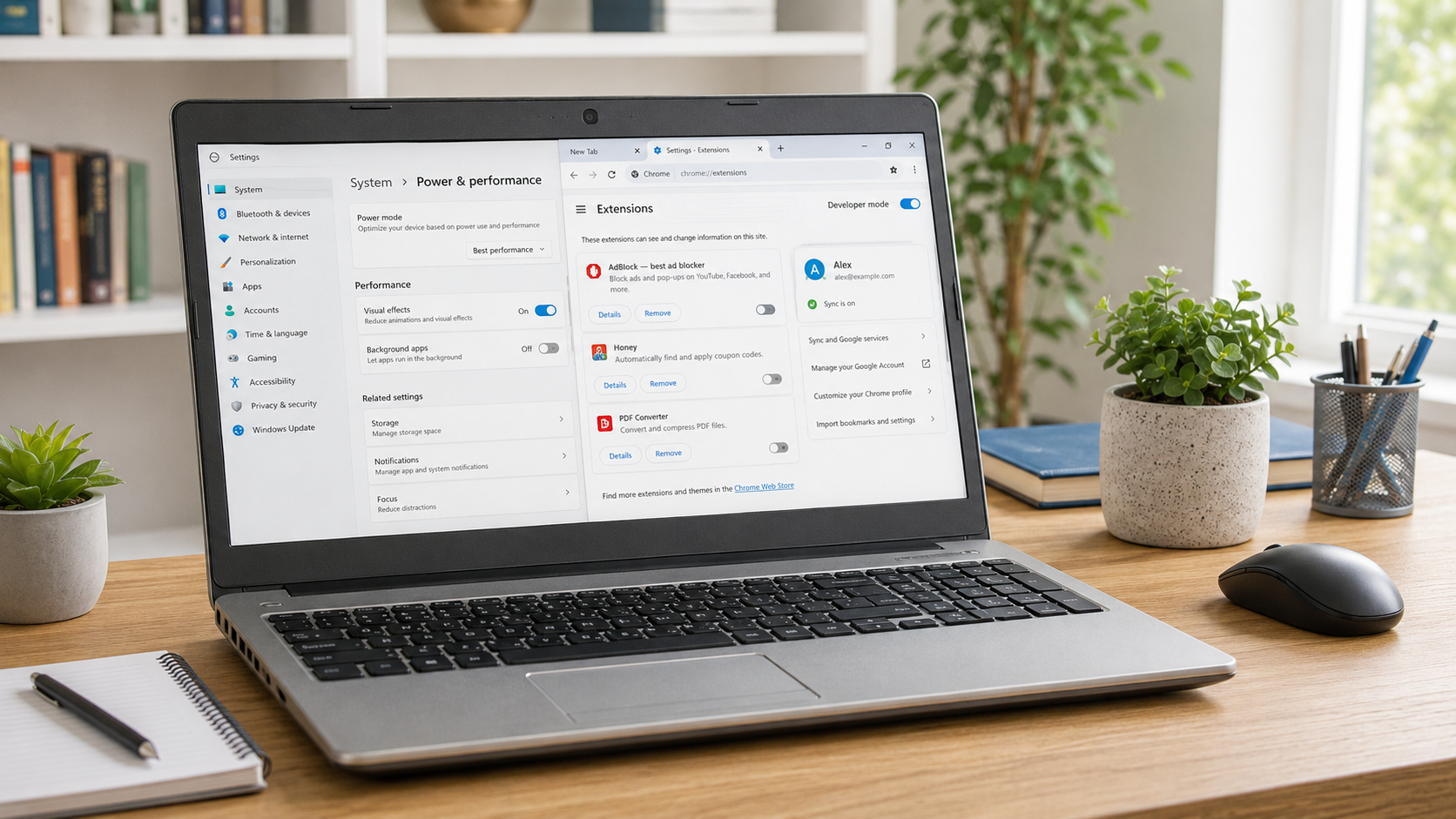
Если ноутбук работает от розетки, держать его в самом экономном режиме нет смысла. Такой профиль ограничивает производительность ради батареи, и на старом устройстве это ощущается как лишняя медлительность. Лучше выбрать сбалансированный режим или «Высокую производительность», если она доступна. Это не сделает процессор мощнее, но уберёт искусственные тормоза.
- Визуальные эффекты Windows
Прозрачность, анимации, тени и плавные переходы выглядят красиво, но на слабом железе забирают ресурсы. Через параметры быстродействия можно отключить всё декоративное и оставить только самое нужное. На старых моделях с небольшим объёмом оперативной памяти и слабой графикой разница ощущается сразу: интерфейс станет проще, но система — заметно бодрее.
- Фоновые приложения
Многие программы продолжают работать, даже если пользователь их не открывал: проверяют обновления, синхронизируют данные, получают уведомления, держат процессы в памяти. На новом ноутбуке это почти незаметно, а на старом — каждая такая мелочь отнимает часть ресурсов. Всё, что не нужно постоянно, лучше запретить для фоновой работы. Особенно это касается приложений магазинов, мессенджеров, игровых клиентов и сервисов, которые используются редко.
- Браузер
На старом ноутбуке браузер часто становится главным пожирателем памяти. Одно окно Chrome или Edge может скрывать десятки процессов: вкладки, расширения, видеоплееры, рекламные скрипты, синхронизацию.
Что стоит сделать:
- отключить автозапуск ненужных страниц
- закрыть лишние вкладки
- оставить только действительно нужные расширения
- включить экономию памяти
В Chrome для этого есть Memory Saver, в Edge — спящие вкладки. Неактивные страницы выгружаются из памяти и возвращаются к работе при повторном открытии.
- Расширения — отдельная тема
Переводчики, купонные сервисы, загрузчики видео, блокировщики, заметочники, старые плагины — всё это годами висит в браузере. Многие расширения запускаются на каждой странице и замедляют загрузку сайтов. Если расширение не используется постоянно, его лучше удалить. Отключить «на потом» — слабое решение: через месяц о нём снова забудут, а браузер останется перегруженным.
- Облачные сервисы
OneDrive, Google Drive, Dropbox и другие клиенты полезны, но на старом ноутбуке синхронизация может превращаться в отдельную нагрузку. Если сервис проверяет тысячи файлов, загружает фото или синхронизирует большие папки, система начинает реагировать медленнее. Лучше оставить синхронизацию только для нужных каталогов, а тяжёлые архивы, видео и старые проекты исключить.
День 3 — проверить перегрев, диск и стабильность
На третий день нужно заняться тем, что не видно в автозагрузке и настройках. Ноутбук может быть очищен от мусора, браузер — приведён в порядок, фоновые программы — отключены, но система всё равно работает вяло. В таких случаях причина часто глубже: перегрев, изношенный накопитель, повреждённые системные файлы, старые обновления или скрытая вредоносная активность.
Температуры и перегрев
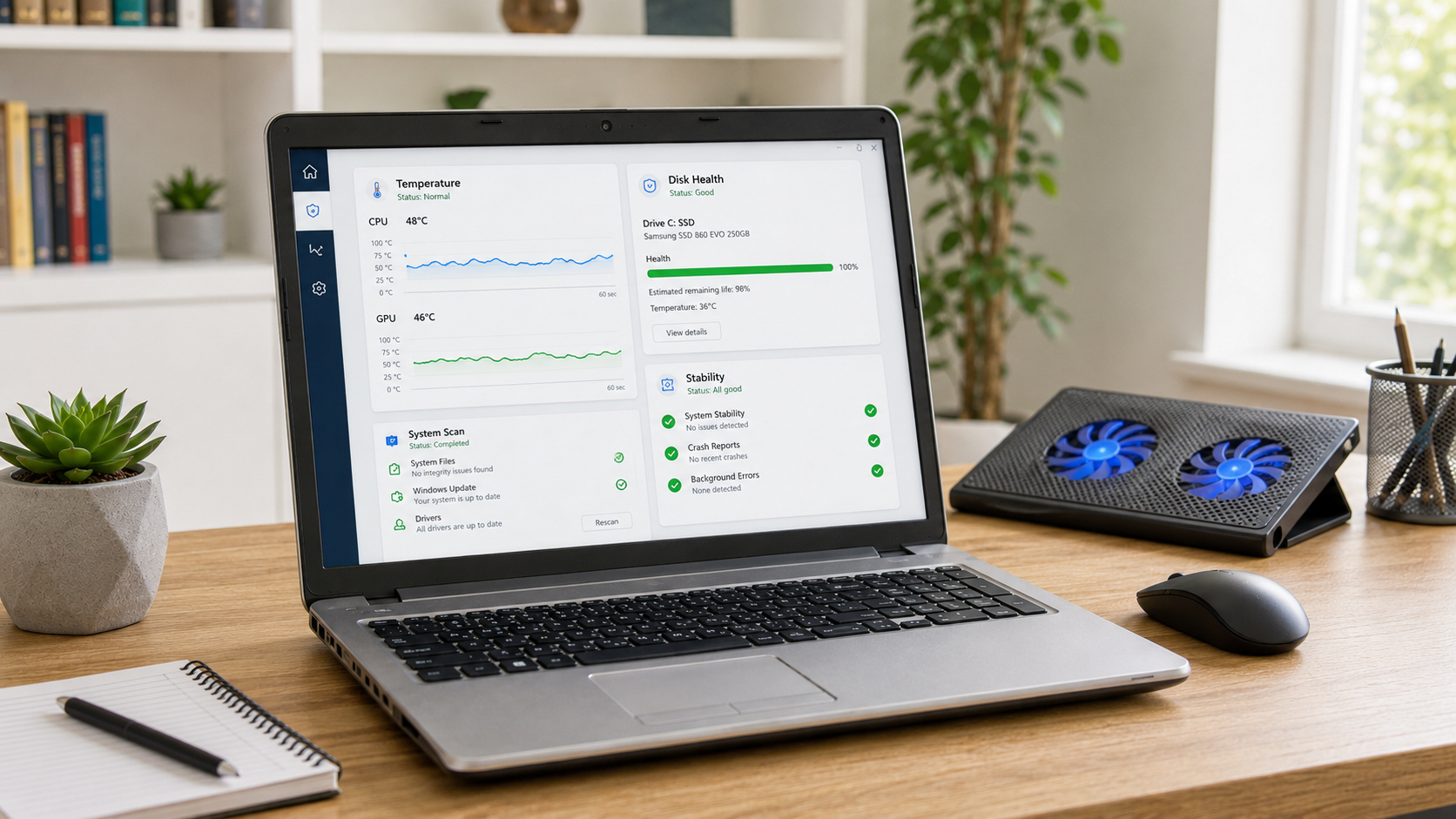
Старые ноутбуки со временем забиваются пылью, хуже отводят тепло и начинают снижать частоты процессора, чтобы не перегреться. Снаружи это выглядит просто: вентилятор шумит, корпус горячий, программы открываются рывками, а производительность падает через несколько минут работы. Это и есть троттлинг — процессор не сломан, но вынужден работать медленнее из‑за температуры.
Даже без разборки можно улучшить ситуацию:
- поставить ноутбук на твёрдую ровную поверхность
- не перекрывать вентиляционные отверстия
- очистить внешние решётки от пыли
- перестать держать ноутбук на одеяле, диване или коленях
Для старого устройства это не мелочи: мягкая поверхность перекрывает забор воздуха, и охлаждение быстро теряет эффективность. Если после таких простых шагов ноутбук стал тише и стабильнее, значит перегрев действительно был частью проблемы.
Состояние накопителя
Если старый HDD или SSD начал сбоить, никакая чистка Windows не даст стабильности. Система может:
- долго загружаться
- зависать при открытии папок
- терять файлы
- выдавать ошибки
- внезапно «замирать» без причины
Нужно проверить S.M.A.R.T.-показатели диска в любой утилите и посмотреть, нет ли предупреждений. Если накопитель показывает ошибки — это уже вопрос не оптимизации, а сохранности данных.
Проверка системных файлов
За годы работы Windows может накопить повреждения: неудачные обновления, аварийные выключения, сбои накопителя, конфликты программ. Для проверки используются встроенные инструменты:
- DISM — восстанавливает образ системы
- SFC — проверяет и исправляет защищённые системные файлы
Это не ускорение, а ремонт. Он не делает ноутбук мощнее, но убирает ошибки, из‑за которых система работает нестабильно.
Обновления Windows
Иногда старый ноутбук тормозит не из‑за обновлений, а из‑за того, что система месяцами пытается их установить, откатывает, снова скачивает и снова готовит установку. Нужно открыть Windows Update, проверить состояние и установить важные исправления. Если обновления постоянно падают с ошибкой — это отдельный симптом: возможно, системе нужна глубокая очистка или переустановка.
Антивирусная проверка
Вредоносные программы не всегда ведут себя заметно. Они могут:
- держать процессы в фоне
- грузить процессор
- использовать интернет
- подменять расширения браузера
- мешать нормальной работе системы
Для базовой проверки достаточно Windows Security: запустить полное сканирование и посмотреть, нет ли угроз. Ставить несколько антивирусов одновременно не нужно — они могут конфликтовать и только замедлять ноутбук.
Что делать после всех проверок
Если температуры нормальные, диск здоров, системные файлы восстановлены, обновления установлены, угроз нет, а ноутбук после чистки стал бодрее — систему можно оставить и просто поддерживать порядок.
Если Windows всё ещё ведёт себя странно, а установка пережила годы хаоса, десятки программ, драйверов и ошибок — разумнее сделать чистую переустановку с сохранением данных. Это не апгрейд железа, но часто самый быстрый способ убрать накопленный беспорядок.
Когда пора признать пределы устройства
Если ноутбук:
- перегревается даже после базовой чистки
- показывает ошибки диска
- работает на умирающей батарее
- имеет слишком мало памяти
- не справляется даже с современным браузером
Программная оптимизация уже не решит всё. Но три дня обслуживания всё равно полезны: они вам покажут, что именно мешает работе. Иногда ноутбук можно оставить для простых задач, иногда ему нужен ремонт или апгрейд, а иногда честнее не мучить ни устройство, ни себя.
Источник: grok.com








2 комментария
Я бы, не исключая написанного в статье, сделал ещё кое-что.
1) Если ноутбук явно сильно забит пылью и в него много лет никто не лазил, следует разобрать его и почистить от пыли, используя мягкую кисточку, можно с баллончиком сжатого воздуха. А также поменять термопасту на процессоре, видеочипе и прочих местах где стоит съёмный радиатор. Если деградировали термопрокладки, то и их поменять. Но не каждый ноутбук удобно разбирается, попадается тот ещё ад с кучей разнокалиберных винтиков, неудобных хрупких защёлок, кучей тонких и слишком коротких шлейфов которые легко оторвать. Такое лучше отдавать в проверенный сервис.
2) Если в ноутбуке стоит HDD, то последняя Windows, которая нормально работает с HDD — это Windows 7, а она уже довольно сильно устарела, под неё много современного софта не заработает, браузер надо подбирать и т.п. А десятка на HDD уже чувствует себя не очень, медленно стартует, постоянно что-то перекапывает на диске. Так что если на ноутбуке десятка, очень желательно поменять его на SSD: всё начнёт летать. Ну а если возможности менять нет, то
3) стоит запустить дефрагментацию диска (только если HDD, для SSD не надо). Например, я делаю не встроенным дефрагментатором винды, а сторонними программами, скажем, Auslogics DiskDefrag. Но перед этим надо его почистить от лишних файлов, чтоб было побольше свободного места, на забитом под завязку диске дефрагментация толком не получится. Дефрагментация также заметно ускоряет загрузку системы и запуск программ, системе станет полегче дышать. Да, в винде есть встроенный дефрагментатор который должен в фоне работать, но эффективность его работы по субъективным ощущениям не очень.
4) Если уж переустанавливать систему. то стоит подумать о лёгких урезанных образах, это LTSC/LTSB сборки. Можно, конечно, поискать и «самодельные» от моддеров, но там могут быть вирусы. Такая система может в редких случаях подвести с запуском какого-то специфического софта, но в целом лучше работает на слабых компьютерах.
5) По возможности добавьте оперативной памяти и поменяйте процессор. На сегодня, например, 4 Гб оперативки (особенно для Win10) уже очень мало, это только под простейшие офисные задачи и работу в браузере в пару вкладок. Надо хотя бы 6, а лучше 8 Гб. Насчёт процессора, самый минимум — это какой-нибудь Core2Duo, это опять же для офисных задач и нетяжёлых сайтов. Если у Вас стоит что-то слабое, а материнка ноутбука поддерживает что-то получше — может, стоит вложить 2-3 тыщи и поменять. Но, конечно, смена 2-ядерного процессора с частотой 2 ГГц на такой же с частотой 2,4 ГГц ничего не даст, если менять, то на 4-ядерный. Онлайн-видео в HD качестве 2 ядра уже нормально не потянут, надо более свежее железо и 4 ядра. А если у Вас какой-нибудь небтук на Intel Atom (хоть 1, хоть 4 ядра) и 1-2 Гб оперативки на Windows Vista, не стоит пытаться из него что-то выжать, его удел только качать торренты и работать в роли часов, показывая время на заставке. Более-менее нормальный ноутбук «для всего кроме игр» — это 8 Гб оперативки и 4-ядерный относительно свежий процессор, и диск SSD.
Добавить комментарий