Как проверить, что «новый» HDD не работал раньше в майнинговой ферме
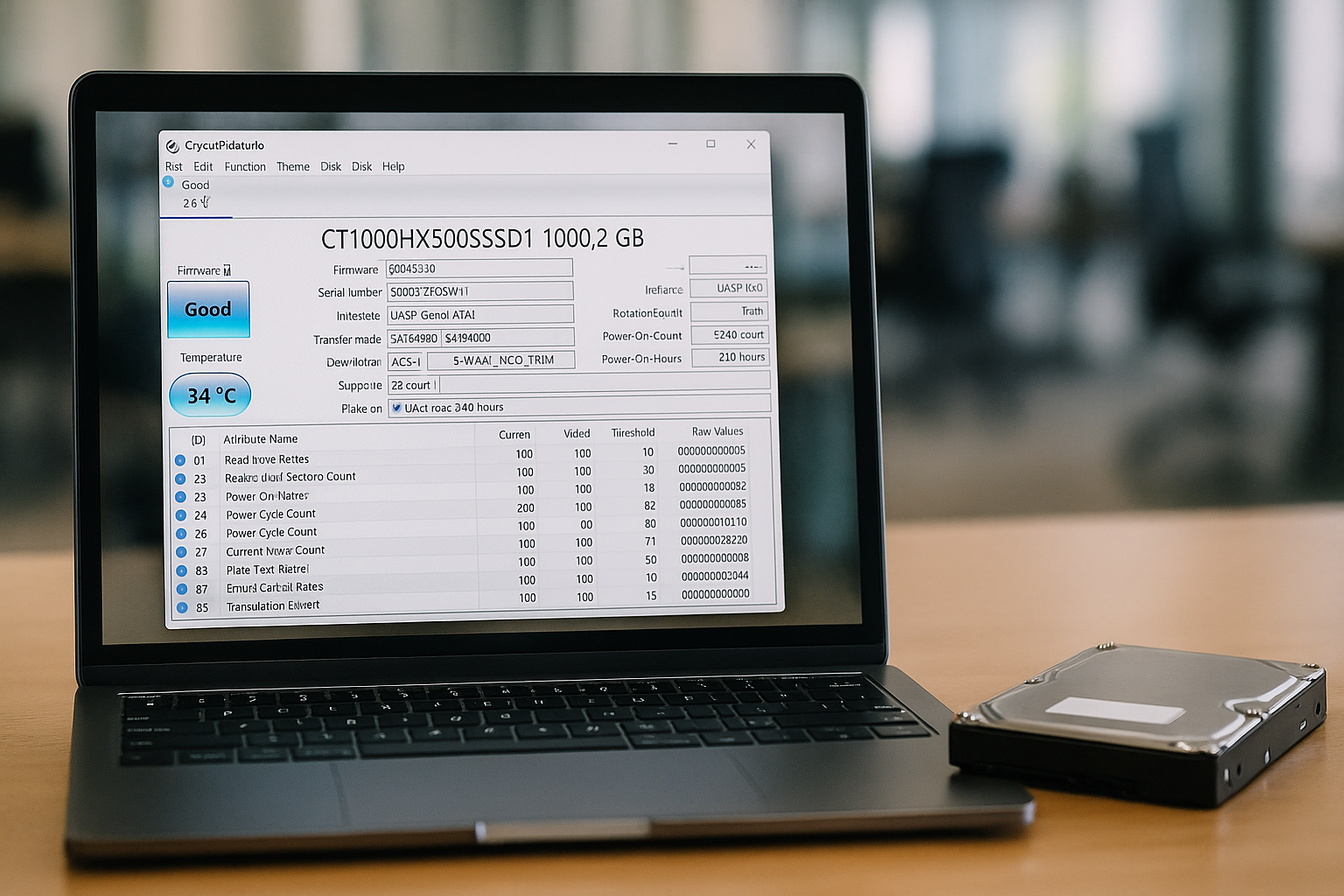
На витрине — блестящий жёсткий диск в заводском пакете, а внутри может скрываться уставший трудяга, который крутился без остановки пару лет в майнинговой ферме. Внешне отличить почти невозможно: корпус чистый, пломбы на месте. Но стоит взглянуть на цифры, и становится ясно — диск давно «отработал своё».
Почему это важно? Такой HDD может ещё крутиться, но ресурс механики и надёжность у него уже подорваны. Покупатель рискует потерять не только деньги, но и данные. Чтобы не нарваться на «ветерана», достаточно знать несколько простых способов проверки.
Почему это важно
Майнинг на жёстких дисках устроен иначе, чем на видеокартах. Тут нет ярких взрывов температуры или моментального «сжигания» ресурса, зато есть бесконечные циклы чтения и записи, постоянная вибрация и работа без остановки по 24 часа в сутки. Для механики это всё равно что гонять автомобиль по трассе на максимальной скорости без техобслуживания.
Снаружи такой диск выглядит прилично, но внутри детали уже изношены. Головки чаще ошибаются, поверхность начинает выдавать сбои, температура в истории держалась на уровне, где смазка и подшипники изнашиваются быстрее.
Риск для покупателя очевиден: гарантия производителя может уже истечь, а надёжность хранения данных — ниже плинтуса. Купив такой HDD «как новый», легко оказаться в ситуации, когда важные файлы исчезнут из-за пары «уставших» секторов.
Первые признаки ещё до подключения
Иногда диск сам «выдаёт себя», стоит только присмотреться внимательнее.
- Следы жизни на корпусе. Сорваны винты, царапины на гранях, мелкие потёртости — всё это говорит о том, что его не раз переставляли из стойки в стойку. Новый диск обычно выглядит как гладкая плитка, без «шрамов».
- Наклейки и маркировка. Поддельные или переклеенные стикеры видно сразу: неровный край, клей вокруг, разные шрифты. Бывает и так — поверх старого серийника лепят новый. Для «заводского» продукта это нонсенс.
- Разъёмы. Загляните на контакты SATA. Если они блестят ровно и без следов — перед вами новичок. Если видны тёмные полоски от десятков подключений — скорее всего, диск уже отработал смену-другую на ферме.
- Дата рождения. На шильдике есть месяц и год выпуска. Когда продавец говорит «свежий складской завал», а дата трёхлетней давности — это повод насторожиться.
- Серийный номер. Самый надёжный тест: пробиваем номер на сайте производителя. Если гарантия подходит к концу или модель значится как «OEM only», значит, диск уже прожил больше, чем кажется.
Итог простой: если даже «на глаз» есть сомнения, без проверки SMART рисковать точно не стоит.
SMART — главная проверка
SMART — это встроенный «дневник здоровья» любого жёсткого диска. Он не врёт: фиксирует, сколько часов устройство крутилось, как часто включалось, при какой температуре жило и сколько ошибок накопило. Для покупателя б/у диска это как медицинская карта на первом свидании.
На что стоит смотреть в первую очередь:
| Атрибут SMART | Что означает | На что обратить внимание | Что это может значить |
|---|---|---|---|
| Power_On_Hours | Время работы в часах | «Новый» диск — сотни часов или меньше. > 5 000-10 000 ч — уже отработанный экземпляр | В ферме диск может крутиться 20-30 тыс. часов без остановки |
| Start_Stop_Count / Power_Cycle_Count | Сколько раз запускался и выключался диск | Низкое число при большой наработке (например, 30 включений и 15 000 часов) | Признак работы 24/7 без перезапусков — типично для майнинга |
| Load_Cycle_Count | Парковки/распарковки головок | Сотни тысяч парковок — тревожно, особенно для моделей без агрессивного энергосбережения | Износ механики, возможны сбои |
| Reallocated_Sectors / Pending / Uncorrectable | Переназначенные и проблемные сектора | Любое значение > 0 для «нового» — красный флаг | Начало деградации поверхности диска |
| Temperature / Airflow | История нагрева | Постоянные 45-55°C и выше — плохо | Фермы часто работают в жарких условиях, ускоряя износ |
| Total_LBAs_Written / Total_LBAs_Read (241/242) | Сколько данных реально записано/прочитано | Аномально высокие TB при «короткой» истории | У Chia на этапе плоттинга записи огромные — это сразу видно |
| Command_Timeout (188) / Reported_Uncorrectable (187) | Ошибки выполнения команд | > 0 или рост с течением времени | Срыв операций, сбои, последствия перегрузок |
Утилиты и команды для диагностики
Проверка SMART — это первый шаг, но чтобы картинка была полной, нужны инструменты. К счастью, всё необходимое бесплатное и доступное на любой системе.
- На Windows проще всего поставить CrystalDiskInfo. Запустил программу — и сразу видишь температуру, часы наработки и ключевые параметры. Если нужно глубже, выручит HDDScan: он умеет гонять поверхность и показывать «медленные» сектора, которые часто выдают уставший диск. Для тех, кто хочет подробную аналитику и прогноз износа, есть Hard Disk Sentinel — платный, но удобный, показывает «здоровье» диска в процентах и хранит историю температур.
- На Linux и macOS главный инструмент — пакет smartmontools, а точнее команда smartctl. Достаточно ввести sudo smartctl -a /dev/sdX, и на экране будет полный отчёт: часы, ошибки, температуры, лог self-test'ов. Если времени мало, можно запустить короткий тест: sudo smartctl -t short /dev/sdX (занимает пару минут). Длинный (sudo smartctl -t long /dev/sdX) проверяет диск часами, но зато даёт полную картину.
Для проверки скорости и скрытой ёмкости пригодится hdparm: sudo hdparm -N /dev/sdX покажет, не урезан ли объём, а sudo hdparm -tT /dev/sdX — реальную скорость чтения.
Если хочется устроить диску стресс-тест, отлично подходят fio или badblocks. Fio гибко настраивается и показывает, как диск ведёт себя при чтении и записи больших объёмов. Badblocks полезен для линейного прогона поверхности: с ним легко заметить, есть ли «медленные зоны».
Итого: на любой системе есть свои инструменты, но принцип один — сняли SMART, прогнали хотя бы короткий тест, а если есть сомнения, запустили длинный. Тогда сразу станет понятно, свежий у вас диск или тот самый «ветеран из фермы».
Как считать объём записей и проверять слова продавца
Иногда внешний вид диска идеален, SMART показывает нули по ошибкам, но подвох всё равно есть. Один из самых честных параметров — сколько данных через него уже прошло. В современных HDD это фиксируется в полях Total_LBAs_Written и Total_LBAs_Read.
LBA — это блоки по 512 байт. Чтобы узнать, сколько реально записано, их легко пересчитать в терабайты. Формула простая:
Записано (TB) = Total_LBAs_Written × 512 / 10^12
Пример: диск показывает 150 000 000 000 LBA. Перемножаем и делим — получаем примерно 76 TB записанных данных. Для «нового» накопителя это слишком много: столько информации закинуть можно только при постоянной круглосуточной работе.
Как действовать:
- Снять SMART через CrystalDiskInfo (Windows) или smartctl (Linux/macOS).
- Найти атрибуты с LBA.
- Пересчитать объём и сравнить с рассказом продавца.
Если продавец уверяет, что диск «почти не включали», а цифры говорят о десятках терабайт записи, значит, перед вами вовсе не «свежий складской запас», а бывший труженик фермы.
Такой простой расчёт часто экономит больше денег, чем любая гарантия на словах.
Долгие тесты поверхности
SMART показывает цифры, но иногда хочется убедиться на практике: как сам диск ведёт себя под нагрузкой. Для этого существуют поверхностные тесты — они гоняют пластины и головки в реальных условиях.
Начать можно с self-test'ов, встроенных в прошивку. Есть короткий тест (пара минут) и длинный (несколько часов). Короткий — для быстрой проверки «на месте». Длинный — чтобы найти «подсевшие» сектора и сбои, которые проявляются только на длительной нагрузке. Запускается всё через smartctl:
sudo smartctl -t short /dev/sdX
sudo smartctl -t long /dev/sdX
После окончания смотрим лог: sudo smartctl -l selftest /dev/sdX. Там видно, где тест споткнулся.
Для более «человеческой» проверки используют утилиты линейного чтения. На Linux это может быть dd if=/dev/sdX of=/dev/null bs=1M status=progress или fio с режимом read. Если скорость скачет, появляются подвисания — значит, диск не так уж свеж, как хотелось бы.
На Windows выручает HDDScan или Hard Disk Sentinel. Они умеют раскрашивать карту поверхности: зелёные блоки читаются быстро, жёлтые и красные — тормозят. Чем больше «цветного мусора», тем выше риск потери данных.
Майнинговые диски часто проходят такие тесты без явных бед-блоков, но выдают себя именно нестабильной скоростью: вместо ровных 150 МБ/с идёт рваная кривая с провалами.
Вывод простой: если диск сдаёт на линейных тестах, он уже далеко не «новичок», даже если продавец уверяет в обратном.
Итог
Абсолютного способа отличить новый диск от «бывшего майнера» нет, но проверка SMART и быстрый тест почти всегда снимают маску. Если цифры не бьются с рассказом продавца — значит, диск уже жил трудной жизнью. А экономия на таких покупках может стоить дороже, чем новый накопитель из магазина.
Источник: ru.freepik.com









6 комментариев
Добавить комментарий
— Это как?
ЗЫ — или покупать в приличных местах, и тогда вопросы продавцу, или забить и покупать БУ с известными рисками… Я больших проблем в покупке БУ не вижу… При некоторых сценариях использования…
.
Тут уж либо ограничиваться SSD от нормальных брендов, их впрочем тоже любят подделывать, либо покупать передовые по ёмкости HDD из свежих линеек, и то под них могут подделать какую-нибудь лажу. Короче в интересные времена живем, что даже покупка в нормальном магазине не гарантирует толком Н.И.Ч.Е.Г.О.
Берется новый диск и вставляется в ферму.
1. Нет следов износа. Он не дергался каждый день. Корпус как новый.
2. На SATA пару полосок. Его подключали на заводе и майнер ОДИН раз. Никто в здравом уме не переподключает лиски каждый день.
3. Сдирается старая наклейка и клеится новая. Тут не будет клея. Тут будет даже серийник, которому лучше НЕ доверять. Тк он с клона.
4. Нет сованных винтов. А зачем?
5. Перепрошивается SMART. Диск как новый.
Ну что мамкин майнер расскажи еще нам о методах.
Вот несколько способов
1. Наклейка отличается от заводской.
2. В щелях поискать пыль. Между платой и корпусом.
Во всем остальном диск как новый.
Power On Hours (9): на новом диске строго ноль, никаких десятков или сотен часов. Некоторые модели пишут туда единицу в момент первого включения.
Power Cycle Count (12): на новом диске строго ноль. Если смарт проверяется после первого включения компа с этим диском — будет единица.
Load Cycle Count (193): на новом диске строго ноль, при первом включении (при распарковке головок) может записаться единица. Некоторые модели (особенно WD) крайне агрессивны в этом плане — через час после включения тут уже будут десятки или сотни циклов.
И, естественно, никаких 5, 10, 11, 192, 196, 197, 198, 199. Если где-то не нули — диск однозначно не новый. А если Power-Off Retract Count (192) не ноль — диск ещё и вырубали без корректного завершения работы.
Добавить комментарий