Стоит ли устанавливать SSD в старый ноутбук: разбор плюсов и ограничений
Выбор и установка SSD в старый ноутбук — задача, которая требует внимательного подхода к совместимости, техническим ограничениям и особенностям конкретной модели устройства. Этот процесс может значительно повысить скорость работы ноутбука, продлить его срок службы и сделать использование более комфортным, особенно если изначально система работала на традиционном жестком диске. Однако перед тем как перейти к установке, стоит разобраться, какие параметры SSD имеют значение, как правильно подобрать накопитель и какие нюансы учитывать при замене.
Подбор SSD: основные параметры и ограничения
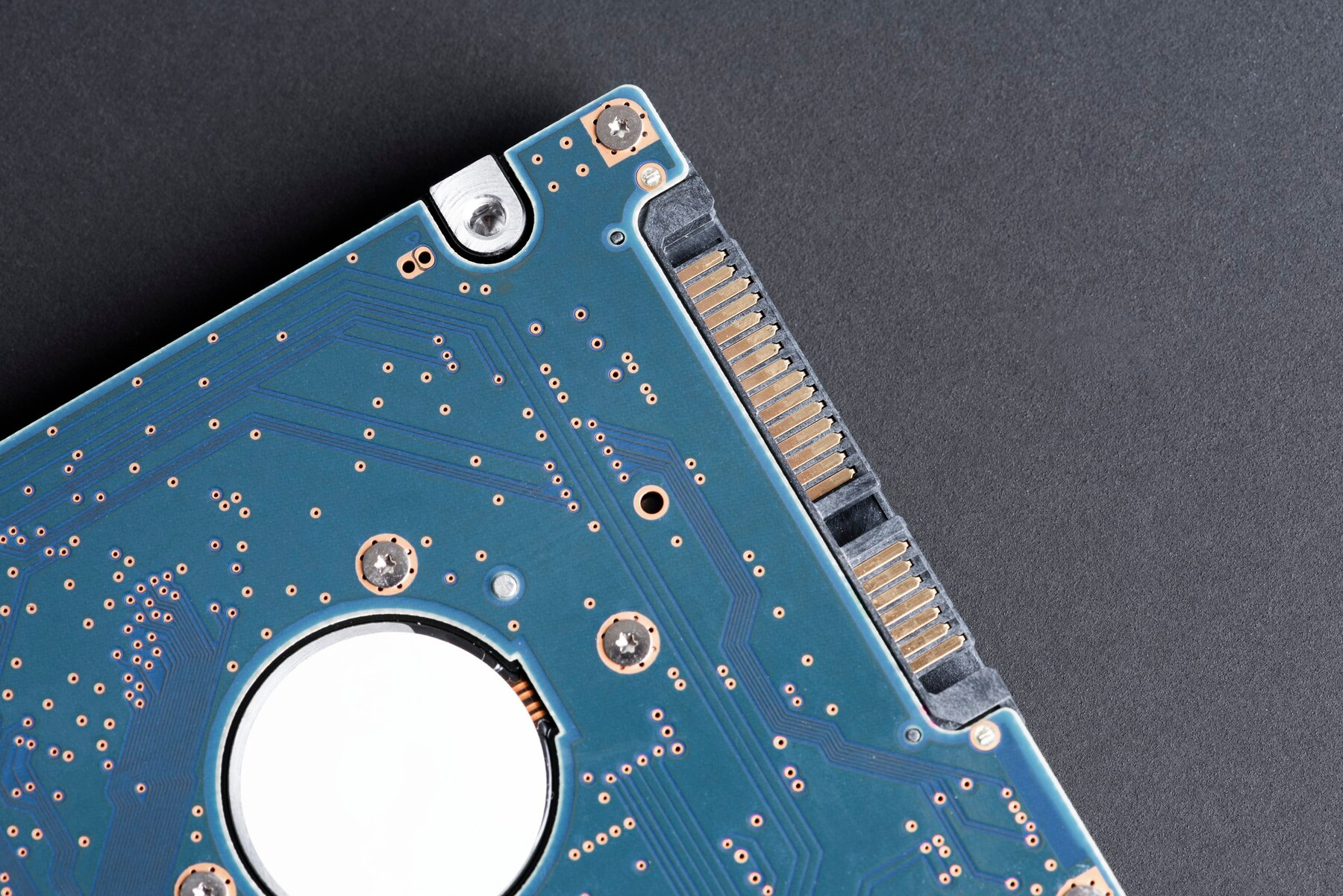
Перед покупкой твердотельного накопителя важно уточнить интерфейс подключения. В старых ноутбуках чаще всего используется разъем SATA, причем стандарты могут отличаться: SATA II (3 Гбит/с) и SATA III (6 Гбит/с). Если ноутбук поддерживает только SATA II, скорость работы SSD будет ограничена этим стандартом, но даже в таком случае твердотельный накопитель обеспечит значительное ускорение по сравнению с HDD.
Емкость SSD также играет важную роль. Для комфортной работы в современных условиях минимально разумным объемом можно считать 500 ГБ, однако для простых офисных задач и веб-серфинга может хватить 256 ГБ. Если ноутбук используется для хранения больших объемов данных, имеет смысл рассмотреть модели на 1 ТБ и выше, но важно учитывать возможные ограничения BIOS и чипсета ноутбука.
Еще один момент — толщина накопителя. В ноутбуках чаще всего используются 2,5-дюймовые SATA-накопители толщиной 7 мм. Однако некоторые старые модели рассчитаны под 9,5 мм, и в таких случаях потребуется пластиковый адаптер-прокладка, чтобы SSD плотно зафиксировался в отсеке.
Как проверить совместимость SSD с ноутбуком
Перед покупкой стоит убедиться, что ноутбук поддерживает установку SSD. Это можно сделать несколькими способами:
- Ознакомиться с официальной документацией на сайте производителя.
- Проверить спецификации модели с помощью утилит вроде CrystalDiskInfo, которые покажут информацию о поддерживаемом интерфейсе SATA.
- Разобрать ноутбук и посмотреть на характеристики установленного HDD или SSD, если таковой уже есть.
Дополнительно стоит проверить поддержку режима AHCI в BIOS, так как он необходим для корректной работы SSD. Если изначально стоял HDD, возможно, режим IDE будет включен по умолчанию, и его придется переключить в AHCI перед установкой новой системы.
Подготовка к замене: резервное копирование данных и создание загрузочной флешки
Перед заменой накопителя имеет смысл сохранить все важные данные, так как после установки SSD придется заново устанавливать операционную систему. Можно воспользоваться стандартными средствами Windows для создания резервной копии или перенести данные на внешний диск.
Для установки системы потребуется загрузочная флешка. Оптимальный вариант — использовать Rufus или встроенный инструмент Media Creation Tool от Microsoft для Windows. Если на ноутбуке планируется Linux, подойдут утилиты balenaEtcher или UNetbootin.
Установка SSD: пошаговый процесс
Процесс установки несложен, но требует аккуратности:
- Перед началом работы необходимо полностью выключить ноутбук и отсоединить зарядное устройство.
- В старых моделях жесткий диск обычно размещается в отдельном отсеке, закрытом крышкой с одним-двумя винтами. В более новых ноутбуках может потребоваться снять нижнюю панель.
- Жесткий диск обычно фиксируется винтами и может быть подключен через разъем или шлейф. Аккуратно извлекаем накопитель, отсоединяем его и, если он закреплен в металлическом кармане, переставляем крепление на SSD.
- Новый накопитель вставляется в разъем таким же образом, как старый HDD. При необходимости используем адаптер для толщины 9,5 мм.
- После установки SSD закрываем отсек, закрепляем крышку и подключаем батарею.
Настройка BIOS и установка системы
После установки SSD первым делом стоит зайти в BIOS (обычно клавиши F2, F12 или Del при загрузке) и убедиться, что новый накопитель определяется системой. Если он не виден, возможны несколько причин:
- Неплотное подключение или несовместимость SSD с ноутбуком.
- Включенный режим Secure Boot или устаревший режим IDE вместо AHCI.
Далее устанавливаем операционную систему, следуя стандартному процессу инсталляции. После установки имеет смысл сразу обновить драйверы и активировать функцию TRIM для оптимизации работы SSD.
Оптимизация работы SSD
После установки ОС стоит выполнить несколько действий для продления срока службы SSD:
- Отключить дефрагментацию (для SSD она не нужна).
- Проверить, включена ли команда TRIM (можно сделать через команду fsutil behavior query DisableDeleteNotify, где 0 означает, что TRIM включен).
- Настроить файл подкачки или перенести его на другой диск, если в ноутбуке установлен второй накопитель.
- Отключить гибернацию, если SSD небольшого объема.
Подводя итог
Замена HDD на SSD — это один из самых простых и эффективных способов продлить жизнь старого ноутбука. Даже если система ограничена интерфейсом SATA II, прирост в скорости работы будет ощутимым. Главное — правильно подобрать накопитель, проверить совместимость и уделить внимание настройке BIOS и операционной системы после установки.
Источник: ru.freepik.com











9 комментариев
Добавить комментарий
Интересно — долго ещё этот вредный совет родом из нулевых будут регулярно откапывать :)
Двусторонний скотч мастхэв.
«Перед заменой накопителя имеет смысл сохранить все важные данные, так как после установки SSD придется заново устанавливать операционную систему.» ну да ну да, про клонирование дисков автор видимо не в курсе 🤷
Кстати — во времена начала активного перехода на SSD в тогдашних ноутах некоторые просто продавали их сразу в комплекте с адаптером и какой-нибудь спецверсией акрониса для упрощения миграции
Kingston например
Кингстон и сейчас дает акронис. Самсунг тоже дает какую-то утилиту. Один раз у меня она сработала, потом — нет.
Добавить комментарий