Как сканировать документы с помощью iPhone
Современный смартфон помогает решать огромное множество повседневных задач. Сейчас уже это не просто телефон, это многофункциональное устройство. Это и будильник, и фотоаппарат, и навигатор, и целая мультимедийная система. В этой статье мы рассмотрим как с помощью смартфона, на примере iPhone, можно отсканировать любой документ для его последующей печати.
Делать копии документов приходится всем и постоянно, поэтому умение это делать самостоятельно, смартфоном, сильно упростит жизнь и сэкономит кучу времени для других, более важных дел.
Рассмотрим два способа. Для сканирования первым способом будем использовать штатное приложение iOS — «Заметки», а вторым — приложение «Яндекс.Почта». Второй способ подойдёт также и пользователям смартфонов на базе android.
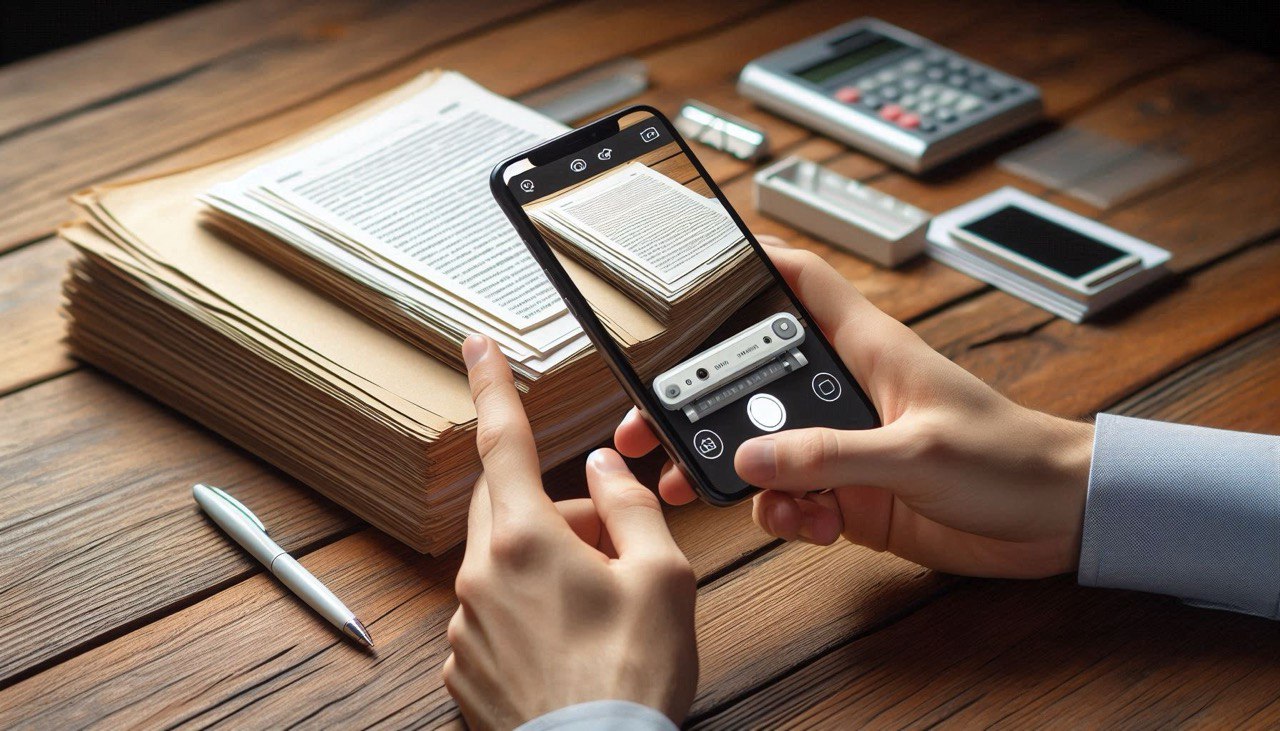
Сканирование с помощью приложения «Заметки»
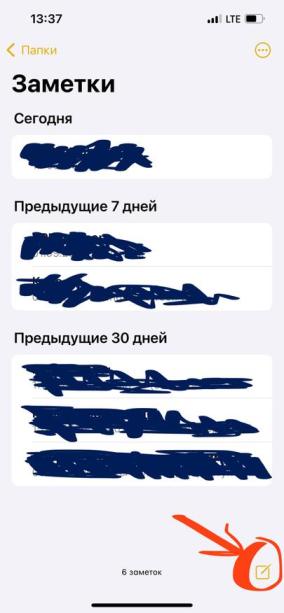
Открываем приложение «Заметки». На стартовой странице нужно открыть уже существующую заметку или создать новую.
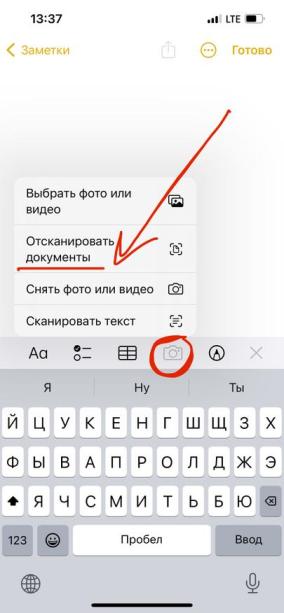
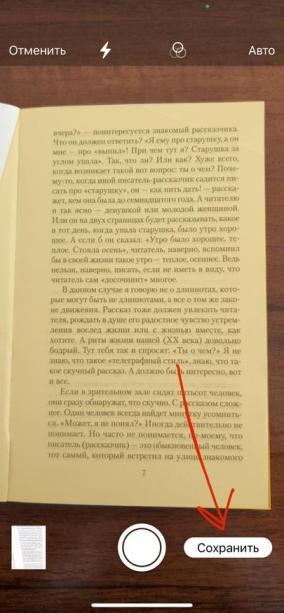
Над клавиатурой нажимаем значок камеры, и в открывшемся меню выбираем пункт «Отсканировать документы». После этого открывается камера, которую нужно навести на сканируемый документ. Распознавание и сканирование текста происходит автоматически.
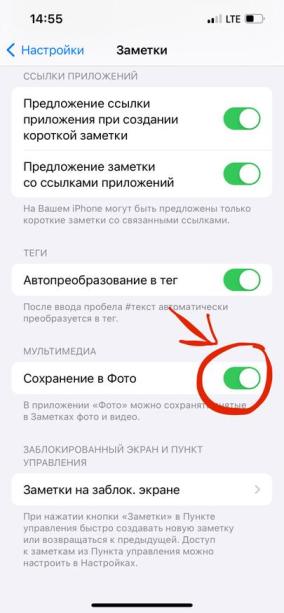
По завершении сканирования нажимаем сохранить. Сохранение копии документа происходит здесь, в этой же заметке. Если нужно сохранить в галерее в качестве фото, перед сканированием идём в настройки заметок и там, в самом низу, включаем ползунок «Сохранение в Фото».
Сканирование с помощью приложения «Яндекс.Почта»
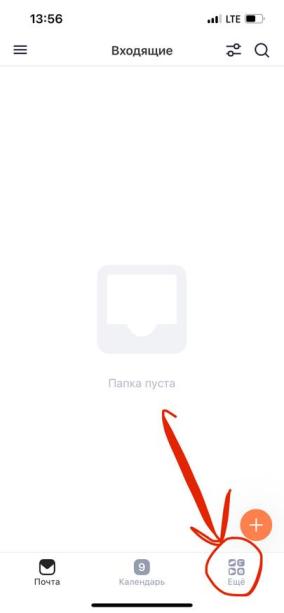
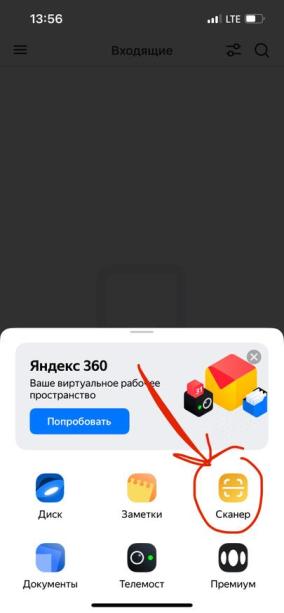
Открываем «Яндекс.Почту». Здесь в правом нижнем углу заходим в раздел «Ещё» и выбираем «Сканер».
Открывается камера. Система предлагает загрузить сканер улучшенный, жмём крестик. Будем обходиться стандартной версией. Но можно загрузить и улучшенный сканер, в этом случае он будет работать оффлайн и итоговое изображение будет в hd-качестве.
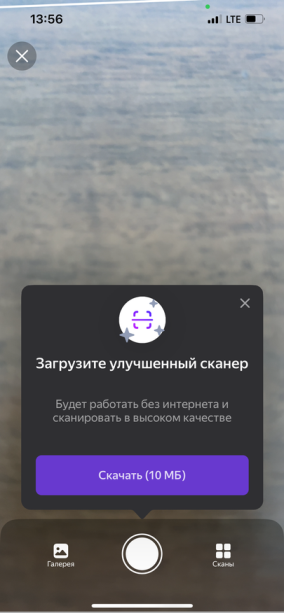
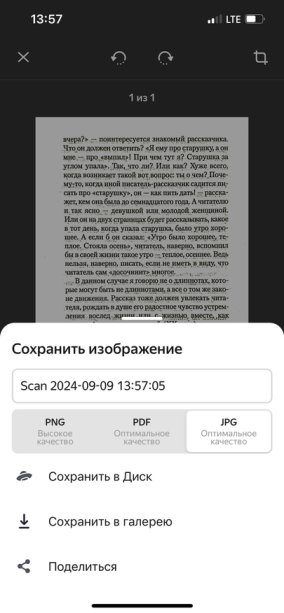
Фотографируем сканируемый документ, жмём сохранить. На следующей странице выбираем формат файла и место сохранения нашего документа. Вот и всё, готово.
Сравнение результатов сканирования
На фото ниже представлены результаты сканирования страницы с текстом обоими способами:


Как видите, сделать копию документа с помощью своего смартфона не составляет особого труда. По моему скромному мнению это очень удобная и полезная функция. Надеюсь, кому-то было полезно. Спасибо за внимание.
Источник: www.bing.com



1 комментарий
Добавить комментарий