Бесплатный Deepfake без цензуры
Существует множество программ и веб-сайтов, предоставляющих возможность пользователю заменить лицо на фотографии или в видео. Однако в большинстве своём они платны или их качество замены оставляет желать лучшего. В этом небольшом материале вы узнаете, как создать Deepfake без какой-либо цензуры.
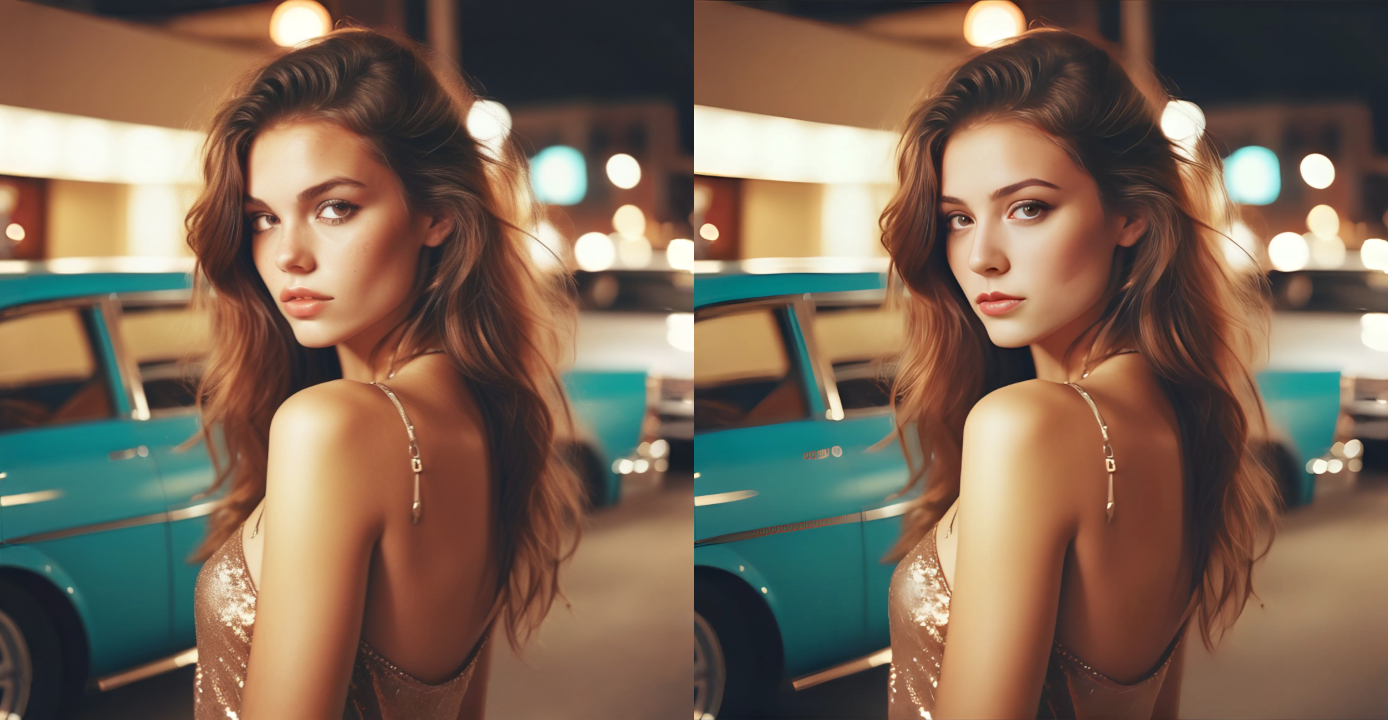
FaceFusion 3.0.0 — открытое программное обеспечение с удобным пользовательским интерфейсом, позволяющее, вне зависимости от используемого оборудования, создать реалистичный Deepfake, восстановить изображение, увеличить частоту кадров, разрешение и многое другое.
Инструкция
В оригинальном исполнении приложение не поддерживает работу с пикантным контентом и требует установки дополнительных библиотек. Я избавил её от этих недостатков.
1. Скачиваем архив с ПО (Зеркало).
1.1. Отчёт антивируса.
2. Распаковываем в любое удобное место, не содержащее в пути или названии кириллицы, и смело запускам start.bat. Если всё прошло нормально, то автоматически откроется панель управления FaceFusion в окне веб-браузера. Но если этого не произошло, то попробуйте отключить брандмауэр Windows и вручную перейти по адресу http://127.0.0.1:7860.
3. Интерфейс программы весьма прост.
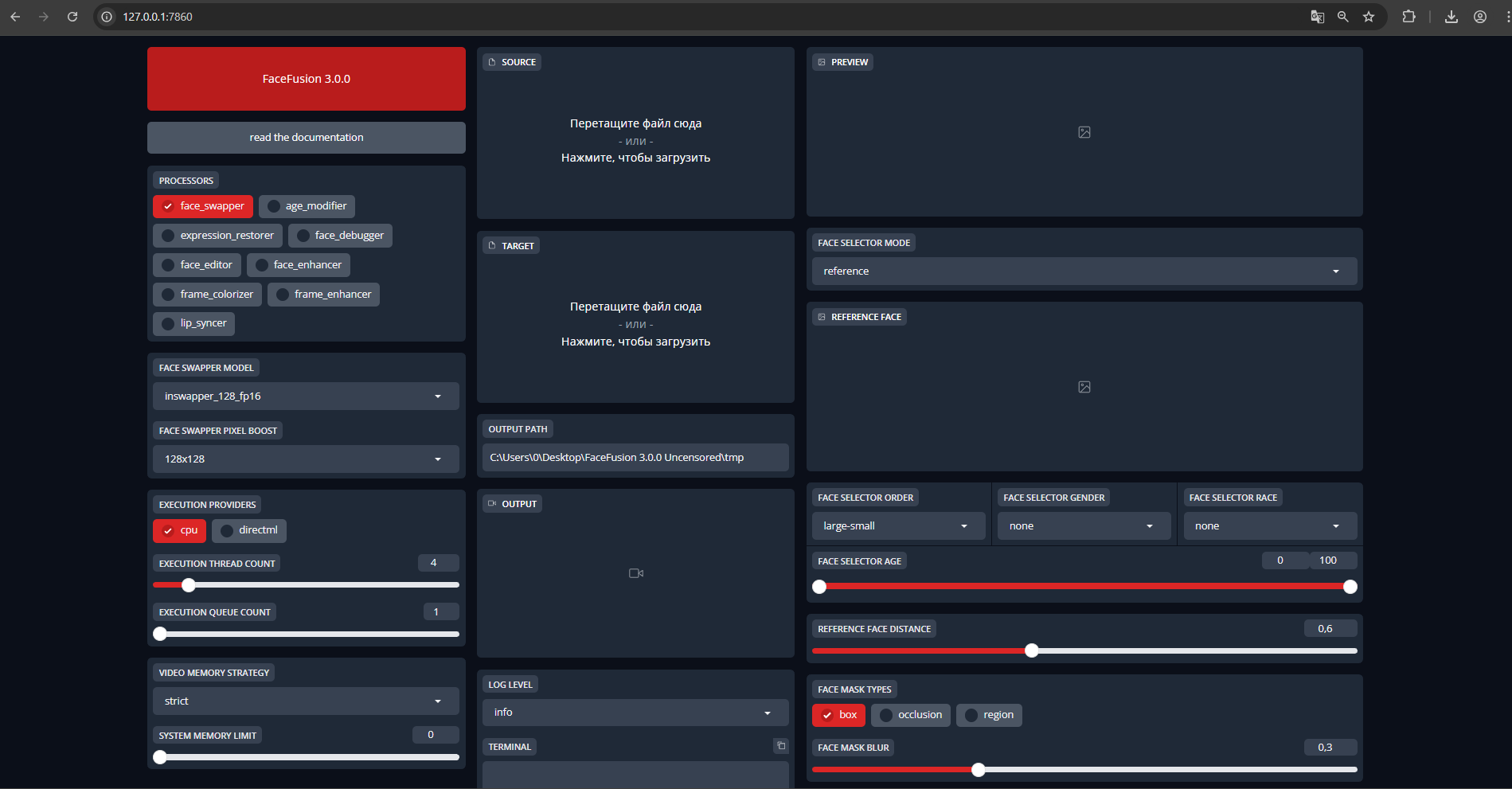
- SOURCE — изображение лица.
- TARGET — видео или фотография куда оно будет помещено.
- PREVIEW — предварительный просмотр.
- OUTPUT — конечный результат.
4. Для демонстрации работы программы мною с помощью Stable Diffusion были созданы изображения двух несуществующих девушек.


5. Загружаем «фотографии». В именах используемых файлов не должно быть русских символов.
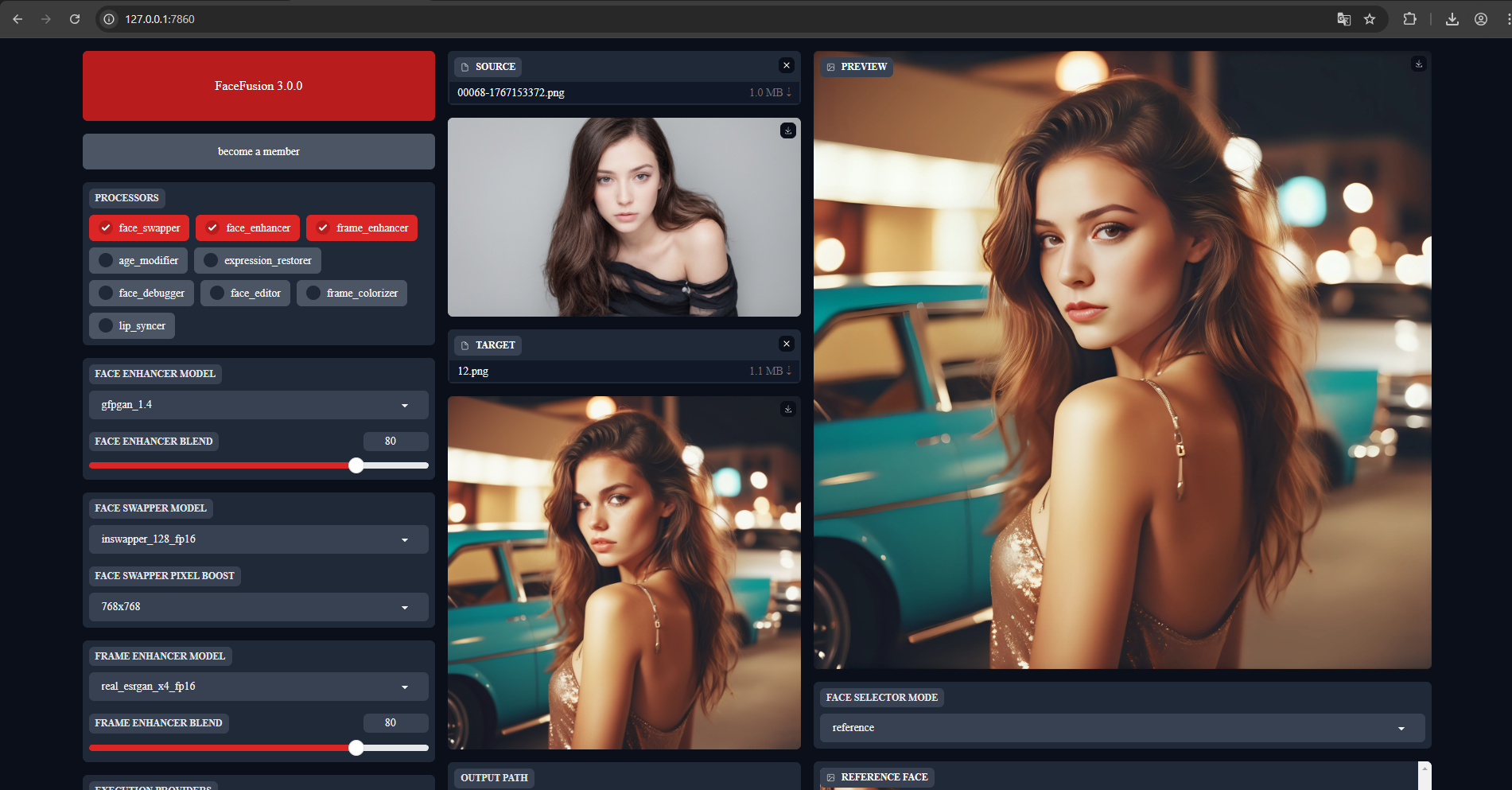
- В разделе PROCESSORS отмечаем face_swapper и face_enhancer (заменить и улучшить).
- Переходим к разделу EXECUTION PROVIDERS и выбираем алгоритмы ускорения обработки: cpu или directml (Только для видеокарт с поддержкой DirectX 12).
- В разделах FACE ENHANCER MODEL, FACE SWAPPER MODEL и FRAME ENHANCER MODEL регулируем качество или оставляем по умолчанию.
-
Если вы часто работаете с видео или вам нужно заменить только определённую черту лица, то не забудьте в разделе FACE MASK TYPES отменить опции: box (перерисовать всю область лица), occlusion (повторить форму, поддержка перекрытия) и region (заменить только выбранные черты: глаза, нос
и т. п. ). Применяйте их все или по очереди для достижения лучшего результата. - Выбирая пол и расу в FACE SELECTOR GENDER и FACE SELECTOR RACE, вы улучшаете качество итогового изображения.
- Для запуска обработки нажимаем кнопку START.
- Отследить прогресс можно в окне cmd или прямо в панели управления программой.
- Конечный результат доступен в папке \FaceFusion 3.0.0 Uncensored\tmp\facefusion и окне веб-браузера.
П. С. ПО может вылетать с ошибкой «Потеряна связь с сервером». Чтобы этого избежать, сперва отмечайте нужные вам опции, а только потом загружайте файлы.
Результат

Альтернатива
Если у вас ничего не получается или вы недовольны результатом, то попробуйте альтернативные способы:
- Быстрый Deepfake: замена лица на фотографии без использования Photoshop.
- Как легко и быстро заменить лицо в любом видеоролике с помощью нейронной сети.
Источник: www.ixbt.com




13 комментариев
Добавить комментарий
П. С. Используйте для восстановления глаз опции CodeFormer или GFPGAN.
Попробуйте сделать тоже самое на своем или лице близкого человека. Сразу услышите: «ой не похож! ой халтура».
И такая подмена лица (с одной фотографии на другую), хорошо работает при примерно одинаковой прическе, строении черепа и чертах лица. (впрочем, автор и подобрал двух весьма близких по этим параметрах девушек).
Иначе, иногда получается чистая дичь.
Например, по одной единственной фотографии лица девушки анфас, невозможно знать ее форму носа в профиль.
И при создании фотографии с головой в 3/4 нейронка додумывает какие формы черта были у модели изначально))) И дудумывает обычно, не то, что было на самом деле.
Если нужна большая похожесть, то надо тренировать модель на наборе фотографий (тогда и ракурсы будут разнообразные и как правило похожесть выше) и вписывать лицо в заданную фотографию через inpaint.
Способ описанный автором, имеет место быть, но с вышеуказанными оговорками.
Traceback (most recent call last):
File «C:\Windows\System32\facefusion.py», line 7, in
from facefusion import core
File «C:\Windows\System32\facefusion.py», line 7, in
from facefusion import core
ImportError: cannot import name 'core' from 'facefusion' (consider renaming 'C:\\Windows\\System32\\facefusion.py' if it has the same name as a library you intended to import)
Для продолжения нажмите любую клавишу.. .
Всем добра, не хотеет чегото ((
Добавить комментарий